项目功能实现需要在Linux下编译出可用的FFmpeg库。FFmpeg在编译过程中是需要链接其它三方库的,比如x265 x265等,否则可能会造成功能不全(如程序接口返回找不到H264编码器错误),影响使用。编译这种三方库其实理论简单,但是细节磨人,有时候没设置好就是会有些莫名其妙的问题。我这里也参考了如零声学院分享的文档,结合自己情况总结记录了份编译说明,亲测有效,使用稳定。甚至可以按步骤无脑复制shell执行,编译一路绿灯,快速得到完美的FFmpeg库。
整体思路就是先把依赖的库如x264、x265等先配置好,这些库不是必须的,但是保证库功能完整性最好都配置好。接下来就是下载FFmpeg源码,和依赖库进行配置然后进行编译,编译完成库即可用了。当前环境是 ubuntu18 desktop + ffmpeg 4.2.1
(1)所有操作以我的环境为准,但可以完全按以下步骤依次复制命令执行,因为我是在home目录是通用的,建议按照此方法。如果想使用自己的路径要注意修改命令参数,防止路径不同造成的错误
(2)部分库可能需要连接github, 最好选择网络较好的机器上编译
(3)整个安装过程,基本就是复制命令执行,等待执行结束。。。循环。测试多台机器编译过程中均无报错,正常情况预计用时10分钟以内,即可完成全部编译工作
在home目录下创建
ffmpeg_sources:用于下载源文件
ffmpeg_build: 存储编译后的库文件
bin:存储二进制文件(ffmpeg,ffplay,ffprobe,X264,X265等)
命令:
cd ~
mkdir ffmpeg_sources  ffmpeg_build bin
更新软件信息
sudo apt-get update
安装需要的组件
sudo apt-get -y install \
  autoconf \
  automake \
  build-essential \
  cmake \
  git-core \
  libass-dev \
  libfreetype6-dev \
  libsdl2-dev \
  libtool \
  libva-dev \
  libvdpau-dev \
  libvorbis-dev \
  libxcb1-dev \
  libxcb-shm0-dev \
  libxcb-xfixes0-dev \
  pkg-config \
  texinfo \
  wget \
  zlib1g-dev
安装一些最常见的第三方库,默认均以源码方式安装。安装库所需的命令如下
NASM
部分库使用到汇编程序。
使用源码进行安装
cd ~/ffmpeg_sources && \
wget https://www.nasm.us/pub/nasm/releasebuilds/2.14.02/nasm-2.14.02.tar.bz2 && \
tar xjvf nasm-2.14.02.tar.bz2 && \
cd nasm-2.14.02 && \
./autogen.sh && \
PATH="$HOME/bin:$PATH" ./configure --prefix="$HOME/ffmpeg_build" --bindir="$HOME/bin" && \
make && \
make install
Yasm
部分库使用到该汇编库
使用源码进行安装:
cd ~/ffmpeg_sources && \
wget -O yasm-1.3.0.tar.gz https://www.tortall.net/projects/yasm/releases/yasm-1.3.0.tar.gz && \
tar xzvf yasm-1.3.0.tar.gz && \
cd yasm-1.3.0 && \
./configure --prefix="$HOME/ffmpeg_build" --bindir="$HOME/bin" && \
make && \
make install
libx264
H.264视频编码器。更多信息和使用范例参考H.264 Encoding Guide
要求编译ffmpeg时配置:–enable-gpl --enable-libx264.
使用源码进行编译:
cd ~/ffmpeg_sources && \
git -C x264 pull 2> /dev/null || git clone --depth 1 https://gitee.com/mirrors_addons/x264.git && \
cd x264 && \
PATH="$HOME/bin:$PATH" PKG_CONFIG_PATH="$HOME/ffmpeg_build/lib/pkgconfig" ./configure --prefix="$HOME/ffmpeg_build" --bindir="$HOME/bin" --enable-static --enable-pic && \
PATH="$HOME/bin:$PATH" make && \
make install
libx265
H.265/HEVC 视频编码器, 更多信息和使用范例参考H.265 Encoding Guide。
要求编译ffmpeg时配置:–enable-gpl --enable-libx265.
使用源码进行编译:
sudo apt-get install mercurial libnuma-dev && \
cd ~/ffmpeg_sources && \
if cd x265 2> /dev/null; then git pull && cd ..; else git clone https://gitee.com/mirrors_videolan/x265.git; fi && \
cd x265/build/linux && \
PATH="$HOME/bin:$PATH" cmake -G "Unix Makefiles" -DCMAKE_INSTALL_PREFIX="$HOME/ffmpeg_build" -DENABLE_SHARED=off ../../source && \
PATH="$HOME/bin:$PATH" make && \
make install
libvpx
VP8/VP9视频编解码器。 更多信息和使用范例参考VP9 Video Encoding Guide 。
要求编译ffmpeg时配置: --enable-libvpx.
使用源码进行编译:
cd ~/ffmpeg_sources && \
git -C libvpx pull 2> /dev/null || git clone --depth 1 https://github.com/webmproject/libvpx.git && \
cd libvpx && \
PATH="$HOME/bin:$PATH" ./configure --prefix="$HOME/ffmpeg_build" --disable-examples --disable-unit-tests --enable-vp9-highbitdepth --as=yasm --enable-pic && \
PATH="$HOME/bin:$PATH" make && \
make install
libfdk-aac
AAC音频编码器. 更多信息和使用范例参考AAC Audio Encoding Guide。
要求编译ffmpeg时配置:–enable-libfdk-aac ( 如果你已经配置了 --enable-gpl则需要加上–enable-nonfree).
使用源码进行编译:
cd ~/ffmpeg_sources && \
git -C fdk-aac pull 2> /dev/null || git clone --depth 1 https://github.com/mstorsjo/fdk-aac && \
cd fdk-aac && \
autoreconf -fiv && \
./configure CFLAGS=-fPIC --prefix="$HOME/ffmpeg_build"   && \
make && \
make install
libmp3lame
MP3音频编码器.
要求编译ffmpeg时配置:–enable-libmp3lame.
使用源码进行编译:
cd ~/ffmpeg_sources && \
git clone  --depth 1 https://gitee.com/hqiu/lame.git && \
cd lame && \
PATH="$HOME/bin:$PATH" ./configure --prefix="$HOME/ffmpeg_build" --bindir="$HOME/bin"  --enable-nasm --with-pic && \
PATH="$HOME/bin:$PATH" make && \
make install
libopus
Opus音频编解码器.
要求编译ffmpeg时配置:–enable-libopus.
使用源码进行编译:
cd ~/ffmpeg_sources && \
git -C opus pull 2> /dev/null || git clone --depth 1 https://github.com/xiph/opus.git && \
cd opus && \
./autogen.sh && \
./configure --prefix="$HOME/ffmpeg_build"  -with-pic&& \
make && \
make install
到这里常见的三方库默认已经都装好了,唠叨下,上面的库可以不全安装,但是为了库的功能全面性,还是别偷懒,毕竟编译好,可以一直用。下面下载FFmpeg源码和上面的库联合编译,此过程相对用时久一些,耐心等待。注意最后,make编译后即已经得到库,还有一个make install是将这些库安装到系统中,如果只是编译库不想污染系统库路径,删掉此命令即可。其它命令均是如此,按照自己实际需求,灵活修改。
cd ~/ffmpeg_sources && \
wget -O ffmpeg-4.2.1.tar.bz2 https://ffmpeg.org/releases/ffmpeg-4.2.1.tar.bz2 && \
tar xjvf ffmpeg-4.2.1.tar.bz2 && \
cd ffmpeg-4.2.1 && \
PATH="$HOME/bin:$PATH" PKG_CONFIG_PATH="$HOME/ffmpeg_build/lib/pkgconfig" CFLAGS="-O3 -fPIC" ./configure \
  --prefix="$HOME/ffmpeg_build" \
  --pkg-config-flags="--static" \
  --extra-cflags="-I$HOME/ffmpeg_build/include" \
  --extra-ldflags="-L$HOME/ffmpeg_build/lib" \
  --extra-libs="-lpthread -lm" \
  --bindir="$HOME/bin" \
  --enable-gpl \
  --enable-libass \
  --enable-libfdk-aac \
  --enable-libfreetype \
  --enable-libmp3lame \
  --enable-libopus \
  --enable-libvorbis \
  --enable-libvpx \
  --enable-libx264 \
  --enable-libx265 \
  --enable-pic \
  --enable-shared   \
  --enable-nonfree && \
PATH="$HOME/bin:$PATH" make && \
make install && \
hash -r
到此,整个编译就完成了。可以去看下最初创建的那三个文件夹,我们最感兴趣的是ffmpeg_build,如下图。
include: 里面是各种头文件,用来加入到业务项目中引用
lib: 便是心心念的库,里面有静态的还有动态的,内有乾坤按自己需求使用
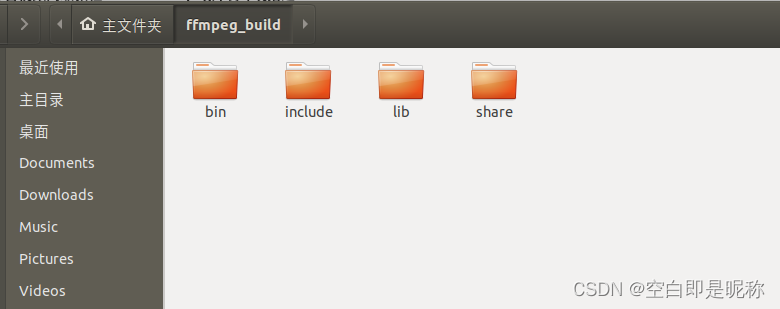
还有像ffmpeg ffplay ffprobe等可执行程序,在以上三个文件夹内可以找到,具体位置不在说明。要说明一点是,这里只是编译出来纯粹的库文件,可以保证库的质量,但具体的使用需自行配置。
我正在玩HTML5视频并且在ERB中有以下片段:mp4视频从在我的开发环境中运行的服务器很好地流式传输到chrome。然而firefox显示带有海报图像的视频播放器,但带有一个大X。问题似乎是mongrel不确定ogv扩展的mime类型,并且只返回text/plain,如curl所示:$curl-Ihttp://0.0.0.0:3000/pr6.ogvHTTP/1.1200OKConnection:closeDate:Mon,19Apr201012:33:50GMTLast-Modified:Sun,18Apr201012:46:07GMTContent-Type:text/plain
我不知道为什么,但是当我设置这个设置时它无法编译设置:static_cache_control,[:public,:max_age=>300]这是我得到的syntaxerror,unexpectedtASSOC,expecting']'(SyntaxError)set:static_cache_control,[:public,:max_age=>300]^我只想将“过期”header设置为css、javaascript和图像文件。谢谢。 最佳答案 我猜您使用的是Ruby1.8.7。Sinatra文档中显示的语法似乎是在Ruby1.
相信很多人在录制视频的时候都会遇到各种各样的问题,比如录制的视频没有声音。屏幕录制为什么没声音?今天小编就和大家分享一下如何录制音画同步视频的具体操作方法。如果你有录制的视频没有声音,你可以试试这个方法。 一、检查是否打开电脑系统声音相信很多小伙伴在录制视频后会发现录制的视频没有声音,屏幕录制为什么没声音?如果当时没有打开音频录制,则录制好的视频是没有声音的。因此,建议在录制前进行检查。屏幕上没有声音,很可能是因为你的电脑系统的声音被禁止了。您只需打开电脑系统的声音,即可录制音频和图画同步视频。操作方法:步骤1:点击电脑屏幕右下侧的“小喇叭”图案,在上方的选项中,选择“声音”。 步骤2:在“声
首先回顾一下拉格朗日定理的内容:函数f(x)是在闭区间[a,b]上连续、开区间(a,b)上可导的函数,那么至少存在一个,使得:通过这个表达式我们可以知道,f(x)是函数的主体,a和b可以看作是主体函数f(x)中所取的两个值。那么可以有, 也就意味着我们可以用来替换 这种替换可以用在求某些多项式差的极限中。方法: 外层函数f(x)是一致的,并且h(x)和g(x)是等价无穷小。此时,利用拉格朗日定理,将原式替换为 ,再进行求解,往往会省去复合函数求极限的很多麻烦。使用要注意:1.要先找到主体函数f(x),即外层函数必须相同。2.f(x)找到后,复合部分是等价无穷小。3.要满足作差的形式。如果是加
之前在培训新生的时候,windows环境下配置opencv环境一直教的都是网上主流的vsstudio配置属性表,但是这个似乎对新生来说难度略高(虽然个人觉得完全是他们自己的问题),加之暑假之后对cmake实在是爱不释手,且这样配置确实十分简单(其实都不需要配置),故斗胆妄言vscode下配置CV之法。其实极为简单,图比较多所以很长。如果你看此文还配不好,你应该思考一下是不是自己的问题。闲话少说,直接开始。0.CMkae简介有的人到大二了都不知道cmake是什么,我不说是谁。CMake是一个开源免费并且跨平台的构建工具,可以用简单的语句来描述所有平台的编译过程。它能够根据当前所在平台输出对应的m
深度学习部署:Windows安装pycocotools报错解决方法1.pycocotools库的简介2.pycocotools安装的坑3.解决办法更多Ai资讯:公主号AiCharm本系列是作者在跑一些深度学习实例时,遇到的各种各样的问题及解决办法,希望能够帮助到大家。ERROR:Commanderroredoutwithexitstatus1:'D:\Anaconda3\python.exe'-u-c'importsys,setuptools,tokenize;sys.argv[0]='"'"'C:\\Users\\46653\\AppData\\Local\\Temp\\pip-instal
2022/8/4更新支持加入水印水印必须包含透明图像,并且水印图像大小要等于原图像的大小pythonconvert_image_to_video.py-f30-mwatermark.pngim_dirout.mkv2022/6/21更新让命令行参数更加易用新的命令行使用方法pythonconvert_image_to_video.py-f30im_dirout.mkvFFMPEG命令行转换一组JPG图像到视频时,是将这组图像视为MJPG流。我需要转换一组PNG图像到视频,FFMPEG就不认了。pyav内置了ffmpeg库,不需要系统带有ffmpeg工具因此我使用ffmpeg的python包装p
最近因为项目需要,需要将Android手机系统自带的某个系统软件反编译并更改里面某个资源,并重新打包,签名生成新的自定义的apk,下面我来介绍一下我的实现过程。APK修改,分为以下几步:反编译解包,修改,重打包,修改签名等步骤。安卓apk修改准备工作1.系统配置好JavaJDK环境变量2.需要root权限的手机(针对系统自带apk,其他软件免root)3.Auto-Sign签名工具4.apktool工具安卓apk修改开始反编译本文拿Android系统里面的Settings.apk做demo,具体如何将apk获取出来在此就不过多介绍了,直接进入主题:按键win+R输入cmd,打开命令窗口,并将路
我试图在rails中了解rubygems是如何变得可以自动使用的,而不是在使用required的文件中gem? 最佳答案 这是通过bundler/setup完成的:http://bundler.io/v1.3/bundler_setup.html.它在您的config/boot.rb文件中是必需的。简而言之,它首先将环境变量设置为指向您的Gemfile:ENV['BUNDLE_GEMFILE']||=File.expand_path('../../Gemfile',__FILE__)然后它通过要求bundler/setup将所有ge
我正在尝试使用以下代码通过将ffmpeg实用程序作为子进程运行并获取其输出并解析它来确定视频分辨率:IO.popen'ffmpeg-i'+path_to_filedo|ffmpegIO|#myparsegoeshereend...但是ffmpeg输出仍然连接到标准输出并且ffmepgIO.readlines是空的。ffmpeg实用程序是否需要一些特殊处理?或者还有其他方法可以获得ffmpeg输出吗?我在WinXP和FedoraLinux下测试了这段代码-结果是一样的。 最佳答案 要跟进mouviciel的评论,您需要使用类似pope
