目录
因此,作为一名C C++发开人员,看到cmake不应该一脸茫然…
作为初学者,通俗的认为cmake就是一个linux下自动构建makefile等文件的实用工具!
广泛使用cmake的原因: 跨平台开发方便共享操作,使写Makefile更简便;
假设有一个跨平台项目,其中C++代码可能会在不同的OS系统/IDE上共享;
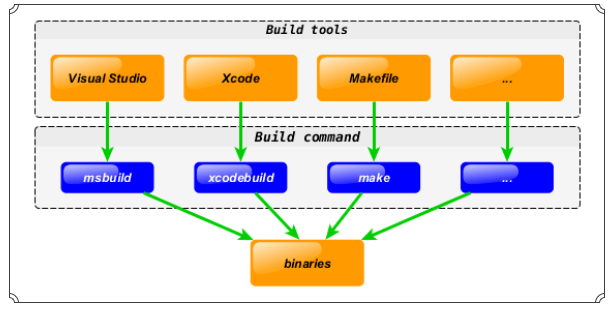
当我们想添加一个bar.cpp 的源文件,我们就需要将其添加到各种OS使用的每个工具中:
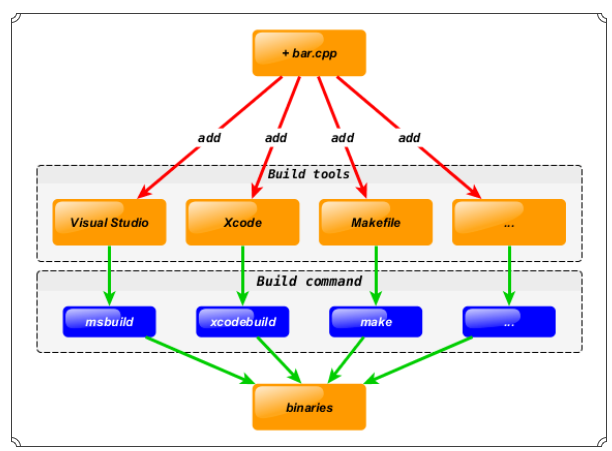
为了保持运行环境的一致性,则必须多次进行类似的更新,还必须手动执行(在本例中,图中用红色标记的箭头)。
这种方法因为手动也容易出错,而且不灵活。
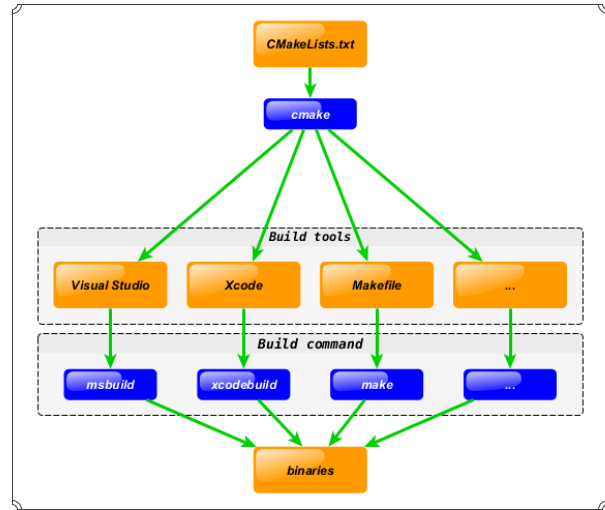
CMake通过在开发过程中添加额外的步骤来解决这个设计缺陷。
您可以在CMakeLists.txt文件中描述您的项目,并使用CMake自动生成构建项目的工具,使用跨平台CMake代码:
同样的操作-添加新的bar.cpp文件,现在只需一步即可完成:
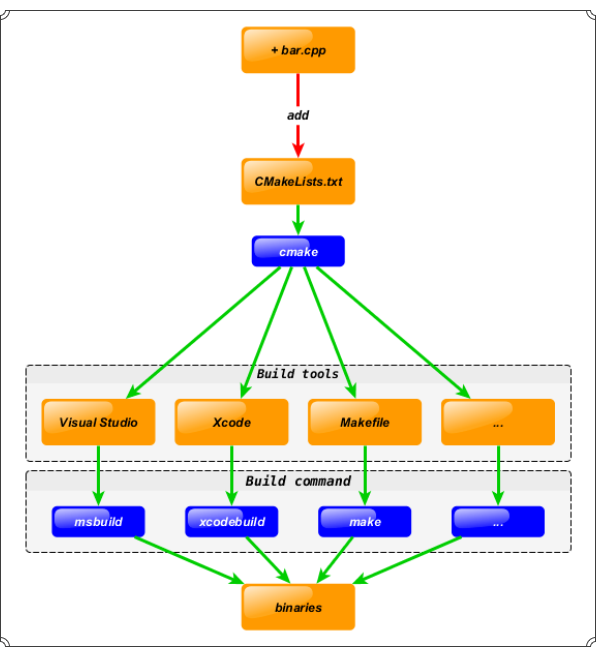
跨平台的性质没有变,照样有很多不同的OS在共享代码,但是只需要一个cmake可以很好地维护起来;
基本语法格式:指令(参数 1 参数 2…)
指令是大小写无关的,参数和变量是大小写相关的
语法指令部分有点像SQL,是大小写无关的
set(HELLO hello.cpp) # 设置变量HELLO的函数,后续会介绍
# 下面两条指令等价
add_executable(hello main.cpp hello.cpp)
ADD_EXECUTABLE(hello main.cpp ${HELLO})
变量使用${}方式取值,但是在 if 条件控制语句中应直接使用变量名
cmake版本,项目工程,变量的设置:
cmake_minimum_required - 指定CMake的最小版本要求
# 语法:cmake_minimum_required(VERSION versionNumber [FATAL_ERROR])

# CMake最小版本要求为2.8.3
2cmake_minimum_required(VERSION 2.8.3)
linux下 cmake --version查看自己的cmake版本
project - 定义工程名称,并可指定工程支持的语言
# 语法:project(projectname [CXX] [C] [Java])   -- 方框中的为可选项

# 指定工程名为HELLOWORLD
project(HELLOWORLD)
# 语法:set(VAR [VALUE] [CACHE TYPE DOCSTRING [FORCE]])

# 定义SRC变量,其值为main.cpp hello.cpp
set(SRC sayhello.cpp hello.cpp)  #注意参数之间 空格/;  分隔哦!
头文件的设置,库文件的路径,库文件的生成,库文件的链接:
(有了动态库和静态库,当然有对应他的头文件了)
# 语法:include_directories([AFTER|BEFORE] [SYSTEM] dir1 dir2 …)

# 将/usr/include/myincludefolder 和 ./include 添加到头文件搜索路径中
include_directories(/usr/include/myincludefolder ./include)
# 语法:link_directories(dir1 dir2 …)

# 将/usr/lib/mylibfolder 和 ./lib 添加到库文件搜索路径中
link_directories(/usr/lib/mylibfolder ./lib)
# 语法:add_library(libname [SHARED|STATIC|MODULE] [EXCLUDE_FROM_ALL] source1 source2 … sourceN)

# 通过变量 SRC 生成 libhello.so 共 享 动态库hello,通过 (SHARED | STATIC)来选择
add_library(hello SHARED ${SRC})

# 通过src/Swap.cpp 生成 libswap_library.a 共 享 静态库swap_library,通过 (SHARED | STATIC)来选择
add_library( swap_library STATIC src/Swap.cpp )
# 语法:target_link_libraries(target library1library2…)

# 将hello动态库文件链接到可执行文件main
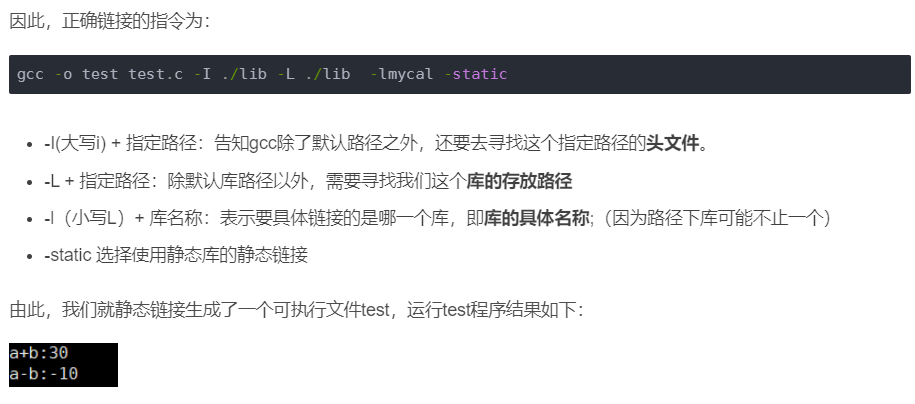
target_link_libraries(main hello)
add_compile_options - 添加编译参数 -->相当于g++编译器 -std=c++11 -O2…
# 语法:add_compile_options(xxxx);

# 添加编译参数  -std=c++11 -O2
add_compile_options(-std=c++11 -O2)
add_executable - 生成可执行文件(最重要的一步,如果没可执行程序怎么运行?)
# 语法:**add_library(exename source1 source2 … sourceN)**

# 编译main.cpp生成可执行文件main
add_executable(main main.cpp)
其他工程源文件管理等杂项:
 # 语法:add_subdirectory(source_dir [binary_dir] [EXCLUDE_FROM_ALL])

 # 添加src子目录,src中需有一个CMakeLists.txt
 add_subdirectory(src)
aux_source_directory - 发现一个目录下 所有的源代码文件 并将列表 存储在 一个 变量中,这个指令临时被用来自动构建源文件列表
# 语法:aux_source_directory(dir VARIABLE)


# 定义SRC变量,其值为当前目录下所有的源代码文件
aux_source_directory(. SRC)
#配合src, 编译SRC变量所代表的源代码文件,生成main可执行文件
add_executable(main ${SRC})
CMAKE_C_FLAGS gcc编译选项
CMAKE_CXX_FLAGS g++编译选项
# 利用set(), 在CMAKE_CXX_FLAGS编译选项后追加-std=c++11
set( CMAKE_CXX_FLAGS "${CMAKE_CXX_FLAGS} -std=c++11")
#利用set(), 设定编译类型为debug,调试时需要选择debug
set(CMAKE_BUILD_TYPE Debug)

# 设定编译类型为release,发布时需要选择release
set(CMAKE_BUILD_TYPE Release)
下面几个自己玩:
下面几个了解一下:
CMAKE_BINARY_DIR
PROJECT_BINARY_DIR
<projectname>__BINARY_DIR
这三个变量指代的内容是一致的。
如果是 in source build(内部构建),指的就是工程顶层目录。
如果是 out-of-source(外部构建 --推荐使用), 指的是工程编译发生的目录。
PROJECT_BINARY_DIR 跟其他指令稍有区别,不过现在,你可以理解为他们是一致的。
CMAKE_SOURCE_DIR
PROJECT_SOURCE_DIR
<projectname>__SOURCE_DIR
这三个变量指代的内容是一致的,不论采用何种编译方式,都是工程顶层目录。
也就是在 in source build时,他跟 CMAKE_BINARY_DIR 等变量一致。
PROJECT_SOURCE_DIR 跟其他指令稍有区别,现在,你可以理解为他们是一致的。
CMake目录结构:项目主目录(各种.c.h等源码的项目目录),存在一个CMakeLists.txt文件
两种方式设置编译规则:
-相当于 多目录 的工程,好多目录有好多.c .h
相当于只有一个主目录的CMakeLists.txt文件 – 单目录工程;
内部构建会在源文件的同级目录下产生一大堆中间文件,这些中间文件并不是我们最终所需要的,和工程源文件放在一起会显得杂乱无章。
## 内部构建
# 在当前项目主目录下,编译本目录的CMakeLists.txt,生成Makefile等文件

cmake .    # 在哪个目录下调用cmake,生成的中间文件就会存在这个目录下,和CMakeLists.txt位置无关

# 执行make命令,生成target可执行程序
make
将编译输出文件与源文件放到不同目录中,这样源文件中的代码结构不会变化太多,清晰明了;
## 外部构建
# 1. 在当前目录下,创建build文件夹
mkdir build

# 2. 进入到build文件夹
cd build

# 3. 编译上级目录的CMakeLists.txt,生成Makefile和其他文件

cmake ..   # 在哪个目录下调用cmake,生成的中间文件就会存在这个目录下,和CMakeLists.txt位置无关

# 4. 执行make命令,生成target
make
hello.hpp
#pragma once
#include<iostream>
using namespace std;
void Print()
{
    cout<<"Hello CMake!"<<endl;
}
test.cpp
#include"hello.hpp"

int main()
{
    Print();
    return 0;
}
可以看到,我们目的是main调用hello.hpp里的Print()函数,打印Hello CMake;
这里将hello.hpp文件放在 与test.cpp源文件同级目录的inculde目录下;
这样#include"hello.hpp"如果不指定include目录就会找不到; (正确写法:#include"./include/hello.hpp")
这里也能体现出来cmake简化了构建Makefile的过程(项目越大,越复杂 cmake的简化作用越明显)!
cmake_minimum_required(VERSION 2.8) #指定最小版本

project(HelloCMake) #指定工程名字

include_directories(./include) #添加头文件路径 -->等价于 g++ xxx -Iinclude

add_executable(hello test.cpp) #编译生成可执行程序 -->等价于g++ -o hello test.cpp
当前目录结构:
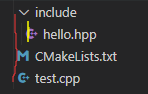
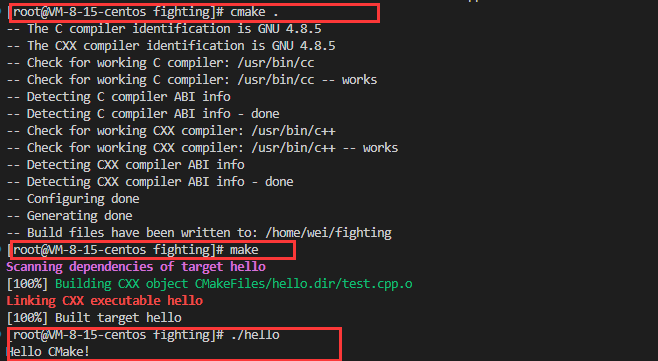
我们在当前目录下直接运行:cmake . 生成 Makefile,并且make,运行程序:
运行后的源文件主目录结构:
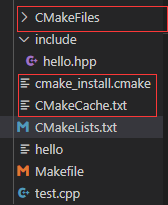
可以看到,内部构建除了之前的工程源文件之外,多了一些cmake编译产生的中间文件,工程业务庞大可能会造成混淆,所以我们不建议这种方法;
当前目录结构:
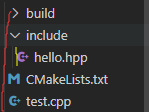
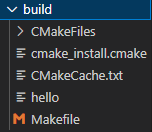
我们在当前目录 下 的build目录下 运行:cmake … 生成 Makefile,并且make,运行程序:

运行后的build目录结构:
运行后的源文件主目录结构:
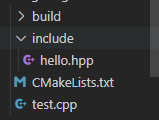
可以看到,外部构建之前的源文件主目录没有新的cmake中间文件结合进来,那些文件去了我们可以设置的build目录中,与源文件区分开了,所以我们建议这种方法;
当然,可以通过其他的cmake操作或者bash指令,将生成的Makefile或者可执行程序进行output从build目录中移动到别的指定目录,而且别忘了还有.sh shell脚本;
cmake的好处:
跨平台开发的时候,cmake相当于对编译过程进行了二次封装,提高了该工程的跨平台性,各种OS的上策被cmake统一管理,方便了类似添加源文件等一系列改动;
简化了生成Makefile等构建工程文件的复杂度!
(我们借助这种好的工具,便于管理构建项目,让我们更多专注于业务的开发,只能说大老牛逼,真香~)
无论您是想搭建桌面端、WEB端或者移动端APP应用,HOOPSPlatform组件都可以为您提供弹性的3D集成架构,同时,由工业领域3D技术专家组成的HOOPS技术团队也能为您提供技术支持服务。如果您的客户期望有一种在多个平台(桌面/WEB/APP,而且某些客户端是“瘦”客户端)快速、方便地将数据接入到3D应用系统的解决方案,并且当访问数据时,在各个平台上的性能和用户体验保持一致,HOOPSPlatform将帮助您完成。利用HOOPSPlatform,您可以开发在任何环境下的3D基础应用架构。HOOPSPlatform可以帮您打造3D创新型产品,HOOPSSDK包含的技术有:快速且准确的CAD
在编写Ruby(客户端脚本)时,我看到了三种构建更长字符串的方法,包括行尾,所有这些对我来说“闻起来”有点难看。有没有更干净、更好的方法?变量递增。ifrender_quote?quote="NowthatthereistheTec-9,acrappyspraygunfromSouthMiami."quote+="ThisgunisadvertisedasthemostpopularguninAmericancrime.Doyoubelievethatshit?"quote+="Itactuallysaysthatinthelittlebookthatcomeswithit:themo
之前在培训新生的时候,windows环境下配置opencv环境一直教的都是网上主流的vsstudio配置属性表,但是这个似乎对新生来说难度略高(虽然个人觉得完全是他们自己的问题),加之暑假之后对cmake实在是爱不释手,且这样配置确实十分简单(其实都不需要配置),故斗胆妄言vscode下配置CV之法。其实极为简单,图比较多所以很长。如果你看此文还配不好,你应该思考一下是不是自己的问题。闲话少说,直接开始。0.CMkae简介有的人到大二了都不知道cmake是什么,我不说是谁。CMake是一个开源免费并且跨平台的构建工具,可以用简单的语句来描述所有平台的编译过程。它能够根据当前所在平台输出对应的m
C#实现简易绘图工具一.引言实验目的:通过制作窗体应用程序(C#画图软件),熟悉基本的窗体设计过程以及控件设计,事件处理等,熟悉使用C#的winform窗体进行绘图的基本步骤,对于面向对象编程有更加深刻的体会.Tutorial任务设计一个具有基本功能的画图软件**·包括简单的新建文件,保存,重新绘图等功能**·实现一些基本图形的绘制,包括铅笔和基本形状等,学习橡皮工具的创建**·设计一个合理舒适的UI界面**注明:你可能需要先了解一些关于winform窗体应用程序绘图的基本知识,以及关于GDI+类和结构的知识二.实验环境Windows系统下的visualstudio2017C#窗体应用程序三.
1.postman介绍Postman一款非常流行的API调试工具。其实,开发人员用的更多。因为测试人员做接口测试会有更多选择,例如Jmeter、soapUI等。不过,对于开发过程中去调试接口,Postman确实足够的简单方便,而且功能强大。2.下载安装官网地址:https://www.postman.com/下载完成后双击安装吧,安装过程极其简单,无需任何操作3.使用教程这里以百度为例,工具使用简单,填写URL地址即可发送请求,在下方查看响应结果和响应状态码常用方法都有支持请求方法:getpostputdeleteGet、Post、Put与Delete的作用get:请求方法一般是用于数据查询,
我正在尝试在配备ARMv7处理器的SynologyDS215j上安装ruby2.2.4或2.3.0。我用了optware-ng安装gcc、make、openssl、openssl-dev和zlib。我根据README中的说明安装了rbenv(版本1.0.0-19-g29b4da7)和ruby-build插件。.这些是随optware-ng安装的软件包及其版本binutils-2.25.1-1gcc-5.3.0-6gconv-modules-2.21-3glibc-opt-2.21-4libc-dev-2.21-1libgmp-6.0.0a-1libmpc-1.0.2-1libm
我最喜欢的Google文档功能之一是它会在我工作时不断自动保存我的文档版本。这意味着即使我在进行关键更改之前忘记在某个点进行保存,也很有可能会自动创建一个保存点。至少,我可以将文档恢复到错误更改之前的状态,并从该点继续工作。对于在MacOS(或UNIX)上运行的Ruby编码器,是否有具有等效功能的工具?例如,一个工具会每隔几分钟自动将Gitcheckin我的本地存储库以获取我正在处理的文件。也许我有点偏执,但这点小保险可以让我在日常工作中安心。 最佳答案 虚拟机有些人可能讨厌我对此的回应,但我在编码时经常使用VIM,它具有自动保存功
关闭。这个问题需要更多focused.它目前不接受答案。想改进这个问题吗?更新问题,使其只关注一个问题editingthispost.关闭8年前。Improvethisquestion我们有以下(以及更多)系统,我们将数据从一个应用推送/拉取到另一个:托管CRM(InsideSales.com)Asterisk电话系统(内部)横幅广告系统(openx,我们托管)潜在客户生成系统(自行开发)电子商务商店(spree,我们托管)工作板(本土)一些工作网站抓取+入站工作提要电子邮件传送系统(如Mailchimp,自主开发)事件管理系统(如eventbrite,自主开发)仪表板系统(大量图表和
我正在尝试上传文件。一个简单的hello.txt。我正在关注文档,但无法将其上传到我的存储桶。#STARTAWSCLIENTs3=Aws::S3::Resource.newbucket=s3.bucket(BUCKET_NAME)begins3.buckets[BUCKET_NAME].objects[KEY].write(:file=>FILE_NAME)puts"Uploadingfile#{FILE_NAME}tobucket#{BUCKET_NAME}."bucket.objects.eachdo|obj|puts"#{obj.key}=>#{obj.etag}"endresc
在我的mac上安装几个东西时遇到这个问题,我认为这个问题来自将我的豹子升级到雪豹。我认为这个问题也与macports有关。/usr/local/lib/libz.1.dylib,filewasbuiltfori386whichisnotthearchitecturebeinglinked(x86_64)有什么想法吗?更新更具体地说,这发生在安装nokogirigem时日志看起来像:xslt_stylesheet.c:127:warning:passingargument1of‘Nokogiri_wrap_xml_document’withdifferentwidthduetoproto
