注:GitHub Copilot将要收费!可以有两个月的试用期,之后订阅价格为每月10美元,每年100美元,如果有需要可以订阅。但是请慎重考虑!毕竟有一点贵!
GitHub Copilot是什么?自己去搜一下,我估计没人会不知道。这里就不说了,这里是提供给想要体验GitHub Copilot的人的一个如何能试用到GitHub Copilots的教程。对于一个新手,可能会遇到很多坑,其实我也遇到了,但是经过研究和网友的帮助下,终于成功用上GitHub Copilot了,所以在这就把一些坑说出来,让新手能少触坑。
1.在GitHub Copilot注册
网址:GitHub Copilot · Your AI pair programmer
点击红圈内的Sign up
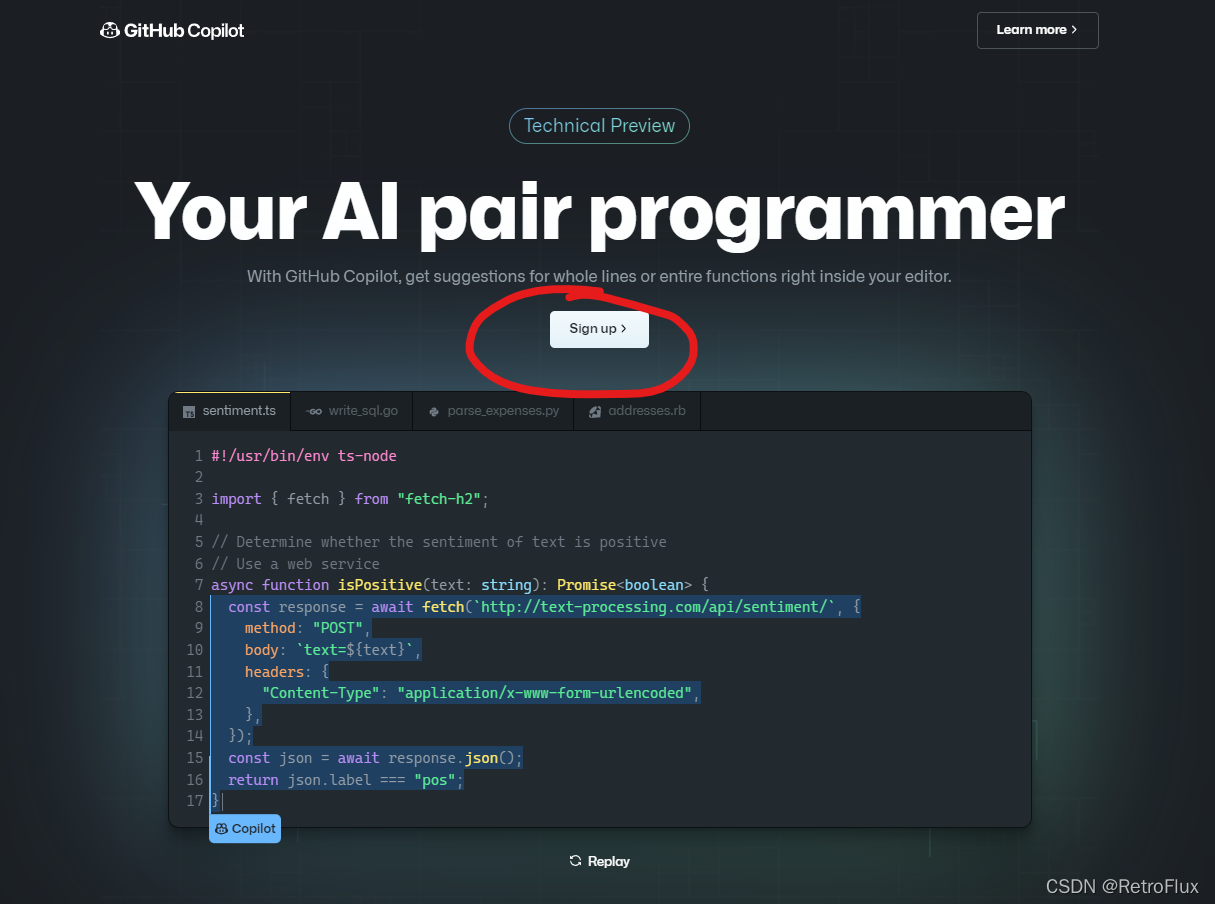
如果视力不太好,可以直接上链接:Join the GitHub Copilot waitlist · GitHub
2.注册一个GitHub账号
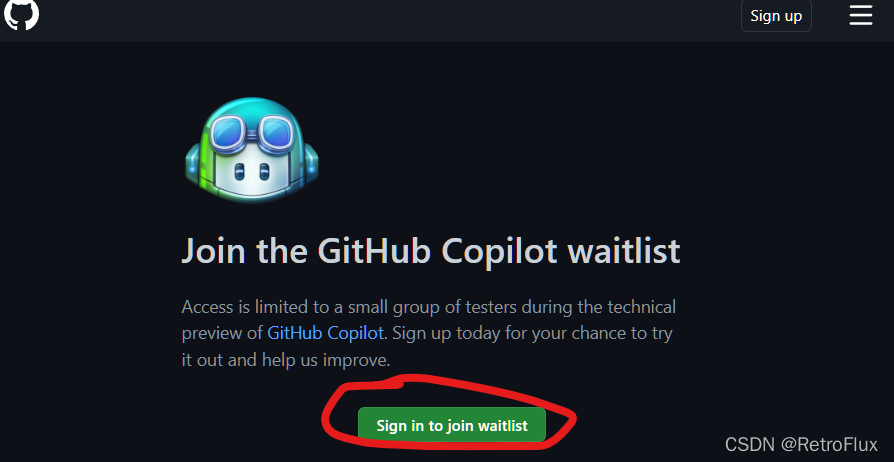
点击红圈内的绿色按键Sign in to join waitlist
点了之后可能加载会有点慢,记住如果遇到无法加载的情况要多刷新几次。
然后就到了登录界面
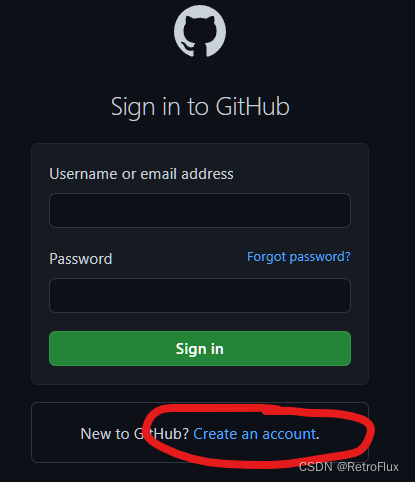
如果已经注册好了,就直接登录
如果未注册, 则点红圈内的Create an account
会出来接下来的画面
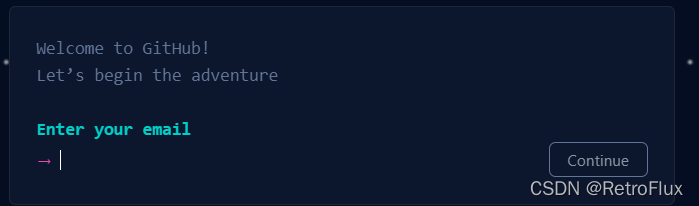
接下来输入邮箱,密码和用户名,还有一个你想收到产品更新的信息的问题吗,推荐回一个“n”。
注册完应该是这样子的
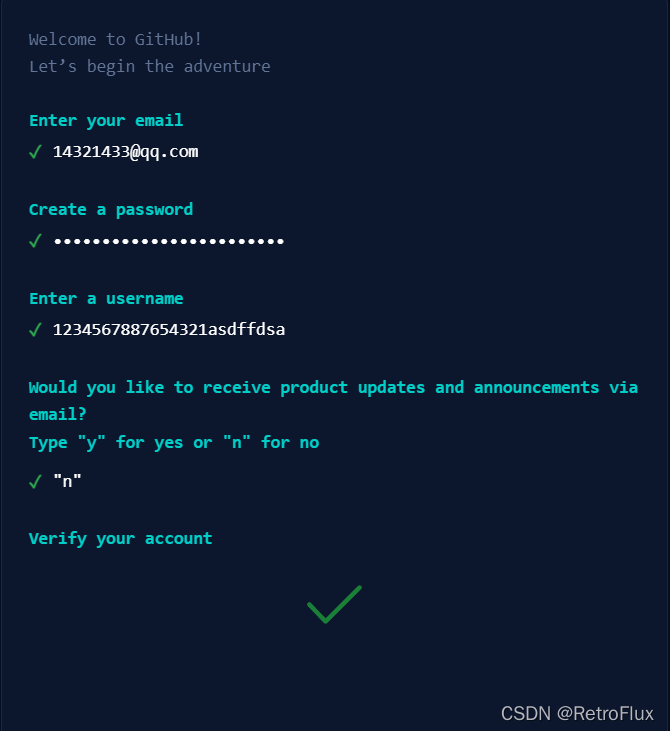
(图片中的邮箱是随便输入的)
这时候可能会有一条消息

这个消息有的会有,有的不会,不行就要去Troubleshooting the Github Enforcement Challenge (arkoselabs.com)进行验证。
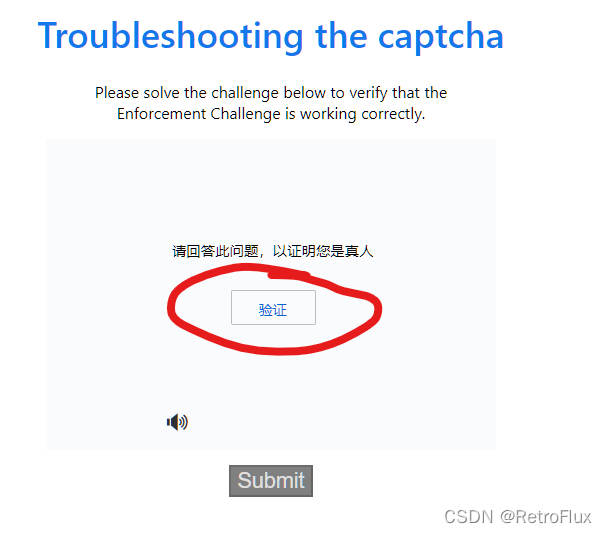
红圈,不必再说了。然后会让你做例如选出花这样的测试,然后通过了就有
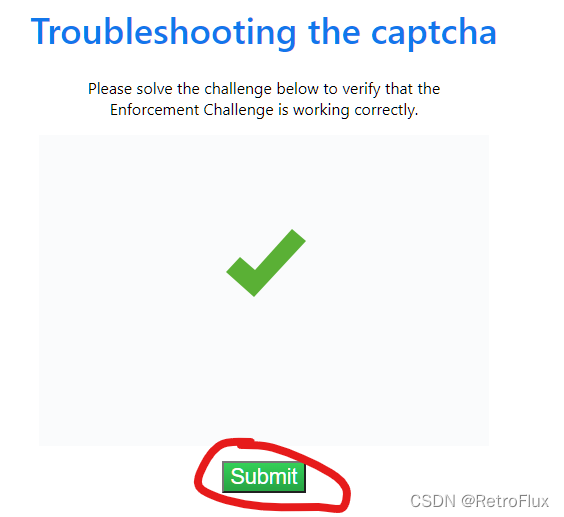
Submit走起
如果是Solved就说明可以了。
回到注册页面,(可能会有,在最下面,验证一下)
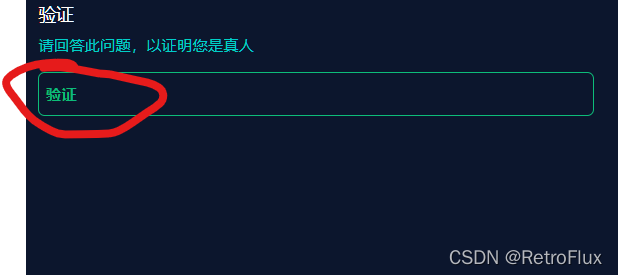
成功后,Create accout
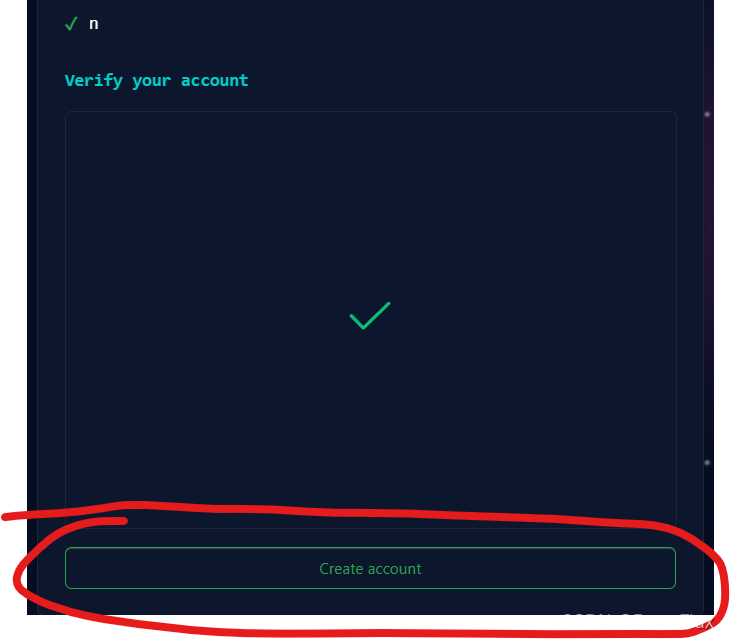
加载可能有点慢,还有可能会出来无法访问此页面,此时需要不断刷新页面
直到下图出来,这里要输入launch code,会发到你的电子邮箱,类似于验证码

输完后,(记住不要输错,不然就会,)

输入完“验证码”后,就可以了,因为账号被禁,所以这里的内容没有测试过。
注册完后,可能需要再次登陆一次,然后可能会弹出
成功加入GitHub Copilot的等候名单,会显示
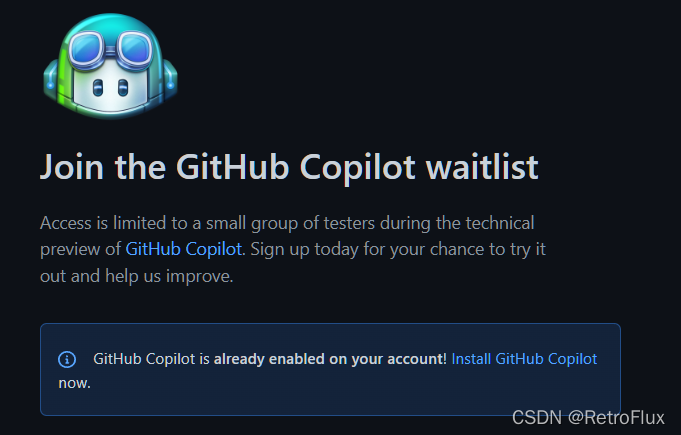
或者是登陆后无反应,要自己手动重新回到GitHub Copilot官网,反正只有出现上图,就说明成功了。
3.安装VS code(其他IDE不推荐,但也可以)
VS code官网:Visual Studio Code - Code Editing. Redefined

点红圈内即可,稍等几秒,会开始下载 。
后面安装比较简单,找到安装包

双击后同意协议,下一步后推荐选上创建桌面快捷方式,后面一直按下一步,再按安装,直到安装结束。
4.安装插件
打开VS code,最左边默认有一列

点击红圈内有几个方框的那一个,在顶部搜索中GitHub Copilot
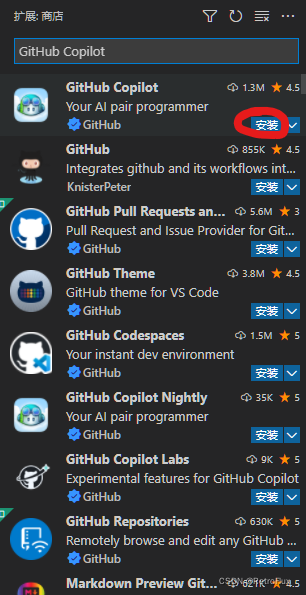
再点击第一个插件的安装,显示正在安装 ,稍等一会,有可能需要重新加载。
5.登录Github账号
安装了GitHub Copilot插件后,会弹出窗口(右下角) ,没有的关闭VS code再重开

下一步,允许加打开
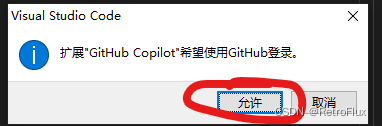
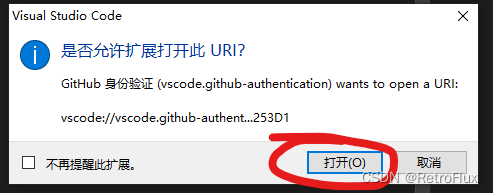
这时会打开浏览器,登录Github账号
如果没有打开,手动点击VS code左下角
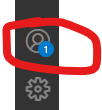
点一下,再点击

会到登陆页面
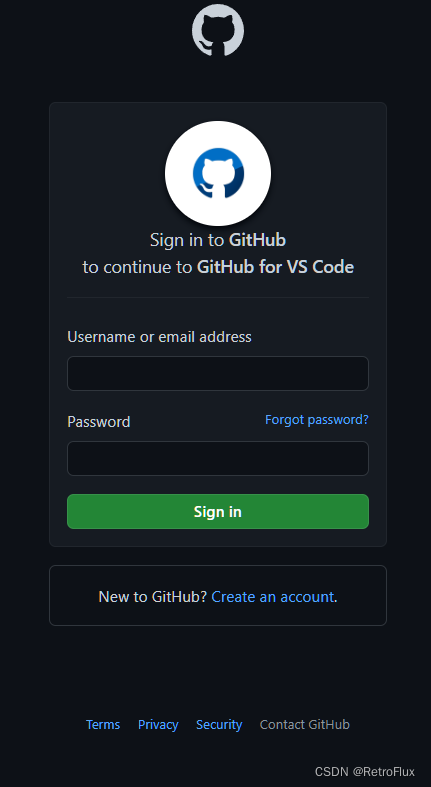
如果出现

并且回到VS code,说明登录成功了。可能会显示
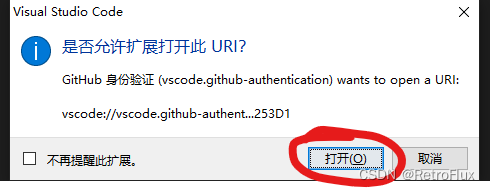
点击打开即可
如果没反应,再次登陆一次。
接下来是最关键,没错!这是最坑的!
如果VS code右下角出现,说明没有成功,甚至可能没有这个图标
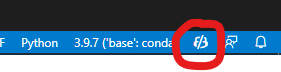
解决方法是退出登录(记住是退出GitHub账号,不是其他账号,例如:微软账号)后关闭VS code再重开,再次登录Github账号,重复步骤5,有可能会出现无法访问,只要不断刷新就行了
如果出现在转,说明一定成功了,不转不一定代表失败

真正要看是否成功,先要创建一个文件(这里就创建一个python文件),然后随便输入一句注释,
再输入点什么,例如

如果出现上述情况,那么就大功告成!
用法:1.先写一段注释说明目的(要简明,要英语),然后再写代码,或反过来,先写代码,后写注释,推荐前者
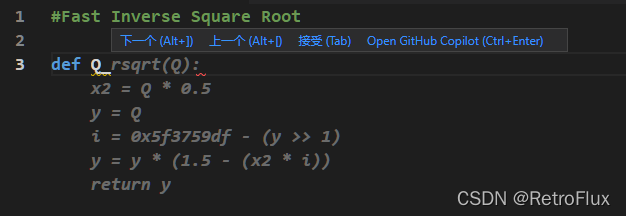
2.出现灰色的时候Tab可以快速补全,Ctrl+Enter会给出最多十个建议 ,Alt+]是下一个,Alt+[是上一个
体验:
1.Ctrl+Enter,会弹出一个页面,可以选择喜欢的,点一下Accept Solution即可,就可以选择最适合的代码
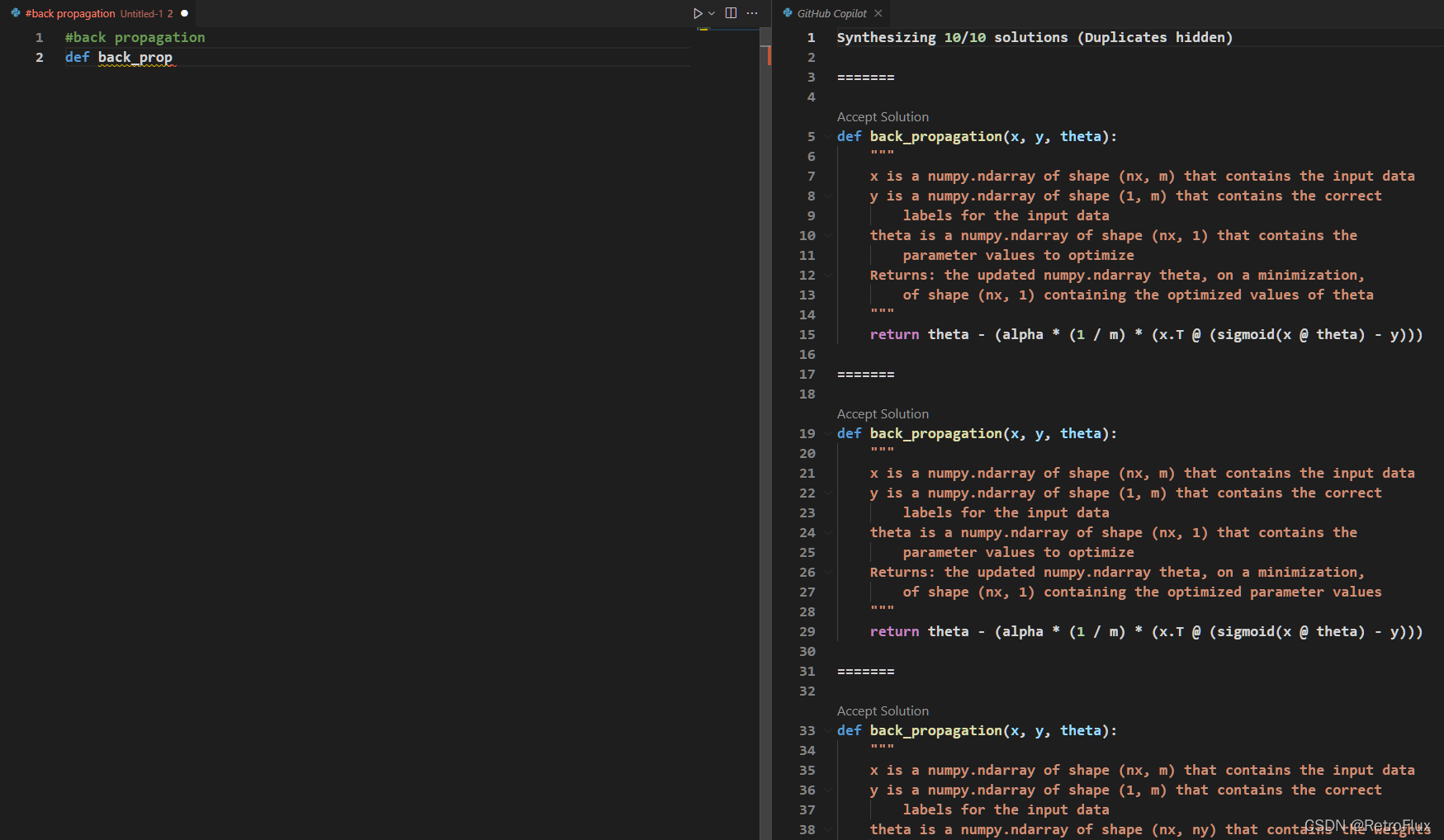
上图是反向传播算法(BP算法)
2.平方根倒数速算法
3.快速排序算法

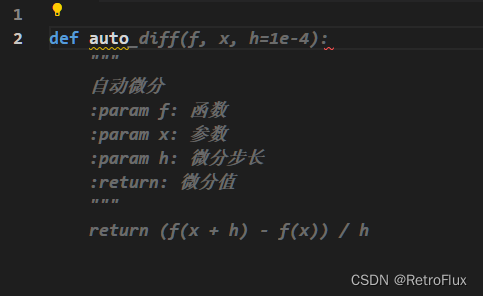
4. 甚至还有中文注释在代码中,下图是自动微分,(但是不太支持中文注释输入)
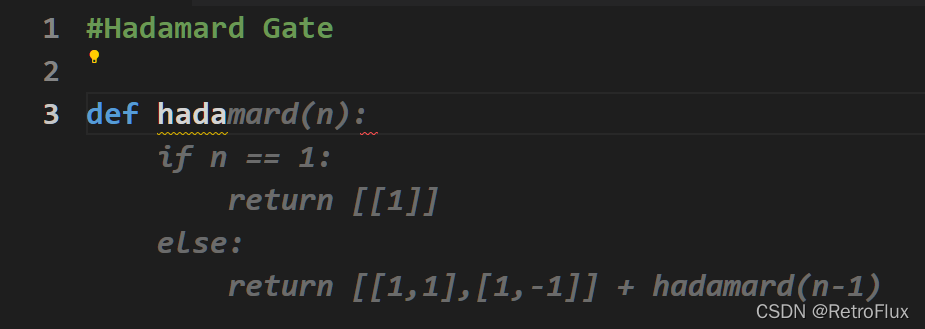
5.量子计算的Hadamard门
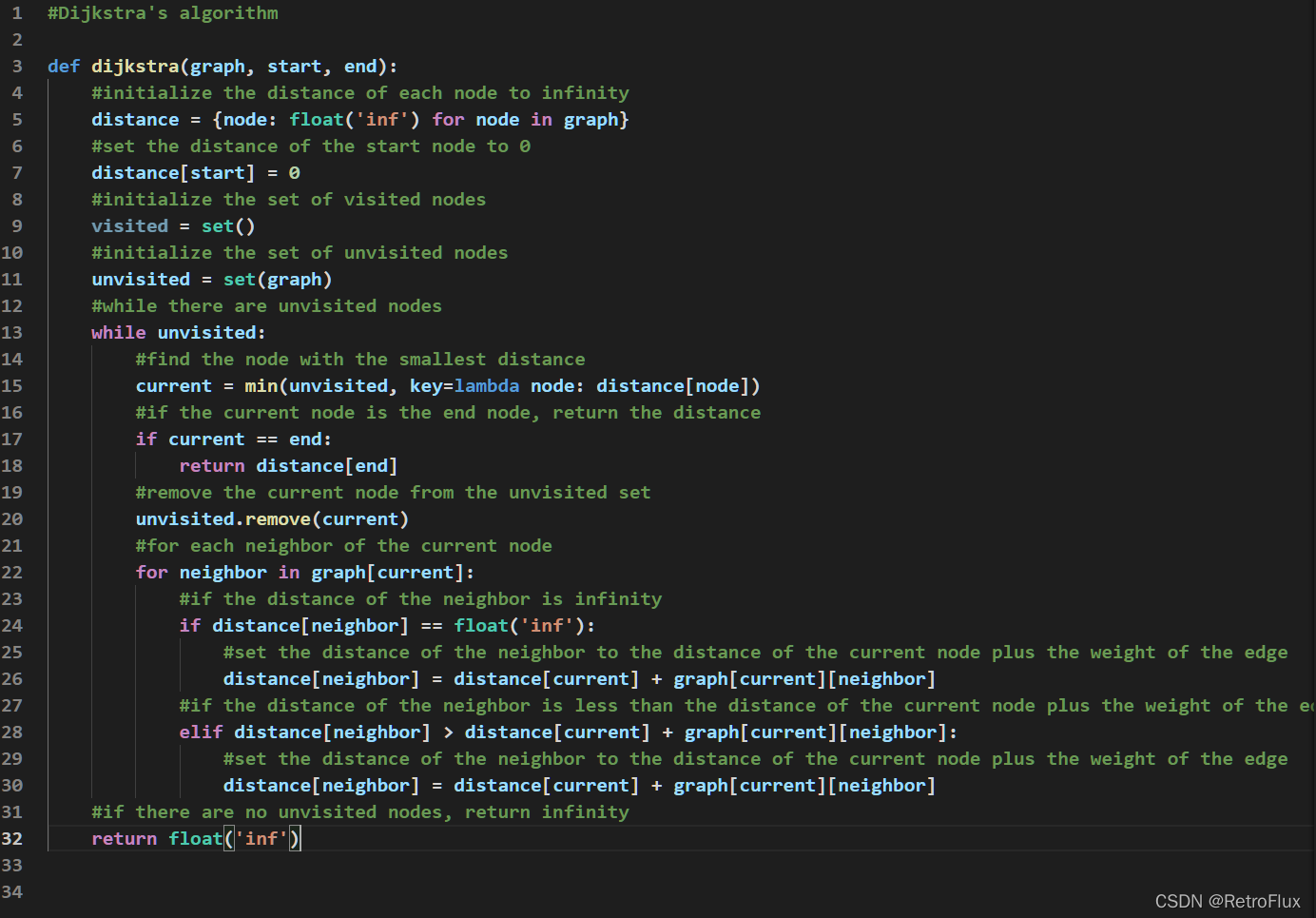
6.戴克斯特拉算法(Dijkstra's algorithm),感觉代码质量不太行
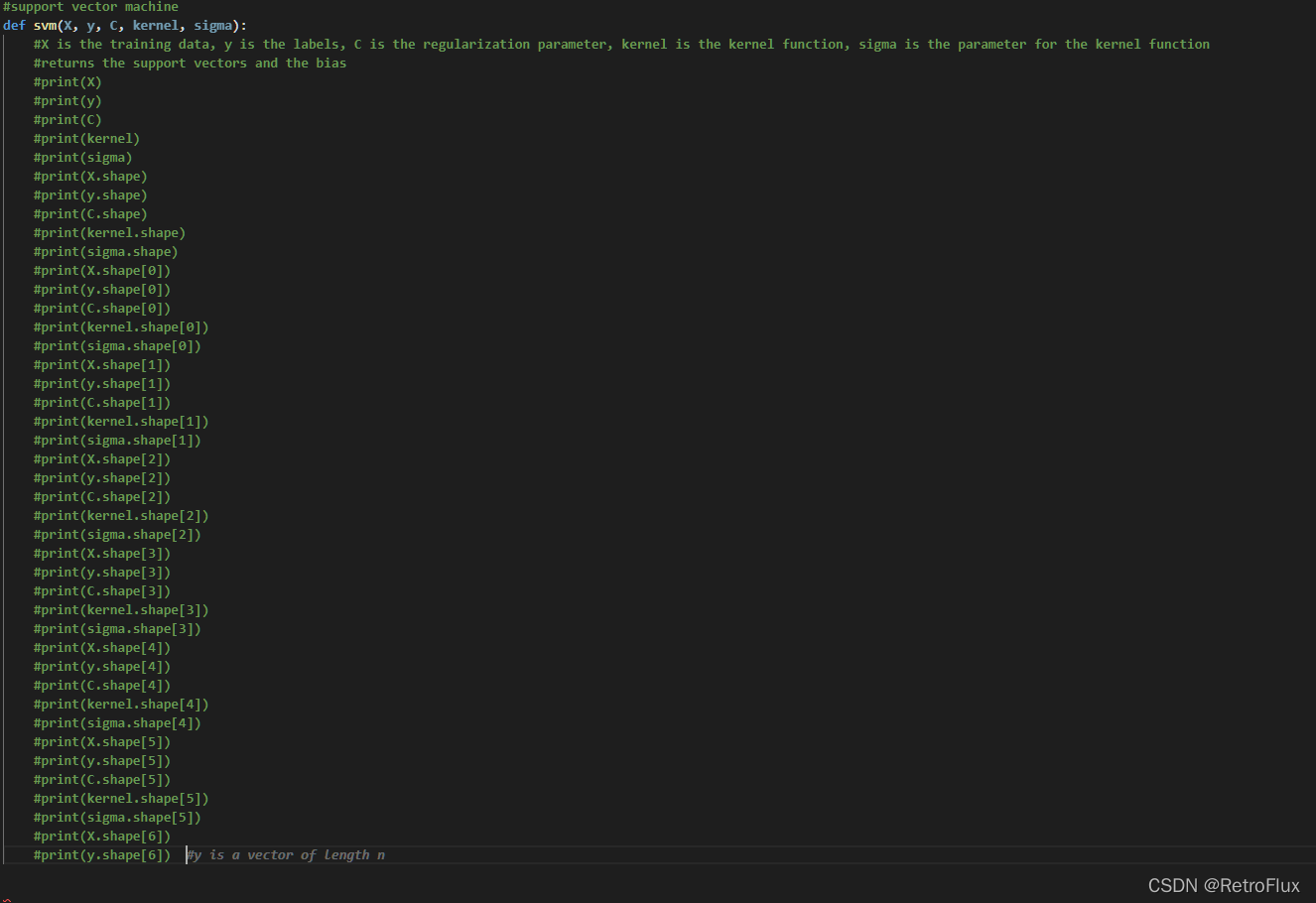
7.有时候会给你一大堆的注释,例如下图的支持向量机(SVM)
更多的乐趣等你来GitHub Copilot探索 !!!
官方教程:Getting started with GitHub Copilot in Visual Studio Code - GitHub Docs
1.postman介绍Postman一款非常流行的API调试工具。其实,开发人员用的更多。因为测试人员做接口测试会有更多选择,例如Jmeter、soapUI等。不过,对于开发过程中去调试接口,Postman确实足够的简单方便,而且功能强大。2.下载安装官网地址:https://www.postman.com/下载完成后双击安装吧,安装过程极其简单,无需任何操作3.使用教程这里以百度为例,工具使用简单,填写URL地址即可发送请求,在下方查看响应结果和响应状态码常用方法都有支持请求方法:getpostputdeleteGet、Post、Put与Delete的作用get:请求方法一般是用于数据查询,
在VMware16.2.4安装Ubuntu一、安装VMware1.打开VMwareWorkstationPro官网,点击即可进入。2.进入后向下滑动找到Workstation16ProforWindows,点击立即下载。3.下载完成,文件大小615MB,如下图:4.鼠标右击,以管理员身份运行。5.点击下一步6.勾选条款,点击下一步7.先勾选,再点击下一步8.去掉勾选,点击下一步9.点击下一步10.点击安装11.点击许可证12.在百度上搜索VM16许可证,复制填入,然后点击输入即可,亲测有效。13.点击完成14.重启系统,点击是15.双击VMwareWorkstationPro图标,进入虚拟机主
1.1.1 YARN的介绍 为克服Hadoop1.0中HDFS和MapReduce存在的各种问题⽽提出的,针对Hadoop1.0中的MapReduce在扩展性和多框架⽀持⽅⾯的不⾜,提出了全新的资源管理框架YARN. ApacheYARN(YetanotherResourceNegotiator的缩写)是Hadoop集群的资源管理系统,负责为计算程序提供服务器计算资源,相当于⼀个分布式的操作系统平台,⽽MapReduce等计算程序则相当于运⾏于操作系统之上的应⽤程序。 YARN被引⼊Hadoop2,最初是为了改善MapReduce的实现,但是因为具有⾜够的通⽤性,同样可以⽀持其他的分布式计算模
我是Ruby新手,并被要求在我们的新项目中使用它。我们还被要求使用Padrino(Sinatra)作为后端/框架。我们被要求使用Rspec进行测试。我一直在寻找可以指导在Padrino上使用RspecforRuby的教程。我得到的主要是引用RoR。但是,我需要RubyonPadrino。请在任何入门/指南/引用/讨论等方面指导我。如有不妥之处请指正。可能是我没有针对我的问题搜索正确的词/短语组合。我正在使用Ruby1.9.3和Padrinov.0.10.6。注意:我还提到了SOquestion,但它没有帮助。 最佳答案 我没用过Pa
1.问题描述使用Python的turtle(海龟绘图)模块提供的函数绘制直线。2.问题分析一幅复杂的图形通常都可以由点、直线、三角形、矩形、平行四边形、圆、椭圆和圆弧等基本图形组成。其中的三角形、矩形、平行四边形又可以由直线组成,而直线又是由两个点确定的。我们使用Python的turtle模块所提供的函数来绘制直线。在使用之前我们先介绍一下turtle模块的相关知识点。turtle模块提供面向对象和面向过程两种形式的海龟绘图基本组件。面向对象的接口类如下:1)TurtleScreen类:定义图形窗口作为绘图海龟的运动场。它的构造器需要一个tkinter.Canvas或ScrolledCanva
文章目录1.任务背景2.任务目标3.相关知识点4.任务实操4.1安装配置JDK4.2启动FISCOBCOS4.3下载解压WeBASE-Front4.4拷贝sdk证书文件4.5启动节点4.6访问节点4.7检查运行状态5.任务总结1.任务背景FISCOBCOS其实是有控制台管理工具,用来对区块链系统进行各种管理操作。但是对于初学者来说,还是可视化界面更友好,本节就来介绍WeBASE管理平台,这是一款微众银行开源的自研区块链中间件平台,可以降低区块链使用的门槛,大幅提高区块链应用的开发效率。微众银行是腾讯牵头设立的民营银行,在国内民营银行里还是比较出名的。微众银行参与FISCOBCOS生态建设,一定
目录H2数据库入门以及实际开发时的使用1.H2数据库的初识1.1H2数据库介绍1.2为什么要使用嵌入式数据库?1.3嵌入式数据库对比1.3.1性能对比1.4技术选型思考2.H2数据库实战2.1H2数据库下载搭建以及部署2.1.1H2数据库的下载2.1.2数据库启动2.1.2.1windows系统可以在bin目录下执行h2.bat2.1.2.2同理可以通过cmd直接使用命令进行启动:2.1.2.3启动后控制台页面:2.1.3spring整合H2数据库2.1.3.1引入依赖文件2.1.4数据库通过file模式实际保存数据的位置2.2H2数据库操作2.2.1Mysql兼容模式2.2.2Mysql模式
这个问题在这里已经有了答案:关闭10年前。PossibleDuplicate:FlashMessagesinPartials(Rails3)我正在做MichaelHartl的Railstutorial和listing7.26将flash消息添加到应用程序布局:...">...这很好用。但是,我试图通过在我的部分文件夹中创建一个_flash.html.erb来清理这段代码...">-->...并且比使用......在我的应用程序布局中,我的所有Rspec测试开始失败,每个测试都显示以下消息:Failure/Error:before{visitsignup_path}ActionView:
我正在使用SublimeText2,同时遵循MichaelHartl的RubyonRails教程。可以在http://ruby.railstutorial.org/book/ruby-on-rails-tutorial找到我所指的教程的具体部分。(ctrl+F“list5.26”)。我能够创建规范/支持文件。但是,在尝试创建spec/support/utilities.rb文件时,我收到消息“无法保存~/rails_projects/sample_app/spec/support/utilities.rb”。有人知道为什么会这样吗?SublimeText论坛上有人似乎遇到了完全相同的问
目录一、安装包链接二、安装详细步骤1.安装Wireshark和WinPcap2.安装OracleVMVirtualBox3.安装ensp三、安装后注册四、启动路由器出现40错误怎么解决一、安装包链接二、安装详细步骤链接:https://pan.baidu.com/s/1QbUUYMOMIV2oeIKHWP1SpA?pwd=xftx提取码:xftx1.安装Wireshark和WinPcap找到Wireshark安装包所在文件夹,双击它,按照以下步骤安装。2.安装OracleVMVirtualBox找到OracleVMVirtualBox安装包所在文件夹,双击它,按照以下步骤安装。注:可自定义安装
