文章目录使用工具1.本地搭建web网站1.1下载phpstudy后解压并安装1.2打开默认站点,测试1.3下载静态演示站点1.4打开站点根目录1.5复制演示站点到站网根目录1.6在浏览器中,查看演示效果。2.将本地web网站发布到公网2.1安装cpolar内网穿透2.2映射内网端口2.3实现公网访问本地web网站本教程为快速在本地环境下搭建web网站,同时实现可在外网环境下访问!!使用工具phpstudy(本地搭建web网站)cpolar内网穿透(将网站发布到公网可访问)1.本地搭建web网站1.1下载phpstudy后解压并安装官网下载:https://www.xp.cn/download.
今天配置一个本地网站,用于测试,用的phpstudy,数据库密码等都配置好了,但是出现MYSQL报错:SQLSTATE[HY000][1045]Accessdeniedforuser'root'@'localhost'(usingpassword:yes)其实这种错误只要打开马蹄,进入命令行界面,输入三行代码即可 进入MYSQL,按照以下三步依次执行: SETPASSWORDFOR'root'@'localhost'=PASSWORD('123456'); GRANTALLPRIVILEGESON*.*TO'root'@'%'IDENTIFIEDBY'123456'WITHGRANT
公司内部搭建企业论坛,并实现在外也可以访问文章目录公司内部搭建企业论坛,并实现在外也可以访问前言1.cpolar、PHPStudy2.Discuz3.打开PHPStudy,安装网页论坛所需软件4.进行网页运行环境的构建5.运行Discuz网页程序6.使用cpolar建立穿透内网的数据隧道,发布到公网7.对云端保留的空白数据隧道进行配置8.Discuz论坛搭建完毕前言企业在发展到一定规模后,一个有效的沟通和问题汇集通道就显得十分重要,一个气氛活跃的论坛平台,既能加强部不同部门间员工的联系,也能及时快速解决碰到的问题。而建立这样的企业内部论坛,也十分简单。只需要三个软件配合,就能在很短时间内建立起
目录一、下载链接二、sqli简介三、sqli安装一、下载链接sqli-libs官网下载:https://github.com/Audi-1/sqli-labs本文是把sqli-libs安装到phpStudy下的phpStudy下载链接:https://blog.csdn.net/Stupid__Angel/article/details/126806410?spm=1001.2014.3001.5501二、sqli简介SQLi-Labs是一个专业的SQL注入练习平台,适用于GET和POST场景三、sqli安装1.在官网上下载后后解压文件到../www目录下2.在../www/sqli-labs
环境是PhpStorm+Xdebug+WAMP在实际调试的过程中碰到了调试还没走完就自动结束的情况很尴尬查阅了相关文档资料找到了解决方法首先在php.ini中进行修改我的配置文件地址在"D:\phpstudy_pro\Extensions\php\php7.3.4nts\php.ini"#以自己文件的实际地址为准在Xdebug栏中添加如下四行xdebug.remote_cookie_expire_time=3600max_execution_time=3600max_input_time=3600default_socket_timeout=3600保存退出后再进入Apache的配置文件htt
我目前只打算在windows上使用该靶场,所以只看了windows中phpstudy搭建的教程,如果使用linux的docker,那更方便,phpstudy搭建bWAPP靶场的具体过程可以参考以下两位大佬:无mysql冲突的情况:https://www.cnblogs.com/zzjdbk/p/12981726.html有mysql冲突的情况:https://blog.csdn.net/weixin_45923850/article/details/120896242 我是属于没mysql冲突的情况,又不想跟着第二个大佬重新建一个数据库,所以我直接在http://localhost/bwapp
数据库的连接想必是让小伙伴们头疼的一件事,这篇文章小编将为大家详细介绍使用PHPStudy连接数据库的详细步骤、调试运行以及代码讲解。 首先我们需要准备的软件有:phpstudy_pro(小白)、PhpStorm2021.1.2x64(其他版本也可以)。要连接的数据库是phpstudy_pro中自带的数据库。目录 一、建立数据库二、添加数据表三、PHPstorm相关配置四、编写代码 五、代码说明六、运行结果 一、建立数据库 打开phpstudy_pro,启动配置Apache2.4.39、MySQL5.7.26。(注意!如果电脑中安装了MySQL数据库,第三项配置启动可能出现错误,两个软
0x00前言突然看到这个漏洞,所以起来复现一下,其实没有什么技巧和经验可言,就是一个xss+csrf的RCE。本文仅供参考,请勿用于非法用途0x01漏洞环境环境部署可以参考:https://www.xp.cn/linux.html#install-show我是直接用kali部署的,相当于是unbantu。0x02漏洞利用过程:1.xss先来看xss,正常的登录测试alert(1)因为在操作日志中会记录登录名,又没有过滤,所以会直接造成XSS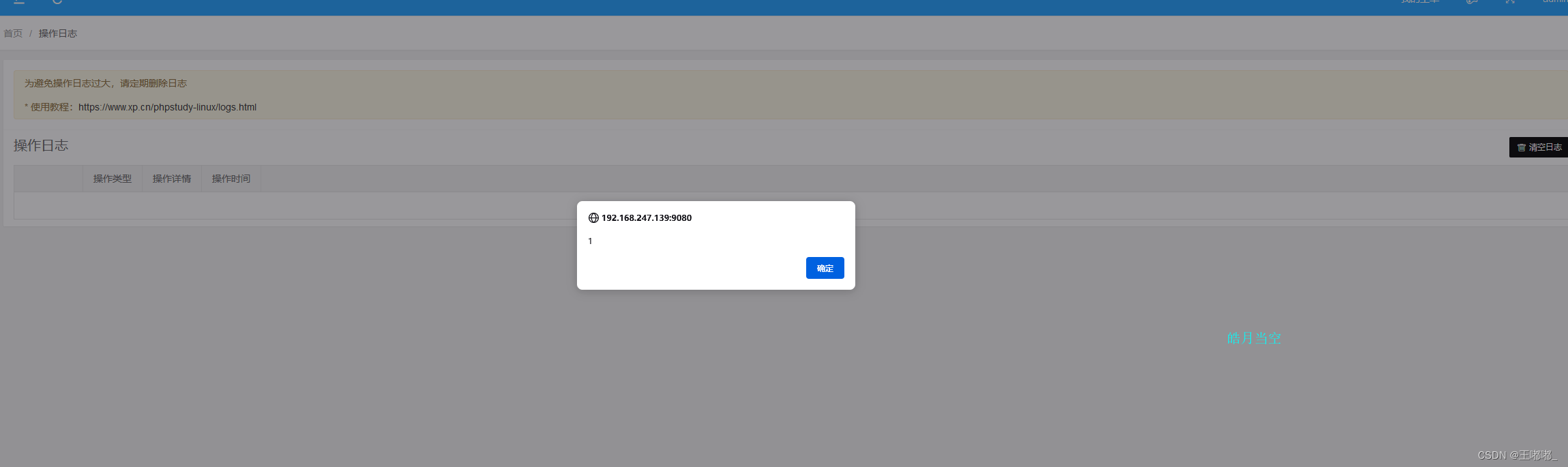下载网址http://www.xp.cn/2)过程1、往下拉可以看到推荐版本我下载的是8.1版本,注意下载路径不可以有中文或空格2、按需下载3、安装完成后解压,点击这个一步一步做就可以啦3)简单熟悉phpstudy1、当服务指示灯为红色时,表示服务未开启,指示灯为蓝色时,表示服务在正常运行。点击启动2、可以在网站的选项栏中根据需要创建新的站点。这个是phpstudy内置的测试网站3、可以在数据库选项栏中对数据库进行一些操作,如创建新数据库,更改密码等。记得在首页先启动mysql4、在环境选项栏中,可以额外的下载一些辅助工具和运行环境。4)创建一个新的站点1、先打开这个2
一、准备工作windows7环境PhpStudy2018文件dvwa文件二、复制PhpStudy2018文件到D盘解压PhpStudy2018,把PhpStudy2018建议放D盘啦。三、双击启动这个程序我虚拟机只有一个C盘,建议你放在D盘啦四、启动服务器–如果找不到请看电脑右下角五、配置本地服务器域名六、配置域名的网址才能正常打开网页(1)打开C盘根目录的路径:C:\Windows\System32\drivers\etc(2)打开hosts文件,修改相应域名的网址(提示:多个项目可添加多个域名)七、启动apache和MYSQL若旧版一次全启动不起来,点击启动–右键–一个一个重启八、将下载下
