文章目录目录一、Anaconda下载二、下载pycharm并创建项目三,conda下载安装pytorch包一、Anaconda下载1.直接在浏览器中打开Anaconda官网。 2.进入官网页面后点击下载。 3.找到并点击安装包进行下载。4.下一步。 5.同意。6.选择Justme,点下一步。 7.选择安装路径,最好不要装在C盘。我的是装在了D盘。点下一步。 8.把下图的这两个选项都勾选了,第一个是自动添加环境变量到电脑中。之后点击下载。 9.等待安装即可(时间可能会稍长)。后面的几个弹窗直接选择“Next”或者“Finish”即可,无影响二、下载pycharm并创建项目10.下载pycharm
文章目录前言1.现状2.讣告3.生平出生于清晨的曙光饱经风霜的一生沐浴着夜晚的宁静一、安装Anaconda1.下载官网CloudNotebooks2.安装3.启动注册登录4.环境变量(若安装时未勾选第二项)5.迁移旧环境(可忽略)6.卸载旧版(可忽略)7.配置(修改虚拟环境默认安装路径、换源)命令行.condarc文件7.创建虚拟环境二、连接PyCharm综上所述,新版PyCharm(2023.2.4)有毒后记 若是新安装Anaconda可跳过前言发疯过程,直接跳转到一、安装Anaconda,且不必关注迁移旧环境等问题。前言condaupdateconda 关于我周末晚上写文章时手欠更新c
文章目录先导知识Anaconda下载Anaconda安装Anaconda配置环境变量测试配置Anaconda其他操作安装第三方包卸载第三方包查看环境包信息导入导出环境其他命令先导知识Anaconda指的是一个开源的Python发行版本,其包含了conda、Python等180多个科学包及其依赖项。因为包含了大量的科学包,Anaconda的下载文件比较大(约477MB),如果只需要某些包,或者需要节省带宽或存储空间,也可以使用Miniconda这个较小的发行版(仅包含conda和Python)。而Conda是一个开源的包、环境管理器,可以用于在同一个机器上安装不同版本的软件包及其依赖,并能够在不
简介:本文是在操作系统Windows下安装Anaconda,并介绍一些基础操作和基础命令使用,并将Pycharm搭建Anaconda环境中。步骤总结:Anaconda的介绍下载并安装AnacondaAnaconda配置pip和conda镜像源Anaconda的conda常用命令使用Anaconda管理虚拟环境Pycharm配置Anaconda环境一:Anaconda的介绍Anaconda是一个开源的Python发行版本,其包含了Conda、Python等180多个科学包及其依赖项,它是专门为了方便使用Python进行数据科学研究而建立的一组软件包,涵盖了数据科学领域常见的Python库,并且自
ubuntu20.04配置rosnoetic和cuda,cudnn,anaconda,pytorch深度学习的环境引言1.ubuntu20.04搭建rosnoetic环境2.ubuntu20.04环境下yolov5的环境配置2.1对应的显卡驱动2.2对应的CUDA2.3对应的cudnn2.4对应的anaconda2.5对应的pytorch引言这里介绍下本篇文章的目的,为了方便自己日后在其他主机上搭建环境,也为了帮助遇到相同问题的人。本篇文章主要是解决ubuntu20.04搭建机械臂视觉抓取的环境部署问题。第一个环境了ROS环境,第二个环境是深度学习yolov5的环境。1.ubuntu20.04
文章目录Anaconda安装1、进入[Anaconda官网](https://www.anaconda.com/)下载,下载完成后安装指令默认直到完成安装。2、进入AnacondaPrompt,使用conda指令来为不同的版本创建单独的环境:Pytorch安装1、打开NVIDIA控制面板,帮助-->系统信息-->组件,查看自己电脑显卡CUDA的版本号。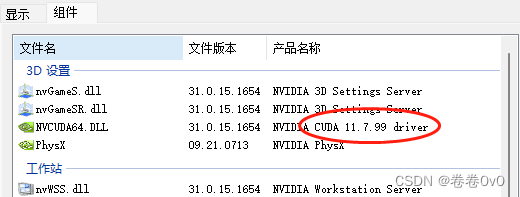2、进入[pytorch官网](https://pytorch.org/),复制对应版本的安装口令(在pyt
Anaconda镜像源操作指令集Anaconda中,安装相关库包时,需要添加合适的镜像源channels。合适的镜像源提供相关库包集,添加镜像源可以极大地提高下载网速。#在命令行中,激活编译环境condaactivateneroic文章目录Anaconda镜像源操作指令集1.查看镜像源1.1show指令1.2安装错误时的提示1.3直接访问镜像源网址2.添加镜像源3.指定镜像源进行安装4.删除指定的镜像源5.删除所有镜像源6.设置搜索时显示通道地址7.设置镜像源灵活优先权8.conda版本更新,改善搜索能力1.查看镜像源1.1show指令condaconfig--showchannels,查看所
需求在jupyternotebook学习tensorflow相关,提示Nomodulenamed‘tensorflow’,所以要安装tensorflow包。报错但是在安装时,总是提示:ERROR:Couldnotfindaversionthatsatisfiestherequirementtensorflow如下图所示,无论指定什么版本,使用哪个镜像源都不行。过程进行了以下排查:python版本,我的Python版本是3.7,tensorflow要求的是3.6-3.9,所以是符合的。(python环境查看:直接输入python,可以看到是多少位的32bit还是64bit)pip版本,我的pip
anaconda配置python3.6+opencv4.6+tensorflow2.4环境(最详细)进入anaconda命令行输入清华源-ihttps://pypi.tuna.tsinghua.edu.cn/simple如果没有配置清华源作为下载核心,可以在末尾加上上面这一句condacreate-npy36python=3.6-y(一个等于号是下最新版本,两个等于号是下3.6.0(不要下3.6.0版本的))需要的工具如果你的电脑有20系以上的显卡,请先下载cuda和caa下面是cuda版本对应tensorflow版本的链接BuildfromsourceonWindows|TensorFlow
Iunderstandmanywindowsusersarefacingthesameissueontheirsystemstoo.It'sprobablybecauseyoumayhaveinstalledfreshOSonyoursystem.solet'sgettothesolvingpart.Iamassumingifyouarereadingthisansweryou'realreadydonewiththisstep:Preferences>BrowsePackages>SublimeAStyleFormatter>SublimeAStyleFormatter.sublime-se
