一个有趣且很有创意的视频特效项目。
https://github.com/duqian291902259/AlphaPlayerPlus
直播产品,需要更多炫酷的礼物特效,比如飞机特效,跑车特效,生日蛋糕融特效等,融合了直播流画面的特效。所以在字节开源的alphaPlayer库和特效VAP库的基础上进行改造,实现融合特效渲染。
支持将用户的头像、昵称、当前直播间的直播视频流等元素动态融合进视频特效中,增强用户的交互感和体验感。
已经将原有的alphaPlayer进行升级改造,支持将用户的头像、昵称、当前直播间的直播视频流等元素动态融合进视频特效中,增强用户的交互感和体验感。
自研特效sdk,负责渲染视频特效。
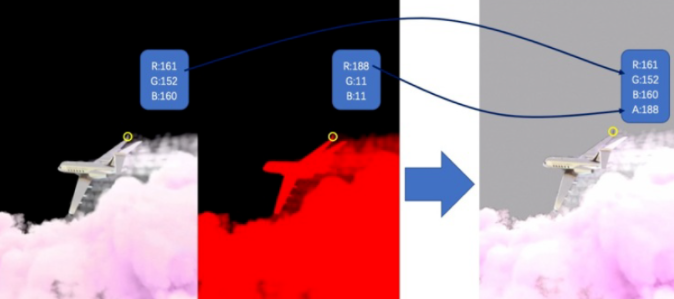
美术负责制作特效视频,制作时将特效的颜色信息通过等分的视频区域存储,视频的左半边存放了特效原始的RGB信息,视频的右半边存放了特效的透明度和遮罩的透明度等信息。
特效渲染时,读取左半部分纹理的RGB值,作为原始视频的主体颜色,右半部分纹理的R通道值作为Alpha值,得到视频纹理的rgba值,进行着色渲染,得到带透明度的特效纹理,如下图所示:
通常特效中的融合区域,会随着场景的变换,产生近大远小的透视3D效果,而不是维持标准的矩形形状。在图形渲染技术中,对于渲染的顶点坐标组成非平行四边形形状,GPU默认对组成四边形的两个三角形分别采用线性纹理插值的方式,渲染的结果可以看到两个三角形虽然在接缝处是连续的,单其导数(切线和双线向量)在此处不连续,效果无法达到预期,如图2所示。为解决这一问题,需要使用投影插值的方式,将融合纹理渲染的2D顶点坐标,通过透视变换的到贴合特效的形状,从而模拟3D的视觉效果。可以将这一过程抽象成将一个矩形,经过透视变换,得到一个非平行四边形的过程。
将带透明度的特效纹理,与融合元素的纹理,根据资源右侧部分的G值进行融合渲染。融合渲染的RGB= (特效纹理RGB)(1-右侧G)+(融合纹理RGB)(右侧G),融合渲染的Alpha值=(右侧R)(1-右侧G)+(右侧G)(右侧G)。得到融合后的特效纹理,最终渲染到设备屏幕上。
原始视频与遮罩素材的融合过程以及而遮罩的渲染,是在原有右边灰色视频的基础上,采用G通道值表示遮罩的区域,后续遮罩渲染需要根据G通道的值作为融合的透明度。
因视频数据帧比较多,里面的遮罩位置、个数、文字内容、文字颜色、图片展示形式,千差万别,渲染时直接处理,有很多东西是程序未知的,所以需要对素材预处理,提前得到这些信息,生成一份渲染专用的json配置文件。这份文件要么放在视频中,要么服务器下发(目前我们这两种方式都会采用,遮罩相关的信息放视频中,与用户相关的信息接口提供)。
负责获取特效渲染所需的资源数据和遮罩数据。遮罩素材,需要专门导出一个视频(右侧部分)用于识别遮罩的区域和色值。
其中对遮罩的识别、坐标位置的确定、变换矩阵的生成,由工具识别素材视频,最终导出json格式,写入进mp4容器的自定义box中。
我们端上需要解析出json,然后封装成对应的实体类,方便渲染时读取遮罩信息,并替换成实际的文字、图片、直播帧数据。
1,原有的特效视频渲染,支持带alpha通道的mp4视频。我们可以得到视频纹理id:mVideoTextureId,包含左右灰色和透明区域。
2,使用FBO,对文字,图片,直播流的数据进行二次处理,确定渲染的顶点位置和纹理坐标,渲染成屏幕大小的纹理:fboTextureId
3,将mVideoTextureId和fboTextureId传入最终融合的着色器处理,得到最终的展示效果。
以上三个步骤,面涉及到很多细节,需要了解OpenGL的坐标体系,绘制步骤和基本原理。具体可以参看项目代码。


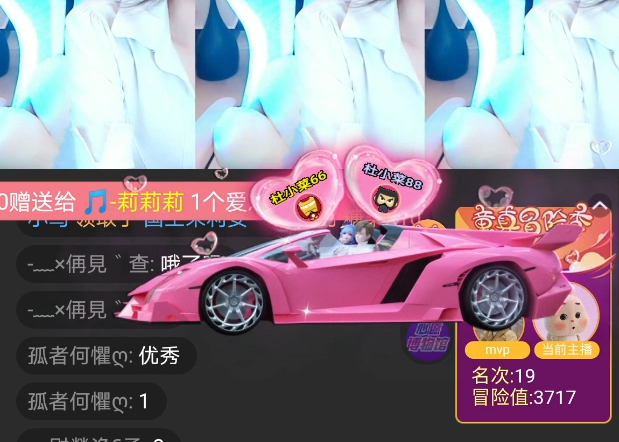
可以参看demo项目,暂未开放。demo只提供图片和文字融合效果的实现。
1,可以实现图片、视频流融合效果
2,图片+文字的融合效果
3,配置入口:PlayerController.get(configuration, mediaPlayer)
4,VideoGiftView,只是封装了PlayerController和播放容器。
5,音视频播放器可以自定义,也可以用现有的实现。AlphaMediaPlayer便于控制解码、渲染次数。
6,其他的播放器( DefaultSystemPlayer、ExoPlayerImpl)播放的话,渲染遮罩的帧索引需要将json中的index-1,否则无法对齐原始素材效果
7,ALog:内部log输出接口,外部可以自行实现打印。
8,IFetchResource:资源接口:外部传入文本、图片等资源给遮罩帧使用。
val configuration = Configuration(context,owner)
        //  GLTextureView supports custom display layer, but GLSurfaceView has better performance, and the GLSurfaceView is default.
        configuration.alphaVideoViewType = AlphaVideoViewType.GL_SURFACE_VIEW
        // AlphaMediaPlayer便于控制解码、渲染次数,其他的播放器,渲染帧索引需要将json中的数字-1,否则无法对齐
        //val mediaPlayer = DefaultSystemPlayer()
        //val mediaPlayer = ExoPlayerImpl(context)
        val mediaPlayer = AlphaMediaPlayer(context)
        mPlayerController = PlayerController.get(configuration, mediaPlayer)
        .//设置监听
        mPlayerController?.let {
            it.setPlayerAction(playerAction)
            it.setFetchResource(fetchResource)
            //it.setMonitor(monitor)
        }
    mPlayerController.setOnRenderLiveFrameListener(() -> {
        //通知外部,有遮罩需要用到视频流画面,开始渲染直播画面,自定实现监听流,本demo无流数据来源,暂不提供实现。
        // 然后将流里面的直播画面的数据共享到surfaceTexture,通过以下调用传回给sdk内部渲染:
    });
private val playerAction = object : IPlayerAction {
        override fun onVideoSizeChanged(videoWidth: Int, videoHeight: Int, scaleType: ScaleType) {
            Log.i(TAG, "视频实际的宽高改变,用户改变渲染容器size:onVideoSizeChanged,videoWidth=$videoWidth, videoHeight=$videoHeight,scaleType=$scaleType")
        }
        override fun startAction() {
            Log.i(TAG, "开始播放")
        }
        override fun endAction(status: Int, mVideoPath: String?) {
            Log.i(TAG, "结束播放,错误码和出错的url,方便做重新播放逻辑")
        }
    }
interface IFetchResource {
    // 获取图片 (暂时不支持Bitmap.Config.ALPHA_8 主要是因为一些机型opengl兼容问题)
    fun fetchImage(resource: Resource, result: (Bitmap?) -> Unit)
    // 获取文字
    fun fetchText(resource: Resource, result: (String?) -> Unit)
    // 资源释放通知
    fun releaseResource(resources: List<Resource>)
}
回调中使用自己的log实现
private fun initLog() {
        ALog.isDebug = BuildConfig.DEBUG
        ALog.log = ALogImp()

class ALogImp : IALog {
        override fun i(tag: String, msg: String) {
            Log.i(tag, msg)
        }
        override fun d(tag: String, msg: String) {
            Log.d(tag, msg)
        }
        override fun e(tag: String, msg: String) {
            Log.e(tag, msg)
        }
    }
1,进入gift/demoRes/目录.
2,adb push demoRes /sdcard/alphaVideoGift/
3,build–>run.
demo的可以配置外部json
dataSource.configJsonPath = “/sdcard/alphaVideoGift/xxx.json”
也可以将json数据写入mp4视频,自定义一个box,播放视频前解析出json即可以不配置外部json
 val array = FloatArray(8)
private var floatBuffer: FloatBuffer = ByteBuffer
            .allocateDirect(array.size * 4)
            .order(ByteOrder.nativeOrder())
            .asFloatBuffer()
            .put(array)

fun setVertexAttribPointer(attributeLocation: Int) {
        if (attributeLocation < 0) {
            EGLUtil.checkGlError("return setVertexAttribPointer $attributeLocation")
            return
        }
        floatBuffer.position(0)
        GLES20.glVertexAttribPointer(attributeLocation, 2, GLES20.GL_FLOAT, false, 0, floatBuffer)
        GLES20.glEnableVertexAttribArray(attributeLocation)
        EGLUtil.checkGlError("setVertexAttribPointer $attributeLocation")
    }
  // 顶点坐标,遮罩渲染rect
        val rect = config.rgbPointRect
        vertexArray.setArray(
                VertexUtil.create(
                        config.renderWidth,
                        config.renderHeight,
                        rect,
                        vertexArray.array
                )
        )
        vertexArray.setVertexAttribPointer(shader.aPositionLocation)
    fun create(width: Int, height: Int, rect: PointRect, array: FloatArray): FloatArray {
        // x0
        array[0] = switchX(rect.x.toFloat() / width)
        // y0
        array[1] = switchY(rect.y.toFloat() / height)
        // x1
        array[2] = switchX(rect.x.toFloat() / width)
        // y1
        array[3] = switchY((rect.y.toFloat() + rect.height) / height)
        // x2
        array[4] = switchX((rect.x.toFloat() + rect.width) / width)
        // y2
        array[5] = switchY(rect.y.toFloat() / height)
        // x3
        array[6] = switchX((rect.x.toFloat() + rect.width) / width)
        // y3
        array[7] = switchY((rect.y.toFloat() + rect.height) / height)
        return array
    }

    private fun switchX(x: Float): Float {
        return x * 2f - 1f
    }
    private fun switchY(y: Float): Float {
        return -y * 2f + 1 //((y * 2f - 2f) * -1f) - 1f
    }
    fun create(width: Int, height: Int, rect: PointRect, array: FloatArray): FloatArray {
        // x0
        array[0] = rect.x.toFloat() / width
        // y0
        array[1] = rect.y.toFloat() / height
        // x1
        array[2] = rect.x.toFloat() / width
        // y1
        array[3] = (rect.y.toFloat() + rect.height) / height
        // x2
        array[4] = (rect.x.toFloat() + rect.width) / width
        // y2
        array[5] = rect.y.toFloat() / height
        // x3
        array[6] = (rect.x.toFloat() + rect.width) / width
        // y3
        array[7] = (rect.y.toFloat() + rect.height) / height
        return array
    }
class FinalMixShader {
    companion object {
        private const val NO_POSITION = -1

        private const val VERTEX = """
                attribute vec4 a_Position;
                attribute vec2 a_TexCoordinateSrc;
                attribute vec4 a_TexCoordinateRgb;
                attribute vec4 a_TexCoordinateAlpha;
                varying vec2 v_TexCoordinateSrc;
                varying vec2 v_TexCoordinateRgb;
                varying vec2 v_TexCoordinateAlpha;
                void main()
                {
                    v_TexCoordinateAlpha = vec2(a_TexCoordinateAlpha.x, a_TexCoordinateAlpha.y);
                    v_TexCoordinateRgb = vec2(a_TexCoordinateRgb.x, a_TexCoordinateRgb.y);
                    v_TexCoordinateSrc = a_TexCoordinateSrc;
                    gl_Position = a_Position;
                }
        """

        private const val FRAGMENT = """
                #extension GL_OES_EGL_image_external : require
                precision mediump float;
                uniform sampler2D u_TextureSrcUnit;
                uniform samplerExternalOES u_TextureVideoUnit;
                varying vec2 v_TexCoordinateSrc;
                varying vec2 v_TexCoordinateRgb;
                varying vec2 v_TexCoordinateAlpha;
                void main()
                {
                    vec4 alphaColor = texture2D(u_TextureVideoUnit, v_TexCoordinateAlpha);
                    vec4 rgbColor = texture2D(u_TextureVideoUnit, v_TexCoordinateRgb);
                    vec4 srcRgba = texture2D(u_TextureSrcUnit, v_TexCoordinateSrc);
                    if (srcRgba.rgb == vec3(0.0, 0.0, 0.0) || srcRgba.a == 0.0) {
                        gl_FragColor = vec4(rgbColor.rgb,alphaColor.r);
                    } else {
                         mediump float green = alphaColor.g;
                         mediump float percent = green;
                         gl_FragColor = vec4(mix(rgbColor.rgb, srcRgba.rgb, percent), mix(rgbColor.a, green, percent));
                    }
                }
        """
    }
}
 // 传入遮罩纹理和视频纹理
        if (fboTextureId >= 0) {
            GLES20.glActiveTexture(GLES20.GL_TEXTURE0)
            GLES20.glBindTexture(GLES20.GL_TEXTURE_2D, fboTextureId)
            GLES20.glUniform1i(shader.uTextureSrcUnitLocation, 0)
        }
        if (mVideoTextureId >= 0) {
            GLES20.glActiveTexture(GLES20.GL_TEXTURE1)
            GLES20.glBindTexture(VideoRender.GL_TEXTURE_EXTERNAL_OES, mVideoTextureId)
            GLES20.glUniform1i(shader.uTextureMaskUnitLocation, 1)
        }

        EGLUtil.enableBlend()
        // draw
        GLES20.glDrawArrays(GLES20.GL_TRIANGLE_STRIP, 0, 4)
        EGLUtil.checkGlError("final mix render")
本文主要是Android端的实现,是技术预研阶段的设计思想和某些实现,实际应用中的会有更多拓展和优化。仅供学习交流,是在已有开源项目的基础上的拓展和学习。文章如有侵权,可以留言联系杜小菜。
早期sdk版本可参看:
https://github.com/duqian291902259/AlphaPlayerPlus
我想要做的是有2个不同的Controller,client和test_client。客户端Controller已经构建,我想创建一个test_clientController,我可以使用它来玩弄客户端的UI并根据需要进行调整。我主要是想绕过我在客户端中内置的验证及其对加载数据的管理Controller的依赖。所以我希望test_clientController加载示例数据集,然后呈现客户端Controller的索引View,以便我可以调整客户端UI。就是这样。我在test_clients索引方法中试过这个:classTestClientdefindexrender:template=>
在我的Controller中,我通过以下方式在我的index方法中支持HTML和JSON:respond_todo|format|format.htmlformat.json{renderjson:@user}end在浏览器中拉起它时,它会自然地以HTML呈现。但是,当我对/user资源进行内容类型为application/json的curl调用时(因为它是索引方法),我仍然将HTML作为响应。如何获取JSON作为响应?我还需要说明什么? 最佳答案 您应该将.json附加到请求的url,提供的格式在routes.rb的路径中定义。这
无论您是想搭建桌面端、WEB端或者移动端APP应用,HOOPSPlatform组件都可以为您提供弹性的3D集成架构,同时,由工业领域3D技术专家组成的HOOPS技术团队也能为您提供技术支持服务。如果您的客户期望有一种在多个平台(桌面/WEB/APP,而且某些客户端是“瘦”客户端)快速、方便地将数据接入到3D应用系统的解决方案,并且当访问数据时,在各个平台上的性能和用户体验保持一致,HOOPSPlatform将帮助您完成。利用HOOPSPlatform,您可以开发在任何环境下的3D基础应用架构。HOOPSPlatform可以帮您打造3D创新型产品,HOOPSSDK包含的技术有:快速且准确的CAD
动漫制作技巧是很多新人想了解的问题,今天小编就来解答与大家分享一下动漫制作流程,为了帮助有兴趣的同学理解,大多数人会选择动漫培训机构,那么今天小编就带大家来看看动漫制作要掌握哪些技巧?一、动漫作品首先完成草图设计和原型制作。设计草图要有目的、有对象、有步骤、要形象、要简单、符合实际。设计图要一致性,以保证制作的顺利进行。二、原型制作是根据设计图纸和制作材料,可以是手绘也可以是3d软件创建。在此步骤中,要注意的问题是色彩和平面布局。三、动漫制作制作完成后,加工成型。完成不同的表现形式后,就要对设计稿进行加工处理,使加工的难易度降低,并得到一些基本准确的概念,以便于后续的大样、准确的尺寸制定。四、
2022/8/4更新支持加入水印水印必须包含透明图像,并且水印图像大小要等于原图像的大小pythonconvert_image_to_video.py-f30-mwatermark.pngim_dirout.mkv2022/6/21更新让命令行参数更加易用新的命令行使用方法pythonconvert_image_to_video.py-f30im_dirout.mkvFFMPEG命令行转换一组JPG图像到视频时,是将这组图像视为MJPG流。我需要转换一组PNG图像到视频,FFMPEG就不认了。pyav内置了ffmpeg库,不需要系统带有ffmpeg工具因此我使用ffmpeg的python包装p
Transformers开始在视频识别领域的“猪突猛进”,各种改进和魔改层出不穷。由此作者将开启VideoTransformer系列的讲解,本篇主要介绍了FBAI团队的TimeSformer,这也是第一篇使用纯Transformer结构在视频识别上的文章。如果觉得有用,就请点赞、收藏、关注!paper:https://arxiv.org/abs/2102.05095code(offical):https://github.com/facebookresearch/TimeSformeraccept:ICML2021author:FacebookAI一、前言Transformers(VIT)在图
最近因为项目需要,需要将Android手机系统自带的某个系统软件反编译并更改里面某个资源,并重新打包,签名生成新的自定义的apk,下面我来介绍一下我的实现过程。APK修改,分为以下几步:反编译解包,修改,重打包,修改签名等步骤。安卓apk修改准备工作1.系统配置好JavaJDK环境变量2.需要root权限的手机(针对系统自带apk,其他软件免root)3.Auto-Sign签名工具4.apktool工具安卓apk修改开始反编译本文拿Android系统里面的Settings.apk做demo,具体如何将apk获取出来在此就不过多介绍了,直接进入主题:按键win+R输入cmd,打开命令窗口,并将路
我在一个简单的RailsAPI中有以下Controller代码:classApi::V1::AccountsControllerehead:not_foundendendend问题在于,生成的json具有以下格式:{id:2,name:'Simpleaccount',cash_flows:[{id:1,amount:34.3,description:'simpledescription'},{id:2,amount:1.12,description:'otherdescription'}]}我需要我生成的json是camelCase('cashFlows'而不是'cash_flows'
目前我正在使用这个正则表达式从YoutubeURL中提取视频ID:url.match(/v=([^&]*)/)[1]我怎样才能改变它,以便它也可以从这个没有v参数的YoutubeURL获取视频ID:http://www.youtube.com/user/SHAYTARDS#p/u/9/Xc81AajGUMU感谢阅读。编辑:我正在使用ruby1.8.7 最佳答案 对于Ruby1.8.7,这就可以了。url_1='http://www.youtube.com/watch?v=8WVTOUh53QY&feature=feedf'url
我想在我的Controller中使用以下corsheader呈现JSON:'Access-Control-Allow-Origin'='*'.我试过这个:defmy_actionrender(json:some_params)response.headers['Access-Control-Allow-Origin']='*'end但是我得到了一个AbstractController::DoubleRenderError。有没有办法使用header呈现JSON? 最佳答案 您不能在渲染后设置header,因为已发送响应。所以在没有意
