Docker通过使用网络驱动程序【network drivers】支持网络容器。默认情况下,Docker提供了多个网络驱动程序,如bridge 和overlay驱动程序。用户也可以自己写一个网络驱动插件,这样就可以创建自己的驱动程序。
Docker引擎在宿主机会自动创建三个默认网络,创建容器时如果没有配置网络参数则默认使用bridge网络
docker network ls
NETWORK ID     NAME               DRIVER    SCOPE
07d530169e71   bridge             bridge    local
5be8dfb27f8c   host               host      local
75467f6f34fb   none               null      local
不同的网络模式适用场景总结如下:
| network mode | 最适用的场景 |
|---|---|
| User-defined bridge networks | 在同一个Docker主机上运行的多个容器之间需要进行通信 |
| Host networks | 容器的网络堆栈不应该与Docker主机隔离,但容器的其他方面需要隔离的 |
| Overlay networks | 需要运行在不同Docker主机上的容器进行通信时,或者当多个应用程序使用swarm service一起工作时 |
| Macvlan networks | 从虚拟机设置迁移或需要您的容器看起来像网络上的物理主机,每个主机都有唯一的MAC地址 |
| Third-party network plugins | 需要将Docker与专门的网络堆栈集成 |
# 列出所有当前主机上或Swarm集群上的网络
docker network ls

#查看网络详情
docker network inspect network名称

# 清除未使用的docker网络
docker network prune -f

# 创建网络
ocker network create -d bridge br0
docker network create –subnet=192.168.50.0/24 br0
docker network create –subnet=192.168.50.0/24 –ip-range=192.168.50.0/24 br0
docker network create –subnet=192.168.10.0/24 –internal br1

#将容器添加进一个已有网络
docker network connect bridge 容器名或ID
docker network connect --ip 172.17.0.18 network名称【必须是自己创建的才可以】 容器名或ID

#查看某一个容器中的网络,可以将一个容器连接到多个网络中。
docker inspect 容器名或ID
docker inspect --format='{{json .NetworkSettings.Networks}}'  容器名或ID
# 获取容器IP
docker inspect --format='{{range .NetworkSettings.Networks}}{{.IPAddress}}{{end}}' 容器名或ID

#将容器从网络中移除
docker network disconnect bridge 容器名或ID

# 删除一个网络
docker network rm network名称
Docker的网络子系统是可插拔的,基于驱动程序实现。默认提供bridge、host、overlay、ipvlan、macvlan、none,并提供核心网络功能:
网桥工作在二层(OSI堆栈),是通用网络设备的一种,可以设置IP地址
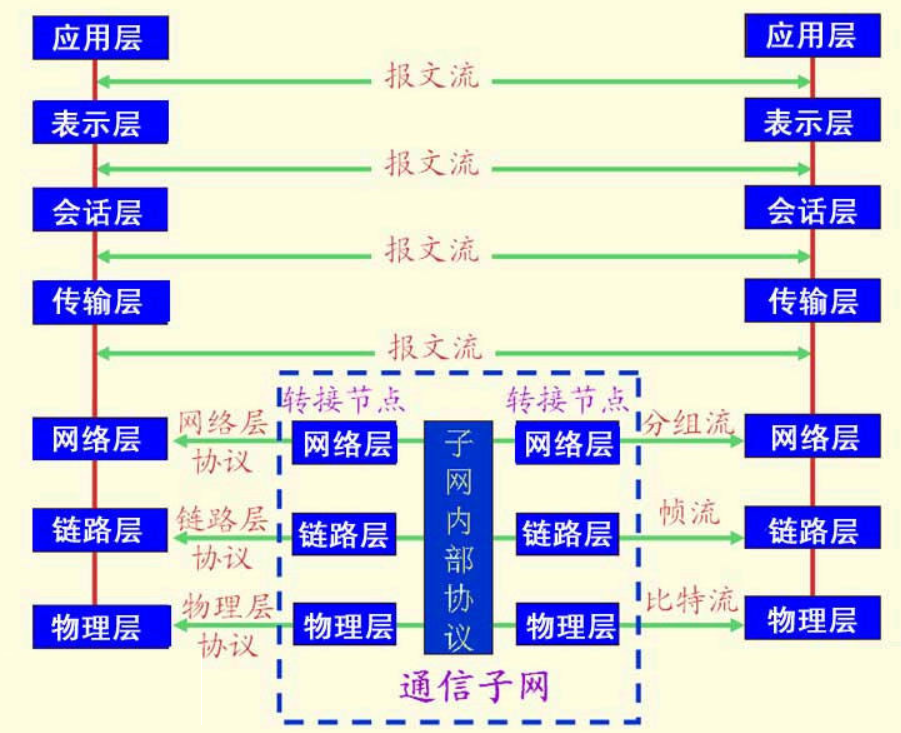
在组网方面,网桥网络是在网段之间转发流量的链路层设备。网桥可以是运行在主机内核中的硬件设备或软件设备。
当创建或删除一个自定义网桥,或者连接或断开容器与用户定义网桥的连接,Docker使用特定于操作系统的工具来管理底层网络基础设施(如添加或删除网桥设备或配置Linux上的iptables规则)。
网络配置过程如下:
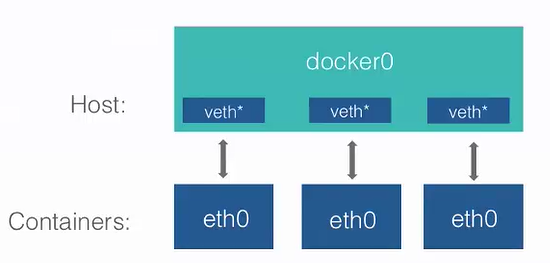
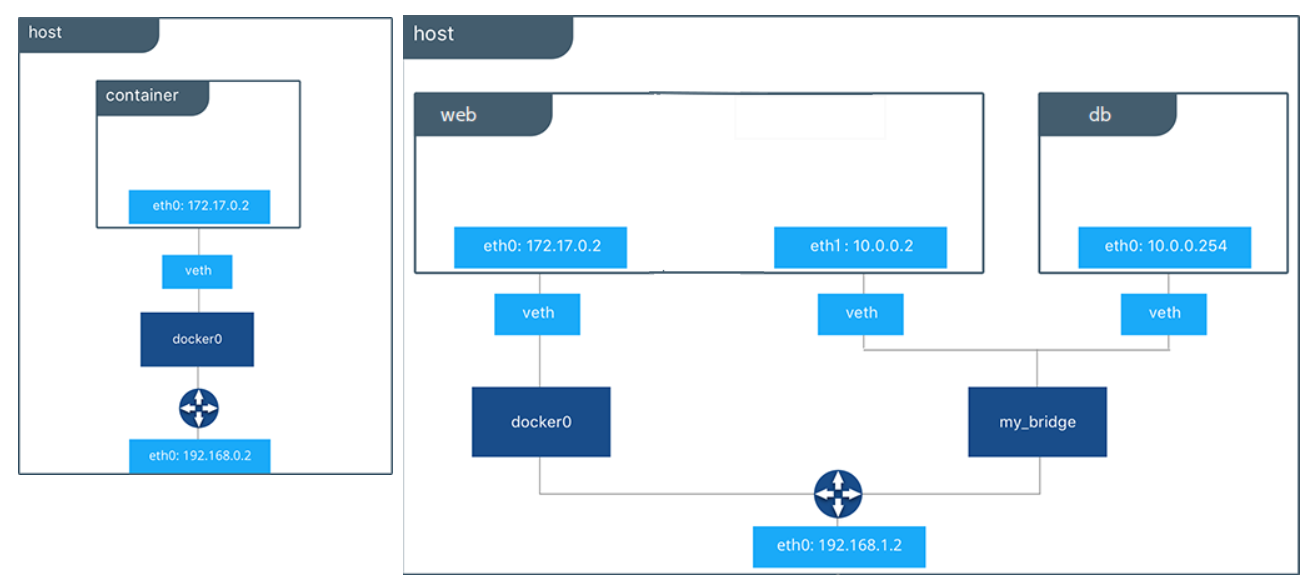
--link选项,但不推荐。在自定义网桥网络中,容器之间可以通过名称或别名进行解析--network的容器都附加到默认网桥网络。这可能是一个风险,因为不相关的堆栈/服务/容器可以进行通信。默认网桥的配置是全局的
docker network create创建和配置。如果不同的应用程序组有不同的网络需求,可以在创建桥接时分别配置每个用户定义的桥接。连接到默认网桥上的所有容器共享环境变量
--link标志将它们链接起来。这种类型的变量共享在用户定义的网络中是不可能的。但是,有更好的方法来共享环境变量,如下:
对于独立容器,移除容器和Docker主机之间的网络隔离,直接使用主机的网络。
不会与Docker宿主机隔离(容器共享主机的网络命名空间),并且容器不会分配自己的ip地址。例如,如果您运行一个绑定到端口80的容器,并且使用主机网络,则容器的应用程序在主机IP地址的端口80上可用。port-mapping 不生效, -p、 --publish、 -P、--publish-all 选项被忽略,并产生一个告警WARNING: Published ports are discarded when using host network mode优化性能非常有用, 在容器需要处理大量端口的情况下,因为它不需要网络地址转换(NAT),并且没有为每个端口创建“用户空间-代理”。仅适用于Linux主机,不支持Mac、Windows和Windows Server的Docker Desktop使用命令如下:
docker run --rm -d --network host --name my_nginx nginx
在多个Docker守护进程主机之间创建分布式网络。 该网络位于特定主机网络之上(overlays),允许连接到它的容器在启用加密时安全通信。Docker透明地处理每个数据包往返于正确的Docker守护进程主机和正确的目标容器间的路由。
overlay网络可以实现如下容器间的通信,这种策略消除了在这些容器之间进行操作系统级路由的需要。
swarm services能够相互通信swarm services和独立容器之间通信当初始化一个swarm或将一个Docker主机加入到一个现有的swarm时,在该Docker主机上创建了两个新的网络:
ingress: 处理与swarm service 相关的控制和数据流量。创建swarm service 时,如果没有连接到自定义的overlay网络,默认连接到这个网络docker_gwbridge:
docker swarm init将Docker守护进程初始化为swarm manager ,或者使用docker swarm join将其加入现有的swarm 。其中任何一个都会创建默认的ingress overlay网络,默认情况下由swarm service使用。即使您从未计划使用swarm services,也需要这样做。之后,可以创建额外的用户定义overlay网络。# 1.停止所有连接ingress的容器服务,
# 2.删除ingress网桥
docker network rm ingress
# 3. 创建自定义的ingress网桥
ocker network create \
--driver overlay \
--ingress \
--subnet=10.11.0.0/16 \
--gateway=10.11.0.2 \
--opt com.docker.network.driver.mtu=1200 \
my-ingress
# 4. 重启在第一步关闭的服务
# 1. Stop Docker.
# 2. 删除已有的docker_gwbridge接口
sudo ip link set docker_gwbridge down
sudo ip link del dev docker_gwbridge
# 3. Start Docker. Do not join or initialize the swarm.

# 4.Create or re-create the docker_gwbridge bridge
docker network create \
--subnet 10.11.0.0/16 \
--opt com.docker.network.bridge.name=docker_gwbridge \
--opt com.docker.network.bridge.enable_icc=false \
--opt com.docker.network.bridge.enable_ip_masquerade=true \
docker_gwbridge

# 5. 初始化或加入swarm。由于桥已经存在,Docker不会通过自动设置创建它。
IPvlan网络让用户完全控制IPv4和IPv6寻址【addressing】,VLAN驱动程序建立在此基础上,为用户提供对二层VLAN标记【layer 2 VLAN tagging 】的完全控制,甚至对底层网络集成感兴趣的用户提供 IPvlan L3 routing
IPvlan是经过验证的、真实的网络虚拟化技术的一个新转变。Linux实现非常轻量级,因为它们不是使用传统的Linux网桥进行隔离,而是与Linux以太网接口或子接口相关联,以加强网络之间的分离和到物理网络的连接。
IPvlan提供了许多独特的功能,并为各种模式的进一步创新提供了大量的空间,2个突出优点如下:
使用示例参见:ipvlan network
docker network create -d ipvlan \
    --subnet=192.168.210.0/24 \
    --subnet=192.168.212.0/24 \
    --gateway=192.168.210.254 \
    --gateway=192.168.212.254 \
     -o ipvlan_mode=l2 -o parent=eth0 ipvlan210
Macvlan网络允许为容器分配MAC地址,使其显示为网络上的物理设备。 Docker守护进程通过容器的MAC地址将流量路由到容器。
在处理希望直接连接到物理网络的遗留应用程序(而不是通过Docker主机的网络堆栈路由)时,使用macvlan驱动程序有时是最佳选择
一些应用程序,特别是遗留应用程序或监视网络流量的应用程序,希望直接连接到物理网络, 可以使用macvlan网络驱动程序为每个容器的虚拟网络接口分配MAC地址,使其看起来像一个直接连接到物理网络的物理网络接口。
使用macvlan需要注意如下几点:
使用示例:
docker network create -d macvlan \
  --subnet=192.168.32.0/24 \
  --ip-range=192.168.32.128/25 \
  --gateway=192.168.32.254 \
  --aux-address="my-router=192.168.32.129" \
  -o parent=eth0 macnet32
对于此容器,禁用所有连网配置【disable all networking】,通常与自定义网络驱动程序一起使用。在swarm services中none不可用。
如何禁用一个容器的网络:Disable networking for a container --network none
docker run --rm -dit --network none --name no-net-alpine alpine:latest ash

docker exec no-net-alpine ip link show
1: lo: <LOOPBACK,UP,LOWER_UP> mtu 65536 qdisc noqueue state UNKNOWN qlen 1000
    link/loopback 00:00:00:00:00:00 brd 00:00:00:00:00:00
2: tunl0@NONE: <NOARP> mtu 1480 qdisc noop state DOWN qlen 1000
    link/ipip 0.0.0.0 brd 0.0.0.0
3: sit0@NONE: <NOARP> mtu 1480 qdisc noop state DOWN qlen 1000
    link/sit 0.0.0.0 brd 0.0.0.0

#返回为空,表示没有路由表
docker exec no-net-alpine ip route

docker stop no-net-alpine
可以通过Docker安装和使用第三方网络插件。
这些插件可从Docker Hub或第三方供应商获得,关于安装和使用给定的网络插件,请参阅供应商的文档。
docker-compose network详细配置参见:docker-compose-networking
假设有一个项目,目录名arkime,docker-compose.yml 配置如下
当执行 docker-compose up 的时候,network配置如下:
version: '3.1'
services:
  elasticsearch:
    container_name: es01
    image: elastic/elasticsearch:7.16.1
    restart: always #unless-stopped
    healthcheck:
      test: ["CMD-SHELL", "curl --silent --fail localhost:9200/_cluster/health || exit 1"]
      interval: 10s
      timeout: 5s
      retries: 3
      start_period: 30s
    environment:
      - discovery.type=single-node
      - xpack.security.enabled=false
      - xpack.ml.enabled=false
      - ingest.geoip.downloader.enabled=false
    volumes:
      - ./esdata:/usr/share/elasticsearch/data
    mem_limit: 512M  #28G 生产环境中配置根据实际存储的数据配置
    ulimits:
      nofile:
        soft: 65535
        hard: 65535
      memlock:
        soft: -1
        hard: -1
    ports:
      - 9200:9200

  arkime:
    container_name: arkime-viewer
    image: mammo0/docker-arkime:latest
    restart: always  #unless-stopped
    depends_on:
      - elasticsearch
    environment:
      - OS_HOST=es01
      - OS_PORT=9200
      - VIEWER=on
      - ARKIME_INTERFACE=eth0
      - CAPTURE=off
    ports:
      - 8005:8005
    volumes:
      - ./config:/opt/arkime/etc
      - ./logs:/data/logs
      - ./data:/data/pcap
通过docker network inspect arkime_default 命令,查看结果如下:
[
    {
        "Name": "arkime_default",
        "Id": "e5474a234c87560c85a9cfdc0f2ecff5b40c58b00d1fb466a324f45407b4aef8",
        "Created": "2022-12-11T08:40:15.65117582Z",
        "Scope": "local",
        "Driver": "bridge",
        "EnableIPv6": false,
        "IPAM": {
            "Driver": "default",
            "Options": null,
            "Config": [
                {
                    "Subnet": "172.19.0.0/16",
                    "Gateway": "172.19.0.1"
                }
            ]
        },
        "Internal": false,
        "Attachable": false,
        "Ingress": false,
        "ConfigFrom": {
            "Network": ""
        },
        "ConfigOnly": false,
        "Containers": {
            "ab936540b7233550534d32a0c1cbbe34245e9cfc4fca06c5e53c3af5b3306266": {
                "Name": "arkime-viewer",
                "EndpointID": "b9a19cb5069fd7cf4af7083f5b3a364069b5b21f91b4daa67a1481cf524e1df2",
                "MacAddress": "02:42:ac:13:00:03",
                "IPv4Address": "172.19.0.3/16",
                "IPv6Address": ""
            },
            "e61aeedafc13837a2b83561234c69823019d24911e99ee9cb86587775488ec73": {
                "Name": "es01",
                "EndpointID": "9771ecdf8f079f1bcab6fd651162f23979ab101d2bf8773033a22f74bcd7055c",
                "MacAddress": "02:42:ac:13:00:02",
                "IPv4Address": "172.19.0.2/16",
                "IPv6Address": ""
            }
        },
        "Options": {},
        "Labels": {
            "com.docker.compose.network": "default",
            "com.docker.compose.project": "arkime",
            "com.docker.compose.version": "2.7.0"
        }
    }
]
详细配置参见:docker-compose-networking
version: "3"
services:
  proxy:
    container_name: proxy
    image: nginx:lastest
    networks:
      - frontend
  app:
    container_name: springboot-service
    networks:
      - frontend
      - backend
  db:
    image: postgres
    networks:
      - backend

networks:
  frontend:
    driver: bridge
  backend:
    # Use a custom driver which takes special options
    ipam:
  	  driver: default
      config:
       - subnet: 172.28.0.0/16
不指定网络时,默认的网络也是可以配置的。不配置的话,默认是使用:brige,也可以修改为其他 的。
version: "3"
services:
  web:
    container_name: web
    ports:
      - 8088:8080
  db:
  	container_name: db
    image: postgres

networks:
  default:
    # Use a custom driver
    driver: bridge
指定一个存在的网络,docker-compose创建的容器默认都连接到此网络
networks:
  default:
    external:
      name: my-pre-existing-network
Network containers
Networking overview
bridge network
overlay network
ipvlan network
macvlan network
1.错误信息:Errorresponsefromdaemon:Gethttps://registry-1.docker.io/v2/:net/http:requestcanceledwhilewaitingforconnection(Client.Timeoutexceededwhileawaitingheaders)或者:Errorresponsefromdaemon:Gethttps://registry-1.docker.io/v2/:net/http:TLShandshaketimeout2.报错原因:docker使用的镜像网址默认为国外,下载容易超时,需要修改成国内镜像地址(首先阿里
我有一个使用SeleniumWebdriver和Nokogiri的Ruby应用程序。我想选择一个类,然后对于那个类对应的每个div,我想根据div的内容执行一个Action。例如,我正在解析以下页面:https://www.google.com/webhp?sourceid=chrome-instant&ion=1&espv=2&ie=UTF-8#q=puppies这是一个搜索结果页面,我正在寻找描述中包含“Adoption”一词的第一个结果。因此机器人应该寻找带有className:"result"的div,对于每个检查它的.descriptiondiv是否包含单词“adoption
我正在我的Rails项目中安装Grape以构建RESTfulAPI。现在一些端点的操作需要身份验证,而另一些则不需要身份验证。例如,我有users端点,看起来像这样:moduleBackendmoduleV1classUsers现在如您所见,除了password/forget之外的所有操作都需要用户登录/验证。创建一个新的端点也没有意义,比如passwords并且只是删除password/forget从逻辑上讲,这个端点应该与用户资源。问题是Grapebefore过滤器没有像except,only这样的选项,我可以在其中说对某些操作应用过滤器。您通常如何干净利落地处理这种情况?
在我做的一些网络开发中,我有多个操作开始,比如对外部API的GET请求,我希望它们同时开始,因为一个不依赖另一个的结果。我希望事情能够在后台运行。我找到了concurrent-rubylibrary这似乎运作良好。通过将其混合到您创建的类中,该类的方法具有在后台线程上运行的异步版本。这导致我编写如下代码,其中FirstAsyncWorker和SecondAsyncWorker是我编写的类,我在其中混合了Concurrent::Async模块,并编写了一个名为“work”的方法来发送HTTP请求:defindexop1_result=FirstAsyncWorker.new.async.
a=[3,4,7,8,3]b=[5,3,6,8,3]假设数组长度相同,是否有办法使用each或其他一些惯用方法从两个数组的每个元素中获取结果?不使用计数器?例如获取每个元素的乘积:[15,12,42,64,9](0..a.count-1).eachdo|i|太丑了...ruby1.9.3 最佳答案 使用Array.zip怎么样?:>>a=[3,4,7,8,3]=>[3,4,7,8,3]>>b=[5,3,6,8,3]=>[5,3,6,8,3]>>c=[]=>[]>>a.zip(b)do|i,j|c[[3,5],[4,3],[7,6],
我有一个非常简单的Controller来管理我的Rails应用程序中的静态页面:classPagesController我怎样才能让View模板返回它自己的名字,这样我就可以做这样的事情:#pricing.html.erb#-->"Pricing"感谢您的帮助。 最佳答案 4.3RoutingParametersTheparamshashwillalwayscontainthe:controllerand:actionkeys,butyoushouldusethemethodscontroller_nameandaction_nam
一、什么是MQTT协议MessageQueuingTelemetryTransport:消息队列遥测传输协议。是一种基于客户端-服务端的发布/订阅模式。与HTTP一样,基于TCP/IP协议之上的通讯协议,提供有序、无损、双向连接,由IBM(蓝色巨人)发布。原理:(1)MQTT协议身份和消息格式有三种身份:发布者(Publish)、代理(Broker)(服务器)、订阅者(Subscribe)。其中,消息的发布者和订阅者都是客户端,消息代理是服务器,消息发布者可以同时是订阅者。MQTT传输的消息分为:主题(Topic)和负载(payload)两部分Topic,可以理解为消息的类型,订阅者订阅(Su
1、接口请求基本操作1.1例子tips在view的选项可以zoomin调整窗口字帖大小。1、创建一个测试的workspace,并命名为test2、test后面新增一个addrequest3、选择发送GET,URL为一个开源的https://api.apiopen.top/api/sentences获取每日一句4、点击send查看内容Tips:如果提示出现Error:tunnelingsocketcouldnotbeestablished,statusCode=407错误,参照以下解决办法)关于tunnelingsocketcouldnotbeestablished,cause=getaddri
TCL脚本语言简介•TCL(ToolCommandLanguage)是一种解释执行的脚本语言(ScriptingLanguage),它提供了通用的编程能力:支持变量、过程和控制结构;同时TCL还拥有一个功能强大的固有的核心命令集。TCL经常被用于快速原型开发,脚本编程,GUI和测试等方面。•实际上包含了两个部分:一个语言和一个库。首先,Tcl是一种简单的脚本语言,主要使用于发布命令给一些互交程序如文本编辑器、调试器和shell。由于TCL的解释器是用C\C++语言的过程库实现的,因此在某种意义上我们又可以把TCL看作C库,这个库中有丰富的用于扩展TCL命令的C\C++过程和函数,所以,Tcl是
Linux操作系统——网络配置与SSH远程安装完VMware与系统后,需要进行网络配置。第一个目标为进行SSH连接,可以从本机到VMware进行文件传送,首先需要进行网络配置。1.下载远程软件首先需要先下载安装一款远程软件:FinalShell或者xhell7FinalShellxhell7FinalShell下载:Windows下载http://www.hostbuf.com/downloads/finalshell_install.exemacOS下载http://www.hostbuf.com/downloads/finalshell_install.pkg2.配置CentOS网络安装好
