来源:https://www.cnblogs.com/chiangchou
Debug用来追踪代码的运行流程,通常在程序运行过程中出现异常,启用Debug模式可以分析定位异常发生的位置,以及在运行过程中参数的变化。通常我们也可以启用Debug模式来跟踪代码的运行流程去学习三方框架的源码。
所以学习下如何在Intellij IDEA中使用好Debug,主要包括如下内容:
首先看下IDEA中Debug模式下的界面。
免费获取正版激活码建议看下这篇:https://www.javastack.cn/intellij-idea-reactivation-succeed/。
如下是在IDEA中启动Debug模式,进入断点后的界面,我这里是Windows,可能和Mac的图标等会有些不一样。就简单说下图中标注的8个地方:
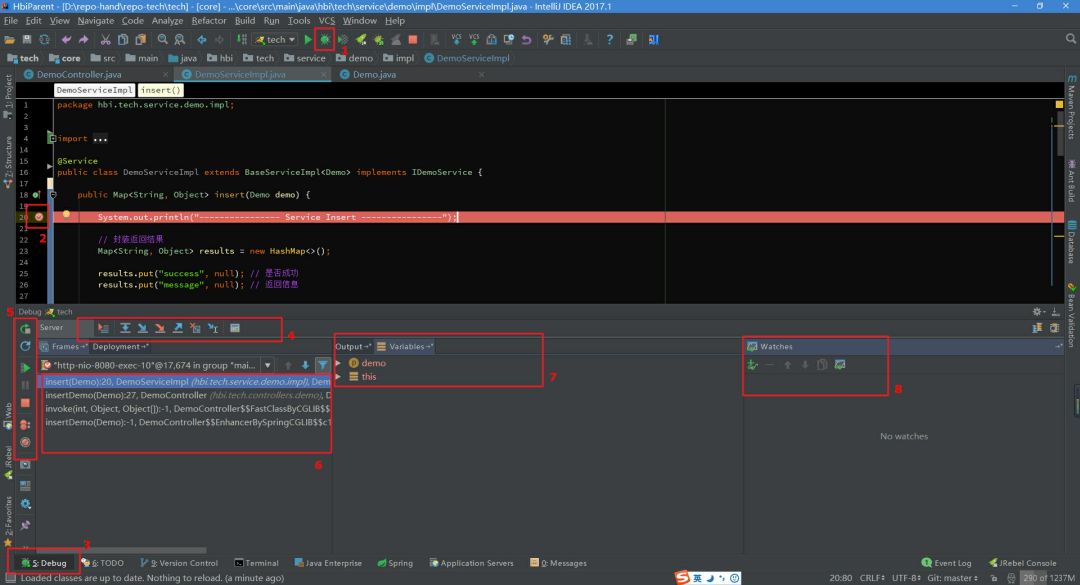 [图1.1]
在设置里勾选Show debug window on breakpoint,则请求进入到断点后自动激活Debug窗口
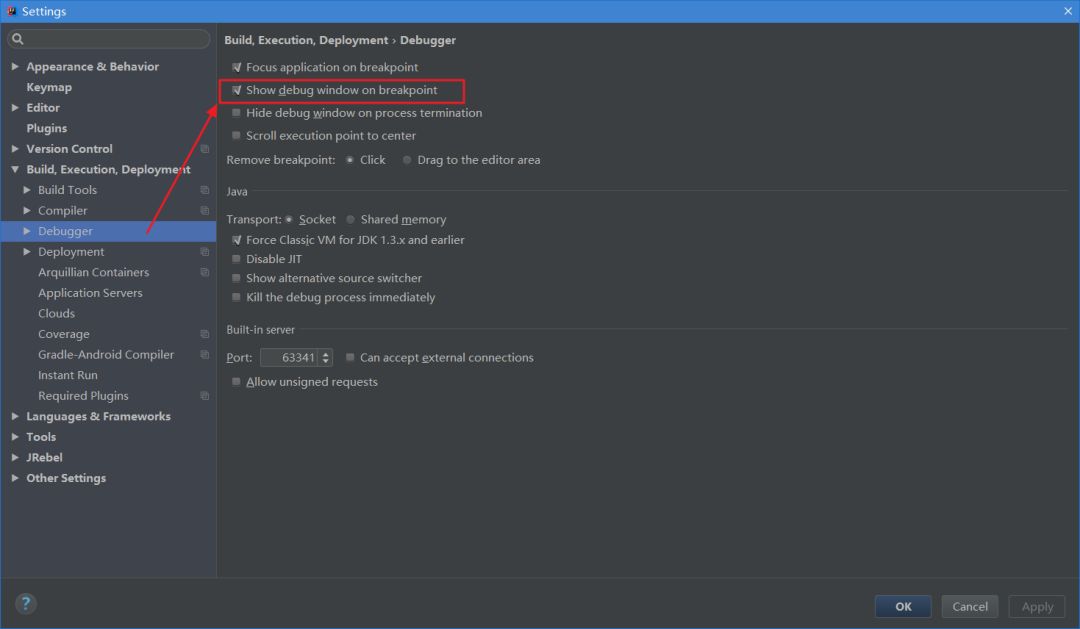 [图1.2]
如果你的IDEA底部没有显示工具栏或状态栏,可以在View里打开,显示出工具栏会方便我们使用。可以自己去尝试下这四个选项。
 [图1.3]
在菜单栏Run里有调试对应的功能,同时可以查看对应的快捷键。
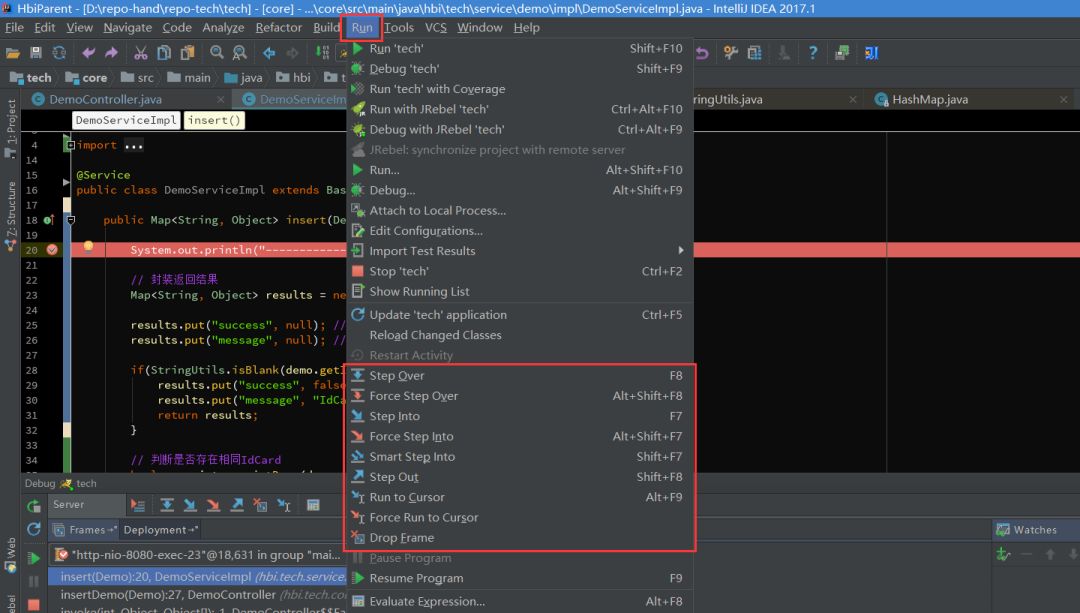 [图1.4]
Debug调试的功能主要对应着图一中4和5两组按钮:
1、首先说第一组按钮,共8个按钮,从左到右依次如下:
 [图2.1]
Show Execution Point (Alt + F10):如果你的光标在其它行或其它页面,点击这个按钮可跳转到当前代码执行的行。Step Over (F8):步过,一行一行地往下走,如果这一行上有方法不会进入方法。Step Into (F7):步入,如果当前行有方法,可以进入方法内部,一般用于进入自定义方法内,不会进入官方类库的方法,如第25行的put方法。Force Step Into (Alt + Shift + F7):强制步入,能进入任何方法,查看底层源码的时候可以用这个进入官方类库的方法。Step Out (Shift + F8):步出,从步入的方法内退出到方法调用处,此时方法已执行完毕,只是还没有完成赋值。Drop Frame (默认无):回退断点,后面章节详细说明。Run to Cursor (Alt + F9):运行到光标处,你可以将光标定位到你需要查看的那一行,然后使用这个功能,代码会运行至光标行,而不需要打断点。Evaluate Expression (Alt + F8):计算表达式,后面章节详细说明。2、第二组按钮,共7个按钮,从上到下依次如下:
 [图2.2]
Rerun 'xxxx':重新运行程序,会关闭服务后重新启动程序。Update 'tech' application (Ctrl + F5):更新程序,一般在你的代码有改动后可执行这个功能。而这个功能对应的操作则是在服务配置里,如图2.3。Resume Program (F9):恢复程序,比如,你在第20行和25行有两个断点,当前运行至第20行,按F9,则运行到下一个断点(即第25行),再按F9,则运行完整个流程,因为后面已经没有断点了。Pause Program:暂停程序,启用Debug。目前没发现具体用法。Stop 'xxx' (Ctrl + F2):连续按两下,关闭程序。有时候你会发现关闭服务再启动时,报端口被占用,这是因为没完全关闭服务的原因,你就需要查杀所有JVM进程了。View Breakpoints (Ctrl + Shift + F8):查看所有断点,后面章节会涉及到。Mute Breakpoints:哑的断点,选择这个后,所有断点变为灰色,断点失效,按F9则可以直接运行完程序。再次点击,断点变为红色,有效。如果只想使某一个断点失效,可以在断点上右键取消Enabled,如图2.4,则该行断点失效。更新程序,On 'Update' actions,执行更新操作时所做的事情,一般选择'Update classes and resources',即更新类和资源文件。
一般配合热部署插件会更好用,如JRebel,这样就不用每次更改代码后还要去重新启动服务。如何激活JRebel,在最后章节附上。
下面的On frame deactivation,在IDEA窗口失去焦点时触发,即一般你从idea切换到浏览器的时候,idea会自动帮你做的事情,一般可以设置Do nothing,频繁切换会比较消耗资源的。
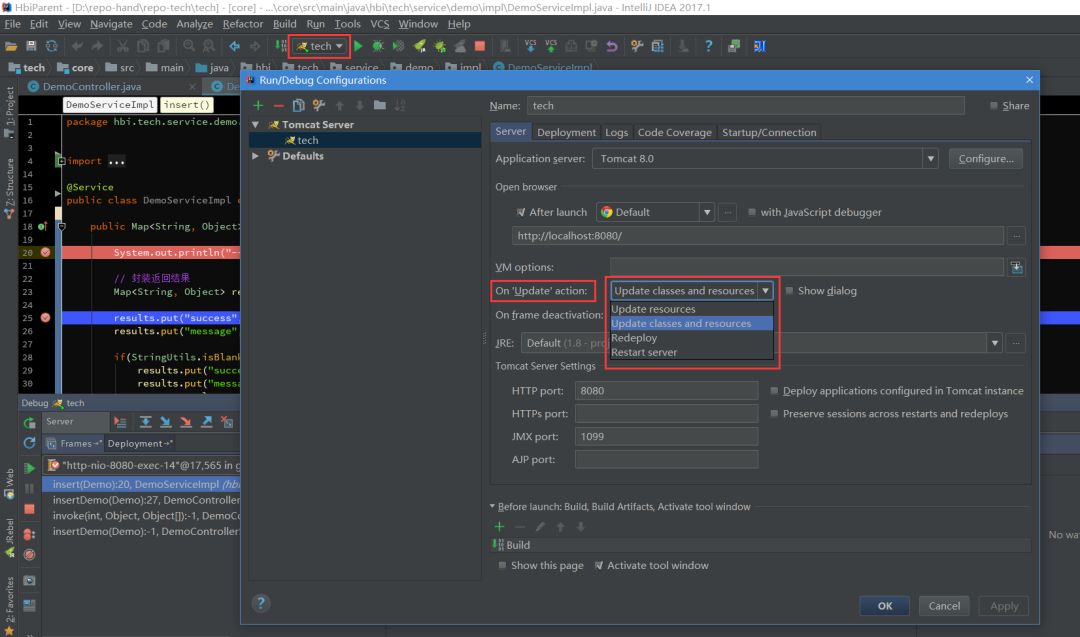 [图2.3]
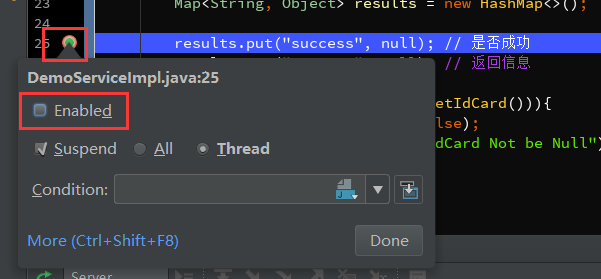 [图2.4]
在Debug过程中,跟踪查看变量的变化是非常必要的,这里就简单说下IDEA中可以查看变量的几个地方,相信大部分人都了解。
1、如下,在IDEA中,参数所在行后面会显示当前变量的值。
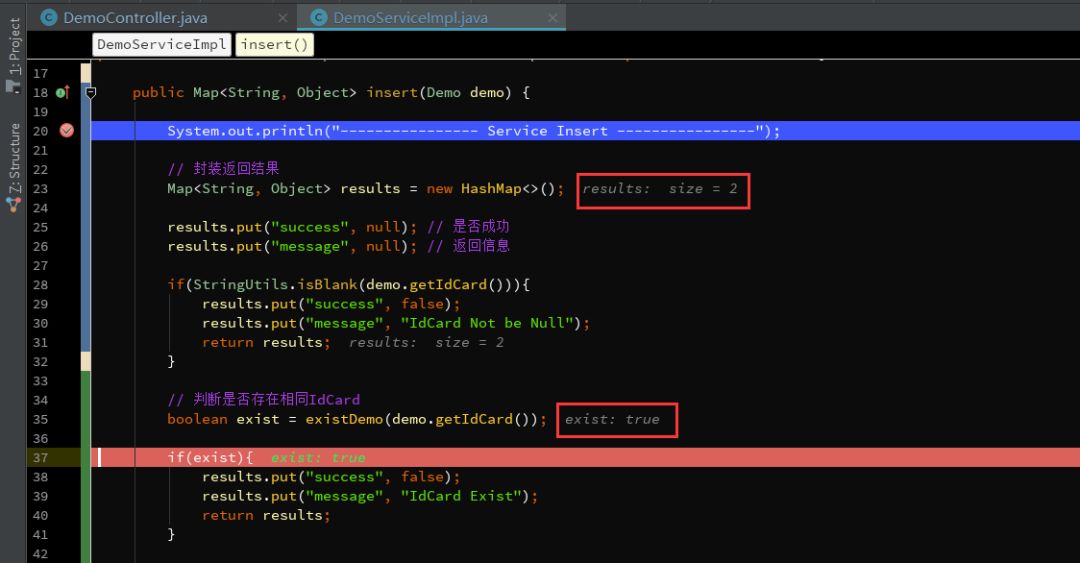 [图3.1]
2、光标悬停到参数上,显示当前变量信息。 点击打开详情如图3.3。我一般会使用这种方式,快捷方便。
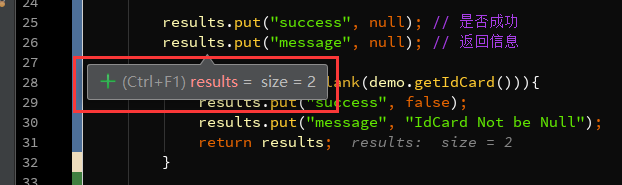 [图3.2]
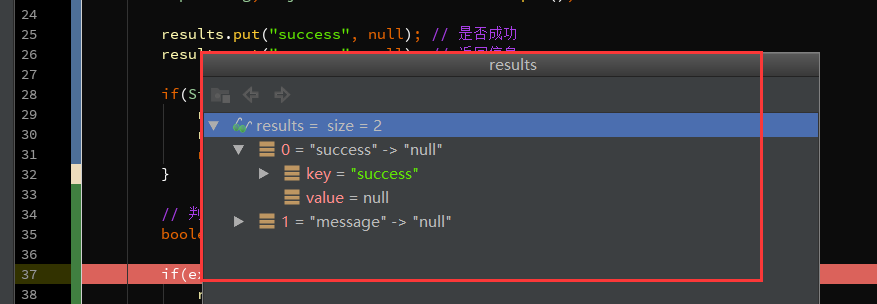 [图3.3]
3、在Variables里查看,这里显示当前方法里的所有变量。
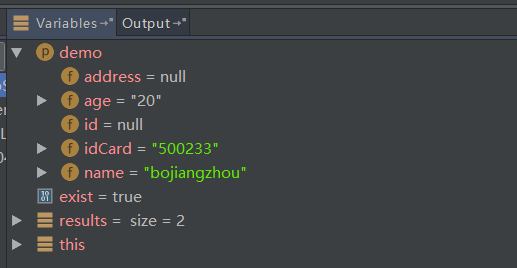 [图3.4]
4、在Watches里,点击New Watch,输入需要查看的变量。 或者可以从Variables里拖到Watche里查看。
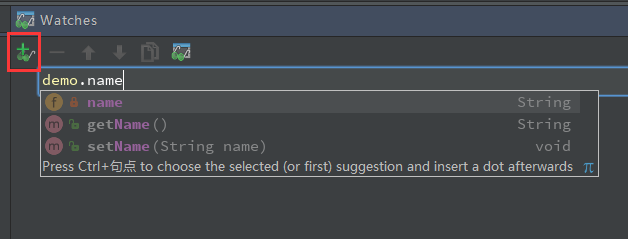 [图3.5]
如果你发现你没有Watches,可能在下图所在的地方。
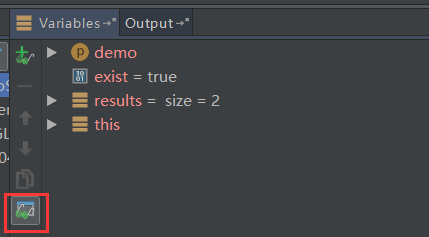 [图3.6]
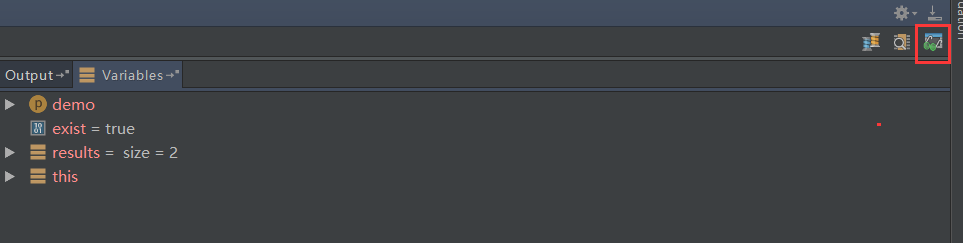 [图3.7]
在前面提到的计算表达式如图4.1的按钮,Evaluate Expression (Alt + F8) 。可以使用这个操作在调试过程中计算某个表达式的值,而不用再去打印信息。
 [图4.1]
1、按Alt + F8或按钮,或者,你可以选中某个表达式再Alt + F8,弹出计算表达式的窗口,如下,回车或点击Evaluate计算表达式的值。
这个表达式不仅可以是一般变量或参数,也可以是方法,当你的一行代码中调用了几个方法时,就可以通过这种方式查看查看某个方法的返回值。
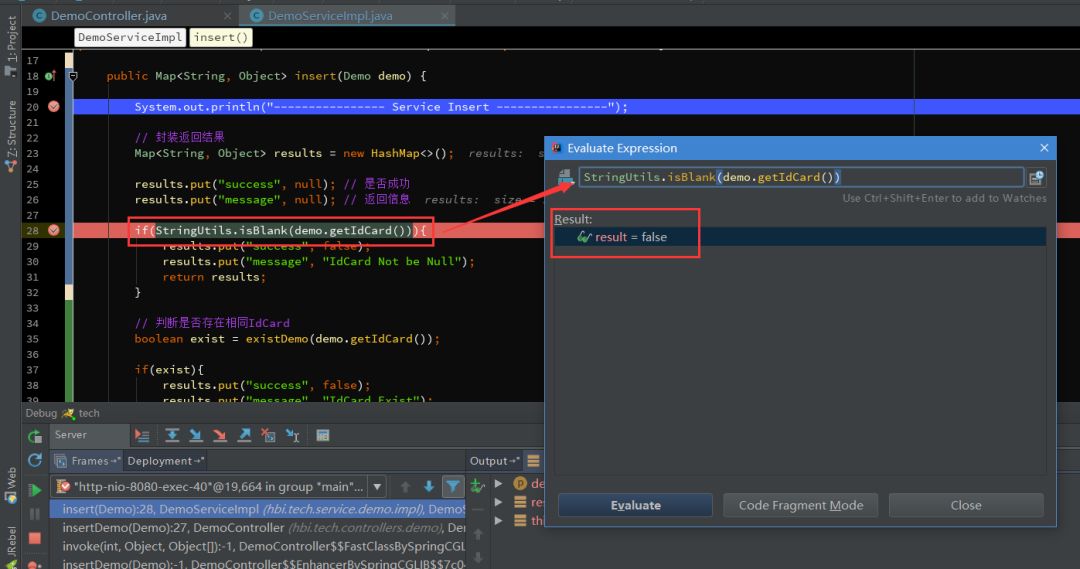 [图4.2]
2、设置变量,在计算表达式的框里,可以改变变量的值,这样有时候就能很方便我们去调试各种值的情况了不是。
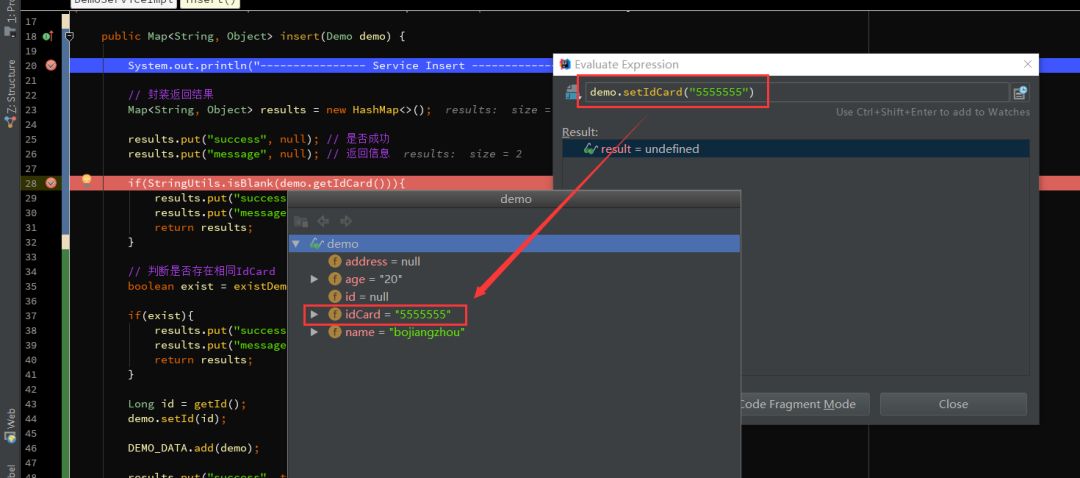 [图4.3]
想想,一行代码里有好几个方法,怎么只选择某一个方法进入。之前提到过使用Step Into (Alt + F7) 或者 Force Step Into (Alt + Shift + F7)进入到方法内部,但这两个操作会根据方法调用顺序依次进入,这比较麻烦。
那么智能步入就很方便了,智能步入,这个功能在Run里可以看到,Smart Step Into (Shift + F7),如图5.1
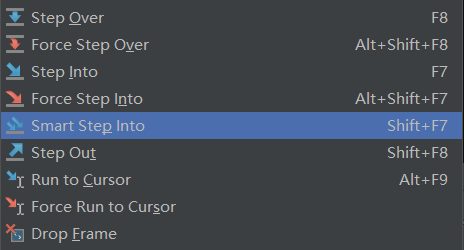 [图5.1]
按Shift + F7,会自动定位到当前断点行,并列出需要进入的方法,如图5.2,点击方法进入方法内部。
如果只有一个方法,则直接进入,类似Force Step Into。
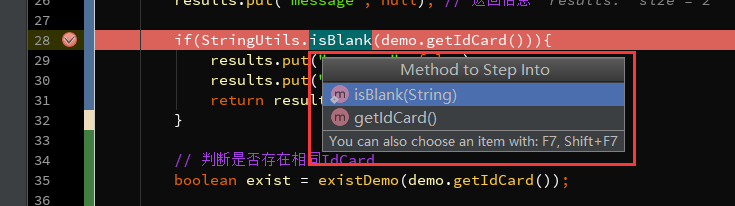 [图5.2]
通过设置断点条件,在满足条件时,才停在断点处,否则直接运行。
通常,当我们在遍历一个比较大的集合或数组时,在循环内设置了一个断点,难道我们要一个一个去看变量的值?那肯定很累,说不定你还错过这个值得重新来一次。
1、在断点上右键直接设置当前断点的条件,如图6.1,我设置exist为true时断点才生效。
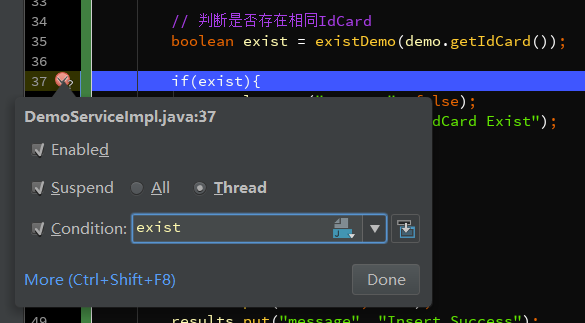 [图6.1]
2、点击View Breakpoints (Ctrl + Shift + F8),查看所有断点。
Java Line Breakpoints 显示了所有的断点,在右边勾选Condition,设置断点的条件。
勾选Log message to console,则会将当前断点行输出到控制台,如图6.3
勾选Evaluate and log,可以在执行这行代码是计算表达式的值,并将结果输出到控制台。
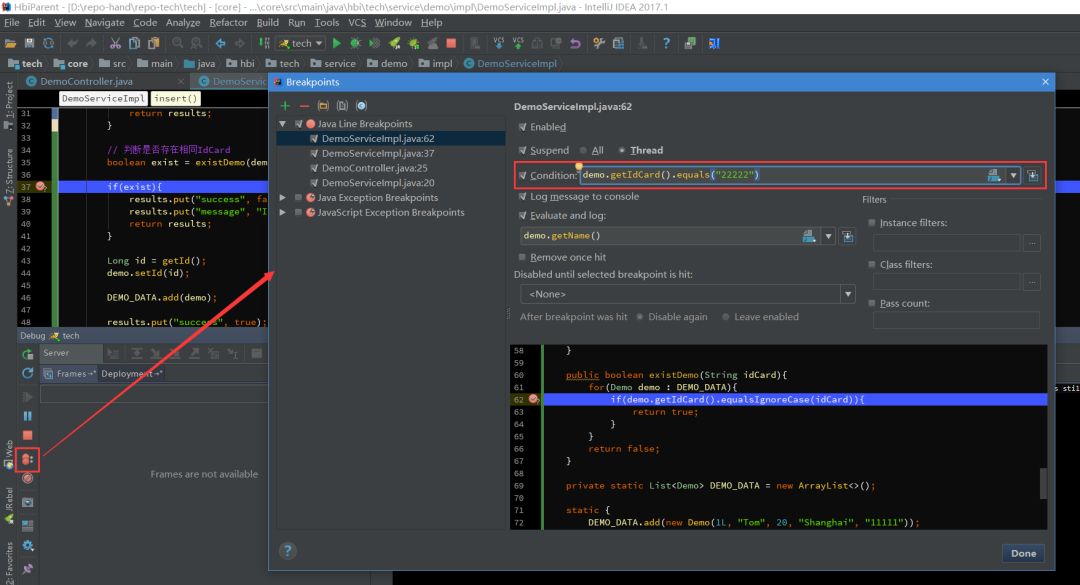 [图6.2]
 [图6.3]
3、再说说右边的Filters过滤,这些一般情况下不常用,简单说下意思。
Instance filters:实例过滤,输入实例ID(如图6.5中的实例ID),但是我这里没有成功,不知道什么原因,知道的朋友留个言。
Class filters:类过滤,根据类名过滤,同样没有成功....
Pass count:用于循环中,如果断点在循环中,可以设置该值,循环多少次后停在断点处,之后的循环都会停在断点处。
 [图6.4]
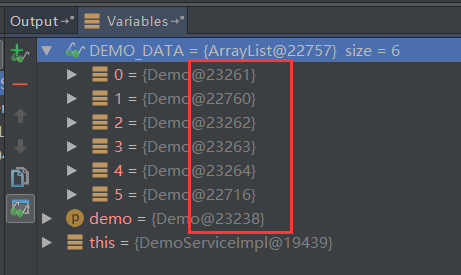 [图6.5]
4、异常断点,通过设置异常断点,在程序中出现需要拦截的异常时,会自动定位到异常行。
如图6.6,点击+号添加Java Exception Breakpoints,添加异常断点。然后输入需要断点的异常类,如图6.7,之后可以在Java Exception Breakpoints里看到添加的异常断点。
我这里添加了一个NullPointerException异常断点,如图6.8,出现空指针异常后,自动定位在空指针异常行。
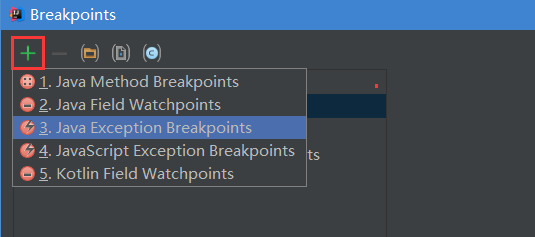 [图6.6]
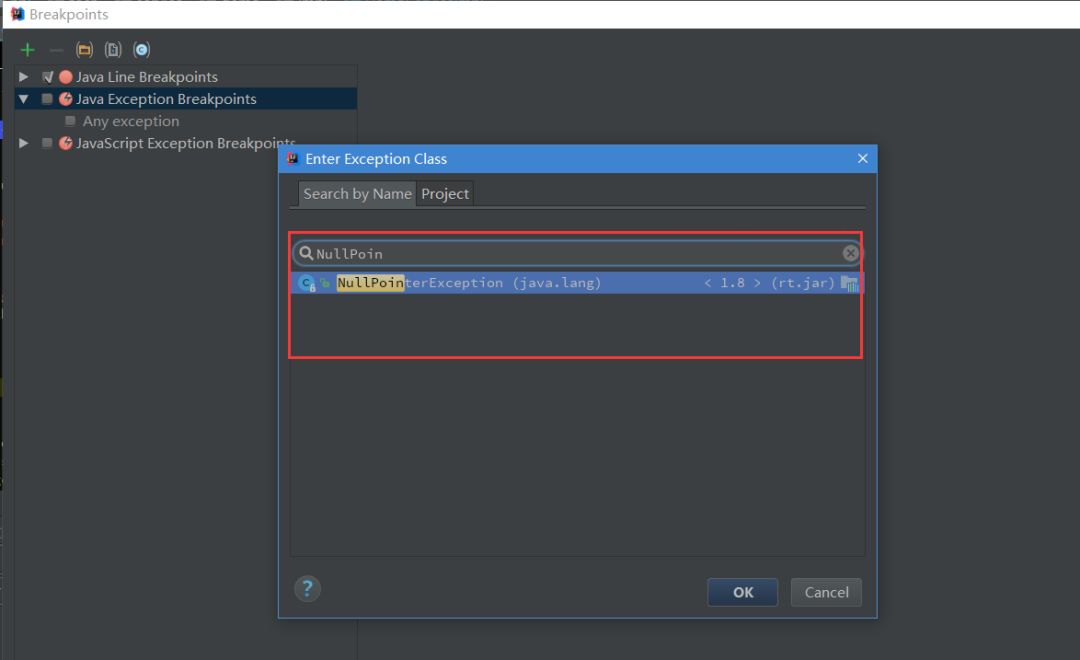 [图6.7]
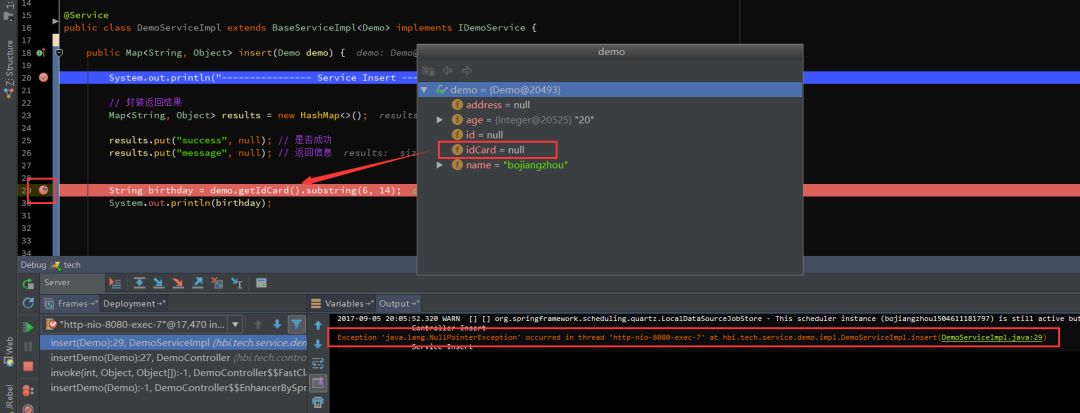 [图6.8]
一般情况下我们调试的时候是在一个线程中的,一步一步往下走。但有时候你会发现在Debug的时候,想发起另外一个请求都无法进行了?
那是因为IDEA在Debug时默认阻塞级别是ALL,会阻塞其它线程,只有在当前调试线程走完时才会走其它线程。可以在View Breakpoints里选择Thread,如图7.1,然后点击Make Default设置为默认选项。
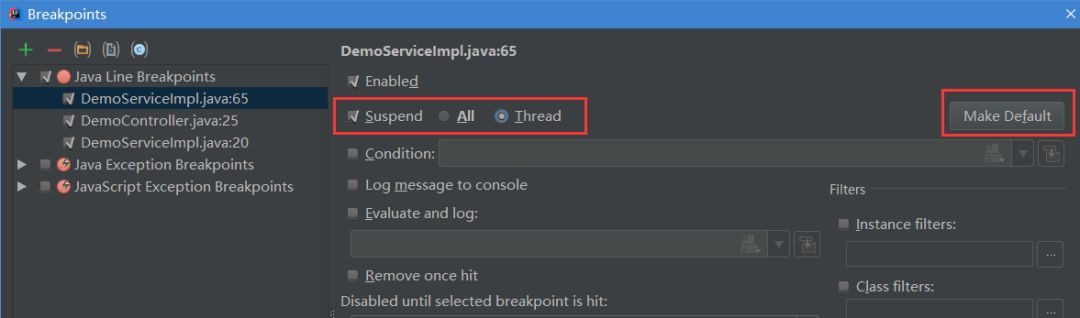 [图7.1]
切换线程,在图7.2中Frames的下拉列表里,可以切换当前的线程,如下我这里有两个Debug的线程,切换另外一个则进入另一个Debug的线程。
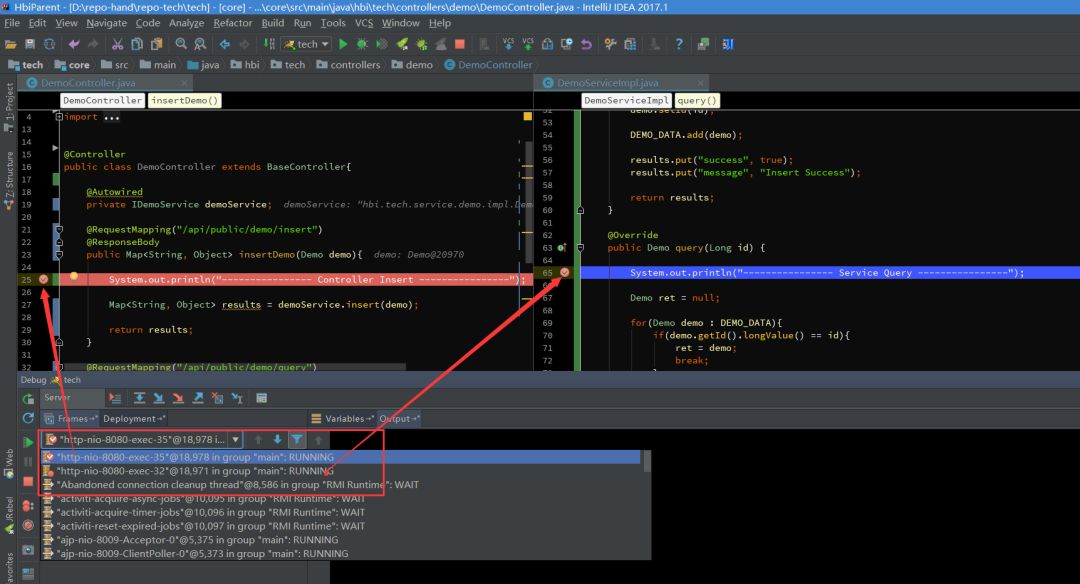 [图7.2]
在调试的时候,想要重新走一下流程而不用再次发起一个请求?
1、首先认识下这个方法调用栈,如图8.1,首先请求进入DemoController的insertDemo方法,然后调用insert方法,其它的invoke我们且先不管,最上面的方法是当前断点所在的方法。
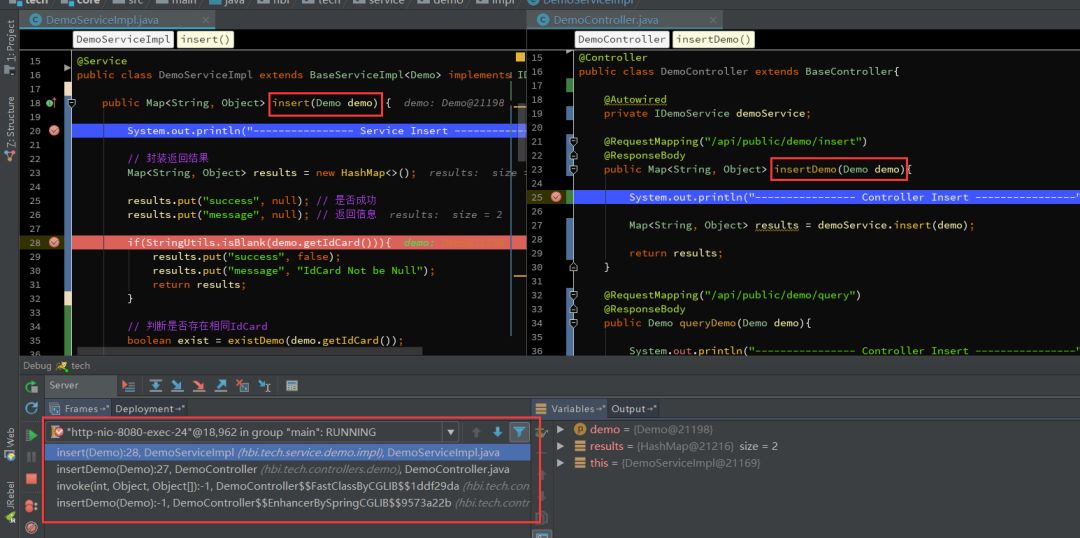 [图8.1]
2、断点回退
所谓的断点回退,其实就是回退到上一个方法调用的开始处,在IDEA里测试无法一行一行地回退或回到到上一个断点处,而是回到上一个方法。
回退的方式有两种,一种是Drop Frame按钮(图8.2),按调用的方法逐步回退,包括三方类库的其它方法(取消Show All Frames按钮会显示三方类库的方法,如图8.3)。
第二种方式,在调用栈方法上选择要回退的方法,右键选择Drop Frame(图8.4),回退到该方法的上一个方法调用处,此时再按F9(Resume Program),可以看到程序进入到该方法的断点处了。
但有一点需要注意,断点回退只能重新走一下流程,之前的某些参数/数据的状态已经改变了的是无法回退到之前的状态的,如对象、集合、更新了数据库数据等等。
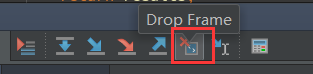 图[8.2]
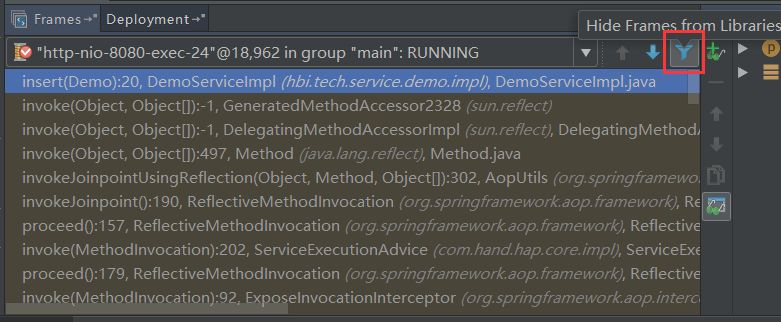 图[8.3]
 图[8.4]
想要在Debug的时候,中断请求,不要再走剩余的流程了?
有些时候,我们看到传入的参数有误后,不想走后面的流程了,怎么中断这次请求呢(后面的流程要删除数据库数据呢....),难道要关闭服务重新启动程序?嗯,我以前也是这么干的。
确切的说,我也没发现可以直接中断请求的方式(除了关闭服务),但可以通过Force Return,即强制返回来避免后续的流程,如图9.1。
点击Force Return,弹出Return Value的窗口,我这个方法的返回类型为Map,所以,我这里直接返回 results,来强制返回,从而不再进行后续的流程。或者你可以new HashMap<>()。
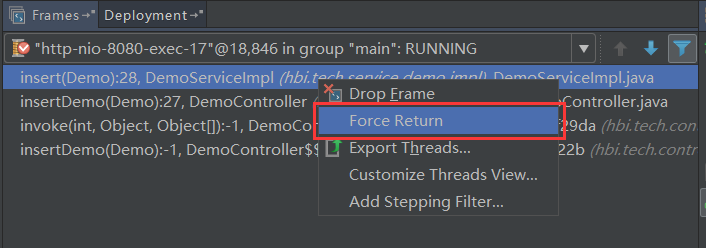 [图9.1]
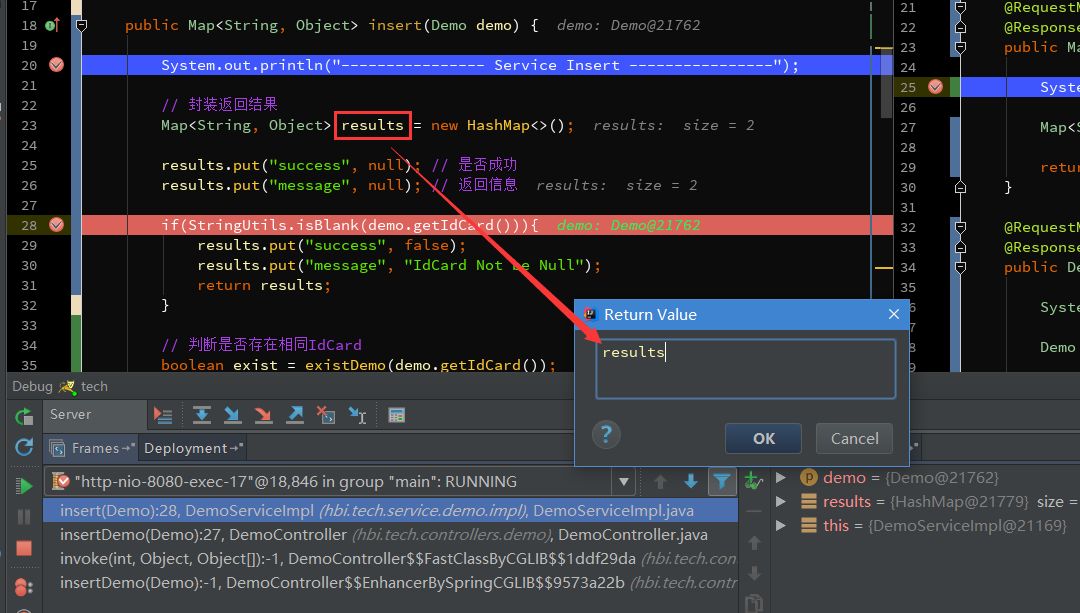 [图9.2]
目前本人一直使用JRebel做热部署工具,效果还算理想,修改Java代码或者xml等配置文件都能热更新。偶尔服务开久了,或更改的文件较多时,热更新没有生效,需要重新启动服务。
这里只是简单说下我在网上看到的一种免费获得永久使用权的方式(非破解),不确定这种方式什么时候不能用。
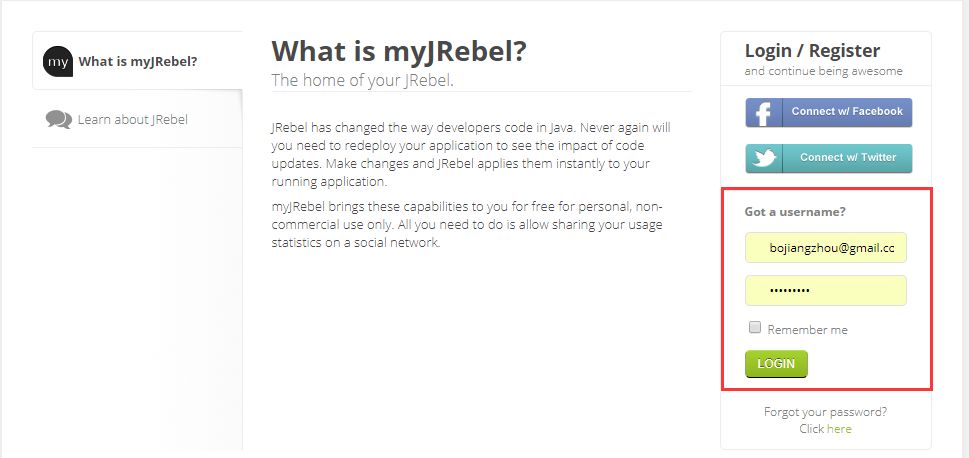 [图10.1]
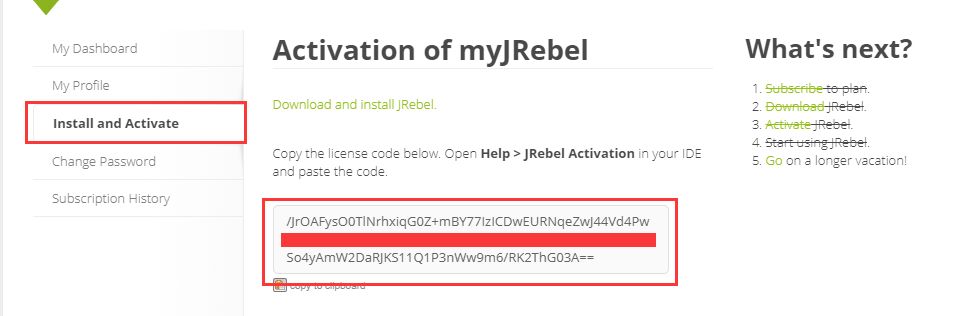 [图10.2]
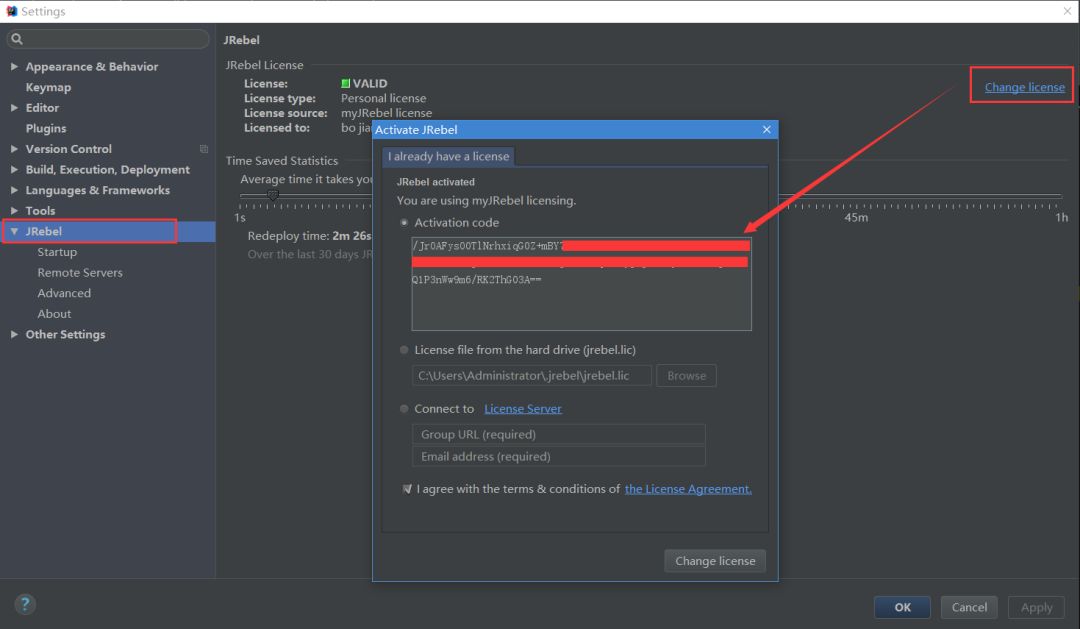 [图10.3]
有什么不妥之处或者更好的方式,欢迎留言!
近期热文推荐:
1.1,000+ 道 Java面试题及答案整理(2022最新版)
4.别再写满屏的爆爆爆炸类了,试试装饰器模式,这才是优雅的方式!!
觉得不错,别忘了随手点赞+转发哦!
我希望将Favorite模型添加到我的User和Link模型。业务逻辑用户可以有多个链接(即可以添加多个链接)用户可以收藏多个链接(他们自己的或其他用户的)一个链接可以被多个用户收藏,但只有一个所有者我对如何为这种关联建模以及在模型就位后如何创建用户收藏夹感到困惑?classUser 最佳答案 下面的数据模型怎么样:classUser:destroyhas_many:favorite_links,:through=>:favorites,:source=>:linkendclassLink:destroyhas_many:favor
GivenIamadumbprogrammerandIamusingrspecandIamusingsporkandIwanttodebug...mmm...let'ssaaay,aspecforPhone.那么,我应该把“require'ruby-debug'”行放在哪里,以便在phone_spec.rb的特定点停止处理?(我所要求的只是一个大而粗的箭头,即使是一个有挑战性的程序员也能看到:-3)我已经尝试了很多位置,除非我没有正确测试它们,否则会发生一些奇怪的事情:在spec_helper.rb中的以下位置:require'rubygems'require'spork'
使用Ruby1.9.2运行IDE提示说需要gemruby-debug-base19x并提供安装它。但是,在尝试安装它时会显示消息Failedtoinstallgems.Followinggemswerenotinstalled:C:/ProgramFiles(x86)/JetBrains/RubyMine3.2.4/rb/gems/ruby-debug-base19x-0.11.30.pre2.gem:Errorinstallingruby-debug-base19x-0.11.30.pre2.gem:The'linecache19'nativegemrequiresinstall
我有:When/^(?:|I)follow"([^"]*)"(?:within"([^"]*)")?$/do|link,selector|with_scope(selector)doclick_link(link)endend我打电话的地方:Background:GivenIamanexistingadminuserWhenIfollow"CLIENTS"我的HTML是这样的:CLIENTS我一直收到这个错误:.F-.F--U-----U(::)failedsteps(::)nolinkwithtitle,idortext'CLIENTS'found(Capybara::Element
在VMware16.2.4安装Ubuntu一、安装VMware1.打开VMwareWorkstationPro官网,点击即可进入。2.进入后向下滑动找到Workstation16ProforWindows,点击立即下载。3.下载完成,文件大小615MB,如下图:4.鼠标右击,以管理员身份运行。5.点击下一步6.勾选条款,点击下一步7.先勾选,再点击下一步8.去掉勾选,点击下一步9.点击下一步10.点击安装11.点击许可证12.在百度上搜索VM16许可证,复制填入,然后点击输入即可,亲测有效。13.点击完成14.重启系统,点击是15.双击VMwareWorkstationPro图标,进入虚拟机主
动漫制作技巧是很多新人想了解的问题,今天小编就来解答与大家分享一下动漫制作流程,为了帮助有兴趣的同学理解,大多数人会选择动漫培训机构,那么今天小编就带大家来看看动漫制作要掌握哪些技巧?一、动漫作品首先完成草图设计和原型制作。设计草图要有目的、有对象、有步骤、要形象、要简单、符合实际。设计图要一致性,以保证制作的顺利进行。二、原型制作是根据设计图纸和制作材料,可以是手绘也可以是3d软件创建。在此步骤中,要注意的问题是色彩和平面布局。三、动漫制作制作完成后,加工成型。完成不同的表现形式后,就要对设计稿进行加工处理,使加工的难易度降低,并得到一些基本准确的概念,以便于后续的大样、准确的尺寸制定。四、
Region是HBase数据管理的基本单位,region有一点像关系型数据的分区。region中存储这用户的真实数据,而为了管理这些数据,HBase使用了RegionSever来管理region。Region的结构hbaseregion的大小设置默认情况下,每个Table起初只有一个Region,随着数据的不断写入,Region会自动进行拆分。刚拆分时,两个子Region都位于当前的RegionServer,但处于负载均衡的考虑,HMaster有可能会将某个Region转移给其他的RegionServer。RegionSplit时机:当1个region中的某个Store下所有StoreFile
Ruby是否有逐步调试器,类似于Perl的“perl-d”? 最佳答案 ruby-debug(对于ruby1.8),debugger(对于ruby1.9),byebug(对于ruby2.0)以及trepanning系列都有一个-x或--trace选项。在调试器内部,命令setlinetrace将打开或关闭线路跟踪。这是themanualforruby-debug原来的答案已经修改,因为数据噪声文章的链接,唉,不再有效了。还添加了ruby-debug的后继者 关于ruby-Ruby
我正在使用Maruku,将Markdown(超集)转换为HTML,你知道我该怎么做才能从HTML转换为Markdown吗? 最佳答案 Google发现了一个名为reverse_markdown的ruby脚本.它似乎可以满足您的需求。 关于ruby-on-rails-我需要从HTML转到markdown,有什么建议吗?,我们在StackOverflow上找到一个类似的问题: https://stackoverflow.com/questions/175162
1.问题描述使用Python的turtle(海龟绘图)模块提供的函数绘制直线。2.问题分析一幅复杂的图形通常都可以由点、直线、三角形、矩形、平行四边形、圆、椭圆和圆弧等基本图形组成。其中的三角形、矩形、平行四边形又可以由直线组成,而直线又是由两个点确定的。我们使用Python的turtle模块所提供的函数来绘制直线。在使用之前我们先介绍一下turtle模块的相关知识点。turtle模块提供面向对象和面向过程两种形式的海龟绘图基本组件。面向对象的接口类如下:1)TurtleScreen类:定义图形窗口作为绘图海龟的运动场。它的构造器需要一个tkinter.Canvas或ScrolledCanva
