相信看完上一个博客,我们已经成功搭建好了Linux环境,
如果没有可以去看看:Linux环境搭建。
接下来我会讲述Linux的常见指令以及权限理解相关内容。
这篇文章会介绍一些常用的Linux指令并穿插一些操作系统的概念理解。
那么不废话我们现在就开始:
目录
例4:cd /home/xl/practice/fortest/test2 绝对路径
操作系统是一款做软硬件管理的软件。
是的,操作系统其实就是一个大号的软件。
操作系统的核心工作是:
对下管理好软硬件资源,
从而对上提供良好的(稳定、快速、安全)使用环境。
我们使用的centos7的Linux操作系统,是纯命令行形式的,
我们可以那Windows操作系统比较,他是图形化界面形式,
实际上Linux也有图形化界面,但是命令行形式更加贴近操作系统的底层,
作为初学者学习Linux,更推荐用纯命令行形式。
总结:其实命令行和图形化界面的本质都是一样的。
我们登录Xshell。
首先我想介绍的指令是:
mkdir命令可以用来创建目录。
mkdir 目录名
mkdir -p 目录名/目录名/目录名/
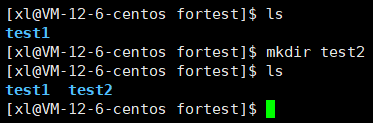
我们可以 ls 查看当前目录下的文件,我们可以看见我用mkdir创建了test2目录。
注:(我们可以用 cd + 目录名进入那个目录)
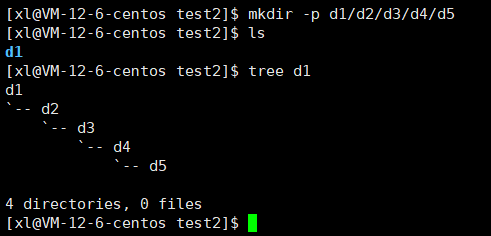
如果想一次创建多级目录,可以使用这个方法,我们可以用 tree 查看多级目录
注:( tree 命令下载:yum install -y tree )(输入这条命令即可)
注:(友情提示:clear 命令可以清屏)
touch命令可以用来创建普通文件。
touch 文件名
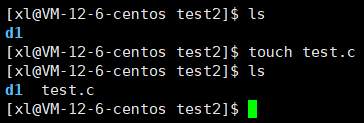
用touch命令创建了test.c文件。
ls命令可以用来查看文件。
1. ls
2. ls 选项
直接用ls查看文件前面已经演示过了,这里就不演示了,这里讲一讲ls的选项,
ls实际上有很多的选项,我习惯用man手册学习新的指令。
注:(当你有指令不知道有什么用,或者想了解更多的话,可以用man + 指令名学习)
 + 回车
+ 回车
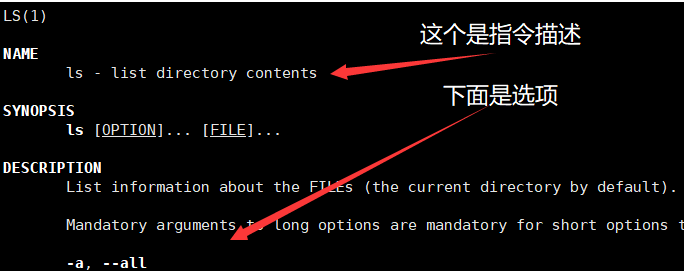
注:(单击 q 就能退出man 手册)(man手册的具体使用之后会介绍)
这里我们重点学习两个选项:
ls -l
ls -a
我们还能这样用:ls -al
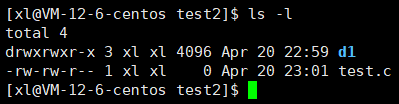
我们可以用 -l 选项查看文件的具体信息,
注:( ls -l 支持简写方式:ll )

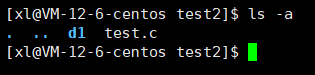
我们可以发现这里多了两个目录,-a选项可以让我们看到隐藏文件。
注:(发现没有,目录是蓝色的)(隐藏文件的前缀是.)
比如说我创建一个隐藏文件:
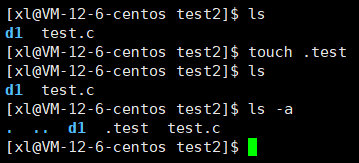
ls 看不见,要加 -a选项才能看见。
Linux支持组合命令选项:

看到这里你可能会有疑问,这些目录和文件前面一大坨是什么,
这里我粗略介绍一下,后面都会学到的:
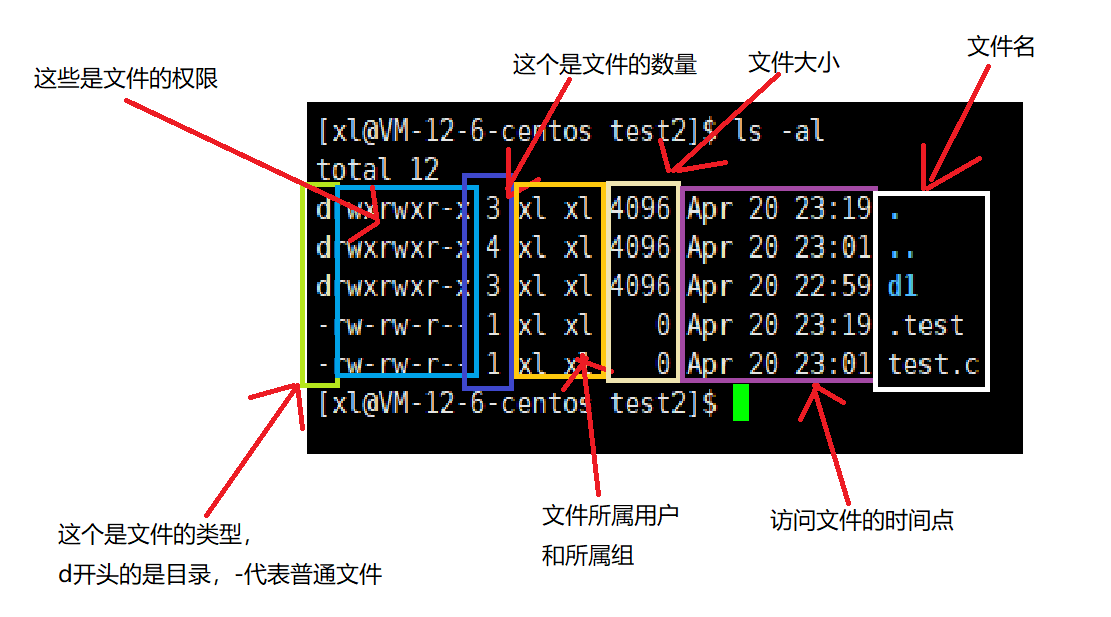
cd命令可以改变工作目录。
cd .. 返回上级目录
cd ~ 进入用户家目
cd - 返回最近访问目录cd /home/xl/practice/fortest/test2 绝对路径
cd ../day02/ 相对路径
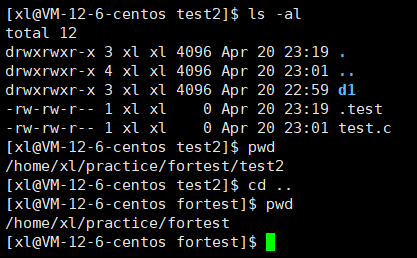
我们用 cd.. 回到了上级目录。
注:(pwd 命令可以查看当前目录)
注:( .. 这个目录文件其实就是上级目录)( . 这个目录文件就是当前目录)
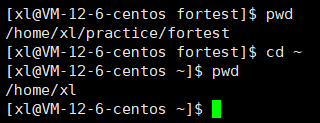
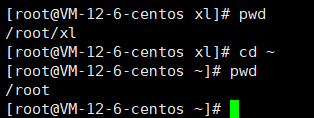
我用cd ~回到了我xl用户的家目录下面,
如果我们用超级用户就会回到root。
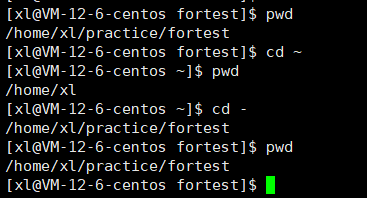
可以看到,我们刚刚才回到家目录,
用cd -回到上一个访问的目录,就有回来了。
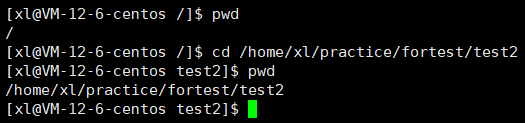
比如说,我一直cd ..退到 / 目录下面,
我用绝对路径访问 cd /home/xl/practice/fortest/test2 就直接到这里了。
补充:其实通过上面的介绍,我们不难发现Linux的整个目录结构:
其实本质上是一棵多叉树,我们对文件的操作,本质上就是对这个数据结构的增删查改。
注:(只有从 / 目录进行的cd,才是绝对路径查找)
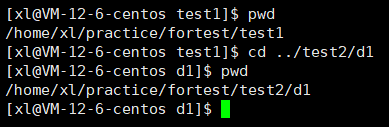
从任意其他地方cd 进入其他目录,都是相对路径查找,
因为相对路径是相对于你现在所处的路径cd,
当你的路径发生改变,相对路径一般就会失效(而绝对路径一直有效)
注:(我们平时一般都是用相对路径,一般是一些固定场景,像配置文件需要用到绝对路径)
rmdir可以删除文件。
rm
rm -r 递归删除
rm -f 强制删除
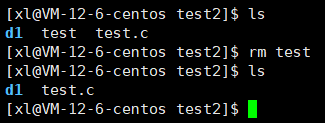
用rm 删除了test文件。
注:(rmdir可以简写成rm,所以我们习惯直接用rm)
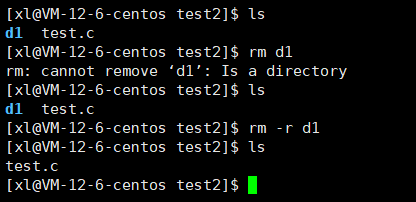
rm不能直接删除目录,加上-r 选项递归删除即可。
注:(加上-r 选项强制删除(可以无视可能会出现的警告))
我们学习了六个常用而且重要的基本指令和一些零碎的小指令,
我们对于Linux系统的认知又提高了。
想要和我一起继续学习和探索Linux的奥秘,可以订阅这个专栏哟~Linux从入门到精通。
以上就是本篇文章的内容了,感谢你的阅读。
如果感到有所收获的话可以给博主点一个赞哦。
如果文章内容有遗漏或者错误的地方欢迎私信博主或者在评论区指出
我正在使用的第三方API的文档状态:"[O]urAPIonlyacceptspaddedBase64encodedstrings."什么是“填充的Base64编码字符串”以及如何在Ruby中生成它们。下面的代码是我第一次尝试创建转换为Base64的JSON格式数据。xa=Base64.encode64(a.to_json) 最佳答案 他们说的padding其实就是Base64本身的一部分。它是末尾的“=”和“==”。Base64将3个字节的数据包编码为4个编码字符。所以如果你的输入数据有长度n和n%3=1=>"=="末尾用于填充n%
在应用开发中,有时候我们需要获取系统的设备信息,用于数据上报和行为分析。那在鸿蒙系统中,我们应该怎么去获取设备的系统信息呢,比如说获取手机的系统版本号、手机的制造商、手机型号等数据。1、获取方式这里分为两种情况,一种是设备信息的获取,一种是系统信息的获取。1.1、获取设备信息获取设备信息,鸿蒙的SDK包为我们提供了DeviceInfo类,通过该类的一些静态方法,可以获取设备信息,DeviceInfo类的包路径为:ohos.system.DeviceInfo.具体的方法如下:ModifierandTypeMethodDescriptionstatic StringgetAbiList()Obt
?博客主页:https://xiaoy.blog.csdn.net?本文由呆呆敲代码的小Y原创,首发于CSDN??学习专栏推荐:Unity系统学习专栏?游戏制作专栏推荐:游戏制作?Unity实战100例专栏推荐:Unity实战100例教程?欢迎点赞?收藏⭐留言?如有错误敬请指正!?未来很长,值得我们全力奔赴更美好的生活✨------------------❤️分割线❤️-------------------------
最近在学习CAN,记录一下,也供大家参考交流。推荐几个我觉得很好的CAN学习,本文也是在看了他们的好文之后做的笔记首先是瑞萨的CAN入门,真的通透;秀!靠这篇我竟然2天理解了CAN协议!实战STM32F4CAN!原文链接:https://blog.csdn.net/XiaoXiaoPengBo/article/details/116206252CAN详解(小白教程)原文链接:https://blog.csdn.net/xwwwj/article/details/105372234一篇易懂的CAN通讯协议指南1一篇易懂的CAN通讯协议指南1-知乎(zhihu.com)视频推荐CAN总线个人知识总
项目介绍随着我国经济迅速发展,人们对手机的需求越来越大,各种手机软件也都在被广泛应用,但是对于手机进行数据信息管理,对于手机的各种软件也是备受用户的喜爱小学生兴趣延时班预约小程序的设计与开发被用户普遍使用,为方便用户能够可以随时进行小学生兴趣延时班预约小程序的设计与开发的数据信息管理,特开发了小程序的设计与开发的管理系统。小学生兴趣延时班预约小程序的设计与开发的开发利用现有的成熟技术参考,以源代码为模板,分析功能调整与小学生兴趣延时班预约小程序的设计与开发的实际需求相结合,讨论了小学生兴趣延时班预约小程序的设计与开发的使用。开发环境开发说明:前端使用微信微信小程序开发工具:后端使用ssm:VU
文章目录git常用命令(简介,详细参数往下看)Git提交代码步骤gitpullgitstatusgitaddgitcommitgitpushgit代码冲突合并问题方法一:放弃本地代码方法二:合并代码常用命令以及详细参数gitadd将文件添加到仓库:gitdiff比较文件异同gitlog查看历史记录gitreset代码回滚版本库相关操作远程仓库相关操作分支相关操作创建分支查看分支:gitbranch合并分支:gitmerge删除分支:gitbranch-ddev查看分支合并图:gitlog–graph–pretty=oneline–abbrev-commit撤消某次提交git用户名密码相关配置g
作为新的阿里云用户,您可以50免费试用多种优惠,价值高达1,700美元(或8,500美元)。这将让您了解和体验阿里云平台上提供的一系列产品和服务。如果您以个人身份注册免费试用,您将获得价值1,700美元的优惠。但是,如果您是注册公司,您可以选择企业免费试用,提交基本信息通过企业实名注册验证,即可开始价值$8,500的免费试用!本教程介绍了如何设置您的帐户并使用您的免费试用版。关于免费试用在我们开始此试用之前,您还必须遵守以下条款和条件才能访问您的免费试用:只有在一年内创建的账户才有资格获得阿里云免费试用。通过此免费试用优惠,用户可以免费试用免费试用活动页面上列出的每种产品一次。如果您有多个帐
Transformers开始在视频识别领域的“猪突猛进”,各种改进和魔改层出不穷。由此作者将开启VideoTransformer系列的讲解,本篇主要介绍了FBAI团队的TimeSformer,这也是第一篇使用纯Transformer结构在视频识别上的文章。如果觉得有用,就请点赞、收藏、关注!paper:https://arxiv.org/abs/2102.05095code(offical):https://github.com/facebookresearch/TimeSformeraccept:ICML2021author:FacebookAI一、前言Transformers(VIT)在图
Rails相对较新。我正在尝试调用一个API,它应该向我返回一个唯一的URL。我的应用程序中捆绑了HTTParty。我已经创建了一个UniqueNumberController,并且我已经阅读了几个HTTParty指南,直到我想要什么,但也许我只是有点迷路,真的不知道该怎么做。基本上,我需要做的就是调用API,获取它返回的URL,然后将该URL插入到用户的数据库中。谁能给我指出正确的方向或与我分享一些代码? 最佳答案 假设API为JSON格式并返回如下数据:{"url":"http://example.com/unique-url"
大家好,我正在尝试设置一个开发环境,并且我一直在关注以下教程:Linktotutorial我做得不是很好,除了最基本的版本控制内容外,我对终端命令没有任何实际经验。我点击了第一个链接并尝试运行source~/.bash_profile我得到了错误;mkdir:/usr/local/rbenv/shims:权限被拒绝mkdir:/usr/local/rbenv/versions:权限被拒绝现在每次我加载终端时都会出现错误。bash_profile的内容;exportPATH=/usr/local/rbenv/bin:$PATHexportRBENV_ROOT=/usr/local/rbe
