🏡博客主页: Passerby_Wang的博客_CSDN博客-系统运维,云计算,Linux基础领域博主
🌐所属专栏:『Linux基础』
🌌上期文章: Linux基础 - 服务管理(systemd)
📰如觉得博主文章写的不错或对你有所帮助的话,还望大家多多支持呀! 关注、点赞、收藏、评论。
目录
2)关闭SELinux、防火墙(可能导致虚拟机内部无法通信)
6、选择安装操作系统的方式,这里选择“Local install media (ISO image or CDROM)”后,点击“ForWard”
7、查找安装介质,选择“Use ISO image”,点击“Browse...”选择ISO镜像位置后点击“ForWard”
8、设置内存大小和CPU数量,设置完毕后点击“ForWard”
9、创建虚拟磁盘,勾选“Enable storage for this virtual machine”,创建并设置磁盘容量,点击“ForWard”
3、VMware安装Ubuntu 16.04(完整版图文教程)
4、VMware虚拟机安装Ubuntu时页面显示不全的解决方法
虚拟化是指计算机元件在虚拟的基础上而不是真实的基础上运行。虚拟化技术可以扩大硬件的容量,简化软件的重新配置过程。允许一个平台同时运行多个操作系统,并且应用程序都可以在相互独立的空间内运行而互不影响,从而显著提高计算机的工作效率。
虚拟化的资源管理,是将一个或多个物理资源整合或分解为一个或多个逻辑资源,其实现程度分为完全、部分、硬件辅助等。
| 系列 | 常见PC/服务器端版本 |
| VMware | VMware Workstation、vSphere |
| Microsoft | VirtualPC、Hyper-V |
| RedHat | KVM、RHEV |
| Oracle | Oracle VM VirtualBox |
| Citrix | Xen |
qemu-kvm #为kvm提供底层仿真支持
libvirt-daemon #libvirtd守护进程,管理虚拟机
libvirt-client #用户端软件,提供客户端管理命令
libvirt-daemon-driver gemu #libvirtd 连接gemu的驱动
virt-manager #图形管理工具
yum -y install kvm bridge-utils virt-v2v libgesttfs-tools libcanberra-gtk2 qemu-kvm.x86_64 qemu-kvm-tools.86_64 libvirt.x86_64 libvirt-cim.x86_64 libvirt-client.x86_64 lsbvirt-java.noarch libvirt-python.x86_64 libiscsidbus-devel virt-clone tunctl virt-manager python-virtinst virt-vieeer virt-top dejavu-lgc-sans-fonts nfs-utils epel-release
libvirtd 为管理虚拟机提供服务接口,提供DNS、DHCP等功能
systemctl restart libvirtd
systemctl restart libvirtd
[root@wangwu ~]# systemctl restart libvirtd

[root@wangwu ~]# systemctl restart libvirtd
virt-manager
[root@wangwu ~]# virt-manager
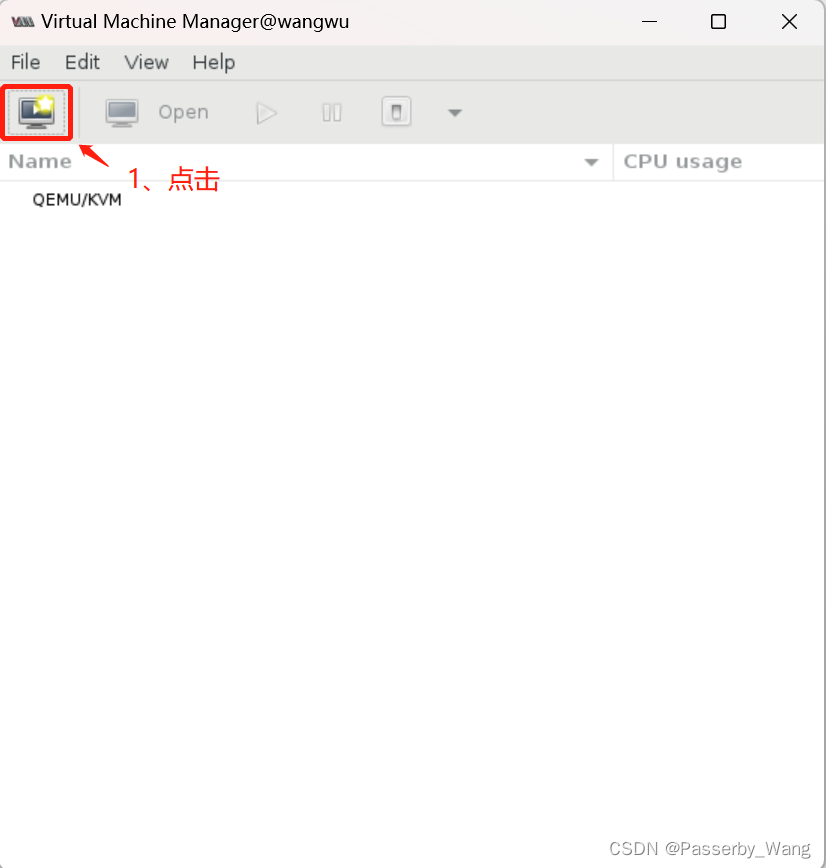

注:
1)Local install media (ISO image or CDROM)
本地安装介质(ISO镜像或CDROM)
2)Network Install(HTTPFTPor NFS)
网络安装(HTTP、FTP或NFS)
3)Network Boot(PXE)
网络引导(PXE)
4)Import existing disk image
导入现有磁盘镜像

注:
1)Use CDROM or DVD
使用光盘或 DVD
2)Use ISO image
使用ISO镜像
3)Automatically detect operating system based on install media
自动检测操作系统上的基础安装介质
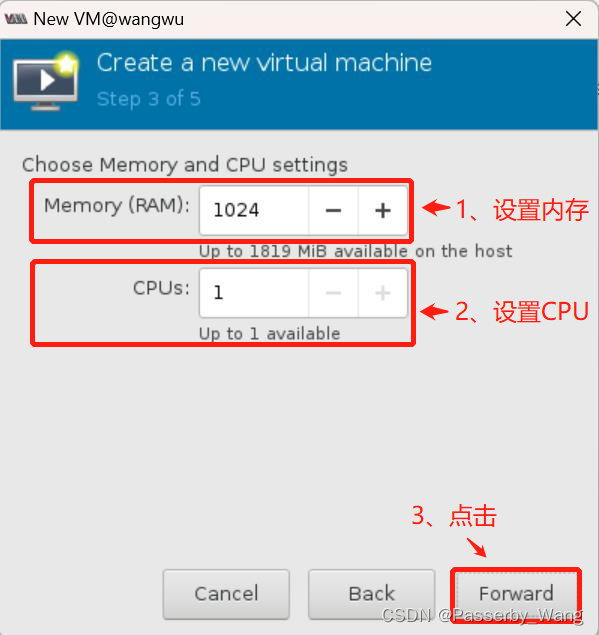
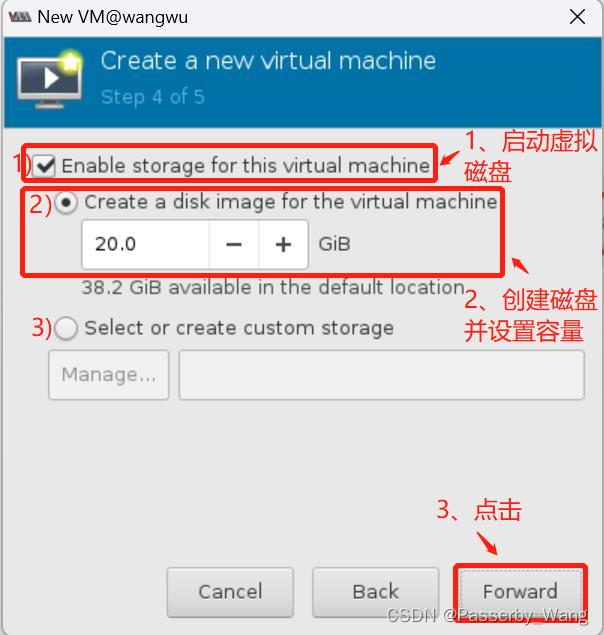
注:
1)Enable storage for this virtual machine
为虚拟机启用存储
2)Create a disk image for the virtual machine
为虚拟机创建磁盘映像
3)Select or create custom storage
选择或创建自定义存储
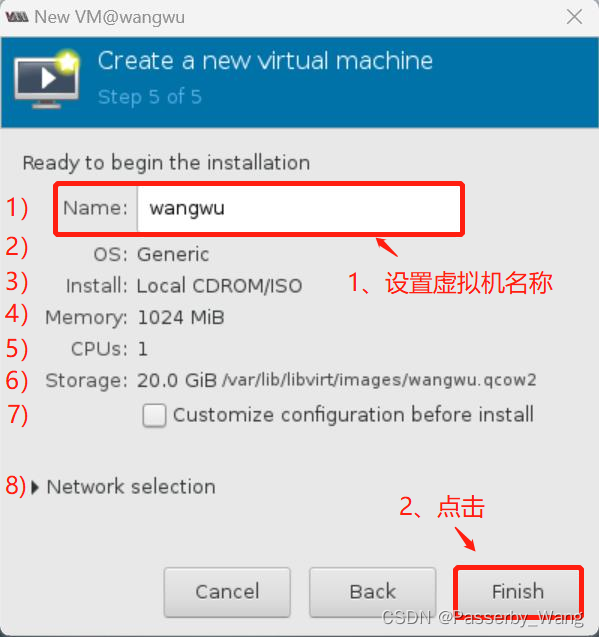
注:
1)Name:虚拟机名称
2)OS:系统名称
3)Install:安装操作系统方式
4)Memory:内存大小
5)CPUs:处理器数量
6)Storage:存储容量与位置
7)Customize configuration before install:安装前自定义配置
8)Network selection:网络设置
virsh命令工具提供管理各虚拟机的命令接口,支持交互模式,包括查看、创建、停止、关闭等功能。
virsh 控制指令 虚拟机名称 参数
virsh
[root@wangwu~]#virsh #启动virsh命令工具

欢迎使用virsh,虚拟化的交互式终端

输入:'help'来获得命令的帮助信息

'quit'退出

virsh #
virsh nodeinfo
[root@wangwu ~]# virsh nodeinfo #查看KVM节点(服务器)信息

CPU 型号: x86_64

CPU: 1

CPU 频率: 2600 MHz

CPU socket: 1

每个 socket 的内核数: 1

每个内核的线程数: 1

NUMA 单元: 1

内存大小: 1,048,576 KiB
virsh list --all
[root@wangwu ~]# virsh list --all #列出所有虚拟机的状态

Id Name  State

6 centos7.0 shut off
virsh dominfo 虚拟机名称
[root@wangwu ~]# virsh dominfo centos7.0        #查看centos7.0虚拟机的信息

Id: 6

名称: centos7.0

UUID: 78fa5915-c060-4731-b4c5-bd4aaaea8fee

OS 类型: hvm

状态: running

CPU: 1

CPU 时间: 28.7s

最大内存: 1048576 KiB

使用的内存: 1048576 KiB

持久: 是

自动启动: 禁用

管理的保存: 否

安全性模式: none

安全性 DOI: 0
virsh start 虚拟机名称
virsh reboot 虚拟机名称
virsh shutdown 虚拟机名称
[root@wangwu ~]# virsh start centos7.0  #启动centos7.0虚拟机

Domain centos7.0 started

[root@wangwu ~]# virsh list #验证

Id Name    State

6  centos7.0  running
[root@wangwu ~]# virsh shutdown centos7.0 #关闭centos7.0虚拟机
Domain centos7.0 is being shutdown
[root@wangwu ~]# virsh list --all #验证
Id Name State
- centos7.0 shut off
virsh destroy 虚拟机名称
[root@wangwu ~]# virsh destroy centos7.0 #强制关闭centos7.0虚拟机

Domain centos7.0 destroyed

[root@wangwu ~]# virsh list --all  #验证

Id Name    State

- centos7.0  shut off
virsh autostart 虚拟机名称
virsh autostart --disable 虚拟机名称
[root@wangwu ~]# virsh autostart centos7.0 # 设置centos7.0虚拟机自启动

 Domain centos7.0 marked as autostarted

[root@wangwu ~]# virsh dominfo centos7.0 #验证

Id:

Name: centos7.0

... ... ...

Autostart: enable

... ... ...
[root@wangwu ~]# virsh autostart --disable centos7.0 # 取消centos7.0虚拟机自启动
Domain centos7.0 unmarked as autostarted
[root@wangwu ~]# virsh dominfo centos7.0 #验证
Id:
Name: centos7.0
... ... ...
Autostart: disable
... ... ...
xml配置文件定义了一个虚拟机的名称、UUID、CPU、内存、虚拟磁盘、网卡等各种参数设置,默认位于/etc/libvirt/qemu/虚拟机名.xml
virsh dumpxml 虚拟机名 #查看xml配置文件
virsh dumpxml 虚拟机名 > 虚拟机名.xml #备份xml配置文件
virsh edit 虚拟机名 #编辑xml配置文件对虚拟机的配置进行调整
virsh define xml配置文件 #根据修改后的独立xml文件定义新虚拟机
virsh undefine 虚拟机名 #通过删除xml文件删除虚拟机
[root@wangwu ~]# uuidgen #生成新的UUID值

89d57c2c-5eef-4e30-8b6c-e58851564f84

[root@wangwu ~]# virsh edit centos7.0 #编辑虚拟机centos7.0的配置并生成新的虚拟机

<domain type='kvm'>

<name>wangwu</name> #新的虚拟机名称

<uuid>89d57c2c-5eef-4e30-8b6c-e58851564f84</uuid> #输入新的UUID值

... ... ...

#若修改name、uuid、disk、mac,会自动保存为新虚拟机
[root@wangwu ~]# virsh list --all #验证
Id Name State
- centos7.0 shut off #旧的虚拟机
- wangwu shut off #新的虚拟机[root@wangwu ~]# virsh undefine centos7.0
Domain centos7.0 has been undefined
#删除旧的虚拟机避免出现多个虚拟机的磁盘或MAC地址冲突[root@wangwu ~]# virsh list --all #验证
Id Name State
- wangwu shut off #新的虚拟机[root@wangwu ~]# uuidgen #生成新的UUID值
56568905-bde4-4c4a-98b0-8a8f5bba1e88
[root@wangwu ~]# virsh edit wangwu #编辑虚拟机centos7.0的配置并生成新的虚拟机
<domain type='kvm'>
<name>zhaolv</name> #新的虚拟机名称
<uuid>56568905-bde4-4c4a-98b0-8a8f5bba1e88</uuid> #输入新的UUID值
... ... ...
<disk type='file' device='disk'>
<driver name='qemu' type='qcow2'/>
<source file='/var/lib/libvirt/images/zhaolv.qcow2'/> #输入新磁盘路径
... ... ...
</disk>
... ... ...
<interface type='network'>
<mac address='74:24:00:61:56:07'/> #输入新的MAC地址
<source network='default'/>
<model type='virtio'/>
<address type='pci' domain='0x0000' bus='0x00' slot='0x03
' function='0x0'/>
</interface>
... ... ...[root@wangwu ~]# virsh list --all #验证
Id Name State
- wangwu shut off #旧的虚拟机
- zhaolv shut off #新的虚拟机[root@wangwu ~]# cd /var/lib/libvirt/images
[root@wangwu images]# cp wangwu.qcow2 zhaolv.qcow2
[root@wangwu images]# ls #验证
wangwu.qcow2 zhaolv.qcow2?博客主页:https://xiaoy.blog.csdn.net?本文由呆呆敲代码的小Y原创,首发于CSDN??学习专栏推荐:Unity系统学习专栏?游戏制作专栏推荐:游戏制作?Unity实战100例专栏推荐:Unity实战100例教程?欢迎点赞?收藏⭐留言?如有错误敬请指正!?未来很长,值得我们全力奔赴更美好的生活✨------------------❤️分割线❤️-------------------------
1.postman介绍Postman一款非常流行的API调试工具。其实,开发人员用的更多。因为测试人员做接口测试会有更多选择,例如Jmeter、soapUI等。不过,对于开发过程中去调试接口,Postman确实足够的简单方便,而且功能强大。2.下载安装官网地址:https://www.postman.com/下载完成后双击安装吧,安装过程极其简单,无需任何操作3.使用教程这里以百度为例,工具使用简单,填写URL地址即可发送请求,在下方查看响应结果和响应状态码常用方法都有支持请求方法:getpostputdeleteGet、Post、Put与Delete的作用get:请求方法一般是用于数据查询,
Ⅰ软件测试基础一、软件测试基础理论1、软件测试的必要性所有的产品或者服务上线都需要测试2、测试的发展过程3、什么是软件测试找bug,发现缺陷4、测试的定义使用人工或自动的手段来运行或者测试某个系统的过程。目的在于检测它是否满足规定的需求。弄清预期结果和实际结果的差别。5、测试的目的以最小的人力、物力和时间找出软件中潜在的错误和缺陷6、测试的原则28原则:20%的主要功能要重点测(eg:支付宝的支付功能,其他功能都是次要的)80%的错误存在于20%的代码中7、测试标准8、测试的基本要求功能测试性能测试安全性测试兼容性测试易用性测试外观界面测试可靠性测试二、质量模型衡量一个优秀软件的维度①功能性功
在VMware16.2.4安装Ubuntu一、安装VMware1.打开VMwareWorkstationPro官网,点击即可进入。2.进入后向下滑动找到Workstation16ProforWindows,点击立即下载。3.下载完成,文件大小615MB,如下图:4.鼠标右击,以管理员身份运行。5.点击下一步6.勾选条款,点击下一步7.先勾选,再点击下一步8.去掉勾选,点击下一步9.点击下一步10.点击安装11.点击许可证12.在百度上搜索VM16许可证,复制填入,然后点击输入即可,亲测有效。13.点击完成14.重启系统,点击是15.双击VMwareWorkstationPro图标,进入虚拟机主
需求:要创建虚拟机,就需要给他提供一个虚拟的磁盘,我们就在/opt目录下创建一个10G大小的raw格式的虚拟磁盘CentOS-7-x86_64.raw命令格式:qemu-imgcreate-f磁盘格式磁盘名称磁盘大小qemu-imgcreate-f磁盘格式-o?1.创建磁盘qemu-imgcreate-fraw/opt/CentOS-7-x86_64.raw10G执行效果#ls/opt/CentOS-7-x86_64.raw2.安装虚拟机使用virt-install命令,基于我们提供的系统镜像和虚拟磁盘来创建一个虚拟机,另外在创建虚拟机之前,提前打开vnc客户端,在创建虚拟机的时候,通过vnc
ES一、简介1、ElasticStackES技术栈:ElasticSearch:存数据+搜索;QL;Kibana:Web可视化平台,分析。LogStash:日志收集,Log4j:产生日志;log.info(xxx)。。。。使用场景:metrics:指标监控…2、基本概念Index(索引)动词:保存(插入)名词:类似MySQL数据库,给数据Type(类型)已废弃,以前类似MySQL的表现在用索引对数据分类Document(文档)真正要保存的一个JSON数据{name:"tcx"}二、入门实战{"name":"DESKTOP-1TSVGKG","cluster_name":"elasticsear
(本文是网络的宏观的概念铺垫)目录计算机网络背景网络发展认识"协议"网络协议初识协议分层OSI七层模型TCP/IP五层(或四层)模型报头以太网碰撞路由器IP地址和MAC地址IP地址与MAC地址总结IP地址MAC地址计算机网络背景网络发展 是最开始先有的计算机,计算机后来因为多项技术的水平升高,逐渐的计算机变的小型化、高效化。后来因为计算机其本身的计算能力比较的快速:独立模式:计算机之间相互独立。 如:有三个人,每个人做的不同的事物,但是是需要协作的完成。 而这三个人所做的事是需要进行协作的,然而刚开始因为每一台计算机之间都是互相独立的。所以前面的人处理完了就需要将数据
Linux操作系统——网络配置与SSH远程安装完VMware与系统后,需要进行网络配置。第一个目标为进行SSH连接,可以从本机到VMware进行文件传送,首先需要进行网络配置。1.下载远程软件首先需要先下载安装一款远程软件:FinalShell或者xhell7FinalShellxhell7FinalShell下载:Windows下载http://www.hostbuf.com/downloads/finalshell_install.exemacOS下载http://www.hostbuf.com/downloads/finalshell_install.pkg2.配置CentOS网络安装好
文章目录一基础定义二创建逻辑卷2-1准备物理设备2-2创建物理卷2-3创建卷组2-4创建逻辑卷2-5创建文件系统并挂载文件三扩展卷组和缩减卷组3-1准备物理设备3-2创建物理卷3-3扩展卷组3-4查看卷组的详细信息以验证3-5缩减卷组四扩展逻辑卷4-1检查卷组是否有可用的空间4-2扩展逻辑卷4-3扩展文件系统五删除逻辑卷5-1备份数据5-2卸载文件系统5-3删除逻辑卷5-4删除卷组5-5删除物理卷六LVM逻辑卷缩容6-1缩容注意事项6-2标准缩容步骤一基础定义LVM,LogicalVolumeManger,逻辑卷管理,Linux磁盘分区管理的一种机制,建立在硬盘和分区上的一个逻辑层,提高磁盘分
目录H2数据库入门以及实际开发时的使用1.H2数据库的初识1.1H2数据库介绍1.2为什么要使用嵌入式数据库?1.3嵌入式数据库对比1.3.1性能对比1.4技术选型思考2.H2数据库实战2.1H2数据库下载搭建以及部署2.1.1H2数据库的下载2.1.2数据库启动2.1.2.1windows系统可以在bin目录下执行h2.bat2.1.2.2同理可以通过cmd直接使用命令进行启动:2.1.2.3启动后控制台页面:2.1.3spring整合H2数据库2.1.3.1引入依赖文件2.1.4数据库通过file模式实际保存数据的位置2.2H2数据库操作2.2.1Mysql兼容模式2.2.2Mysql模式
