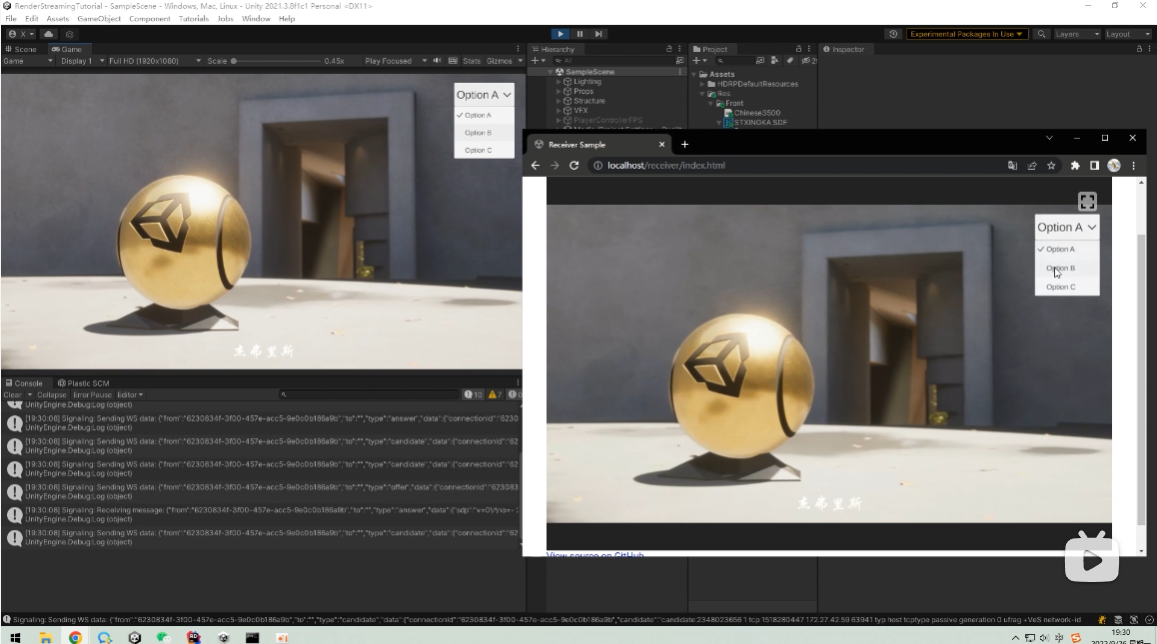
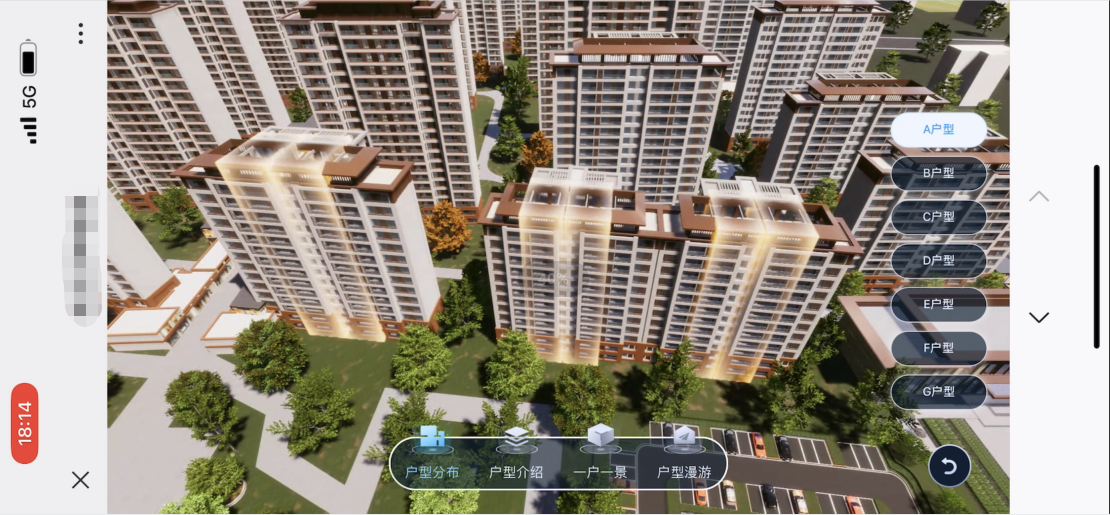
文章目录
原文链接
UnityRenderStreaming官方文档
Unity:2021.3.8f1c1
RenderStreaming:3.1.0-exp.4(Pre-release)
RenderStreaming WebServer:3.1.0-exp.3
使用HDRP示例模板作为测试场景
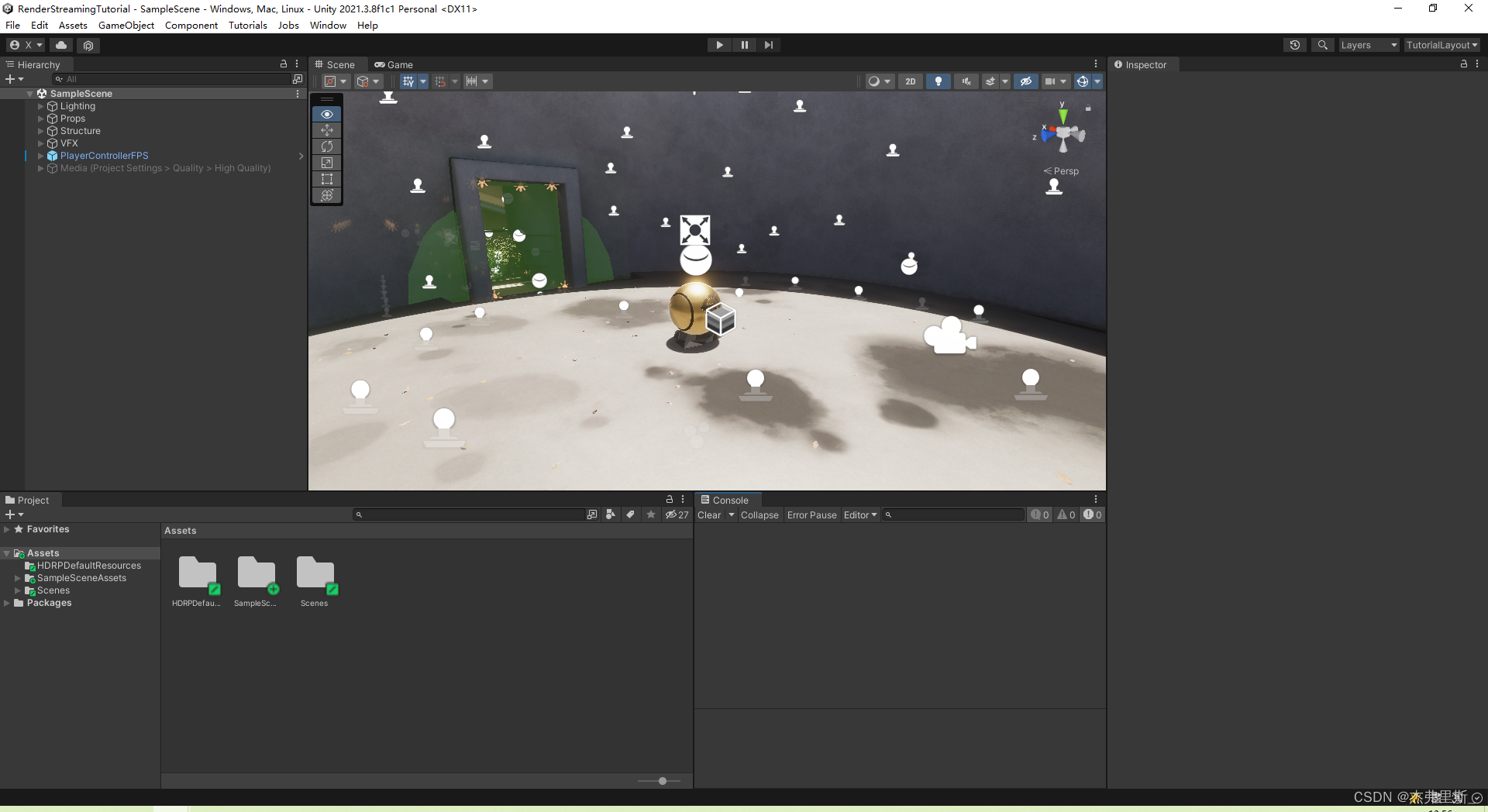
本次RenderStreamingPackage使用3.1.0-exp.4,并没有正式版,但exp.4比exp.3版本开放了视频流编码、帧率、比特率、缩放比等设置,使用中也很稳定,方便根据自己项目需求调整。
WebServer使用3.1.0-exp.3,因为exp.4版本Server,网页访问路径检查有问题。
Git地址: UnityRenderStreaming
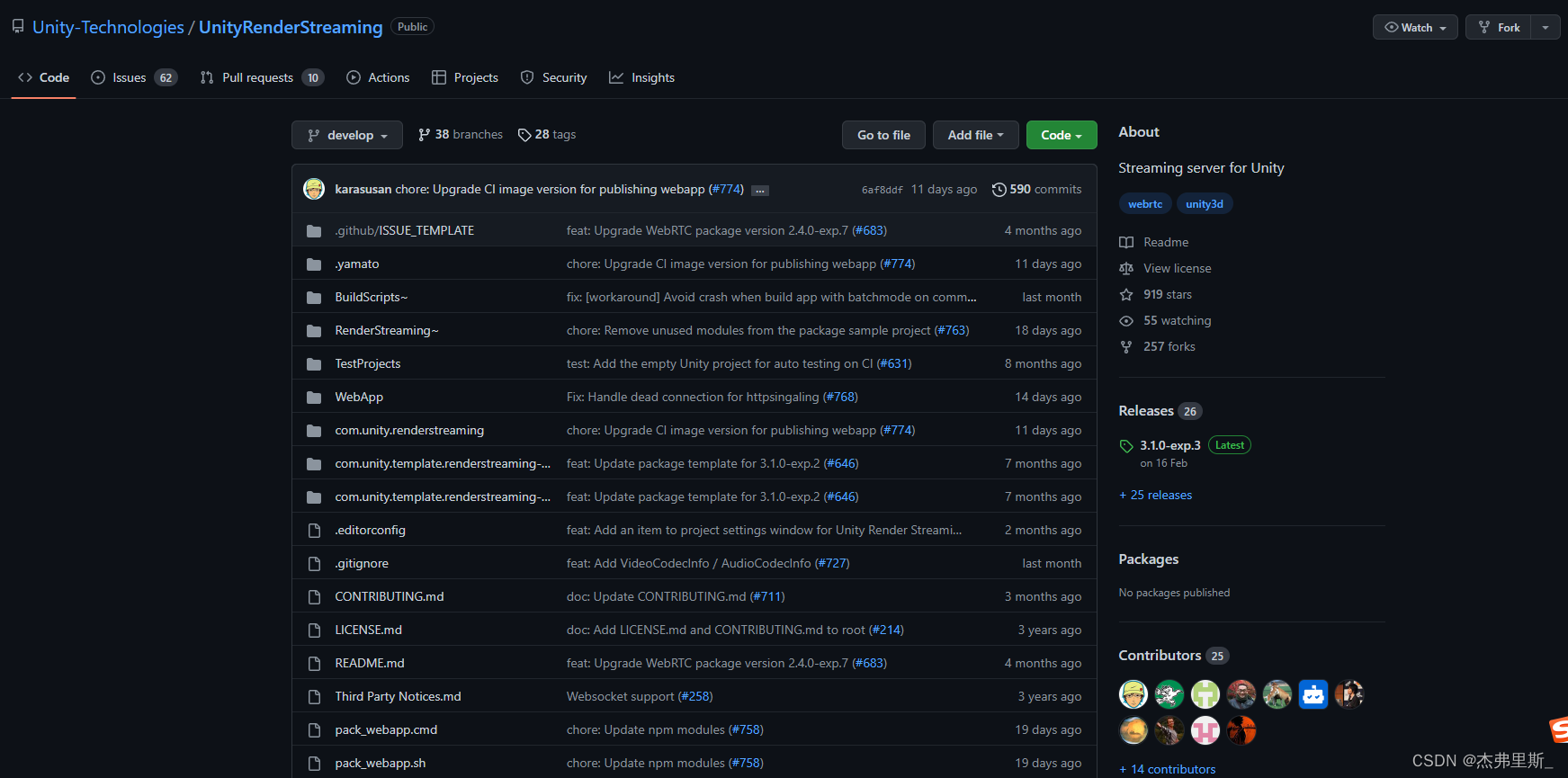
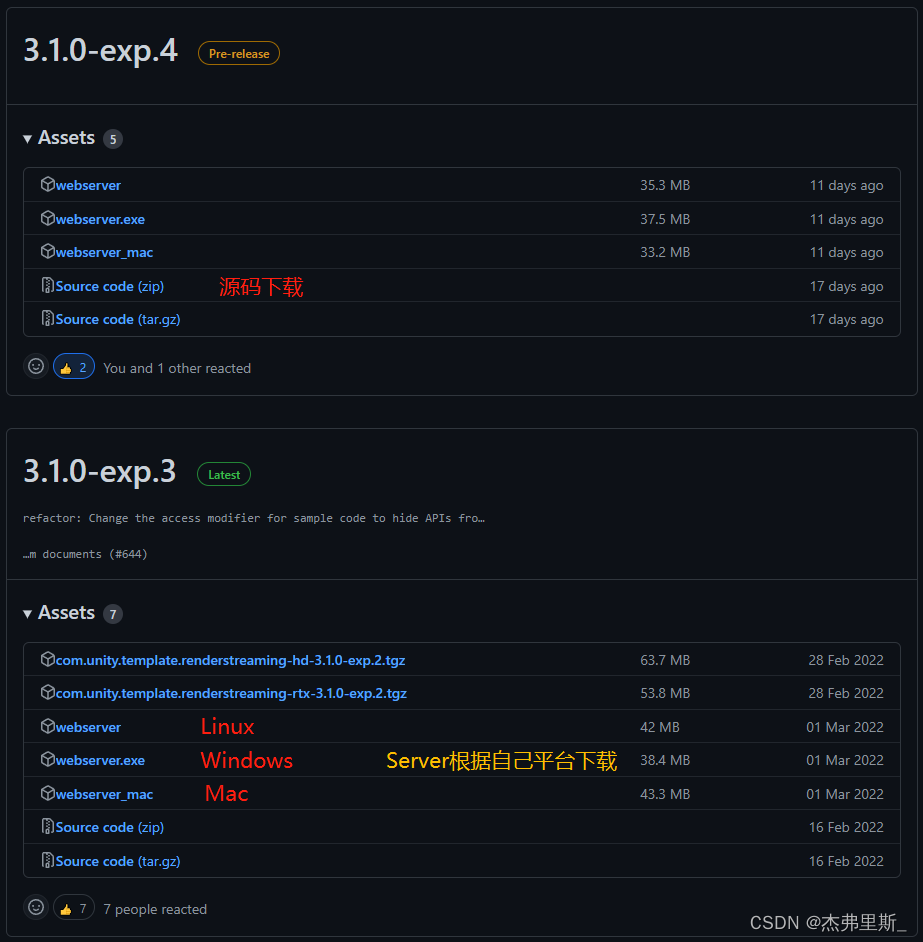
根据自己的平台选择Server,需要安装Node.js下载
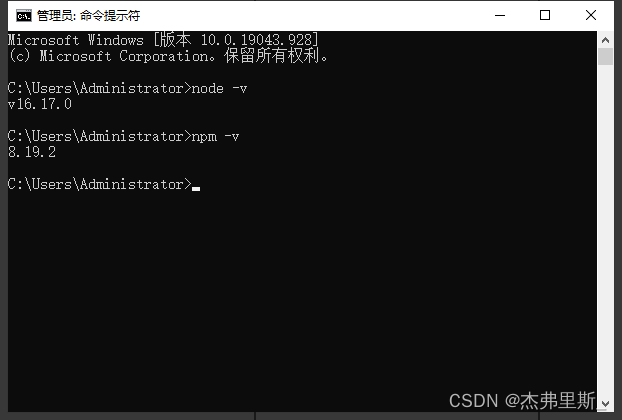
使用node -v npm -v检查是否安装成功
Windows启动方式如下(其他平台启动方式参考官方文档)
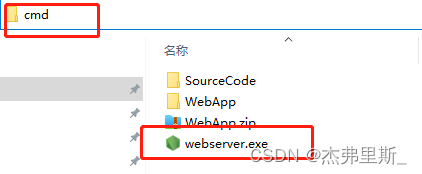
找到webserver.exe,地址栏中输入cmd,按下Enter
输入.\webserver.exe -w,以WebSocket方式启动
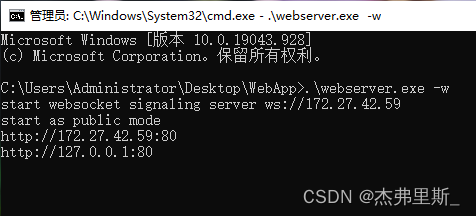
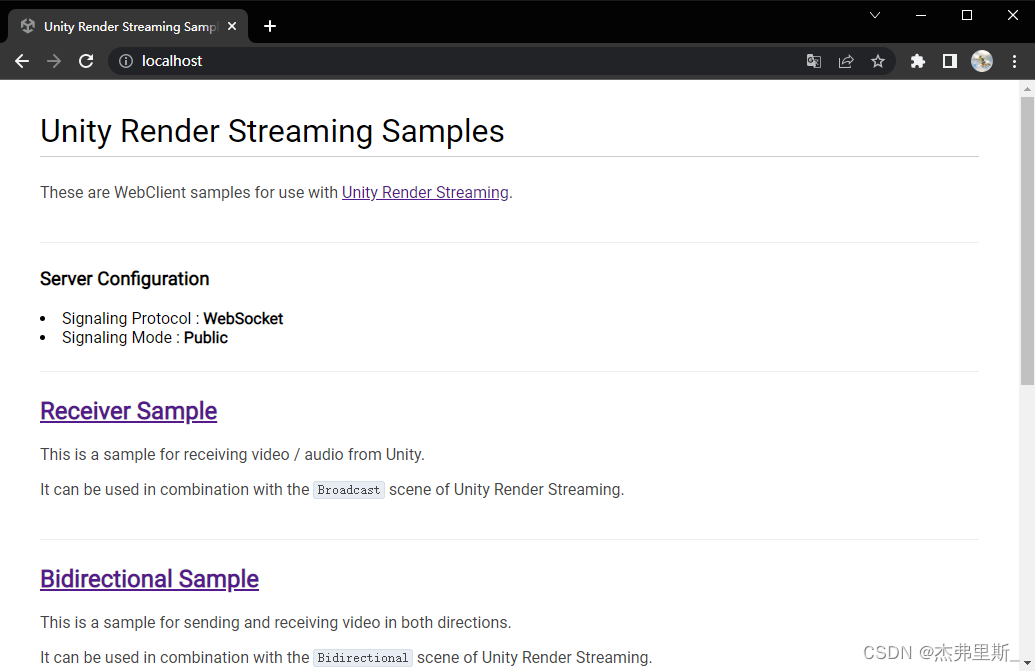
打开浏览器,输入本机IP,下图就是以WebSocket启动后的内容
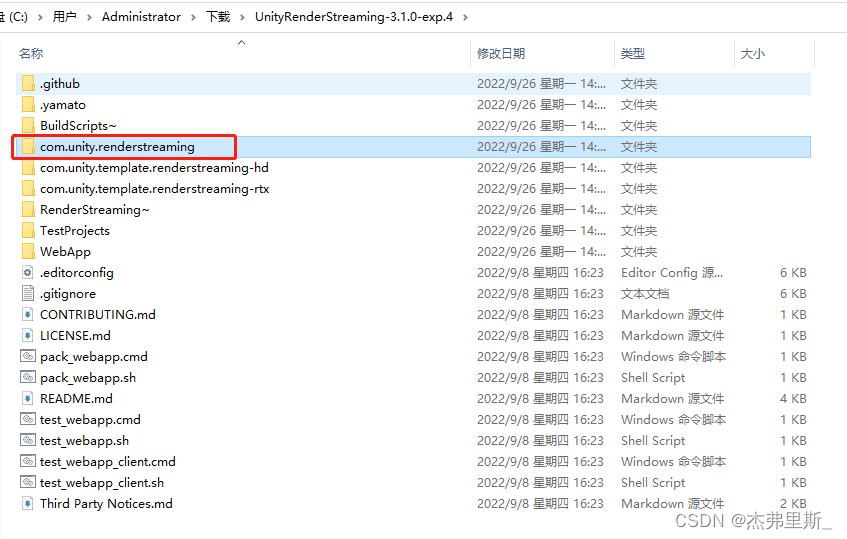
源码解压后,复制com.unity.renderstreaming文件,我这边放在了示例项目的Packages下,新建一个文件夹内。(根据自己的喜好存放)
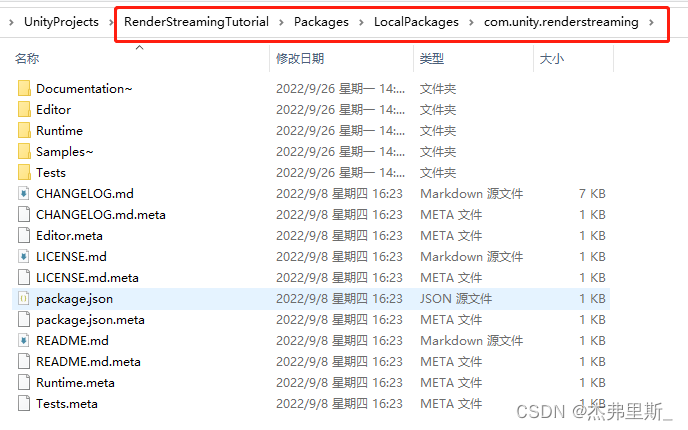
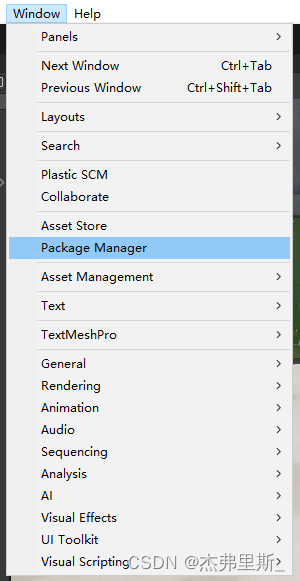
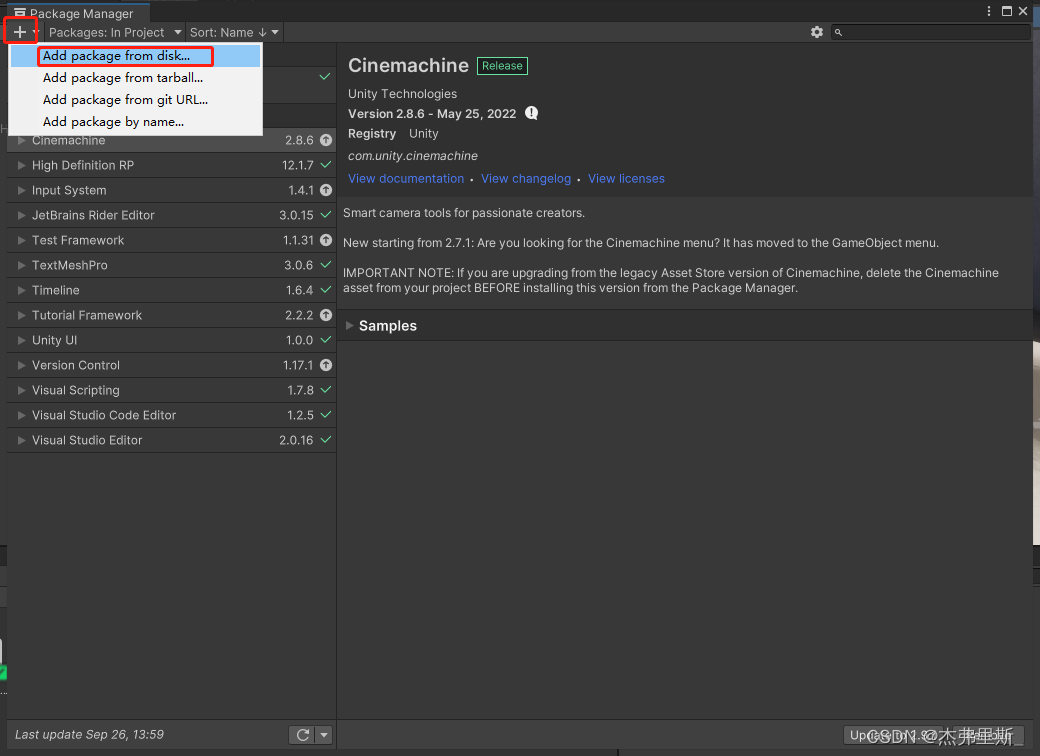
打开PackageManager
点击+ ,选择Add package from disk
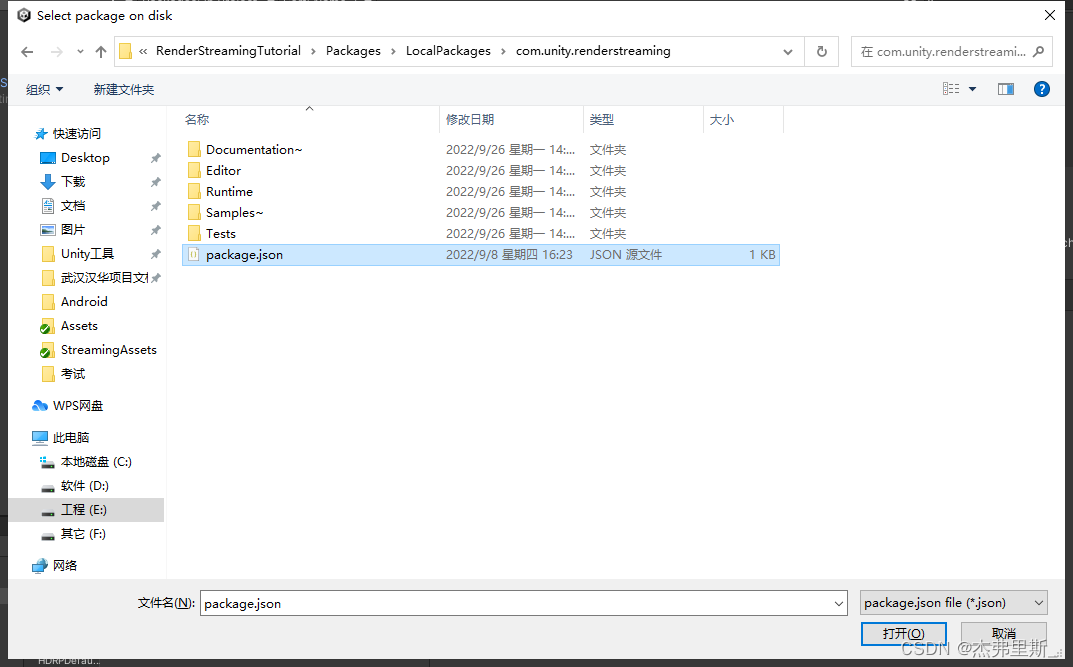
找到刚才的文件中package.json,打开
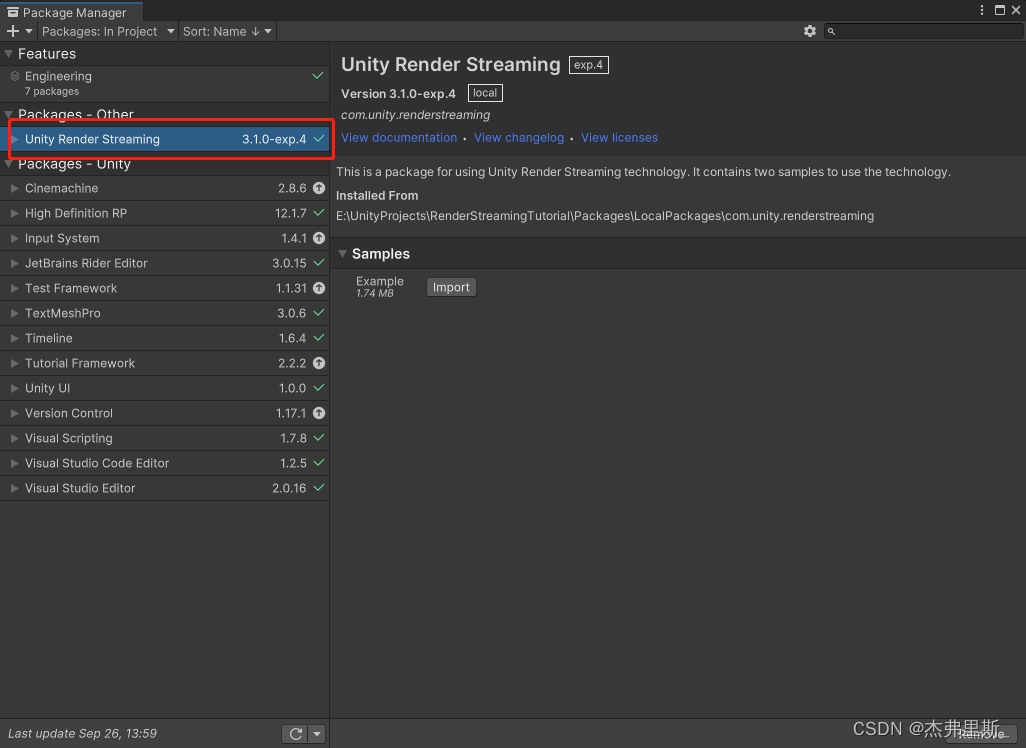
打开后如下
选择Add package by name
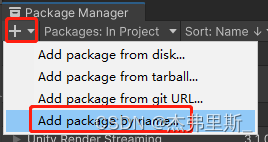
输入com.unity.webrtc,点击Add
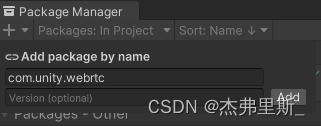
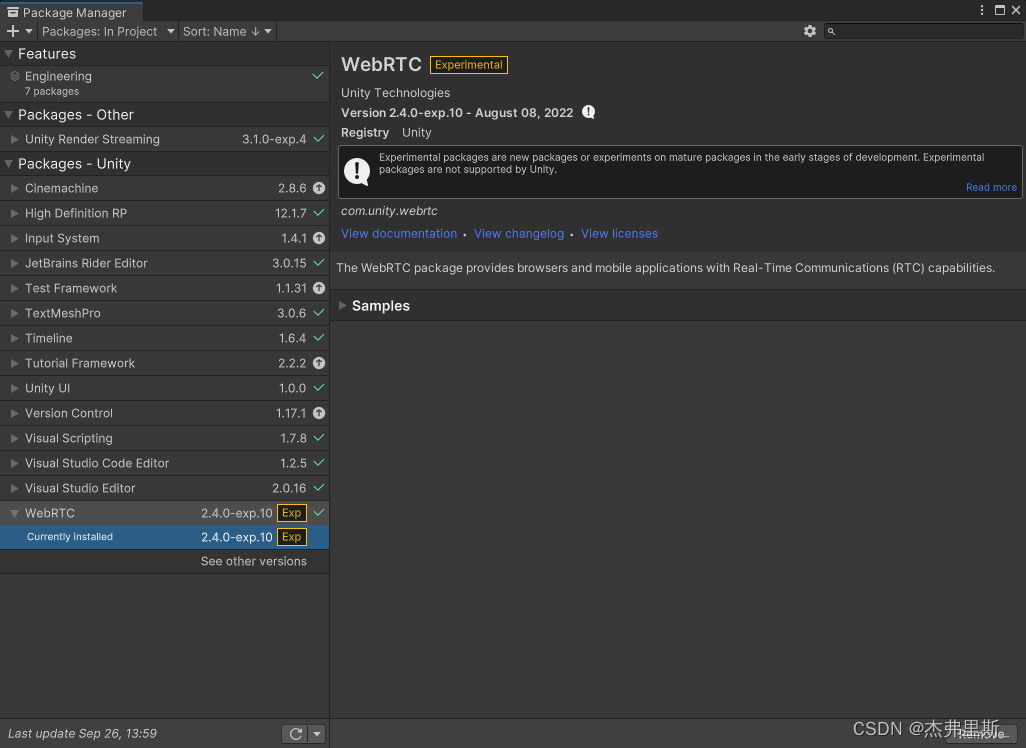
安装后如下:
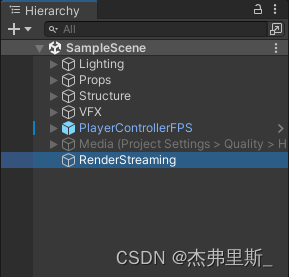
创建空物体,起名RenderStreaming
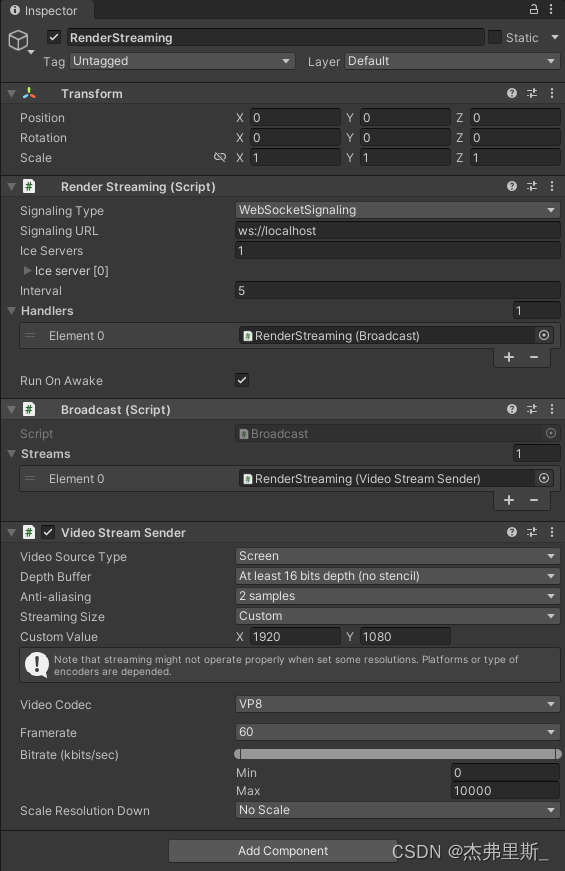
添加RenderStreaming、Broadcast、 VideoStreamSender组件
修改各项参数如下:
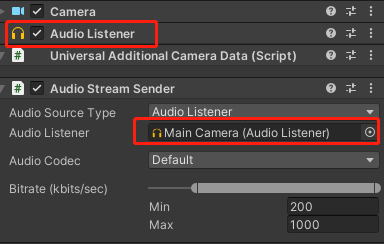
添加AudioStreamSender组件在AudioListener上,这个组件必须要在一个物体
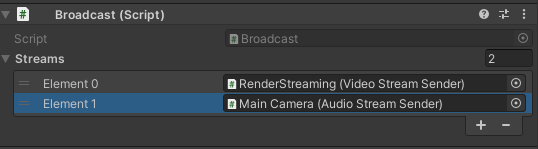
Broadcast组件记得添加AudioStreamSender组件
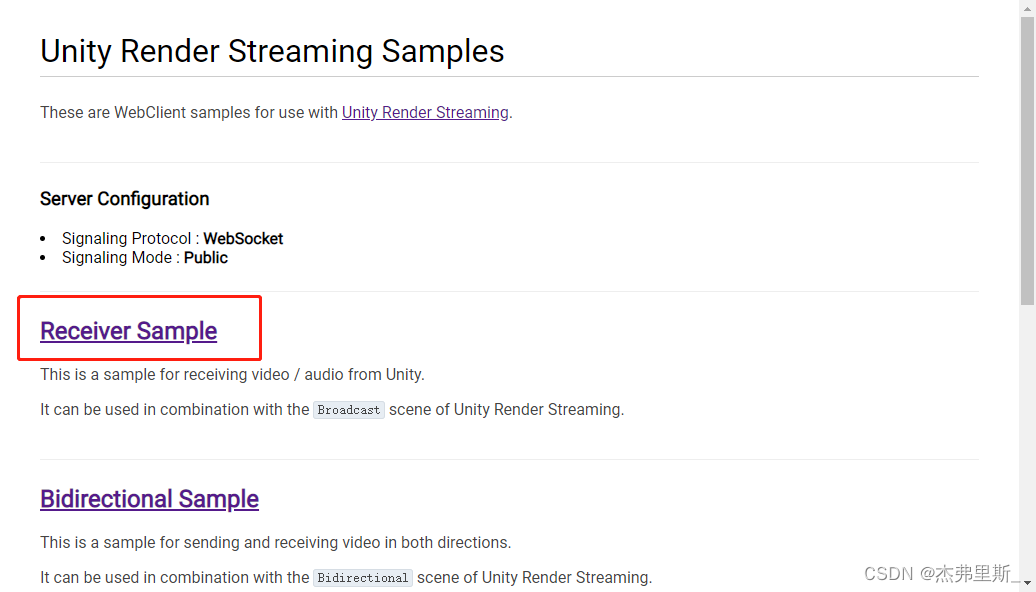
选择ReceiverSample
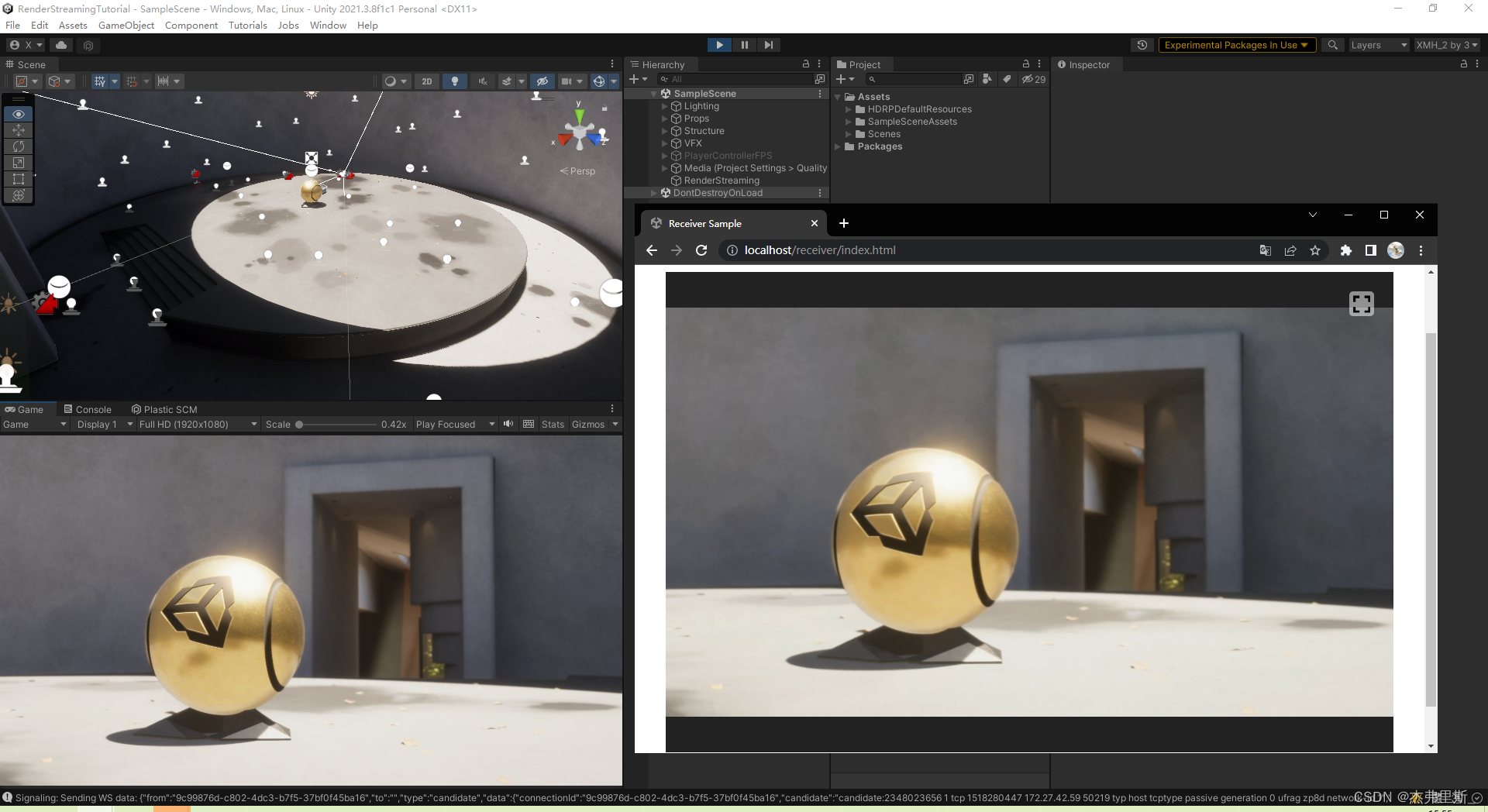
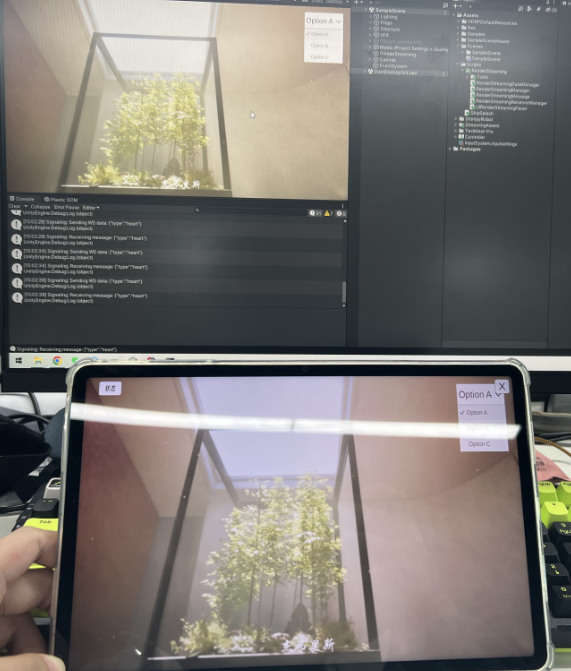
效果如下,可根据自己的需求去调整VideoStreamSender中的各项参数
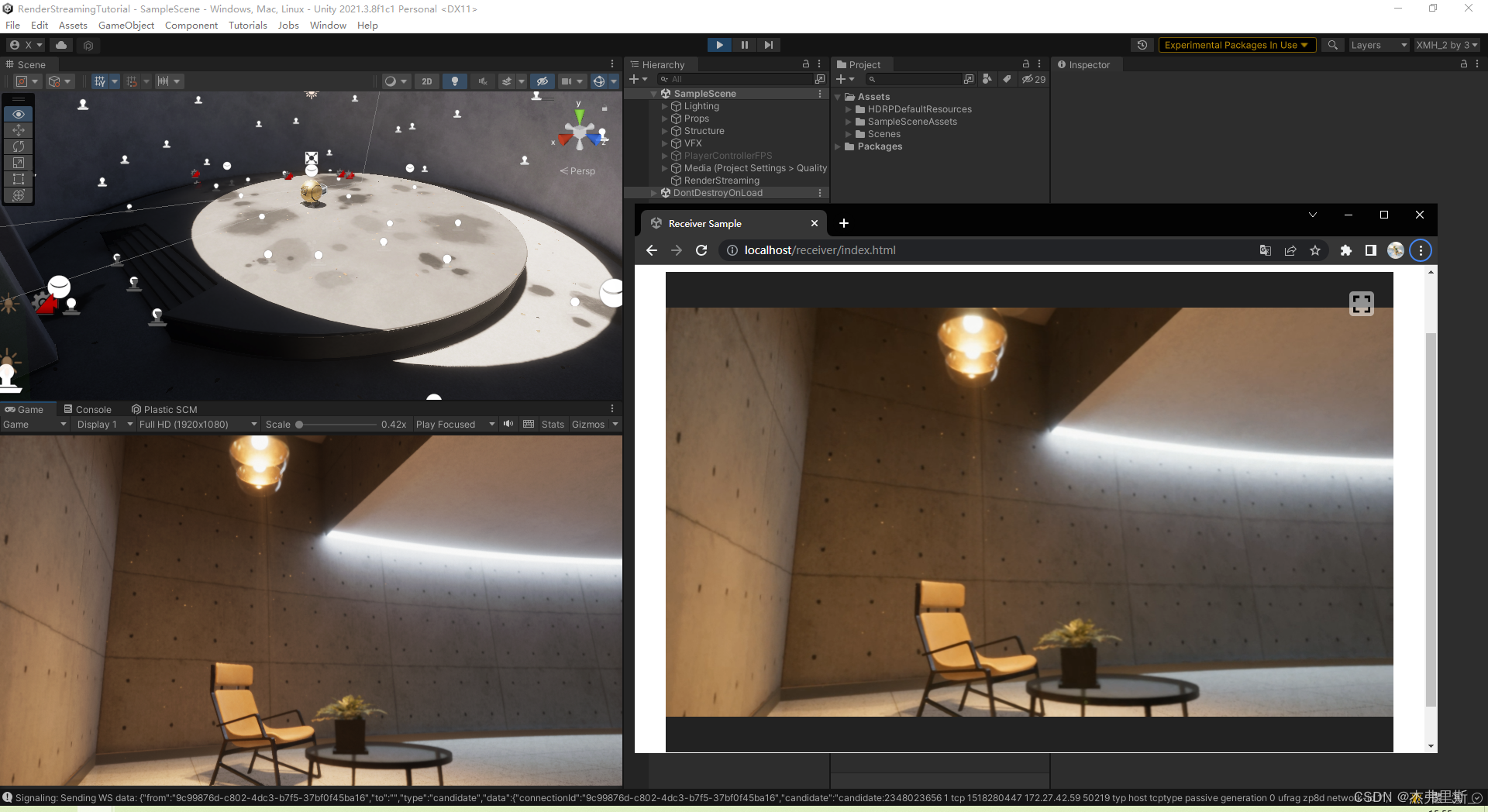
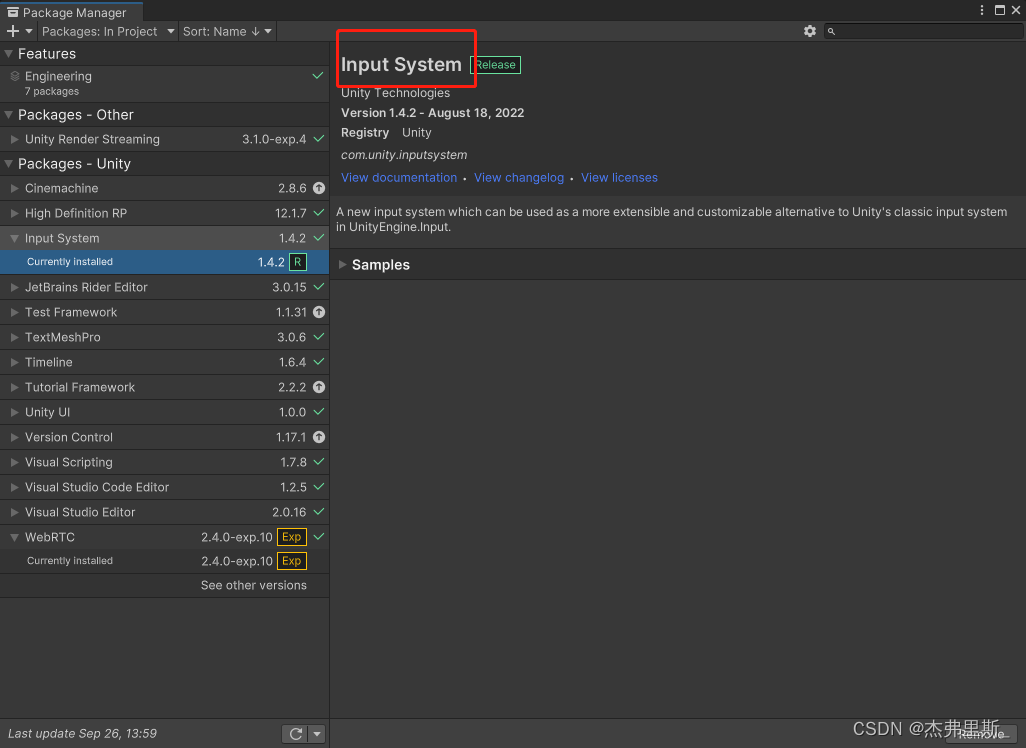
安装InputSystem
下面一些设置针对Unity2021.2以上版本,低版本参考链接
(该HDRP示例,已默认使用了InputSystem)
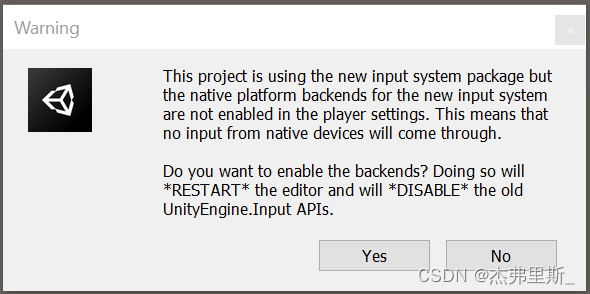
出现该弹窗后,选择Yes,同意使用New Input Sytem
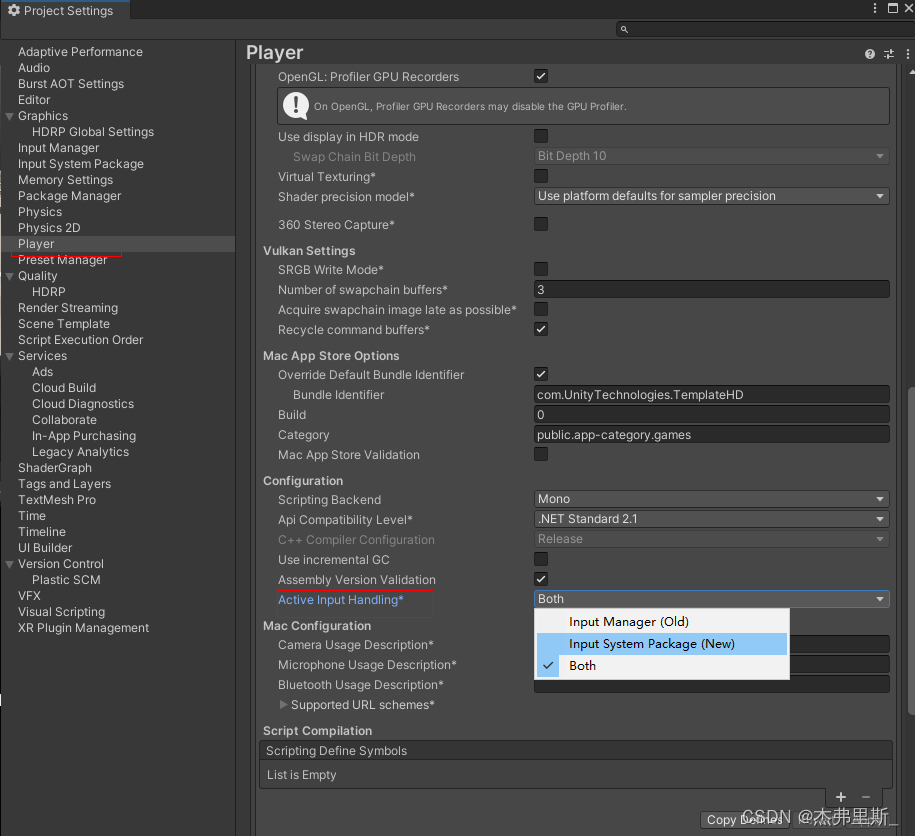
或者在ProjectSettings/Player/OtherSettings/ActiveInputHanding中选择New或者Both
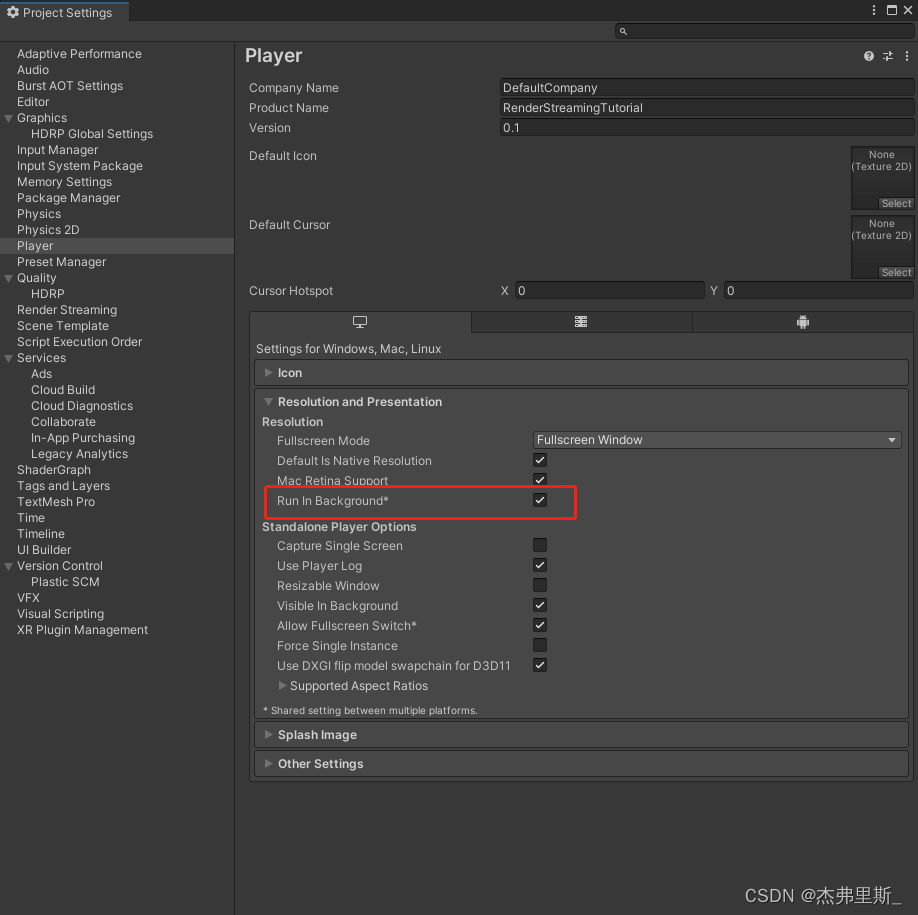
Run In Background开启(2021.2)
ProjectSettings/Player/Resolution and Presentation/Run in background
Input System Package 设置修改(2021.2)
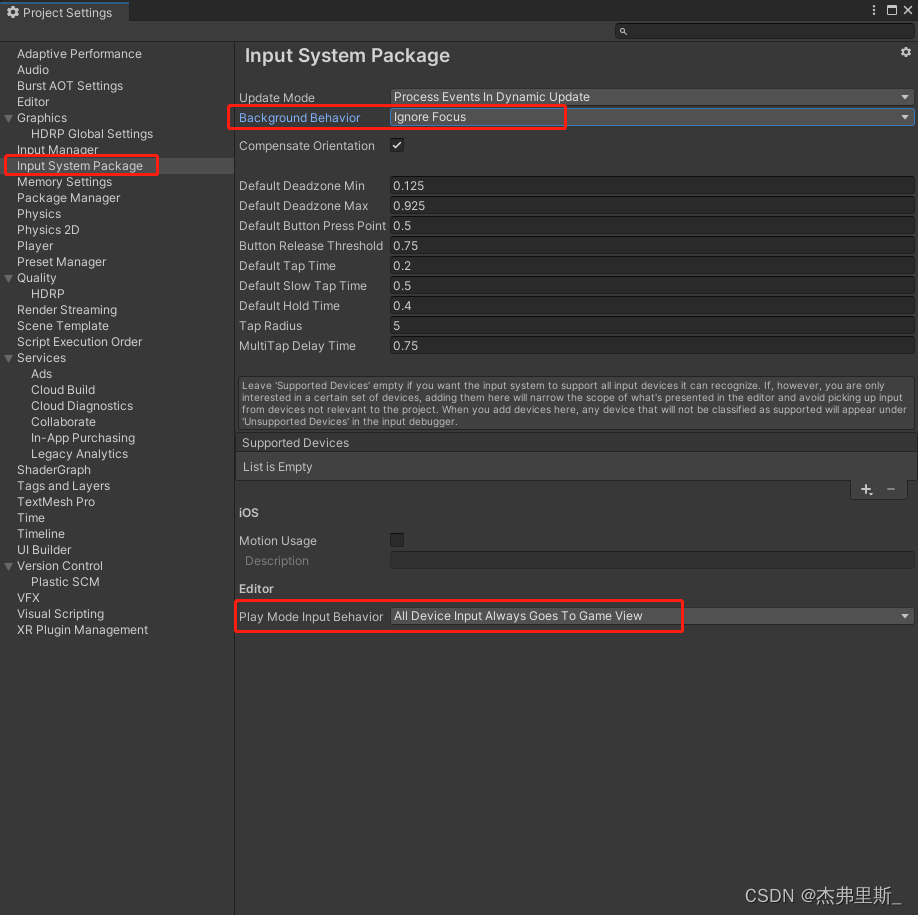
官方文档参考
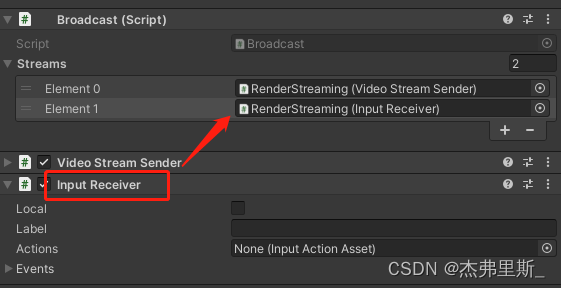
添加InputReceiver组件,并添加到Broadcast中
创建InputActions后打开,操作:Create/InputActions
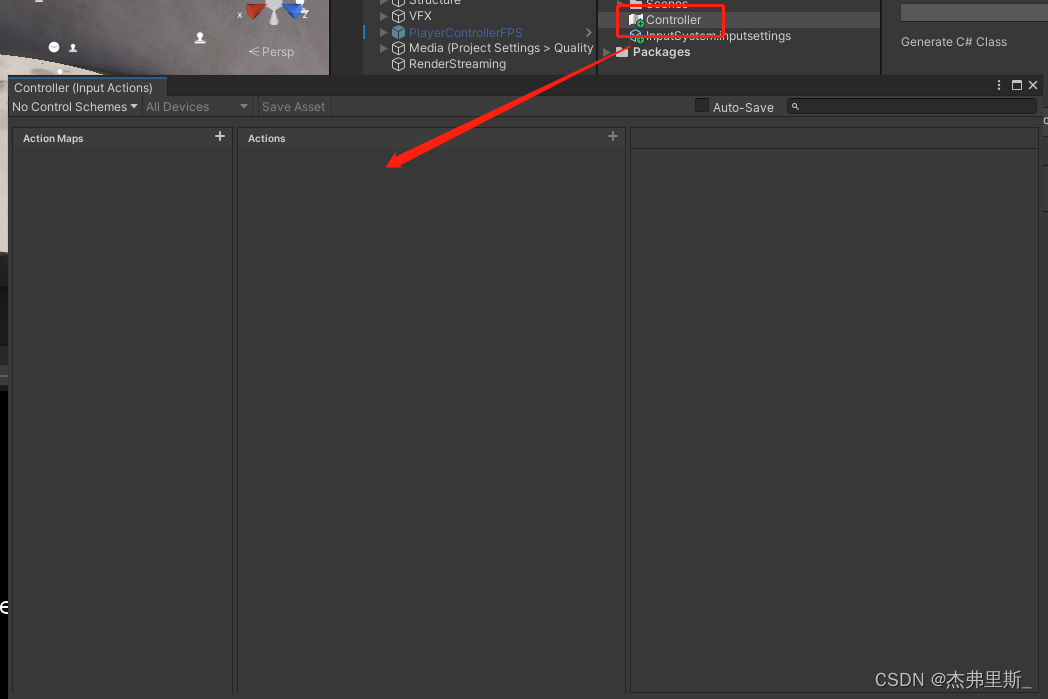
根据自己的项目需求配置Actions
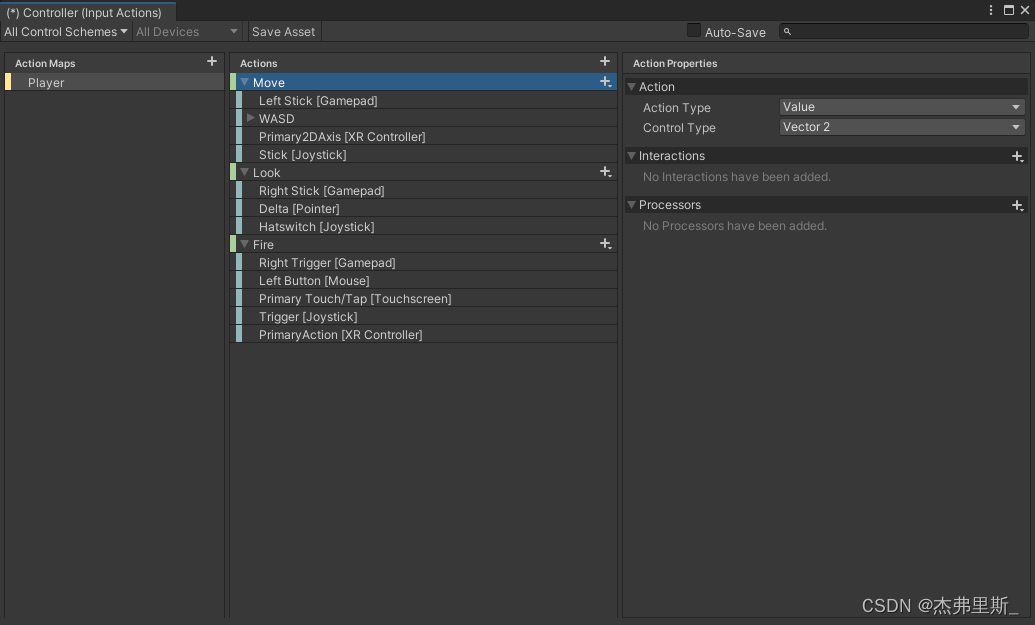
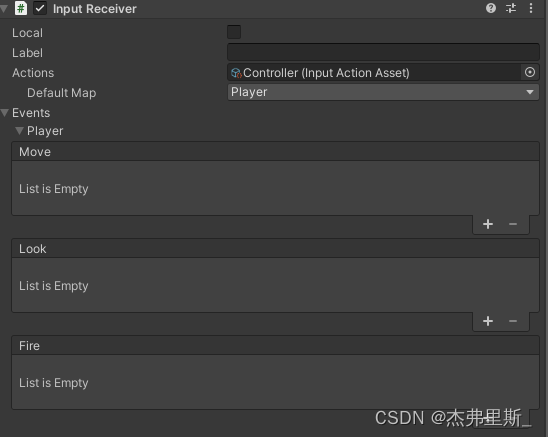
将配置好的额InputActions文件拖入InputReceiver/Actions中,展开Events,可以看到配置的Action对应的事件,根据自己的需求去绑定
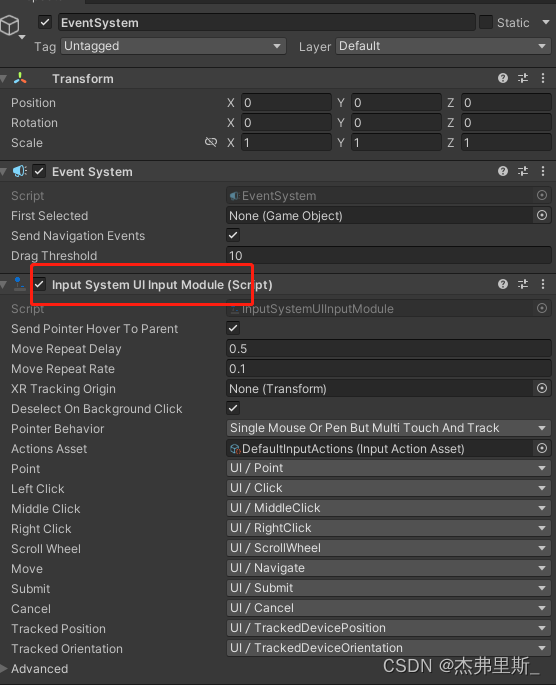
EventSystem使用InputSystemUIInputModule
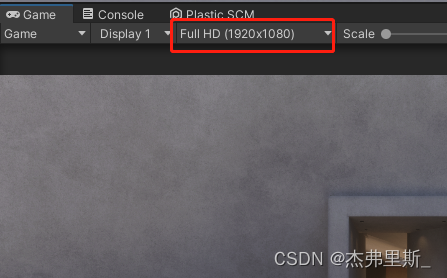
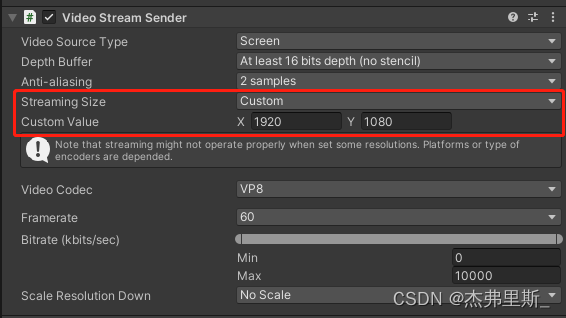
显示分辨率要和VideoStreamSender的StreamingSize保持一致,否则识别点位会发生偏移
对于大多数 WebRTC 应用,服务器都需要在对等设备之间中继流量,因为在客户端之间通常无法实现直接套接字(除非这些应用在同一本地网络中)。解决此问题的常见方法是使用TURN 服务器。术语表示使用中继 NAT 的遍历,是一种中继网络流量的协议。
参考Unity文档中TURN 服务器设置
TURN服务器使用的端口需要公开,可设置最大最小值
| 协议 | 端口 |
|---|---|
| TCP | 32355-65535、3478-3479 |
| UDP | 32355-65535、3478-3479 |
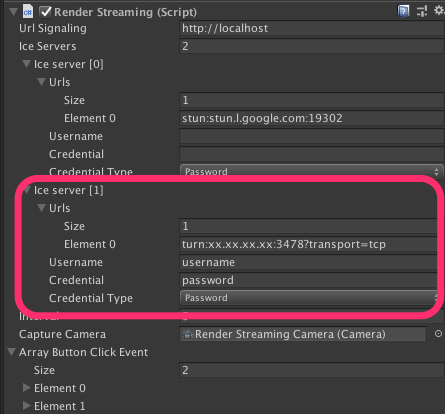
Web端中更改config.js文件中的config.iceServers
config.iceServers = [{
    urls: ['stun:stun.l.google.com:19302']
    }, {
    urls: ['turn:xx.xx.xx.xx:3478?transport=tcp'],
    username: 'username',
    credential: 'password'
  }
];
Unity中修改RenderStreaming组件中Ice Server
下面是如何制作自己的WebServer,更多详情查看官方文档
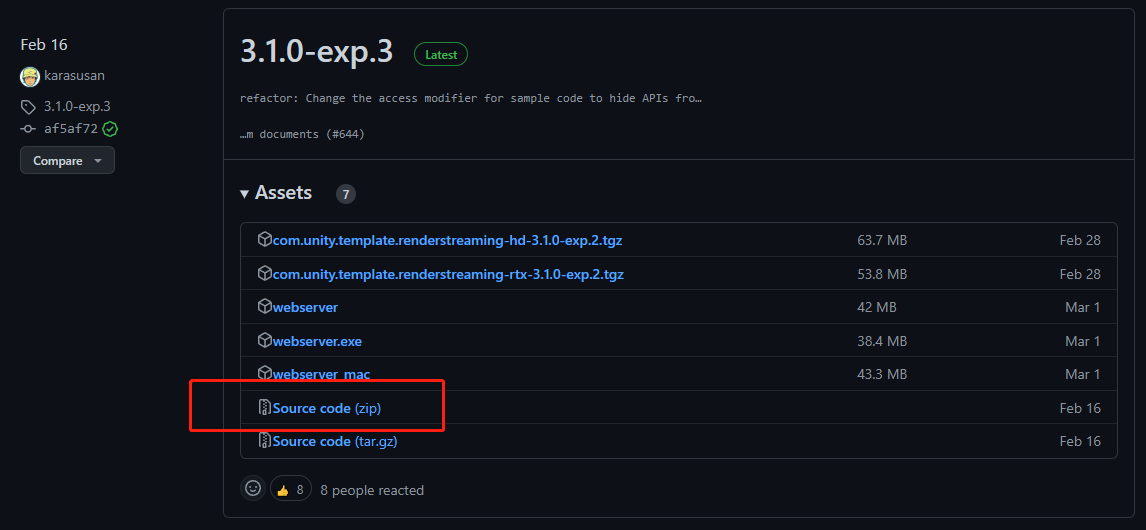
1.下载exp.3的源码
2.解压后找到WebApp
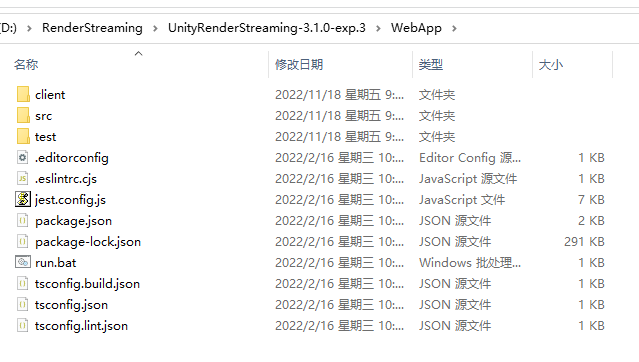
3.地址栏中输入cmd
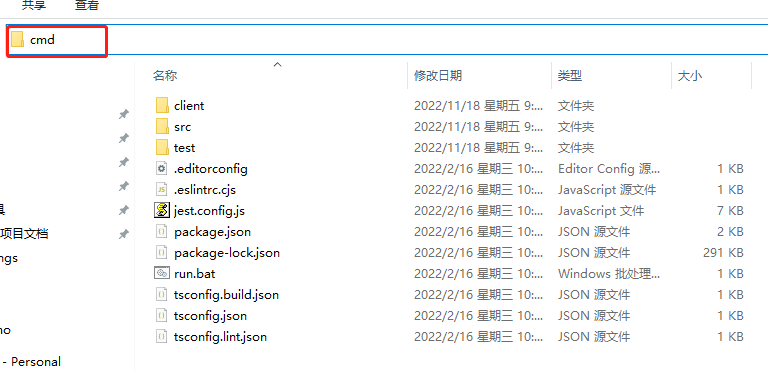
4.输入npm install或者npm i安装依赖
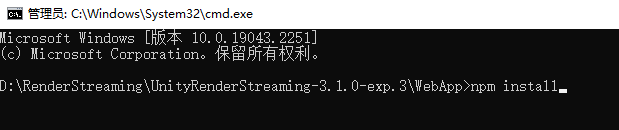
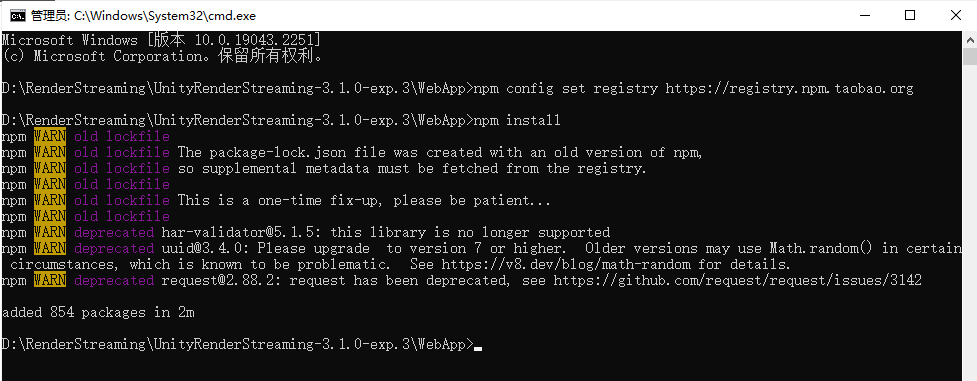
如果安装过慢或者超时导致失败,可以先输入
npm config set registry https://registry.npm.taobao.org
更换npm的安装镜像源为国内
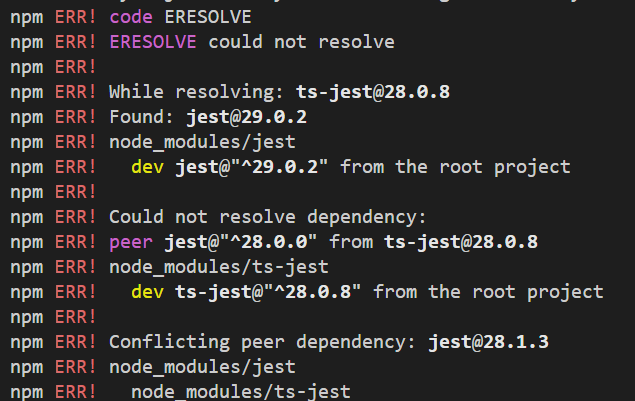
如果出现如下错误,可以输入npm config set legacy-peer-deps true,之后再次输入npm install或者npm i安装依赖**
5.构建Server,输入npm run build

6.启动Server,输入npm run start -- -w
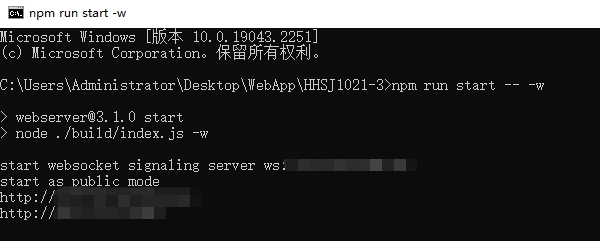
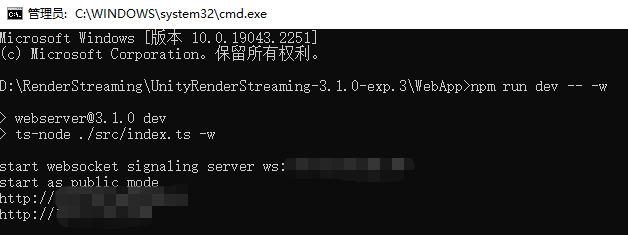
如果启动异常,如下图,使用npm run dev -- -w启动
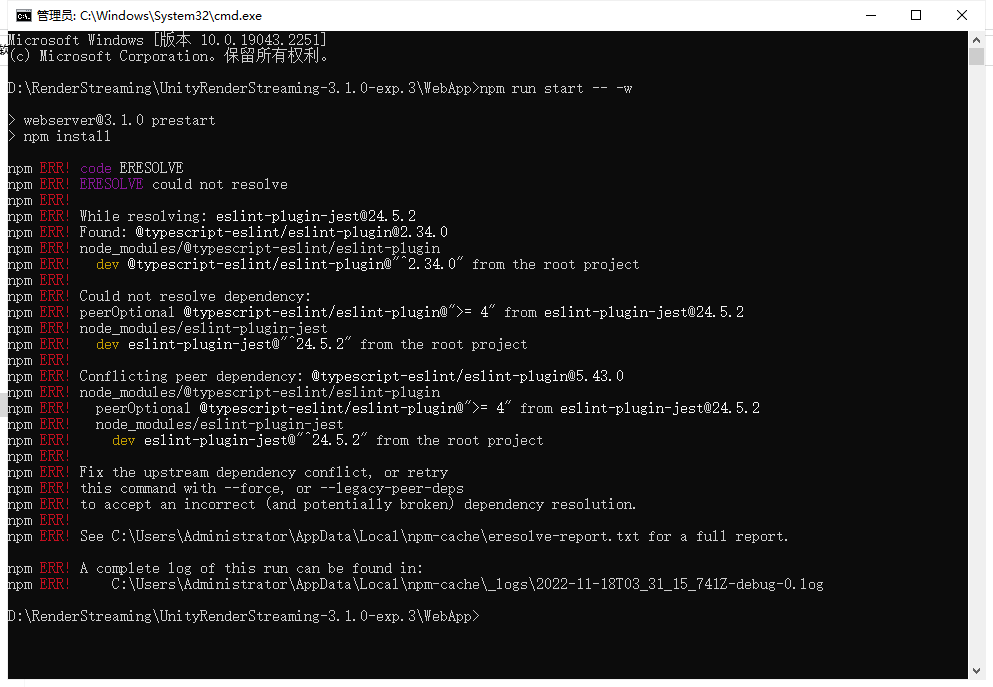
启动后如下,暂不清楚为何出现上述情况,有了解该原因的小伙伴,可以告诉我一下,谢谢。
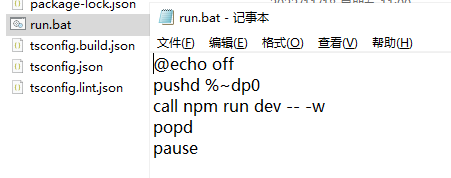
7.制作启动快捷方式
为了方便以后快速启动,可以制作如下文件
8.打包,npm run pack
等待进度完成,将打包成exe
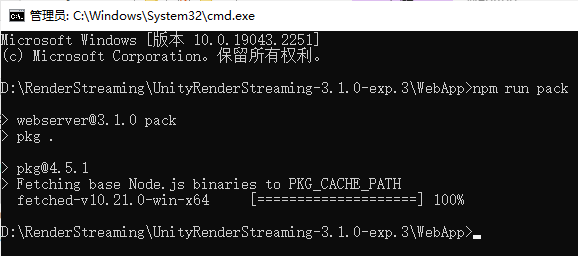
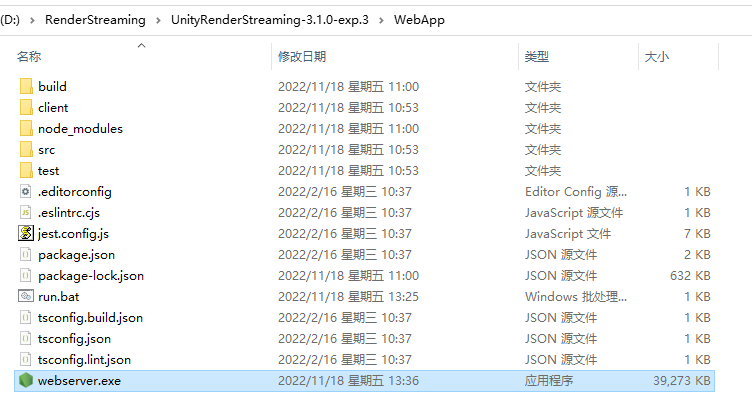
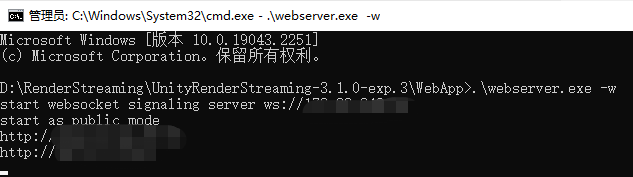
启动方式如上.\webserver.exe -w
9.根据自己需求修改web文件

发送消息使用WebRTC中的RTCDataChannel的Send函数,接收消息使用OnMessage
Unity项目中创建脚本如下,使用inputReceiver中的Channel对象进行Send
using Unity.RenderStreaming;
using UnityEngine;

public class RenderStreamingManager : MonoBehaviour
{
    private InputReceiver inputReceiver;

    private void Awake()
    {
        inputReceiver = transform.GetComponent<InputReceiver>();
    }

    public void SendMsg(string msg)
    {
        inputReceiver.Channel.Send(msg);
    }

    private void Update()
    {
        if (Input.GetKeyDown(KeyCode.P))
        {
            SendMsg("Send Msg to web");
        }
    }
}
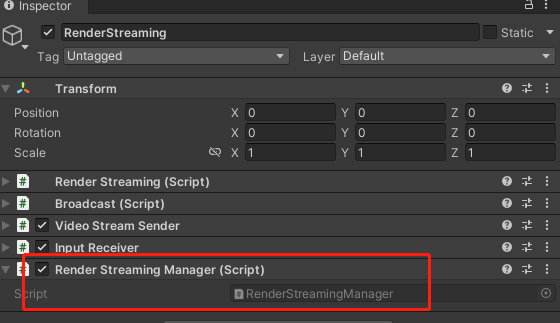
记得添加到项目中
Web中接收如下
找到receiver.js文件中的inputSenderChannel对象,使用onmessage接收信息
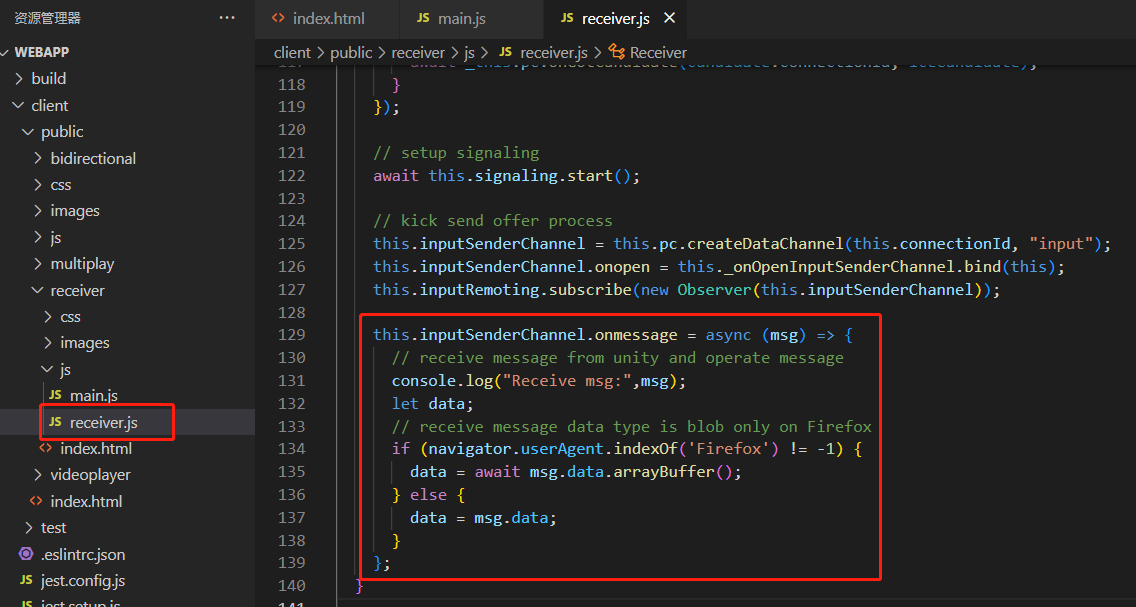
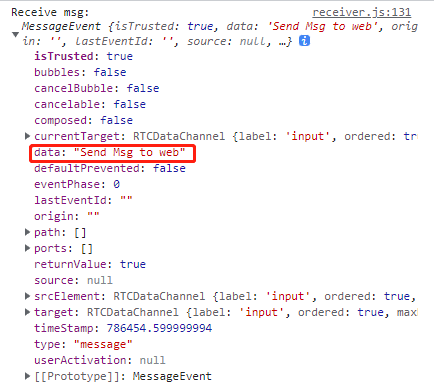
收到的消息内容如下,字符串会在data中
web中使用send函数发送消息
this.inputSenderChannel.send("msg to unity");
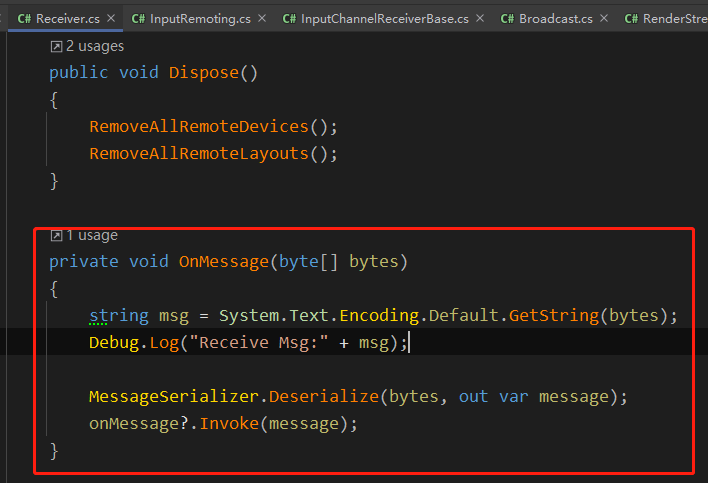
Unity中Receiver.cs中OnMessage中通过RTCDataChannel接收了web发送的消息
在服务器带宽允许的前提下,尽可能的提高传输质量,如下,是我在项目中的设置
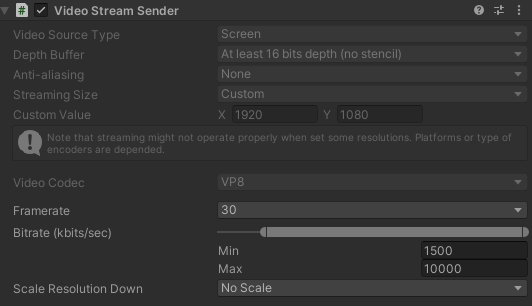
可以根据自己带宽,调整DepathBuffer,StreamingSize,Framerate,Bitrate,ScaleResolution。
也可以获取VideoStreamSender组件,运行时修改对应参数,方便发布后测试。
VideoStreamSender videoStreamSender = transform.GetComponent<VideoStreamSender>();
videoStreamSender.SetTextureSize(new Vector2Int(gameConfig.RSResolutionWidth,gameConfig.RSResolutionHeight));
videoStreamSender.SetFrameRate(gameConfig.RSFrameRate);
videoStreamSender.SetScaleResolutionDown(gameConfig.RSScale);
videoStreamSender.SetBitrate((uint)gameConfig.RSMinBitRate,(uint)gameConfig.RSMaxBitRate);
因为目前受限于分辨率的变化导致Unity的按钮经常不能正确的进行点击,所以由Web同学制作对应的按钮,通过Web向Unity发消息的形式,响应对应按钮操作。
我这边是为所有按钮配置id,web发送按钮id,Unity接收后遍历配置表,进行Invoke
    private void OnClickButton(int elementId)
    {
        // 在配置表中根据id,获取UIName,FunctionName,Para
        List<UIMatchFuncModel> uiMatchFuncModels = UniversalConfig.Instance.GetUIMatchModels();
        foreach (var item in uiMatchFuncModels.Where(item => item.id == elementId))
        {
            ExecuteFunction(item);
            break;
        }
    }
    private void ExecuteFunction(UIMatchFuncModel matchFuncModel)
    {
        UIPanel uiPanel = UIKit.GetPanel(matchFuncModel.uiName);
        if (uiPanel == null)
        {
            uiPanel = UIKit.OpenPanel(matchFuncModel.uiName);
        }
        uiPanel.Invoke(matchFuncModel.functionName,0);
    }
匹配不同设备分辨率,通过web中获取当前设备分辨率,连接成功后,发送设备宽高消息到Unity,Unity中重新设置输出分辨率来保持web设备中铺满显示。
public void ChangeScreenSize(int width,int height)
{
	videoStreamSender.SetTextureSize(new Vector2Int(width,height));
}
手机端由于竖屏展示画面过小,通常都是竖屏状态下展示横屏内容,因此:
1.上一点提到的分辨率设置时需要注意web端的设备是横屏还是竖屏;
2.项目中如果有滑动操作,需要注意根据横竖屏来反转操作。
项目中有过每隔半小时到一小时服务就会断开的情况,因此添加了心跳检测,进行重连操作
如下,在ISignaling中添加OnHeartBeatHandler
using Unity.WebRTC;

namespace Unity.RenderStreaming.Signaling
{
    public delegate void OnStartHandler(ISignaling signaling);
    public delegate void OnConnectHandler(ISignaling signaling, string connectionId, bool polite);
    public delegate void OnDisconnectHandler(ISignaling signaling, string connectionId);
    public delegate void OnOfferHandler(ISignaling signaling, DescData e);
    public delegate void OnAnswerHandler(ISignaling signaling, DescData e);
    public delegate void OnIceCandidateHandler(ISignaling signaling, CandidateData e);
    // add
    public delegate void OnHeartBeatHandler(ISignaling signaling);

    public interface ISignaling
    {
        void Start();
        void Stop();

        event OnStartHandler OnStart;
        event OnConnectHandler OnCreateConnection;
        event OnDisconnectHandler OnDestroyConnection;
        event OnOfferHandler OnOffer;
        event OnAnswerHandler OnAnswer;
        event OnIceCandidateHandler OnIceCandidate;
        // add
        event OnHeartBeatHandler OnHeartBeat;

        string Url { get; }

        float Interval { get; }

        void OpenConnection(string connectionId);
        void CloseConnection(string connectionId);
        void SendOffer(string connectionId, RTCSessionDescription offer);
        void SendAnswer(string connectionId, RTCSessionDescription answer);
        void SendCandidate(string connectionId, RTCIceCandidate candidate);
        // add
        void SendHeartBeat();
    }
}
修改报错
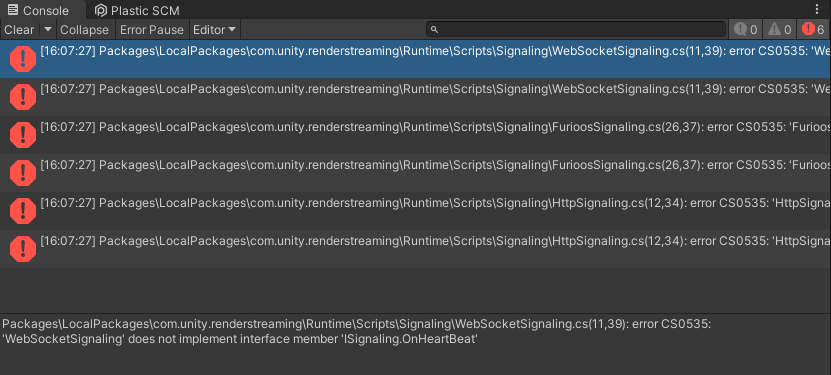
WebSocketSignaling中的SendHeartBeat函数中添加如下内容
public void SendHeartBeat()
{
   this.WSSend($"{{\"type\":\"heart\"}}");
}
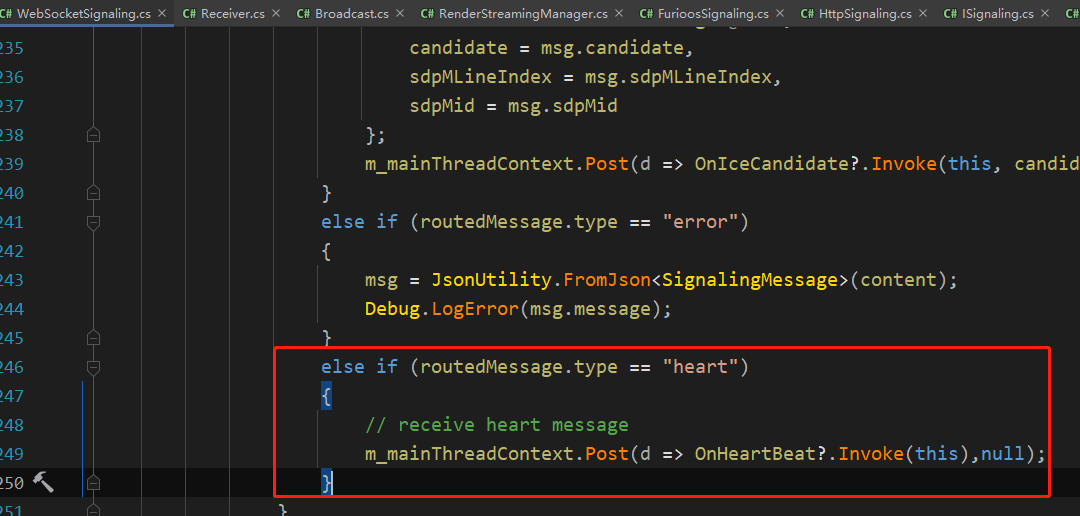
创建RenderStreamingManager脚本,代码如下
using System.Collections;
using System.Threading;
using Unity.RenderStreaming;
using Unity.RenderStreaming.Signaling;
using UnityEngine;

public class RenderStreamingManager : MonoBehaviour
{
    private RenderStreaming _renderStreaming;
    private VideoStreamSender _videoStreamSender;
    private ISignaling _signaling;
    private InputReceiver _inputReceiver;

    // heartbeat check
    private Coroutine _heartBeatCoroutine;
    private bool _isReceiveHeart;
    private float _heartBeatInterval;

    private void Awake()
    {
        // websocket
        _signaling =  new WebSocketSignaling($"{"ws"}://{"192.0.0.0"}", 5, SynchronizationContext.Current);

        if (_signaling != null)
        {
            _renderStreaming = transform.GetComponent<RenderStreaming>();
            _videoStreamSender = transform.GetComponent<VideoStreamSender>();
            _inputReceiver = transform.GetComponent<InputReceiver>();

            _renderStreaming.Run(_signaling);

            // heart beat
            _signaling.OnStart += OnWebSocketStart;
            _signaling.OnHeartBeat += OnHeatBeat;
        }
    }

    #region HeartBeat
    private void OnWebSocketStart(ISignaling signaling)
    {
        StartHeartCheck();
    }

    private void OnHeatBeat(ISignaling signaling)
    {
        _isReceiveHeart = true;
    }

    private void StartHeartCheck()
    {
        _isReceiveHeart = false;
        _signaling.SendHeartBeat();
        _heartBeatCoroutine = StartCoroutine(HeartBeatCheck());
    }

    private IEnumerator HeartBeatCheck()
    {
        yield return new WaitForSeconds(5);
        if (!_isReceiveHeart)
        {
            // not receive msg
            Reconnect();
        }
        else
        {
            StartHeartCheck();
        }
    }

    private void Reconnect()
    {
        StartCoroutine(ReconnectDelay());
    }

    private IEnumerator ReconnectDelay()
    {
        _signaling.Stop();
        yield return new WaitForSeconds(1);
        _signaling.Start();
    }
    #endregion
}
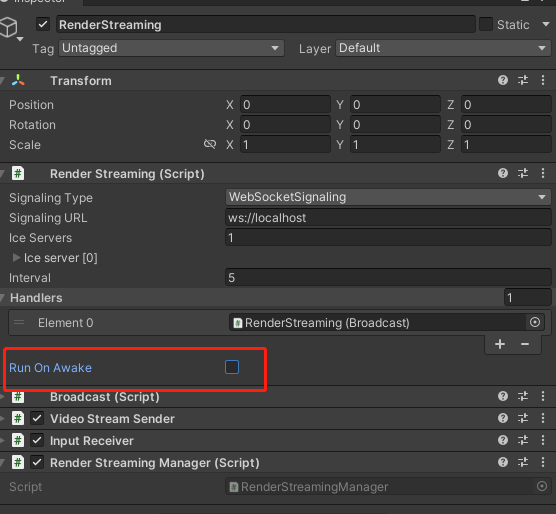
记得关闭RenderStreaming中的RunOnAwake
WebServer中找到websocket.ts和websockethandler.ts,添加如下内容
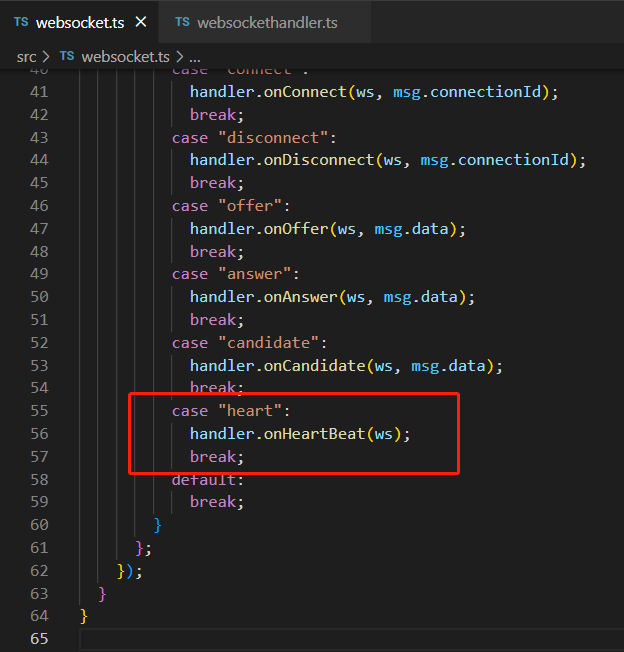
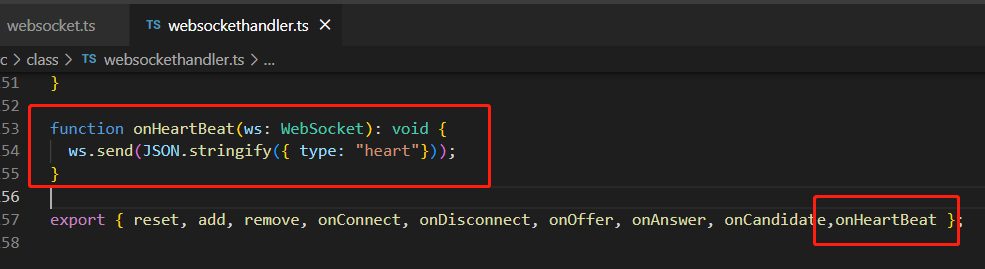
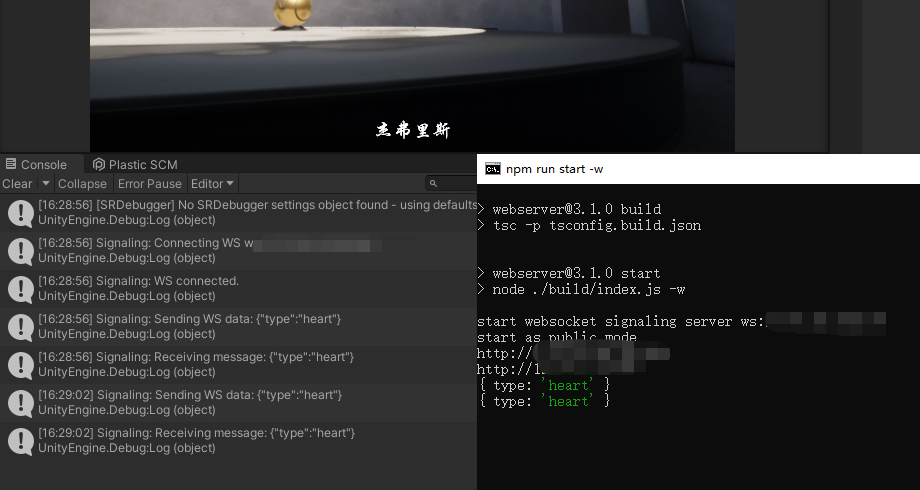
重新Build服务后启动Server,这样就可以Unity就可以和Server通过WebSocket的形式收发心跳消息
在RenderStreamingManager中绑定事件
private void Awake()
{
	// connect & disconnect
    _inputReceiver.OnStartedChannel += OnStartChannel;
    _inputReceiver.OnStoppedChannel += OnStopChannel;
}
private void OnStartChannel(string connectionid)
{

}
private void OnStopChannel(string connectionid)
{

}
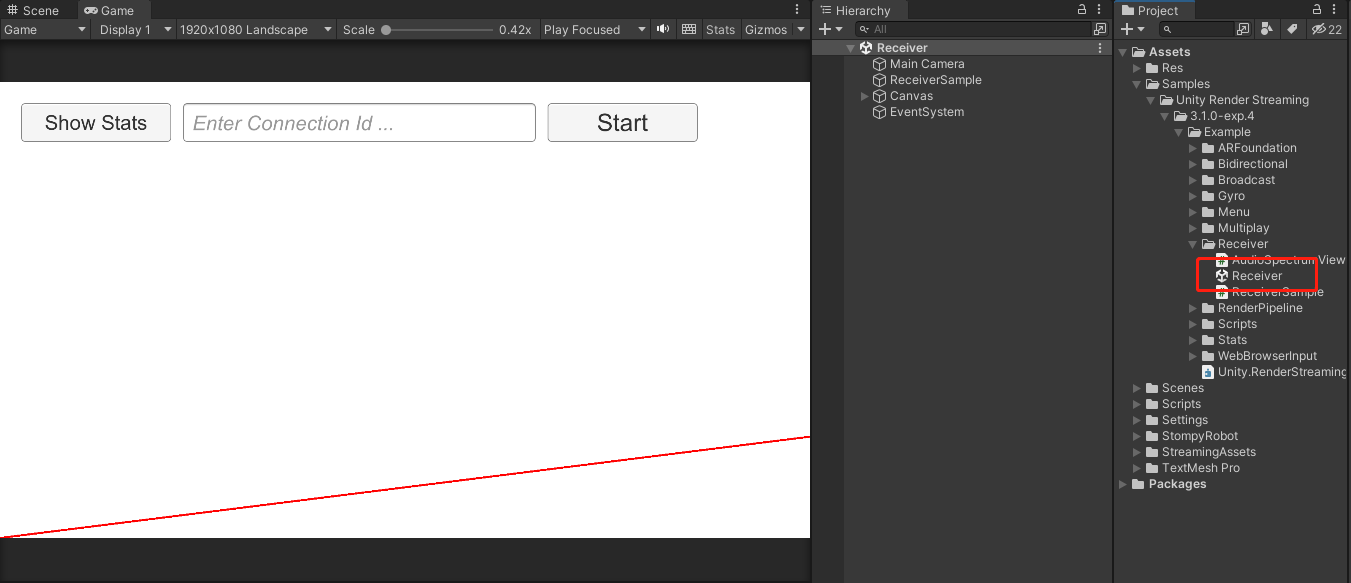
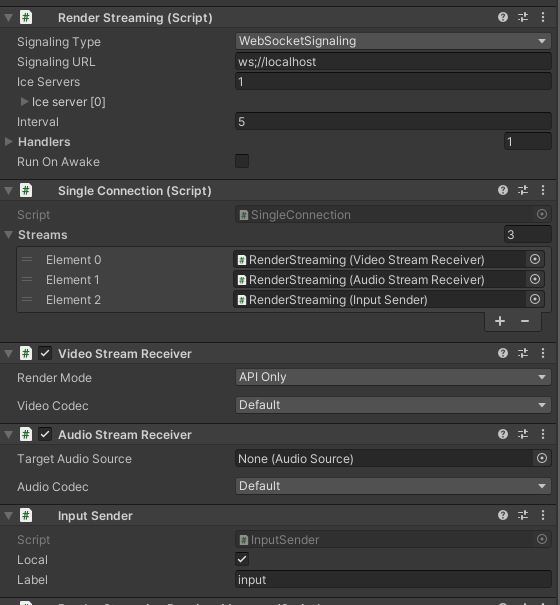
如图创建物体,添加RenderStreaming SingleConnection VideoStreamReceiver InputSender组件
AudioStreamReceiver是声音相关的,根据自己需要添加
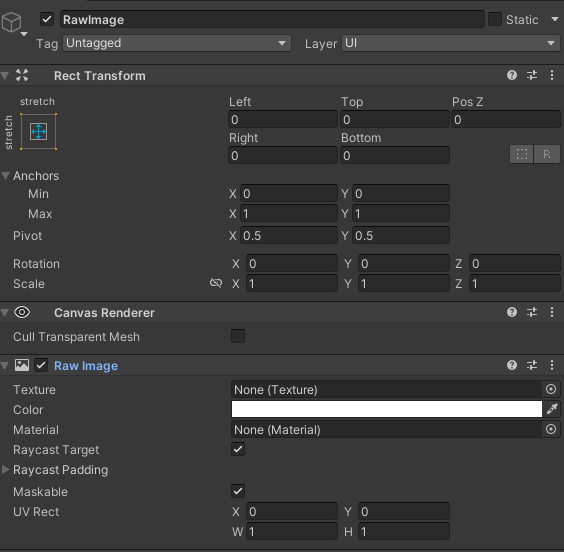
新建Canvas,创建RawImage,作为接收Texture的载体
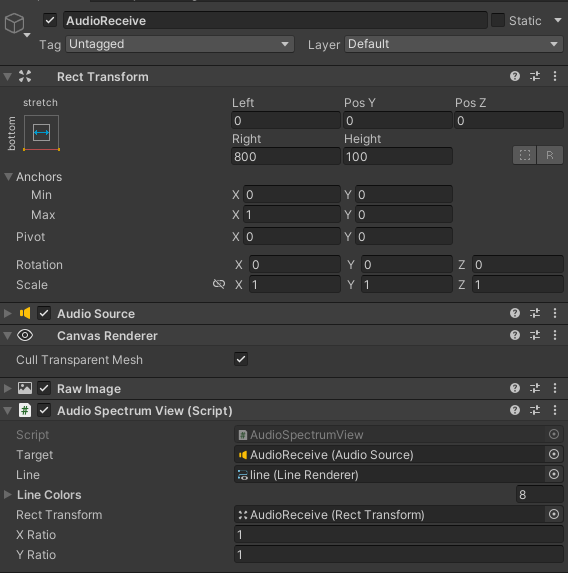
Audio相关的内容,根据Sample中配置,不需要声音相关的可以忽略
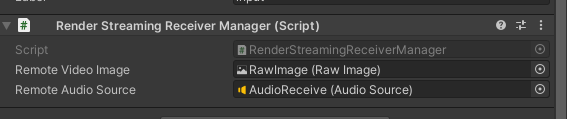
Awake里获取组件和绑定事件
StartConnect调用开始连接websocket,连接成功后开始webrtc的连接,之后VideoStreamReceiver绑定的OnUpdateReceiveTexture事件更新RawImage里面的画面。
OnStartedChannel里添加了发送当前设备分辨率信息,消息结构可自定义,我这边创建了ScreenMessage,添加了宽高信息,发送到客户端。
脚本如下:
using System;
using System.Threading;
using Unity.RenderStreaming;
using Unity.RenderStreaming.Signaling;
using UnityEngine;
using UnityEngine.UI;

public class RenderStreamingReceiverManager : MonoSingleton<RenderStreamingReceiverManager>
{
    private RenderStreaming _renderStreaming;
    private VideoStreamReceiver _videoStreamReceiver;
    private AudioStreamReceiver _audioStreamReceiver;
    private InputSender _inputSender;
    private SingleConnection _connection;

    [SerializeField] private RawImage remoteVideoImage;
    [SerializeField] private AudioSource remoteAudioSource;

    private ISignaling _signaling;
    private string _connectionId;

    private void Awake()
    {
        // Get Component
        _renderStreaming = transform.GetComponent<RenderStreaming>();
        _videoStreamReceiver = transform.GetComponent<VideoStreamReceiver>();
        _inputSender = transform.GetComponent<InputSender>();
        _connection = transform.GetComponent<SingleConnection>();

        // Connect DisConnect
        _inputSender.OnStartedChannel += OnStartedChannel;
        _inputSender.OnStoppedChannel += OnStopChannel;

        _videoStreamReceiver.OnUpdateReceiveTexture += OnUpdateReceiveTexture;

        _audioStreamReceiver = transform.GetComponent<AudioStreamReceiver>();
        if (_audioStreamReceiver)
        {
            _audioStreamReceiver.OnUpdateReceiveAudioSource += source =>
            {
                source.loop = true;
                source.Play();
            };
        }
    }
	// 外部调用Start
    public void StartConnect()
    {
        _signaling = new WebSocketSignaling(
            $"{"ws"}://172.0.0.1:80",
            5, SynchronizationContext.Current);
        _signaling.OnStart += OnWebSocketStart;
        _renderStreaming.Run(_signaling);
    }
	// 外部调用Stop
    public void StopConnect()
    {
        StopRenderStreaming();
        _signaling.OnStart -= OnWebSocketStart;
        _renderStreaming.Stop();
    }

    private void OnWebSocketStart(ISignaling signaling)
    {
        StartRenderStreaming();
    }

    private void StartRenderStreaming()
    {
        if (string.IsNullOrEmpty(_connectionId))
        {
            _connectionId = Guid.NewGuid().ToString("N");
        }

        if (_audioStreamReceiver)
        {
            _audioStreamReceiver.targetAudioSource = remoteAudioSource;
        }

        _connection.CreateConnection(_connectionId);
    }

    private void StopRenderStreaming()
    {
        _connection.DeleteConnection(_connectionId);
        _connectionId = String.Empty;
    }

    void OnUpdateReceiveTexture(Texture texture)
    {
        remoteVideoImage.texture = texture;
        SetInputChange();
    }

    void OnStartedChannel(string connectionId)
    {
        Debug.Log("连接成功:" + connectionId);
        // 发送当前设备的分辨率到Client
        SendScreenToClient();
        SetInputChange();
    }

    private void OnStopChannel(string connectionId)
    {
        Debug.Log("断开连接:" + connectionId);
    }

    void SetInputChange()
    {
        if (!_inputSender.IsConnected || remoteVideoImage.texture == null)
            return;
        // correct pointer position
        Vector3[] corners = new Vector3[4];
        remoteVideoImage.rectTransform.GetWorldCorners(corners);
        Camera camera = remoteVideoImage.canvas.worldCamera;
        var corner0 = RectTransformUtility.WorldToScreenPoint(camera, corners[0]);
        var corner2 = RectTransformUtility.WorldToScreenPoint(camera, corners[2]);
        var region = new Rect(
            corner0.x,
            corner0.y,
            corner2.x - corner0.x,
            corner2.y - corner0.y
        );
        var size = new Vector2Int(remoteVideoImage.texture.width, remoteVideoImage.texture.height);
        _inputSender.SetInputRange(region, size);
        _inputSender.EnableInputPositionCorrection(true);
    }

    private void SendScreenToClient()
    {
        ScreenMessage screenMessage = new ScreenMessage(MessageType.Screen, Screen.width, Screen.height);
        string msg = JsonUtility.ToJson(screenMessage);
        SendMsg(msg);
    }

    private void SendMsg(string msg)
    {
        _inputSender.Channel.Send(msg);
    }
}
Message定义结构,根据自己喜好编写
    public enum MessageType
    {
        Screen
    }

    public class RenderStreamingMessage
    {
        public MessageType MessageType;
    }

    public class ScreenMessage : RenderStreamingMessage
    {
        public int Width;
        public int Height;

        public ScreenMessage(MessageType messageType, int width, int height)
        {
            MessageType = messageType;
            Width = width;
            Height = height;
        }
    }
收到消息后,解析拿到宽高,按照移动设备的分辨率计算得到合适的分辨率
使用_videoStreamSender.SetTextureSize修改输出分辨率
使用_inputReceiver.SetInputRange和_inputReceiver.SetEnableInputPositionCorrection(true)来修正分辨率,web端分辨率修改和这个一致。
    private void OnMessage(byte[] bytes)
    {
        string msg = System.Text.Encoding.Default.GetString(bytes);
        if (string.IsNullOrEmpty(msg) || !msg.Contains("MessageType"))
        {
            return;
        }

        RenderStreamingMessage messageObject = JsonUtility.FromJson<RenderStreamingMessage>(msg);
        if (messageObject == null)
        {
            return;
        }

        switch (messageObject.MessageType)
        {
            case MessageType.Screen:
                ScreenMessage screenMessage = JsonUtility.FromJson<ScreenMessage>(msg);
                ResetOutputScreen(screenMessage);
                break;
            default:
                break;
        }
    }

    private void ResetOutputScreen(ScreenMessage screenMessage)
    {
        int width = screenMessage.Width;
        int height = screenMessage.Height;
        float targetWidth, targetHeight;

        int configWidth = 1920;
        int configHeight = 1080;
        float configRate = (float) configWidth / configHeight;
        float curRate = (float) width / height;
        if (curRate > configRate)
        {
            targetWidth = configWidth;
            targetHeight = targetWidth / curRate;
        }
        else
        {
            targetHeight = configHeight;
            targetWidth = targetHeight * curRate;
        }

        _videoStreamSender.SetTextureSize(new Vector2Int((int) targetWidth, (int) targetHeight));

        // 这一步是分辨率偏移修正的关键代码
        _inputReceiver.SetInputRange(
            new Vector2Int((int) _videoStreamSender.width, (int) _videoStreamSender.height),
            new Rect(0, 0, Screen.width, Screen.height));
        _inputReceiver.SetEnableInputPositionCorrection(true);
    }
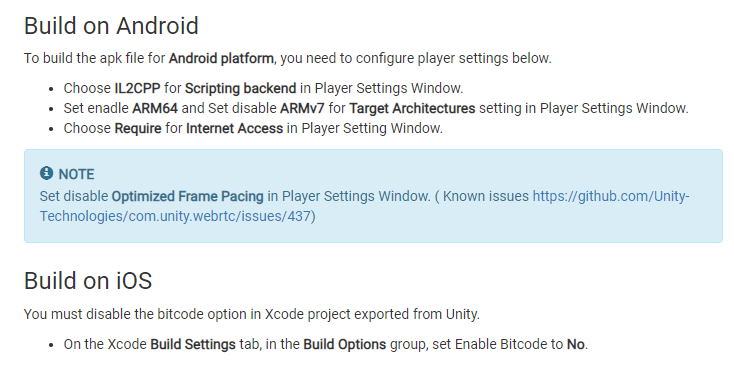
根据WebRTC文档中的要求更改
1.mac和iOS的发布bug分享
如何在buildr项目中使用Ruby?我在很多不同的项目中使用过Ruby、JRuby、Java和Clojure。我目前正在使用我的标准Ruby开发一个模拟应用程序,我想尝试使用Clojure后端(我确实喜欢功能代码)以及JRubygui和测试套件。我还可以看到在未来的不同项目中使用Scala作为后端。我想我要为我的项目尝试一下buildr(http://buildr.apache.org/),但我注意到buildr似乎没有设置为在项目中使用JRuby代码本身!这看起来有点傻,因为该工具旨在统一通用的JVM语言并且是在ruby中构建的。除了将输出的jar包含在一个独特的、仅限ruby
我想要做的是有2个不同的Controller,client和test_client。客户端Controller已经构建,我想创建一个test_clientController,我可以使用它来玩弄客户端的UI并根据需要进行调整。我主要是想绕过我在客户端中内置的验证及其对加载数据的管理Controller的依赖。所以我希望test_clientController加载示例数据集,然后呈现客户端Controller的索引View,以便我可以调整客户端UI。就是这样。我在test_clients索引方法中试过这个:classTestClientdefindexrender:template=>
在MRIRuby中我可以这样做:deftransferinternal_server=self.init_serverpid=forkdointernal_server.runend#Maketheserverprocessrunindependently.Process.detach(pid)internal_client=self.init_client#Dootherstuffwithconnectingtointernal_server...internal_client.post('somedata')ensure#KillserverProcess.kill('KILL',
在我的Controller中,我通过以下方式在我的index方法中支持HTML和JSON:respond_todo|format|format.htmlformat.json{renderjson:@user}end在浏览器中拉起它时,它会自然地以HTML呈现。但是,当我对/user资源进行内容类型为application/json的curl调用时(因为它是索引方法),我仍然将HTML作为响应。如何获取JSON作为响应?我还需要说明什么? 最佳答案 您应该将.json附加到请求的url,提供的格式在routes.rb的路径中定义。这
我在我的Rails项目中使用Pow和powifygem。现在我尝试升级我的ruby版本(从1.9.3到2.0.0,我使用RVM)当我切换ruby版本、安装所有gem依赖项时,我通过运行railss并访问localhost:3000确保该应用程序正常运行以前,我通过使用pow访问http://my_app.dev来浏览我的应用程序。升级后,由于错误Bundler::RubyVersionMismatch:YourRubyversionis1.9.3,butyourGemfilespecified2.0.0,此url不起作用我尝试过的:重新创建pow应用程序重启pow服务器更新战俘
我已经像这样安装了一个新的Rails项目:$railsnewsite它执行并到达:bundleinstall但是当它似乎尝试安装依赖项时我得到了这个错误Gem::Ext::BuildError:ERROR:Failedtobuildgemnativeextension./System/Library/Frameworks/Ruby.framework/Versions/2.0/usr/bin/rubyextconf.rbcheckingforlibkern/OSAtomic.h...yescreatingMakefilemake"DESTDIR="cleanmake"DESTDIR="
假设我有这个范围:("aaaaa".."zzzzz")如何在不事先/每次生成整个项目的情况下从范围中获取第N个项目? 最佳答案 一种快速简便的方法:("aaaaa".."zzzzz").first(42).last#==>"aaabp"如果出于某种原因你不得不一遍又一遍地这样做,或者如果你需要避免为前N个元素构建中间数组,你可以这样写:moduleEnumerabledefskip(n)returnto_enum:skip,nunlessblock_given?each_with_indexdo|item,index|yieldit
无论您是想搭建桌面端、WEB端或者移动端APP应用,HOOPSPlatform组件都可以为您提供弹性的3D集成架构,同时,由工业领域3D技术专家组成的HOOPS技术团队也能为您提供技术支持服务。如果您的客户期望有一种在多个平台(桌面/WEB/APP,而且某些客户端是“瘦”客户端)快速、方便地将数据接入到3D应用系统的解决方案,并且当访问数据时,在各个平台上的性能和用户体验保持一致,HOOPSPlatform将帮助您完成。利用HOOPSPlatform,您可以开发在任何环境下的3D基础应用架构。HOOPSPlatform可以帮您打造3D创新型产品,HOOPSSDK包含的技术有:快速且准确的CAD
相信很多人在录制视频的时候都会遇到各种各样的问题,比如录制的视频没有声音。屏幕录制为什么没声音?今天小编就和大家分享一下如何录制音画同步视频的具体操作方法。如果你有录制的视频没有声音,你可以试试这个方法。 一、检查是否打开电脑系统声音相信很多小伙伴在录制视频后会发现录制的视频没有声音,屏幕录制为什么没声音?如果当时没有打开音频录制,则录制好的视频是没有声音的。因此,建议在录制前进行检查。屏幕上没有声音,很可能是因为你的电脑系统的声音被禁止了。您只需打开电脑系统的声音,即可录制音频和图画同步视频。操作方法:步骤1:点击电脑屏幕右下侧的“小喇叭”图案,在上方的选项中,选择“声音”。 步骤2:在“声
首先回顾一下拉格朗日定理的内容:函数f(x)是在闭区间[a,b]上连续、开区间(a,b)上可导的函数,那么至少存在一个,使得:通过这个表达式我们可以知道,f(x)是函数的主体,a和b可以看作是主体函数f(x)中所取的两个值。那么可以有, 也就意味着我们可以用来替换 这种替换可以用在求某些多项式差的极限中。方法: 外层函数f(x)是一致的,并且h(x)和g(x)是等价无穷小。此时,利用拉格朗日定理,将原式替换为 ,再进行求解,往往会省去复合函数求极限的很多麻烦。使用要注意:1.要先找到主体函数f(x),即外层函数必须相同。2.f(x)找到后,复合部分是等价无穷小。3.要满足作差的形式。如果是加