文章目录
以前捣鼓过wsl,即Windows下的Linux子系统,但兼容性依然比不过原生的Linux系统,使用cmake等命令会出现奇怪的问题。
最近听说wsl2出来了,而且也可以在wsl上安装nvidia显卡驱动了,有网友实测跑深度学习模型速度能比Windows的快一倍左右,哈哈这就必须得捣鼓捣鼓了,如果兼容性真的没问题的话,那可比虚拟机或双系统要爽多了~
目前还发现,微软官网对wsl的使用教程也写的非常友好,推荐大家多看看官方教程,毕竟时效性可以保证~~
微软wsl官方教程:https://learn.microsoft.com/zh-cn/windows/wsl/install
更多文章欢迎来我的博客小站看呀,会有更多的技术细节~
本篇教程后面涉及到WSL2上的GPU加速,经网上帖子的建议,用最新的win11系统可以保证最大的成功率。如果是win10系统,需将win10升级为预览体验版本,建议谨慎折腾!
没特殊需求的,都建议将系统升级为win11再进行尝试。

从对比图中可以看到,除非对跨OS的文件系统性能有要求,WSL 2是全面优于WSL 1的。官方文档也建议使用VSCode对WSL中的文件进行访问和操作,所以WSL 2搭配VSCode应该是非常棒的组合~

管理员模式下打开 PowerShell 或 Windows 命令提示符
查看可用发行版本列表
wsl --list --online
可以看到有Ubuntu-20.04这个发行版本,正是我们需要的~
安装Ubuntu-20.04发行版
wsl --install -d Ubuntu-20.04
这里默认安装的就是wsl2,如果对wsl1有需求,可以查阅官方文档哦,有很详尽的介绍~
安装大概花费5~10分钟左右,视电脑配置和网络状况,耐心等待即可~
提示安装成功后,重启电脑即可完成安装。重启后会默认弹出Linux powershell,设置完用户名和密码,安装正式完成,如下图~

sudo apt update && sudo apt upgrade
在VSCode中安装「 Remote Development 」扩展。除了远程 - SSH 和开发容器扩展,此扩展包还包括 WSL 扩展,使你能够在容器、远程计算机上或 WSL 中打开任何文件夹。
可以通过在WSL2命令行中输入code .就可以直接用VSCode打开Linux中的文件夹进行开发了~
下载并安装 NVIDIA GPU 的最新驱动程序:https://www.nvidia.com/Download/index.aspx
我的笔记本是3060,所以可以按如下配置搜索
搜索出来后点击下载即可,可以看到驱动版本目前最新是527.56
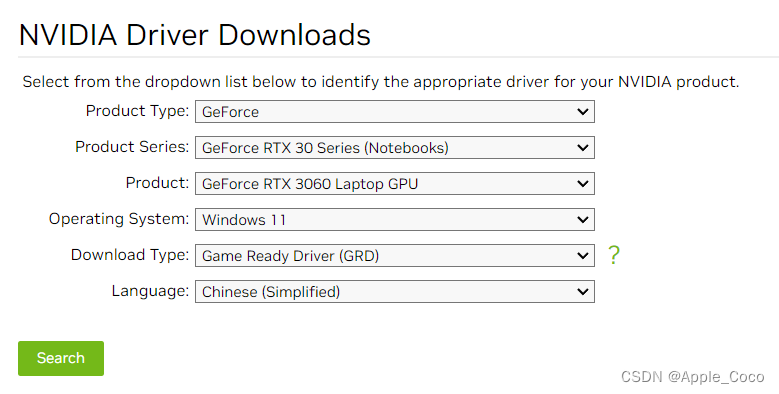
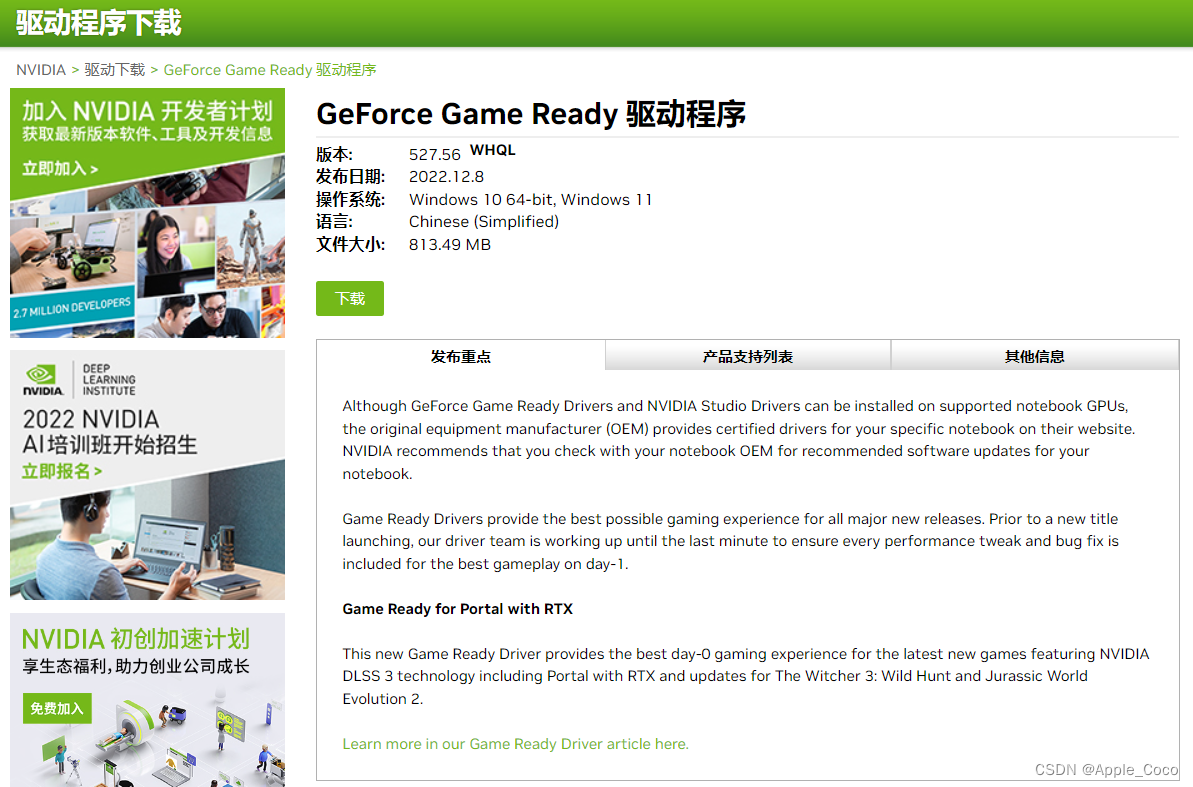
这是您需要安装的唯一驱动程序。不要在 WSL 中安装任何 Linux 显卡驱动程序。 详情参阅Nvidia官方说明:WSL 2 上的
CUDA
入门再次强调,不要在WSL中安装任何Linux版的Nvidia驱动!
下载完驱动后就可以安装了,我直接选择默认的NVIDIA 显卡驱动和 GeForce Experience选项,安装选项为精简,安装完成后重启下电脑即可~
打开powershell,输入nvidia-smi,可以看到Windows下已经正常输出显卡驱动信息了
输入wsl,可以进入Linux命令行,再次输入nvidia-smi,可以看到Linux环境下,也输出了显卡驱动信息,大功告成~
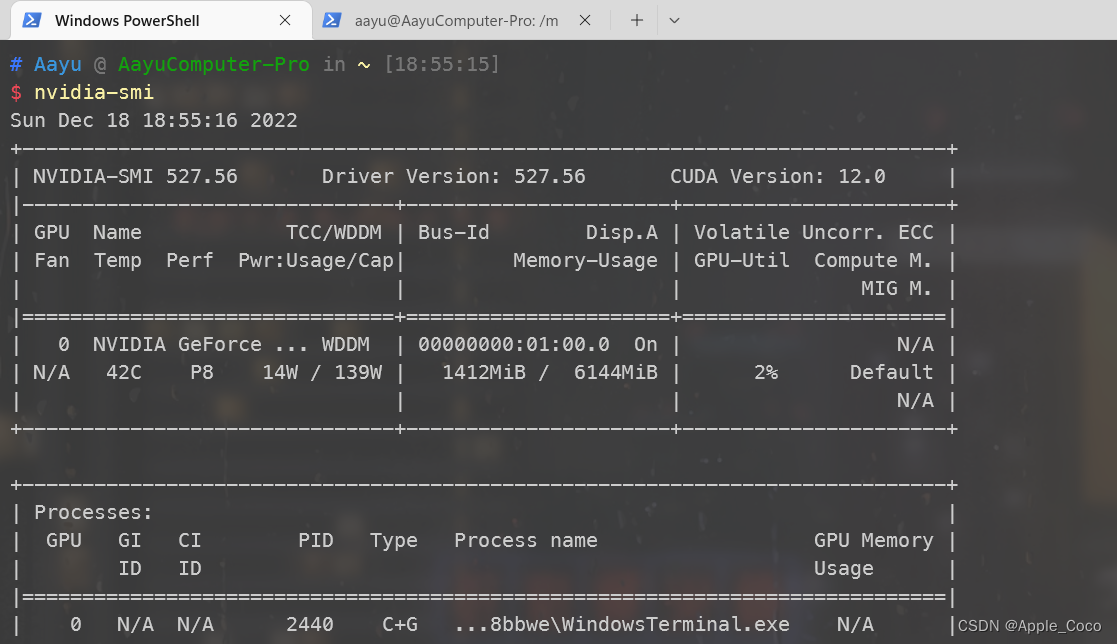
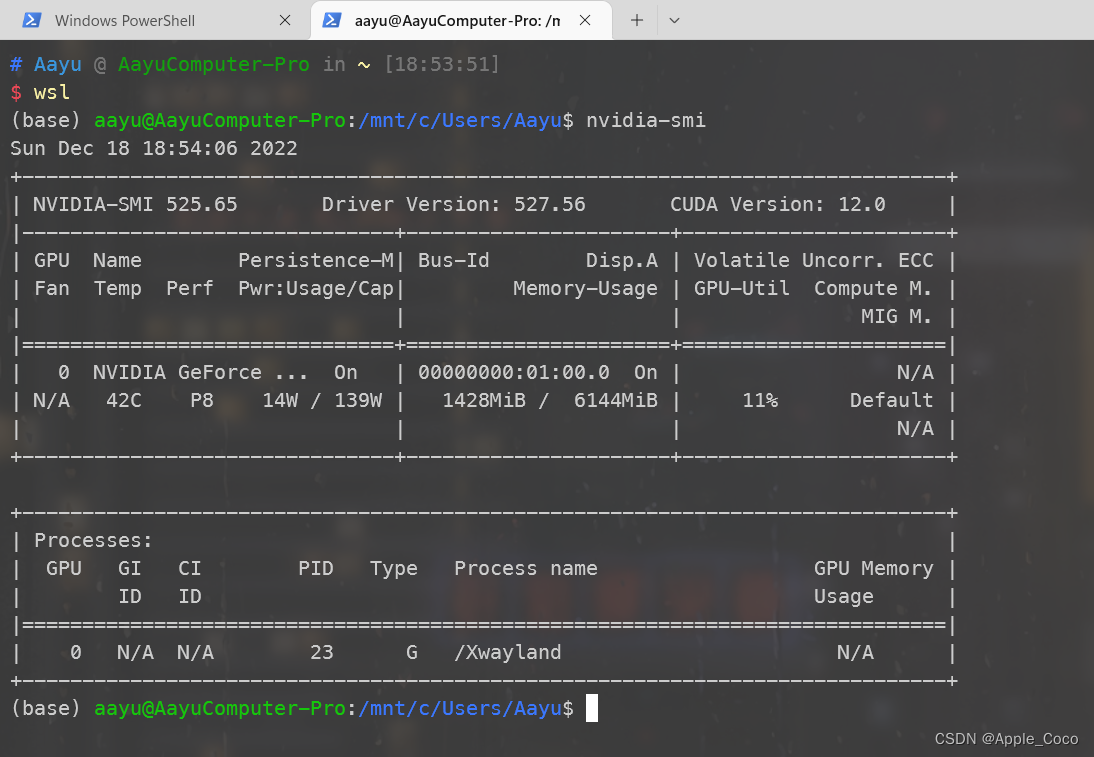
如果在wsl2命令行中输入
nvidia-smi发现没有正常输出,而是报错,首先要检查的就是你的Windows版本是不是太低了,还是建议升级到最新的win11系统再进行折腾因为有网友已经实践,升级到win11后啥都不用做,直接就把wsl2链接到GPU了
所以看到报错先检查Windows版本,千万不要在WSL中安装任何Linux版的Nvidia驱动!不需要的!
接下来就有两种方式了:
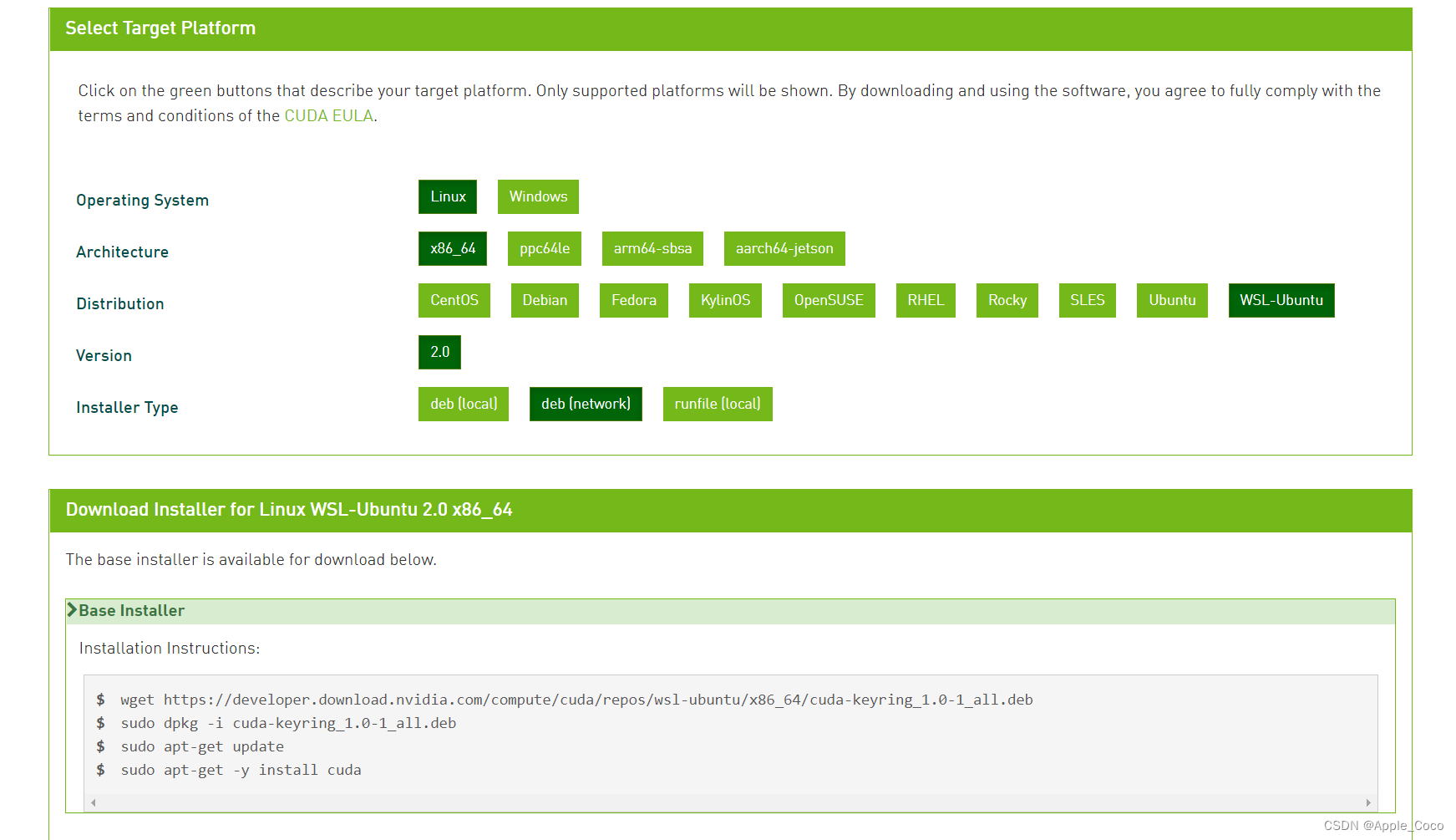
一个是按Nvidia官方说明:WSL 2 上的 CUDA 入门上的,在CUDA Toolkit下载界面选择适合WSL的CUDA Toolkit进行安装,如下图所示
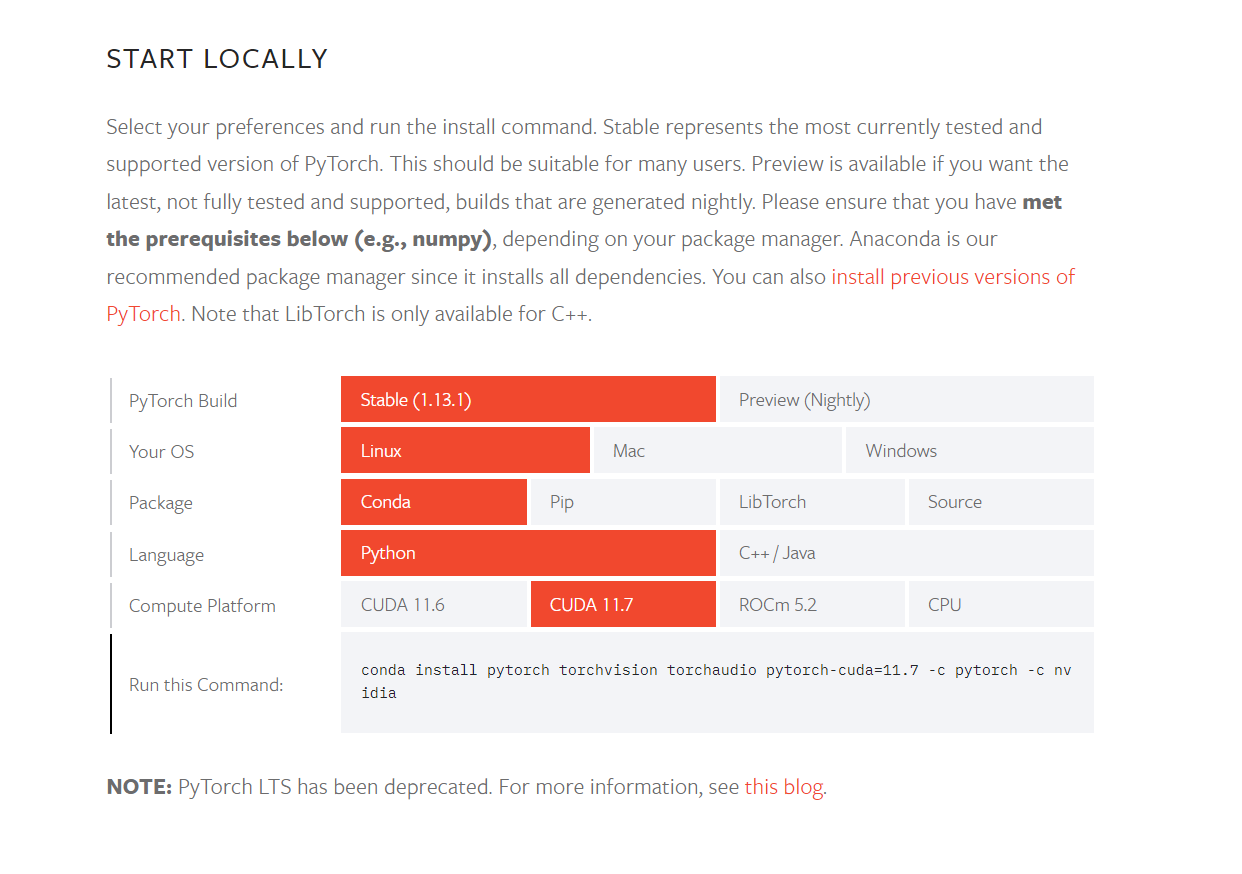
另一种是根据网友的评论,可以依赖于conda和pytorch直接安装gpu版本的pytorch,安装成功后cuda也是可以直接用了。pytorch官方给出的安装命令如下图,可以看到其中也包含了cuda 11.7
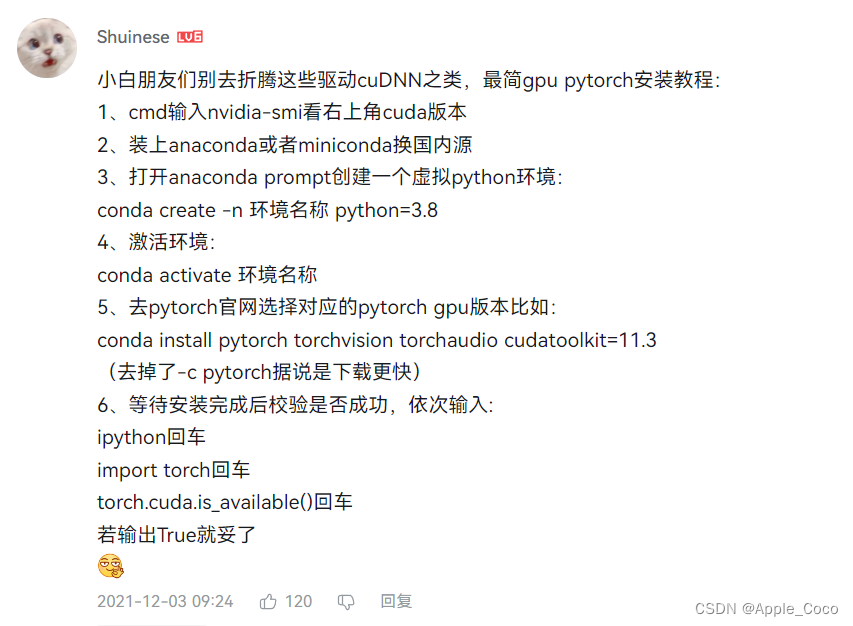
这两种的区别,据有网友说第二种方式安装的CUDA Toolkit貌似只适用于Pytorch,所以如果想将CUDA Toolkit和C++搭配使用的话,还是得要用第一种方式安装一次CUDA Toolkit
但经博主亲自实践,用conda安装的cuda,也是可以直接和C++搭配使用的!
所以接下来的内容就是,用第二种方式安装pytorch的gpu版本,即可将cuda安装好。然后编写一个c++脚本测试一下,都没问题的话,即WSL2的GPU加速配置大功告成~
本节教程和微软wsl官方教程中的GPU加速配置有区别,好像是官方教程里好像设置了Docker什么的,我目前好像还用不到这么深,所以就没参考微软wsl的官方教程
界面截图如上图所示,PyTorch直接给出了安装命令,如下
conda install pytorch torchvision torchaudio pytorch-cuda=11.7 -c pytorch -c nvidia
因此,我们直接在Linux的命令行中,切换到我们自己创建的python虚拟环境,运行以上命令进行安装,以下是conda给出安装前的输出信息,可以看到里面就包含了CUDA Toolkit
## Package Plan ##

  environment location: /home/aayu/miniconda3/envs/py38

  added / updated specs:
    - pytorch
    - pytorch-cuda=11.7
    - torchaudio
    - torchvision


The following packages will be downloaded:

    package                    |            build
    ---------------------------|-----------------
    cuda-11.7.1                |                0           1 KB  nvidia
    cuda-cccl-11.7.91          |                0         1.2 MB  nvidia
    cuda-command-line-tools-11.7.1|                0           1 KB  nvidia
    cuda-compiler-11.7.1       |                0           1 KB  nvidia
    cuda-cudart-11.7.99        |                0         194 KB  nvidia
    cuda-cudart-dev-11.7.99    |                0         1.1 MB  nvidia
    cuda-cuobjdump-11.7.91     |                0         158 KB  nvidia
    cuda-cupti-11.7.101        |                0        22.9 MB  nvidia
    cuda-cuxxfilt-11.7.91      |                0         293 KB  nvidia
    cuda-demo-suite-12.0.76    |                0         5.0 MB  nvidia
    cuda-documentation-12.0.76 |                0          89 KB  nvidia
    cuda-driver-dev-11.7.99    |                0          16 KB  nvidia
    cuda-gdb-12.0.90           |                0         5.3 MB  nvidia
    cuda-libraries-11.7.1      |                0           1 KB  nvidia
    cuda-libraries-dev-11.7.1  |                0           2 KB  nvidia
    cuda-memcheck-11.8.86      |                0         168 KB  nvidia
    cuda-nsight-12.0.78        |                0       113.6 MB  nvidia
    cuda-nsight-compute-12.0.0 |                0           1 KB  nvidia
    cuda-nvcc-11.7.99          |                0        42.7 MB  nvidia
    cuda-nvdisasm-12.0.76      |                0        47.9 MB  nvidia
    cuda-nvml-dev-11.7.91      |                0          80 KB  nvidia
    cuda-nvprof-12.0.90        |                0         4.3 MB  nvidia
    cuda-nvprune-11.7.91       |                0          64 KB  nvidia
    cuda-nvrtc-11.7.99         |                0        17.3 MB  nvidia
    cuda-nvrtc-dev-11.7.99     |                0        16.9 MB  nvidia
    cuda-nvtx-11.7.91          |                0          57 KB  nvidia
    cuda-nvvp-12.0.90          |                0       114.3 MB  nvidia
    cuda-runtime-11.7.1        |                0           1 KB  nvidia
    cuda-sanitizer-api-12.0.90 |                0        16.6 MB  nvidia
    cuda-toolkit-11.7.1        |                0           1 KB  nvidia
    cuda-tools-11.7.1          |                0           1 KB  nvidia
    cuda-visual-tools-11.7.1   |                0           1 KB  nvidia
    cudatoolkit-10.1.243       |       h036e899_8       427.4 MB  nvidia
    gds-tools-1.5.0.59         |                0        40.9 MB  nvidia
    intel-openmp-2022.1.0      |    h9e868ea_3769         4.5 MB
    lcms2-2.12                 |       h3be6417_0         312 KB
    libcublas-11.10.3.66       |                0       286.1 MB  nvidia
    libcublas-dev-11.10.3.66   |                0       296.4 MB  nvidia
    libcufft-10.7.2.124        |       h4fbf590_0        93.6 MB  nvidia
    libcufft-dev-10.7.2.124    |       h98a8f43_0       197.3 MB  nvidia
    libcufile-1.5.0.59         |                0         754 KB  nvidia
    libcufile-dev-1.5.0.59     |                0          13 KB  nvidia
    libcurand-10.3.1.50        |                0        51.7 MB  nvidia
    libcurand-dev-10.3.1.50    |                0         449 KB  nvidia
    libcusolver-11.4.0.1       |                0        78.7 MB  nvidia
    libcusolver-dev-11.4.0.1   |                0        55.9 MB  nvidia
    libcusparse-11.7.4.91      |                0       151.1 MB  nvidia
    libcusparse-dev-11.7.4.91  |                0       309.5 MB  nvidia
    libnpp-11.7.4.75           |                0       129.3 MB  nvidia
    libnpp-dev-11.7.4.75       |                0       126.6 MB  nvidia
    libnvjpeg-11.8.0.2         |                0         2.2 MB  nvidia
    libnvjpeg-dev-11.8.0.2     |                0         1.9 MB  nvidia
    mkl-2022.1.0               |     hc2b9512_224       129.7 MB
    ninja-1.10.2               |       h06a4308_5           8 KB
    ninja-base-1.10.2          |       hd09550d_5         109 KB
    nsight-compute-2022.4.0.15 |                0       764.0 MB  nvidia
    pillow-9.2.0               |   py38hace64e9_1         666 KB
    pytorch-1.4.0              |py3.8_cuda10.1.243_cudnn7.6.3_0       433.1 MB  pytorch
    pytorch-cuda-11.7          |       h67b0de4_1           3 KB  pytorch
    torchaudio-0.4.0           |             py38         6.1 MB  pytorch
    torchvision-0.5.0          |       py38_cu101         9.1 MB  pytorch
    ------------------------------------------------------------
                                           Total:        3.91 GB

The following NEW packages will be INSTALLED:

  cuda               nvidia/linux-64::cuda-11.7.1-0
  cuda-cccl          nvidia/linux-64::cuda-cccl-11.7.91-0
  cuda-command-line~ nvidia/linux-64::cuda-command-line-tools-11.7.1-0
  cuda-compiler      nvidia/linux-64::cuda-compiler-11.7.1-0
  cuda-cudart        nvidia/linux-64::cuda-cudart-11.7.99-0
  cuda-cudart-dev    nvidia/linux-64::cuda-cudart-dev-11.7.99-0
  cuda-cuobjdump     nvidia/linux-64::cuda-cuobjdump-11.7.91-0
  cuda-cupti         nvidia/linux-64::cuda-cupti-11.7.101-0
  cuda-cuxxfilt      nvidia/linux-64::cuda-cuxxfilt-11.7.91-0
  cuda-demo-suite    nvidia/linux-64::cuda-demo-suite-12.0.76-0
  cuda-documentation nvidia/linux-64::cuda-documentation-12.0.76-0
  cuda-driver-dev    nvidia/linux-64::cuda-driver-dev-11.7.99-0
  cuda-gdb           nvidia/linux-64::cuda-gdb-12.0.90-0
  cuda-libraries     nvidia/linux-64::cuda-libraries-11.7.1-0
  cuda-libraries-dev nvidia/linux-64::cuda-libraries-dev-11.7.1-0
  cuda-memcheck      nvidia/linux-64::cuda-memcheck-11.8.86-0
  cuda-nsight        nvidia/linux-64::cuda-nsight-12.0.78-0
  cuda-nsight-compu~ nvidia/linux-64::cuda-nsight-compute-12.0.0-0
  cuda-nvcc          nvidia/linux-64::cuda-nvcc-11.7.99-0
  cuda-nvdisasm      nvidia/linux-64::cuda-nvdisasm-12.0.76-0
  cuda-nvml-dev      nvidia/linux-64::cuda-nvml-dev-11.7.91-0
  cuda-nvprof        nvidia/linux-64::cuda-nvprof-12.0.90-0
  cuda-nvprune       nvidia/linux-64::cuda-nvprune-11.7.91-0
  cuda-nvrtc         nvidia/linux-64::cuda-nvrtc-11.7.99-0
  cuda-nvrtc-dev     nvidia/linux-64::cuda-nvrtc-dev-11.7.99-0
  cuda-nvtx          nvidia/linux-64::cuda-nvtx-11.7.91-0
  cuda-nvvp          nvidia/linux-64::cuda-nvvp-12.0.90-0
  cuda-runtime       nvidia/linux-64::cuda-runtime-11.7.1-0
  cuda-sanitizer-api nvidia/linux-64::cuda-sanitizer-api-12.0.90-0
  cuda-toolkit       nvidia/linux-64::cuda-toolkit-11.7.1-0
  cuda-tools         nvidia/linux-64::cuda-tools-11.7.1-0
  cuda-visual-tools  nvidia/linux-64::cuda-visual-tools-11.7.1-0
  cudatoolkit        nvidia/linux-64::cudatoolkit-10.1.243-h036e899_8
  gds-tools          nvidia/linux-64::gds-tools-1.5.0.59-0
  intel-openmp       pkgs/main/linux-64::intel-openmp-2022.1.0-h9e868ea_3769
  lcms2              pkgs/main/linux-64::lcms2-2.12-h3be6417_0
  libcublas          nvidia/linux-64::libcublas-11.10.3.66-0
  libcublas-dev      nvidia/linux-64::libcublas-dev-11.10.3.66-0
  libcufft           nvidia/linux-64::libcufft-10.7.2.124-h4fbf590_0
  libcufft-dev       nvidia/linux-64::libcufft-dev-10.7.2.124-h98a8f43_0
  libcufile          nvidia/linux-64::libcufile-1.5.0.59-0
  libcufile-dev      nvidia/linux-64::libcufile-dev-1.5.0.59-0
  libcurand          nvidia/linux-64::libcurand-10.3.1.50-0
  libcurand-dev      nvidia/linux-64::libcurand-dev-10.3.1.50-0
  libcusolver        nvidia/linux-64::libcusolver-11.4.0.1-0
  libcusolver-dev    nvidia/linux-64::libcusolver-dev-11.4.0.1-0
  libcusparse        nvidia/linux-64::libcusparse-11.7.4.91-0
  libcusparse-dev    nvidia/linux-64::libcusparse-dev-11.7.4.91-0
  libnpp             nvidia/linux-64::libnpp-11.7.4.75-0
  libnpp-dev         nvidia/linux-64::libnpp-dev-11.7.4.75-0
  libnvjpeg          nvidia/linux-64::libnvjpeg-11.8.0.2-0
  libnvjpeg-dev      nvidia/linux-64::libnvjpeg-dev-11.8.0.2-0
  mkl                pkgs/main/linux-64::mkl-2022.1.0-hc2b9512_224
  ninja              pkgs/main/linux-64::ninja-1.10.2-h06a4308_5
  ninja-base         pkgs/main/linux-64::ninja-base-1.10.2-hd09550d_5
  nsight-compute     nvidia/linux-64::nsight-compute-2022.4.0.15-0
  pillow             pkgs/main/linux-64::pillow-9.2.0-py38hace64e9_1
  pytorch            pytorch/linux-64::pytorch-1.4.0-py3.8_cuda10.1.243_cudnn7.6.3_0
  pytorch-cuda       pytorch/noarch::pytorch-cuda-11.7-h67b0de4_1
  six                pkgs/main/noarch::six-1.16.0-pyhd3eb1b0_1
  torchaudio         pytorch/linux-64::torchaudio-0.4.0-py38
  torchvision        pytorch/linux-64::torchvision-0.5.0-py38_cu101
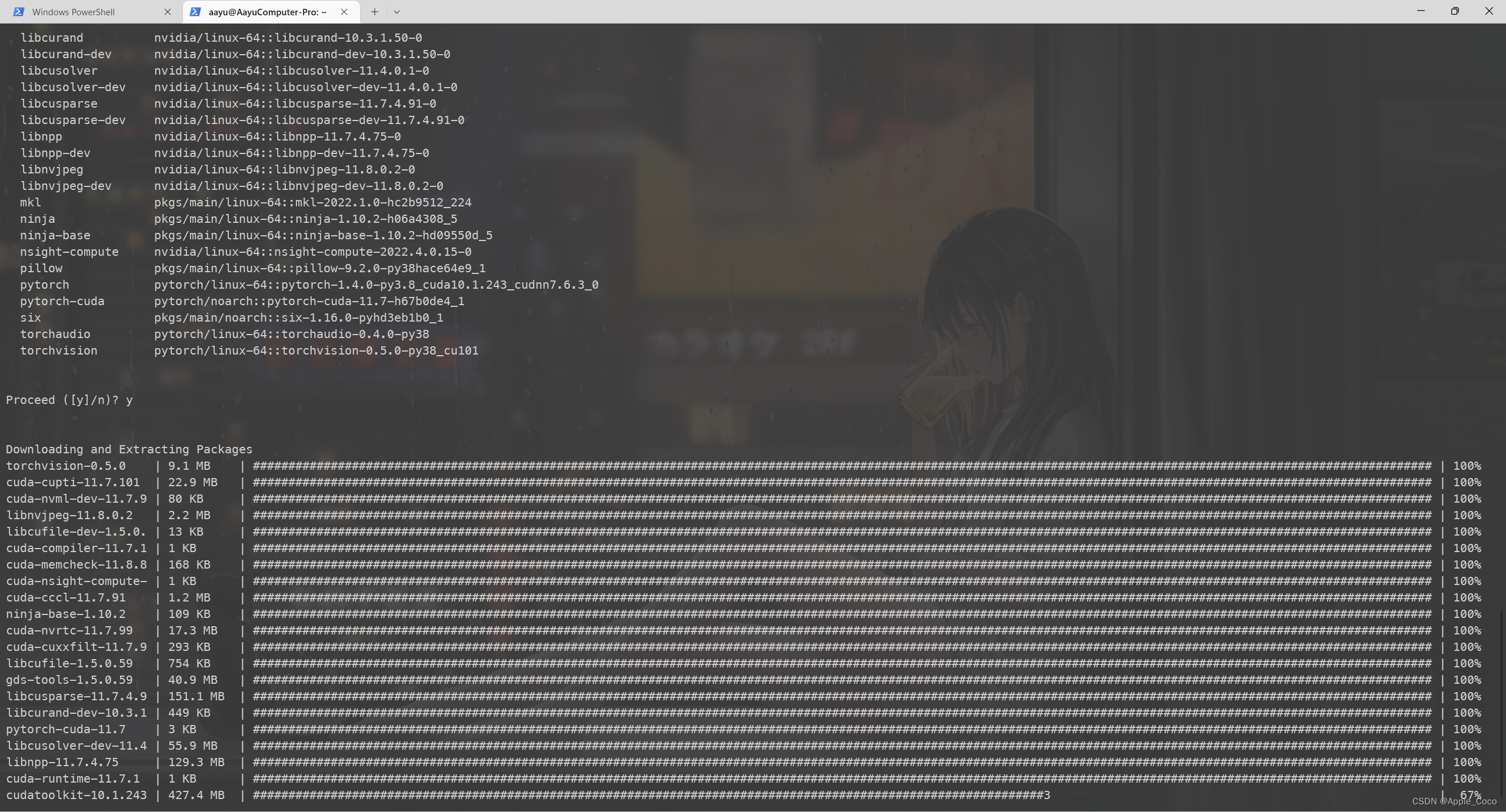
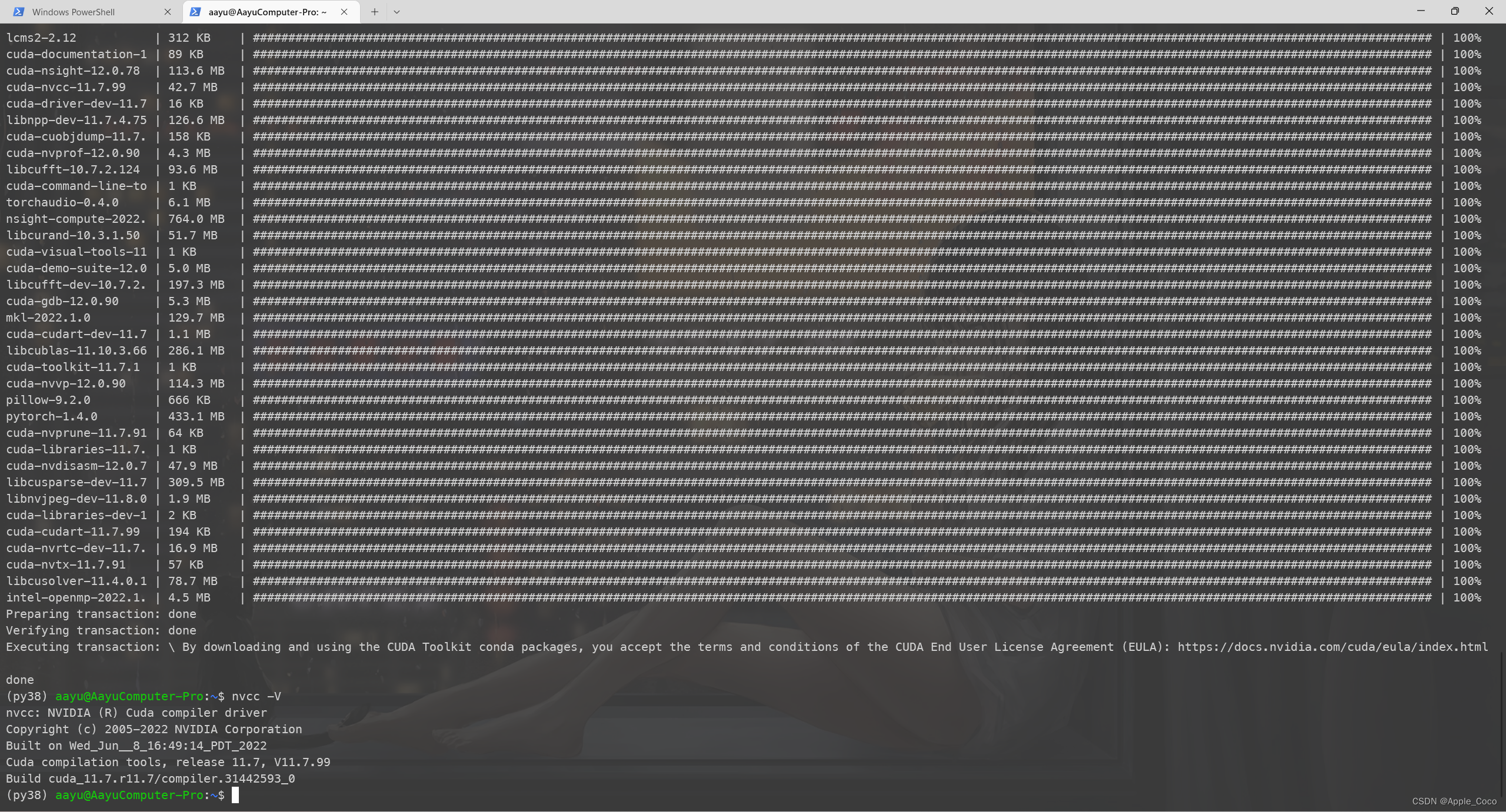
贴一张安装过程中的截图哈哈
安装成功!用nvcc -V命令测试一下是否能正常输出,成功输出,如下图
导入Pytorch测试一下,正确链接到GPU,并识别出显卡

编写一个cuda脚本
#include "cuda_runtime.h"
#include <stdlib.h>
#include <assert.h>
#include <iostream>

// Device code
__global__ void VecAdd(float* A, float* B, float* C)
{
    int i = threadIdx.x;
    C[i] = A[i] + B[i];
}

// Host code
int main()
{
    int N = 1024;
    size_t size = N * sizeof(float);

    // Allocate input vectors h_A and h_B in host memory
    float* h_A = (float*)malloc(size);
    float* h_B = (float*)malloc(size);
    float* h_C = (float*)malloc(size);

    // Initialize input vectors
    for (size_t i = 0; i < N; i++)
    {
        h_A[i] = 1.;
        h_B[i] = 2.;
    }

    // Allocate vectors in device memory
    float* d_A;
    cudaMalloc(&d_A, size);
    float* d_B;
    cudaMalloc(&d_B, size);
    float* d_C;
    cudaMalloc(&d_C, size);

    // Copy vectors from host memory to device memory
    cudaMemcpy(d_A, h_A, size, cudaMemcpyHostToDevice);
    cudaMemcpy(d_B, h_B, size, cudaMemcpyHostToDevice);

    // Kernel invocation with N threads
    VecAdd<<<1, N>>>(d_A, d_B, d_C);

    // Copy result from device memory to host memory
    // h_C contains the result in host memory
    cudaMemcpy(h_C, d_C, size, cudaMemcpyDeviceToHost);
    for (size_t i = 0; i < N; i++){
        assert(h_C[i] == 3.);
    }
    std::cout << "\t\t\t\tDONE!" << std::endl;

    // Free device memory
    cudaFree(d_A);
    cudaFree(d_B);
    cudaFree(d_C);

    // Free host memory
    free(h_A);
    free(h_B);
    free(h_C);

    return 0;
}
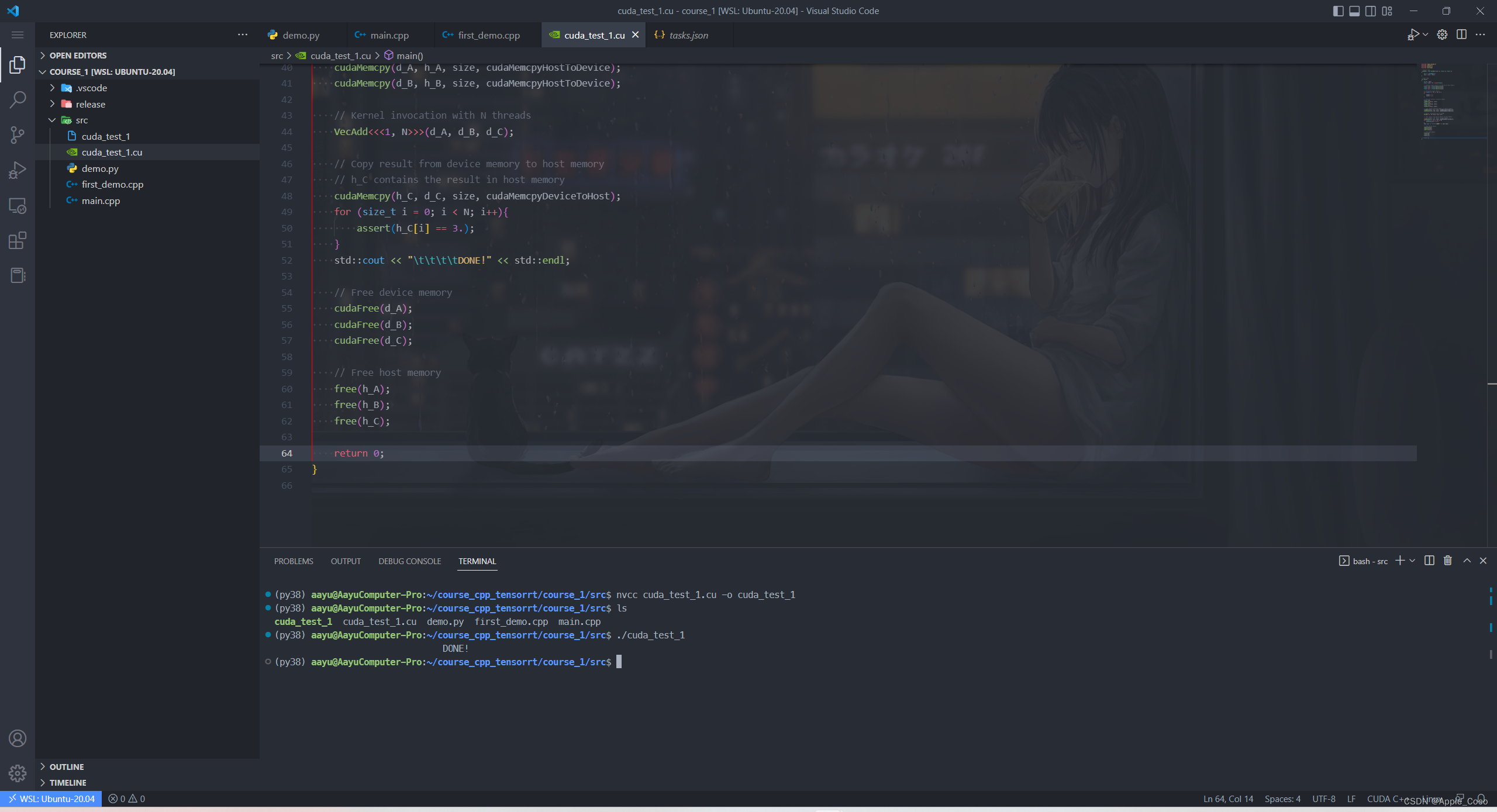
然后在刚刚安装了cuda的python环境下用以下命令编译
nvcc cuda_test_1.cu -o cuda_test_1
编译成功后用./cuda_test_1运行,成功运行如下图
大功告成!
按照目前的情况,这个问题不适合我们的问答形式。我们希望答案得到事实、引用或专业知识的支持,但这个问题可能会引发辩论、争论、投票或扩展讨论。如果您觉得这个问题可以改进并可能重新打开,visitthehelpcenter指导。关闭10年前。问题1)我想知道rubyonrails是否有功能类似于primefaces的gem。我问的原因是如果您使用primefaces(http://www.primefaces.org/showcase-labs/ui/home.jsf),开发人员无需担心javascript或jquery的东西。据我所知,JSF是一个规范,基于规范的各种可用实现,prim
本教程将在Unity3D中混合Optitrack与数据手套的数据流,在人体运动的基础上,添加双手手指部分的运动。双手手背的角度仍由Optitrack提供,数据手套提供双手手指的角度。 01 客户端软件分别安装MotiveBody与MotionVenus并校准人体与数据手套。MotiveBodyMotionVenus数据手套使用、校准流程参照:https://gitee.com/foheart_1/foheart-h1-data-summary.git02 数据转发打开MotiveBody软件的Streaming,开始向Unity3D广播数据;MotionVenus中设置->选项选择Unit
运行bundleinstall后出现此错误:Gem::Package::FormatError:nometadatafoundin/Users/jeanosorio/.rvm/gems/ruby-1.9.3-p286/cache/libv8-3.11.8.13-x86_64-darwin-12.gemAnerroroccurredwhileinstallinglibv8(3.11.8.13),andBundlercannotcontinue.Makesurethat`geminstalllibv8-v'3.11.8.13'`succeedsbeforebundling.我试试gemin
我正在运行Ubuntu11.10并像这样安装Ruby1.9:$sudoapt-getinstallruby1.9rubygems一切都运行良好,但ri似乎有空文档。ri告诉我文档是空的,我必须安装它们。我执行此操作是因为我读到它会有所帮助:$rdoc--all--ri现在,当我尝试打开任何文档时:$riArrayNothingknownaboutArray我搜索的其他所有内容都是一样的。 最佳答案 这个呢?apt-getinstallri1.8编辑或者试试这个:(非rvm)geminstallrdocrdoc-datardoc-da
我正在使用PostgreSQL9.1.3(x86_64-pc-linux-gnu上的PostgreSQL9.1.3,由gcc-4.6.real(Ubuntu/Linaro4.6.1-9ubuntu3)4.6.1,64位编译)和在ubuntu11.10上运行3.2.2或3.2.1。现在,我可以使用以下命令连接PostgreSQLsupostgres输入密码我可以看到postgres=#我将以下详细信息放在我的config/database.yml中并执行“railsdb”,它工作正常。开发:adapter:postgresqlencoding:utf8reconnect:falsedat
深度学习12.CNN经典网络VGG16一、简介1.VGG来源2.VGG分类3.不同模型的参数数量4.3x3卷积核的好处5.关于学习率调度6.批归一化二、VGG16层分析1.层划分2.参数展开过程图解3.参数传递示例4.VGG16各层参数数量三、代码分析1.VGG16模型定义2.训练3.测试一、简介1.VGG来源VGG(VisualGeometryGroup)是一个视觉几何组在2014年提出的深度卷积神经网络架构。VGG在2014年ImageNet图像分类竞赛亚军,定位竞赛冠军;VGG网络采用连续的小卷积核(3x3)和池化层构建深度神经网络,网络深度可以达到16层或19层,其中VGG16和VGG
3月26日,映宇宙(HK:03700,即“映客”)发布截至2022年12月31日的2022年度业绩财务报告。财报显示,映宇宙2022年的总营收为63.19亿元,较2021年同期的91.76亿元下降31.1%。2022年,映宇宙的经营亏损为4698.7万元,2021年同期则为净利润4.57亿元;期内亏损(净亏损)为1.68亿元,2021年同期的净利润为4.33亿元;非国际财务报告准则经调整净利润为3.88亿元,2021年同期为4.82亿元,同比下降19.6%。 映宇宙在财报中表示,收入减少主要是由于行业竞争加剧,该集团对旗下产品采取更为谨慎的运营策略以应对市场变化。不过,映宇宙的毛利率则有所提升
下载微PE工具箱进入官网下载微PE工具箱-下载 安装好后,打开微PE工具箱客户端,选择安装PE到U盘 PE壁纸可选择自己喜欢的壁纸,勾选上包含DOS工具箱,个性化盘符图标 下载原版系统进入网站下载镜像NEXT,ITELLYOU如果没有账号,注册一下就好进入选择开始使用选择win10 这里我们选择消费者版,用迅雷把BT种子下载下来 下面的两个盘符,是PE工具箱安装进U盘后,分成的盘符,注意EFI的盘符,这里面不能删东西,也不能添东西,另一个盘符可以当做正常的U盘空间使用,我们现在需要把下载下来的景象文件复制到正常的U盘空间中去 这个时候我们的系统U盘就只做好了 安装系统我们将U盘插入电脑,开机,
这个问题在这里已经有了答案:Unabletoinstallgem-Failedtobuildgemnativeextension-cannotloadsuchfile--mkmf(LoadError)(17个答案)关闭9年前。嘿,我正在尝试在一台新的ubuntu机器上安装rails。我安装了ruby和rvm,但出现“无法构建gemnative扩展”错误。这是什么意思?$sudogeminstallrails-v3.2.9(没有sudo表示我没有权限)然后它会输出很多“获取”命令,最终会出现这个错误:Buildingnativeextensions.Thiscouldtakeawhi
我想知道如何从Apple.p12文件中提取key。根据我有限的理解,.p12文件是X504证书和私钥的组合。我看到我遇到的每个.p12文件都有一个X504证书和至少一个key,在某些情况下有两个key。这是因为每个.p12都有一个Apple开发人员key,有些还有一个额外的key(可能是Appleroot授权key)。我只考虑那些具有两个key的.p12文件是有效的。我的目标是区分具有一个key的.p12文件和具有两个key的.p12文件。到目前为止,我已经使用OpenSSL来检查X504文件和任何.p12的key。例如,我有这段代码可以检查目录中的所有.p12文件:Dir.glob(
