购买服务器
创建root用户,设置密码
# 创建root用户
sudo passwd root
# 输入两次密码
启动ssh
系统默认是关闭的,需要打开下。
sudo是linux系统管理指令,是允许系统管理员让普通用户执行一些或者全部的root命令的一个工具,如halt,reboot,su等等。这样不仅减少了root用户的登录 和管理时间,同样也提高了安全性。sudo不是对shell的一个代替,它是面向每个命令的。
apt的全称是Advanced Packaging Tool是Linux系统下的一款安装包管理工具。
Nginx在默认的Ubuntu源仓库中可用。想要安装它,运行下面的命令:
sudo apt update
sudo apt install nginx
一旦安装完成,Nginx会自动启动。你可以运行下面的命令来验证它:
sudo systemctl status nginx
安装命令如下:
curl -fsSL https://get.docker.com | bash -s docker --mirror Aliyun
编写.NET Core Api 代码
编写Dockerfile文件
#See https://aka.ms/containerfastmode to understand how Visual Studio uses this Dockerfile to build your images for faster debugging.

FROM mcr.microsoft.com/dotnet/aspnet:6.0 AS base
WORKDIR /app
EXPOSE 80
EXPOSE 443

FROM mcr.microsoft.com/dotnet/sdk:6.0 AS build
WORKDIR /src
COPY ["twgdh.test.csproj", "."]
RUN dotnet restore "./twgdh.test.csproj"
COPY . .
WORKDIR "/src/."
RUN dotnet build "twgdh.test.csproj" -c Release -o /app/build

FROM build AS publish
RUN dotnet publish "twgdh.test.csproj" -c Release -o /app/publish

FROM base AS final
WORKDIR /app
COPY --from=publish /app/publish .
ENTRYPOINT ["dotnet", "twgdh.test.dll"]
将代码和Dockerfile文件Copy到服务器。
Copy后服务器目录结构如下:
root@VM-16-9-ubuntu:/home/root/twgdh.test/twgdh.test# tree
.
├── appsettings.Development.json
├── appsettings.json
├── Controllers
│   └── WeatherForecastController.cs
├── Dockerfile
├── Program.cs
├── Properties
│   └── launchSettings.json
├── twgdh.test.csproj
├── twgdh.test.csproj.user
├── twgdh.test.sln
└── WeatherForecast.cs
构建镜像
docker build -t twgdh.test . # 注意最后有个点,表示当前目录
运行容器
docker run -d --name twgdh.test1.0 -p 8080:80 twgdh.test
测试容器是否正常运行
root@VM-16-9-ubuntu:~# curl -i "http://127.0.0.1:8080/WeatherForecast"
HTTP/1.1 200 OK
Content-Type: application/json; charset=utf-8
Date: Fri, 29 Apr 2022 08:04:36 GMT
Server: Kestrel
Transfer-Encoding: chunked

[{"date":"2022-04-30T08:04:37.1916863+00:00","temperatureC":44,"temperatureF":111,"summary":"Balmy"},{"date":"2022-05-01T08:04:37.1926873+00:00","temperatureC":-1,"temperatureF":31,"summary":"Warm"},{"date":"2022-05-02T08:04:37.1926914+00:00","temperatureC":1,"temperatureF":33,"summary":"Sweltering"},{"date":"2022-05-03T08:04:37.1926916+00:00","temperatureC":5,"temperatureF":40,"summary":"Cool"},{"date":"2022-05-04T08:04:37.1926918+00:00","temperatureC":45,"temperatureF":112,"summary":"Bracing"}]
修改域名的解析信息。
修改/etc/nginx/nginx.conf文件
....
events {
    ...
}

http {
    ....
    server {
        listen 		80;				# 监听80端口
        server_name	test.twgdh.com;	# 监听的域名

        location / {
            proxy_pass	http://127.0.0.1:8080;	# 转发到的地址
        }
    }
    .....
}
重新加载nginx配置文件
nginx -s reload
root@VM-16-9-ubuntu:~# curl -i "http://test.twgdh.com/WeatherForecast"
HTTP/1.1 200 OK
Server: nginx/1.18.0 (Ubuntu)
Date: Fri, 29 Apr 2022 08:52:02 GMT
Content-Type: application/json; charset=utf-8
Transfer-Encoding: chunked
Connection: keep-alive

[{"date":"2022-04-30T08:52:02.8364462+00:00","temperatureC":-12,"temperatureF":11,"summary":"Mild"},{"date":"2022-05-01T08:52:02.8364555+00:00","temperatureC":45,"temperatureF":112,"summary":"Hot"},{"date":"2022-05-02T08:52:02.836456+00:00","temperatureC":31,"temperatureF":87,"summary":"Cool"},{"date":"2022-05-03T08:52:02.8364562+00:00","temperatureC":29,"temperatureF":84,"summary":"Sweltering"},{"date":"2022-05-04T08:52:02.8364564+00:00","temperatureC":9,"temperatureF":48,"summary":"Mild"}]
下载nginx证书
上传证书文件到服务器
C:\Users\Oliver-PC>scp -r C:\Users\Oliver-PC\Desktop\Temp\Nginx证书\5715401_test.twgdh.com_nginx root@test.twgdh.com:/etc/nginx/certificate
root@test.twgdh.com's password:
5715401_test.twgdh.com.key                                                            100% 1675    34.7KB/s   00:00
5715401_test.twgdh.com.pem                                                            100% 3801    55.9KB/s   00:00
修改nginx.conf 配置
.....
events {
	.......
}

http {

	.........
	server {
		listen 		80;
		server_name	test.twgdh.com;

		location / {
			proxy_pass	http://127.0.0.1:8080;
		}
	}

	##
	# SSL Settings
	##
	server {
		listen 		443 ssl;
		server_name	test.twgdh.com;

		ssl_certificate   /etc/nginx/certificate/5715401_test.twgdh.com_nginx/5715401_test.twgdh.com.pem;
		ssl_certificate_key  /etc/nginx/certificate/5715401_test.twgdh.com_nginx/5715401_test.twgdh.com.key;
		ssl_session_timeout 5m;
		ssl_protocols TLSv1 TLSv1.1 TLSv1.2;
		ssl_ciphers ECDHE-RSA-AES128-GCM-SHA256:HIGH:!aNULL:!MD5:!RC4:!DHE;
		ssl_prefer_server_ciphers on;
		location / {
			proxy_pass	http://127.0.0.1:8080;
		}
	}
	.................
}
重新加载nginx配置文件
nginx -s reload
测试访问
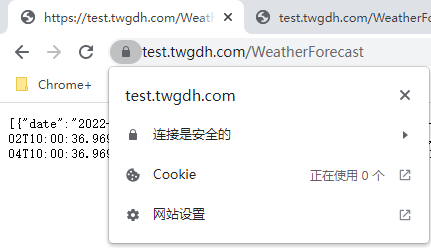
--至此大功告成--
我是Google云的新手,我正在尝试对其进行首次部署。我的第一个部署是RubyonRails项目。我基本上是在关注thisguideinthegoogleclouddocumentation.唯一的区别是我使用的是我自己的项目,而不是他们提供的“helloworld”项目。这是我的app.yaml文件runtime:customvm:trueentrypoint:bundleexecrackup-p8080-Eproductionconfig.ruresources:cpu:0.5memory_gb:1.3disk_size_gb:10当我转到我的项目目录并运行gcloudprevie
我可以在Azure网站上部署RubyonRails吗? 最佳答案 还没有。目前仅支持.NET和PHP。 关于ruby-on-rails-RubyonRails可以部署在Azure网站上吗?,我们在StackOverflow上找到一个类似的问题: https://stackoverflow.com/questions/12964010/
这篇文章是继上一篇文章“Observability:从零开始创建Java微服务并监控它(一)”的续篇。在上一篇文章中,我们讲述了如何创建一个Javaweb应用,并使用Filebeat来收集应用所生成的日志。在今天的文章中,我来详述如何收集应用的指标,使用APM来监控应用并监督web服务的在线情况。源码可以在地址 https://github.com/liu-xiao-guo/java_observability 进行下载。摄入指标指标被视为可以随时更改的时间点值。当前请求的数量可以改变任何毫秒。你可能有1000个请求的峰值,然后一切都回到一个请求。这也意味着这些指标可能不准确,你还想提取最小/
前置步骤我们都操作完了,这篇开始介绍jenkins的集成。话不多说,看操作1、登录进入jenkins后会让你选择安装插件,选择第一个默认的就行。安装完成后设置账号密码,重新登录。2、配置JDK和Git都需要执行路径,所以需要先把执行路径找到,先进入服务器的docker容器,2.1JDK的路径root@69eef9ee86cf:/usr/bin#echo$JAVA_HOME/usr/local/openjdk-82.2Git的路径root@69eef9ee86cf:/#whichgit/usr/bin/git3、先配置JDK和Git。点击:ManageJenkins>>GlobalToolCon
深度学习部署:Windows安装pycocotools报错解决方法1.pycocotools库的简介2.pycocotools安装的坑3.解决办法更多Ai资讯:公主号AiCharm本系列是作者在跑一些深度学习实例时,遇到的各种各样的问题及解决办法,希望能够帮助到大家。ERROR:Commanderroredoutwithexitstatus1:'D:\Anaconda3\python.exe'-u-c'importsys,setuptools,tokenize;sys.argv[0]='"'"'C:\\Users\\46653\\AppData\\Local\\Temp\\pip-instal
Ocra无法处理需要“tk”的应用程序require'tk'puts'nope'用奥克拉http://github.com/larsch/ocra不起作用(如链接中的一个问题所述)问题:https://github.com/larsch/ocra/issues/29(Ocra是1.9的"new"rubyscript2exe,本质上它用于将rb脚本部署为可执行文件)唯一的问题似乎是缺少tcl的DLL文件我不认为这是一个问题据我所知,问题是缺少tk的DLL文件如果它们是已知的,则可以在执行ocra时将它们包括在内有没有办法知道tk工作所需的DLL依赖项? 最佳答
我有一个类unzipper.rb,它使用Rubyzip解压文件。在我的本地环境中,我可以成功解压缩文件,而无需使用require'zip'明确包含依赖项但是在Heroku上,我得到一个NameError(uninitializedconstantUnzipper::Zip)我只能通过使用明确的require来解决问题:为什么这在Heroku环境中是必需的,但在本地主机上却不是?我的印象是Rails自动需要所有gem。app/services/unzipper.rbrequire'zip'#OnlyrequiredforHeroku.Workslocallywithout!class
出于某种原因,heroku尝试要求dm-sqlite-adapter,即使它应该在这里使用Postgres。请注意,这发生在我打开任何URL时-而不是在gitpush本身期间。我构建了一个默认的Facebook应用程序。gem文件:source:gemcuttergem"foreman"gem"sinatra"gem"mogli"gem"json"gem"httparty"gem"thin"gem"data_mapper"gem"heroku"group:productiondogem"pg"gem"dm-postgres-adapter"endgroup:development,:t
Linux操作系统——网络配置与SSH远程安装完VMware与系统后,需要进行网络配置。第一个目标为进行SSH连接,可以从本机到VMware进行文件传送,首先需要进行网络配置。1.下载远程软件首先需要先下载安装一款远程软件:FinalShell或者xhell7FinalShellxhell7FinalShell下载:Windows下载http://www.hostbuf.com/downloads/finalshell_install.exemacOS下载http://www.hostbuf.com/downloads/finalshell_install.pkg2.配置CentOS网络安装好
文章目录一基础定义二创建逻辑卷2-1准备物理设备2-2创建物理卷2-3创建卷组2-4创建逻辑卷2-5创建文件系统并挂载文件三扩展卷组和缩减卷组3-1准备物理设备3-2创建物理卷3-3扩展卷组3-4查看卷组的详细信息以验证3-5缩减卷组四扩展逻辑卷4-1检查卷组是否有可用的空间4-2扩展逻辑卷4-3扩展文件系统五删除逻辑卷5-1备份数据5-2卸载文件系统5-3删除逻辑卷5-4删除卷组5-5删除物理卷六LVM逻辑卷缩容6-1缩容注意事项6-2标准缩容步骤一基础定义LVM,LogicalVolumeManger,逻辑卷管理,Linux磁盘分区管理的一种机制,建立在硬盘和分区上的一个逻辑层,提高磁盘分
