🏍️作者简介:大家好,我是亦世凡华、渴望知识储备自己的一名在校大学生
🛵个人主页:亦世凡华、
🛺系列专栏:微信小程序
🚲座右铭:人生亦可燃烧,亦可腐败,我愿燃烧,耗尽所有光芒。
👀引言
⚓经过web前端开发的学习,相信大家对于前端开发有了一定深入的了解,今天我开设了微信小程序专栏,主要想从移动端开发方向进一步发展,而对于我来说写移动端博文的第一站就是小程序开发,希望看到我文章的朋友能对你有所帮助。
目录
tabBar是移动端应用常见的页面效果,用于实现多页面的快速切换。小程序中通常将其分成两类,分别是:底部 tabBar 和 顶部 tabBar 简言之:就是位于小程序底部或顶部的调整导航栏,与微信底部导航栏类似。
注意:
tabBar中只能配置最少2个、最多5个tab页签
当渲染顶部的tabBar时,不显示icon,只显示文本
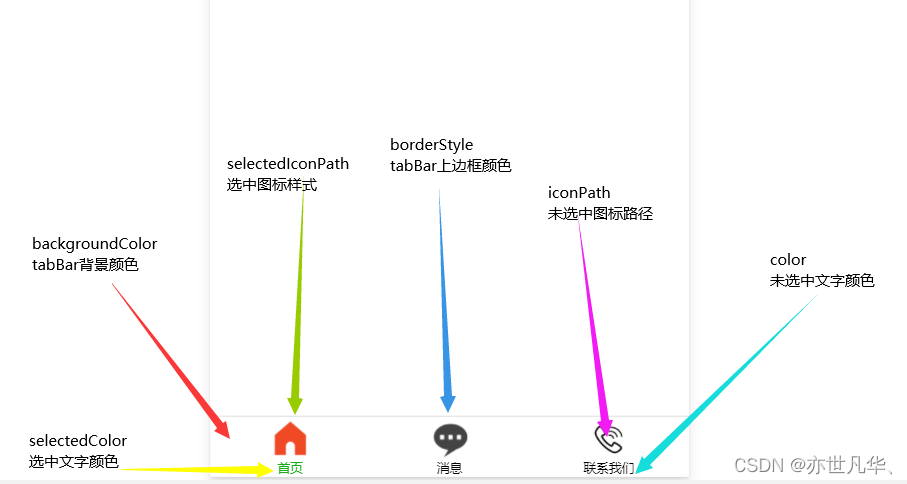
①backgroundColor:tabBar的背景色
②selectedIconPath:选中时的图片路径
③borderStyle:tabBar上边框的颜色
④iconPath:未选中时的图片路径
⑤selectedColor:tab上的文字选中时的颜色
⑥color:tab上文字的默认(未选中)颜色
| 属性 | 类型 | 必填项 | 默认值 | 描述 |
|---|---|---|---|---|
| position | String | 否 | bottom | tabBar的位置,仅支持bottom/top |
| borderStyle | String | 否 | black | tabBar上边框颜色,仅支持black/white |
| color | HexColor | 否 | 无 | tab上文字的默认(未选中)颜色 |
| selectedColor | HexColor | 否 | 无 | tab上文字的选中颜色 |
| backgroundColor | HexColor | 否 | 无 | tabBar的背景色 |
| list | Array | 是 | 无 | tab页签的列表(最少2个,最多5个) |
在list数组里面填写的tab页签,每个tab页签可以配置如下配置选项:
| 属性 | 类型 | 必填 | 描述 |
|---|---|---|---|
| pagePath | String | 是 | 页面路径,页面必须在pages中预先定义 |
| text | String | 是 | tab上显示的文字 |
| iconPath | String | 否 | 未选中时的图标路径;当position为top时,不显示icon |
| selectedIconPath | String | 否 | 选中时的图标路径;当position为top时,不显示icon |
{
  "pages":[
    "pages/home/home",
    "pages/message/message",
    "pages/contact/contact",
    "pages/person/person",
    "pages/index/index",
    "pages/logs/logs"

  ],
  "window":{
    "backgroundTextStyle":"dark",
    "navigationBarBackgroundColor": "#008c8c",
    "navigationBarTitleText": "我的微信小程序",
    "navigationBarTextStyle":"white",
    "enablePullDownRefresh": true,
    "backgroundColor": "#0f0",
    "onReachBottomDistance": 50
  },
  "tabBar": {
    "list": [{
      "pagePath": "pages/home/home",
      "text": "首页",
      "iconPath": "./images/home.png",
      "selectedIconPath": "./images/home-active.png"
    },
    {
      "pagePath": "pages/message/message",
      "text": "消息",
      "iconPath": "./images/message.png",
      "selectedIconPath": "./images/message-active.png"
    },
    {
      "pagePath": "pages/contact/contact",
      "text": "联系我们",
      "iconPath": "./images/contact.png",
      "selectedIconPath": "./images/contact-active.png"
    }]
  },
  "style": "v2",
  "sitemapLocation": "sitemap.json"
}
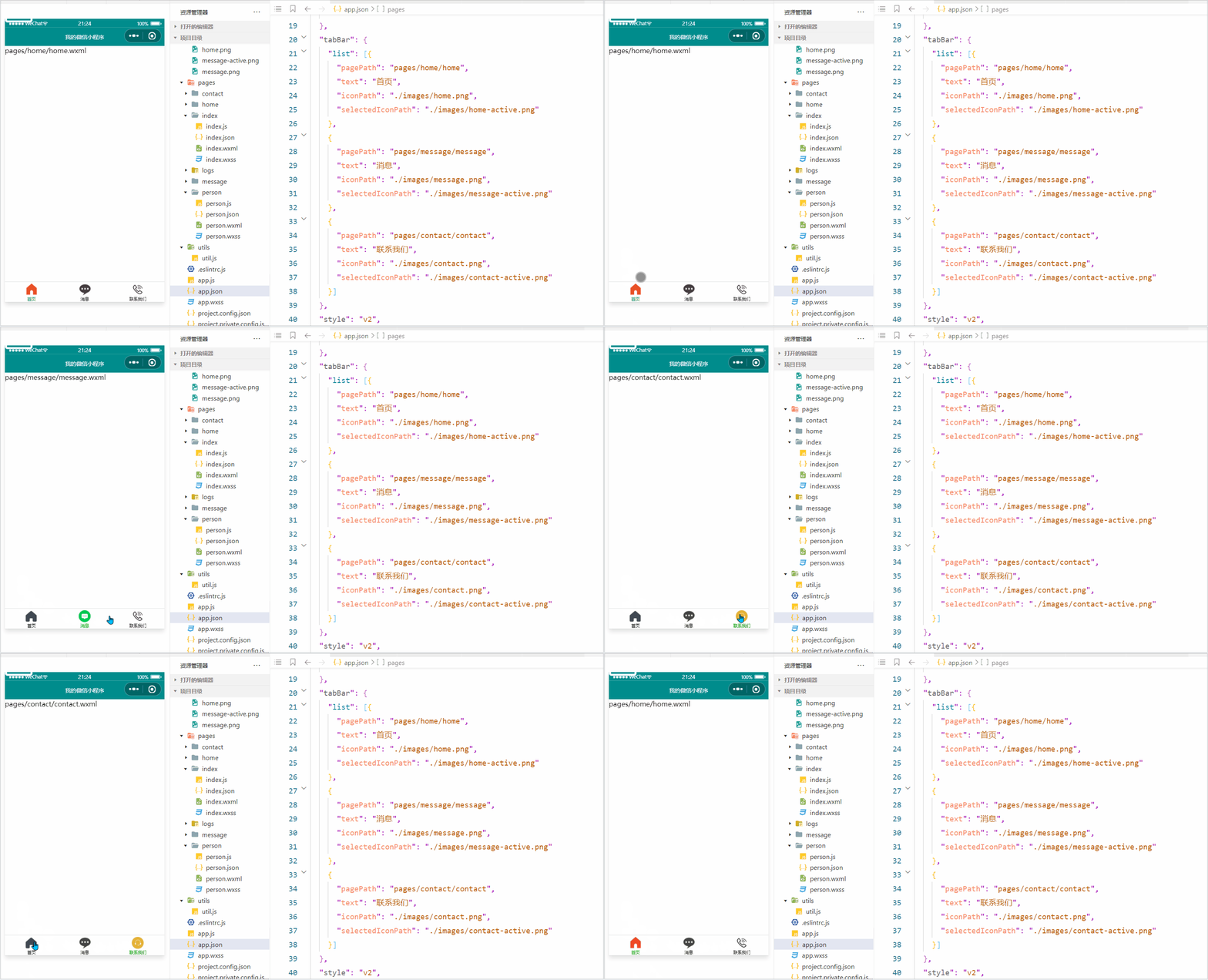
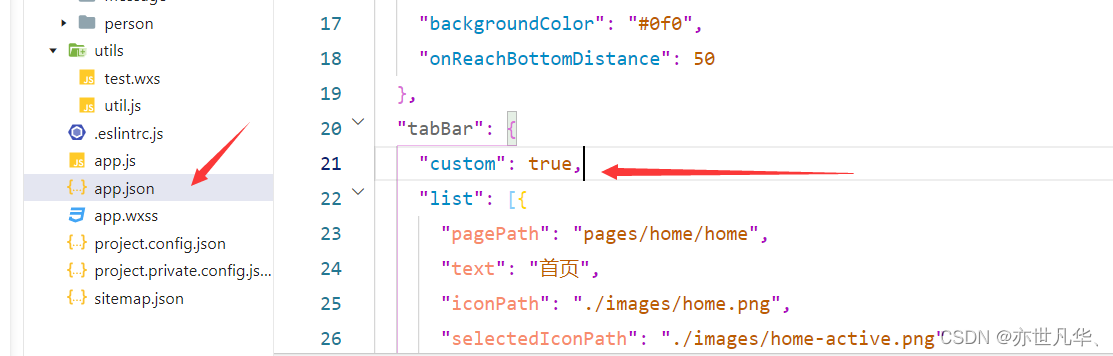
自定义 tabBar 可以让开发者更加灵活地设置 tabBar 样式,以满足更多个性化的场景。详细了解的话请参考官方文档说明:自定义tabBar
官方文档明确说明:
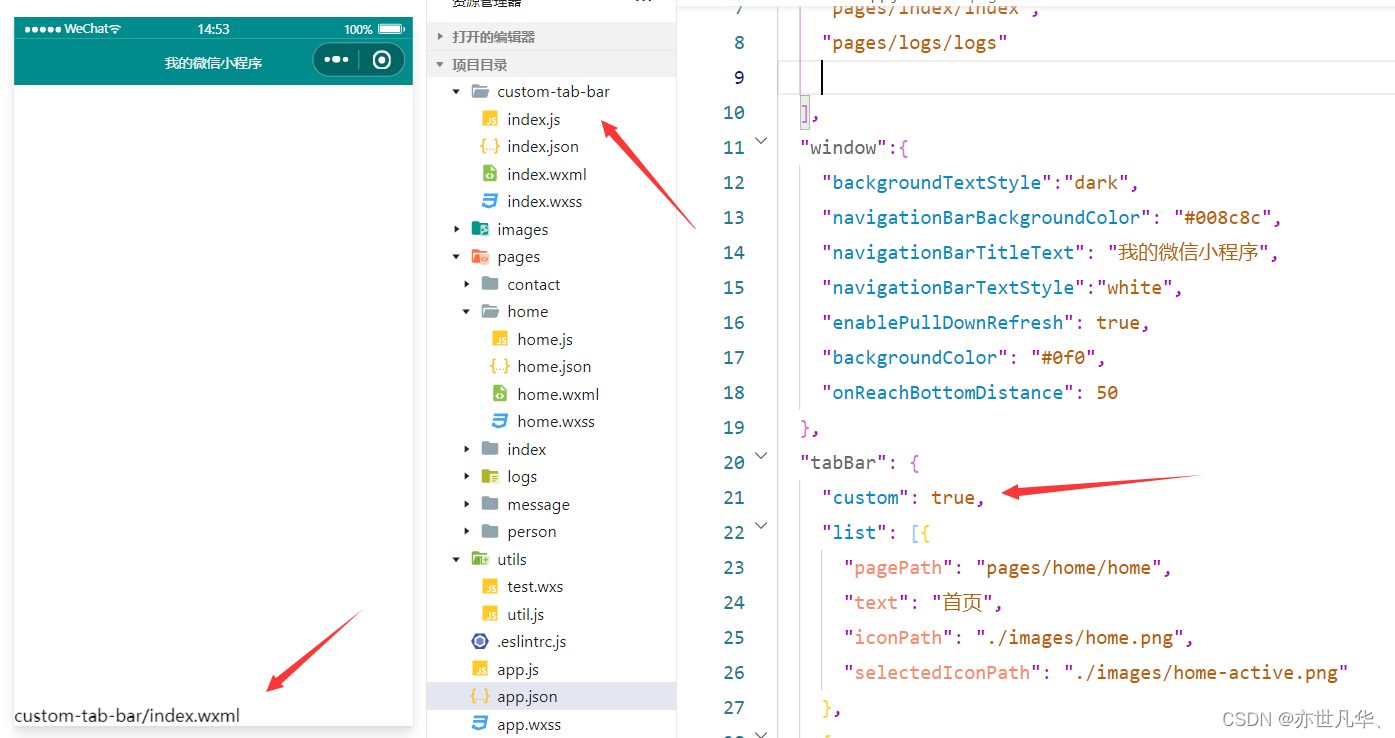
为了保证低版本兼容以及区分哪些页面是 tab 页,tabBar 的相关配置项需完整声明,但这些字段不会作用于自定义 tabBar 的渲染,所有下图的list是不用删除的。
注意:添加的文件夹名字必须要和官方文件名字一样,不能乱修改名字;然后右键文件夹选择新建Component输入index 即可。
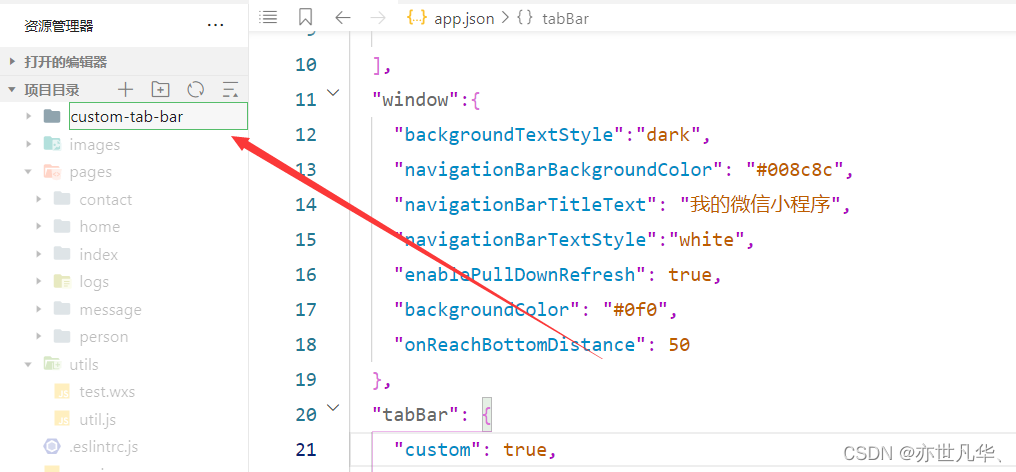
只要我们在app.json中声明了custom:true同时又创建了对应的custom-tab-bar对应的文件结构,微信小程序会自动识别custom-tab-bar对应的组件,把它的结构渲染到页面上,当作我们的tabBar
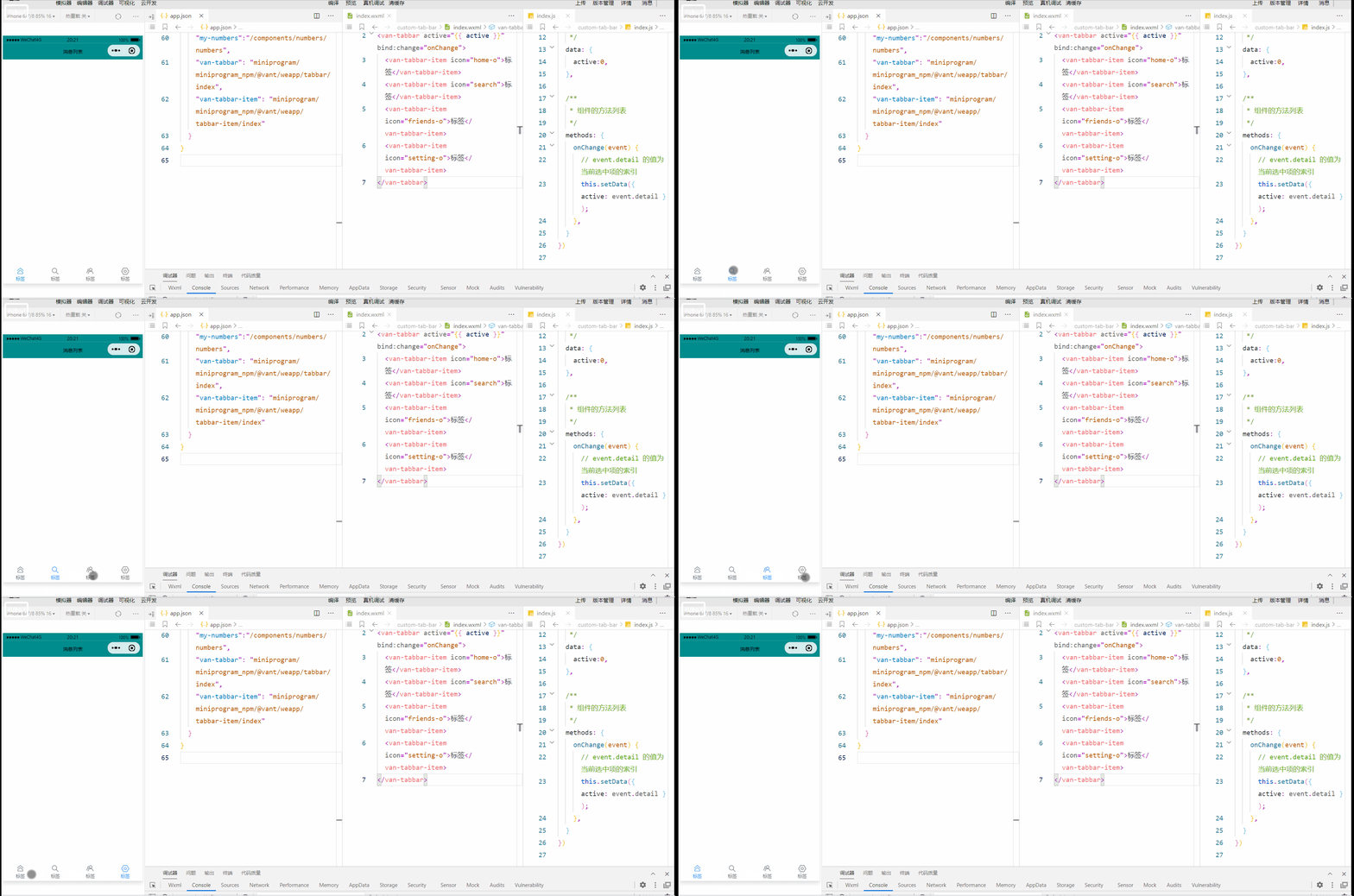
我们自定义 tabBar 可以通过 Vant 组件库 里面的 tabBar 标签栏样式来快速便捷的创建我们的tabBar代码,如何配置 Vant 组件库的具体过程就不在演示了,详情请看一下如下这篇文章:
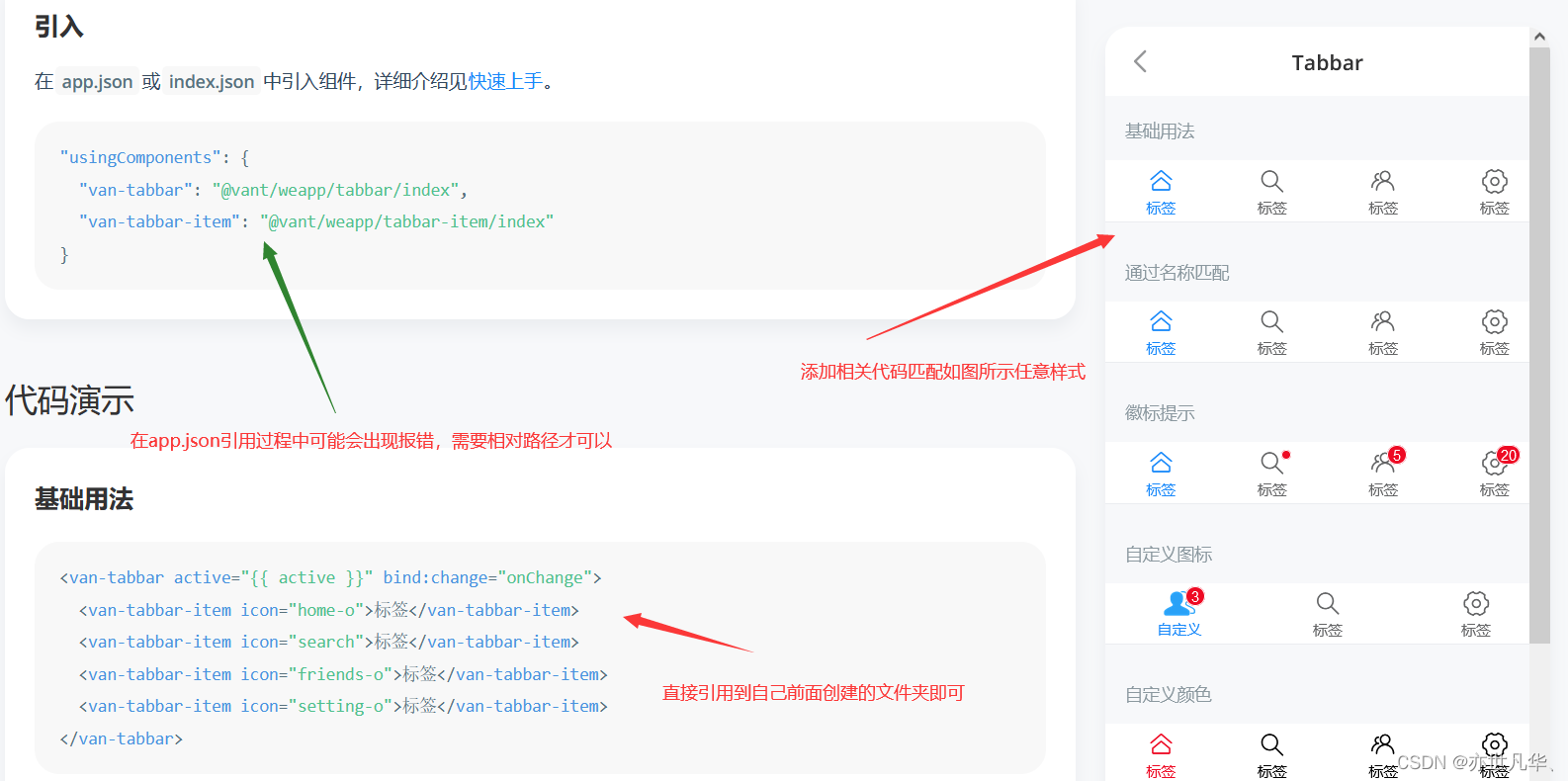
Vant组件库也为我们提供了具体的方法:可以通过 slot 自定义图标,其中 icon slot 代表未选中状态下的图标,icon-active slot 代表选中状态下的图标。
<van-tabbar-item info="3">
  <image slot="icon" src="/images/home.png" mode="aspectFit" style="width: 30px; height: 18px;"/>
  <image slot="icon-active" src="/images/home-active.png" mode="aspectFit" style="width: 30px; height: 18px;"/>
  首页
</van-tabbar-item>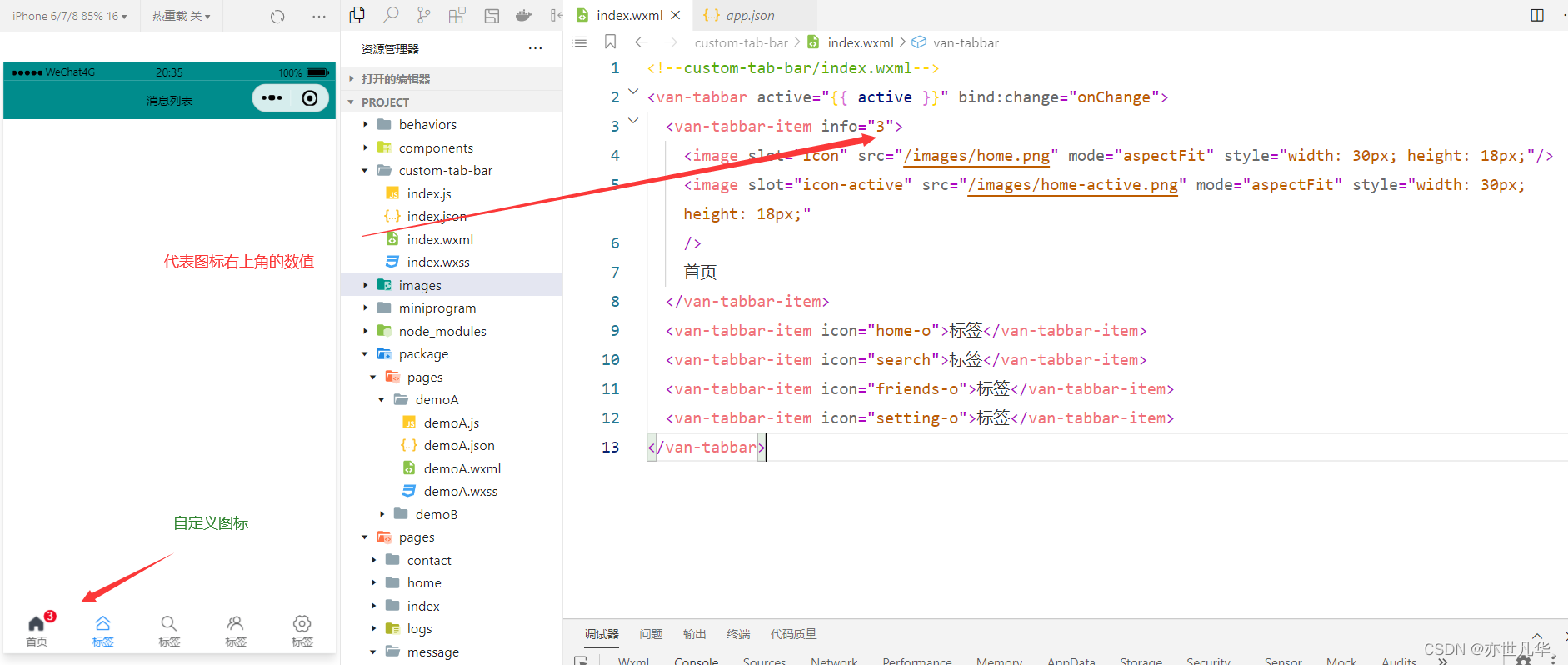
虽然我们可以自定义图标,但是上面的自定义一个图标就要写好多代码,能不能有种方法可以简便的自定义我们的图标,可以的。我们可以通过循环的形式将我们的tabbar-item给我们渲染出来。
首先我们需要将 list 里面的文件复制到自定义组件文件夹下 .js文件下的data里面:
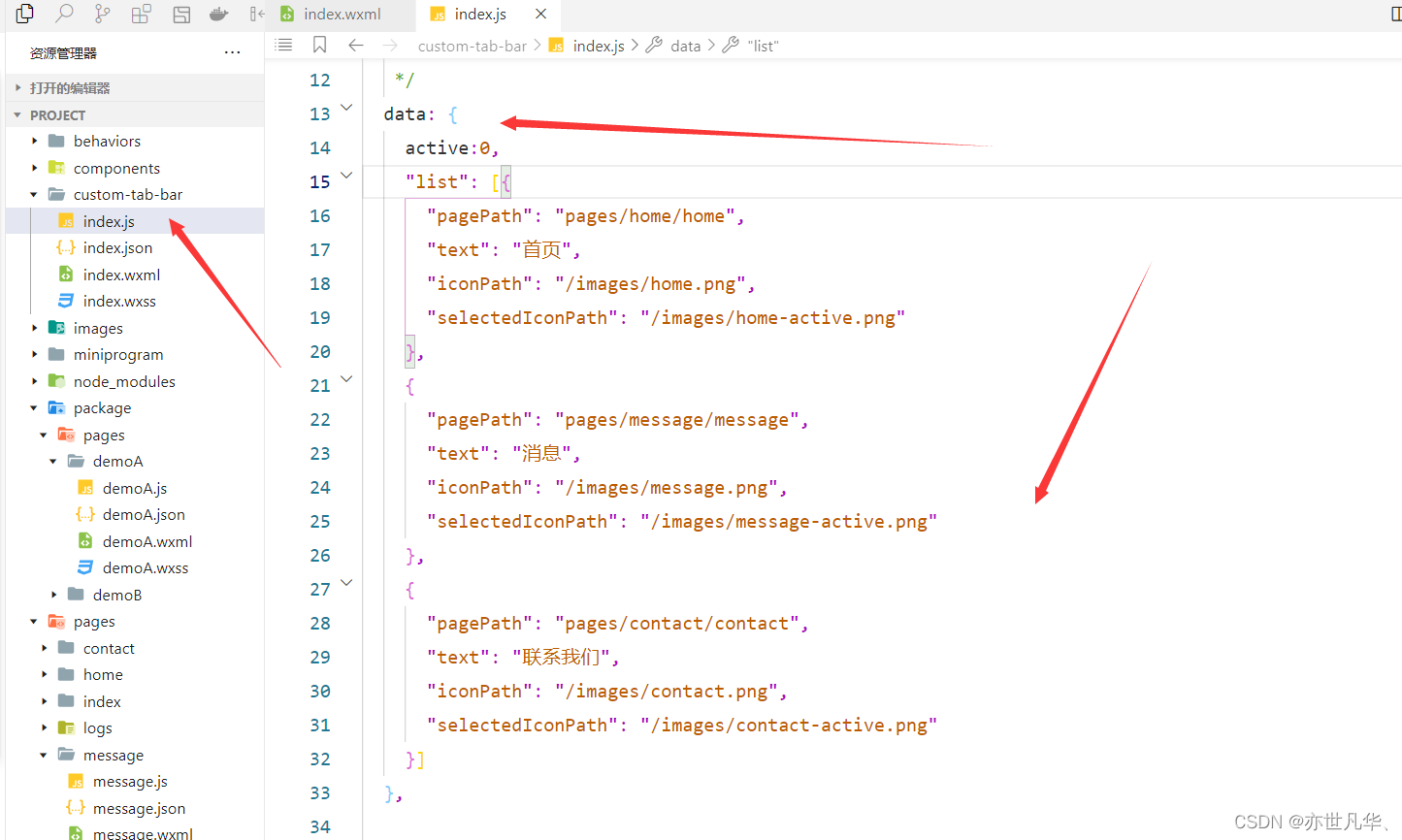
// .wxml
<van-tabbar active="{{ active }}" bind:change="onChange">
  <van-tabbar-item wx:for="{{list}}" wx:key="index">
    <image slot="icon" src="{{item.iconPath}}" mode="aspectFit" style="width: 30px; height: 18px;"/>
    <image slot="icon-active" src="{{item.selectedIconPath}}" mode="aspectFit" style="width: 30px; height: 18px;" />
    {{item.text}}
  </van-tabbar-item>>
</van-tabbar>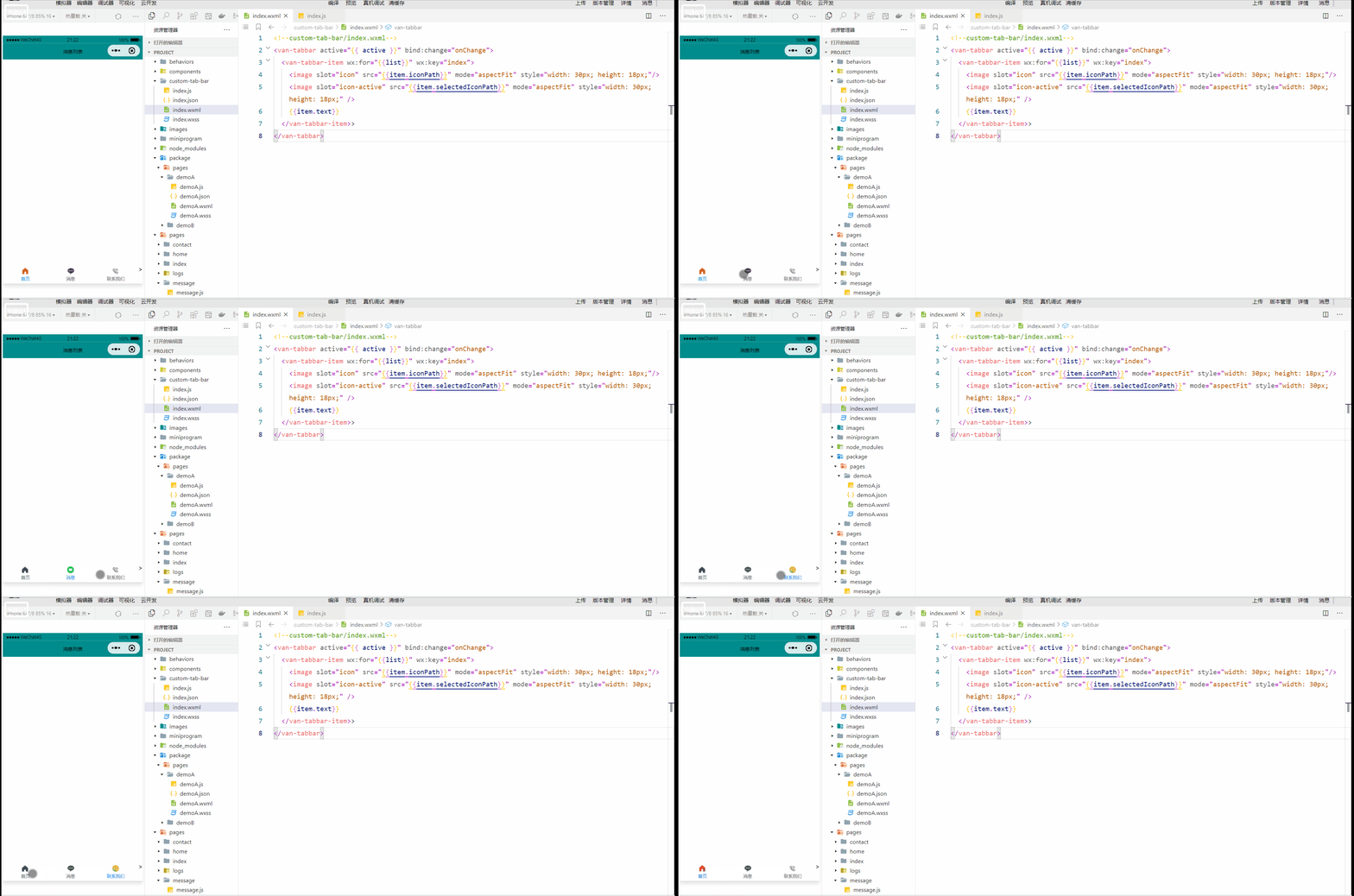
我们可以通过设置 info 属性来渲染tabBar上的数字徽标,如下图代码图片所示:
<!--custom-tab-bar/index.wxml-->
<van-tabbar active="{{ active }}" bind:change="onChange">
  <van-tabbar-item wx:for="{{list}}" wx:key="index" info="2">
    <image slot="icon" src="{{item.iconPath}}" mode="aspectFit" style="width: 30px; height: 18px;"/>
    <image slot="icon-active" src="{{item.selectedIconPath}}" mode="aspectFit" style="width: 30px; height: 18px;" />
    {{item.text}}
  </van-tabbar-item>>
</van-tabbar>
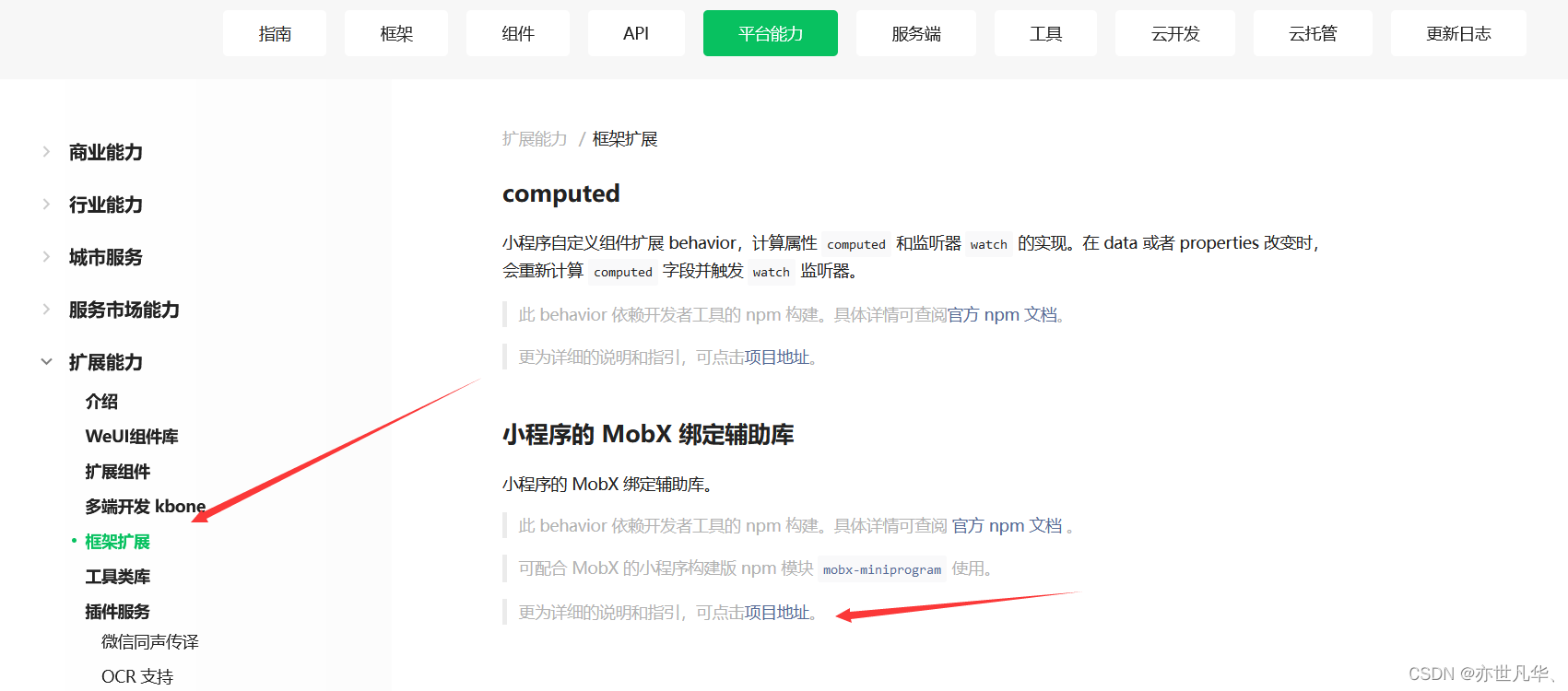
这样做的结果虽然能达到数字徽标效果的出现,但显然是把它写死了,所以我们要进行动态的绑定,这里我们可以参考一下微信官方文档的介绍。
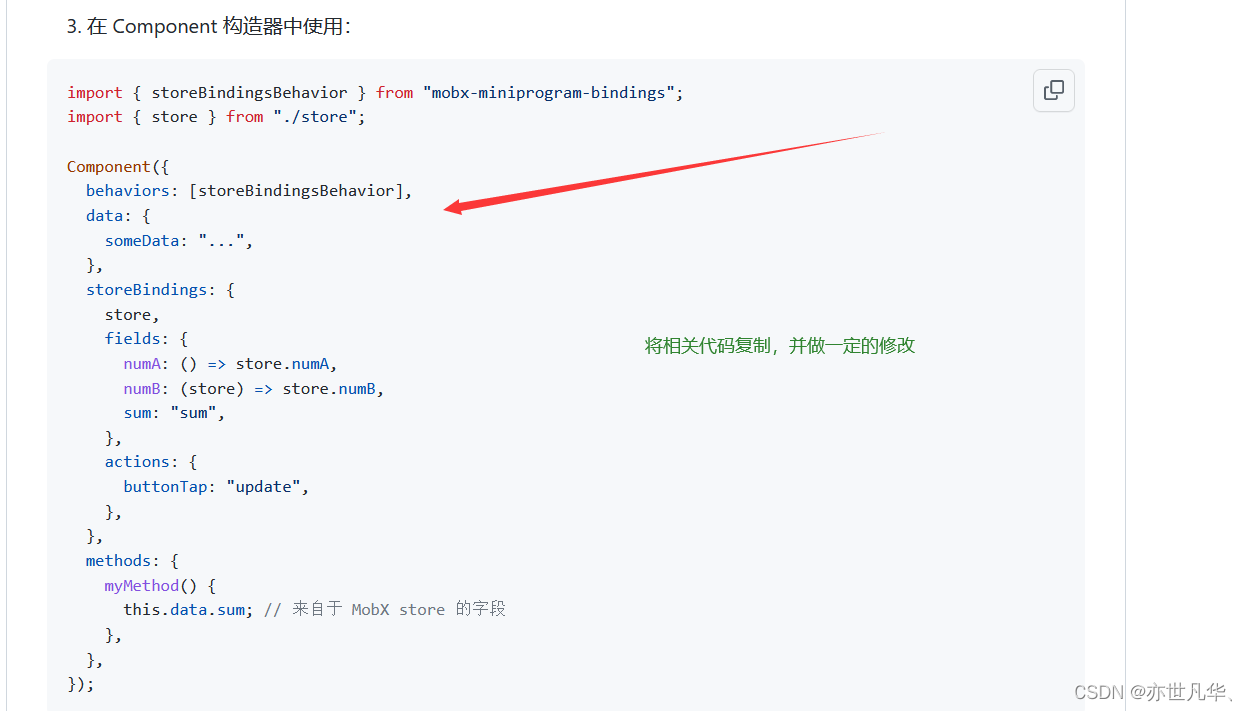
// custom-tab-bar/index.wxml
<van-tabbar active="{{ active }}" bind:change="onChange">
  <van-tabbar-item wx:for="{{list}}" wx:key="index" info="{{item.info?item.info:''}}">
    <image slot="icon" src="{{item.iconPath}}" mode="aspectFit" style="width: 30px; height: 18px;"/>
    <image slot="icon-active" src="{{item.selectedIconPath}}" mode="aspectFit" style="width: 30px; height: 18px;" />
    {{item.text}}
  </van-tabbar-item>>
</van-tabbar>

// custom-tab-bar/index.js
import {storeBindingsBehavior} from '../miniprogram/miniprogram_npm/mobx-miniprogram-bindings/index'
import {store} from '../store/store'
Component({
  behaviors:[storeBindingsBehavior],
  storeBindings: {
    store,
    fields: {
      sum: "sum",
    },
    actions: {
    },
  },
  observers:{
    'sum':function(val){
      // console.log(val);
      this.setData({
       'list[1].info':val>0?val:0 //三元运算符,如果数字徽标的数值小于零,就赋值为0
      })
    }
  },
  /**
   * 组件的属性列表
   */
  properties: {

  },

  /**
   * 组件的初始数据
   */
  data: {
    active:0,
    "list": [{
      "pagePath": "pages/home/home",
      "text": "首页",
      "iconPath": "/images/home.png",
      "selectedIconPath": "/images/home-active.png"
    },
    {
      "pagePath": "pages/message/message",
      "text": "消息",
      "iconPath": "/images/message.png",
      "selectedIconPath": "/images/message-active.png",
      info:2
    },
    {
      "pagePath": "pages/contact/contact",
      "text": "联系我们",
      "iconPath": "/images/contact.png",
      "selectedIconPath": "/images/contact-active.png"
    }]
  },

  /**
   * 组件的方法列表
   */
  methods: {
    onChange(event) {
      // event.detail 的值为当前选中项的索引
      this.setData({ active: event.detail });
    },
  }
})
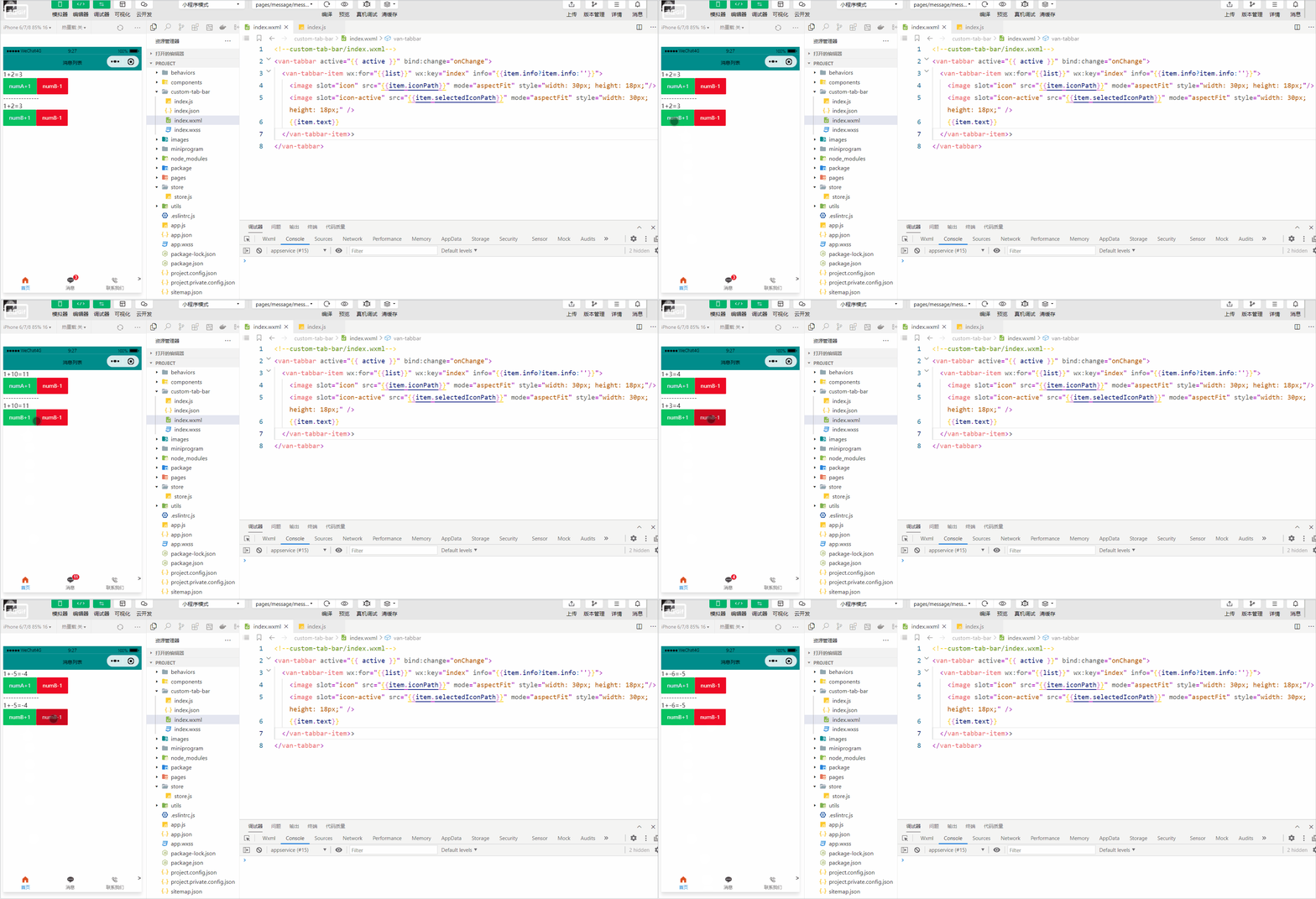
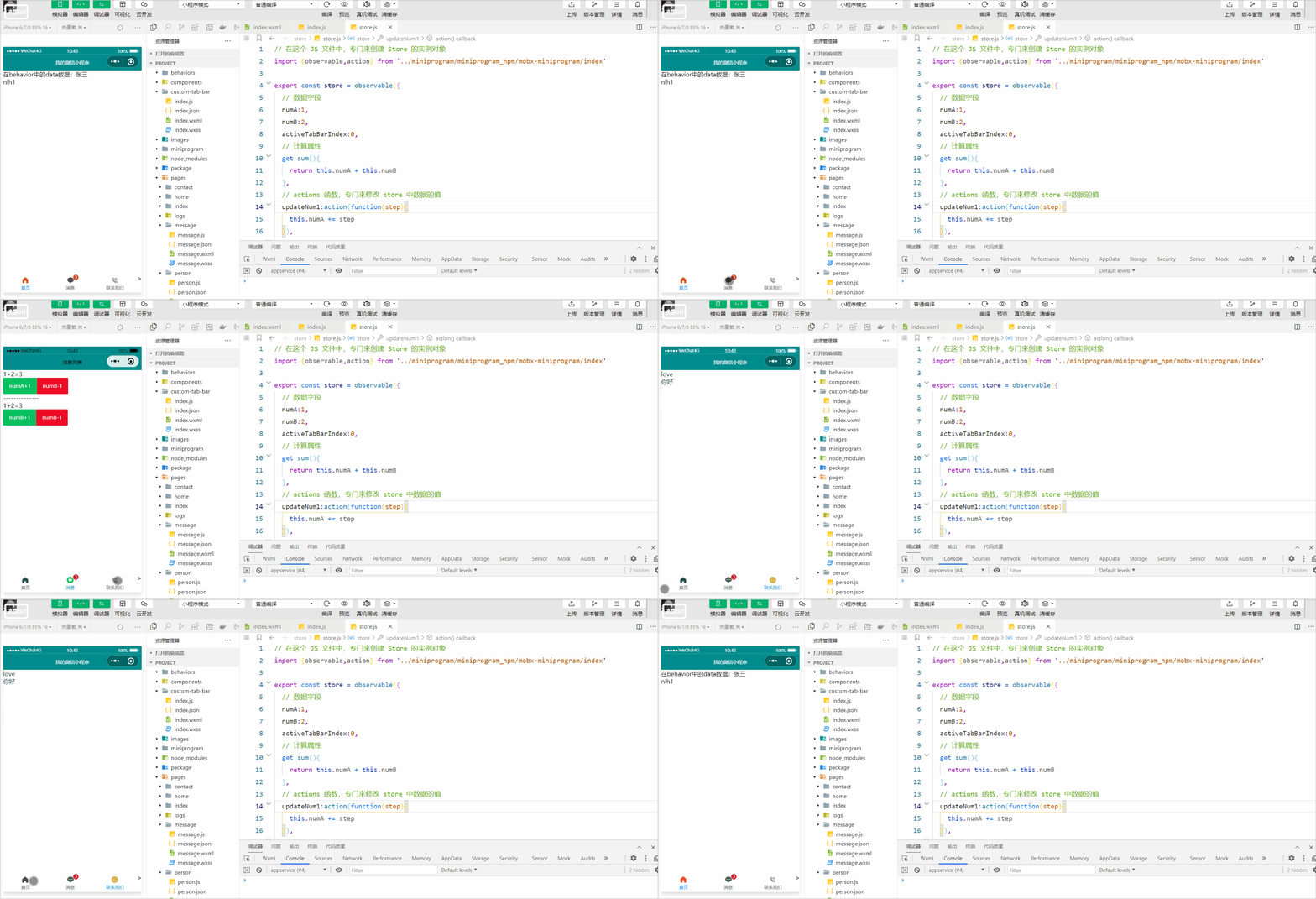
我们将active引入到store实例对象当中,来动态的获取页面的索引值;在我们进行自定义tabBar的时候切换页面可能会出现闪烁问题,可自行百度,这里仅以举例为主。
//.wxml
<van-tabbar active="{{active}}" bind:change="onChange">
  <van-tabbar-item wx:for="{{list}}" wx:key="index" info="{{item.info?item.info:''}}">
    <image slot="icon" src="{{item.iconPath}}" mode="aspectFit" style="width: 30px; height: 18px;"/>
    <image slot="icon-active" src="{{item.selectedIconPath}}" mode="aspectFit" style="width: 30px; height: 18px;" />
    {{item.text}}
  </van-tabbar-item>>
</van-tabbar>

//.js
// custom-tab-bar/index.js
import {storeBindingsBehavior} from '../miniprogram/miniprogram_npm/mobx-miniprogram-bindings/index'
import {store} from '../store/store'
Component({
  behaviors:[storeBindingsBehavior],
  storeBindings: {
    store,
    fields: {
      sum: "sum",
      active:'activeTabBarIndex',
    },
    actions: {
      updateActive:'updateActiveTabBarIndex'
    },
  },
  observers:{
    'sum':function(val){
      // console.log(val);
      this.setData({
       'list[1].info':val>0?val:0 //三元运算符,如果数字徽标的数值小于零,就赋值为0
      })
    }
  },
  /**
   * 组件的属性列表
   */
  properties: {

  },

  /**
   * 组件的初始数据
   */
  data: {
    "list": [{
      "pagePath": "/pages/home/home",
      "text": "首页",
      "iconPath": "/images/home.png",
      "selectedIconPath": "/images/home-active.png"
    },
    {
      "pagePath": "/pages/message/message",
      "text": "消息",
      "iconPath": "/images/message.png",
      "selectedIconPath": "/images/message-active.png",
      info:2
    },
    {
      "pagePath": "/pages/contact/contact",
      "text": "联系我们",
      "iconPath": "/images/contact.png",
      "selectedIconPath": "/images/contact-active.png"
    }]
  },

  /**
   * 组件的方法列表
   */
  methods: {
    onChange(event) {
      // event.detail 的值为当前选中项的索引
      // this.setData({ active: event.detail })
      this.updateActive(event.detail)
      wx.switchTab({
        url: this.data.list[event.detail].pagePath,
      })

    },
  }
})

//store.js
// 在这个 JS 文件中,专门来创建 Store 的实例对象
import {observable,action} from '../miniprogram/miniprogram_npm/mobx-miniprogram/index'

export const store = observable({
  // 数据字段
  numA:1,
  numB:2,
  activeTabBarIndex:0,
  // 计算属性
  get sum(){
    return this.numA + this.numB
  },
  // actions 函数,专门来修改 store 中数据的值
  updateNum1:action(function(step){
    this.numA += step
  }),
  updateNum2:action(function(step){
    this.numB += step
  }),
  updateActiveTabBarIndex:action(function(index){
    this.activeTabBarIndex = index
  })
})
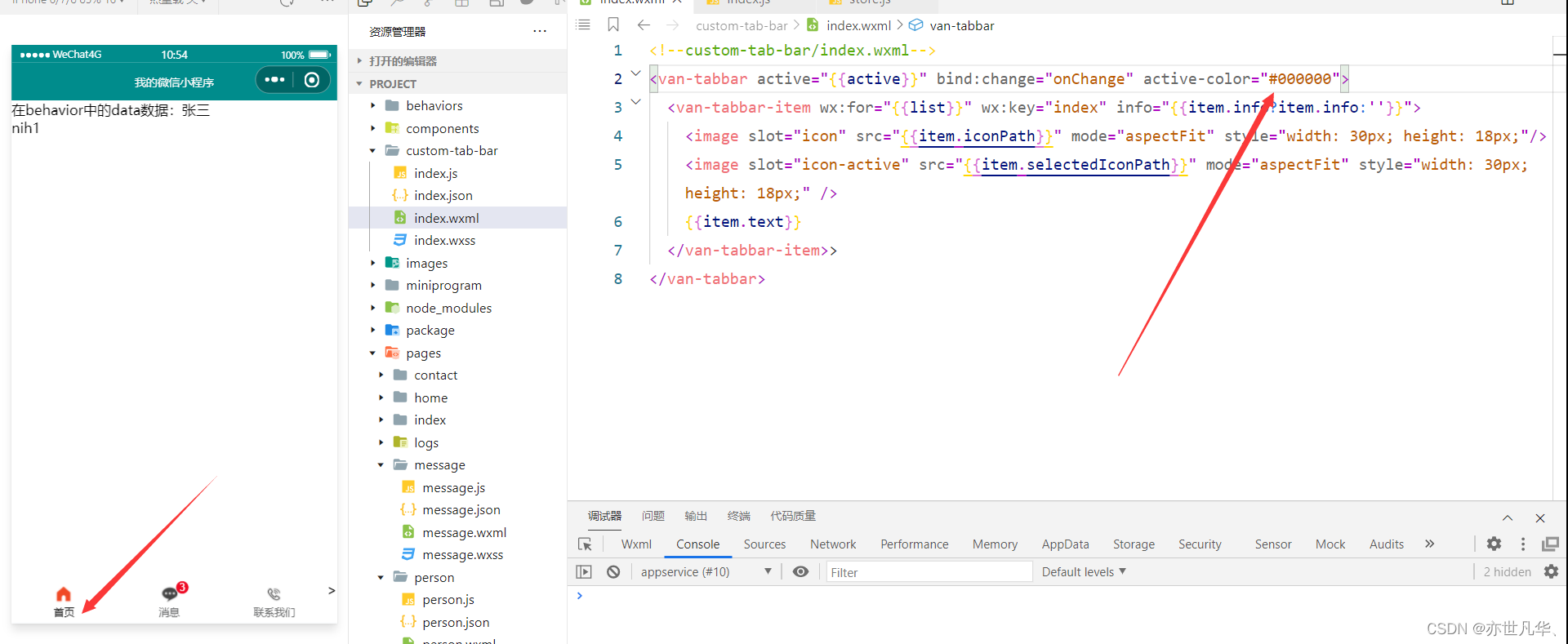
当然我们也可以设置tabBar选中项的文本颜色:
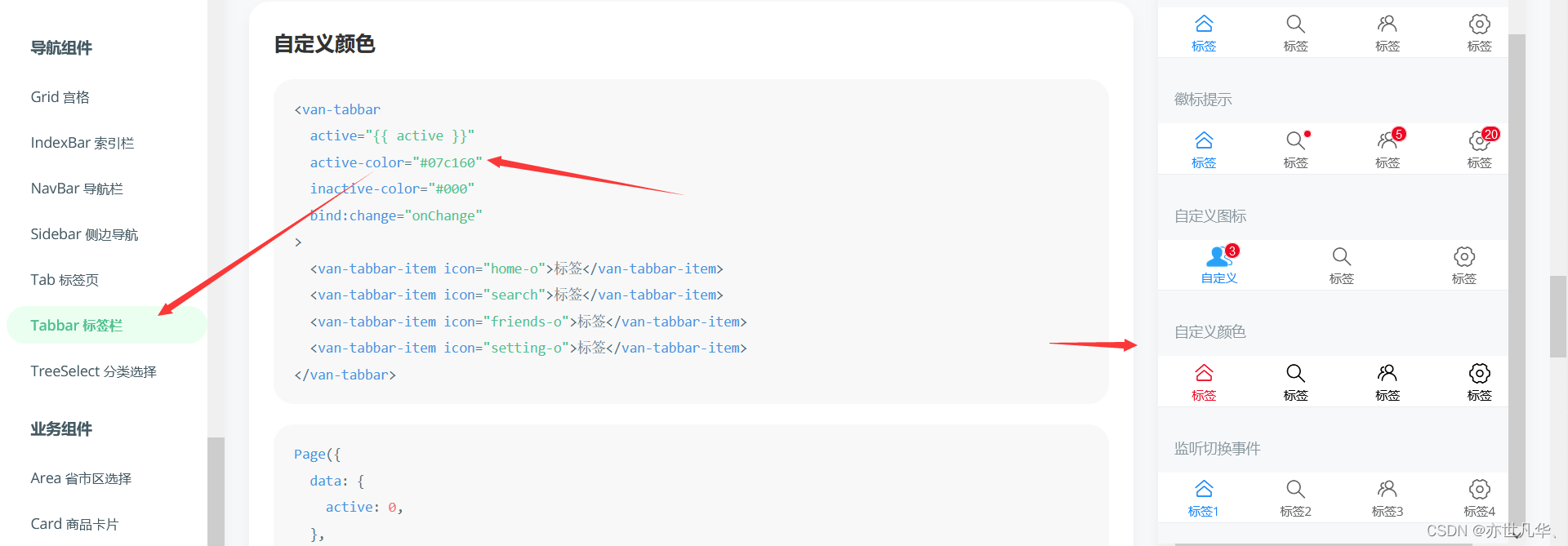
其他具体的tabBar样式设置可自行参考 Vant组件库,tabBar底部栏的讲解今天就到这了。
前言一般来说,前端根据后台返回code码展示对应内容只需要在前台判断code值展示对应的内容即可,但要是匹配的code码比较多或者多个页面用到时,为了便于后期维护,后台就会使用字典表让前端匹配,下面我将在微信小程序中通过wxs的方法实现这个操作。为什么要使用wxs?{{method(a,b)}}可以看到,上述代码是一个调用方法传值的操作,在vue中很常见,多用于数据之间的转换,但由于微信小程序诸多限制的原因,你并不能优雅的这样操作,可能有人会说,为什么不用if判断实现呢?但是if判断的局限性在于如果存在数据量过大时,大量重复性操作和if判断会让你的代码显得异常冗余。wxswxs相当于是一个独立
项目介绍随着我国经济迅速发展,人们对手机的需求越来越大,各种手机软件也都在被广泛应用,但是对于手机进行数据信息管理,对于手机的各种软件也是备受用户的喜爱小学生兴趣延时班预约小程序的设计与开发被用户普遍使用,为方便用户能够可以随时进行小学生兴趣延时班预约小程序的设计与开发的数据信息管理,特开发了小程序的设计与开发的管理系统。小学生兴趣延时班预约小程序的设计与开发的开发利用现有的成熟技术参考,以源代码为模板,分析功能调整与小学生兴趣延时班预约小程序的设计与开发的实际需求相结合,讨论了小学生兴趣延时班预约小程序的设计与开发的使用。开发环境开发说明:前端使用微信微信小程序开发工具:后端使用ssm:VU
@作者:SYFStrive @博客首页:HomePage📜:微信小程序📌:个人社区(欢迎大佬们加入)👉:社区链接🔗📌:觉得文章不错可以点点关注👉:专栏连接🔗💃:感谢支持,学累了可以先看小段由小胖给大家带来的街舞👉微信小程序(🔥)目录自定义组件-behaviors 1、什么是behaviors 2、behaviors的工作方式 3、创建behavior 4、导入并使用behavior 5、behavior中所有可用的节点 6、同名字段的覆盖和组合规则总结最后自定义组件-behaviors 1、什么是behaviorsbehaviors是小程序中,用于实现
提供3种Ubuntu系统安装微信的方法,在Ubuntu20.04上验证都ok。1.WineHQ7.0安装微信:ubuntu20.04安装最新版微信--可以支持微信最新版,但是适配的不是特别好;比如WeChartOCR.exe报错。2.原生微信安装:linux系统下的微信安装(ubuntu20.04)--微信适配的最好,反应最快,但是微信版本只到2.1.1,版本太老,很多功能都没有。3.深度deepin-wine6安装微信:ubuntu20.04+系统deepin-wine6安装新版微信--综合比较好,当前个人使用此种方法1个月,微信版本3.4;没什么大问题,尚可。一、WineHQ7.0安装微信
对传统的餐饮商家来说,小程序很好地解决了餐厅线下线上连接的问题,在引流获客、节约人力、营销宣传、塑造会员体系、改善消费体验等方面都有很大帮助。小程序点餐可以帮助餐饮企业节省一大把人力开支。一个包含扫码点单、菜品管理、优惠券推送、外卖配送的小程序,商家花几万元就能完成开发测试并投入。商家为什么要开通“扫码点餐”1.解决服务员不够用的问题。2.不怕顾客跑单漏单。3.在微信就能管理菜品、查看营业额。4.订单小票显示顾客桌号和已点菜品。5.可在“附近的小程序”找到您的门店。如今餐饮业常用的三种经营模式:1堂食点单模式客人通过小程序堂食点单。商家可以在微信扫码点餐小程序管理后台根据自己店内情况来设置不同
技术选型1,前端小程序原生MINA框架cssJavaScriptWxml2,管理后台云开发Cms内容管理系统web网页3,数据后台小程序云开发云函数云开发数据库(基于MongoDB)云存储4,人脸识别算法基于百度智能云实现人脸识别一,用户端效果图预览老规矩我们先来看效果图,如果效果图符合你的需求,就继续往下看,如果不符合你的需求,可以跳过。1-1,登录注册页可以看到登录页有注册入口,注册页如下我们的注册,需要管理员审核,审核通过后才可以正常登录使用小程序1-2,个人中心页登录成功以后,我们会进入个人中心页我们在个人中心页可以注册人脸,因为我们做人脸识别签到,需要先注册人脸才可以进行人脸比对,进
我有一个Rails应用程序。还有一个javascript(javascript1.js)文件必须包含在每个View的最底部。我把它放在/assets/javascripts文件夹中。Application.js包含以下代码//=requirejquery//=requirejquery_ujs//=someotherfiles//=require_directory.即使Application.js中不包含javascript1.js,它也会自动包含,不是吗?那么我怎样才能做我想做的事呢? 最佳答案 单独定义、包含和执行您的java
在开发微信小程序的时候,我们可能需要开发环境和测试环境,或者其他环境,下面是切换环境的方法。首先需要明确的是:前端的页面代码是不区分环境的,环境的区分指的是云函数、云数据库、云存储这些。1、更改云函数的使用云环境这里我们从cloud1更改为test-cloud,这个改完是没有用的,因为在前端代码指定了使用的云环境。cloudfunctions文件和miniprogram文件虽然都在一个目录下,但是这两个没有直接联系。2、在evList.js中添加自己云环境evList.js存储了云环境列表,这里把test-cloud加到这个列表里,需要填写envId和alias,参照cloud1写就行。3、更
前言微信支付是企业级项目中经常使用到的功能,作为后端开发人员,完整地掌握该技术是十分有必要的。一、申请流程和步骤图1-1注册微信支付账号获取微信小程序APPID获取微信商家的商户ID获取微信商家的API私钥配置微信支付回调地址绑定微信小程序和微信支付的关系搭建SpringBoot工程编写后台支付接口发布部署接口服务项目使用微信小程序或者UniAPP调用微信支付功能支付接口的封装配置jwt或者openid的token派发原生微信小程序完成支付对接二、注册商家2.1商户平台商家或者企业想要通过微信支付来进行商品的销售,必须先通过微信平台(pay.weixin.qq.com)去将商家进行注册。注册成
介绍 最近在做微信小程序时,顶部标题栏总是与胶囊对不齐。往往是在这款手机上对齐了,在另外一款手机差很多。我在查阅资料后,提出了一种方法解决这个问题,即:在页面onLoad或组件created时,利用微信小程序提供的API,获取系统状态栏高度和胶囊信息,进而动态调整顶部标题栏样式。在苹果、小米、荣耀手机做验证,能做到精准对齐。理论 胶囊样式应该是垂直居中,有1px的border,border-radius为18px。 若要使顶部标题栏与胶囊对齐,则其高度必须是导航栏高度,标题栏内容也要垂直居中,顶部标题栏的外边距或内边距必须是状态栏高度。 如果顶部
