兄弟们好呀,这里是肆十二,这转眼间寒假就要过完了,相信大家的毕设也要准备动手了吧,作为一名大作业区的UP主,也该蹭波热度了,之前关于图像分类和目标检测我们都出了相应的教程,所以这期内容我们搞波新的,我们用Unet来做医学图像分割。我们将会以皮肤病的数据作为示范,训练一个皮肤病分割的模型出来,用户输入图像,模型可以自动分割去皮肤病的区域和正常的区域。
B站讲解视频:手把手教你用UNet做医学图像分割系统_哔哩哔哩_bilibili
CSDN博客:手把手教你用Unet做自己的医学图像分割系统_dejahu的博客-CSDN博客
代码地址:unet_42: 基于Unet的医学影像分割系统 (gitee.com)
处理好的数据集和训练好的模型:皮肤病语义分割数据集+代码+模型2000张标注好的数据+教学视频-深度学习文档类资源-CSDN文库
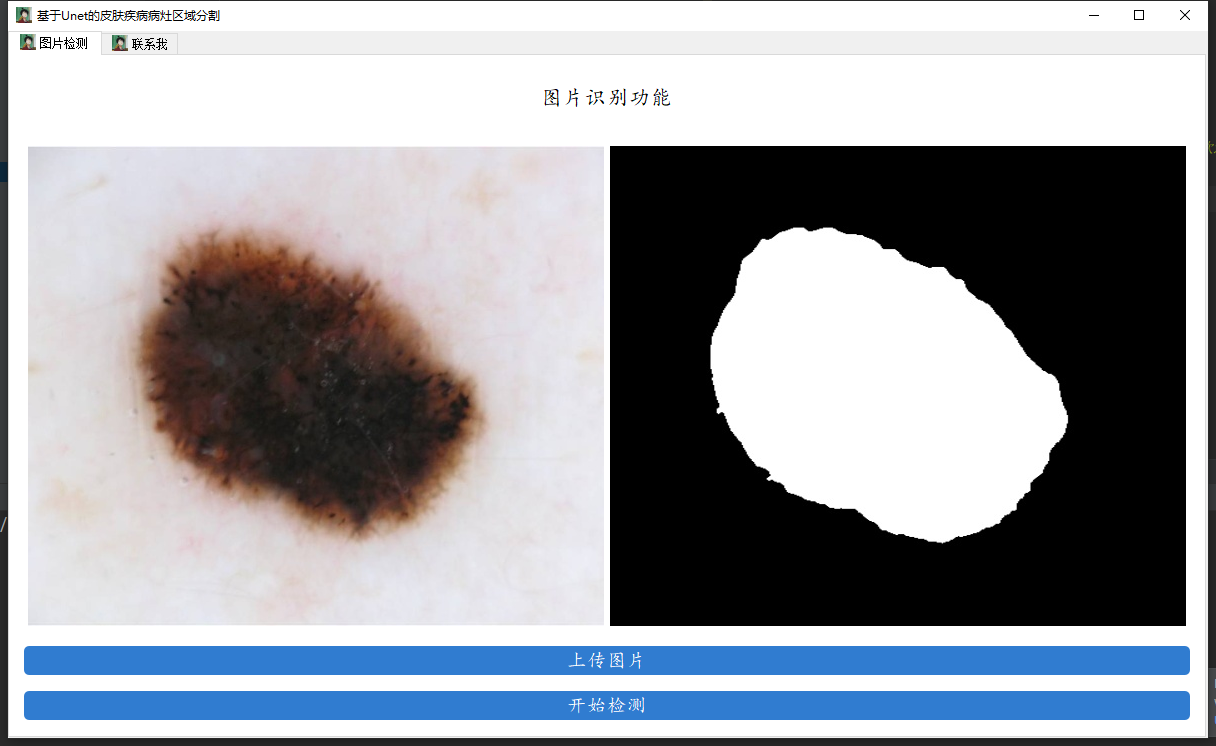
废话不多说,先上效果,左侧展示是原始图片,右侧是分割结果。
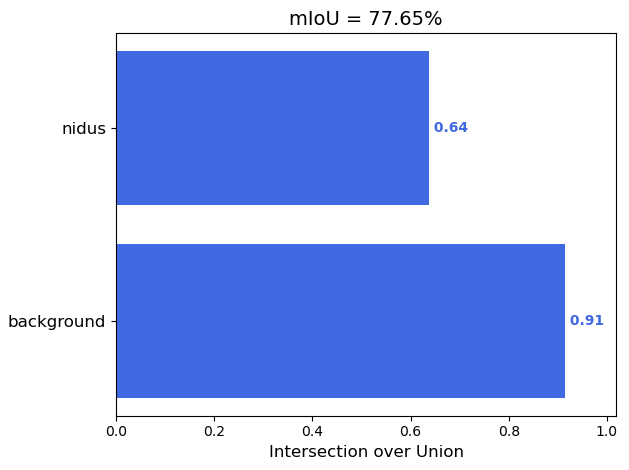
考虑到同学们的论文需要,我这里还做了一些指标图,大家可以放在文章里增加篇幅
需要远程调试的小伙伴直接加我好友(qq: 3045834499)即可,没有三连的小伙伴99元,三连的小伙伴只需66元,你就可以获取环境配置、标注好的数据集、训练好的模型以及远程在线答疑全套服务。
论文地址:https://arxiv.org/pdf/1505.04597.pdf
Unet 发表于 2015 年,属于 FCN 的一种变体。Unet 的初衷是为了解决生物医学图像方面的问题,由于效果确实很好后来也被广泛的应用在语义分割的各个方向,比如卫星图像分割,工业瑕疵检测等。
Unet 跟 FCN 都是 Encoder-Decoder 结构,结构简单但很有效。Encoder 负责特征提取,你可以将自己熟悉的各种特征提取网络放在这个位置。由于在医学方面,样本收集较为困难,作者为了解决这个问题,应用了图像增强的方法,在数据集有限的情况下获得了不错的精度。
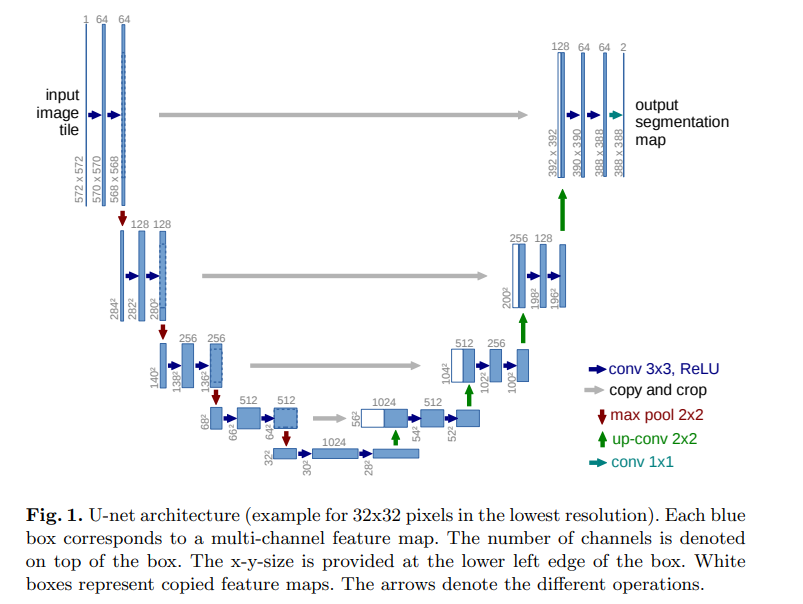
如上图,Unet 网络结构是对称的,形似英文字母 U 所以被称为 Unet,在一些类别较少的数据集上,一般使用unet来做语义分割,尤其是在一些二分类的任务上,不仅仅模型比较小,而且在精度上也比较高。
更加详细的原理介绍大家可以参考原文以及大佬们在知乎和csdn上的解答,我在这里就不多做赘述了。
老规矩,代码放在码云上,地址是:unet_42: 基于Unet的医学影像分割系统 (gitee.com)
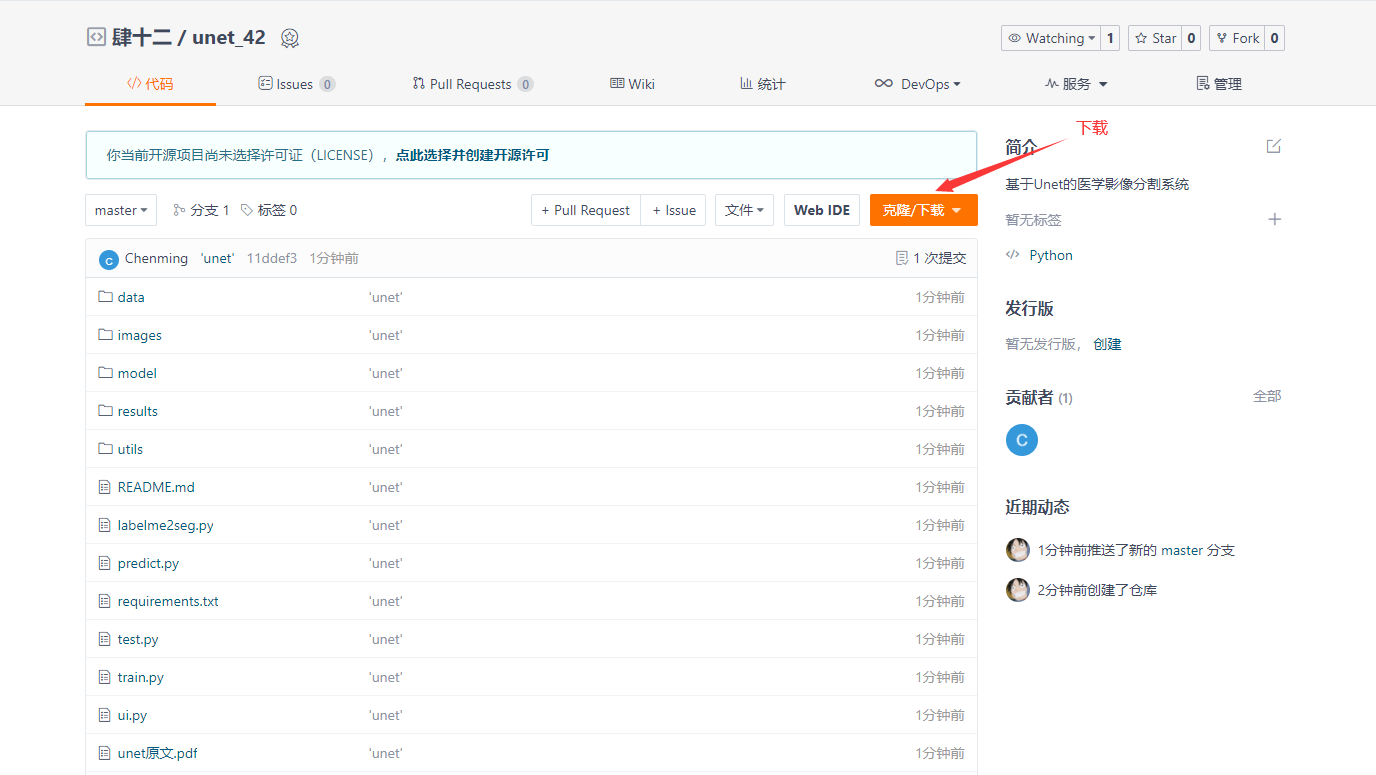
大家下载之后放在本地就行
注:请大家使用chrome浏览器或者windows本地自带的edge浏览器下载,否则可能会出现压缩包损坏的bug,而且解压强烈安利大家使用bandzip。
不熟悉pycharm的anaconda的小伙伴请先看这篇csdn博客,了解pycharm和anaconda的基本操作
如何在pycharm中配置anaconda的虚拟环境_dejahu的博客-CSDN博客_如何在pycharm中配置anaconda
anaconda安装完成之后请切换到国内的源来提高下载速度 ,命令如下:
conda config --remove-key channels
conda config --add channels https://mirrors.ustc.edu.cn/anaconda/pkgs/main/
conda config --add channels https://mirrors.ustc.edu.cn/anaconda/pkgs/free/
conda config --add channels https://mirrors.bfsu.edu.cn/anaconda/cloud/pytorch/
conda config --set show_channel_urls yes
pip config set global.index-url https://mirrors.ustc.edu.cn/pypi/web/simple
首先创建python3.8的虚拟环境,请在命令行中执行下列操作:
conda create -n unet python==3.8.5
conda activate unet
实际测试情况是unet在CPU和GPU的情况下均可使用,不过在CPU的条件下训练那个速度会令人发指,所以有条件的小伙伴一定要安装GPU版本的Pytorch,没有条件的小伙伴最好是租服务器来使用。
GPU版本安装的具体步骤可以参考这篇文章:2021年Windows下安装GPU版本的Tensorflow和Pytorch_dejahu的博客-CSDN博客
需要注意以下几点:
我这里创建的是python3.8的环境,安装的Pytorch的版本是1.8.0,命令如下:
conda install pytorch==1.8.0 torchvision torchaudio cudatoolkit=10.2 # 注意这条命令指定Pytorch的版本和cuda的版本
conda install pytorch==1.8.0 torchvision==0.9.0 torchaudio==0.8.0 cpuonly # CPU的小伙伴直接执行这条命令即可
安装完毕之后,我们来测试一下GPU是否
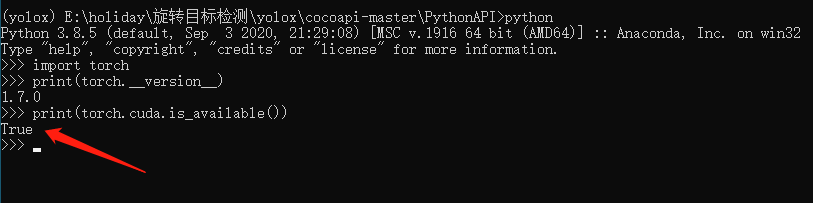
程序其他所需要的包我写在了requirements.txt文件中,大家只需要在项目目录下打开cmd,然后执行下列命令安装即可,安装之前请确保你已经激活了虚拟环境
pip install -r requirements.txt
到这里我们的环境基本已经配置完成了,你已经成功了一大半了,下面只需要按照教程完成剩下的步骤即可。
数据处理部分,医学影像这块我们一般使用公开的数据集,如果没有合适的数据集大家也可以选择自己进行标注,分割相对于检测而言标注起来比较麻烦,所以能找到公开的数据集最好使用公开的数据集,这里是本期我们要用到的数据集。
处理好的数据集和训练好的模型:皮肤病语义分割数据集+代码+模型2000张标注好的数据+教学视频-深度学习文档类资源-CSDN文库
以下面的皮肤病数据集为例,其中左侧是原始图片,右侧是标注之后的标签,因为标签有两种像素值,背景为0,皮肤病区域为1,所以我们肉眼上看到的标签图片是全黑,但是实际上这些标签文件中的值是不一样的。
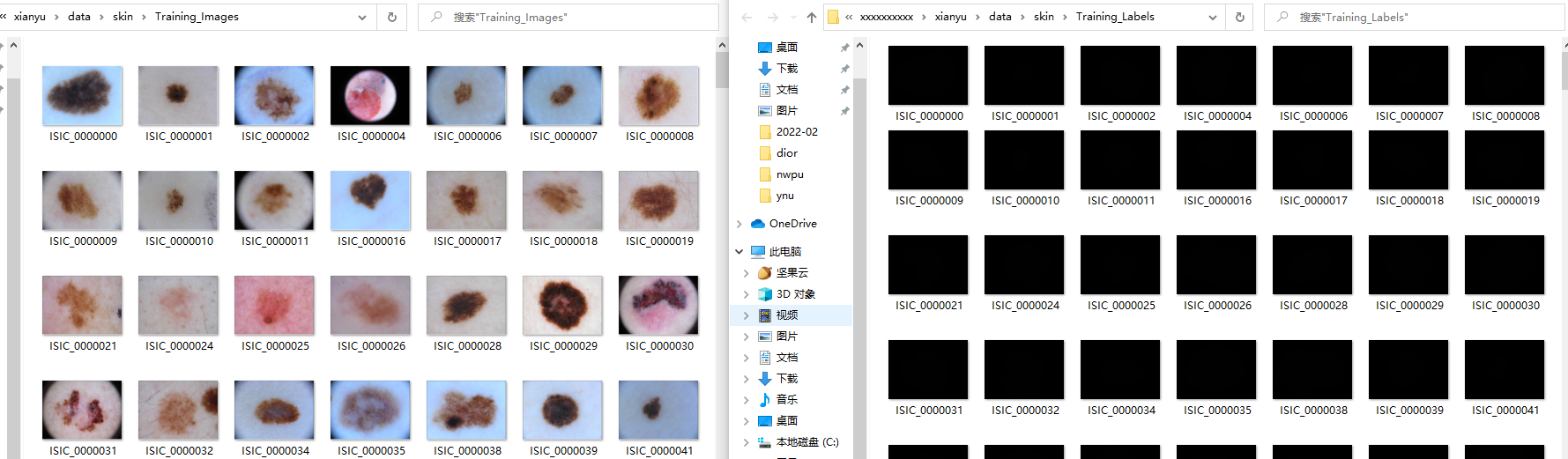
记住这里数据集的位置,后面在训练和测试的时候在代码中替换为自己本地的数据集位置。
注:下面的内容是关于数据集的标注,如果大家已经找到合适的数据集,请自行跳过这部分的内容
用户在采集完用于训练、评估和预测的图片之后,需使用数据标注工具LabelMe完成数据标注。LabelMe支持在Windows/macOS/Linux三个系统上使用,且三个系统下的标注格式是一样。
安装的过程非常简单,大家只需要在激活虚拟环境的前提下,执行下列之类即可
pip install labelme
安装完成之后,直接在命令行中输入labelme即可启动
打开终端输入labelme会出现LableMe的交互界面,可以先预览LabelMe给出的已标注好的图片,再开始标注自定义数据集。
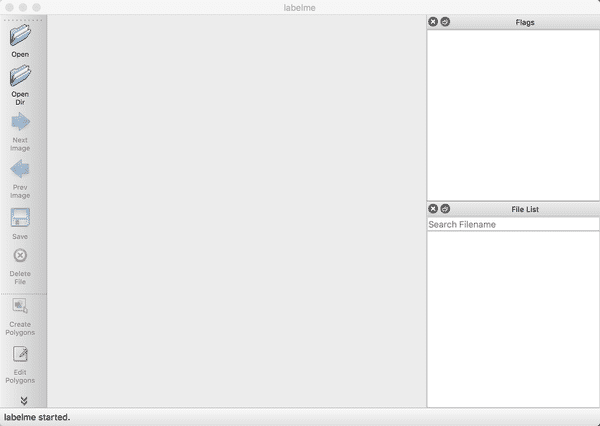
图1 LableMe交互界面的示意图
终端输入labelme会出现LableMe的交互界面,点击OpenDir打开<path/to/labelme>/examples/semantic_segmentation/data_annotated,其中<path/to/labelme>为克隆下来的labelme的路径,打开后示意的是语义分割的真值标注。
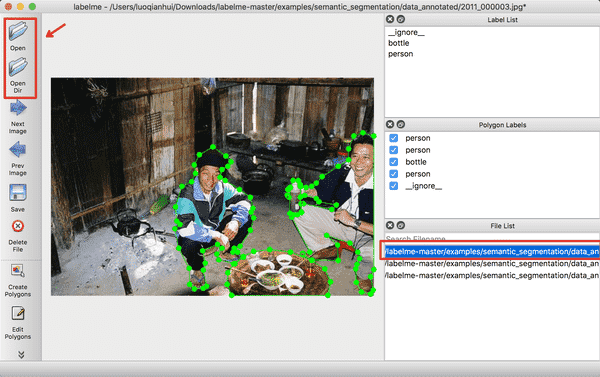
图2 已标注图片的示意图
请按照下述步骤标注数据集:
(1) 点击OpenDir打开待标注图片所在目录,点击Create Polygons,沿着目标的边缘画多边形,完成后输入目标的类别。在标注过程中,如果某个点画错了,可以按撤销快捷键可撤销该点。Mac下的撤销快捷键为command+Z。
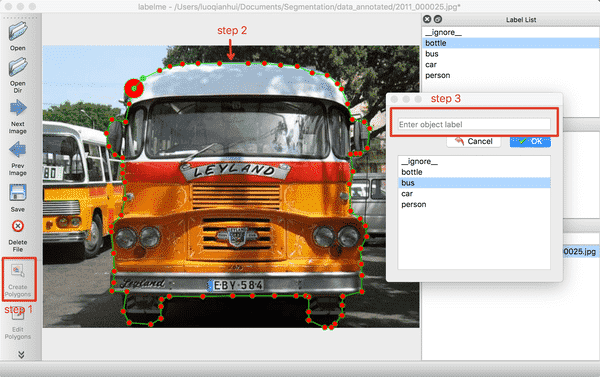
图3 标注单个目标的示意图
(2) 右击选择Edit Polygons可以整体移动多边形的位置,也可以移动某个点的位置;右击选择Edit Label可以修改每个目标的类别。请根据自己的需要执行这一步骤,若不需要修改,可跳过。
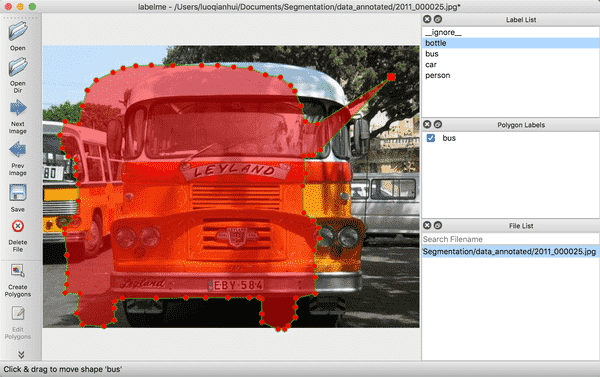
图4 修改标注的示意图
(3) 图片中所有目标的标注都完成后,点击Save保存json文件,请将json文件和图片放在同一个文件夹里,点击Next Image标注下一张图片。
LableMe产出的真值文件可参考我们给出的文件夹。
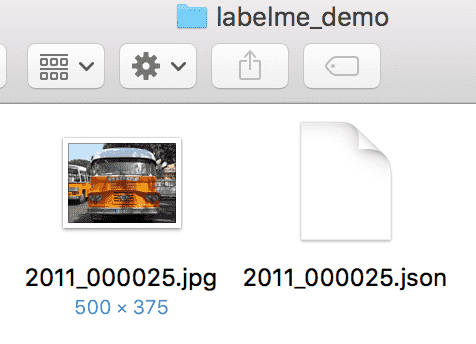
图5 LableMe产出的真值文件的示意图
Note:
对于中间有空洞的目标的标注方法:在标注完目标轮廓后,再沿空洞区域边缘画多边形,并将其指定为其他类别,如果是背景则指定为_background_。如下:
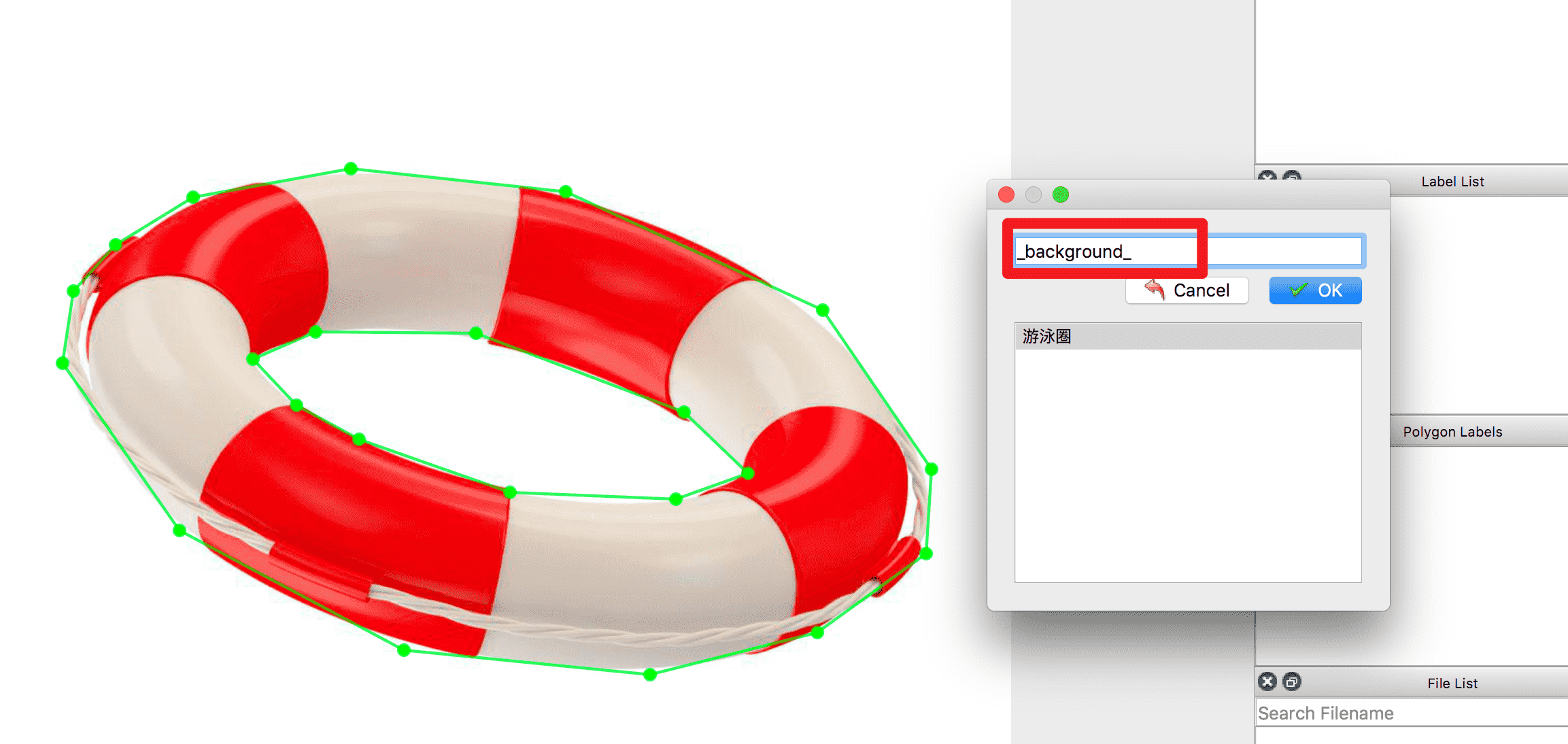
图6 带空洞目标的标注示意图
最后用我们提供的数据转换脚本将上述标注工具产出的数据格式转换为模型训练时所需的数据格式。
my_dataset                 # 根目录
|-- annotations            # 数据集真值
|   |-- xxx.png            # 像素级别的真值信息
|   |...
|-- class_names.txt        # 数据集的类别名称
|-- xxx.jpg(png or other)  # 数据集原图
|-- ...
|-- xxx.json               # 标注json文件
|-- ...
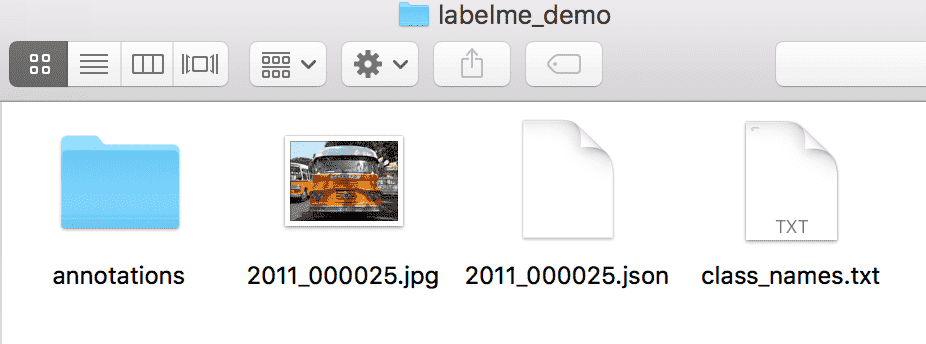
图7 格式转换后的数据集目录的结构示意图
python labelme2seg.py <PATH/TO/LABEL_JSON_FILE>
其中,<PATH/TO/LABEL_JSON_FILE>为图片以及LabelMe产出的json文件所在文件夹的目录,同时也是转换后的标注集所在文件夹的目录。
我们已内置了一个标注的示例,可运行以下代码进行体验:
python labelme2seg.py docs/annotation/labelme_demo/
转换得到的数据集可参考我们给出的文件夹。其中,文件class_names.txt是数据集中所有标注类别的名称,包含背景类;文件夹annotations保存的是各图片的像素级别的真值信息,背景类_background_对应为0,其它目标类别从1开始递增,至多为255。
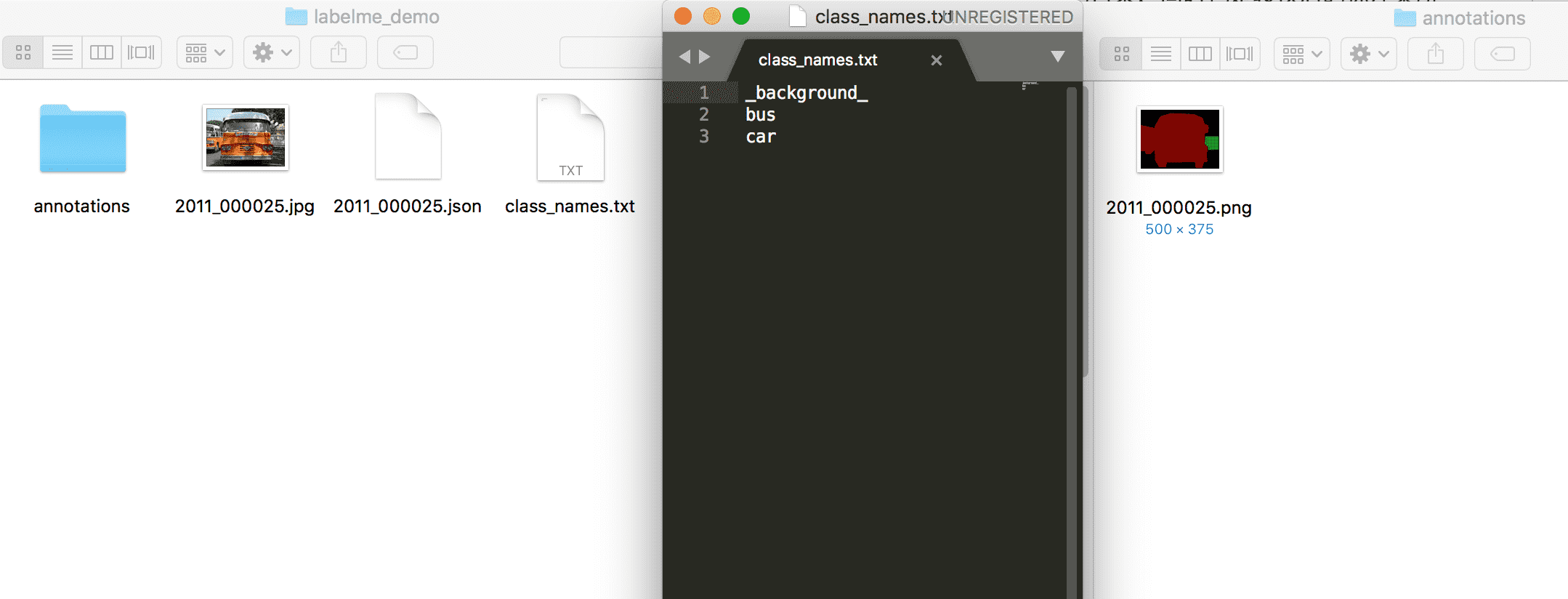
图8 格式转换后的数据集各目录的内容示意图
现在来到模型训练的环境,首先请大家把自己的图片和标签按照下面的文件夹命名放在对应的位置。
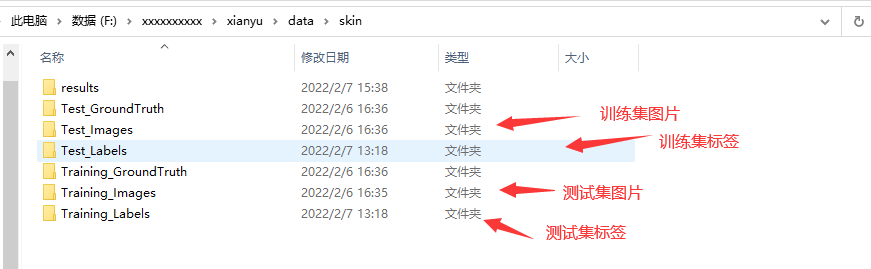
比如我这里的数据集位置在F:/xxxxxxxxxx/xianyu/data/skin
然后大家找到项目的train目录,修改数据集的位置即可
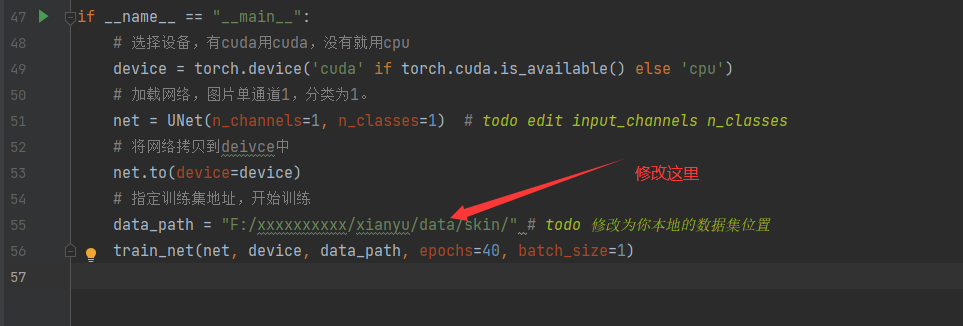
修改之后,直接右键run运行train.py即可,训练过程中将会有个进度条来显示你训练的速度,如果是GPU的话速度会很快

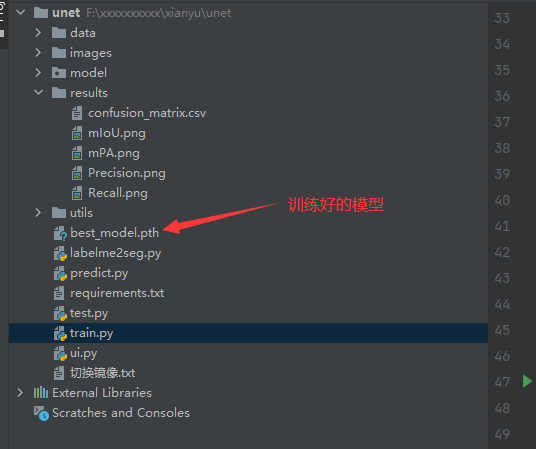
模型将会保存在本地目录下:
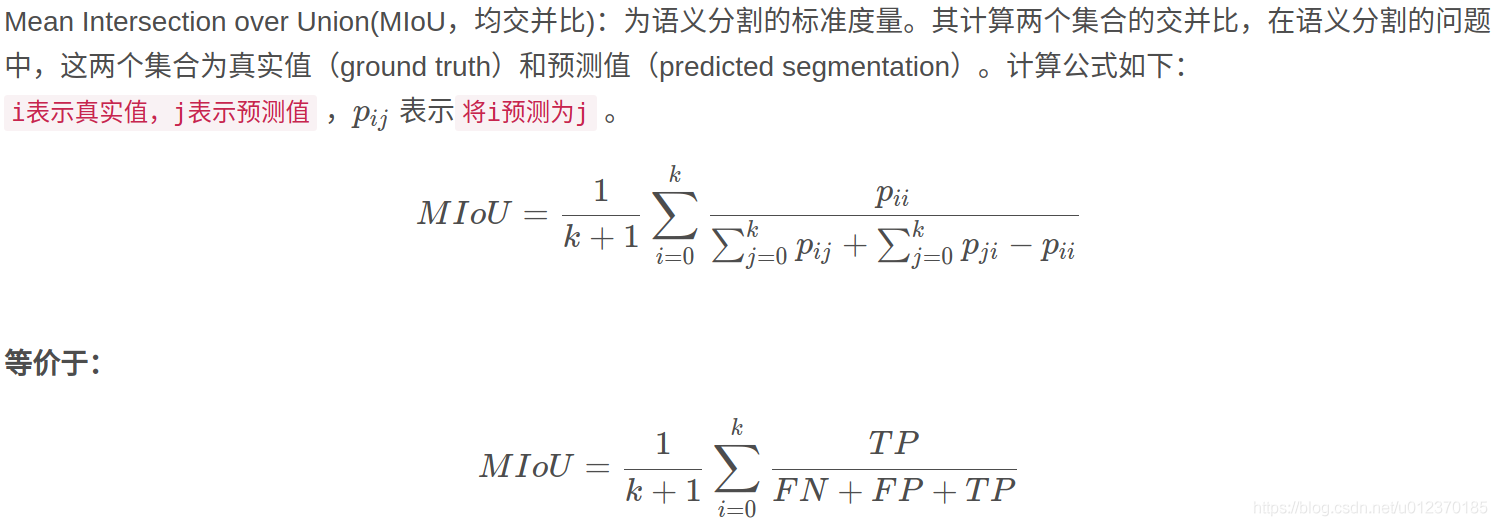
模型训练结束之后,我们可以使用一些指标来测试模型的性能,语义分割常用的测试指标是miou,定义如下:
这部分代码在test.py文件中,和刚才的train.py一样,大家只需要更改模型和数据集的位置即可
首先需要大家在22行修改需要测试的图片路径,测试结果保存的路径,和测试标签的路径

然后再代码的第59行修改为对应的模型名称即可。

修改完成之后直接右键run开始运行,运行的结果将会保存在项目目录的results文件夹下:
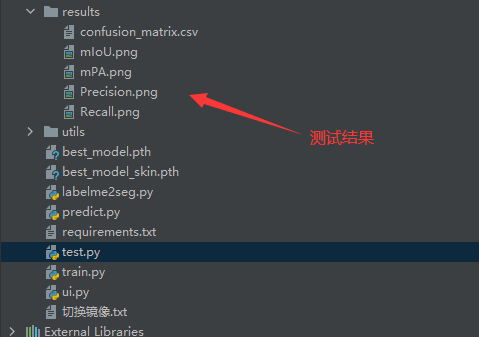
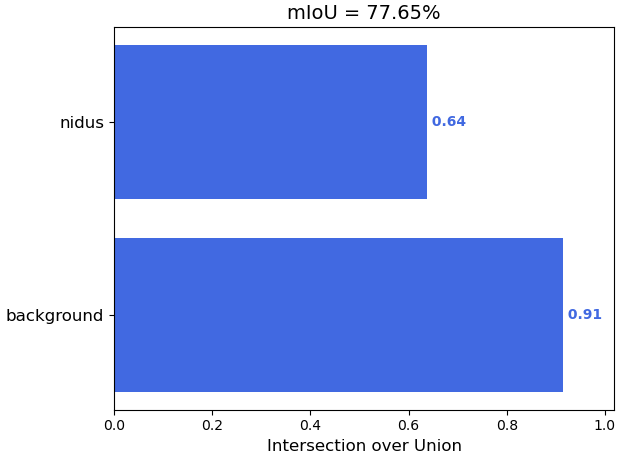
大家可以在论文中用自己的语言阐述这三个指标,然后放对应的图上去,这样你的毕设就显得有血有肉了。
最后就是我们这个语义分割的系统了,系统本身很复杂,但是只是毕设,所以这里的系统简单理解就是用Pyqt5给我们的代码加个壳子这样,系统的代码在ui.py,大家只需要在代码的第46行修改为自己的模型文件即可。

运行的结果如下:
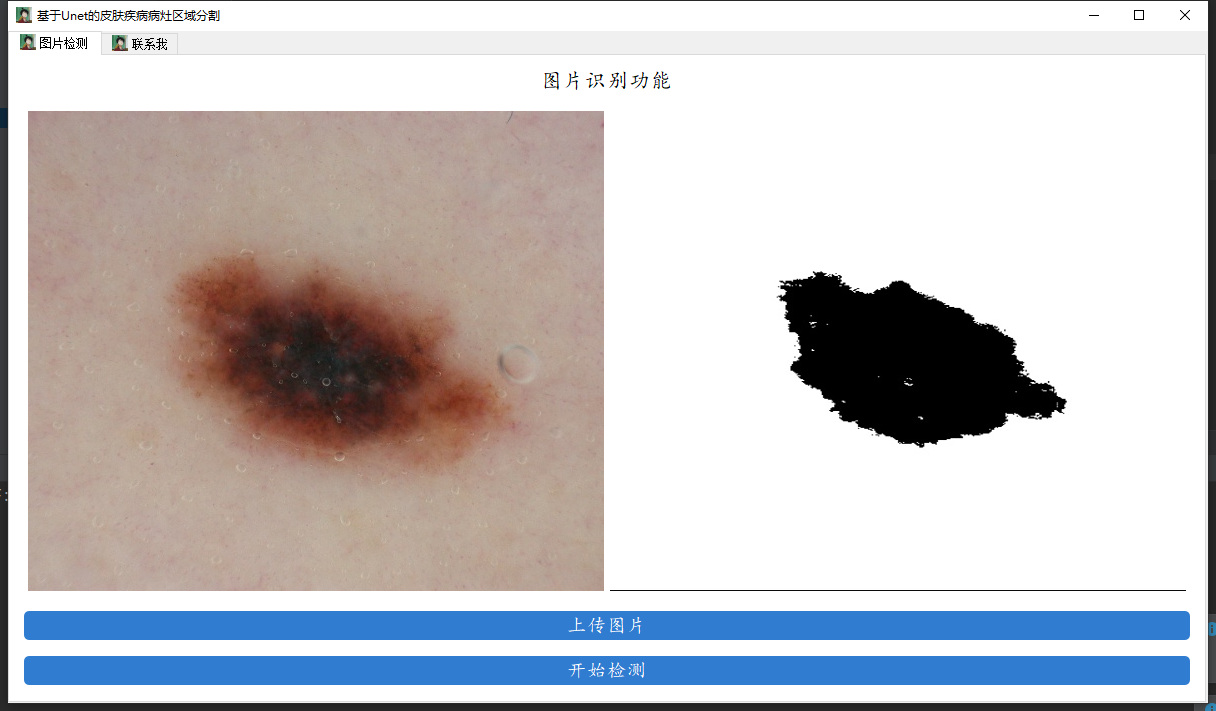
需要远程的调试的小伙伴直接扫码加我好友(qq: 3045834499)即可,没有三连的小伙伴99元,三连的小伙伴只需66元,你就可以获取环境配置、标注好的数据集、训练好的模型以及远程在线答疑全套服务。
你可以通过这些方式来寻找我。
B站:肆十二-
CSDN:肆十二
知乎:肆十二
微博:肆十二-
现在关注以后就是老朋友喽!
我有带有Logo图像的公司模型has_attached_file:logo我用他们的Logo创建了许多公司。现在,我需要添加新样式has_attached_file:logo,:styles=>{:small=>"30x15>",:medium=>"155x85>"}我是否应该重新上传所有旧数据以重新生成新样式?我不这么认为……或者有什么rake任务可以重新生成样式吗? 最佳答案 参见Thumbnail-Generation.如果rake任务不适合你,你应该能够在控制台中使用一个片段来调用重新处理!关于相关公司
电脑0x0000001A蓝屏错误怎么U盘重装系统教学分享。有用户电脑开机之后遇到了系统蓝屏的情况。系统蓝屏问题很多时候都是系统bug,只有通过重装系统来进行解决。那么蓝屏问题如何通过U盘重装新系统来解决呢?来看看以下的详细操作方法教学吧。 准备工作: 1、U盘一个(尽量使用8G以上的U盘)。 2、一台正常联网可使用的电脑。 3、ghost或ISO系统镜像文件(Win10系统下载_Win10专业版_windows10正式版下载-系统之家)。 4、在本页面下载U盘启动盘制作工具:系统之家U盘启动工具。 U盘启动盘制作步骤: 注意:制作期间,U盘会被格式化,因此U盘中的重要文件请注
在应用开发中,有时候我们需要获取系统的设备信息,用于数据上报和行为分析。那在鸿蒙系统中,我们应该怎么去获取设备的系统信息呢,比如说获取手机的系统版本号、手机的制造商、手机型号等数据。1、获取方式这里分为两种情况,一种是设备信息的获取,一种是系统信息的获取。1.1、获取设备信息获取设备信息,鸿蒙的SDK包为我们提供了DeviceInfo类,通过该类的一些静态方法,可以获取设备信息,DeviceInfo类的包路径为:ohos.system.DeviceInfo.具体的方法如下:ModifierandTypeMethodDescriptionstatic StringgetAbiList()Obt
Unity自动旋转动画1.开门需要门把手先动,门再动2.关门需要门先动,门把手再动3.中途播放过程中不可以再次进行操作觉得太复杂?查看我的文章开关门简易进阶版效果:如果这个门可以直接打开的话,就不需要放置"门把手"如果门把手还有钥匙需要旋转,那就可以把钥匙放在门把手的"门把手",理论上是可以无限套娃的可调整参数有:角度,反向,轴向,速度运行时点击Test进行测试自己写的代码比较垃圾,命名与结构比较拉,高手轻点喷,新手有类似的需求可以拿去做参考上代码usingSystem.Collections;usingSystem.Collections.Generic;usingUnityEngine;u
需求:要创建虚拟机,就需要给他提供一个虚拟的磁盘,我们就在/opt目录下创建一个10G大小的raw格式的虚拟磁盘CentOS-7-x86_64.raw命令格式:qemu-imgcreate-f磁盘格式磁盘名称磁盘大小qemu-imgcreate-f磁盘格式-o?1.创建磁盘qemu-imgcreate-fraw/opt/CentOS-7-x86_64.raw10G执行效果#ls/opt/CentOS-7-x86_64.raw2.安装虚拟机使用virt-install命令,基于我们提供的系统镜像和虚拟磁盘来创建一个虚拟机,另外在创建虚拟机之前,提前打开vnc客户端,在创建虚拟机的时候,通过vnc
我正在尝试使用Ruby2.0.0和Rails4.0.0提供的API从imgur中提取图像。我已尝试按照Ruby2.0.0文档中列出的各种方式构建http请求,但均无济于事。代码如下:require'net/http'require'net/https'defimgurheaders={"Authorization"=>"Client-ID"+my_client_id}path="/3/gallery/image/#{img_id}.json"uri=URI("https://api.imgur.com"+path)request,data=Net::HTTP::Get.new(path
2022/8/4更新支持加入水印水印必须包含透明图像,并且水印图像大小要等于原图像的大小pythonconvert_image_to_video.py-f30-mwatermark.pngim_dirout.mkv2022/6/21更新让命令行参数更加易用新的命令行使用方法pythonconvert_image_to_video.py-f30im_dirout.mkvFFMPEG命令行转换一组JPG图像到视频时,是将这组图像视为MJPG流。我需要转换一组PNG图像到视频,FFMPEG就不认了。pyav内置了ffmpeg库,不需要系统带有ffmpeg工具因此我使用ffmpeg的python包装p
因为我现在正在做一些时间测量,我想知道是否可以在不使用Benchmark类或命令行实用程序time的情况下测量用户时间或系统时间。使用Time类只显示挂钟时间,而不显示系统和用户时间,但是我正在寻找具有相同灵active的解决方案,例如time=TimeUtility.now#somecodeuser,system,real=TimeUtility.now-time原因是我有点不喜欢Benchmark,因为它不能只返回数字(编辑:我错了-它可以。请参阅下面的答案。)。当然,我可以解析输出,但感觉不对。*NIX系统的time实用程序也应该可以解决我的问题,但我想知道是否已经在Ruby中实
有这样的事吗?我想在Ruby程序中使用它。 最佳答案 试试这个http://csl.sublevel3.org/jp2a/此外,Imagemagick可能还有一些东西 关于ruby-是否有将图像文件转换为ASCII艺术的命令行程序或库?,我们在StackOverflow上找到一个类似的问题: https://stackoverflow.com/questions/6510445/
我正在使用Dragonfly在Rails3.1应用程序上处理图像。我正在努力通过url将图像分配给模型。我有一个很好的表格:{:multipart=>true}do|f|%>RemovePicture?Dragonfly的文档指出:Dragonfly提供了一个直接从url分配的访问器:@album.cover_image_url='http://some.url/file.jpg'但是当我在控制台中尝试时:=>#ruby-1.9.2-p290>picture.image_url="http://i.imgur.com/QQiMz.jpg"=>"http://i.imgur.com/QQ
