Linux常用命令大全
释义:list,列出目录中文件的信息
常见用法:
- ls ==> 列出当前目录的文件名
- ls -l ==> 列出文件详情
- ls -a ==> 列出文件名(含隐藏文件)
- ls -la ==> 列出文件详情(含隐藏文件)
- ls /etc ==> 列出指定目录 /etc 的文件名
释义:给一个命令取一个别名
常见用法:
- alias l=‘ls -l’ ==> 给ls -l取个别名叫l
注意:在上述设置别名的语句中,等号两边不能有空格
释义:change director,切换当前路径
常见用法:
- cd /etc ==> 切换到 /etc
- cd ==> 切换到家目录
- cd - ==> 切换到刚刚去过的地方
- cd … ==> 切换到上一级目录
- cd …/… ==> 切换到上上级目录
释义:清屏
常见用法:
- clear
释义:设置或查看日期时间
常见用法:
- date ==> 查看当前日期时间
- date -s “2020/12/12” ==> 设置日期
释义:手工安装 deb 软件包
常见用法:
- dpkg -i x.deb ==> 安装x.deb软件包
注意:Ubuntu是Debian系统的扩展和继承,因此Ubuntu中的软件安装包的格式为deb。
注意:一般而言,在Ubuntu中很少需要手工安装deb包。因为APT软件管理器会自动下载并安装所需的软件,并会自动处理所有依赖的文件。dpkg只用在一些特定的场合,比如非APT自动下载的安装包的安装、APT自动安装失败等。
释义:回显,即将字符打印到屏幕上
常见用法:
1. echo abcd   ==> 输出字符串"abcd"
2. echo $PATH  ==> 输出环境变量PATH的值
释义:manual,帮助手册
常见用法:
- man ls ==> 查阅关于 ls 的帮助信息
- man -f read ==> 列出所有有关 read 的帮助手册
- man 2 read ==> 查阅第2册中 read 的帮助信息
注意:
man手册总共有9册,Ubuntu默认只安装了1册,其余的需要手工安装,指令如下:
sudo apt install manpages
sudo apt install manpages-dev
sudo apt install manpages-posix
sudo apt install manpages-posix-dev
释义:present work directory,显示当前工作路径
常见用法:
gec@ubuntu:~$ pwd ==> 显示当前路径,简单易用,童叟无欺
释义:对文件内容按行排序并输出
常见用法:
gec@ubuntu:~$ sort file.txt ==> 按默认ASCII码升序排列
gec@ubuntu:~$ sort file.txt -r ==> 按ASCII码降序排列
gec@ubuntu:~$ sort file.txt -n ==> 按数值升序排列
gec@ubuntu:~$ sort file.txt -nr ==> 按数值降序排列
释义:unique,去除文件中重复的相邻的行
常见用法:
gec@ubuntu:~$ uniq file.txt
释义:查看命令所在路径
常见用法:
1. 查看默认命令 ls 所在路径
gec@ubuntu:~$ which ls

2. 查看命令 qmake 的所有可能路径
gec@ubuntu:~$ which -a qmake
概念:在shell命令中,可以使用一种特殊的符号来连接两个不同的命令,使得前面命令的输出,变成后面命令的输入或参数,这种特殊的符号叫做管道。
用法:
将前面命令的输出,成为后面命令的输入:cmd1 | cmd2
将前面命令的输出,成为后面命令的参数:cmd1 |xargs cmd2
举例:
1. 将当前目录下的文件,按反序列出:
gec@ubuntu:~$ ls | sort -r

2. 将当前文件下的文件,逐个删除掉:
gec@ubuntu:~$ ls |xargs rm
注意:
以上两个命令:sort和uniq,是典型的过滤器,它们就像一个安装在水管中间的过滤装置,将文件的数据一行一行地读出,并按照一定的规则过滤,然后输出过滤的结果。
鉴于以上理解,可以将多个过滤器用管道连接起来,使之拥有更强大的功能,比如:
gec@ubuntu:~$ sort file.txt | uniq
这样出来的数据,就既进行了排序,又进行了去重。
释义:显示文本文件的内容
常见用法:
gec@ubuntu:~$ cat file.txt ==> 显示文本文件内容
gec@ubuntu:~$ cat -n a.c   ==> 显示文本文件内容(并显示行号)
gec@ubuntu:~$ cat -A a.c   ==> 显示文本文件内容(含不可见字符)
注意:
在某些情况下,我们可能需要检测文件中那些不可见的字符。比如在Windows系统中编辑了程序源文件,放到Ubuntu系统中编译可能会出现字符错误,这是因为Windows系统中的某些回车符、制表符跟Ubuntu系统的不一致,导致无法编译,而这些字符是不可见的,因此可以使用上述
cat -A 来识别。
释义:查看指定文件的头部/尾部内容
常见用法:
gec@ubuntu:~$ head file.txt
gec@ubuntu:~$ head -n file.txt
gec@ubuntu:~$ tail file.txt
gec@ubuntu:~$ tail -n file.txt
释义:以分页方式查看长文件
常见用法:
gec@ubuntu:~$ less file.txt
gec@ubuntu:~$ more file.txt
释义:查看二进制文件
常见用法:
gec@ubuntu:~$ od -x file  ==> 以十六进制查看file
gec@ubuntu:~$ od -o file  ==> 以八进制查看file
gec@ubuntu:~$ od -d file  ==> 以十进制查看file
gec@ubuntu:~$ od -b file  ==> 以二进制查看file
释义:copy,复制文件或者复制整个目录
常见用法:
gec@ubuntu:~$ cp file1 file2    ==> 将文件file1复制为file2
gec@ubuntu:~$ cp dir1/ dir2/ -r ==> 将目录dir1/复制为dir2/
注意:
如果file2或者dir2已存在,那么它们将会被覆盖 目录名称 dir1/ 和 dir2/
末尾的"/"是可选的,可写可不写,写上去只是为了强调 dir1 和 dir2 是目录,别无他意
释义:security copy,跨网络复制文件或者复制整个目录
常见用法:
# 将远程主机x.x.x.x中的文件a.txt复制到当前目录下
gec@ubuntu:~$ scp user@x.x.x.x:/home/gec/a.txt .
注意:
user是源文件所在主机的用户名。 x.x.x.x是源文件所在主机的IP地址。
成功执行上述命令后,需要输入主机x.x.x.x中用户user的密码方可复制文件。
释义:
在文件存在的情况下:将文件最近修改时间更新为当前时间
在文件不存在的情况下:创建一个空文件
常见用法:
```cpp
#假设文件a.txt已存在
gec@ubuntu:~$ touch a.txt ==> 更新a.txt的最近修改时间到当前时间

#假设文件b.txt不存在
gec@ubuntu:~$ touch b.txt ==> 创建b.txt
释义:make/remove directory,创建/删除空目录
常见用法:
gec@ubuntu:~$ mkdir a      ==> 创建空目录a
gec@ubuntu:~$ mkdir b/c -p ==> 创建嵌套空目录b/c
gec@ubuntu:~$ rmdir a      ==> 删除空目录a
注意:
如果目录不为空,则不能用rmdir删除,而只能用rm,比如上述的目录b,由于b中有c,因此b不是空目录,此时只能这么删除:
gec@ubuntu:~$ rm -r b
释义:remove,删除文件或目录
常见用法:
gec@ubuntu:~$ rm file
gec@ubuntu:~$ rm -r dir/
释义:在指定目录中,按指定条件寻找文件
常见用法:
gec@ubuntu:~$ find /usr -name “*.h” ==> 在/usr中查找以.h结尾的文件
gec@ubuntu:~$ find /tmp -type s ==> 在/tmp中查找类型为套接字的文件
释义:在指定文件或目录中,按指定条件寻找字符串
常见用法:
gec@ubuntu:~$ grep 'apple' /usr -rn ==> 在/usr中查找包含apple的文件
释义:difference,检测两个文件或目录的差异信息
常见用法:
gec@ubuntu:~$ diff file1 file2      ==> 检测文件file1和file2的差异信息
gec@ubuntu:~$ diff dir1/ dir2/ -urN ==> 检测目录dir1/和dir2/的差异信息
释义:检测指定文件的格式信息
常见用法:
gec@ubuntu:~$ file a.tar.bz2 ==> 检测文件a.tar.bz2的格式
gec@ubuntu:~$ file a.out     ==> 检测文件a.out的格式
释义:move,移动文件,或给文件重命名
常见用法:
gec@ubuntu:~$ mv file dir/
gec@ubuntu:~$ mv file1 file2
释义:计算字符数、单词数和行数
常见用法:
gec@ubuntu:~$ wc          ==> 计算从键盘输入的数据,以ctrl+d结束
gec@ubuntu:~$ wc file.txt ==> 计算文件file.txt的数据
chmod只能针对Linux文件系统有效,对共享文件夹是无效的,因为共享文件夹不属于 Linux 系统,他是属于 windows 系统。
Linux下最常用的压缩包格式是:
gz
bz2
zip
xz
其中,gz和bz2格式一般都是通过tar命令来控制的,xz和zip格式各自由它们的同名命令控制。
释义:归档、释放与压缩、解压
常见用法:
第一,归档与释放:
gec@ubuntu:~$ tar cf a.tar dir/*  ==> 将目录dir中的所有文件归档成a.tar
gec@ubuntu:~$ tar tf a.tar        ==> 查看归档文件a.tar
gec@ubuntu:~$ tar xf a.tar        ==> 释放归档文件a.tar
第二,压缩与解压:
gec@ubuntu:~$ tar czf a.tar.gz dir/*   ==> 将目录dir中的所有文件归档并压缩为gz格式
gec@ubuntu:~$ tar tf a.tar.gz          ==> 查看压缩文件a.tar.gz
gec@ubuntu:~$ tar xzf a.tar.gz         ==> 解压压缩文件a.tar.gz
gec@ubuntu:~$ tar cjf a.tar.bz2 dir/*  ==> 将目录dir中的所有文件归档并压缩为bz2格式
gec@ubuntu:~$ tar tf a.tar.bz2         ==> 查看压缩文件a.tar.bz2
gec@ubuntu:~$ tar xjf a.tar.bz2        ==> 解压压缩文件a.tar.bz2
第三,指定路径:
gec@ubuntu:~$ tar -xf a.tar -C /tmp      ==> 将文件释放到/tmp
gec@ubuntu:~$ tar -xzf a.tar.gz -C /tmp  ==> 将文件解压到/tmp
注意:归档只是简单的将文件归拢到一起,不涉及压缩算法,文件不会变小压缩会用到压缩算法,文件总体会变小。
释义:压缩与解压
常见用法:
gec@ubuntu:~$ xz a.tar                 ==> 将文件a.tar压缩成a.tar.xz
gec@ubuntu:~$ xz --decompress a.tar.xz ==> 解压a.tar.xz
注意:
xz只能压缩单个文件,因此xz一般与tar配合使用,即:先用tar将要压缩的若干文件或目录归档成一个tar包,然后用xz将tar包压缩成xz格式压缩包[双层压缩]。
zip不是系统自带的命令,一般需要自己手工安装:
gec@ubuntu:~$ sudo apt install zip
释义:压缩与解压
常见用法:
gec@ubuntu:~$ zip a.zip file dir/  ==> 将指定的文件和目录压缩成a.zip
gec@ubuntu:~$ unzip a.zip          ==> 解压a.zip
释义:修改文件权限
常见用法:
gec@ubuntu:~$ chmod 644 file ==> 将文件权限改为644
gec@ubuntu:~$ chmod 755 dir/ ==> 将目录权限改为755
在Linux中,文件的权限一般用rwx来表示:
r 代表read,可读
w 代表write,可写
x 代表excute,可执行
对于某个文件而言,系统中的所有用户被分成三类,它们是文件的所有者,文件的所属组成员和其他人。这三类用户对这个文件的rwx权限,可以由命令 ls -l 来查看:
gec@ubuntu:~$ ls -l
-rw-rw-r-- 1 gec gec 127  Oct 30 14:41 a.c
-rwxrwxr-x 1 gec gec 8768 Oct 30 14:41 a.out
在上述列子中,rwx三组权限对应了三种用户。当我们需要修改这些权限的时候,为了便于描述,一般用三个八进制数来对应这些权限为,如下表所示:
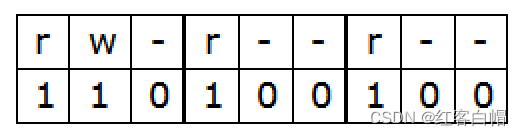
如此,权限 644 就代表了 rw-r–r–,权限 755 就代表了 rwxr-xr-x。
释义:change owner,修改文件的所有者
常见用法:
gec@ubuntu:~$ sudo chown jack a.txt ==> 将文件a.txt的所有者修改为jack
注意:
修改文件所有者信息,须以管理员身份才能执行,因此在命令的前面要加sudo,并在随后执行是要输入管理员密码。另外要注意,输入管理员密码时系统默认是不回显的。
释义:change group,修改文件的所属组
常见用法:
gec@ubuntu:~$ sudo chgrp gec a.txt ==> 将文件a.txt的所属组修改为gec
释义:添加/删除系统用户
常见用法:
gec@ubuntu:~$ sudo adduser jack ==> 添加用户jack
gec@ubuntu:~$ sudo deluser jack ==> 删除用户jack
提醒:
gec@ubuntu:~$ 系统所有的用户清单统一放在 /etc/passwd 中
gec@ubuntu:~$ 删除用户后,默认会残留用户的家目录,如果想要连带家目录也一锅端,可以使用这个命令:
sudo deluser --remove -home jack
释义:添加/删除系统用户组
常见用法:
gec@ubuntu:~$ sudo addgroup gec ==> 添加用户组gec
gec@ubuntu:~$ sudo delgroup gec ==> 删除用户组gec
提醒:
系统所有的用户组清单统一放在 /etc/group 中
释义:查看当前用户/相关ID
常见用法:
gec@ubuntu:~$ whoami ==> 显示当前用户名
gec@ubuntu:~$ id     ==> 显示与当前用户相关的ID信息
释义:修改用户相关信息
常见用法:
gec@ubuntu:~$ usermod jack -a -G gec ==> 将jack添加入用户组gec中
释义:process state,获取进程当前状态
常见用法:
gec@ubuntu:~$ ps -ef
gec@ubuntu:~$ ps aux
释义:持续跟踪进程状态
常见用法:
gec@ubuntu:~$ top
gec@ubuntu:~$ top -p PID
注意: top可以通过ctrl+左右箭头翻页
释义:向指定进程发送信号
常见用法:
gec@ubuntu:~$ kill -l            ==> 查看系统所支持的所有的信号列表
gec@ubuntu:~$ kill -s SIGXXX PID ==> 向进程PID发送信号SIGXXX
gec@ubuntu:~$ kill -n PID        ==> 向进程PID发送第n号信号
释义:查看系统分区信息
常见用法:
gec@ubuntu:~$ df -h
| 文件系统 | 总大小 | 已用 | 剩余 | 使用率% | 挂载点 |
|---|---|---|---|---|---|
| udev | 916M | 0 | 916M | 0% | /dev |
| tmpfs | 188M | 11M | 178M | 6% | /run |
| /dev/vda1 | 50G | 6.8G | 40G | 15% | / |
| tmpfs | 916M | 0 | 916M | 0% | /dev/shm |
| tmpfs | 916M | 0 | 916M | 0% | /run/lock |
| tmpfs | 916M | 0 | 916M | 0% | /sys/fs/cgroup |
| cgmfs | 916M | 0 | 916M | 0% | /run/cgmanager/fs |
| tmpfs | 916M | 0 | 916M | 0% | /run/user/500 |
释义:查看系统分区信息
常见用法:
gec@ubuntu:~$ du
gec@ubuntu:~$ du -sh
释义:查看/设置硬盘分区
常见用法:
gec@ubuntu:~$ sudo fdisk -l ==> 查看当前系统已识别的分区。
提醒: df只能查看已经识别且挂载了的分区,而fdisk可以查看未挂载的分区
实际上,在系统识别出了分区之后,一般需要使用fdisk来查看分区的名称,然后才能使用mount来挂载,然后才能使用df查看到。
释义:挂载/卸载分区
常见用法:
挂载分区:
gec@ubuntu:~$ mount /dev/sdb /mnt/u ==> 将分区sdb挂载到/mnt/u
卸载分区:
gec@ubuntu:~$ umount /dev/sdb ==> 将分区sdb卸载
gec@ubuntu:~$ umount /mnt/u ==> 将挂载点/mnt/u卸载
提醒: 卸载分区名,或卸载挂载点两种方式是等价的。
释义:查看系统主机名
常见用法:
gec@ubuntu:~$ hostname
ubuntu
gec@ubuntu:~$
释义:查看/设置系统IP地址
常见用法:
# 查看当前活跃的网络接口
gec@ubuntu:~$ ifconfig

# 查看所有的网络接口
gec@ubuntu:~$ ifconfig -a
# 设置指定的网络接口的IP地址
gec@ubuntu:~$ ifconfig ens33 192.168.1.100
使用ifconfig设置的IP是临时的,如要使得设置效果永久有效,则需要修改系统的 /etc/networking/interfaces
文件,将IP地址设置进去。例如:gec@ubuntu:~$ cat /etc/network/interfaces
auto lo
iface lo inet loopback

auto ens33
iface ens33 inet static  //静态固定,永久有效
address 192.168.1.100   //ip地址
netmask 255.255.255.0  //子网掩码
gateway 192.168.1.1    //默认网关
释义:启停指定网络接口卡
常见用法:
gec@ubuntu:~$ sudo ifdown ens33  ==> 禁用网络接口卡ens33
gec@ubuntu:~$ sudo ifup ens33    ==> 启用网络接口卡ens33
释义:向指定主机发送要求回应的ICMP数据包
常见用法:
gec@ubuntu:~$ ping 192.168.1.200
gec@ubuntu:~$ ping www.qq.com
提醒: 一般而言,如果网络是畅通的,那么ping命令将会看到数据包返回的延迟时间,否则如果看不到延迟时间,那么网络就是不通的。
释义:在网络主机间拷贝文件
常见用法:
将文件从远程主机拷贝到本地:
gec@ubuntu:~$ scp ubuntu@134.175.190.226:/home/ubuntu/a.txt  a.txt

将文件从本地拷贝到远程主机:
gec@ubuntu:~$ scp a.txt  ubuntu@134.175.190.226:/home/ubuntu/a.txt
【1】使用相关的命令,将一个U盘正确挂载到Ubuntu系统中。 注意: 挂载点绝对不能是系统关键目录,否则会导致系统崩溃
如果插入的U盘未被虚拟机识别,则有可能被宿主机优先捕获了,可通过连接虚拟机的可移动设备来连接:
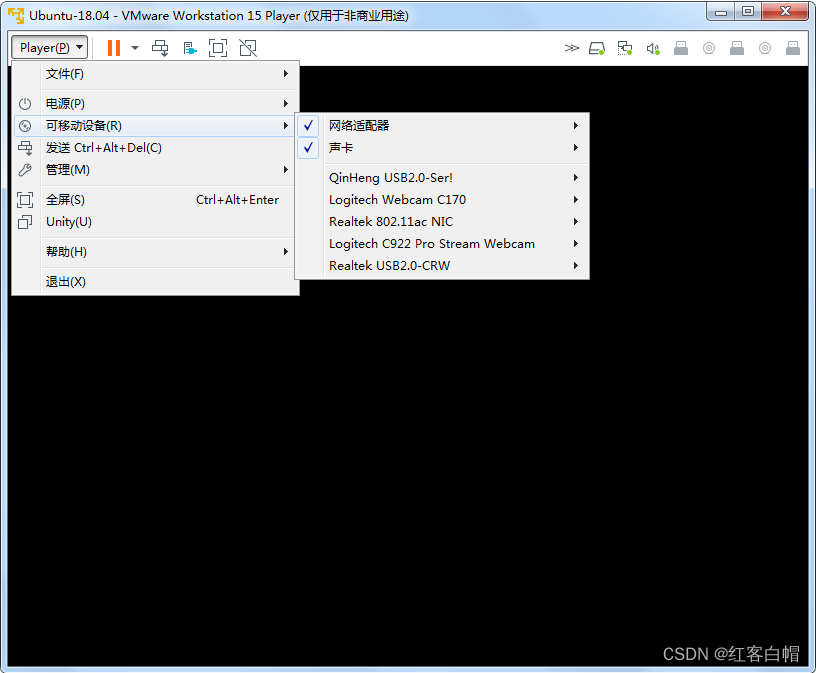
解析 要成功将U盘挂载到Ubuntu需要以下几步:
将设备连接到Ubuntu
使用sudo fdisk -l 查看设备名称
使用df查看设备是否已被自动挂载,若是则流程结束
使用mount将以识别的分区挂载到某个空目录下
答案举例
gec@ubuntu:~$ sudo fdisk -l
gec@ubuntu:~$ sudo mount /dev/sdb /mnt
【2】在Ubuntu系统中通过 APT 下载并安装 vim,并配置使其支持鼠标动作、显示行号以及智能缩进。
解析
主要是配置Ubuntu的网络,根据如下步骤来确保网络通畅:
1.ping www.qq.com,若有返回时间延迟,则网络是通畅的,否则继续下面步骤。
2.确保IP地址处于当前局域网的网段。
3.确保Ubuntu默认网关是当前局域网网关。
4.确保设置了正确的DNS服务器
5.确保更新了APT软件列表
答案
gec@ubuntu:~$ ping www.qq.com
gec@ubuntu:~$ sudo ifconfig ens33 x.x.x.x
gec@ubuntu:~$ sudo route add default gw x.x.x.x
gec@ubuntu:~$ sudo vi /etc/init.d/resolv.conf
gec@ubuntu:~$ sudo apt update
【1】从网上下载最新Linux内核压缩包,并将其解压到Ubuntu家目录下。
解析: 一般而言,内核源码都以压缩包方式发布,一般会采用gz、bz2和xz格式压缩,其解压命令如下:
gec@ubuntu: ~$ tar xjvf linux-kernel.tar.bz2
gec@ubuntu: ~$ tar xzvf linux-kernel.tar.gz
gec@ubuntu: ~$ xz --decompress linux-kernel.tar.xz
gec@ubuntu: ~$ tar xvf linux-kernel.tar
【2】新建一个Ubuntu系统用户,并使其可以使用sudo命令。
解析: 在Linux中,新创建的用户默认未加入管理员组,即未加入sudo用户组,因此新用户即便知道管理员密码也是无法使用管理员权限的,例如:
# 新建用户jack
gec@ubuntu:~$ sudo adduser jack
# 切换到用户jack
 gec@ubuntu:~$ su jack
 # 尝试使用sudo命令失败
  jack@ubuntu:~$ sudo ifconfig -a [sudo]
  password for jack:
  jack is not in the sudoers file.  This incident will be
reported. jack@ubuntu:~$
因此,要让一个用户可以使用sudo命令行使管理员权限,必须使其加入管理员用户组,可以用如下命令达成:
gec@ubuntu:~$ sudo usermod jack -a -G sudo
【1】将开发板正确连接上主机,并在在secureCRT中输出自己的姓名。
解析
考察对开发板开发环境搭建的熟悉程度。
答案
- 连接开发板的串口线、电源线、网线。
- 启动secureCRT,并连接到正确的串口。
- 编写一个简单的输出姓名的C语言程序,并在Ubuntu中交叉编译。
- 将编译好的程序,通过串口rx命令传输到开发板,并运行验证。
【2】使用tftp服务,将文件从主机快速传输到开发板。
解析
本题考查对开发板的网络配置问题,和tftp命令的掌握。
答案
- 通过ifconfig命令将开发板的IP地址设置为与主机相同的网段,假设为 192.168.1.100
- 在主机启动 tftpd32.exe 程序,并设置相应的文件目录,假设待传输文件名为 file
- 在串口终端中敲入 tftp 192.168.1.100 -gr file //发送到开发板
- 在串口终端中敲入 tftp 192.168.1.100 -pr file //开发板发送到电脑
下班回来就写到九点,望博友们用之取之,也好早日上岸
system-view进入系统视图quit退到系统视图sysname交换机命名vlan20创建vlan(进入vlan20)displayvlan显示vlanundovlan20删除vlan20displayvlan20显示vlan里的端口20Interfacee1/0/24进入端口24portlink-typeaccessvlan20把当前端口放入vlan20undoporte1/0/10删除当前VLAN端口10displaycurrent-configuration显示当前配置02配置交换机支持TELNETinterfacevlan1进入VLAN1ipaddress192.168.3.100
我需要在rail3中使用标准注册/登录/忘记密码功能进行身份验证。是否有大多数人为此使用的插件或其他东西? 最佳答案 我不确定最常用的方法是什么-但可以肯定的是,Plataformatec的“Devise”是一个非常流行的方法:http://github.com/plataformatec/devise我已经尝试了一些authgem,对我来说,它是最简单的设置和修改以满足我的需要。它内置了密码恢复、帐户确认(如果需要)和其他一些非常方便的功能。 关于ruby-on-rails-在Rail
Linux操作系统——网络配置与SSH远程安装完VMware与系统后,需要进行网络配置。第一个目标为进行SSH连接,可以从本机到VMware进行文件传送,首先需要进行网络配置。1.下载远程软件首先需要先下载安装一款远程软件:FinalShell或者xhell7FinalShellxhell7FinalShell下载:Windows下载http://www.hostbuf.com/downloads/finalshell_install.exemacOS下载http://www.hostbuf.com/downloads/finalshell_install.pkg2.配置CentOS网络安装好
文章目录一基础定义二创建逻辑卷2-1准备物理设备2-2创建物理卷2-3创建卷组2-4创建逻辑卷2-5创建文件系统并挂载文件三扩展卷组和缩减卷组3-1准备物理设备3-2创建物理卷3-3扩展卷组3-4查看卷组的详细信息以验证3-5缩减卷组四扩展逻辑卷4-1检查卷组是否有可用的空间4-2扩展逻辑卷4-3扩展文件系统五删除逻辑卷5-1备份数据5-2卸载文件系统5-3删除逻辑卷5-4删除卷组5-5删除物理卷六LVM逻辑卷缩容6-1缩容注意事项6-2标准缩容步骤一基础定义LVM,LogicalVolumeManger,逻辑卷管理,Linux磁盘分区管理的一种机制,建立在硬盘和分区上的一个逻辑层,提高磁盘分
如何在Ruby中获取linux系统(这必须适用于Fedora、Ubuntu等)的软件/硬件信息? 最佳答案 Chef背后的优秀人才,拥有一颗名为Ohai的优秀gemhttps://github.com/opscode/ohai以散列形式返回系统信息,例如操作系统、内核、规范、fqdn、磁盘、空间、内存、用户、接口(interface)、sshkey等。它非常完整,非常好。它还会安装命令行二进制文件(也称为ohai)。 关于ruby-如何在Ruby中获取linux系统信息,我们在Stack
我在LinuxMint17.2上。我最近使用apt-getpurgeruby删除了ruby。然后我安装了rbenv然后rbenvinstall2.3.0所以现在,~/.rbenv/versions/2.3.0/bin/ruby存在。但是现在,我无法执行geminstallrubocop。我明白了:$geminstallrubocoprbenv:gem:commandnotfoundThe`gem'commandexistsintheseRubyversions:2.3.0但是我可以~/.rbenv/versions/2.3.0/bin/geminstallrubocop。但是,
我是Ruby和RoR的新手。我有一个带有Ubuntu镜像的干净Linode实例,我想从源代码编译Ruby而不是使用apt-get。我已经在谷歌上搜索了执行此操作的说明,但经过一些尝试后,当我尝试运行一些教程示例时,我不断收到有关缺少zlib和其他一些包的错误。任何人都可以给我详细的说明(或链接),教我如何在从源代码编译Ruby之前安装必要的必备包吗?我的目的是编译Ruby的最新稳定版本,然后安装Rubygems和Rails。提前感谢您的帮助!!! 最佳答案 Thisblogpost涵盖从源代码编译ruby所需的包和安装过程;它引
目录POSIXAPI大集合五元组三次握手的过程,内核协议栈分析listen函数DDOS攻击,洪水攻击DDOS攻击的应对措施数据发送 怎么保证顺序?如何保证包地顺序到达(序号+确认应答机制+重传)TCP断开连接的过程问题1.大量的CLOSE_WAIT+FIN_WAIT2是为啥?time_wait状态存在的原因?POSIXAPI大集合五元组(sip,sport,dip,dport,protocol)三次握手的过程,内核协议栈分析内核协议栈中是有内核数据结构的. 我们send/write数据,都是先发送到内核协议栈中,然后由内核协议栈封装发送到物理介质中传输到对端的对端的接收过程也是经有内核协议栈
背景:Linuxexport命令用于设置或显示环境变量。在shell中执行程序时,shell会提供一组环境变量。export可新增,修改或删除环境变量,供后续执行的程序使用。export的效力仅限于该次登陆操作。语法:export[-fnp][变量名称]=[变量设置值]参数说明:-f 代表[变量名称]中为函数名称。-n 删除指定的变量。变量实际上并未删除,只是不会输出到后续指令的执行环境中。-p 列出所有的shell赋予程序的环境变量。实例:列出当前所有的环境变量#export-p//列出当前的环境变量值定义环境变量赋值#exportMYENV=7//定义环境变量并赋值添加环境变量:默认保存在
Nginx安装1.官网下载Nginx2.使用XShell和Xftp将压缩包上传到Linux虚拟机中3.解压文件nginx-1.20.2.tar.gz4.配置nginx5.启动nginx6.拓展(修改端口和常用命令)(一)修改nginx端口(二)常用命令1.官网下载Nginxhttp://nginx.org/en/download.html这里我下载的是1.20.2版本,大家按需下载对应稳定版即可2.使用XShell和Xftp将压缩包上传到Linux虚拟机中没有XShell可以参考《Linux操作系统CentOS7连接XShell》3.解压文件nginx-1.20.2.tar.gz1)检查是否存
