分为yolov5项目部署和微信小程序两部分,先介绍微信小程序前端展示+flask后端,之后介绍项目部署这部分。
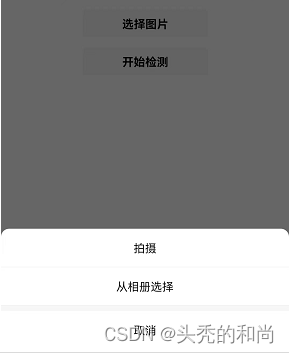
1. 点击选择图片,调用摄像头选择图片
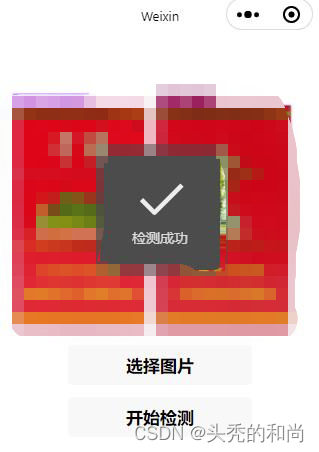
2.选择图片之后,点击开始检测,然后返回结果
wxml文件:
view class="container">
    <view>
      <image src="{{avatarUrl}}" class=".img" bindtap="imgClick"></image>
      <button bindtap="chooseimg" class=".btn_select">选择图片</button>
      <button form-type="submit" class=".btn_submit" bindtap="submitimg">开始检测</button>
    </view>
    <view class="text-container">
      <view>{{name_and_nums}}</view>
      <view class="text" wx:for="{{names}}">{{item.name}}: {{item.value}} </view>
    </view>
  </view>
js文件,分为两部分,一部分是调用摄像头,另一部分是图片检测
1. 数据定义:
data: {
    avatarUrl: 'res.png',
    base64imgurl: null,
    name_num: '',
    names: [],
    name_and_nums: ''

  },
2. 调用摄像头,使用微信小程序中的wx.chooseImage接口,并使用wx.setStorage接口对图片路径进行保存。代码:
chooseimg: function() {
    var that = this
    // 选择图片
    wx.chooseImage({
      count: 1,
      sizeType: ['original', 'compressed'],
      sourceType: ['album', 'camera'],
      success(res) {
        // tempFilePath可以作为 img 标签的 src 属性显示图片
        var tempFilePaths = res.tempFilePaths
        console.log(tempFilePaths)
        that.setData({avatarUrl:tempFilePaths[0]})
        console.log(tempFilePaths[0])
    wx.setStorage({key:'img_path', data: tempFilePaths[0]})
}
3. 先使用wx.getImageInfo获取上一步保存的图片格式(png/jpg等),然后调用wx.uploadFile接口,将图片上传到服务器,然后使用训练好的权重参数对图片进行检测,然后返回结果,因为返回的结果是一种图像流。为了在前端对图片进行展示,需要在图片编码前加字段:‘data:image/png;base64’,将图片格式转换为base64格式。代码:
submitimg: function(){
    var img_path
    var that
    wx.getImageInfo({
          src: img_path,
          success(res){
          imgtype = res.type
          console.log(imgtype)
      }
    })
    wx.uploadFile({
          filePath: img_path,
          name: 'image',
          url: '服务器地址',
          // 上传成功!
          success(res){
            console.log(res)
            var img_data =  JSON.parse(res.data).data.image
            var base64str_img = 'data:image/' + imgtype + ';base64,' + img_data
            that.setData({avatarUrl: base64str_img})

          // 上传失败
          fail(){
          console.log('--failed--')

          }
        })
      }
}//前端:
wx.uploadFile({
filePath: img_path,
name: 'image',
url: 服务器地址
})
//后端
img_file = request.files["image"]后端这里使用的是flask,这部分的使用相对比较简单
1. 因为model返回的结果是一个list,里面有dict组成,主要就是框的左上角、右下角左边、类别以及类别名。之后对这个result进行处理,写一个画图的py文件,根据输入的图像和得到result画框,将画框后的结果保存到save_path中,然后再将图像格式进行转换为base64(返回的数据格式:(这里的img_res已经是经过画框之后的结果))
2. 然后因为前端的要求,返回的形式需要用json格式,同时也需要将返回结果放在data里面,方便前端读取后端返回的数据。
@app.route(DETECTION_URL, methods=["POST"])
def predict():
    if request.method != "POST":
        return jsonify({"code": 2, "msg": "the request method is error!", "data": {"isSecret": "null"}})
    if request.files.get("image"):
        # 将读取的图片流转换为图片格式
        im_file = request.files["image"]
        im_bytes = im_file.read()
        im = Image.open(io.BytesIO(im_bytes))
        #将图片输入到模型中,输出的结果是一个list,带有坐标类别等信息
        results = model(im, size=640)  # reduce size=320 for faster inference
        # 预测的结果(坐标 种类 置信度)
        result = results.pandas().xyxy[0].to_json(orient="records")

        img_res = ''
        with open(save_path, 'rb') as f:
            img_res = f.read()
            img_res = base64.b64encode(img_res)

        return jsonify({ "data": {"detect_res": "yes", "image": str(img_res, 'utf-8')}})

if __name__ == "__main__":
    torch.hub._validate_not_a_forked_repo = lambda a, b, c: True

    model = torch.hub.load("path", "custom", path="./best.pt", source="local", force_reload=False)  # force_reload to recache
最后!总结一下,之前刚开始要做的时候,感觉还挺难的,真的开始做的时候,感觉还行(虽然做的比较简单,页面也不是很好看,css一生之敌!!!)
之后,会学一下项目的部署,目前用的是别人部署好的,但是还是要自己学学的!!!
ps:为什么会写这个博客呢?因为在刚开始找资料的时候,找到一个博客,感觉和我的需求一样,于是就点进去看,结果是一个购买链接,还卖399!!!就这么个东西就399!!我表示很无语,就决定自己写好了之后一定要公开!!!如果大家有什么问题,可以留言,我们一起共同学习!!!
我是Google云的新手,我正在尝试对其进行首次部署。我的第一个部署是RubyonRails项目。我基本上是在关注thisguideinthegoogleclouddocumentation.唯一的区别是我使用的是我自己的项目,而不是他们提供的“helloworld”项目。这是我的app.yaml文件runtime:customvm:trueentrypoint:bundleexecrackup-p8080-Eproductionconfig.ruresources:cpu:0.5memory_gb:1.3disk_size_gb:10当我转到我的项目目录并运行gcloudprevie
我可以在Azure网站上部署RubyonRails吗? 最佳答案 还没有。目前仅支持.NET和PHP。 关于ruby-on-rails-RubyonRails可以部署在Azure网站上吗?,我们在StackOverflow上找到一个类似的问题: https://stackoverflow.com/questions/12964010/
前置步骤我们都操作完了,这篇开始介绍jenkins的集成。话不多说,看操作1、登录进入jenkins后会让你选择安装插件,选择第一个默认的就行。安装完成后设置账号密码,重新登录。2、配置JDK和Git都需要执行路径,所以需要先把执行路径找到,先进入服务器的docker容器,2.1JDK的路径root@69eef9ee86cf:/usr/bin#echo$JAVA_HOME/usr/local/openjdk-82.2Git的路径root@69eef9ee86cf:/#whichgit/usr/bin/git3、先配置JDK和Git。点击:ManageJenkins>>GlobalToolCon
深度学习部署:Windows安装pycocotools报错解决方法1.pycocotools库的简介2.pycocotools安装的坑3.解决办法更多Ai资讯:公主号AiCharm本系列是作者在跑一些深度学习实例时,遇到的各种各样的问题及解决办法,希望能够帮助到大家。ERROR:Commanderroredoutwithexitstatus1:'D:\Anaconda3\python.exe'-u-c'importsys,setuptools,tokenize;sys.argv[0]='"'"'C:\\Users\\46653\\AppData\\Local\\Temp\\pip-instal
前言一般来说,前端根据后台返回code码展示对应内容只需要在前台判断code值展示对应的内容即可,但要是匹配的code码比较多或者多个页面用到时,为了便于后期维护,后台就会使用字典表让前端匹配,下面我将在微信小程序中通过wxs的方法实现这个操作。为什么要使用wxs?{{method(a,b)}}可以看到,上述代码是一个调用方法传值的操作,在vue中很常见,多用于数据之间的转换,但由于微信小程序诸多限制的原因,你并不能优雅的这样操作,可能有人会说,为什么不用if判断实现呢?但是if判断的局限性在于如果存在数据量过大时,大量重复性操作和if判断会让你的代码显得异常冗余。wxswxs相当于是一个独立
项目介绍随着我国经济迅速发展,人们对手机的需求越来越大,各种手机软件也都在被广泛应用,但是对于手机进行数据信息管理,对于手机的各种软件也是备受用户的喜爱小学生兴趣延时班预约小程序的设计与开发被用户普遍使用,为方便用户能够可以随时进行小学生兴趣延时班预约小程序的设计与开发的数据信息管理,特开发了小程序的设计与开发的管理系统。小学生兴趣延时班预约小程序的设计与开发的开发利用现有的成熟技术参考,以源代码为模板,分析功能调整与小学生兴趣延时班预约小程序的设计与开发的实际需求相结合,讨论了小学生兴趣延时班预约小程序的设计与开发的使用。开发环境开发说明:前端使用微信微信小程序开发工具:后端使用ssm:VU
@作者:SYFStrive @博客首页:HomePage📜:微信小程序📌:个人社区(欢迎大佬们加入)👉:社区链接🔗📌:觉得文章不错可以点点关注👉:专栏连接🔗💃:感谢支持,学累了可以先看小段由小胖给大家带来的街舞👉微信小程序(🔥)目录自定义组件-behaviors 1、什么是behaviors 2、behaviors的工作方式 3、创建behavior 4、导入并使用behavior 5、behavior中所有可用的节点 6、同名字段的覆盖和组合规则总结最后自定义组件-behaviors 1、什么是behaviorsbehaviors是小程序中,用于实现
Ocra无法处理需要“tk”的应用程序require'tk'puts'nope'用奥克拉http://github.com/larsch/ocra不起作用(如链接中的一个问题所述)问题:https://github.com/larsch/ocra/issues/29(Ocra是1.9的"new"rubyscript2exe,本质上它用于将rb脚本部署为可执行文件)唯一的问题似乎是缺少tcl的DLL文件我不认为这是一个问题据我所知,问题是缺少tk的DLL文件如果它们是已知的,则可以在执行ocra时将它们包括在内有没有办法知道tk工作所需的DLL依赖项? 最佳答
我有一个类unzipper.rb,它使用Rubyzip解压文件。在我的本地环境中,我可以成功解压缩文件,而无需使用require'zip'明确包含依赖项但是在Heroku上,我得到一个NameError(uninitializedconstantUnzipper::Zip)我只能通过使用明确的require来解决问题:为什么这在Heroku环境中是必需的,但在本地主机上却不是?我的印象是Rails自动需要所有gem。app/services/unzipper.rbrequire'zip'#OnlyrequiredforHeroku.Workslocallywithout!class
出于某种原因,heroku尝试要求dm-sqlite-adapter,即使它应该在这里使用Postgres。请注意,这发生在我打开任何URL时-而不是在gitpush本身期间。我构建了一个默认的Facebook应用程序。gem文件:source:gemcuttergem"foreman"gem"sinatra"gem"mogli"gem"json"gem"httparty"gem"thin"gem"data_mapper"gem"heroku"group:productiondogem"pg"gem"dm-postgres-adapter"endgroup:development,:t
