文章目录
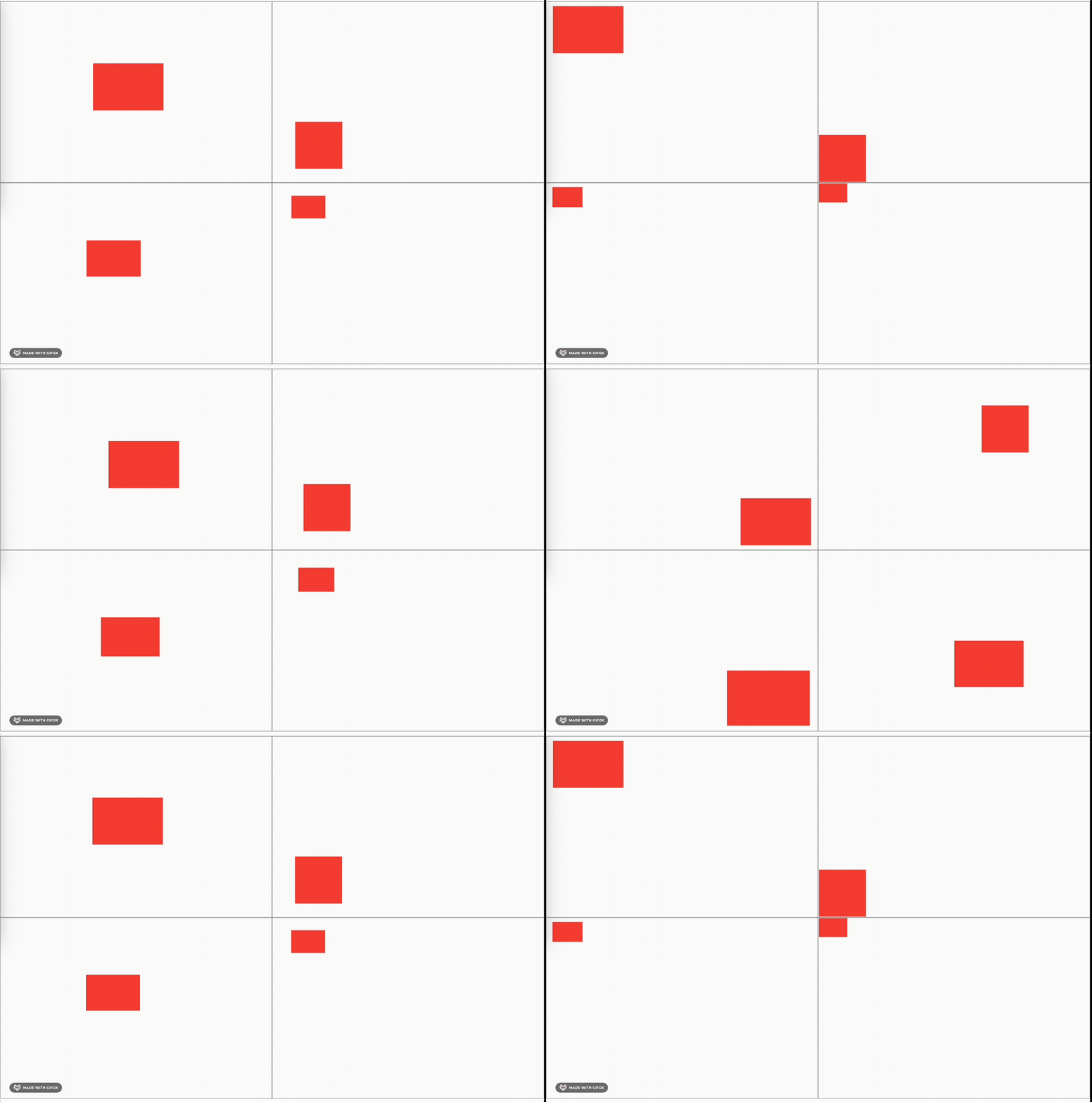
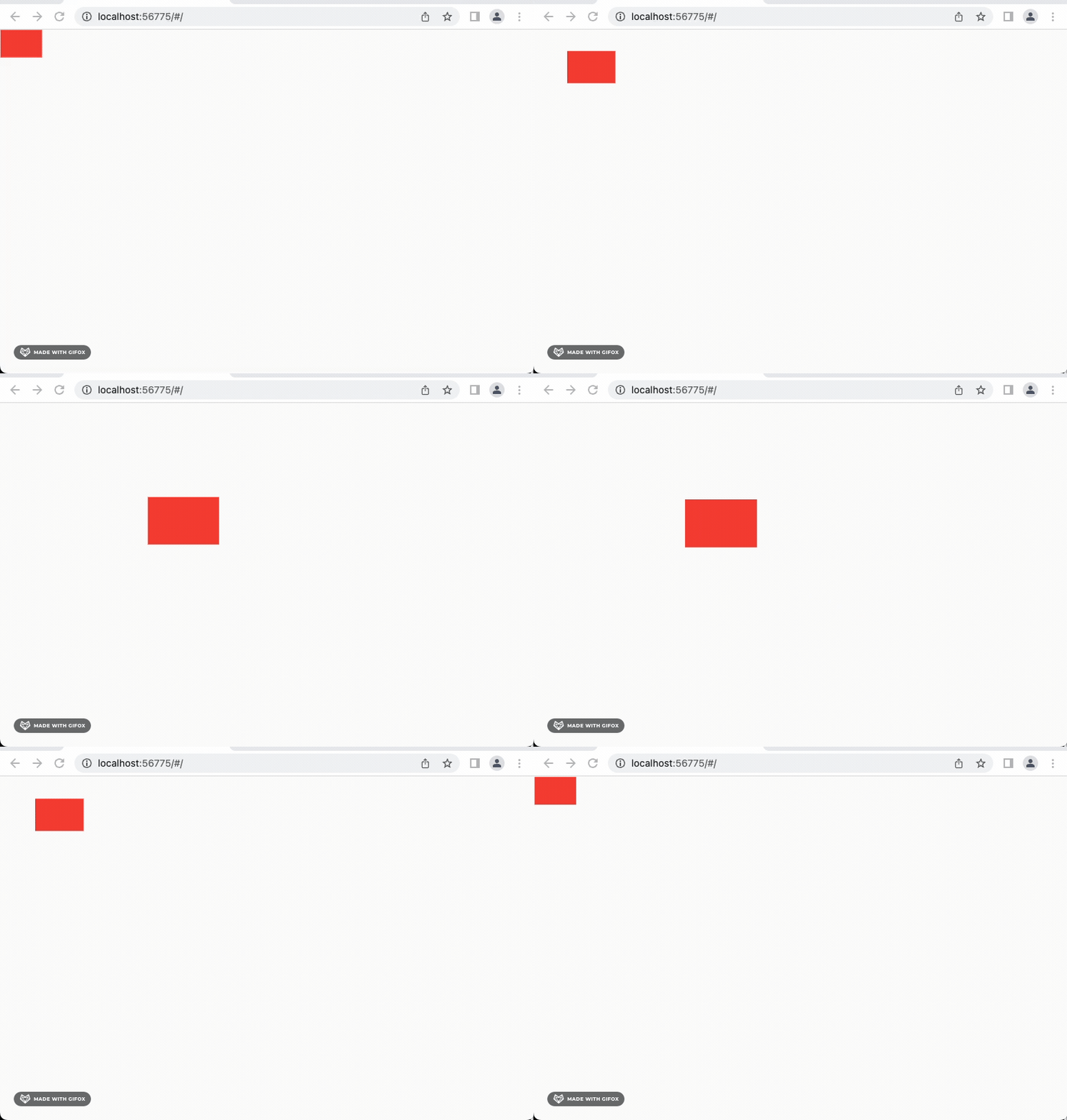
Flutter提供了四个Widget可实现平移动画,分别是
SlideTransition 是基于 Animation<Offset> 来确定平移位置的。平移的具体距离,是由Widget自身的宽高 * Offset中的 x y 值。
例:Widget 的width=100,height = 200,平移动画的起点为Offset(0,0),终点 为Offset(2,3),则平移动画移动的宽度就是 width*dx = 100 *2 ;高度就是 height * dy= 200 *3
大概步骤:
具体代码:
class SlideTransitionPage extends StatefulWidget {
  const SlideTransitionPage({Key? key}) : super(key: key);

  @override
  State<StatefulWidget> createState() => _SlideTransitionPageState();
}

class _SlideTransitionPageState extends State<SlideTransitionPage>
    with SingleTickerProviderStateMixin {
  late final AnimationController _controller;

  @override
  void initState() {
    super.initState();
    /// 重复播放,持续时间为5秒的动画控制器
    _controller = AnimationController(
      duration: const Duration(seconds: 5),
      vsync: this,
    )..repeat(reverse: true);
  }

  @override
  void dispose() {
    _controller.dispose();
    super.dispose();
  }

  @override
  Widget build(BuildContext context) {
    return Scaffold(
      body: LayoutBuilder(
        builder: (BuildContext context, BoxConstraints constraints) {
          /// 需要平移的Widget 宽高
          const childHeight = 100.0;
          const childWidth = 150.0;

          /// 父布局的宽高
          final parentWidth = constraints.maxWidth;
          final parentHeight = constraints.maxHeight;

          /// 动画起点是左上角
          const startOffset = Offset(0, 0);

          /// 动画终点右下角(父布局宽高 - 子控件宽高)/子控件宽高
          /// 因为平移时子控件大小会占用一部分空间所以需要减去
          final dx = (parentWidth - childWidth) / childWidth;
          final dy = (parentHeight - childHeight) / childHeight;
          final endOffset = Offset(dx, dy);

          /// 补间动画
          final offsetAnimation =
              Tween<Offset>(begin: startOffset, end: endOffset)
                  .animate(_controller);

          return SlideTransition(
            position: offsetAnimation,
            child: Container(
              width: childWidth,
              height: childHeight,
              color: Colors.red,
            ),
          );
        },
      ),
    );
  }
}
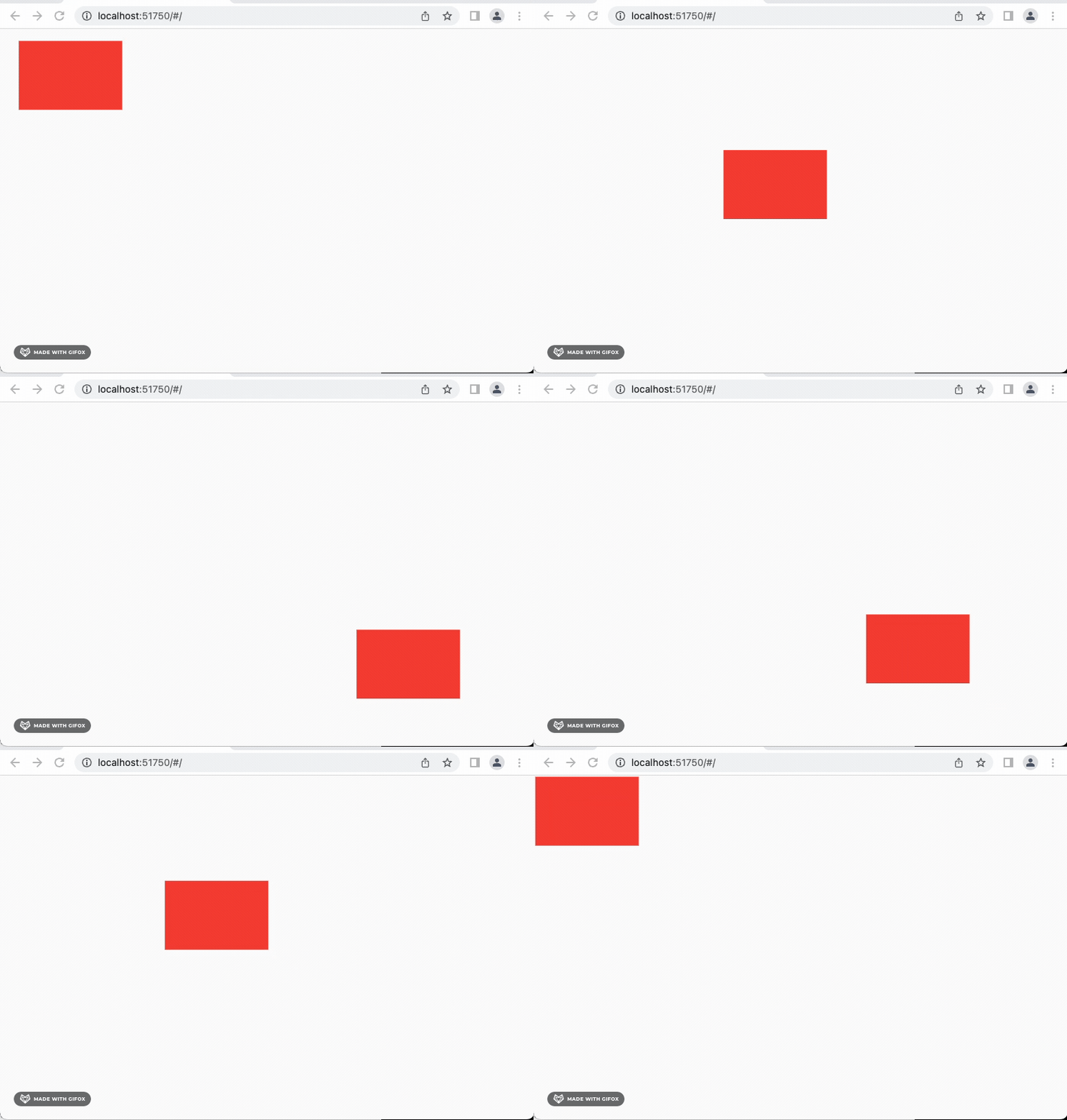
如果只是实现 topLeft 、topCenter 、topRight 、centerLeft、center 、centerRight 、bottomLeft、bottomCenter 、bottomRight 这些特殊点位的平移,使用AlignTransition则比较方便。
AlignTransition 是基于 Alignment 来确定平移位置的。
非线性动画需要使用CurvedAnimation
  class AlignTransitionPage extends StatefulWidget {
  const AlignTransitionPage({Key? key}) : super(key: key);

  @override
  State<StatefulWidget> createState() => _AlignTransitionPageState();
}

class _AlignTransitionPageState extends State<AlignTransitionPage>
    with SingleTickerProviderStateMixin {
  /// 可重复播放 持续时间为5秒
  late final AnimationController _controller = AnimationController(
    duration: const Duration(seconds: 5),
    vsync: this,
  )
    ..repeat(reverse: true);

  /// 左下角 到 右上角
  late final Animation<AlignmentGeometry> _animation = Tween<AlignmentGeometry>(
    begin: Alignment.bottomLeft,
    end: Alignment.topRight,
  ).animate(
    /// 非线性动画,可查看Curves源码,看具体的效果
    CurvedAnimation(
      parent: _controller,
      curve: Curves.easeInCirc,
    ),
  );

  @override
  void dispose() {
    _controller.dispose();
    super.dispose();
  }

  @override
  Widget build(BuildContext context) {
    return Scaffold(
      body: AlignTransition(
        alignment: _animation,
        child: Container(
          width: 100,
          height: 100,
          color: Colors.red,
        ),
      ),
    );
  }
}
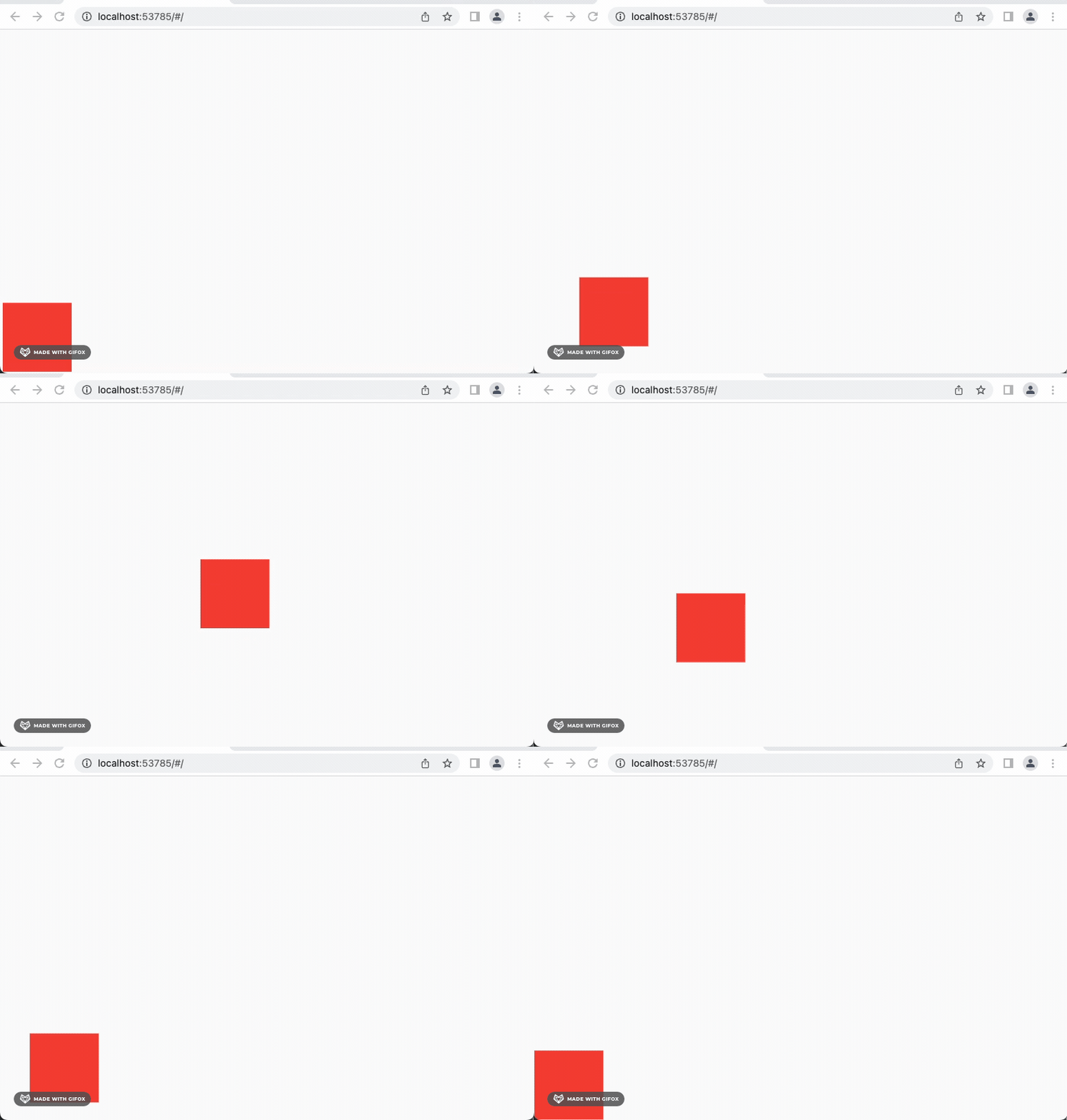
PositionedTransition 是基于 RelativeRect 来确定平移位置的。从rect1 平移至 rect2,若Rect大小不一致,则可改变Widget尺寸大小。
PositionedTransition 必须放置在
StackWidget 中。
RelativeRect:相对于父容器尺寸来确定自身的位置、大小。
class PositionedTransitionPage extends StatefulWidget {
  const PositionedTransitionPage({Key? key}) : super(key: key);

  @override
  State<StatefulWidget> createState() => _PositionedTransitionPageState();
}

class _PositionedTransitionPageState extends State<PositionedTransitionPage>
    with SingleTickerProviderStateMixin {

  /// 可重复播放,持续时间为5秒的动画控制器
  late final AnimationController _controller = AnimationController(
    duration: const Duration(seconds: 5),
    vsync: this,
  )..repeat(reverse: true);

  @override
  void dispose() {
    _controller.dispose();
    super.dispose();
  }

  @override
  Widget build(BuildContext context) {
    return Scaffold(
      /// 计算容器的尺寸
      body: LayoutBuilder(
        builder: (BuildContext context, BoxConstraints constraints) {
          final Size biggest = constraints.biggest;

          /// 需要平移的Widget 宽高
          const childHeight = 40.0;
          const childWidth = 60.0;

          /// 平移后Widget 变成3倍大小
          const targetChildHeight = childHeight * 3;
          const targetChildWidth = childWidth * 3;

          /// 计算起始位置 左上角 -> 右下角
          /// 根据自身大小,以及父布局大小获取相对位置
          var beginRect = RelativeRect.fromSize(
            const Rect.fromLTWH(0, 0, childWidth, childHeight),
            biggest,
          );

          var endRect = RelativeRect.fromSize(
            Rect.fromLTWH(
              biggest.width - targetChildWidth,
              biggest.height - targetChildHeight,
              targetChildWidth,
              targetChildHeight,
            ),
            biggest,
          );

          /// 补间动画
          final rectAnimation =
              RelativeRectTween(begin: beginRect, end: endRect)
                  .animate(_controller);

          return Stack(
            children: [
              PositionedTransition(
                rect: rectAnimation,
                child: Container(
                  width: childWidth,
                  height: childHeight,
                  color: Colors.red,
                ),
              ),
            ],
          );
        },
      ),
    );
  }
}
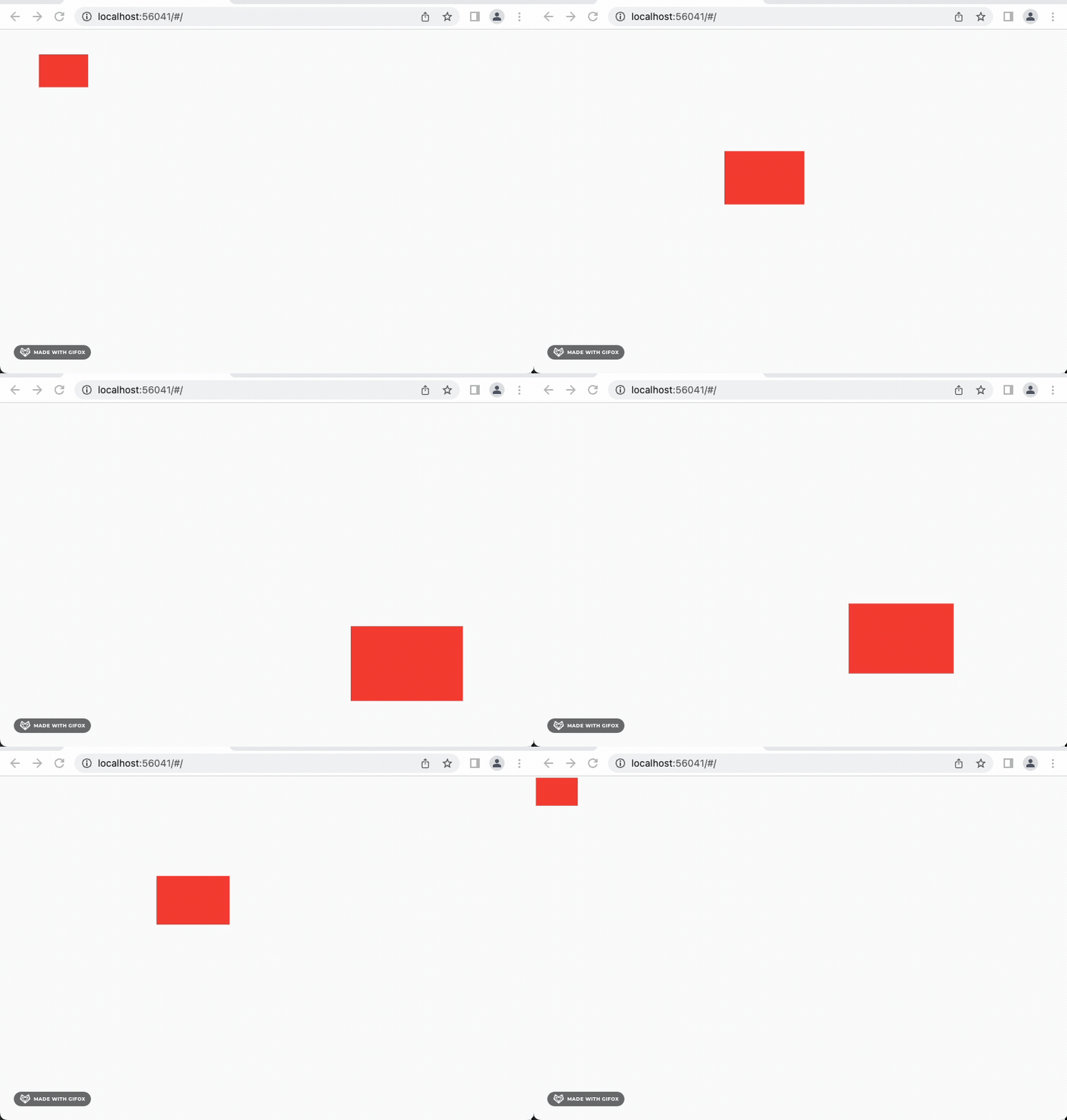
RelativePositionedTransition 与 PositionedTransition类似,只是RelativePositionedTransition需要传参父容器的尺寸以及平移起始位置,它帮我们计算RelativeRect。
RelativePositionedTransition 必须放置在
StackWidget 中。
RelativePositionedTransition 基于 Rect 与 Size 确定平移位置
class RelativePositionedTransitionPage extends StatefulWidget {
  const RelativePositionedTransitionPage({Key? key}) : super(key: key);

  @override
  State<StatefulWidget> createState() => _RelativePositionedTransitionPageState();
}

class _RelativePositionedTransitionPageState extends State<RelativePositionedTransitionPage>
    with SingleTickerProviderStateMixin {
  /// 可重复播放,持续时间为5秒的动画控制器
  late final AnimationController _controller = AnimationController(
    duration: const Duration(seconds: 5),
    vsync: this,
  )..repeat(reverse: true);

  @override
  void dispose() {
    _controller.dispose();
    super.dispose();
  }

  @override
  Widget build(BuildContext context) {
    return Scaffold(
      /// 计算容器的尺寸
      body: LayoutBuilder(
        builder: (BuildContext context, BoxConstraints constraints) {
          final Size biggest = constraints.biggest;

          /// 需要平移的Widget 宽高
          const childHeight = 40.0;
          const childWidth = 60.0;

          /// 平移后Widget 变成3倍大小
          const targetChildHeight = childHeight * 3;
          const targetChildWidth = childWidth * 3;

          /// 计算起始位置 左上角 -> 右下角
          var beginRect = const Rect.fromLTWH(0, 0, childWidth, childHeight);
          var endRect = Rect.fromLTWH(
            biggest.width - targetChildWidth,
            biggest.height - targetChildHeight,
            targetChildWidth,
            targetChildHeight,
          );

          /// 补间动画
          final rectAnimation =
              RectTween(begin: beginRect, end: endRect).animate(
            CurvedAnimation(
              parent: _controller,
              curve: Curves.easeInCirc,
            ),
          );

          return Stack(
            children: [
              RelativePositionedTransition(
                rect: rectAnimation,
                size: biggest,
                child: Container(
                  width: childWidth,
                  height: childHeight,
                  color: Colors.red,
                ),
              ),
            ],
          );
        },
      ),
    );
  }
}
我试图获取一个长度在1到10之间的字符串,并输出将字符串分解为大小为1、2或3的连续子字符串的所有可能方式。例如:输入:123456将整数分割成单个字符,然后继续查找组合。该代码将返回以下所有数组。[1,2,3,4,5,6][12,3,4,5,6][1,23,4,5,6][1,2,34,5,6][1,2,3,45,6][1,2,3,4,56][12,34,5,6][12,3,45,6][12,3,4,56][1,23,45,6][1,2,34,56][1,23,4,56][12,34,56][123,4,5,6][1,234,5,6][1,2,345,6][1,2,3,456][123
我主要使用Ruby来执行此操作,但到目前为止我的攻击计划如下:使用gemsrdf、rdf-rdfa和rdf-microdata或mida来解析给定任何URI的数据。我认为最好映射到像schema.org这样的统一模式,例如使用这个yaml文件,它试图描述数据词汇表和opengraph到schema.org之间的转换:#SchemaXtoschema.orgconversion#data-vocabularyDV:name:namestreet-address:streetAddressregion:addressRegionlocality:addressLocalityphoto:i
我有一个用户工厂。我希望默认情况下确认用户。但是鉴于unconfirmed特征,我不希望它们被确认。虽然我有一个基于实现细节而不是抽象的工作实现,但我想知道如何正确地做到这一点。factory:userdoafter(:create)do|user,evaluator|#unwantedimplementationdetailshereunlessFactoryGirl.factories[:user].defined_traits.map(&:name).include?(:unconfirmed)user.confirm!endendtrait:unconfirmeddoenden
question的一些答案关于redirect_to让我想到了其他一些问题。基本上,我正在使用Rails2.1编写博客应用程序。我一直在尝试自己完成大部分工作(因为我对Rails有所了解),但在需要时会引用Internet上的教程和引用资料。我设法让一个简单的博客正常运行,然后我尝试添加评论。靠我自己,我设法让它进入了可以从script/console添加评论的阶段,但我无法让表单正常工作。我遵循的其中一个教程建议在帖子Controller中创建一个“评论”操作,以添加评论。我的问题是:这是“标准”方式吗?我的另一个问题的答案之一似乎暗示应该有一个CommentsController参
华为OD机试题本篇题目:明明的随机数题目输入描述输出描述:示例1输入输出说明代码编写思路最近更新的博客华为od2023|什么是华为od,od薪资待遇,od机试题清单华为OD机试真题大全,用Python解华为机试题|机试宝典【华为OD机试】全流程解析+经验分享,题型分享,防作弊指南华为o
在应用开发中,有时候我们需要获取系统的设备信息,用于数据上报和行为分析。那在鸿蒙系统中,我们应该怎么去获取设备的系统信息呢,比如说获取手机的系统版本号、手机的制造商、手机型号等数据。1、获取方式这里分为两种情况,一种是设备信息的获取,一种是系统信息的获取。1.1、获取设备信息获取设备信息,鸿蒙的SDK包为我们提供了DeviceInfo类,通过该类的一些静态方法,可以获取设备信息,DeviceInfo类的包路径为:ohos.system.DeviceInfo.具体的方法如下:ModifierandTypeMethodDescriptionstatic StringgetAbiList()Obt
Unity自动旋转动画1.开门需要门把手先动,门再动2.关门需要门先动,门把手再动3.中途播放过程中不可以再次进行操作觉得太复杂?查看我的文章开关门简易进阶版效果:如果这个门可以直接打开的话,就不需要放置"门把手"如果门把手还有钥匙需要旋转,那就可以把钥匙放在门把手的"门把手",理论上是可以无限套娃的可调整参数有:角度,反向,轴向,速度运行时点击Test进行测试自己写的代码比较垃圾,命名与结构比较拉,高手轻点喷,新手有类似的需求可以拿去做参考上代码usingSystem.Collections;usingSystem.Collections.Generic;usingUnityEngine;u
C#实现简易绘图工具一.引言实验目的:通过制作窗体应用程序(C#画图软件),熟悉基本的窗体设计过程以及控件设计,事件处理等,熟悉使用C#的winform窗体进行绘图的基本步骤,对于面向对象编程有更加深刻的体会.Tutorial任务设计一个具有基本功能的画图软件**·包括简单的新建文件,保存,重新绘图等功能**·实现一些基本图形的绘制,包括铅笔和基本形状等,学习橡皮工具的创建**·设计一个合理舒适的UI界面**注明:你可能需要先了解一些关于winform窗体应用程序绘图的基本知识,以及关于GDI+类和结构的知识二.实验环境Windows系统下的visualstudio2017C#窗体应用程序三.
MIMO技术的优缺点优点通过下面三个增益来总体概括:阵列增益。阵列增益是指由于接收机通过对接收信号的相干合并而活得的平均SNR的提高。在发射机不知道信道信息的情况下,MIMO系统可以获得的阵列增益与接收天线数成正比复用增益。在采用空间复用方案的MIMO系统中,可以获得复用增益,即信道容量成倍增加。信道容量的增加与min(Nt,Nr)成正比分集增益。在采用空间分集方案的MIMO系统中,可以获得分集增益,即可靠性性能的改善。分集增益用独立衰落支路数来描述,即分集指数。在使用了空时编码的MIMO系统中,由于接收天线或发射天线之间的间距较远,可认为它们各自的大尺度衰落是相互独立的,因此分布式MIMO
遍历文件夹我们通常是使用递归进行操作,这种方式比较简单,也比较容易理解。本文为大家介绍另一种不使用递归的方式,由于没有使用递归,只用到了循环和集合,所以效率更高一些!一、使用递归遍历文件夹整体思路1、使用File封装初始目录,2、打印这个目录3、获取这个目录下所有的子文件和子目录的数组。4、遍历这个数组,取出每个File对象4-1、如果File是否是一个文件,打印4-2、否则就是一个目录,递归调用代码实现publicclassSearchFile{publicstaticvoidmain(String[]args){//初始目录Filedir=newFile("d:/Dev");Datebeg
