在融合通信的场景中,经常会碰到将已有监控系统接入指挥调度系统的要求,今天通过一款RTSP->SIP监控视频接入网关为例,说明配置方法。

【监控视频融合拓扑示意图】
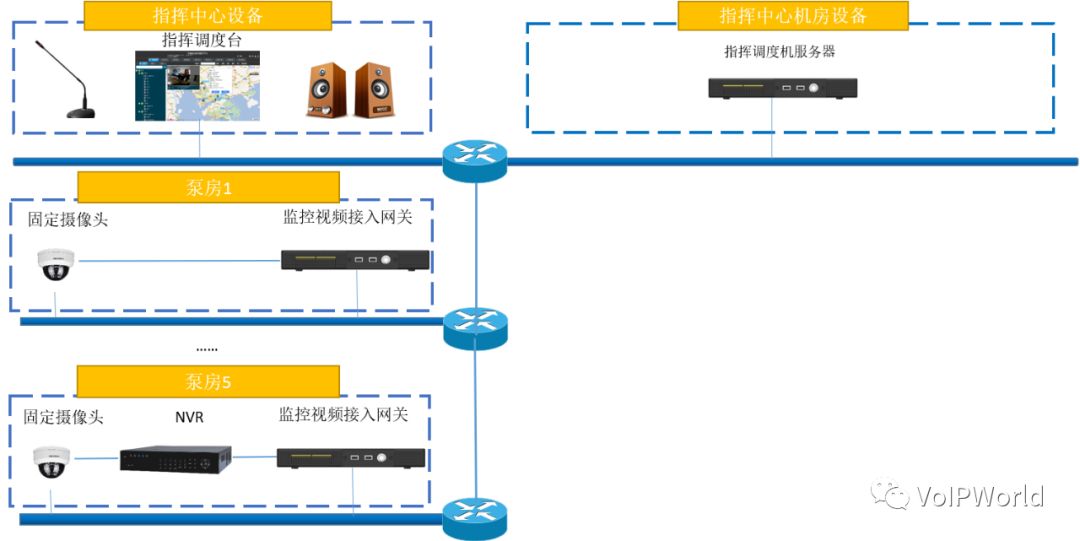
监控视频接入网关可以代理网络摄像头注册到指挥调度机,也可以代理NVR中的通道注册到指挥调度机。
【各大监控品牌RTSP访问格式】
海康:
rtsp://[username]:[password]@[ip]:[port]/[codec]/[channel]/[subtype]/av_stream
说明:
username: 用户名。例如admin。
password: 密码。例如12345。
ip: 为设备IP。例如 192.0.0.64。
port: 端口号默认为554,若为默认可不填写。
codec:有h264、MPEG-4、mpeg4这几种。
channel: 通道号,起始为1。例如通道1,则为ch1。
subtype: 码流类型,主码流为main,辅码流为sub。
例如,请求海康摄像机通道1的主码流,Url如下
主码流:
rtsp://admin:12345@192.0.0.64:554/h264/ch1/main/av_stream
rtsp://admin:12345@192.0.0.64:554/MPEG-4/ch1/main/av_stream
子码流:
rtsp://admin:12345@192.0.0.64/mpeg4/ch1/sub/av_stream
rtsp://admin:12345@192.0.0.64/h264/ch1/sub/av_stream
大华:
rtsp://username:password@ip:port/cam/realmonitor?channel=1&subtype=0
说明:
username: 用户名。例如admin。
password: 密码。例如admin。
ip: 为设备IP。例如 10.7.8.122。
port: 端口号默认为554,若为默认可不填写。
channel: 通道号,起始为1。例如通道2,则为channel=2。
subtype: 码流类型,主码流为0(即subtype=0),辅码流为1(即subtype=1)。
例如,请求某设备的通道2的辅码流,Url如下
rtsp://admin:admin@10.12.4.84:554/cam/realmonitor?channel=2&subtype=1
D-Link
rtsp://[username]:[password]@[ip]:[port]/[channel].sdp
说明:
username:用户名。例如admin
password:密码。例如12345,如果没有网络验证可直接写成rtsp:// [ip]:[port]/[channel].sdp
ip:为设备IP。例如192.168.0.108。
port:端口号默认为554,若为默认可不填写。
channel:通道号,起始为1。例如通道2,则为live2。
例如,请求某设备的通道2的码流,URL如下
rtsp://admin:12345@192.168.200.201:554/live2.sdp
Axis(安讯士)
rtsp://[username]:[password]@[ip]/axis-media/media.amp?[videocodec]&[resolution]
说明:
username:用户名。例如admin
password:密码。例如12345,如果没有网络验证可省略用户名密码部分以及@字符。
ip:为设备IP。例如192.168.0.108。
videocodec:支持MPEG、h.264等,可缺省。
resolution:分辨率,如resolution=1920x1080,若采用默认分辨率,可缺省此参数。
例如,请求某设备h264编码的1280x720的码流,URL如下:
rtsp:// 192.168.200.202/axis-media/media.amp?videocodec=h264&resolution=1280x720
宇视
rtsp://{用户名}:{密码}@{ip}:{port}/video1/2/3,分别对应主/辅/三码流;
比如:
rtsp://admin:admin@192.168.8.8:554/video1,就表示主码流;
rtsp://admin:admin@192.168.8.8:554/video2,表示子码流;
rtsp://admin:admin@192.168.8.8:554/video3,表示3码流;
天地伟业
rtsp://admin:admin@192.168.0.2:554
【配置前的准备工作:测试RTSP访问地址和格式是否正确】
1.下载VLC软件,下载地址为:https://www.videolan.org/
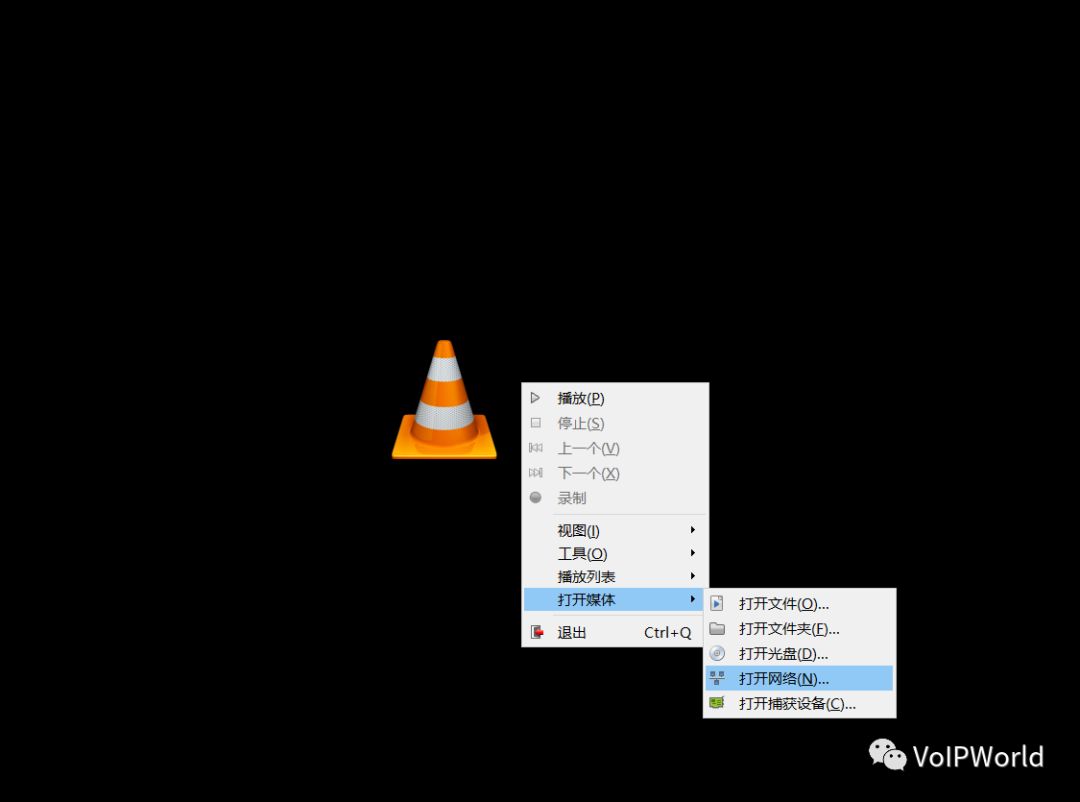
2.打开VLC软件,点击右键,【打开媒体】-》【打开网络】
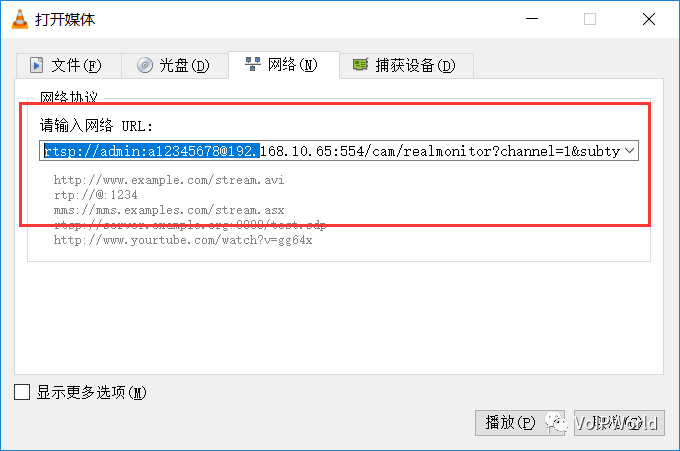
3.输入摄像头RTSP访问地址,点击播放。
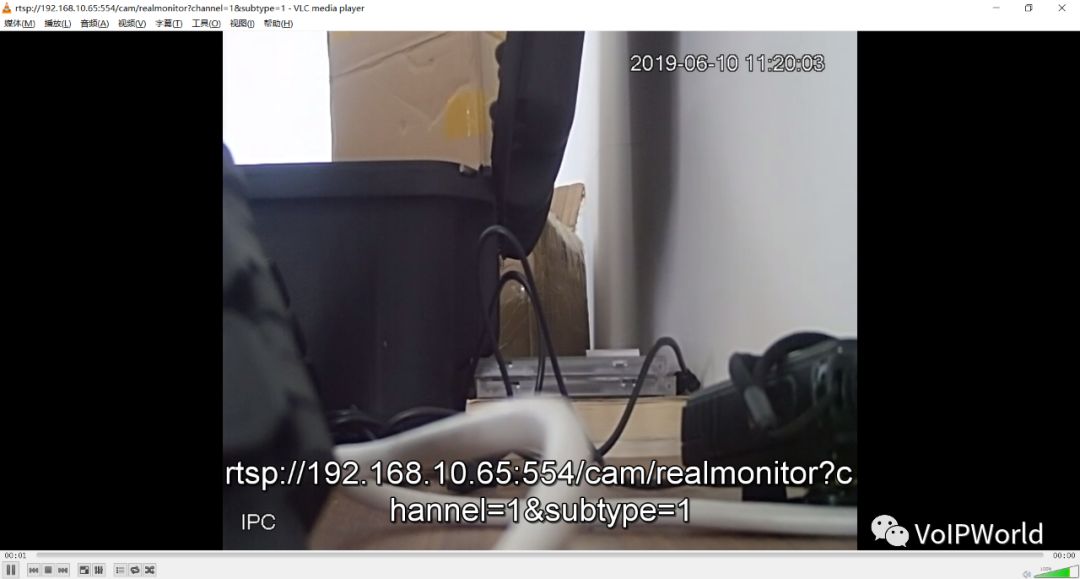
4.效果如下图
【配置监控视频接入网关】
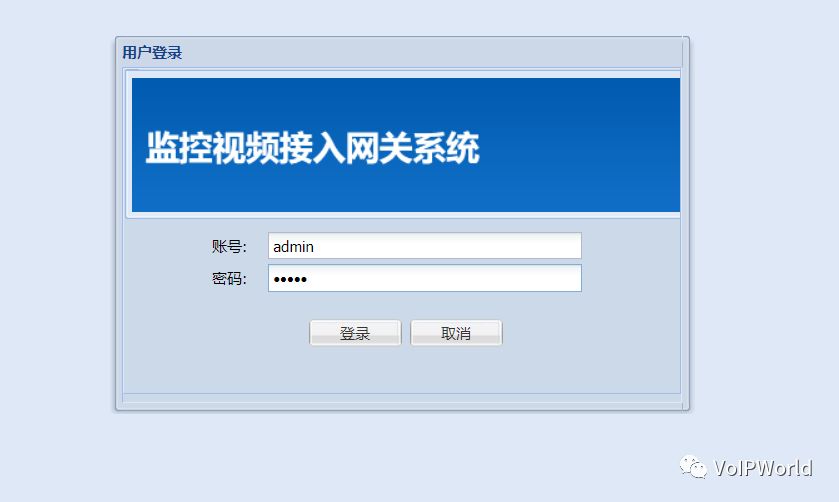
1. 登录视频网关,账号和密码都是 admin
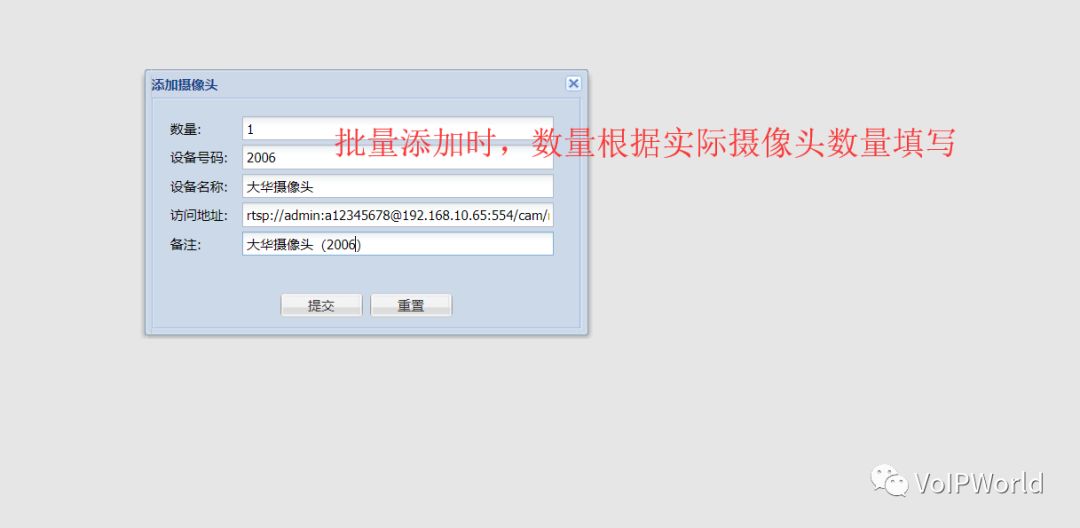
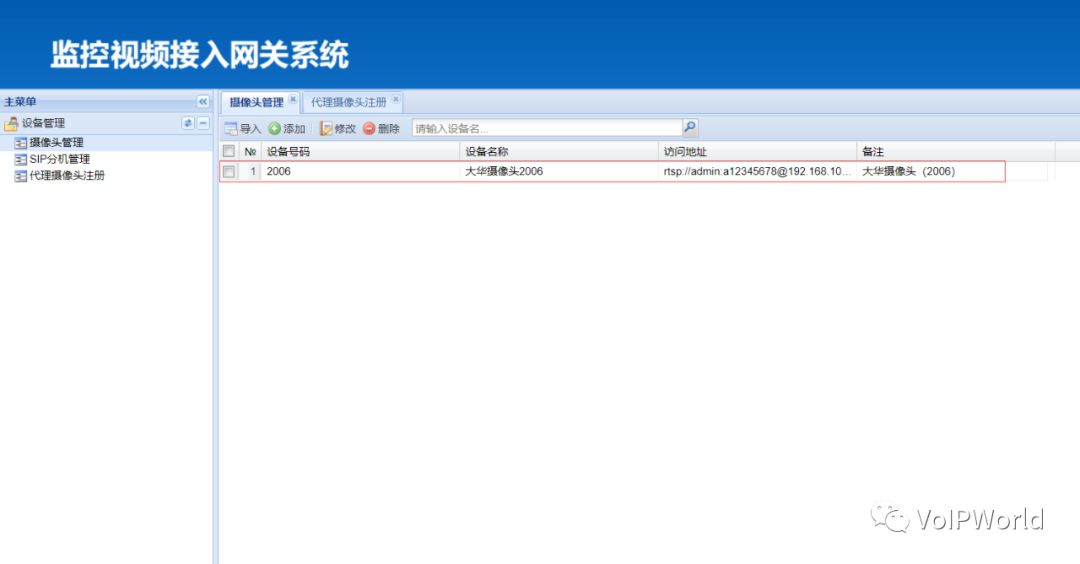
2. 配置摄像头RTSP访问地址以及关联分机账号
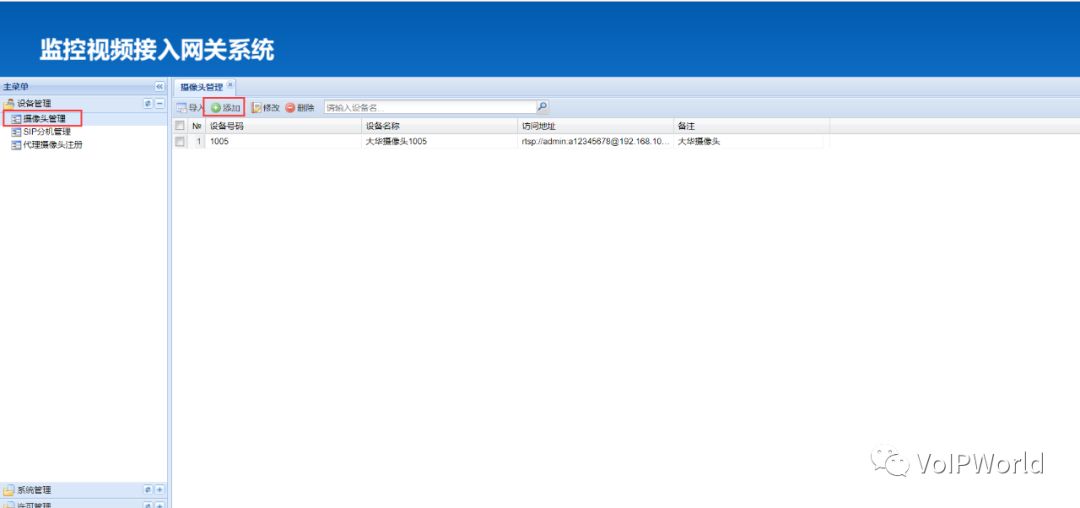
【摄像头管理】-》添加
3. 配置SIP分机号
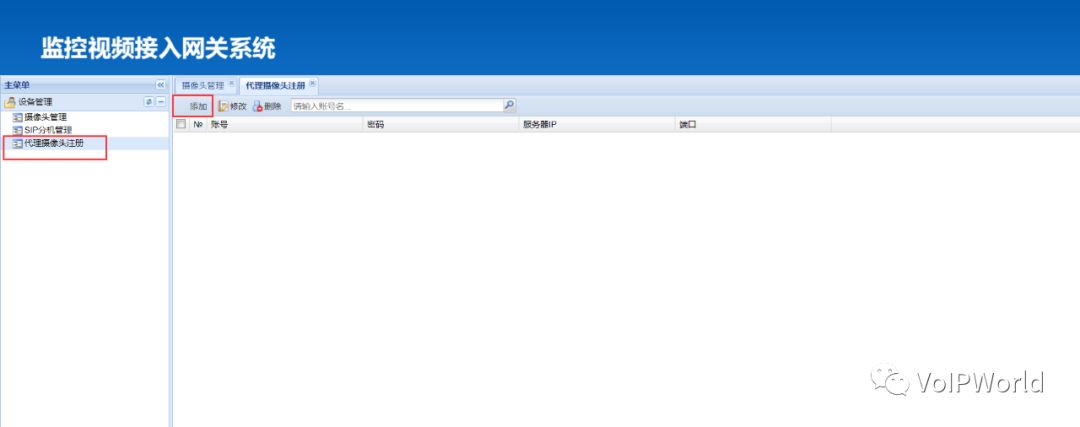
【代理摄像头注册】-》添加
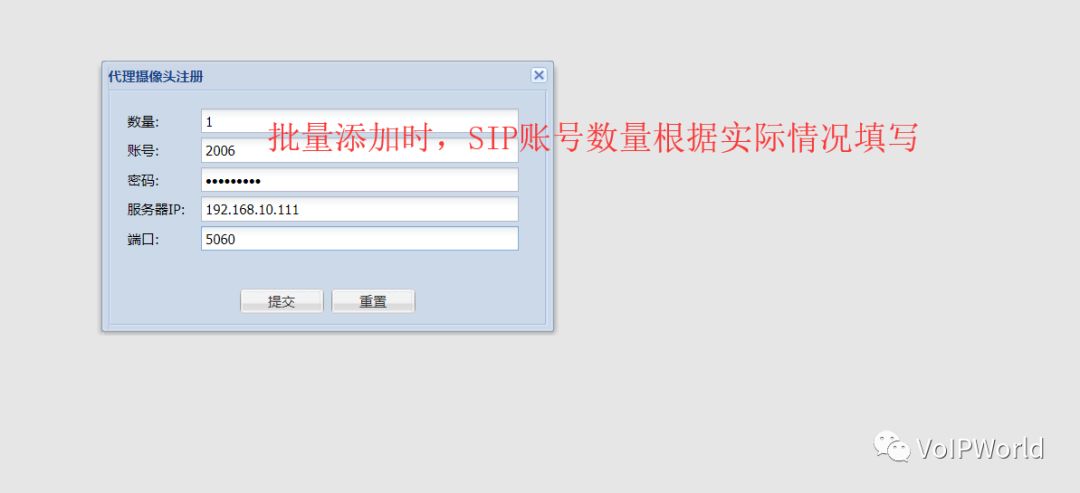
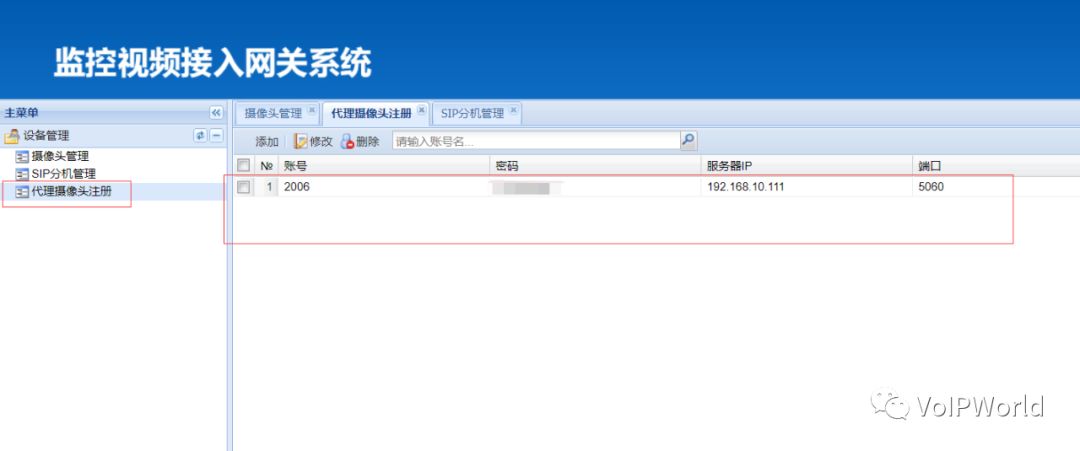
注意:此处的账号要和上面“摄像头管理”中的设备号码一一对应。
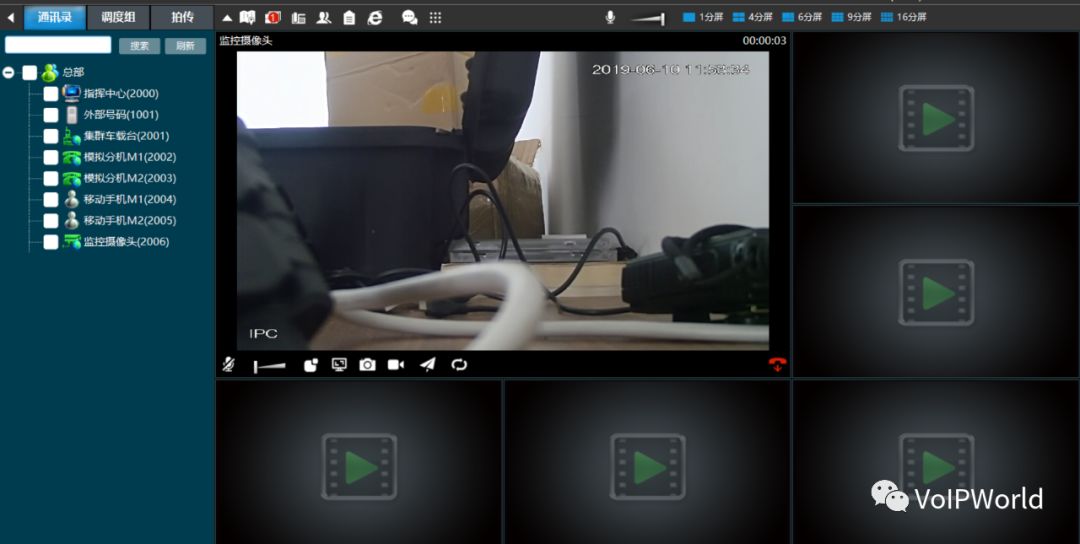
【登录调度台,发起视频监控】
--------------------本文完------------------
我有一个在Linux服务器上运行的ruby脚本。它不使用rails或任何东西。它基本上是一个命令行ruby脚本,可以像这样传递参数:./ruby_script.rbarg1arg2如何将参数抽象到配置文件(例如yaml文件或其他文件)中?您能否举例说明如何做到这一点?提前谢谢你。 最佳答案 首先,您可以运行一个写入YAML配置文件的独立脚本:require"yaml"File.write("path_to_yaml_file",[arg1,arg2].to_yaml)然后,在您的应用中阅读它:require"yaml"arg
我已经在Sinatra上创建了应用程序,它代表了一个简单的API。我想在生产和开发上进行部署。我想在部署时选择,是开发还是生产,一些方法的逻辑应该改变,这取决于部署类型。是否有任何想法,如何完成以及解决此问题的一些示例。例子:我有代码get'/api/test'doreturn"Itisdev"end但是在部署到生产环境之后我想在运行/api/test之后看到ItisPROD如何实现? 最佳答案 根据SinatraDocumentation:EnvironmentscanbesetthroughtheRACK_ENVenvironm
目录1.AdmobSDK下载地址2.将下载好的unityPackagesdk导入到unity里编辑 3.解析依赖到项目中
之前在培训新生的时候,windows环境下配置opencv环境一直教的都是网上主流的vsstudio配置属性表,但是这个似乎对新生来说难度略高(虽然个人觉得完全是他们自己的问题),加之暑假之后对cmake实在是爱不释手,且这样配置确实十分简单(其实都不需要配置),故斗胆妄言vscode下配置CV之法。其实极为简单,图比较多所以很长。如果你看此文还配不好,你应该思考一下是不是自己的问题。闲话少说,直接开始。0.CMkae简介有的人到大二了都不知道cmake是什么,我不说是谁。CMake是一个开源免费并且跨平台的构建工具,可以用简单的语句来描述所有平台的编译过程。它能够根据当前所在平台输出对应的m
这篇文章是继上一篇文章“Observability:从零开始创建Java微服务并监控它(一)”的续篇。在上一篇文章中,我们讲述了如何创建一个Javaweb应用,并使用Filebeat来收集应用所生成的日志。在今天的文章中,我来详述如何收集应用的指标,使用APM来监控应用并监督web服务的在线情况。源码可以在地址 https://github.com/liu-xiao-guo/java_observability 进行下载。摄入指标指标被视为可以随时更改的时间点值。当前请求的数量可以改变任何毫秒。你可能有1000个请求的峰值,然后一切都回到一个请求。这也意味着这些指标可能不准确,你还想提取最小/
//1.验证返回状态码是否是200pm.test("Statuscodeis200",function(){pm.response.to.have.status(200);});//2.验证返回body内是否含有某个值pm.test("Bodymatchesstring",function(){pm.expect(pm.response.text()).to.include("string_you_want_to_search");});//3.验证某个返回值是否是100pm.test("Yourtestname",function(){varjsonData=pm.response.json
注意:本文主要掌握DCN自研无线产品的基本配置方法和注意事项,能够进行一般的项目实施、调试与运维AP基本配置命令AP登录用户名和密码均为:adminAP默认IP地址为:192.168.1.10AP默认情况下DHCP开启AP静态地址配置:setmanagementstatic-ip192.168.10.1AP开启/关闭DHCP功能:setmanagementdhcp-statusup/downAP设置默认网关:setstatic-ip-routegeteway192.168.10.254查看AP基本信息:getsystemgetmanagementgetmanaged-apgetrouteAP配
动漫制作技巧是很多新人想了解的问题,今天小编就来解答与大家分享一下动漫制作流程,为了帮助有兴趣的同学理解,大多数人会选择动漫培训机构,那么今天小编就带大家来看看动漫制作要掌握哪些技巧?一、动漫作品首先完成草图设计和原型制作。设计草图要有目的、有对象、有步骤、要形象、要简单、符合实际。设计图要一致性,以保证制作的顺利进行。二、原型制作是根据设计图纸和制作材料,可以是手绘也可以是3d软件创建。在此步骤中,要注意的问题是色彩和平面布局。三、动漫制作制作完成后,加工成型。完成不同的表现形式后,就要对设计稿进行加工处理,使加工的难易度降低,并得到一些基本准确的概念,以便于后续的大样、准确的尺寸制定。四、
2022/8/4更新支持加入水印水印必须包含透明图像,并且水印图像大小要等于原图像的大小pythonconvert_image_to_video.py-f30-mwatermark.pngim_dirout.mkv2022/6/21更新让命令行参数更加易用新的命令行使用方法pythonconvert_image_to_video.py-f30im_dirout.mkvFFMPEG命令行转换一组JPG图像到视频时,是将这组图像视为MJPG流。我需要转换一组PNG图像到视频,FFMPEG就不认了。pyav内置了ffmpeg库,不需要系统带有ffmpeg工具因此我使用ffmpeg的python包装p
Transformers开始在视频识别领域的“猪突猛进”,各种改进和魔改层出不穷。由此作者将开启VideoTransformer系列的讲解,本篇主要介绍了FBAI团队的TimeSformer,这也是第一篇使用纯Transformer结构在视频识别上的文章。如果觉得有用,就请点赞、收藏、关注!paper:https://arxiv.org/abs/2102.05095code(offical):https://github.com/facebookresearch/TimeSformeraccept:ICML2021author:FacebookAI一、前言Transformers(VIT)在图
