Unity官方教程:Unity User Manual 2021.3 (LTS) - Unity 手册
UnityLearn:Learn Game Development Without Coding Experience | Unity
如何导入一个Asset Store的包?以安装 Playground 为例。
(1)获取:从Asset StoreUnity Playground | 视频教程项目资源 | Unity Asset Store
(2)导入:在 Asset Store (unity.com) 商店中选择在Unity中打开,在Unity中选择项目(新建或选择已有的项目)。或者,在Unity的 Package Manager(Packages下拉框中选择My Assets)中下载并导入 Unity Playground。包数量多的话,可以使用右上角的搜索功能,需要在My Assets下进行。
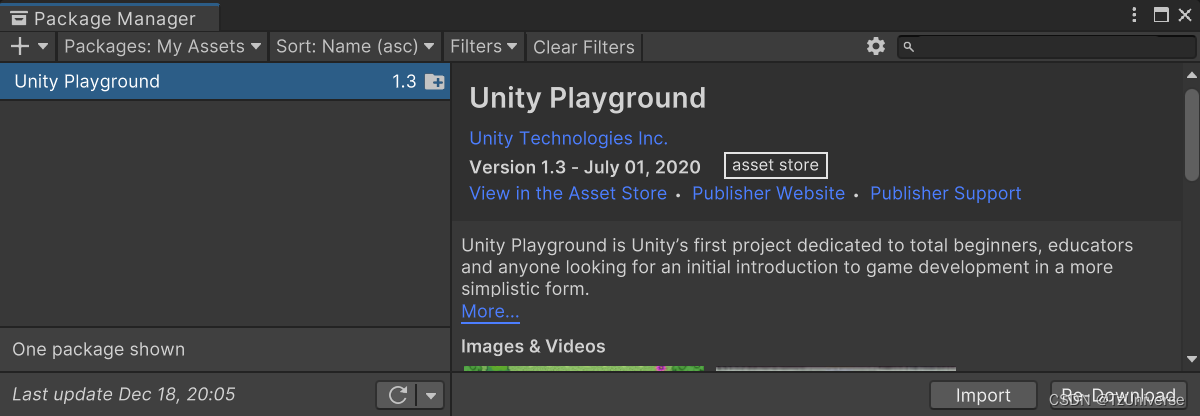
一个完整的项目包含asset和项目设置,导入完整的项目时会与当前项目的设置发生冲突。直接导入完整的项目会覆盖当前项目设置。如果不想导入某些内容的话,需要将其清除。如果想在安全环境进行导入,则在导入时选择 Switch Project,创建一个新的、临时的项目,只包含导入包的asset和项目设置。
相关教程:Unity - Manual: Importing an Asset Store package (unity3d.com)
下载安装:Unity官方下载_Unity最新版_从Unity Hub下载安装 | Unity中国官网
激活Unity:UnityHub——设置——许可证管理——激活
教程2:Using the Unity Interface - Unity Learn
Scene视图:可视化建造游戏的窗口,可以直接看到并与游戏里的对象互动。游戏对象包括模型、光线和碰撞等。变化工具用具导航和操纵游戏对象,包括视角(快捷键Q)、移动、旋转、缩放等。层:用户快速展示和隐藏同一层的内容。
Project窗口:展示所有可用的、用于建造游戏的Asset。asset就是硬盘里保存的资源文件,可以通过Project窗口快速获取,包括Script、Texture、3D Model、AudioClip以及Scene等。
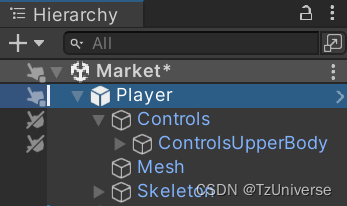
Hierarchy窗口:当前的scene中所有的游戏对象,对象可以按各自喜好进行移动、重新安排,同时设置可见性、可拾取性。对象可以分成一组,作为GameObject Family,其中父类包含子类。
Inspector窗口:内容响应窗口,展示了所选的游戏对象/项目资源的全部属性。
Game视图:在编辑器中预览游戏。通过使用Toolbar中的play按钮,可以随时开始游玩测试游戏。
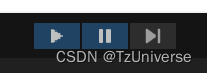
Toolbar:包含三个play按钮分别是Play、暂停、步进Step,还包含变换工具、层Layer和布局Layout。布局:切换不同的Unity窗口布局。
Unity中的窗口可以自由移动,并存储为一个自定义布局。可以拖动到编辑窗外,作为一个自由窗口。

(图中的项目免费获取:Adventure - Sample Game | 教程 | Unity Asset Store)
官方文档:Scene 视图 - Unity 手册
在Scene视图中可以选择、操纵和修改所有的角色、摄像机、光源等游戏对象。
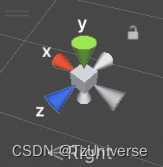
Scene辅助图标:显示场景视图摄像机的当前方向,并可修改视角和投影模式。返回到默认视角,右击场景辅助图标,然后选择自由Free。如果视角比较奇怪时,可以按shift并左击辅助图标,会回到略微侧上方的视角。点击辅助图标右上角锁定选择后,鼠标右键将平移视角(未锁定时是绕轴旋转)。在2D模式下,不会显示辅助图标,只显示XY平面。
拾取/选择游戏对象:在Scene视图中左击游戏对象或者在Hierarchy窗口中左击游戏对象的名称。在Hierarchy窗口中的左侧栏可设置对象的可拾取性,若左击可拾取标志,该对象及其子类全部不可拾取;若Alt+左击该对象,只有该对象不可拾取,父类及其子类仍然可拾取。
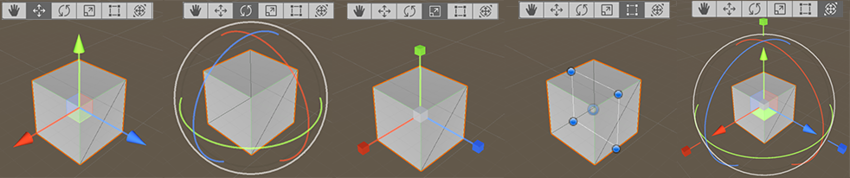
创作工具:包括工具、视角选项、栅格工具、搜索和工具设置。

|
| |
| 视角 | 快捷键Q,左键可平移视角;Alt+左键进行轴旋转视角;Alt+右键进行放缩视角 |
| 移动 | 快捷键W,选中红绿蓝三个轴,可在轴向移动;选中红绿蓝三个小平面,可平行平面移动;选中对象按shift,可平行视角平面移动。 |
| 旋转 | 快捷键E,选中红绿蓝三个圈,可绕轴旋转;选中最外围白圈,可平行视角平面旋转。 |
| 缩放 | 快捷键R,选中红绿蓝三个轴,可单向拉伸;选中内部白色方块,可等比例放缩。 |
| 矩形变换 | 快捷键T,常用于定位2D元素。 |
| 变换 | 快捷键Y,将移动、旋转、缩放合为一体。 |
| Alt + 鼠标中键 | 移动。按住并拖动。 |
| Alt + 左键 | 轨道。按住并拖动,在2D模式中不适用。 |
| 滚轮 / Alt + 右键 | 缩放。使用滚轮或者按住并拖动。 |
| 滚轮 | 在Flythrough模式中,移动时使用滚轮改变速度。 |
| 绘制模式 | Scene view View Options toolbar - Unity 手册 |
| 2D视图开关 | 在2D和3D视图间切换。2D模式下,视角平行于XY面。 |
| 光源开关 | 打开或关闭 Scene 视图光照(光源、对象着色等)。 |
| 音频开关 | 打开或关闭 Scene 视图音频效果。 |
| 效果 | 选择不同的渲染效果,包括天空盒、雾化、镜头光晕、动画效果、后期、离子系统。 |
| 不可见性 | 打开不可见性,可在Hierarchy窗口中设置对象的不可见性;关闭后,设置不生效。 |
| 相机设置 | 相机景深、相机边框、开始渲染的距离、遮挡剔除、相机运动慢启动、相机加速、相机速度 |
| 控件菜单 | 3D组件辅助图标、对象选择轮廓、脚本图标、具有图标的所有控件 |
官方文档:Game 视图 - Unity 手册
从应用程序中的摄像机渲染 Game 视图。该视图代表最终发布的应用程序。需要使用一个或多个摄像机来控制玩家在使用应用程序时看到的内容。
打开Game视图:方法一:Window菜单——General——Game。方法二:如果打开了Simulator视图,点击左上角的下拉框,点击Game。
播放模式:在Scene或Game视图下都可以使用。工具条上的按钮可控制播放模式,可以看到发布的应用如何播放。在Play模式中,任何做的改变都是临时的,当退出Play模式后将被重置。
控制栏:
|
| ||
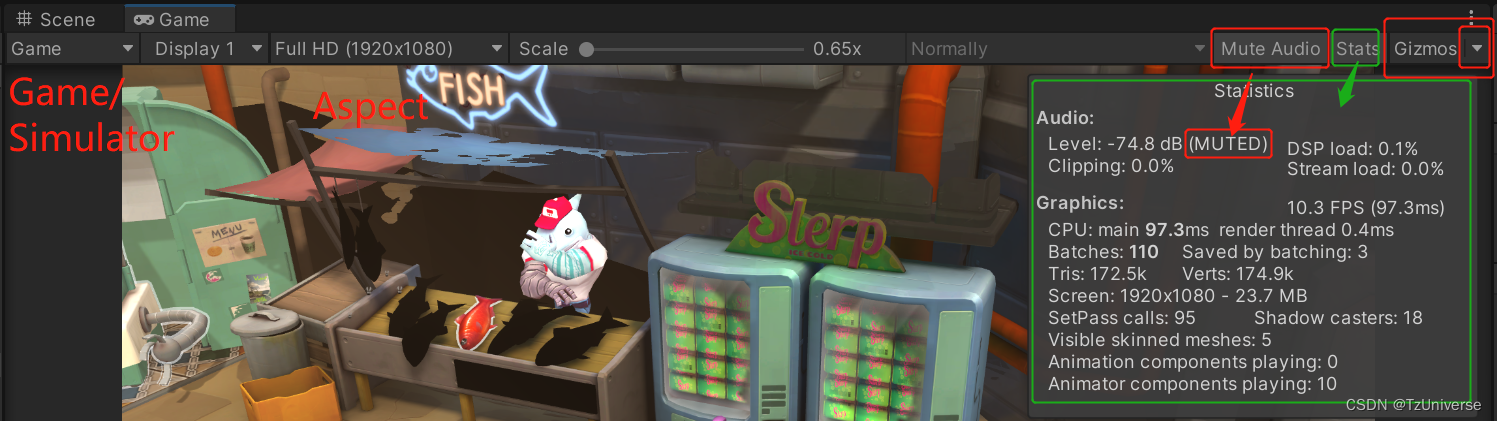
| Game/Simulator | 选择Game或Simulator视图。 | |
| Display | 如果场景中有多个摄像机,可单击选择此按钮从摄像机列表中进行选择。默认情况下,此按钮设置为 Display 1。可以在摄像机模块中的 Target Display 下拉菜单中将Display分配给摄像机。如果选中的Display没有摄像机,将会提示Display X No cameras rending。 | |
| Aspect | 可选择不同值来测试游戏在具有不同宽高比的显示器上的显示效果,包括16:9、16:10、Full HD、QHD和4K等。默认情况下,此设置为 Free Aspect。 | |
| Low Resolution Aspect Ratios | 启用 Low Resolution Aspect Ratios 可模拟更旧显示屏的像素密度:选择宽高比后,此功能会降低 Game 视图的分辨率。Game 视图位于非 Retina 显示屏上时,此复选框始终处于启用状态。 | |
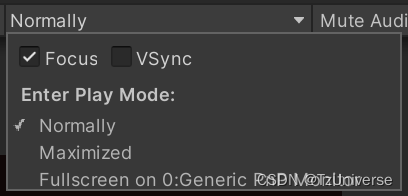
| VSync (Game view only) ??? | 启用 VSync (Game view only) 可为 Game 视图指定优先级。此选项可能会添加一些垂直同步,例如,在录制视频时可以使用此选项。Unity 会尝试以监视器刷新率渲染 Game 视图,但不能保证这一点。启用此选项后,在运行模式下最大化 Game 视图仍然很有用,可以隐藏其他视图并减少 Unity 渲染的视图数量。 | |
| Scale 滑动条 | 向右滚动可放大并更详细地检查游戏屏幕的区域。设备分辨率高于 Game 视图窗口大小的情况下,此滑动条可缩小视图以查看整个屏幕。在应用程序停止或暂停时,也可以使用滚轮和鼠标中键来执行此操作。 | |
| Maximize on Play | 单击按钮启用:选择Maximized后,进入Play模式时,可使 Game 视图最大化(Editor 窗口的 100%)以便进行全屏预览(Play中不能更改)。
| |
| Mute audio | 单击按钮启用,再次单击退出。进入运行模式时,使用此按钮可将任何应用程序内的音频静音。 | |
| Stats | 单击此按钮可以切换 Statistics 覆盖层,其中包含有关应用程序音频和图形的渲染统计信息。这对于在运行模式下监控应用程序性能非常有用。 | |
| Gizmos | 单击此按钮可切换辅助图标的可见性。要在运行模式下仅查看某些类型的辅助图标,单击 Gizmos 旁边的下拉箭头,然后仅启用要查看的辅助图标类型。此菜单在 Scene 视图和 Game 视图中均可用。 | |
高级选项:右击Game标签会展示高级Game视图选项。
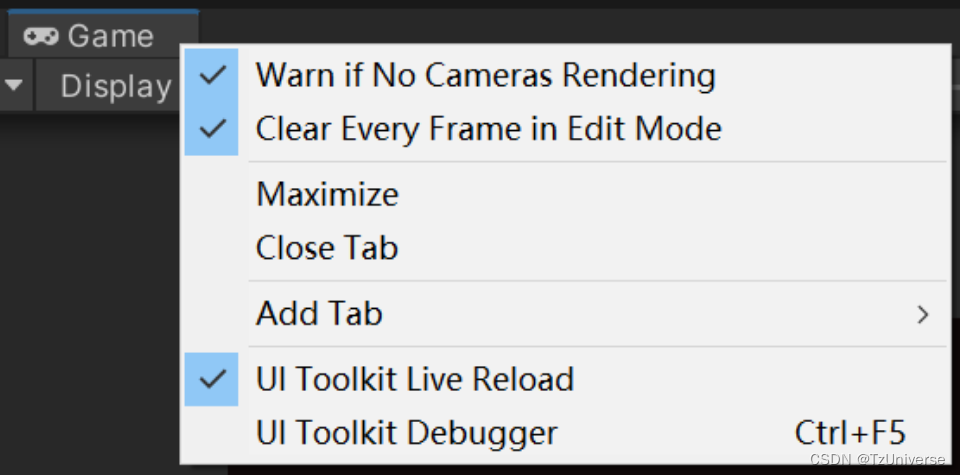
| Warn if No Cameras Rendering | 此选项默认为启用状态:如果没有摄像机渲染到屏幕,Unity 会显示警告。这对于诊断意外删除或禁用摄像机等问题非常有用。除非故意不使用摄像机来渲染应用程序,否则应将此选项保持启用状态。 |
| Clear Every Frame in Edit Mode | 此选项默认为启用状态:在应用程序未运行时,Unity 会每帧清除 Game 视图。这可以防止在配置应用程序时出现拖尾效果。除非在未处于运行模式时依赖于前一帧的内容,否则应将此选项保持启用状态。 |
| Maximize | Game视图最大化,类似Maximize on Play。 |
| Close Tab | 关闭该Game标签。 |
| Add Tab | 增加标签,包括Scene、Game、Inspector、Hierarchy、Project等。 |
Hierarchy 窗口显示场景中的每个游戏对象,如模型、摄像机、光源、特效和预制件等。可以使用 Hierarchy 窗口对场景中使用的游戏对象进行排序和分组。在 Scene 视图中添加或移除游戏对象时,也会从 Hierarchy 窗口添加或移除它们。Hierarchy 窗口还可以包含其他场景,每个场景都包含自己的游戏对象。
父子化:Unity 使用父子层级视图或父子化的概念对游戏对象进行分组。一个对象可以包含继承其属性的其他游戏对象。可以将游戏对象链接在一起以帮助移动、缩放或变换游戏对象的集合。移动顶层对象或父游戏对象时,也会移动所有子游戏对象。还可以创建嵌套父子游戏对象。所有嵌套对象仍然是原始父游戏对象或子游戏对象的后代。子游戏对象会继承父游戏对象的移动和旋转。

组织游戏对象:创建、复制游戏对象及其可见性。
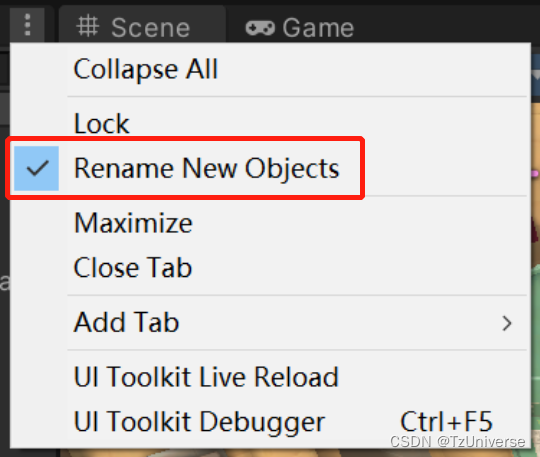
| 创建游戏对象 | 右击单击Hierarchy窗口空白区域,选择要创建的游戏对象。 (Ctrl+Shift+N快捷键) (新建游戏对象的自动命名可在Hierarchy窗口的More菜单中取消。)
|
| 创建子游戏对象 | 方法一:父游戏对象,选择要创建的游戏对象。 方法二:在Hierarchy窗口中,将该游戏对象拖动到父游戏对象上。 |
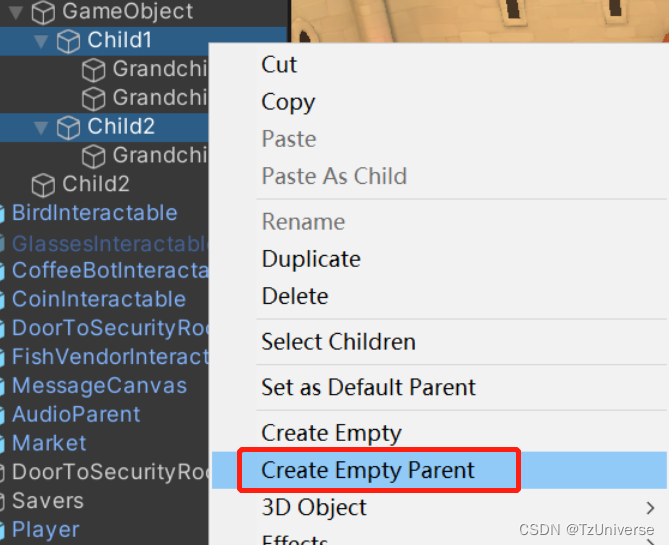
| 创建父游戏对象 | 选择一个或多个同级的游戏对象,右击选择Create Empty Parent。 (Ctrl+Shift+G快捷键)
|
| 复制游戏对象 | 选择一个或多个游戏对象,右击选择Duplicate。 (Ctrl+D快捷键) (复制后的游戏对象与被复制的在同一级,包含全部子游戏对象。) |
| 默认父项 | 选择一个游戏对象,右击选择Set as Default Parent。 清除默认父项:选择,右击选择Clear Default Parent。 默认父项的名称为粗体。每个场景只能有一个默认父项。 |
| 聚焦游戏对象(居中) | 在 Hierarchy 中选择该游戏对象,然后,将光标移到 Scene 视图上并按快捷键 F 即可使其居中。 |
可见性、可拾取性:在Hierarchy窗口中,单击可见性图标,可以在Scene视图中隐藏和显示游戏对象;单击可拾取图标,可以设定在编辑期间能否在Scenery视图中选择游戏对象。Alt键+右击:可以只对该游戏对象的属性进行切换,不会切换子游戏对象的属性。
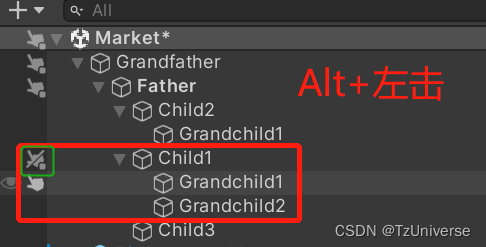
游戏对象排序: Hierarchy 窗口会默认按照创建顺序排序。一般情况下,可以在Hierarchy 窗口拖动游戏对象来进行排序。按字母排序:在Edit菜单中的Preferences选择Enable Alphanumeric Sorting,Hierarchy 窗口会出现一个排序图标,可以在 Transform 排序(默认值)或 Alphabetical 排序之间切换。
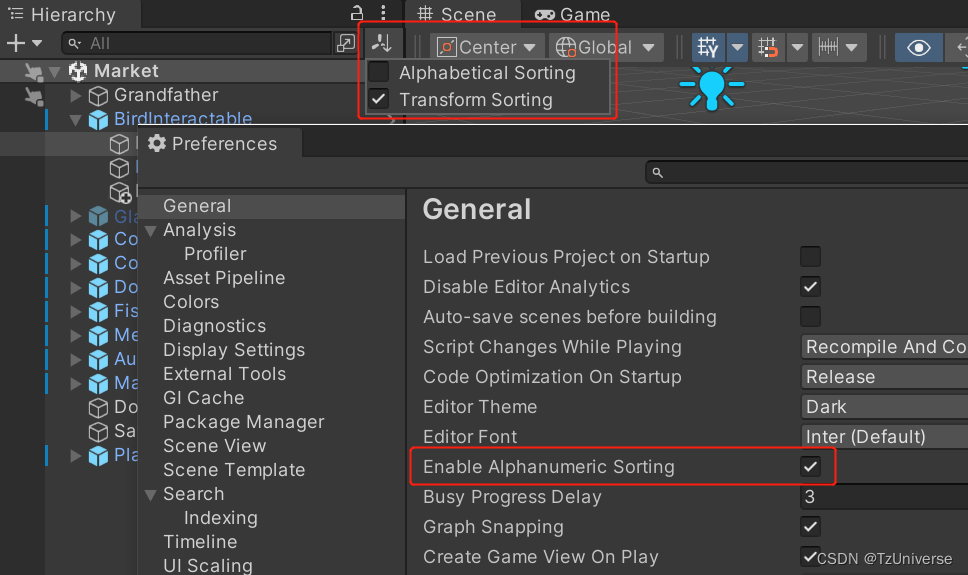
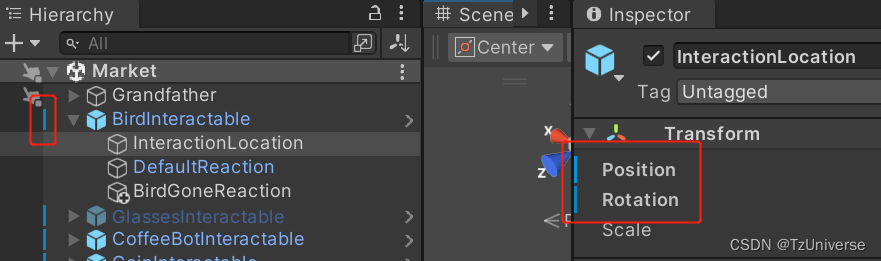
override指示:即Hierarchy 窗口中游戏对象名称左边框边缘上的蓝线,高亮显示了所有子游戏对象中具有非默认的override值的预制件(prefab instance)。
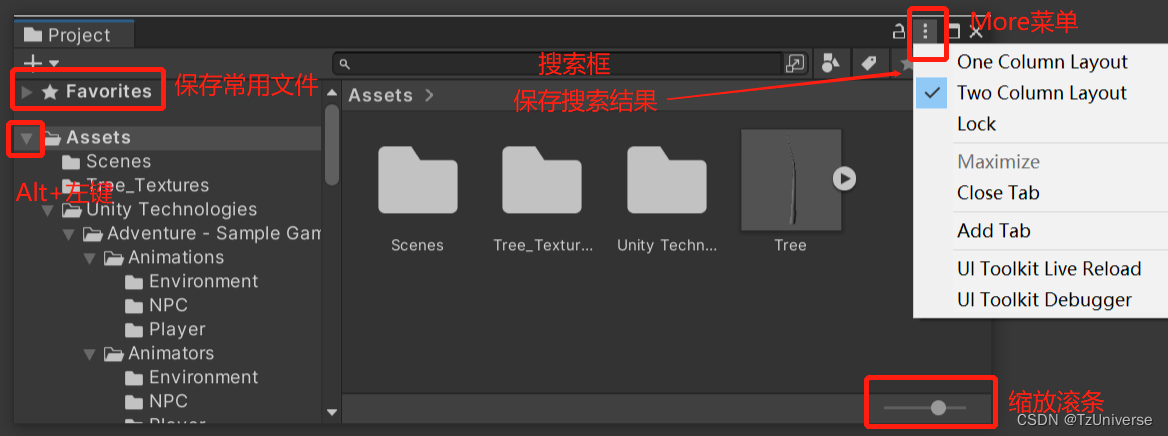
Project窗口展示所有与项目相关的文件,是导航、找到Asset和其他项目文件的主要途径。可以通过Window菜单->Gerneral->Project打开Project窗口(Ctrl+5快捷键)。More菜单可以修改Project窗口的属性,One Column Layout(一列布局,只显示文件名),Two Column Layout(两列布局,有一个额外面板可视化文件内容)。缩放滚条:改变可视化文件面板的图标大小。Favourites文件夹:将常用文件拖到里面,方便寻找;也可以将搜索结果保存到此(搜索后点击,星型图标)。展开文件夹:Alt+左键点击文件名左侧下三角,重复操作折叠文件夹。
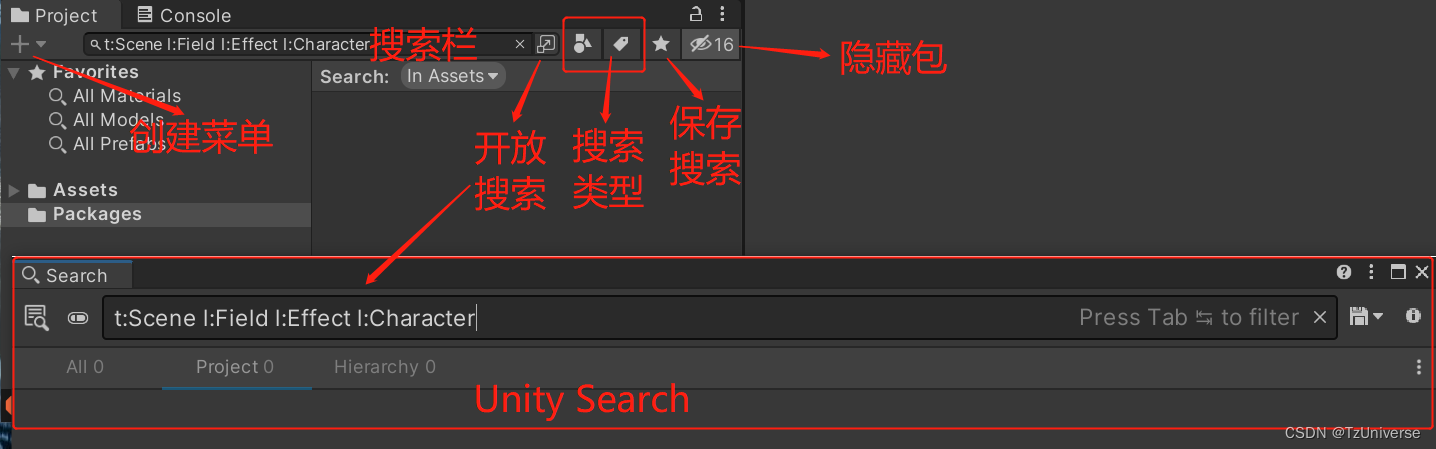
Project工具栏:包括创建菜单、搜索框等。
|
| |
| 创建菜单 | 为当前选定的文件夹添加资源或子文件夹。(只有该文件夹名称类型的文件可以创建,例如Scene文件夹中只能放Scene场景文件。) |
| 搜索栏 | 可以在整个项目 (All)、项目的顶级文件夹(单独列出)、当前选择的文件夹或 Asset Store 中进行搜索。 |
| 开放搜索 | 打开Unity Search工具进行搜索。 |
| 搜索类型 | 按Type搜索、按Label搜索。 可以在搜索栏中分别以输入"t:"或"l:"+Type或Label的方式进行搜索,不必用按钮。多个搜索条件要ORed。 |
| 保存搜索 | 将搜索结果以文件夹的形式保存在Favourites文件夹中。 |
| 隐藏包 | 在 Project 窗口中切换Packages文件夹中包的可见性。 |
Project中的快捷键:当在Project窗口中选中某个文件/夹时,可使用快捷键进行文件/夹的操作。
| F | 定格所选项(即在包含文件夹中显示所选资源) |
| Tab | 在第一列和第二列之间移动焦点(仅适用于两列布局) |
| Ctrl+F / A / D | 聚焦搜索字段、选择列表中的所有可见项、复制所选资源 |
| Delete / +shift | 删除并显示对话框、不显示对话框 |
| F2 | 重命名 |
| Backspace | 跳转到父文件夹(仅适用于两列布局) |
| 右箭头 | 展开所选项。如果该项已展开,则将选择其第一个子项。 |
| 左箭头 | 折叠所选项。如果该项已折叠,则将选择其父项。 |
在Inspector窗口中可对Unity编辑器中几乎所有的内容,进行查看、编辑属性、设置,以及查看和编辑编辑器内的设置和首选项。可以通过Window菜单->Gerneral->Inspector打开Inspector窗口,或在任一个窗口的More (⋮) 菜单中选择Add Tab->Inspector。可以打开所需数量的Inspector窗口,并进行调整。选择多个游戏对象/预制件时,Inspector 窗口会显示它们共有的所有组件(不同的属性值以‘-’显示,此时修改的属性将同时应用于所有对象)。选择多个相同类型的Assets时,Inspector 窗口会显示它们共有的属性(不同的属性值以‘-’显示)。选择多个不同类型的Assets时,Inspector 窗口会显示每种资源的数量。
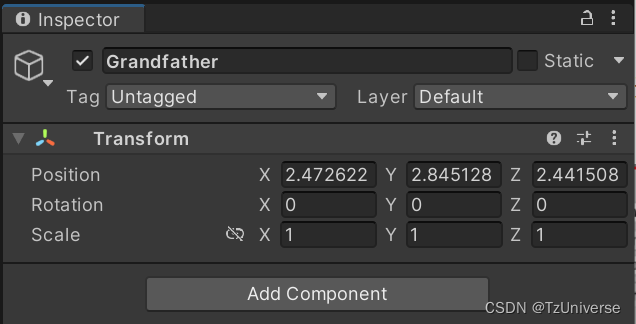
| 游戏对象 | 可编辑、重现排列所有的组件和材质的属性。 |
| 自定义脚本 | 显示、编辑公共变量,不用修改代码。 |
| 资源Assets | 显示运行时导入、使用Assets的设置。 |
| 预制件 | 编辑预制件实例时,提供处理资源和覆盖的选项。 实例覆盖时,以粗体显示覆盖的属性。 |
| 组件排序 | 拖动组件的标题,当移动到可放置的位置时,会出现蓝色标记。 (Transform 组件始终是最顶层的组件,不能移动。) | 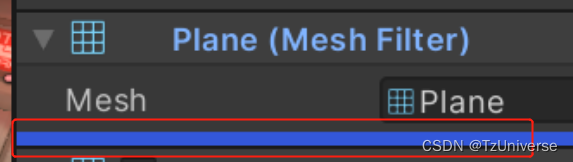 |
| 分配图标 | 为游戏对象、预制件、脚本分配图标后,与之相关的所有游戏对象、预制件实例、附件脚本的对象都将显示图标。 | 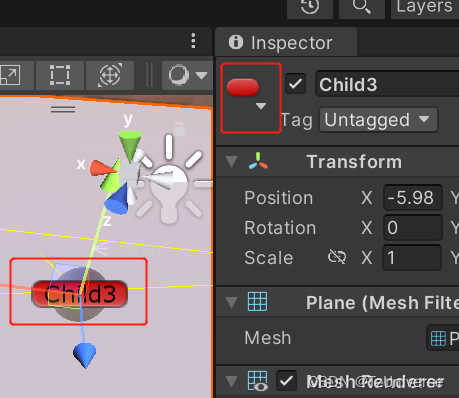 |
| 调试模式 | 点击Inspector的More (⋮) 菜单,选择Debug,进入调试模式。 仅需要查看组件、属性值时,可以激活调试模式,此时Inspector仅显示属性及值,无法编辑。 |  |
锁定Inspector窗口:点击Inspector窗口左上角的锁定按钮,Inspector窗口不再变更其显示的属性。(默认情况下,Inspector窗口会显示当前选择的对象的属性。)
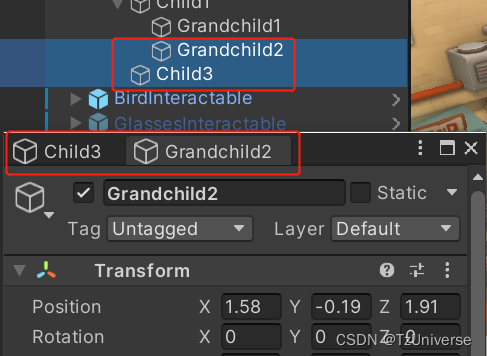
专属Inspector窗口:专门用于特定游戏对象、Unity 组件或资源的 Inspector 窗口,始终显示为其打开的项目的属性(类似于锁定窗口)。因此,专属Inspector窗口不会随选择改变其显示内容,无法锁定,无法在调试和正常模式之间切换。并且,Unity会在关闭项目时保存所有打开的专属 Inspector,并在下次打开时恢复。
| 对象 | 方式 | |
|---|---|---|
| 单个游戏对象或 项目资源Asset | 在Hierarchy或Project中选择一个游戏对象或项目资源: 方法一:右击选择Properties。(Alt+P快捷键) 方法二:Assets菜单->Properties。 |
|
| 多个游戏对象或 项目资源Asset | 在Hierarchy或Project中选择多个游戏对象或项目资源:(同上) 方法一:右击选择Properties。(Alt+P快捷键) 方法二:Assets菜单->Properties。 打开的新窗口中包含多个对象的专属Inspector。 | |
| 组件 | 选择对象的Inspector窗口中的组件,在More (⋮) 菜单中选择Properties。(对于经常修改的属性很有用。) 选择多个对象的同名组件,可以打开多个对的该组件的专属Inspector。 | 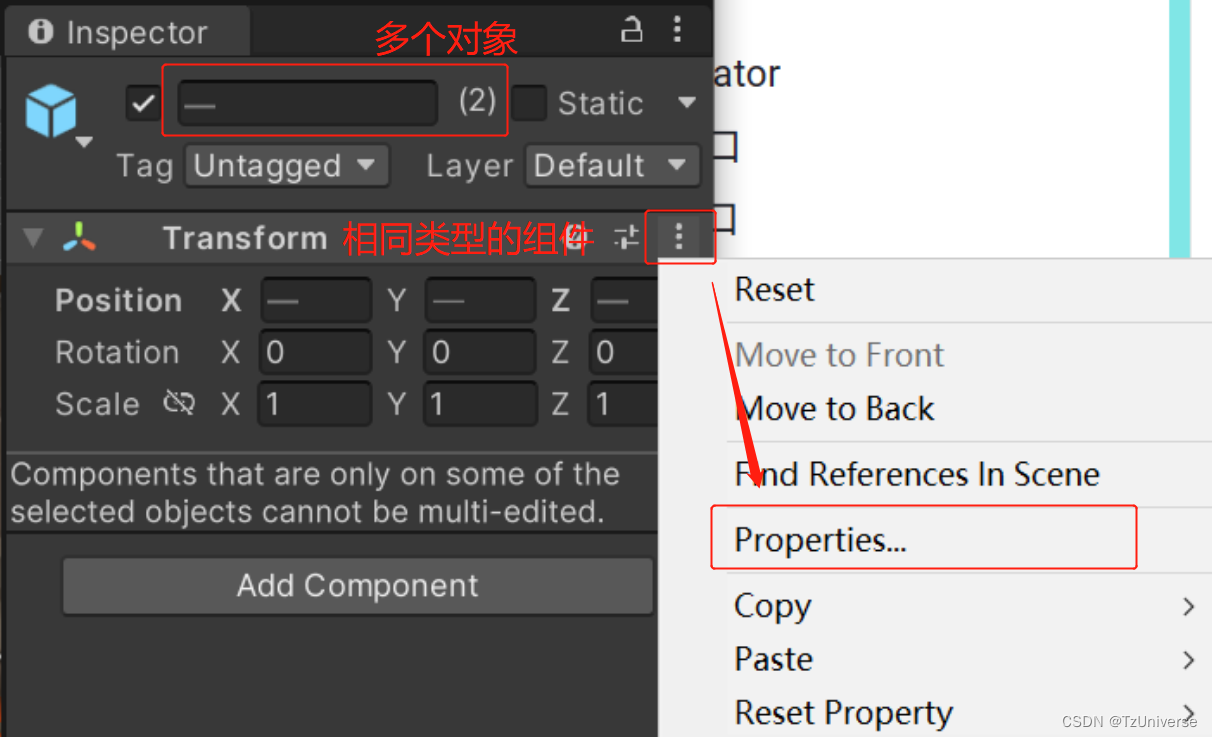 |
| 引用属性 | 查看对象的引用属性,右击选择Properties。 | |
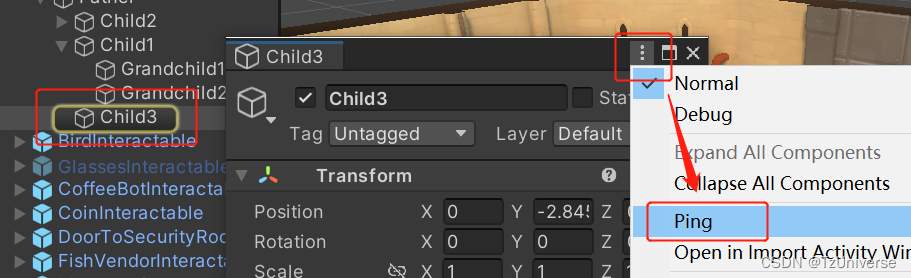
| 定位专属Inspector来源 | 方法一:在某个的对象的专属Inspector窗口中,点击左上角的More (⋮) 菜单,选择Ping,将会标出该对象。 方法二:将鼠标选定在专属Inspector的标签上,将显示对象的路径。 |
|
编辑属性: 属性是用于游戏对象组件和资源的设置和选项。可在Inspector窗口中编辑属性。
属性主要分为:引用(到其他游戏对象和资源的链接)和值(数字、颜色、开/关设置、文本等)。
| 引用 | 引用的输入是场景中的兼容项目资源或游戏对象。 分配引用属性: 方法一:直接将对象/资源拖到引用属性上; 方法二:使用ObjectPicker查找并选择要分配的引用对象/资源。 | 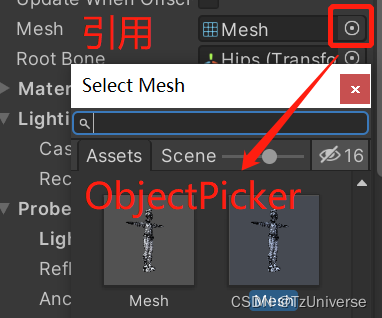 |
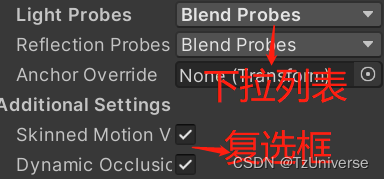
| 值 | 可以使用简单控件编辑大多数值属性。 字段,可以在其中输入文本和数值,或单击并拖动以增减。 复选框,可以在其中打开和关闭属性。 下拉列表和弹出窗口,可以在多个可能值中选择之一。 |
|
| 数值字段表达式:数值字段可接收表达式输入,例如输入2+3将获得5。文档:UnityEditor.ExpressionEvaluator - Unity 脚本 API 例如:选中4个球形游戏对象,在Z坐标输入L(1,5),x、y坐标一致,将自动排列成间隔相等的线型队列,即Z坐标在(1,5)上自动等分。 | 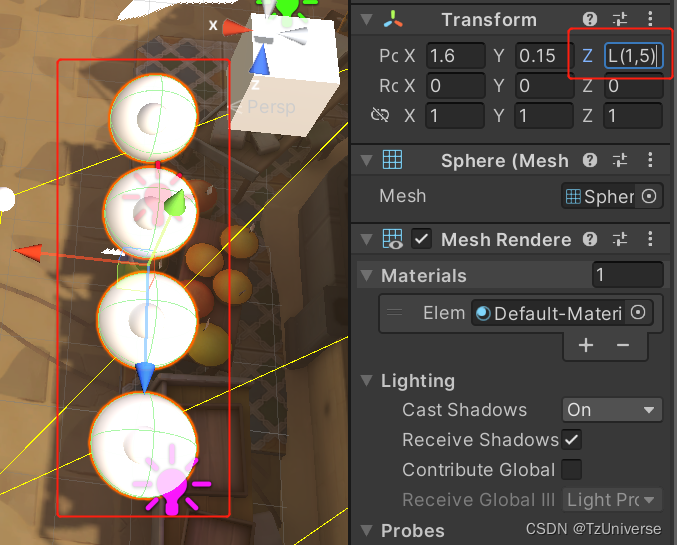 | |
| 颜色值 | 单击任何样本可打开拾色器或 HDR 拾色器。还可以使用吸管工具从屏幕上的任何位置选取颜色值。 | |
| 渐变值 | 在 Unity 中,可以通过设置两个或多个颜色属性来设置一些渐变。 | |
| 曲线 | 显示对输入变化值(在 x 轴上)的响应(在 y 轴上)。 | |
| 滑动条 | 一种专门控件,可用于以可视化方式分配特定资源。 | |
| 数组 | 脚本将数组公开为公共变量时,Inspector 会显示一个控件,可用于编辑数组中的项数 (Size) 以及其中的值或引用。 | |
| 样本库 | 使用样本库可重用、保存和共享颜色、渐变和动画曲线。可在拾色器、渐变编辑器、曲线编辑器中保存和选择样本。 |
?博客主页:https://xiaoy.blog.csdn.net?本文由呆呆敲代码的小Y原创,首发于CSDN??学习专栏推荐:Unity系统学习专栏?游戏制作专栏推荐:游戏制作?Unity实战100例专栏推荐:Unity实战100例教程?欢迎点赞?收藏⭐留言?如有错误敬请指正!?未来很长,值得我们全力奔赴更美好的生活✨------------------❤️分割线❤️-------------------------
本教程将在Unity3D中混合Optitrack与数据手套的数据流,在人体运动的基础上,添加双手手指部分的运动。双手手背的角度仍由Optitrack提供,数据手套提供双手手指的角度。 01 客户端软件分别安装MotiveBody与MotionVenus并校准人体与数据手套。MotiveBodyMotionVenus数据手套使用、校准流程参照:https://gitee.com/foheart_1/foheart-h1-data-summary.git02 数据转发打开MotiveBody软件的Streaming,开始向Unity3D广播数据;MotionVenus中设置->选项选择Unit
目录1.AdmobSDK下载地址2.将下载好的unityPackagesdk导入到unity里编辑 3.解析依赖到项目中
Unity自动旋转动画1.开门需要门把手先动,门再动2.关门需要门先动,门把手再动3.中途播放过程中不可以再次进行操作觉得太复杂?查看我的文章开关门简易进阶版效果:如果这个门可以直接打开的话,就不需要放置"门把手"如果门把手还有钥匙需要旋转,那就可以把钥匙放在门把手的"门把手",理论上是可以无限套娃的可调整参数有:角度,反向,轴向,速度运行时点击Test进行测试自己写的代码比较垃圾,命名与结构比较拉,高手轻点喷,新手有类似的需求可以拿去做参考上代码usingSystem.Collections;usingSystem.Collections.Generic;usingUnityEngine;u
目录前言滤波电路科普主要分类实际情况单位的概念常用评价参数函数型滤波器简单分析滤波电路构成低通滤波器RC低通滤波器RL低通滤波器高通滤波器RC高通滤波器RL高通滤波器部分摘自《LC滤波器设计与制作》,侵权删。前言最近需要学习放大电路和滤波电路,但是由于只在之前做音乐频谱分析仪的时候简单了解过一点点运放,所以也是相当从零开始学习了。滤波电路科普主要分类滤波器:主要是从不同频率的成分中提取出特定频率的信号。有源滤波器:由RC元件与运算放大器组成的滤波器。可滤除某一次或多次谐波,最普通易于采用的无源滤波器结构是将电感与电容串联,可对主要次谐波(3、5、7)构成低阻抗旁路。无源滤波器:无源滤波器,又称
最近在学习CAN,记录一下,也供大家参考交流。推荐几个我觉得很好的CAN学习,本文也是在看了他们的好文之后做的笔记首先是瑞萨的CAN入门,真的通透;秀!靠这篇我竟然2天理解了CAN协议!实战STM32F4CAN!原文链接:https://blog.csdn.net/XiaoXiaoPengBo/article/details/116206252CAN详解(小白教程)原文链接:https://blog.csdn.net/xwwwj/article/details/105372234一篇易懂的CAN通讯协议指南1一篇易懂的CAN通讯协议指南1-知乎(zhihu.com)视频推荐CAN总线个人知识总
深度学习部署:Windows安装pycocotools报错解决方法1.pycocotools库的简介2.pycocotools安装的坑3.解决办法更多Ai资讯:公主号AiCharm本系列是作者在跑一些深度学习实例时,遇到的各种各样的问题及解决办法,希望能够帮助到大家。ERROR:Commanderroredoutwithexitstatus1:'D:\Anaconda3\python.exe'-u-c'importsys,setuptools,tokenize;sys.argv[0]='"'"'C:\\Users\\46653\\AppData\\Local\\Temp\\pip-instal
我有一个使用SeleniumWebdriver和Nokogiri的Ruby应用程序。我想选择一个类,然后对于那个类对应的每个div,我想根据div的内容执行一个Action。例如,我正在解析以下页面:https://www.google.com/webhp?sourceid=chrome-instant&ion=1&espv=2&ie=UTF-8#q=puppies这是一个搜索结果页面,我正在寻找描述中包含“Adoption”一词的第一个结果。因此机器人应该寻找带有className:"result"的div,对于每个检查它的.descriptiondiv是否包含单词“adoption
我正在我的Rails项目中安装Grape以构建RESTfulAPI。现在一些端点的操作需要身份验证,而另一些则不需要身份验证。例如,我有users端点,看起来像这样:moduleBackendmoduleV1classUsers现在如您所见,除了password/forget之外的所有操作都需要用户登录/验证。创建一个新的端点也没有意义,比如passwords并且只是删除password/forget从逻辑上讲,这个端点应该与用户资源。问题是Grapebefore过滤器没有像except,only这样的选项,我可以在其中说对某些操作应用过滤器。您通常如何干净利落地处理这种情况?
在我做的一些网络开发中,我有多个操作开始,比如对外部API的GET请求,我希望它们同时开始,因为一个不依赖另一个的结果。我希望事情能够在后台运行。我找到了concurrent-rubylibrary这似乎运作良好。通过将其混合到您创建的类中,该类的方法具有在后台线程上运行的异步版本。这导致我编写如下代码,其中FirstAsyncWorker和SecondAsyncWorker是我编写的类,我在其中混合了Concurrent::Async模块,并编写了一个名为“work”的方法来发送HTTP请求:defindexop1_result=FirstAsyncWorker.new.async.

 (游戏对象可以重名)