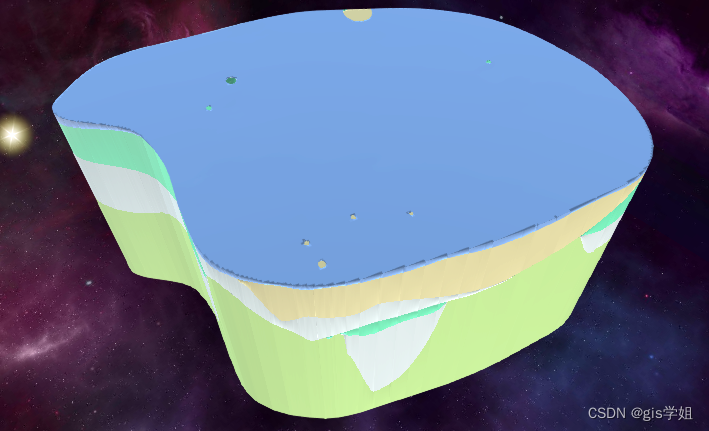
Step 1. 引用开发库:
本示例引用 local 本地【include-cesium-local.js】开发库,完成此步骤后才可调用三维 WebGL 的功能;
Step 2. 创建布局:
创建id='GlobeView'的 div 作为三维视图的容器,并设置其样式;
Step 3. 构造三维场景控件:
实例化Cesium.WebSceneControl对象,完成此步骤后可在三维场景中加载三维球控件;
Example:
/构造三维视图对象(视图容器div的id,三维视图设置参数)
  var webGlobe = new Cesium.WebSceneControl('GlobeView', {})
Step 4. 加载数据:
加载数据:构造CesiumZondy.Layer.M3DLayerM3D 图层管理对象,调用append()方法,传入 M3D 缓存三维地图服务的 URL 地址即可加载浏览数据,同时可传入相关配置参数。
Example:
//构造M3D模型层管理对象(视图)
  var m3dLayer = new CesiumZondy.Layer.M3DLayer({
    viewer: webGlobe.viewer,
  })
  //加载M3D地图文档(服务地址,配置参数)
var obliqueLayer = m3dLayer.append('http://develop.smaryun.com:6163/igs/rest/g3d/钻孔分层点_Sur_000_Ent', {})1.【三维场景控件类】Cesium.WebSceneControl(elementId, options)
| 参数名 | 类 型 | 说 明 |
|---|---|---|
| elementId | Element | String | 放置视图的div的id |
| options | Object | (可选)附加属性 |
options属性主要参数| 参数名 | 类 型 | 默认值 | 说 明 |
|---|---|---|---|
| viewerMode | String | ‘3D’ | (可选)初始视图模式默认为三维球视图 '2D’表示二维视图 ‘COLUMBUS_VIEW’ 表示三维平面视图 |
| showInfo | Boolean | false | (可选)是否显示默认的属性信息框 |
| animation | Boolean | true | (可选)默认动画控制不显示 |
| baseLayerPicker | Boolean | true | (可选)是否创建图层控制显示小组件 |
| fullscreenButton | Boolean | true | (可选)是否创建全屏控制按钮 |
| vrButton | Boolean | false | (可选)是否创建VR按钮 |
2.【M3D 模型层管理类】CesiumZondy.Layer.M3DLayer
【method】append(url, options):添加 M3D 地图文档服务
| 参数名 | 类 型 | 说 明 |
|---|---|---|
| url | String | 文档服务地址 |
| options | Object | 附加属性 |
options属性主要参数| 参数名 | 类 型 | 默认值 | 说 明 |
|---|---|---|---|
| autoReset | Boolean | true | (可选)是否自动定位 |
| synchronous | Boolean | true | (可选)是否异步请求 |
| loaded | Boolean | function | (可选)回调函数 |
| proxy | DefaultProxy | defaultProxy | (可选)代理 |
| showBoundingVolume | Boolean | false | (可选)是否显示包围盒 |
| maximumScreenSpaceError | Number | 16 | (可选)用于控制模型显示细节,值较大将会渲染更少的贴图,进而可以提高性能,而较低的值将提高视觉质量 |
代码:
<!DOCTYPE html>
<html xmlns="http://www.w3.org/1999/xhtml">

<head>
    <meta charset="utf-8" />
    <title>M3D-地质体数据展示</title>
    <!--引用第三方的jQuery脚本库-->
    <script include="jquery" src="./static/libs/include-lib-local.js"></script>
    <!--引用Cesium脚本库文件-->
    <script src="./static/libs/include-cesium-local.js"></script>
    <!--引用示例页面样式表-->
    <link rel="stylesheet" href="./static/demo/cesium/style.css" />
    <script>
        //在JS脚本开发中使用严格代码规范模式,及时捕获一些不规范的行为,从而避免编程错误
        'use strict';

        //定义三维场景控件对象
        var webGlobe;
        //定义图层类
        var geobodyLayerArr;

        //加载三维场景
        function init() {
            //构造三维视图对象(视图容器div的id,三维视图设置参数)
            webGlobe = new Cesium.WebSceneControl('GlobeView', {});

            //构造视图功能管理对象(视图)
            var sceneManager = new CesiumZondy.Manager.SceneManager({
                viewer: webGlobe.viewer
            });
            //设置鼠标位置信息展示控件:经纬度、高程、视角高度(容器div的id)
            sceneManager.showPosition('coordinate_location');

            //是否显示场景球
            webGlobe.viewer.scene.globe.show = false;
            //大气显示
            webGlobe.viewer.scene.skyAtmosphere.show = false;
            //透明度
            webGlobe.viewer.scene.globe.enableTransparent = true;
            webGlobe.viewer.scene.globe.baseColor = new Cesium.Color(255 / 255, 255 / 255, 255 / 255, 0.001);
            //开启地形深度检测
            webGlobe.viewer.scene.globe.depthTestAgainstTerrain = true;

            // 亮度设置
            var stages = webGlobe.viewer.scene.postProcessStages;
            webGlobe.viewer.scene.brightness = webGlobe.viewer.scene.brightness || stages.add(Cesium.PostProcessStageLibrary.createBrightnessStage());
            webGlobe.viewer.scene.brightness.enabled = true;
            webGlobe.viewer.scene.brightness.uniforms.brightness = Number(1.3);

            // 修改场景时间
            var utc = Cesium.JulianDate.fromDate(new Date("2020/7/04 24:00:00"));
            webGlobe.viewer.clock.currentTime = Cesium.JulianDate.addHours(utc, 0, new Cesium.JulianDate());

            //构造M3D模型层管理对象(视图)
            var m3dLayer = new CesiumZondy.Layer.M3DLayer({
                viewer: webGlobe.viewer
            });
            //加载M3D地图文档(服务地址,配置参数)
            var { protocol, ip, port } = window.webclient;
            geobodyLayerArr = m3dLayer.append(
                `${protocol}://${ip}:${port}/igs/rest/g3d/钻孔分层点_Sur_000_Ent`,
                {
                    autoReset: true,
                    loaded: function (layer) {
                        var boundingSphere = layer.boundingSphere;

                        var cartographic = Cesium.Cartographic.fromCartesian(
                            layer.boundingSphere.center
                        );
                        var surface = Cesium.Cartesian3.fromRadians(
                            cartographic.longitude,
                            cartographic.latitude,
                            0.0
                        );
                        var offset = Cesium.Cartesian3.fromRadians(
                            cartographic.longitude,
                            cartographic.latitude,
                            -12
                        );
                        var translation = Cesium.Cartesian3.subtract(
                            offset,
                            surface,
                            new Cesium.Cartesian3()
                        );
                        layer.modelMatrix = Cesium.Matrix4.fromTranslation(translation);
                    },
                }
            );

            //视点跳转(经度,纬度,视角高度,方位角,俯仰角,翻滚角)
            sceneManager.flyToEx(112.94845170512113, 30.004246325952618, {
                height: 2600,
                heading: 67,
                pitch: -30,
                roll: 0
            });

            initPick();
        }

        function initPick() {
            let handler = new Cesium.ScreenSpaceEventHandler(
                webGlobe.viewer.scene.canvas
            );
            handler.setInputAction(
                handleClick.bind(this),
                Cesium.ScreenSpaceEventType.LEFT_DOWN
            );
        }

        function handleClick(screenPosition) {
            const viewer = webGlobe.viewer;
            const scene = webGlobe.viewer.scene;
            const { position } = screenPosition;

            var pickedFeature = viewer.scene.pick(position);
            console.warn("screenPosition", pickedFeature);
        }
    </script>
</head>

<body onload="init()">
    <!--三维场景容器-->
    <div id='GlobeView'></div>
    <!--位置信息容器-->
    <div id="coordinateDiv" class="coordinateClass">
        <label id="coordinate_location"></label>
    </div>
</body>

</html>我正在编写一个包含C扩展的gem。通常当我写一个gem时,我会遵循TDD的过程,我会写一个失败的规范,然后处理代码直到它通过,等等......在“ext/mygem/mygem.c”中我的C扩展和在gemspec的“扩展”中配置的有效extconf.rb,如何运行我的规范并仍然加载我的C扩展?当我更改C代码时,我需要采取哪些步骤来重新编译代码?这可能是个愚蠢的问题,但是从我的gem的开发源代码树中输入“bundleinstall”不会构建任何native扩展。当我手动运行rubyext/mygem/extconf.rb时,我确实得到了一个Makefile(在整个项目的根目录中),然后当
我已经在Sinatra上创建了应用程序,它代表了一个简单的API。我想在生产和开发上进行部署。我想在部署时选择,是开发还是生产,一些方法的逻辑应该改变,这取决于部署类型。是否有任何想法,如何完成以及解决此问题的一些示例。例子:我有代码get'/api/test'doreturn"Itisdev"end但是在部署到生产环境之后我想在运行/api/test之后看到ItisPROD如何实现? 最佳答案 根据SinatraDocumentation:EnvironmentscanbesetthroughtheRACK_ENVenvironm
我们的git存储库中目前有一个Gemfile。但是,有一个gem我只在我的环境中本地使用(我的团队不使用它)。为了使用它,我必须将它添加到我们的Gemfile中,但每次我checkout到我们的master/dev主分支时,由于与跟踪的gemfile冲突,我必须删除它。我想要的是类似Gemfile.local的东西,它将继承从Gemfile导入的gems,但也允许在那里导入新的gems以供使用只有我的机器。此文件将在.gitignore中被忽略。这可能吗? 最佳答案 设置BUNDLE_GEMFILE环境变量:BUNDLE_GEMFI
这似乎非常适得其反,因为太多的gem会在window上破裂。我一直在处理很多mysql和ruby-mysqlgem问题(gem本身发生段错误,一个名为UnixSocket的类显然在Windows机器上不能正常工作,等等)。我只是在浪费时间吗?我应该转向不同的脚本语言吗? 最佳答案 我在Windows上使用Ruby的经验很少,但是当我开始使用Ruby时,我是在Windows上,我的总体印象是它不是Windows原生系统。因此,在主要使用Windows多年之后,开始使用Ruby促使我切换回原来的系统Unix,这次是Linux。Rub
我正在玩HTML5视频并且在ERB中有以下片段:mp4视频从在我的开发环境中运行的服务器很好地流式传输到chrome。然而firefox显示带有海报图像的视频播放器,但带有一个大X。问题似乎是mongrel不确定ogv扩展的mime类型,并且只返回text/plain,如curl所示:$curl-Ihttp://0.0.0.0:3000/pr6.ogvHTTP/1.1200OKConnection:closeDate:Mon,19Apr201012:33:50GMTLast-Modified:Sun,18Apr201012:46:07GMTContent-Type:text/plain
无论您是想搭建桌面端、WEB端或者移动端APP应用,HOOPSPlatform组件都可以为您提供弹性的3D集成架构,同时,由工业领域3D技术专家组成的HOOPS技术团队也能为您提供技术支持服务。如果您的客户期望有一种在多个平台(桌面/WEB/APP,而且某些客户端是“瘦”客户端)快速、方便地将数据接入到3D应用系统的解决方案,并且当访问数据时,在各个平台上的性能和用户体验保持一致,HOOPSPlatform将帮助您完成。利用HOOPSPlatform,您可以开发在任何环境下的3D基础应用架构。HOOPSPlatform可以帮您打造3D创新型产品,HOOPSSDK包含的技术有:快速且准确的CAD
在应用开发中,有时候我们需要获取系统的设备信息,用于数据上报和行为分析。那在鸿蒙系统中,我们应该怎么去获取设备的系统信息呢,比如说获取手机的系统版本号、手机的制造商、手机型号等数据。1、获取方式这里分为两种情况,一种是设备信息的获取,一种是系统信息的获取。1.1、获取设备信息获取设备信息,鸿蒙的SDK包为我们提供了DeviceInfo类,通过该类的一些静态方法,可以获取设备信息,DeviceInfo类的包路径为:ohos.system.DeviceInfo.具体的方法如下:ModifierandTypeMethodDescriptionstatic StringgetAbiList()Obt
本教程将在Unity3D中混合Optitrack与数据手套的数据流,在人体运动的基础上,添加双手手指部分的运动。双手手背的角度仍由Optitrack提供,数据手套提供双手手指的角度。 01 客户端软件分别安装MotiveBody与MotionVenus并校准人体与数据手套。MotiveBodyMotionVenus数据手套使用、校准流程参照:https://gitee.com/foheart_1/foheart-h1-data-summary.git02 数据转发打开MotiveBody软件的Streaming,开始向Unity3D广播数据;MotionVenus中设置->选项选择Unit
Unity自动旋转动画1.开门需要门把手先动,门再动2.关门需要门先动,门把手再动3.中途播放过程中不可以再次进行操作觉得太复杂?查看我的文章开关门简易进阶版效果:如果这个门可以直接打开的话,就不需要放置"门把手"如果门把手还有钥匙需要旋转,那就可以把钥匙放在门把手的"门把手",理论上是可以无限套娃的可调整参数有:角度,反向,轴向,速度运行时点击Test进行测试自己写的代码比较垃圾,命名与结构比较拉,高手轻点喷,新手有类似的需求可以拿去做参考上代码usingSystem.Collections;usingSystem.Collections.Generic;usingUnityEngine;u
之前说过10之后的版本没有3dScan了,所以还是9.8的版本或者之前更早的版本。 3d物体扫描需要先下载扫描的APK进行扫面。首先要在手机上装一个扫描程序,扫描现实中的三维物体,然后上传高通官网,在下载成UnityPackage类型让Unity能够使用这个扫描程序可以从高通官网上进行下载,是一个安卓程序。点到Tools往下滑,找到VuforiaObjectScanner下载后解压数据线连接手机,将apk文件拷入手机安装然后刚才解压文件中的Media文件夹打开,两个PDF图打印第一张A4-ObjectScanningTarget.pdf,主要是用来辅助扫描的。好了,接下来就是扫描三维物体。将瓶
