我们准备搭建kubeadm的master+worker集群,实现k8s集群,master、worker在虚拟机上来执行,中间遇到了超级多的坑,都搞定了之后,在这里系统的总结一下,这也是一篇学习笔记。
这篇比较难搞,如果想了解入门级别的话,可以看之前的第一篇,用minikube实现的k8s。
安装kubeadm前的准备可以说是至关重要的一个环节,如果这个出错,就会造成后面的各种报错,每台机器里都要提前安装好docker。
master IP: 192.168.88.134
worker IP: 192.168.88.139
console IP: 192.168.88.136
1.改变hostnmae,把名字改成master
sudo vim /etc/hostname
2.Docker 的配置做一点修改,在“/etc/docker/daemon.json”里把 cgroup 的驱动程序改成 systemd ,然后重启 Docker 的守护进程。
3.为了让 Kubernetes 能够检查、转发网络流量,你需要修改 iptables 的配置,启用“br_netfilter”模块。
4.你需要修改“/etc/fstab”,关闭 Linux 的 swap 分区。
操作的脚本我统一写在下面:
#!/bin/bash

# stark @ 2022-12

# https://kubernetes.io/zh/docs/setup/production-environment/tools/kubeadm/install-kubeadm/
# https://kubernetes.io/zh/docs/setup/production-environment/container-runtimes/#docker

# sudo vi /etc/hostname

# fix docker issue
cat <<EOF | sudo tee /etc/docker/daemon.json
{
  "exec-opts": ["native.cgroupdriver=systemd"],
  "log-driver": "json-file",
  "log-opts": {
    "max-size": "100m"
  },
  "storage-driver": "overlay2"
}
EOF

sudo systemctl enable docker
sudo systemctl daemon-reload
sudo systemctl restart docker


# iptables

cat <<EOF | sudo tee /etc/modules-load.d/k8s.conf
br_netfilter
EOF

cat <<EOF | sudo tee /etc/sysctl.d/k8s.conf
net.bridge.bridge-nf-call-ip6tables = 1
net.bridge.bridge-nf-call-iptables = 1
net.ipv4.ip_forward=1 # better than modify /etc/sysctl.conf
EOF

sudo sysctl --system

# Disable Swap

sudo swapoff -a
sudo sed -ri '/\sswap\s/s/^#?/#/' /etc/fstab

# check

echo "please check these files:"
echo "/etc/docker/daemon.json"
echo "/etc/modules-load.d/k8s.conf"
echo "/etc/sysctl.d/k8s.conf"
echo "cat cat /etc/fstab"
执行这个shell脚本 ,sudo sh 文件名.sh
执行下面的脚本,去.bashrc里面添加一下提示的命令:
sudo apt install -y apt-transport-https ca-certificates curl nfs-common

#sudo curl -fsSLo /usr/share/keyrings/kubernetes-archive-keyring.gpg https://packages.cloud.google.com/apt/doc/apt-key.gpg
curl https://mirrors.aliyun.com/kubernetes/apt/doc/apt-key.gpg | sudo apt-key add -

#echo "deb [signed-by=/usr/share/keyrings/kubernetes-archive-keyring.gpg] https://apt.kubernetes.io/ kubernetes-xenial main" | sudo tee /etc/apt/sources.list.d/kubernetes.list
cat <<EOF | sudo tee /etc/apt/sources.list.d/kubernetes.list
deb https://mirrors.aliyun.com/kubernetes/apt/ kubernetes-xenial main
EOF

sudo apt update
sudo apt install -y kubeadm=1.23.3-00 kubelet=1.23.3-00 kubectl=1.23.3-00
sudo apt-mark hold kubeadm kubelet kubectl

# check
kubeadm version
kubectl version --client
source <(kubectl completion bash) ,执行 source .bashrc 生效。
ubuntu22.04 默认是关闭selinux的,( 我没有使用这个命令) 下面是关闭的命令:
vim /etc/selinux/config
SELINUX=disabled
pod-network-cidr 可以给定默认的10.244.0.0,这样安装flannel网络插件的时候就会方便了。 image-repository registry.aliyuncs.com/google_containers 这句是自动安装kubernetes需要的指定的docker镜像。
sudo kubeadm init \
    --pod-network-cidr=10.244.0.0/16 \
    --apiserver-advertise-address=192.168.88.134 \
    --kubernetes-version=v1.23.3
kubeadm version
kubectl version --client
或者你可以先执行一下下载镜像的脚本:
#!/bin/bash

# stark @ 2022-04

# kubeadm config images list --kubernetes-version v1.23.3
# k8s.gcr.io/kube-apiserver:v1.23.3
# k8s.gcr.io/kube-controller-manager:v1.23.3
# k8s.gcr.io/kube-scheduler:v1.23.3
# k8s.gcr.io/kube-proxy:v1.23.3
# k8s.gcr.io/pause:3.6
# k8s.gcr.io/etcd:3.5.1-0
# k8s.gcr.io/coredns/coredns:v1.8.6

# use ali registry to speed up
repo=registry.aliyuncs.com/google_containers

for name in `kubeadm config images list --kubernetes-version v1.23.3`;
do
    # remove prefix
    src_name=${name#k8s.gcr.io/}
    src_name=${src_name#coredns/}

    docker pull $repo/$src_name

    # rename to fit k8s
    docker tag $repo/$src_name $name
    docker rmi $repo/$src_name
done

# flannel images
for name in `grep image flannel.yml |grep -v '#image' | sed 's/image://g' -`;
do
    docker pull $name
done

# check
docker images
如果初始化失败,可以使用 sudo kubeadm reset -f 进行重置:
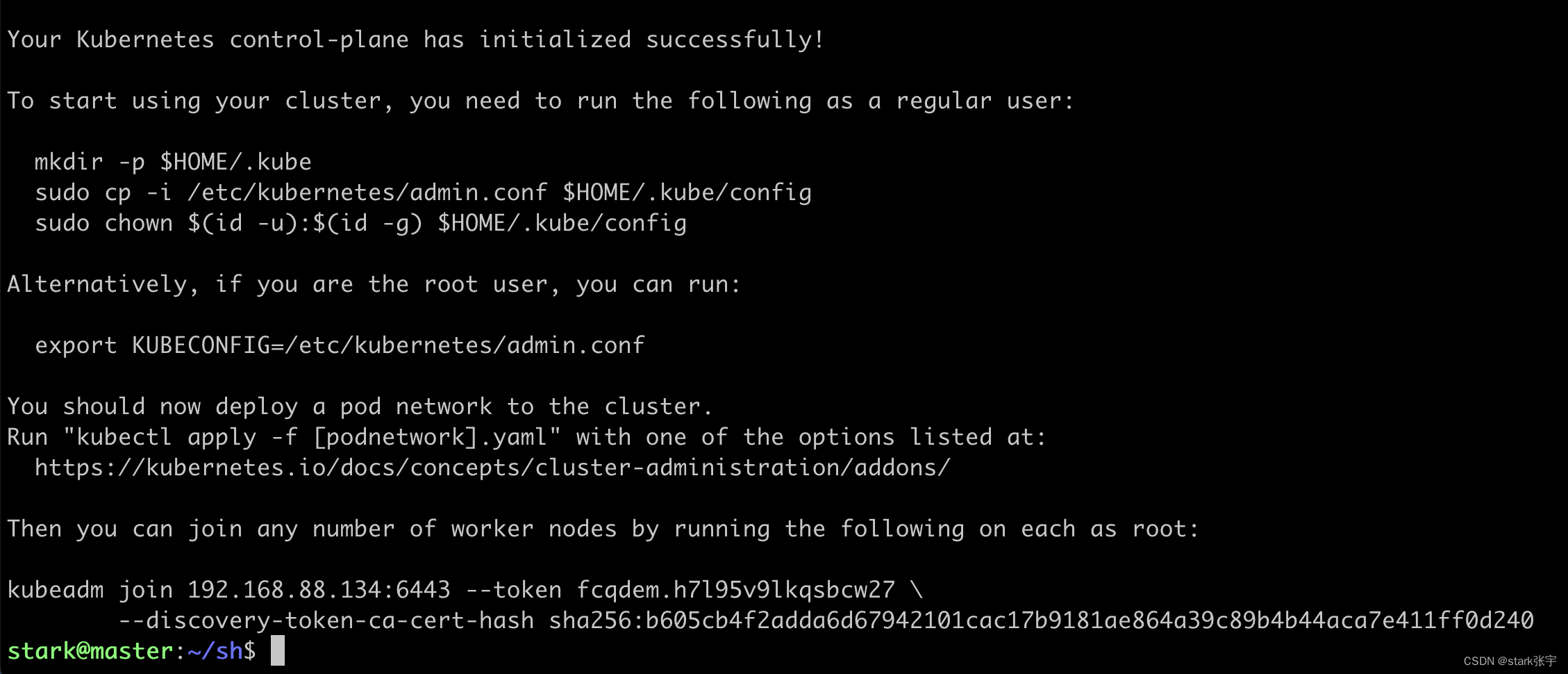
安装完成以后这个才是最最最重要的地方!!!!
我解释一下提示的意思,这个地方在加入worker节点的时候也是重点需要理解的地方,非root用户执行下面的命令。
mkdir -p $HOME/.kube
sudo cp -i /etc/kubernetes/admin.conf $HOME/.kube/config
sudo chown $(id -u):$(id -g) $HOME/.kube/config
root用户添加全局变量:
export KUBECONFIG=/etc/kubernetes/admin.conf
有的时候就会遇见 The connection to the server localhost:8080 was refused - did you specify the right host or port? 这个傻逼问题,这个可能是初始化准备的时候有问题,就得重试!用 sudo kubeadm reset 进行重试,如果你没有遇到,恭喜你那你是幸福的!
这个问题我回头会专门回答这个问题,已经知道原因了,我们先安装。
sudo rm $HOME/.kube
sudo rm -rf /etc/cni/net.d
sudo ipvsadm --clear
git 网址 https://github.com/flannel-io/flannel/,底下有提示:
# For Kubernetes v1.17+
# If you use custom podCIDR (not 10.244.0.0/16) you first need to download the above manifest and modify the network to match your one.
kubectl apply -f https://raw.githubusercontent.com/flannel-io/flannel/v0.20.2/Documentation/kube-flannel.yml
到此,master节点已经安装好了
stark@master:~$ kubectl get node
NAME     STATUS   ROLES                  AGE   VERSION
master   Ready    control-plane,master   35m   v1.23.3
Worker 节点的准备工作和Master的一样,可以把Worker上准备好的sh脚本,在worker的服务器上在执行一遍:
把在master上kubeadm初始化成功的 kubeadm join 找到,在worker上执行,这个意思是加入到master的k8s集群中,如果找不到了,就执行kubeadm token create --print-join-command
kubeadm join 192.168.88.134:6443 --token k0yau8.mimrb35spiho0whw \
   --discovery-token-ca-cert-hash sha256:a26bf3d3da3cd4b09fc35cc29bf2170ea8fe43f99f7c2c18ad4634f011bb2c61
scp -r stark@192.168.88.134:~/sh ~
复制k8s文件,执行之前的命令:
sudo scp -r stark@192.168.88.134:/etc/kubernetes/admin.conf /etc/kubernetes/admin.conf

mkdir -p $HOME/.kube
sudo cp -i /etc/kubernetes/admin.conf $HOME/.kube/config
sudo chown $(id -u):$(id -g) $HOME/.kube/config
执行kubectl get nodes 命令,worker节点安装完毕:
worker@worker:~$ kubectl get nodes
NAME     STATUS   ROLES                  AGE     VERSION
master   Ready    control-plane,master   67m     v1.23.3
worker   Ready    <none>                 4m41s   v1.23.3
添加一个pod,测试,已经ok了。
kubectl run ngx --image=nginx:alpine
kubectl get pod -o wide

worker@worker:~$ kubectl get pod -o wide
NAME   READY   STATUS    RESTARTS   AGE   IP           NODE     NOMINATED NODE   READINESS GATES
ngx    1/1     Running   0          49s   10.244.1.2   worker   <none>           <none>
Console就非常简单了,把文件直接从Master主机上scp过来就好了。
做一个补充,先下载kubectl的文件:
# 下载:
curl -LO https://dl.k8s.io/release/v1.23.3/bin/linux/arm64/kubectl

# 安装
sudo install kubectl /usr/local/bin/kubectl

# 从master节点复制文件

sudo scp stark@192.168.88.134:/etc/kubernetes/admin.conf /etc/kubernetes/admin.conf
执行一下刚才执行的:
mkdir -p $HOME/.kube
sudo cp -i /etc/kubernetes/admin.conf $HOME/.kube/config
sudo chown $(id -u):$(id -g) $HOME/.kube/config
至此,kubeadm的,master + worker + console 的环境搭建完成了。
在VMware16.2.4安装Ubuntu一、安装VMware1.打开VMwareWorkstationPro官网,点击即可进入。2.进入后向下滑动找到Workstation16ProforWindows,点击立即下载。3.下载完成,文件大小615MB,如下图:4.鼠标右击,以管理员身份运行。5.点击下一步6.勾选条款,点击下一步7.先勾选,再点击下一步8.去掉勾选,点击下一步9.点击下一步10.点击安装11.点击许可证12.在百度上搜索VM16许可证,复制填入,然后点击输入即可,亲测有效。13.点击完成14.重启系统,点击是15.双击VMwareWorkstationPro图标,进入虚拟机主
@作者:SYFStrive @博客首页:HomePage📜:微信小程序📌:个人社区(欢迎大佬们加入)👉:社区链接🔗📌:觉得文章不错可以点点关注👉:专栏连接🔗💃:感谢支持,学累了可以先看小段由小胖给大家带来的街舞👉微信小程序(🔥)目录自定义组件-behaviors 1、什么是behaviors 2、behaviors的工作方式 3、创建behavior 4、导入并使用behavior 5、behavior中所有可用的节点 6、同名字段的覆盖和组合规则总结最后自定义组件-behaviors 1、什么是behaviorsbehaviors是小程序中,用于实现
1.问题描述使用Python的turtle(海龟绘图)模块提供的函数绘制直线。2.问题分析一幅复杂的图形通常都可以由点、直线、三角形、矩形、平行四边形、圆、椭圆和圆弧等基本图形组成。其中的三角形、矩形、平行四边形又可以由直线组成,而直线又是由两个点确定的。我们使用Python的turtle模块所提供的函数来绘制直线。在使用之前我们先介绍一下turtle模块的相关知识点。turtle模块提供面向对象和面向过程两种形式的海龟绘图基本组件。面向对象的接口类如下:1)TurtleScreen类:定义图形窗口作为绘图海龟的运动场。它的构造器需要一个tkinter.Canvas或ScrolledCanva
目录H2数据库入门以及实际开发时的使用1.H2数据库的初识1.1H2数据库介绍1.2为什么要使用嵌入式数据库?1.3嵌入式数据库对比1.3.1性能对比1.4技术选型思考2.H2数据库实战2.1H2数据库下载搭建以及部署2.1.1H2数据库的下载2.1.2数据库启动2.1.2.1windows系统可以在bin目录下执行h2.bat2.1.2.2同理可以通过cmd直接使用命令进行启动:2.1.2.3启动后控制台页面:2.1.3spring整合H2数据库2.1.3.1引入依赖文件2.1.4数据库通过file模式实际保存数据的位置2.2H2数据库操作2.2.1Mysql兼容模式2.2.2Mysql模式
目录一、安装包链接二、安装详细步骤1.安装Wireshark和WinPcap2.安装OracleVMVirtualBox3.安装ensp三、安装后注册四、启动路由器出现40错误怎么解决一、安装包链接二、安装详细步骤链接:https://pan.baidu.com/s/1QbUUYMOMIV2oeIKHWP1SpA?pwd=xftx提取码:xftx1.安装Wireshark和WinPcap找到Wireshark安装包所在文件夹,双击它,按照以下步骤安装。2.安装OracleVMVirtualBox找到OracleVMVirtualBox安装包所在文件夹,双击它,按照以下步骤安装。注:可自定义安装
开门见山|拉取镜像dockerpullelasticsearch:7.16.1|配置存放的目录#存放配置文件的文件夹mkdir-p/opt/docker/elasticsearch/node-1/config#存放数据的文件夹mkdir-p/opt/docker/elasticsearch/node-1/data#存放运行日志的文件夹mkdir-p/opt/docker/elasticsearch/node-1/log#存放IK分词插件的文件夹mkdir-p/opt/docker/elasticsearch/node-1/plugins若你使用了moba,直接右键新建即可如上图所示依次类推创建
最近在工作中,看到一些新手测试同学,对接口测试存在很多疑问,甚至包括一些从事软件测试3,5年的同学,在聊到接口时,也是一知半解;今天借着这个机会,对接口测试做个实战教学,顺便总结一下经验,分享给大家。计划拆分成4个模块跟大家做一个分享,(接口测试、接口基础知识、接口自动化、接口进阶)感兴趣的小伙伴记得关注,希望对你的日常工作和求职面试,带来一些帮助。注:文章较长有5000多字,希望小伙伴们认真看完,当然有些内容对小白同学不是太友好,如果你需要详细了解其中的一些概念或者名词,请在文章之后留言,后续我将针对大家的疑问,整理输出一些大家感兴趣的文章。随着开发模式的迭代更新,前后端分离已不是新的概念,
Nginx安装1.官网下载Nginx2.使用XShell和Xftp将压缩包上传到Linux虚拟机中3.解压文件nginx-1.20.2.tar.gz4.配置nginx5.启动nginx6.拓展(修改端口和常用命令)(一)修改nginx端口(二)常用命令1.官网下载Nginxhttp://nginx.org/en/download.html这里我下载的是1.20.2版本,大家按需下载对应稳定版即可2.使用XShell和Xftp将压缩包上传到Linux虚拟机中没有XShell可以参考《Linux操作系统CentOS7连接XShell》3.解压文件nginx-1.20.2.tar.gz1)检查是否存
因学习需要用到keras,通过查找较多资料最终完成Anaconda、TensorFlow和Keras的简单安装。因为网上的相关资料较多但大部分不够全面,查找起来不太方便,因此自己记录一下成功下载安装的详细过程,顺便推荐一下借鉴的写的很好的相关教程文章。keras需要在TensorFlow之上才能运行,所以要先安装TensorFlow,而TensorFlow只能在3.7以前的python版本中运行,所以需要先创建一个基于python3.6的虚拟环境,因此便需要先下载Anaconda。一、Anaconda3下载和安装Anaconda下载安装教程原文链接:https://blog.csdn.net/
【动态规划】一、背包问题1.背包问题总结1)动规四部曲:2)递推公式总结:3)遍历顺序总结:2.01背包1)二维dp数组代码实现2)一维dp数组代码实现3.完全背包代码实现4.多重背包代码实现一、背包问题1.背包问题总结暴力的解法是指数级别的时间复杂度。进而才需要动态规划的解法来进行优化!背包问题是动态规划(DynamicPlanning)里的非常重要的一部分,关于几种常见的背包,其关系如下:在解决背包问题的时候,我们通常都是按照如下五部来逐步分析,把这五部都搞透了,算是对动规来理解深入了。1)动规四部曲:(1)确定dp数组及其下标的含义(2)确定递推公式(3)dp数组的初始化(4)确定遍历顺
