前期准备:
确定好单平面组网还是双平面,本次案例以单机单平面独立部署为例;
安装思路:
1.做好前期准备及安装规划(网络平面规划、服务器物理连线规划、IP地址规划、账号密码规划、下载好所需软件包)
2.配置2288X V5物理服务器的磁盘RAID
3.安装EulerOS操作系统并配置网络
4.安装CampusInsight
安装规划:
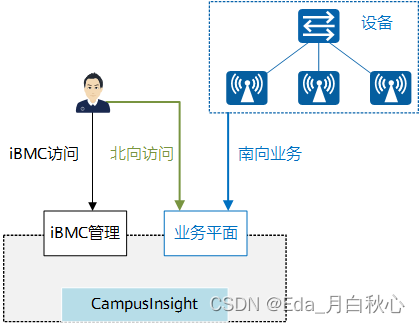
1.网络平面规划
单网络平面组网中,每台物理服务器需要两个物理网口,绑定成一个逻辑网口,承载集群所有业务数据。所有业务IP地址均在同一个网段。即设备与CI沟通的南向业务和管理员北向访问CI的IP都为同一个IP.
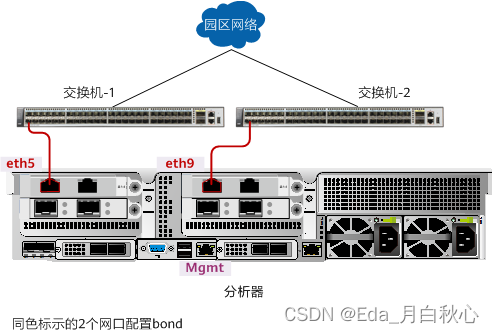
2.物理服务器接口连线规划
2288X V5(22 GE电口,22 10GE光口)单机场景物理连线示意图
3.IP地址规划

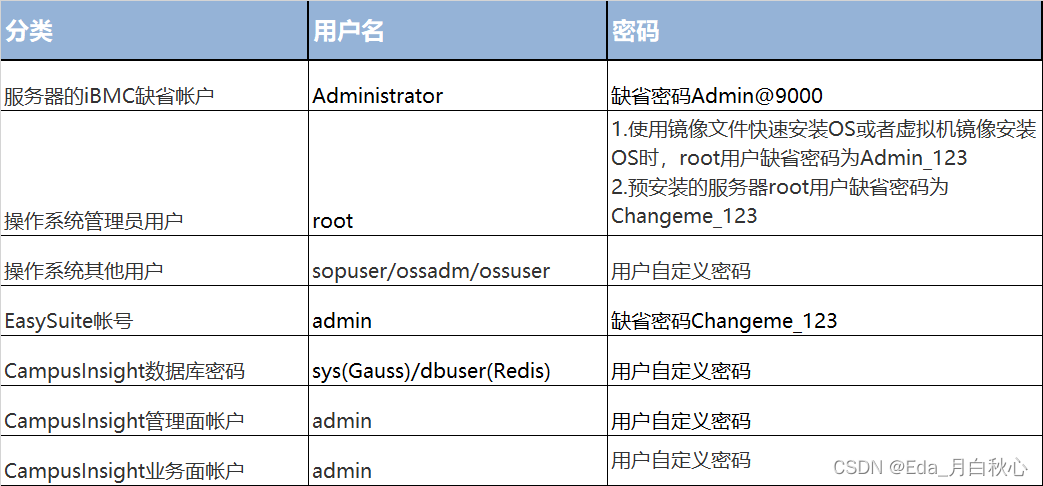
4.账号密码规划
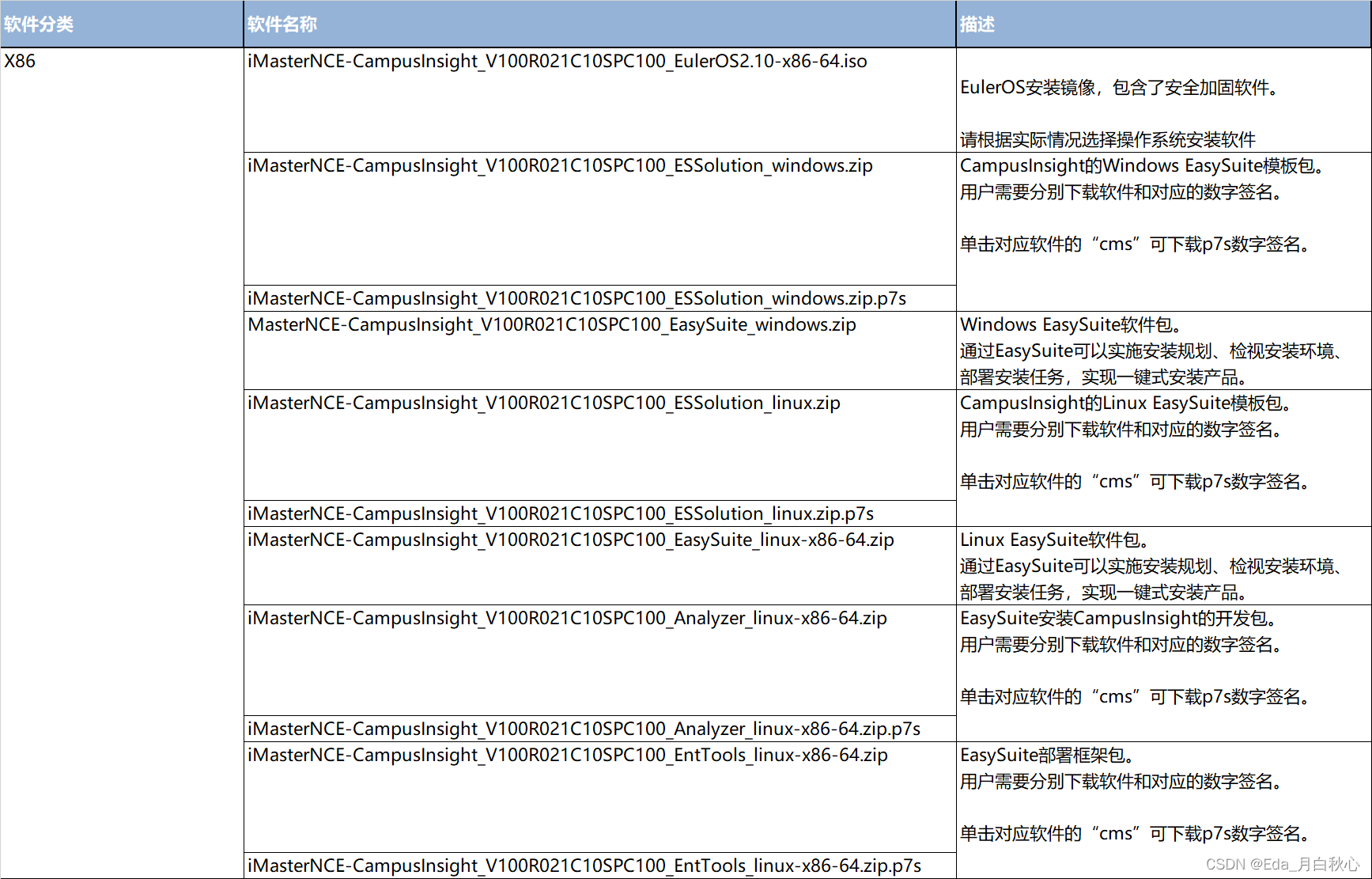
5.下载软件安装包
安装步骤
一.配置2288X V5物理服务器的磁盘RAID
本章节举例的物理服务器配置为121200GB硬盘。用户需要先删除原有RAID,然后对21200GB硬盘配置RAID1,然后对剩下的10*1200GB硬盘配置RAID5。
其他服务器请参考对应服务器的产品文档进行RAID配置。
1.通过管理网口登录服务器。
a.打开浏览器,在地址栏输入“https://iBMC管理网口的IP地址”,按“Enter”。iBMC管理网口默认IP地址是192.168.2.100。缺省用户名“Administrator”,密码“Admin@9000”
b.如果出现安全告警窗口,请选择“继续浏览此网站(不推荐)”。
c.输入用户名和密码,在“域名”中选择“这台iBMC”。单击“登录”。
2.在主菜单中单击“首页”,在界面右下角单击“启动虚拟控制台”,从弹出的下拉列表中选择“HTML5集成远程控制台(共享)”。
3.重启服务器。在工具栏中,单击,选择“强制重启”。在弹出确认对话框单击“确定”。
4.登录“Adaptec SmartRAID 3152-8i”管理界面。
a.出现类似如下界面时,请快速按下“Delete”
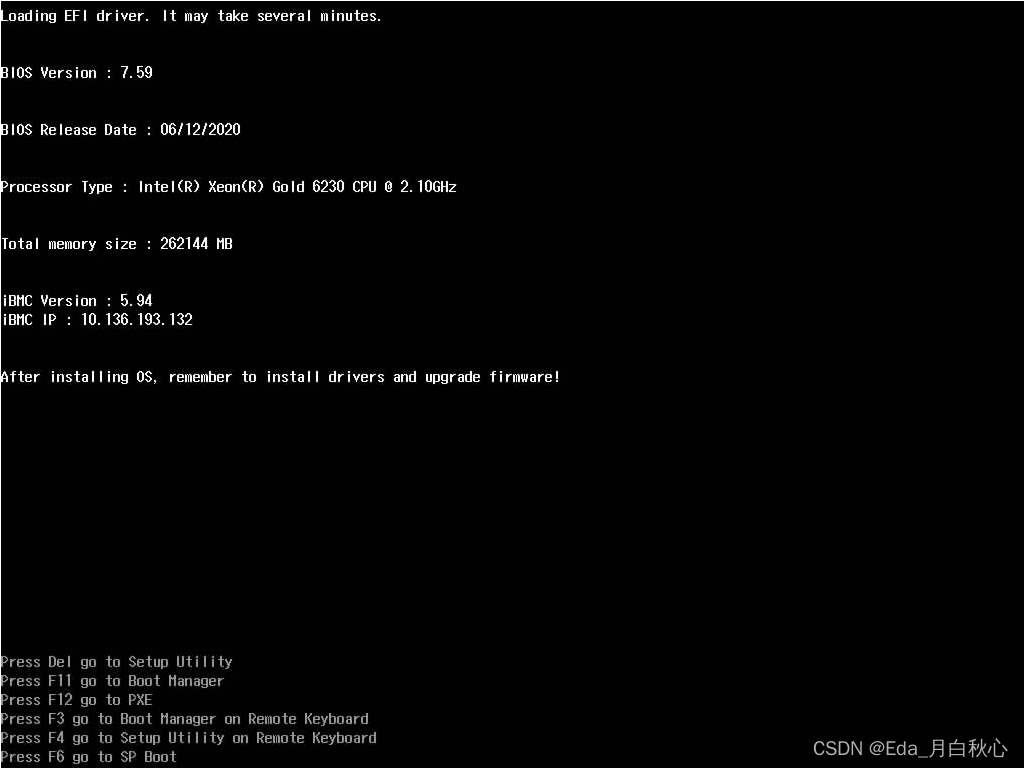
b.在弹出的密码提示框中,输入BIOS密码,然后按“Enter”。BIOS的缺省密码为“Admin@9000”。在弹窗中单击“Ok”。
c.在BIOS界面,通过键盘方向键选择“Device Manager”。然后按“Enter”。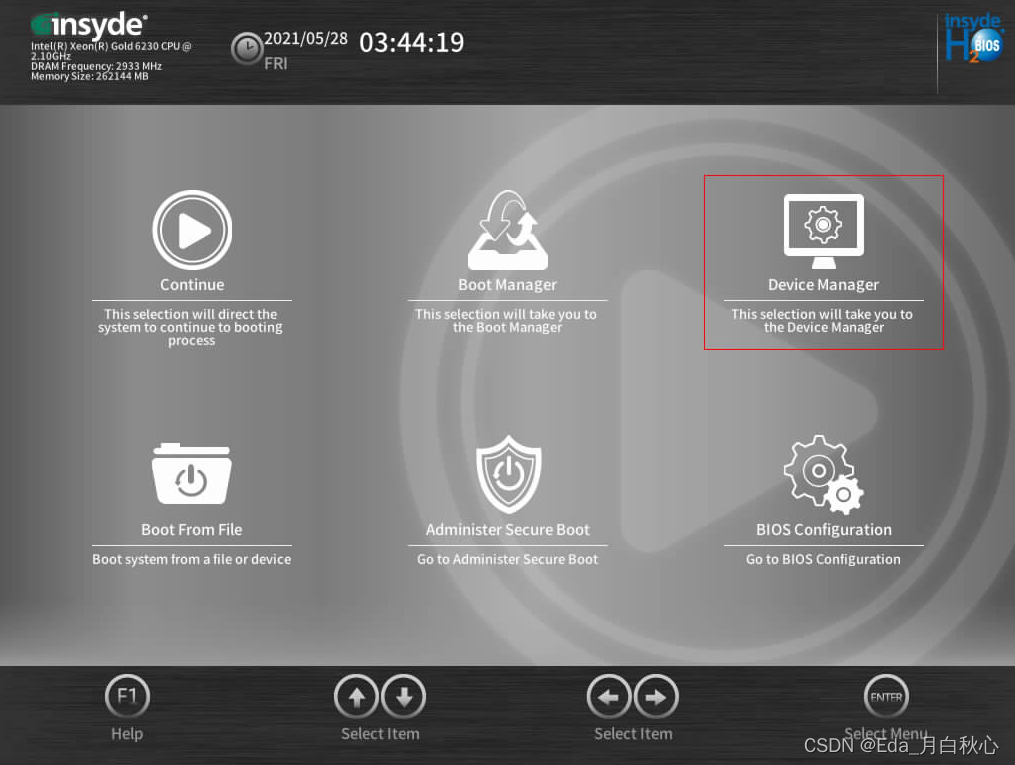
d.在“Device Manager”界面,选择“Adaptec SmartRAID 3152-8i”,按“Enter”

5.设置RAID卡的工作模式为RAID。
a.在“Adaptec SmartRAID 3152-8i”界面选择“Configure Controller Settings”按“Enter”。
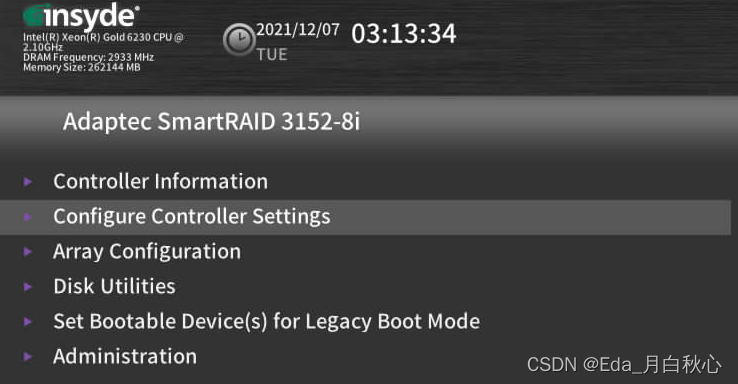
b.在“Configure Controller Settings”界面选择“Configure Controller Port Mode”按“Enter”。
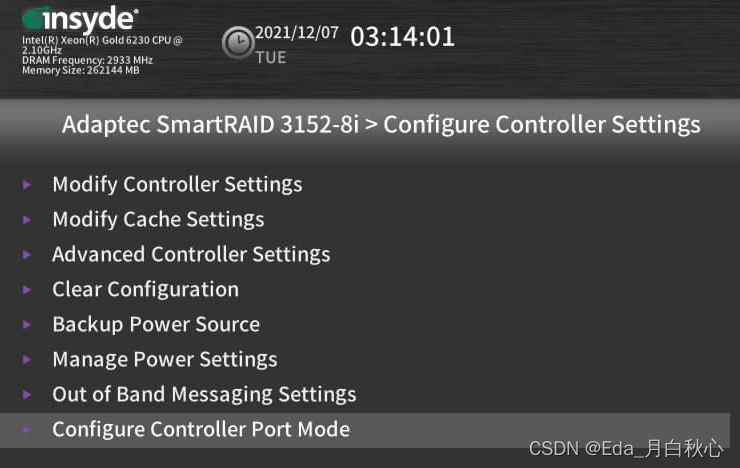
c.在“Configure Controller Port Mode”界面选择“Set Controller Port Mode”按“Enter”键,在弹出的对话框选择“RAID”按“Enter”键。
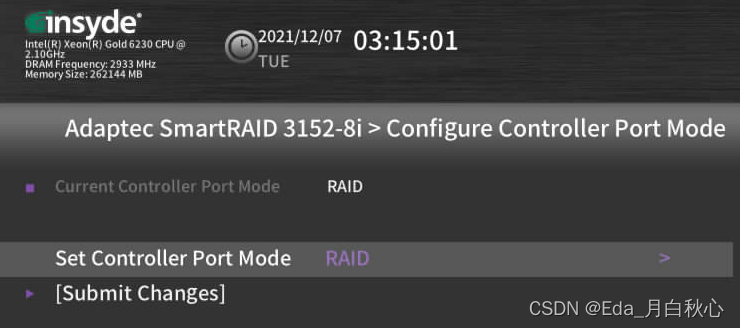
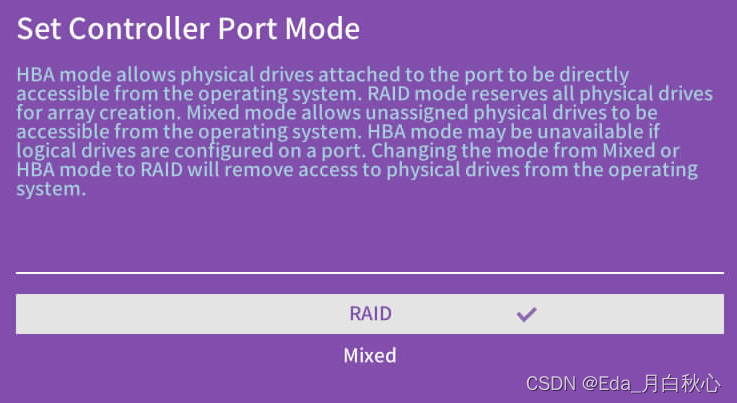
d.在“Configure Controller Port Mode”界面选择“Submit Changes”并按“Enter”。
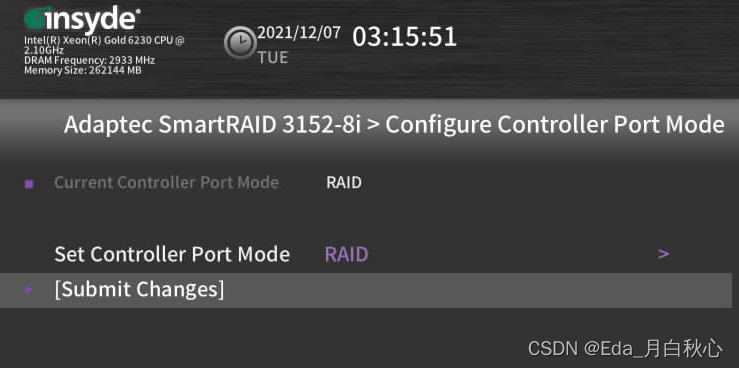
e.选择“Back to Main Menu”按“Enter”返回到“Adaptec SmartRAID 3152-8i”界面。
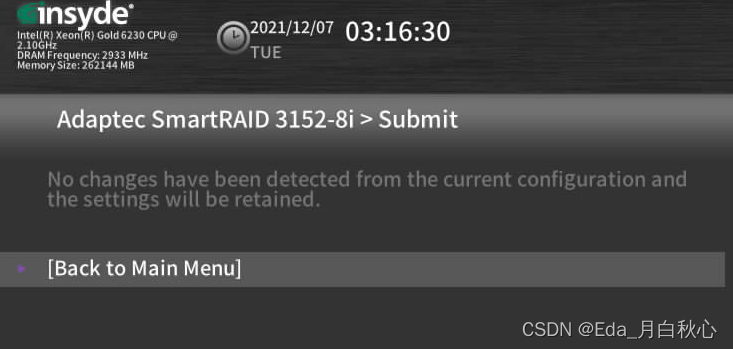
6.如果之前已经配置过RAID,需要对硬盘进行格式化。
a.在“Adaptec SmartRAID 3152-8i”界面,选择“Configure Controller Settings”,按“Enter”。
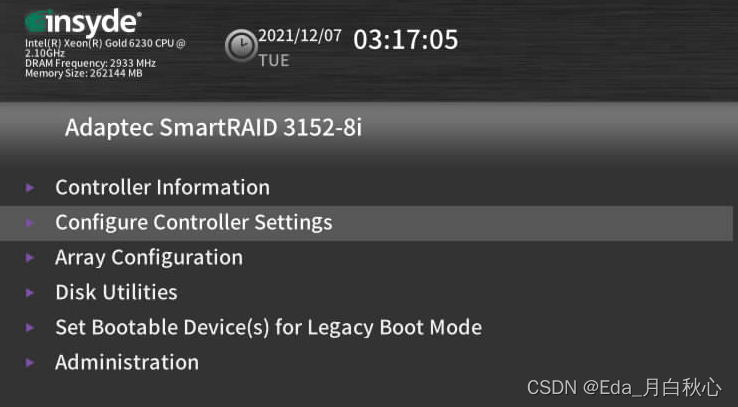
b.选择“Clear Configuration”,按“Enter”。
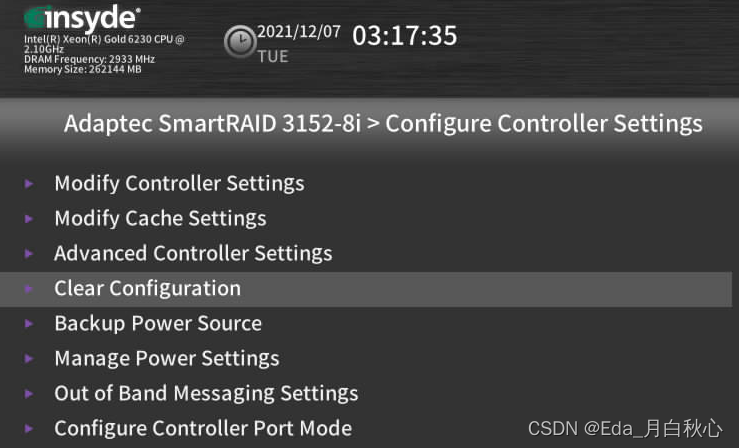
c.选择“Delete All Array Configurations”,按“Enter”。
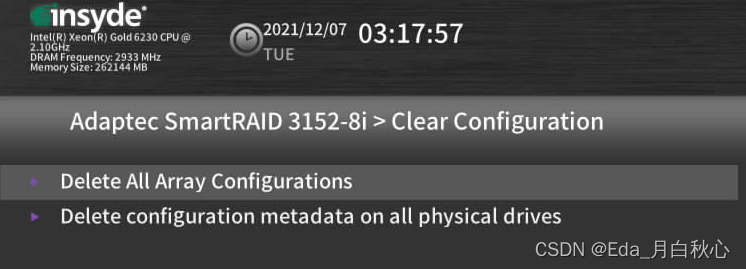
d.选择“Submit Changes”,按“Enter”。
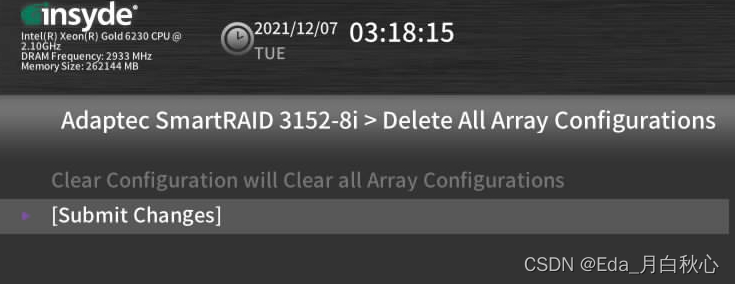
e.选择“Back to Main Menu”按“Enter”返回到“Adaptec SmartRAID 3152-8i”界面。
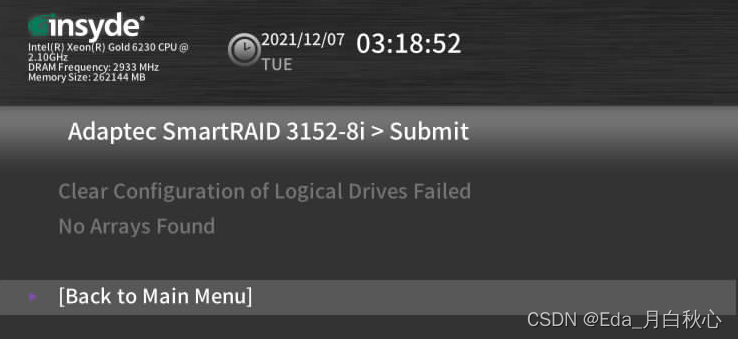
7.将前2块硬盘配置为RAID1。
a.在“Adaptec SmartRAID 3152-8i”界面选择“Array Configuration”并按“Enter”。
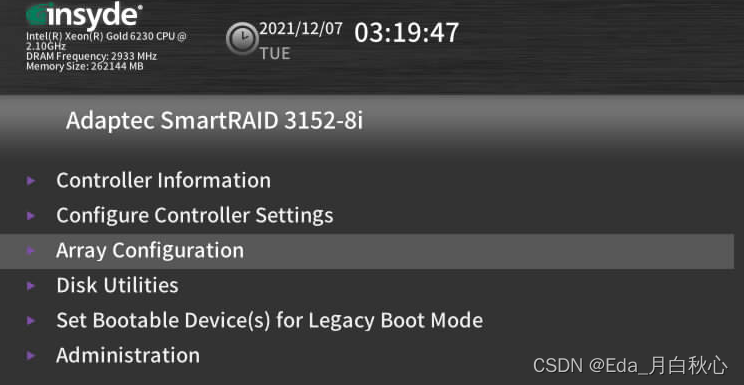
b.选择“Create Array”,按“Enter”。
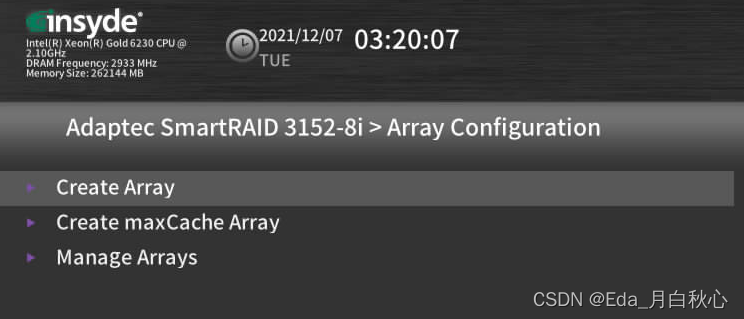
c.将当前界面中的前2块硬盘加入Array。
选择第1块硬盘,按“Enter”。
选择第2块硬盘,按“Enter”。
硬盘状态为“Enabled”时表示硬盘被选中。
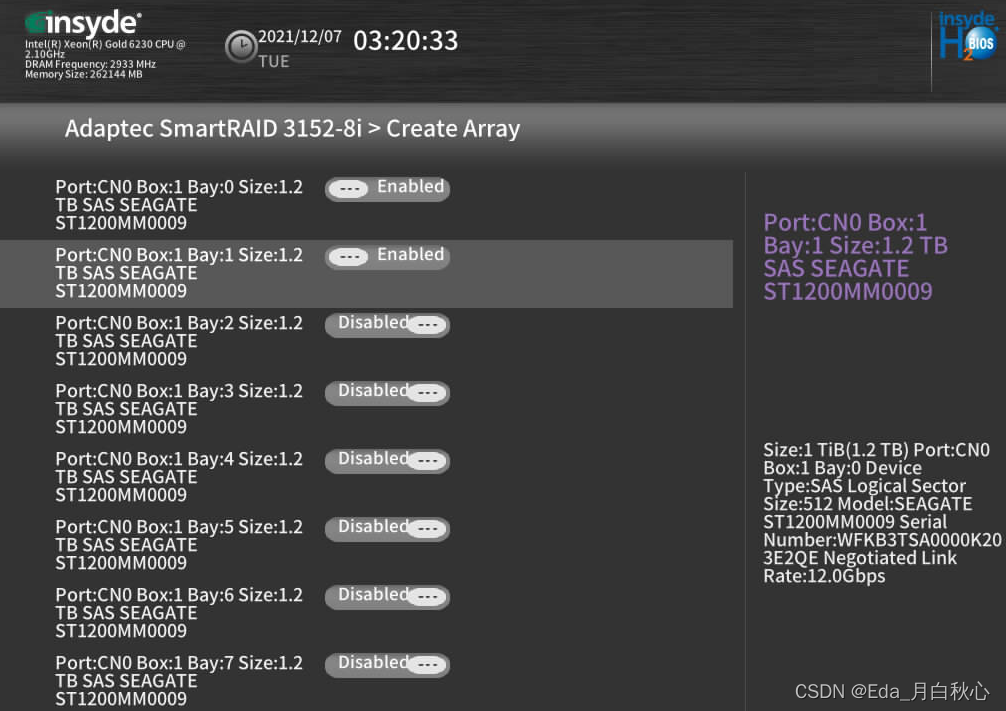
d.选择界面最下方“[Proceed to next Form]”,按“Enter”。
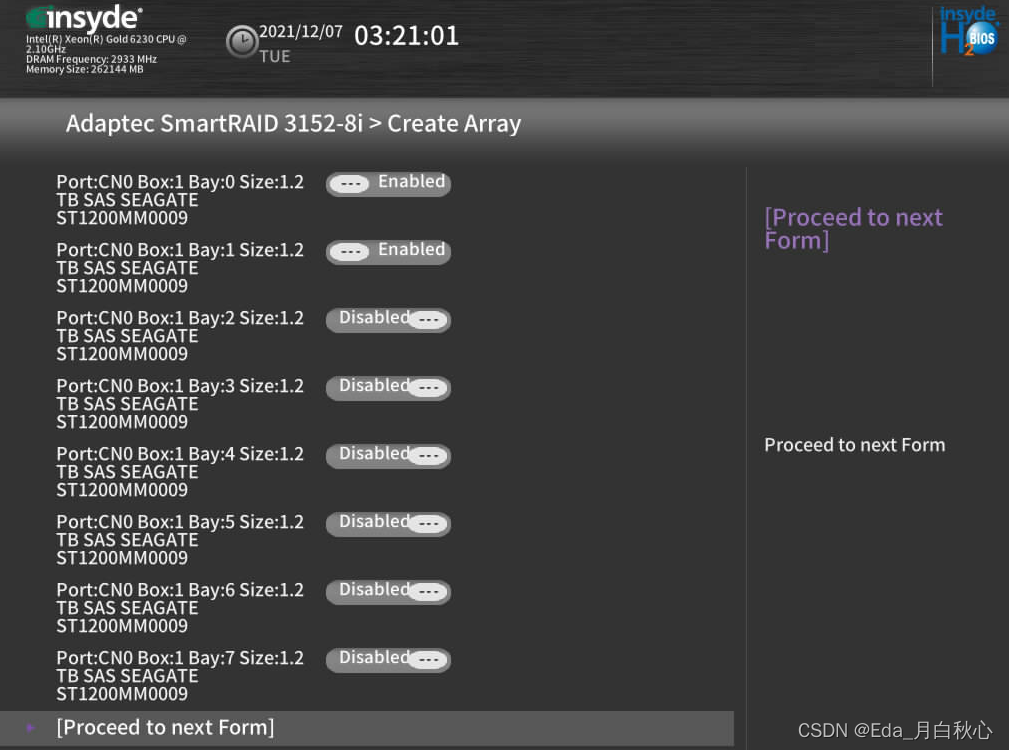
e.选择“ RAID Level”,按“Enter”。选择“RAID Level”为“RAID1”,按“Enter”。
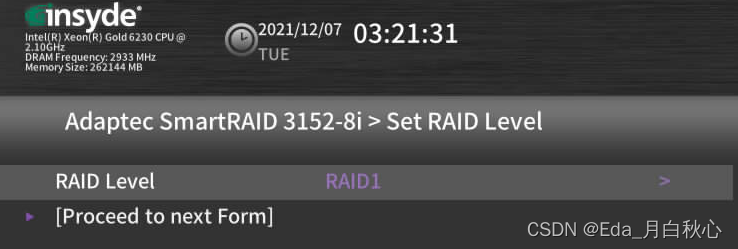
f.选择“[Proceed to next Form]”,按“Enter”。
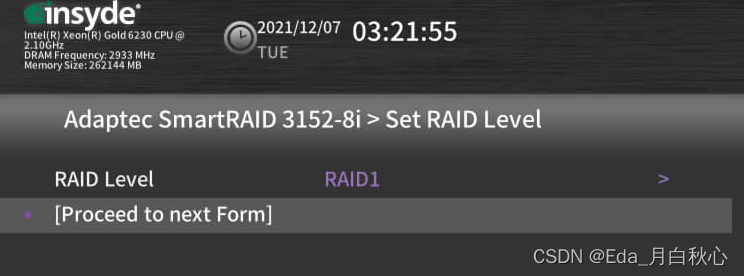
g.在“Set Logical Drive Configuration”界面,确认“Acceleration Method”为“Controller Cache”。
选择“[Submit Changes]”,按“Enter”。
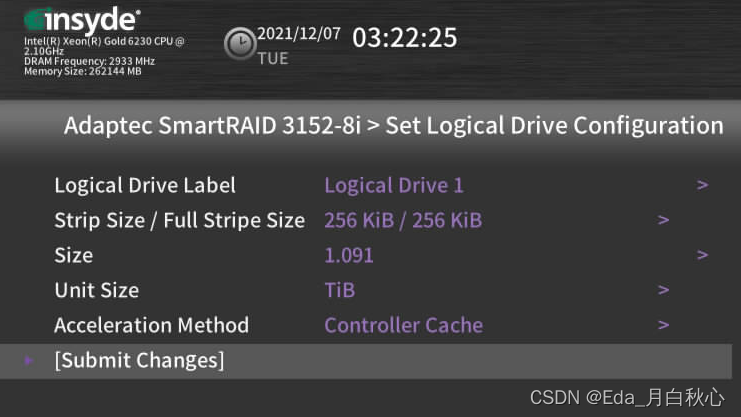
h.选择“[Back to Main Menu]”,按“Enter”,返回到“Adaptec SmartRAID 3152-8i”界面。
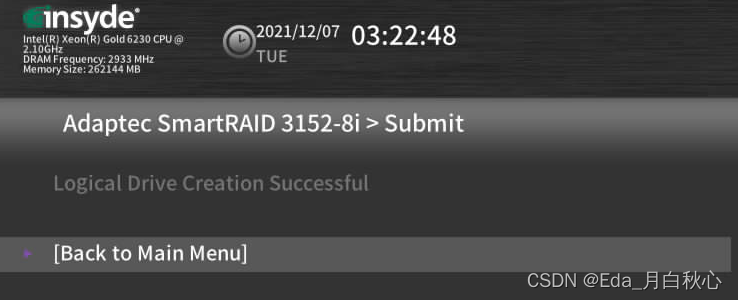
8.将剩余10块硬盘配置为RAID5。
a.在“Adaptec SmartRAID 3152-8i”界面选择“Array Configuration”并按“Enter”.
b.选择“Create Array”,按“Enter”
c.将当前界面中的所有硬盘加入Array。
选择第1块硬盘,按“Enter”。
选择第2块硬盘,按“Enter”。
请对所有硬盘执行相同的操作,直到10块硬盘状态均为“Enabled”。
d.选择界面最下方“[Proceed to next Form]”,按“Enter”
e.选择“ RAID Level”,按“Enter”。选择“RAID Level”为“RAID5”,按“Enter”。
f.选择“[Proceed to next Form]”,按“Enter”。
g.在“Set Logical Drive Configuration”界面,确认“Acceleration Method”为“Controller Cache”。
选择“[Submit Changes]”,按“Enter”。
h.选择“[Back to Main Menu]”,按“Enter”,返回到“Adaptec SmartRAID 3152-8i”界面。
9.设置第一个Logical Drive组为启动盘。
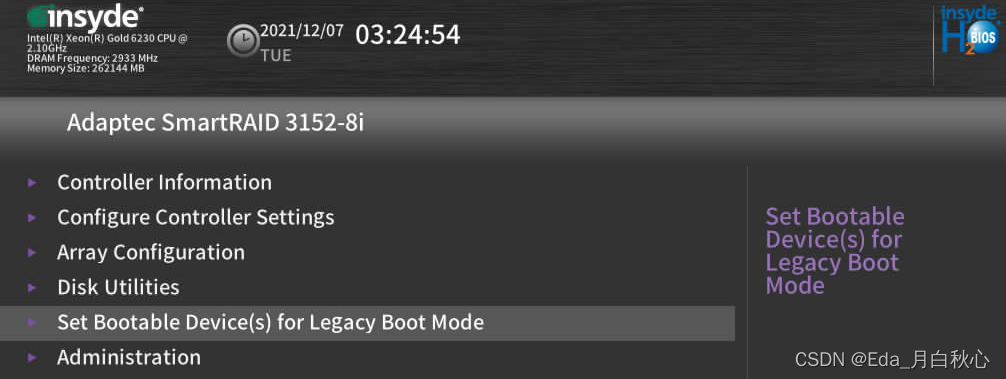
a.在“Adaptec SmartRAID 3152-8i”界面选择“Set Bootable Device(s) for Legacy Boot Mode”,按“Enter”。
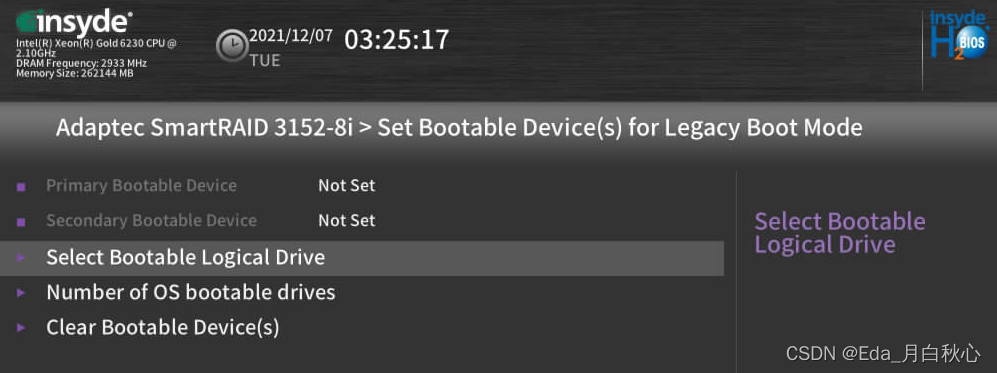
b.选择“Select Bootable Logical Drive”按“Enter”。
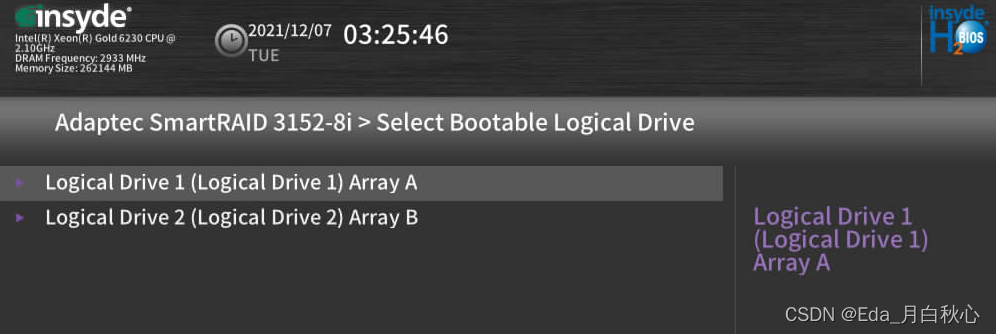
c.选择“Logical Drive 1 (Logical Drive 1) Array A”,按“Enter”。
d.选择“Set as Primary Bootable Device”,按“Enter”。
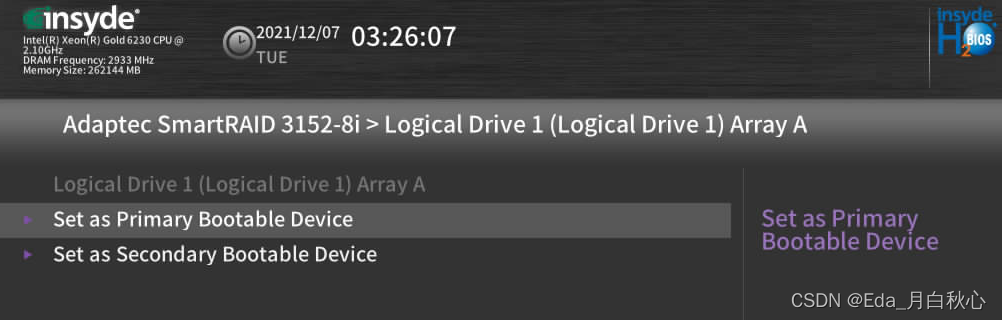
e.选择“[Back to Main Menu]”,按“Enter”,返回到“Adaptec SmartRAID 3152-8i”界面。
10.关闭物理盘缓存
a.在“Adaptec SmartRAID 3152-8i”界面选择“Configure Controller Settings”按“Enter”。
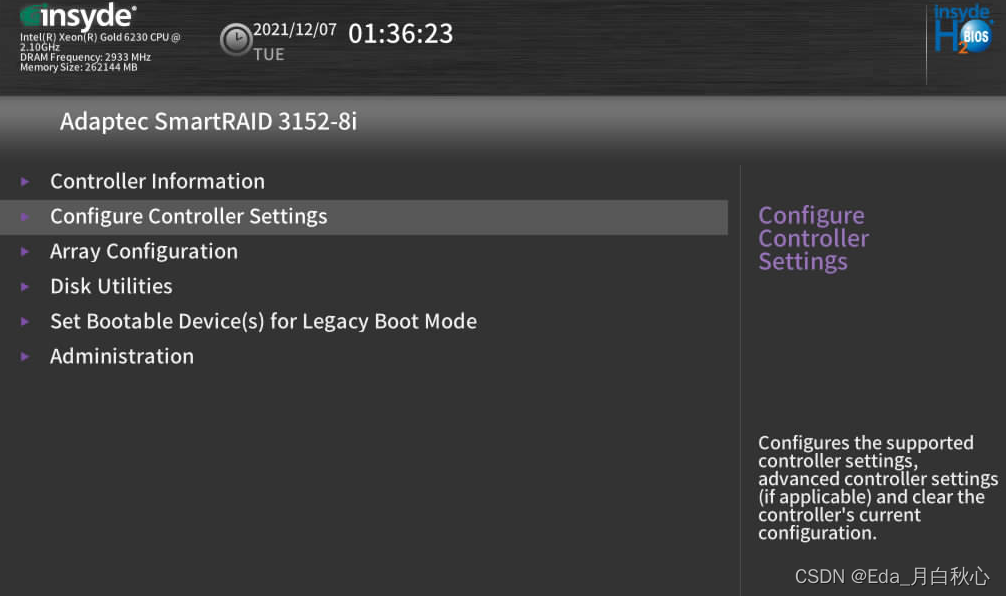
b.在“Configure Controller Settings”界面选择“Modify Controller Settings”按“Enter”。
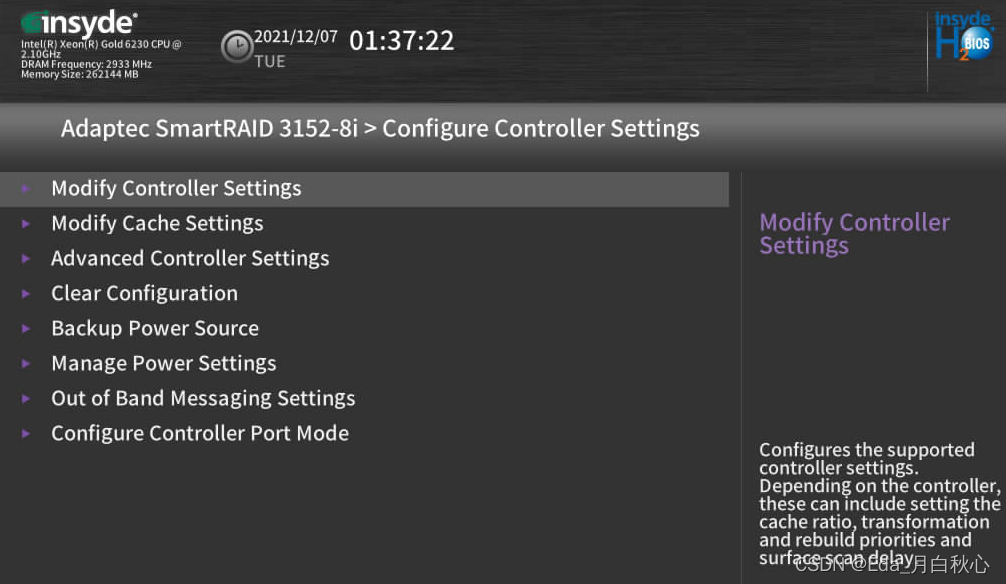
c.在“Modify Controller Settings”界面选择“Configured Physical Drive Write Cache State”按“Enter”。
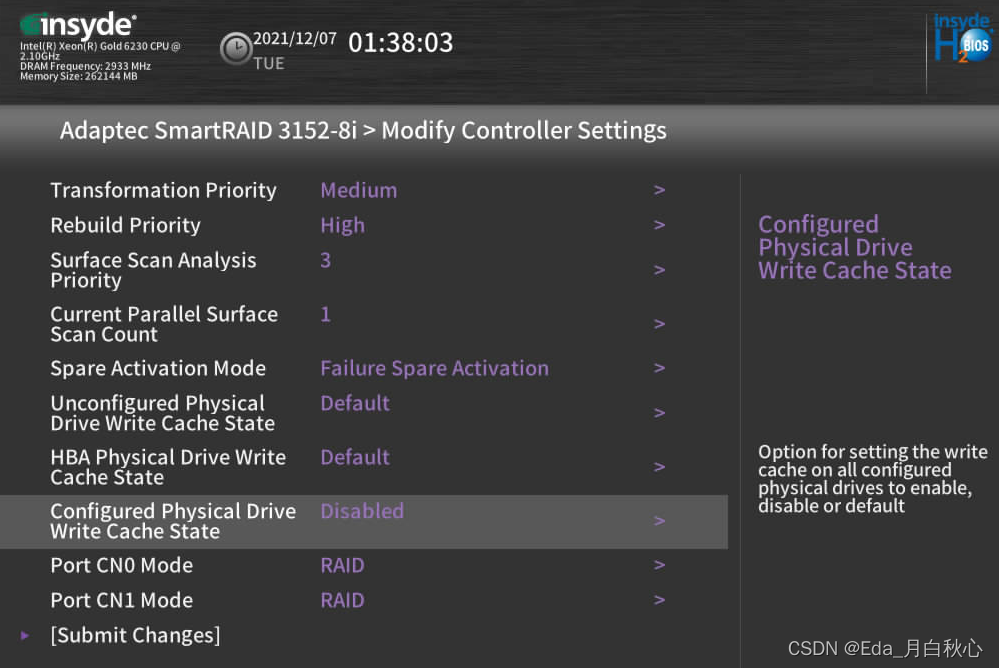
d.在“Configured Physical Drive Write Cache State”界面选择“Disabled”按“Enter”返回到“Modify Controller Settings”界面。
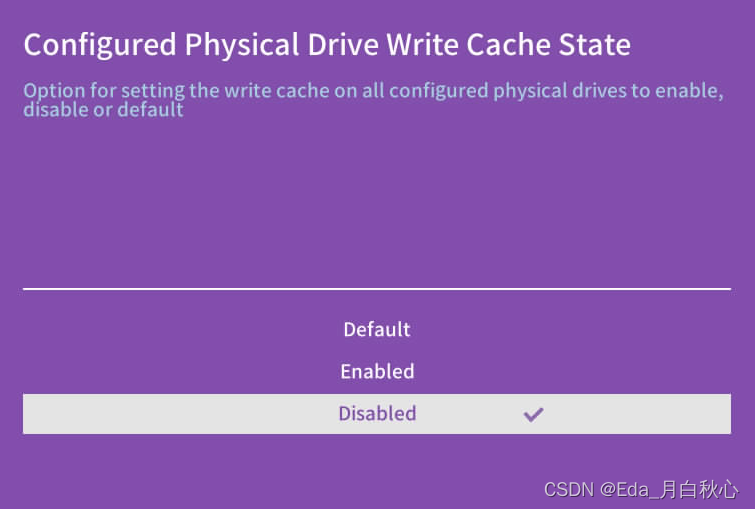
e.在“Modify Controller Settings”界面选择“[Submit Changes]”按“Enter”。
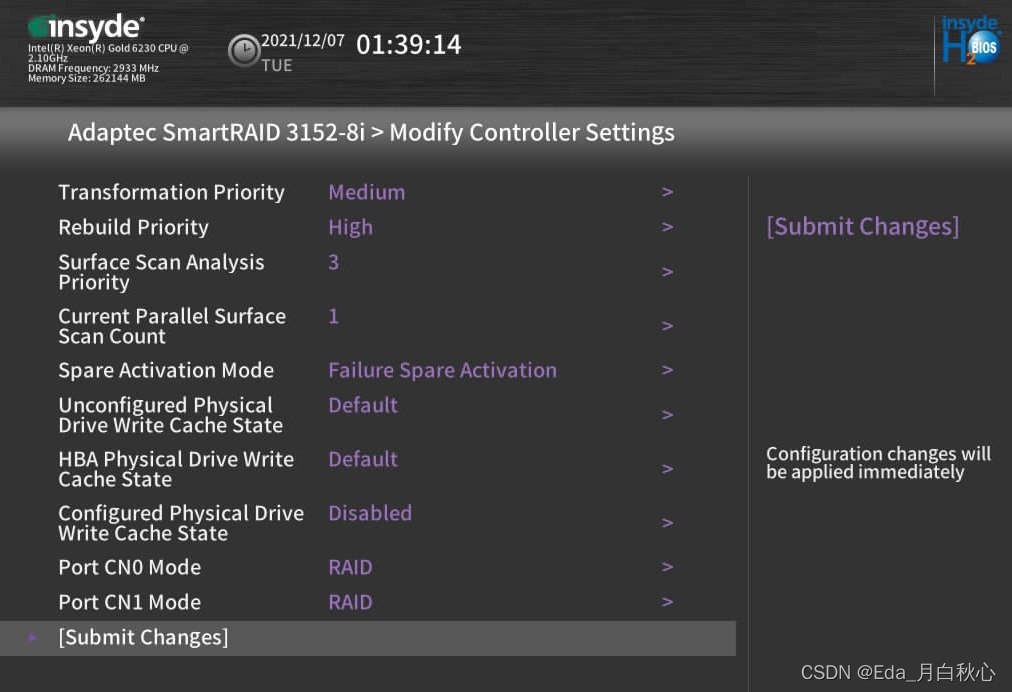
f.选择“[Back to Main Menu]”,按“Enter”,返回到“Adaptec SmartRAID 3152-8i”界面。
11.检查配置结果。
a.在“Adaptec SmartRAID 3152-8i”界面选择“Array Configuration”并按“Enter”。
b.选择“Manage Arrays”并按“Enter”,查看当前存在的RAID信息。
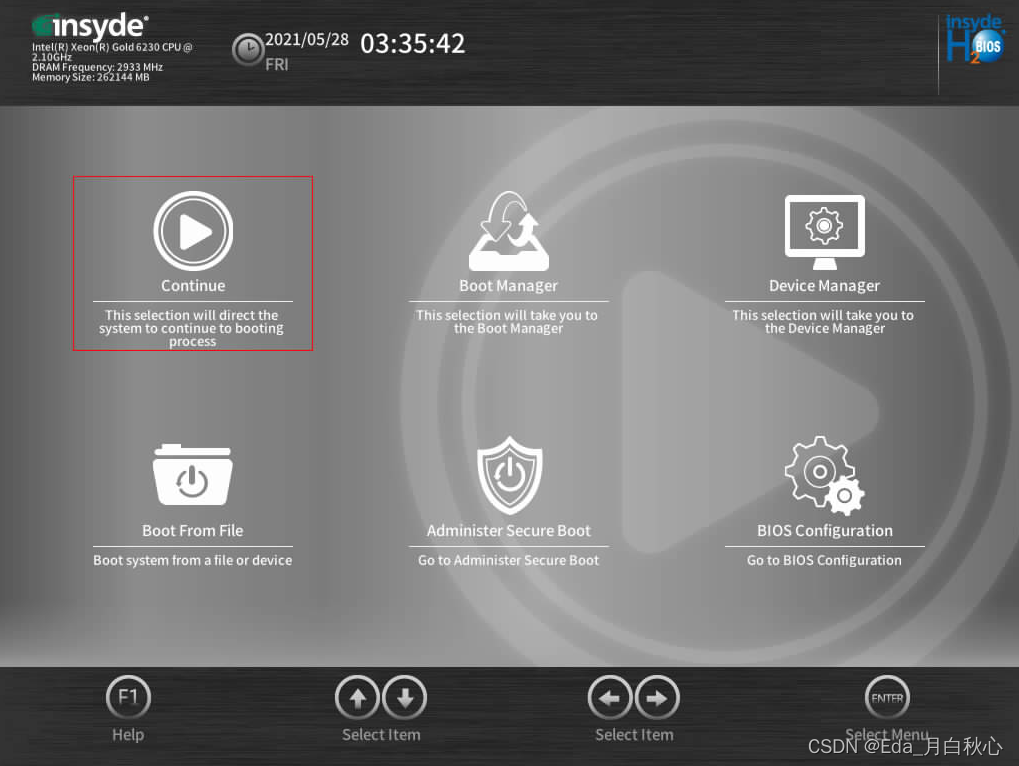
12.多次按“Esc”回到如下界面,选择“Continue”,按“Enter”。
13.显示如下弹窗时,按“Enter”。服务器重启。

安装EulerOS操作系统并配置网络
1.通过管理网口登录服务器。
a. 打开浏览器,在地址栏输入“https://iBMC管理网口的IP地址”,按“Enter”。iBMC管理网口默认IP地址是192.168.2.100。缺省用户名“Administrator”,密码“Admin@9000”。
b.如果出现安全告警窗口,请选择“继续浏览此网站(不推荐)”。
c.输入用户名和密码,在“域名”中选择“这台iBMC”。单击“登录”
2.在iBMC Web管理界面,选择主菜单中的“系统管理”。
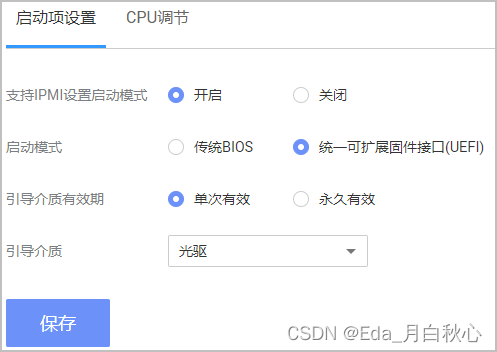
左侧界面选择“BIOS配置”,将“启动模式”设置为“统一可扩展固件接口(UEFI)”,“引导介质有效期”设置为“单次有效”,“引导介质”设置为“光驱”,单击“保存”。
3.在主菜单中单击“首页”,在界面右下角单击“启动虚拟控制台”,从弹出的下拉列表中选择“HTML5集成远程控制台(共享)”.
4.挂载EulerOS镜像文件。
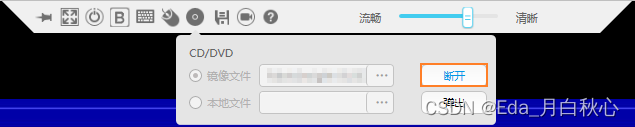
在远程控台中,单击光驱图标,选中“镜像文件”,单击选择已获得的EulerOS镜像文件,单击“连接”。

当“连接”按钮变成“断开”按钮时,表明连接成功。
5.重启服务器。
在工具栏中,单击,选择“强制重启”。在弹出确认对话框单击“确定”。
6.通过上下方向键选择“Install EulerOS V2.0SP10”,按“Enter”。
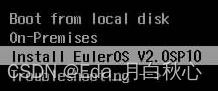
系统将自动完成安装,整个安装过程大概需要30分钟,安装过程中系统会自动重新启动,请耐心等待。
安装完毕后,进入“登录”界面。缺省用户名root,缺省密码Admin_123。 为保证系统安全,请及时修改密码,定期更新并妥善保管密码。
7.安装好后用root账号登录并修改密码
...
Insight-9884 login: root
Password: Admin_123
You are required to change your password immediately (administrator enforced)
Changing password for root.
Current password: Admin_123
New password : 请输入root用户新密码
Retype new password: 请输入root用户新密码
...
8.对安装好的EulerOS系统进行网络配置
简单来说即先将网卡up,然后将网卡绑定为bond,并配置ip和gateway完事。
a.以root用户登录 EulerOS操作系统
b.将网卡up
ifconfig eth5 up
ifconfig eth9 up
c.查看指定网口是否已经连线。命令回显中如果“Link detected”为 “yes”,说明该网口已经连线了。
ethtool eth5
ethtool eth9
接下来的操作温馨提示:sem_tool的部分命令需要重启操作系统的网络服务才能令配置生效。用户执行命令后,当系统提示是否重启网络服务时,请输入“y”并按“Enter”。
d.按照IP网络规划通过sem_tool命令来配置bond,以及bond的IP地址
sem_tool -cmd bond -name bond0 -nics eth5,eth9 -mode active-backup -ip 192.168.1.100 -mask 255.255.255.0
PS:bond是一种虚拟网卡技术。在Linux操作系统中,bond处于网卡驱动程序之上、数据链路层之下的一个虚拟层。通过这种技术,服务器连接在交换机上的两块网卡不仅被绑定为一个IP地址,MAC地址也被自动设定为同一个,进而构成一个虚拟的网卡。绑定后的两块网卡支持以主备方式工作,一块网卡故障不会影响系统正常运行。通过双网卡绑定,可以有效提升系统可靠性.服务器上配置bond后,必须要在bond上配置IP地址。请勿删除bond上的IP地址。
e.配置北向网段的默认网关。(因为在本次组网中,是一个南北向都是一个平面,所以默认网关就是gateway)
sem_tool -cmd routeadd -defaultgw 192.168.1.1
f.以上配置配置好后就重新检查下所有配置是否正确。查看指定的网口是否已经up,IP地址和路由信息是否正确。
sem_tool -cmd show
没有问题后,接下来用自己的PC ping 192.168.1.100可以ping通,并且可以ssh进入到EulerOS系统里面,这个检查很重要!!!(因为安装CampusInsight时有个ssh的必检查项,不成功就无法安装~),这两个成功后方可进行后面的iMaster-NCE CampusInsight的安装步骤.
用EasySuite软件安装iMaster-NCE CampusInsight
1.在自己的PC中解压该安装包:iMasterNCE-CampusInsight_V100R021C10SPC100_EasySuite_windows.zip。
2.将iMasterNCE-CampusInsight_V100R021C10SPC100_ESSolution_windows.zip软件包及对应的签名文件拷贝至<EasySuite解压路径>下,与start.bat脚本位于同级目录。
3.进入EasySuite解压路径,双击start.bat。1分钟内系统将自动启动浏览器并跳转至EasySuite登录页面(https://localhost:19090)
4.输入用户名、密码,单击“登录”。
默认用户名为admin。初始密码为Changeme_123。
5.新建安装项目。
在“首页”中,单击“新建项目”下的“安装”,输入或选择相关参数后,单击“确定”
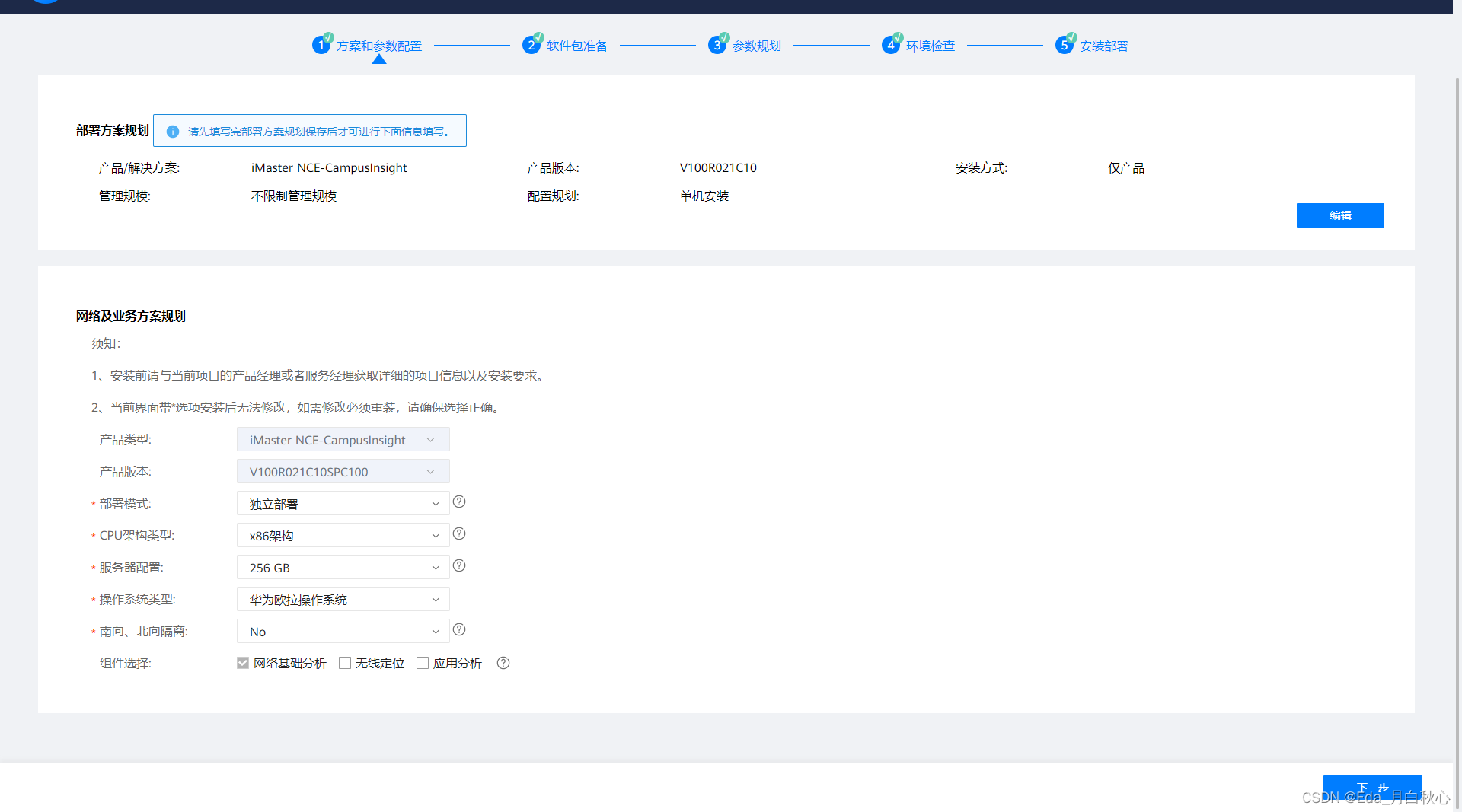
6.在“方案和参数配置”页面进行配置
单击参数的下拉菜单可以获得更多选项。单击可以获取参数的详细信息。
a.单击每一个参数的,按需选择选项
“产品/解决方案”设置为“iMaster NCE-CampusInsight”。
“安装方式”设置为“仅产品”。
“配置规划”设置为“单机安装”。
单击“保存”。
部署模式”设置为“独立部署”。
PS:
独立部署:iMaster NCE-CampusInsight单独部署,不与iMaster NCE-Campus对接。
对接部署:iMaster NCE-CampusInsight安装完成后需要与iMaster NCE-Campus对接。
按实际情况选择“CPU架构类型”。要求每个节点的CPU架构类型一致。
按需选择“服务器配置”。
按实际情况选择“操作系统类型”。
按实际情况选择“南向、北向隔离”。(本次是单平面,不需要隔离)
按需勾选“组件选择”。首次部署时如果未勾选,后续可以通过单机特性扩容操作来安装可选特性。
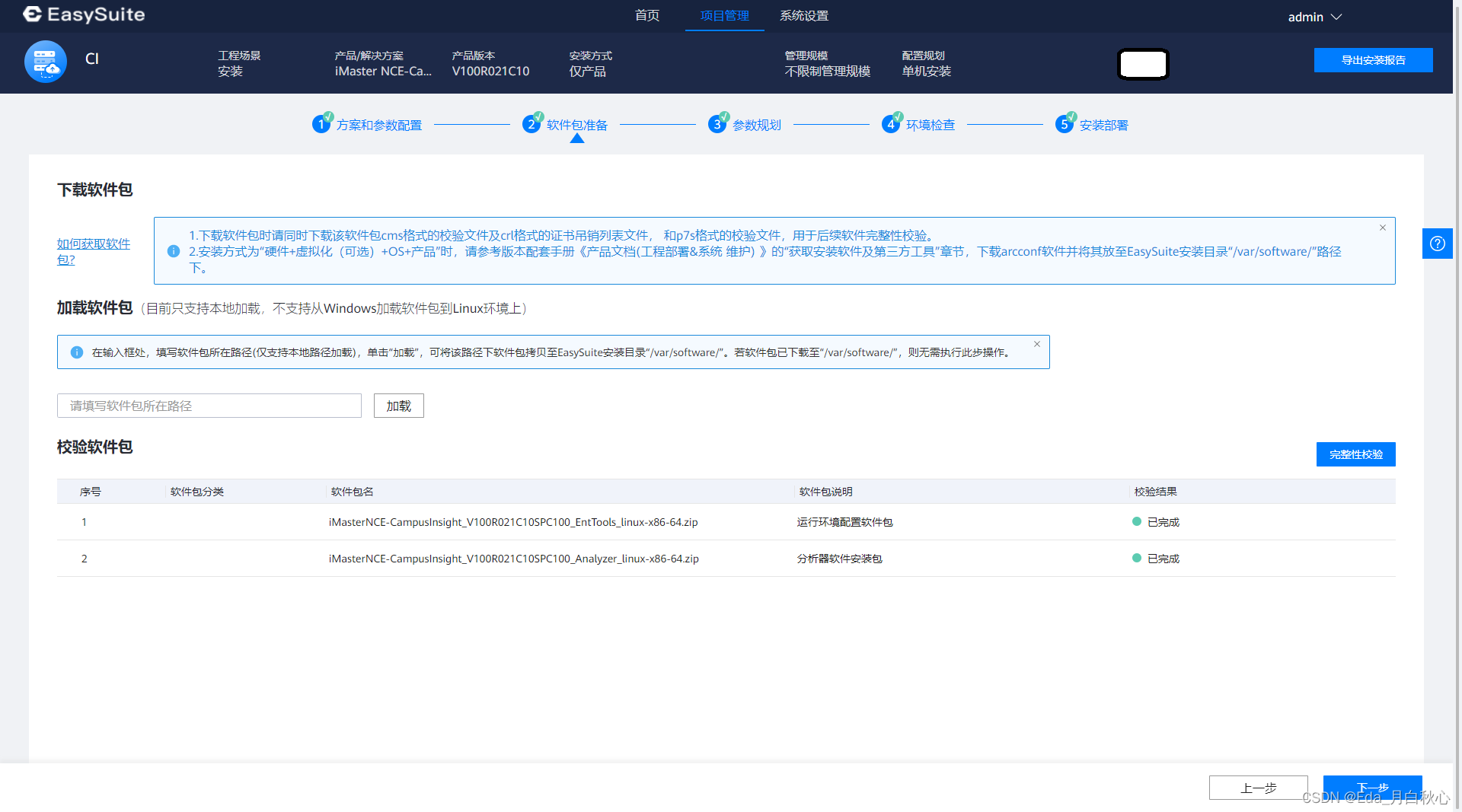
7.在“软件包准备”页面单击“完整性校验”。在界面右下角单击“下一步”。
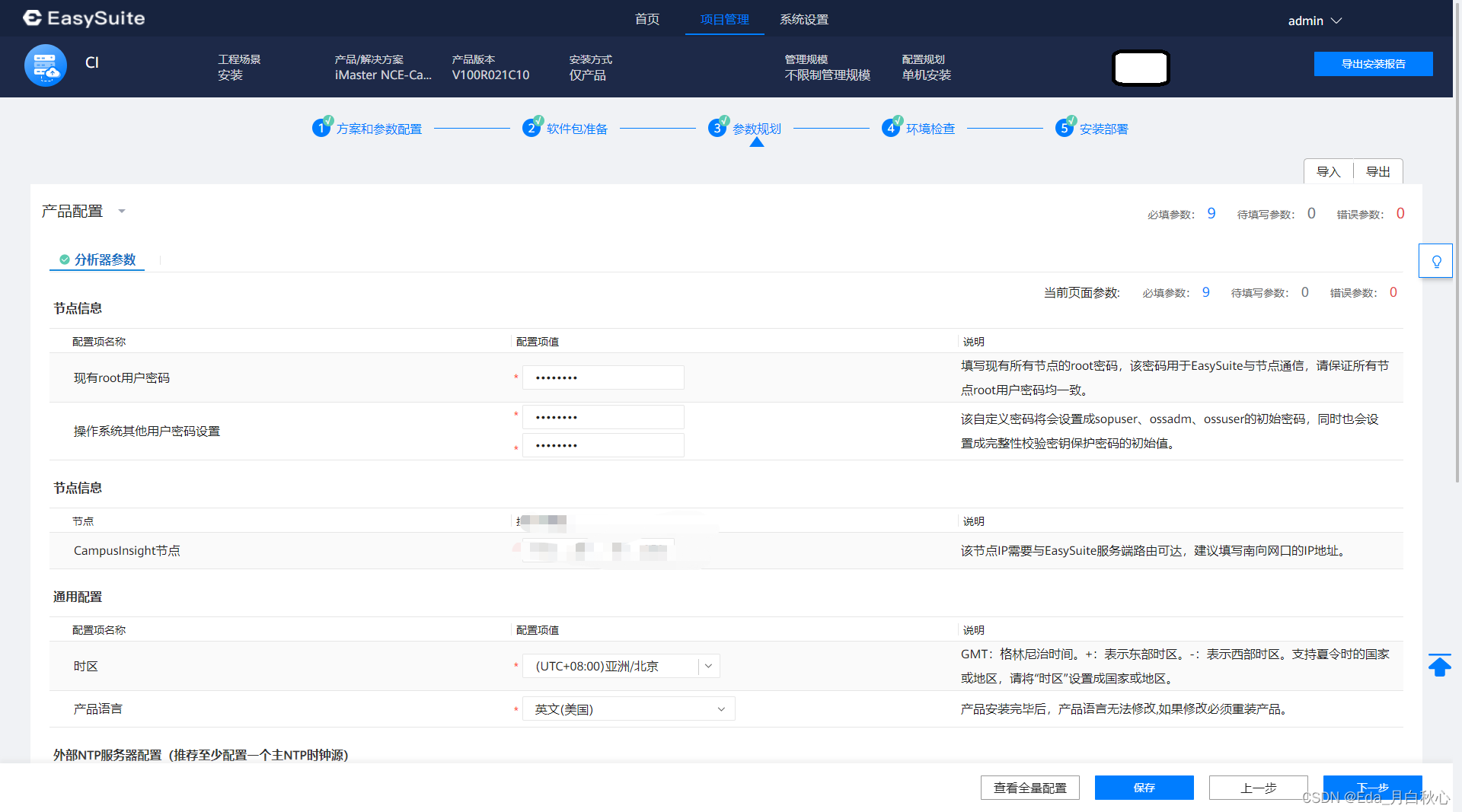
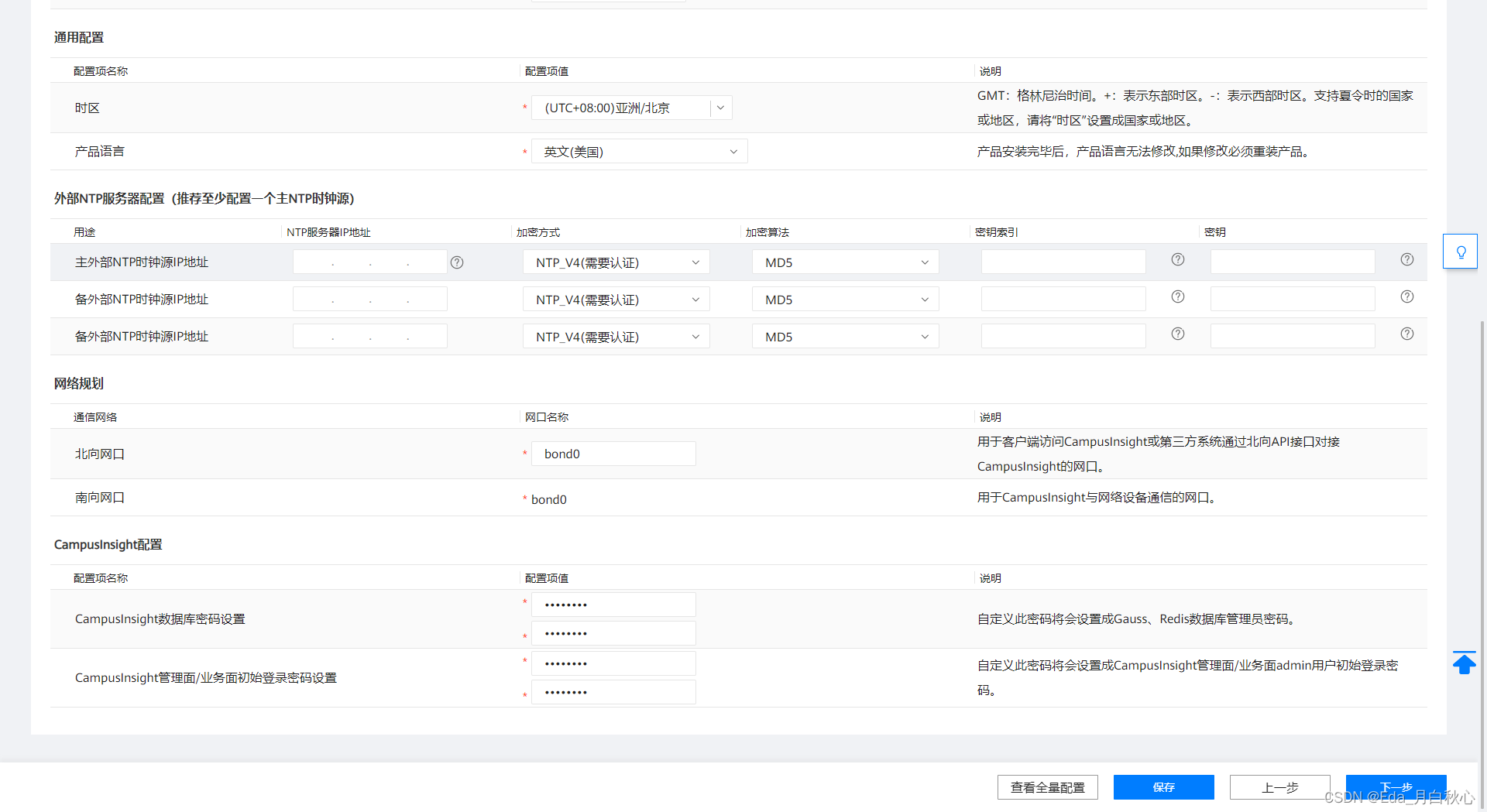
8.在“参数规划”页面进行配置。
按原先做好的规划来填写好节点ip,网卡名称,账号密码等参数。
9.在“环境检查”页面进行操作。
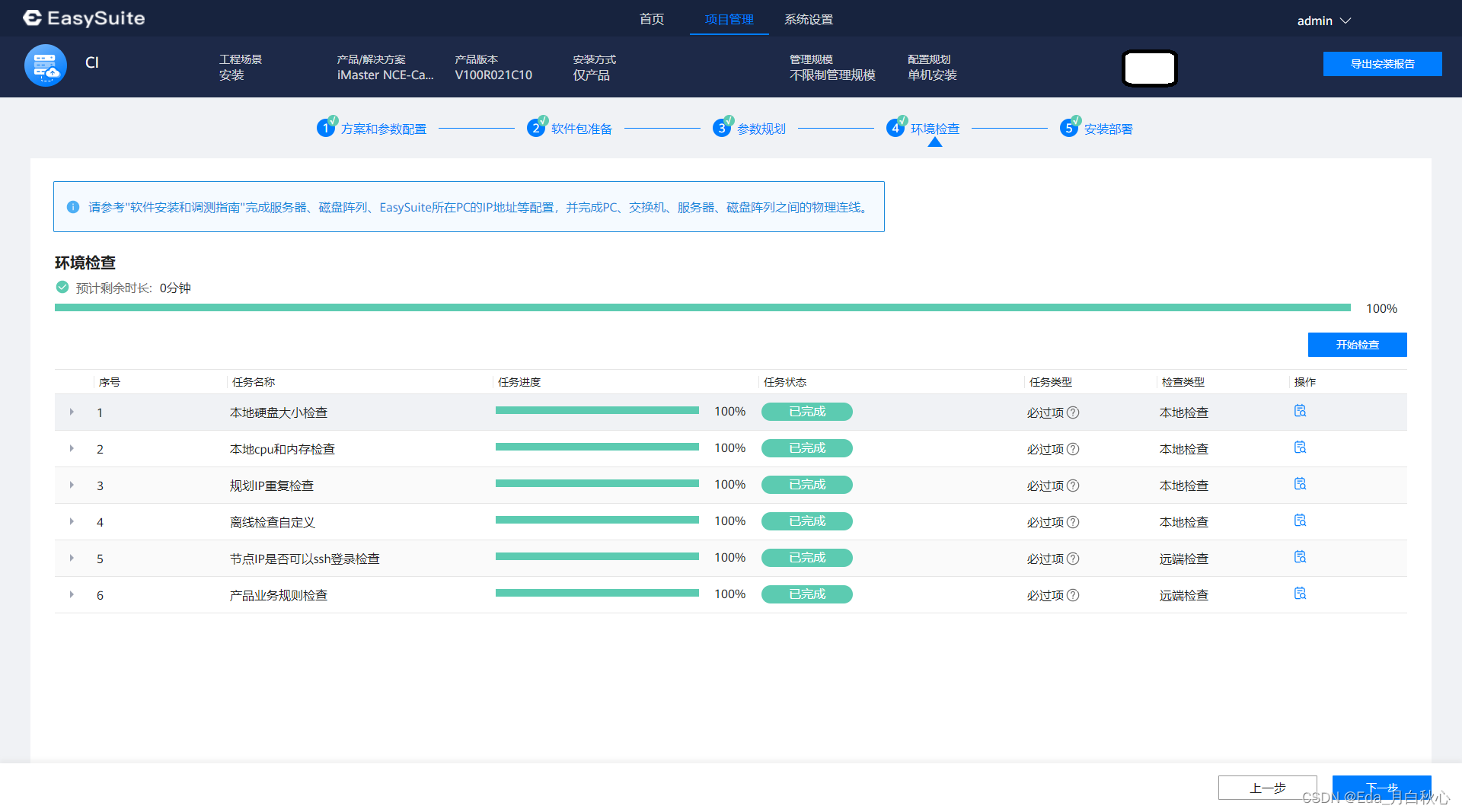
如果检查时出现错误请参考产品文档的报错来具体修复。最常见的就是IP重复检查、离线检查自定义(有可能是EasySuite安装软件与CampusInsight软件安装包版本不配套,请确保配套)、ssh检查出现错误。
10.最后安装就OK啦~~
以上就是华为iMaster NCE-CampusInsight单机单平面独立部署方案~~
搞定,nice,但这只是第一步,因为是独立部署模式,需要设备配置命令主动上报数据给CI才行,这个后面再说吧~~
参考文档
1.iMaster NCE-CampusInsight V100R021C10 产品文档 (独立部署) (hdx)
在MRIRuby中我可以这样做:deftransferinternal_server=self.init_serverpid=forkdointernal_server.runend#Maketheserverprocessrunindependently.Process.detach(pid)internal_client=self.init_client#Dootherstuffwithconnectingtointernal_server...internal_client.post('somedata')ensure#KillserverProcess.kill('KILL',
我有一个在Linux服务器上运行的ruby脚本。它不使用rails或任何东西。它基本上是一个命令行ruby脚本,可以像这样传递参数:./ruby_script.rbarg1arg2如何将参数抽象到配置文件(例如yaml文件或其他文件)中?您能否举例说明如何做到这一点?提前谢谢你。 最佳答案 首先,您可以运行一个写入YAML配置文件的独立脚本:require"yaml"File.write("path_to_yaml_file",[arg1,arg2].to_yaml)然后,在您的应用中阅读它:require"yaml"arg
我是Google云的新手,我正在尝试对其进行首次部署。我的第一个部署是RubyonRails项目。我基本上是在关注thisguideinthegoogleclouddocumentation.唯一的区别是我使用的是我自己的项目,而不是他们提供的“helloworld”项目。这是我的app.yaml文件runtime:customvm:trueentrypoint:bundleexecrackup-p8080-Eproductionconfig.ruresources:cpu:0.5memory_gb:1.3disk_size_gb:10当我转到我的项目目录并运行gcloudprevie
我可以在Azure网站上部署RubyonRails吗? 最佳答案 还没有。目前仅支持.NET和PHP。 关于ruby-on-rails-RubyonRails可以部署在Azure网站上吗?,我们在StackOverflow上找到一个类似的问题: https://stackoverflow.com/questions/12964010/
华为OD机试题本篇题目:明明的随机数题目输入描述输出描述:示例1输入输出说明代码编写思路最近更新的博客华为od2023|什么是华为od,od薪资待遇,od机试题清单华为OD机试真题大全,用Python解华为机试题|机试宝典【华为OD机试】全流程解析+经验分享,题型分享,防作弊指南华为o
system-view进入系统视图quit退到系统视图sysname交换机命名vlan20创建vlan(进入vlan20)displayvlan显示vlanundovlan20删除vlan20displayvlan20显示vlan里的端口20Interfacee1/0/24进入端口24portlink-typeaccessvlan20把当前端口放入vlan20undoporte1/0/10删除当前VLAN端口10displaycurrent-configuration显示当前配置02配置交换机支持TELNETinterfacevlan1进入VLAN1ipaddress192.168.3.100
前置步骤我们都操作完了,这篇开始介绍jenkins的集成。话不多说,看操作1、登录进入jenkins后会让你选择安装插件,选择第一个默认的就行。安装完成后设置账号密码,重新登录。2、配置JDK和Git都需要执行路径,所以需要先把执行路径找到,先进入服务器的docker容器,2.1JDK的路径root@69eef9ee86cf:/usr/bin#echo$JAVA_HOME/usr/local/openjdk-82.2Git的路径root@69eef9ee86cf:/#whichgit/usr/bin/git3、先配置JDK和Git。点击:ManageJenkins>>GlobalToolCon
说在前面这部分我本来是合为一篇来写的,因为目的是一样的,都是通过独立按键来控制LED闪灭本质上是起到开关的作用,即调用函数和中断函数。但是写一篇太累了,我还是决定分为两篇写,这篇是调用函数篇。在本篇中你主要看到这些东西!!!1.调用函数的方法(主要讲语法和格式)2.独立按键如何控制LED亮灭3.程序中的一些细节(软件消抖等)1.调用函数的方法思路还是比较清晰地,就是通过按下按键来控制LED闪灭,即每按下一次,LED取反一次。重要的是,把按键与LED联系在一起。我打算用K1来作为开关,看了一下开发板原理图,K1连接的是单片机的P31口,当按下K1时,P31是与GND相连的,也就是说,当我按下去时
深度学习部署:Windows安装pycocotools报错解决方法1.pycocotools库的简介2.pycocotools安装的坑3.解决办法更多Ai资讯:公主号AiCharm本系列是作者在跑一些深度学习实例时,遇到的各种各样的问题及解决办法,希望能够帮助到大家。ERROR:Commanderroredoutwithexitstatus1:'D:\Anaconda3\python.exe'-u-c'importsys,setuptools,tokenize;sys.argv[0]='"'"'C:\\Users\\46653\\AppData\\Local\\Temp\\pip-instal
Ocra无法处理需要“tk”的应用程序require'tk'puts'nope'用奥克拉http://github.com/larsch/ocra不起作用(如链接中的一个问题所述)问题:https://github.com/larsch/ocra/issues/29(Ocra是1.9的"new"rubyscript2exe,本质上它用于将rb脚本部署为可执行文件)唯一的问题似乎是缺少tcl的DLL文件我不认为这是一个问题据我所知,问题是缺少tk的DLL文件如果它们是已知的,则可以在执行ocra时将它们包括在内有没有办法知道tk工作所需的DLL依赖项? 最佳答
