代码复制直接用,可以实现所有文件上传,更改接口即可(如需详细注解,学习,下面的详解完全够用,从0到学会这一片加官方文档就够了)
<el-dialog title="附件上传" :visible.sync="dialogVisibleFJ">

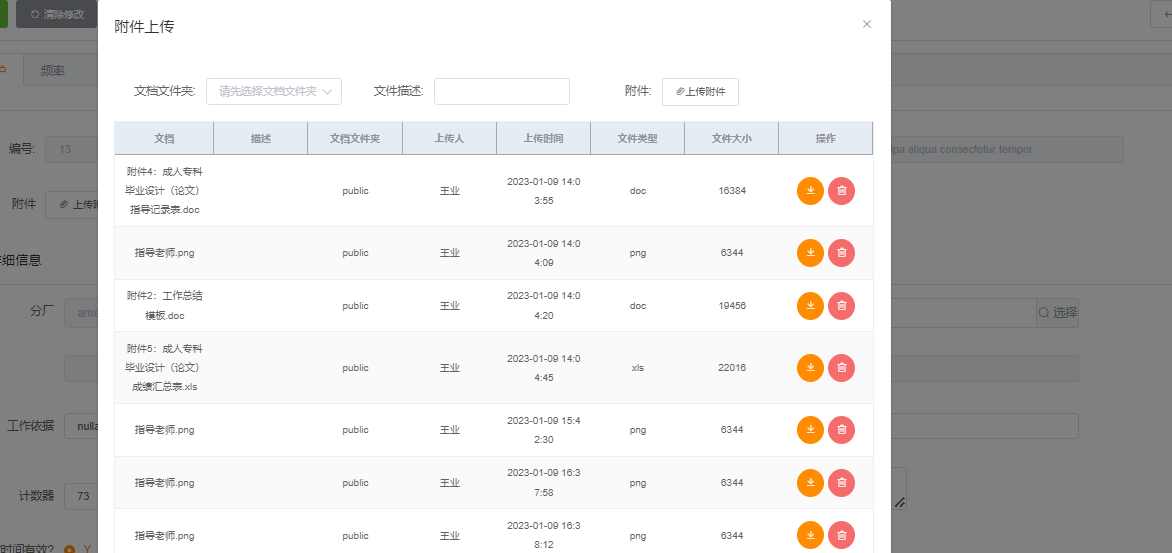
         <div class="flex-div uploaditem">
           <!-- //这里是上传了那些文件的提示,我没有要默认的文件提示 -->
           <el-row :gutter="20">
             <el-col :span="10">
               <div class="grid-content bg-purple">
                 <div style="display:inline-block "><span>文档文件夹:</span></div>
                 <div style="display:inline-block ">
                   <el-select v-model="doctype" placeholder="请先选择文档文件夹"  size="mini" style="width: 80%">
                     <el-option
                       v-for="item in options"
                       :key="item.value"
                       :label="item.label"
                       :value="item.value"
                     >
                     </el-option>
                   </el-select>
                 </div>
               </div>
             </el-col>
             <el-col :span="10">
               <div class="grid-content bg-purple">
                 <div style="display:inline-block "><span>文件描述:</span></div>
                 <div style="display:inline-block ">
                   <el-input v-model="docinfoDescriptione"  placeholder=" 文件描述" size="mini" style="width: 150px"></el-input>
                 </div>
               </div>
             </el-col>
             <el-col :span="4">
               <div class="grid-content bg-purple">
                 <el-upload
                   class="upload-demo"
                   action
                   :http-request="uploadFile"
                   ref="upload"
                   :limit="fileLimit"
                   :on-remove="handleRemove"
                   :file-list="fileList"
                   :on-exceed="handleExceed"
                   :before-upload="beforeUpload"

                   :show-file-list="false"

                 >
                   <!-- action="/api/file/fileUpload" -->
                   <el-button class="btn"><i class="el-icon-paperclip"></i>上传附件</el-button>

                 </el-upload>
               </div>
             </el-col>

           </el-row>
           <!--表格模块-->
           <el-table :data="FujianList" stripe border style="width: 100%" :header-cell-style="{ background: '#E5ECF4',  color: '#909399',
          borderColor: 'rgb(169,169,169)'}" :cell-style="{borderRight: 'none'}">
             <el-table-column prop="filename" header-align="center" align="center" label="文档"></el-table-column>
             <el-table-column prop="docinfoDescriptione" header-align="center" align="center" label="描述"></el-table-column>
             <el-table-column prop="doctype" header-align="center" align="center" label="文档文件夹"></el-table-column>
             <el-table-column prop="createbyDisplayname" header-align="center" align="center" label="上传人"></el-table-column>
             <el-table-column prop="createdate" header-align="center" align="center" label="上传时间"></el-table-column>
             <el-table-column prop="filetype" header-align="center" align="center" label="文件类型"></el-table-column>
             <el-table-column prop="filesize" header-align="center" align="center" label="文件大小"></el-table-column>
             <el-table-column header-align="center" align="center" label="操作">
               <template slot-scope="scope">
                 <el-button type="primary" icon="el-icon-download" circle @click="loadFujianHandle(scope.row)"></el-button>
                 <el-button type="danger" icon="el-icon-delete" circle @click="deleteFujianHandle(scope.row.doclinksid)"></el-button>
               </template>
             </el-table-column>
           </el-table>
           <!-- 分页 -->
           <div class="avue-crud__pagination">
             <el-pagination  @size-change="sizeChangeHandle1" @current-change="currentChangeHandle1" :current-page="pageIndex11" :page-sizes="[10, 20, 50, 100]"
                             :page-size="pageSize11" :total="totalPage11" background layout="total, sizes, prev, pager, next, jumper"></el-pagination>
           </div>
         </div>


       </el-dialog>
TempList: [],//模板数据
dialogVisibleTemp:false,//附件弹窗
pageIndexTemp: 1,
pageSizeTemp: 10,
totalPageTemp: 0,
// 附件上传
FujianList: [],//表格数据
fileList: [],//上传数据列表保存
docinfoDescriptione: "",//下拉框字段
doctype: "",//文档文件夹
ownertable: "cugather",//传递的主键值
options: [{ //是否下拉框
value: 'pubic ',
label: '公共文件夹'
}, {
value: 'temp',
label: '模板文件夹',
// disabled: true
}, ],
dialogVisibleFJ:false,//附件弹窗
pageIndex11: 1,
pageSize11: 10,
totalPage11: 0,
fileType: [ "pdf", "doc", "docx", "xls", "xlsx","txt","png","jpg", "bmp", "jpeg"],
fileSize: 50,
fileLimit: 5,// 附件弹窗数据dialogVisibleTemp
getTempData() {
this.dialogVisibleTemp = true
this.addTempUpdate()
},
addTempUpdate() {
createFujian(
Object.assign({
current: this.pageIndexTemp,
size: this.pageSizeTemp,
doctype:'temp'
},
)
).then((res) => {
console.log('FormDatas详情信息',res);
this.TempList = res.data.data.records
this.totalPageTemp = res.data.data.total;
});
},
// 每页数
sizeChangeHandleTemp(val) {
this.pageSizeTemp = val;
this.pageIndexTemp = 1;
this.addTempUpdate();
},
// 当前页
currentChangeHandleTemp(val) {
this.pageIndexTemp = val;
this.addTempUpdate();
},
loadTempHandle(row) {
let doclinksid = row.doclinksid
let name = row.filename
console.log(name)
this.downBlobFile("/eam/doclinks/downloadFile/"+doclinksid, this.searchForm ,name);
},
// 附件弹窗数据dialogVisibleFJ
getFJData() {
this.dialogVisibleFJ = true
this.addFujianUpdate()
},
//上传文件之前
     beforeUpload (file){
       if (file.type != "" || file.type != null || file.type != undefined){
         //截取文件的后缀,判断文件类型
         const FileExt = file.name.replace(/.+\./, "").toLowerCase();
         //计算文件的大小
         const isLt5M = file.size / 1024 / 1024 < 50; //这里做文件大小限制
         //如果大于50M
         if (!isLt5M) {
           this.$showMessage('上传文件大小不能超过 50MB!');
           return false;
         }
         //如果文件类型不在允许上传的范围内
         if(this.fileType.includes(FileExt)){
           return true;
         }
         else {
           this.$message.error("上传文件格式不正确!");
           return false;
         }
       }
     },
//上传了的文件给移除的事件,由于我没有用到默认的展示,所以没有用到
handleRemove(){
},
//这是我自定义的移除事件
handleClose(i){
this.fileList.splice(i,1);//删除上传的文件
if(this.fileList.length == 0){//如果删完了
this.fileflag = true;//显示url必填的标识
this.$set(this.rules.url,0,{ required: true, validator: this.validatorUrl, trigger: 'blur' })//然后动态的添加本地方法的校验规则
}
},
//超出文件个数的回调
handleExceed(){
this.$message({
type:'warning',
message:'超出最大上传文件数量的限制!'
});return
},
//上传文件的事件
uploadFile (item){
// this.$showMessage('文件上传中........')
//上传文件的需要formdata类型;所以要转
let FormDatas = new FormData()
FormDatas.append('file',item.file);
FormDatas.append('ownertable',this.ownertable);
FormDatas.append('ownerid',this.formInline.cugatherid);
FormDatas.append('docinfoDescriptione',this.docinfoDescriptione);
FormDatas.append('doctype',this.doctype);
ImportFujian(FormDatas).then((res) => {
console.log(567,"添加成功")
this.$message.success('添加成功')
this.addFujianUpdate();
})
.catch(() => {
this.$message.error('添加失败')
})
},
//上传成功后的回调
handleSuccess(){
},
//查詢附件信息
addFujianUpdate() {
createFujian(
Object.assign({
current: this.pageIndex11,
size: this.pageSize11,
ownertable:'cugather',
ownerid:this.formInline.cugatherid
},
)
).then((res) => {
console.log('FormDatas详情信息',res);
this.FujianList = res.data.data.records
this.totalPage11 = res.data.data.total;
});
},
// 每页数
sizeChangeHandle1(val) {
this.pageSize11 = val;
this.pageIndex11 = 1;
this.addFujianUpdate();
},
// 当前页
currentChangeHandle1(val) {
this.pageIndex11 = val;
this.addFujianUpdate();
},
loadFujianHandle(row) {
let doclinksid = row.doclinksid
let name = row.filename
console.log(name)
this.downBlobFile("/eam/doclinks/downloadFile/"+doclinksid, this.searchForm ,name);
},
dLoadFujian( doclinksid) {
downLoadFujian({ doclinksid }).then((res) => {
if (res.code == 200) {
window.open(res.msg);//浏览器中打开新的界面
//window.location.href=url;//原始界面中打开
}
});
},
deleteFujianHandle(doclinksid) {
this.$confirm("是否确认删除ID为" + doclinksid, "提示", {
confirmButtonText: "确定",
cancelButtonText: "取消",
type: "warning",
})
.then(function () {
let doclinksids =[]
doclinksids[0]=doclinksid
return delFujian(doclinksids);
})
.then((data) => {
this.$message.success("删除成功");
this.addFujianUpdate();
});
},<el-upload
class="upload-demo"
action
:http-request="uploadFile"
ref="upload"
:limit="fileLimit"
:on-remove="handleRemove"
:file-list="fileList"
:on-exceed="handleExceed"
:before-upload="beforeUpload"
:show-file-list="false"
>file-list | 上传的文件列表 | |
http-request | 覆盖默认的上传行为,可以自定义上传的实现 | function |
action | 必选参数,上传的地址(可以为空) accept="image/jpeg,image/gif,image/png" | string |
multiple | 是否支持多选文件 | boolean |
show-file-list | 是否显示已上传文件列表 | boolean |
drag | 是否启用拖拽上传 | |
accept | 接受上传的文件类型 | string |
auto-upload | 是否在选取文件后立即进行上传 | boolean |
limit | 最大允许上传个数 | |
before-remove | 删除文件之前的钩子,参数为上传的文件和文件列表,若返回 false 或者返回 Promise 且被 reject,则停止删除。 | 钩子 |
before-upload | 上传文件之前的钩子,参数为上传的文件,若返回 false 或者返回 Promise 且被 reject,则停止上传。 | 钩子 |
on-change | 文件状态改变时的钩子,添加文件、上传成功和上传失败时都会被调用 | function(file, fileList) |
accept="image/jpeg,image/gif,image/png"设定action参数里面的值可以设置
before-upload参数添加钩子函数可以上传时候判断类型是否符合。不用上面1,2可以实现多种判断。
判断类型:上传文件格式;大小等等
//上传文件之前
beforeUpload (file){
if (file.type != "" || file.type != null || file.type != undefined){
//截取文件的后缀,判断文件类型
const FileExt = file.name.replace(/.+\./, "").toLowerCase();
//计算文件的大小
const isLt5M = file.size / 1024 / 1024 < 50; //这里做文件大小限制
//如果大于50M
if (!isLt5M) {
this.$showMessage('上传文件大小不能超过 50MB!');
return false;
}
//如果文件类型不在允许上传的范围内
if(this.fileType.includes(FileExt)){
return true;
}
else {
this.$message.error("上传文件格式不正确!");
return false;
}
}
},有时我们需要把选取和上传分开处理,比如上传图片,先选取文件提交到前端,图片处理后再把base64内容提交到后台。
auto-upload:控制;通过按钮点击上传。在on-change选取文件的时候,通过地址指针将文件保存到外面,就在外面拿到了文件。
<el-upload
  action=""
  accept="image/jpeg,image/gif,image/png"
  :on-change="onUploadChange"
  :auto-upload="false"
  :show-file-list="false">
    <el-button slot="trigger" size="small" type="primary">选取</el-button>
    <el-button style="margin-left: 10px;" size="small" type="success" @click="submitUpload">上传</el-button>
</el-upload>可以保存FormDatas(用于携带多种参数)也可以保存item(代表这个文件)。外面定义接收变量,我就不写了
onUploadChange(item){
       // this.$showMessage('文件上传中........')
       //上传文件的需要formdata类型;所以要转

       let FormDatas = new FormData()

       FormDatas.append('file',item.file);
         FormDatas.append('ownertable',this.ownertable);
       FormDatas.append('ownerid',this.formInline.cugatherid);
       FormDatas.append('docinfoDescriptione',this.docinfoDescriptione);
FormDatas.append('doctype',this.doctype);手动上传,官方给出的方式是调用 el-upload 组件的 submit()
submit() {
  this.uploadFiles
    .filter(file => file.status === 'ready')
    .forEach(file => {
    this.$refs['upload-inner'].upload(file.raw);
  });
}
只有 ready 的才可以调用 upload
upload(rawFile) {
  this.$refs.input.value = null;

  if (!this.beforeUpload) {
    return this.post(rawFile);
  }
    // before-upload 在该阶段执行!
  const before = this.beforeUpload(rawFile);
  if (before && before.then) {
    before.then(processedFile => {
      // 忽略了逻辑分支判断
      this.post(rawFile);
    }, () => {
      // ①
      this.onRemove(null, rawFile);
    });
  } else if (before !== false) {
    this.post(rawFile);
  } else {
    // ①
    this.onRemove(null, rawFile);
  }
}
首先,我们要明确formData里面存储的数据形式,一对key/value组成一条数据,key是唯一的,一个key可能对应多个value。如果是使用表单初始化,每一个表单字段对应一条数据,它们的HTML name属性即为key值,它们value属性对应value值。
FormData类型其实是在 XMLHttpRequest 2级定义的,它是为序列化表以及创建与表单格式相同的数据(当然是用于XHR传输)提供便利。
创建一个空对象实例
var formData = new FormData();表单元素作为初始化参数,来实例化一个formData对象
<form id="myForm" action="" method="post">
    <input type="text" name="name">名字
    <input type="password" name="psw">密码
    <input type="submit" value="提交">
</form>
// 获取页面已有的一个form表单
var form = document.getElementById("myForm");
// 用表单来初始化
var formData = new FormData(form);
// 我们可以根据name来访问表单中的字段
var name = formData.get("name"); // 获取名字
var psw = formData.get("psw"); // 获取密码
// 当然也可以在此基础上,添加其他数据
formData.append("token","kshdfiwi3rh");增删改查操作
get(key)/getAll(key)来获取对应的value,
formData.get("ownertable"); // 获取key为name的第一个值
formData.get("ownertable"); // 返回一个数组,获取key为name的所有值
增加数据
 FormDatas.append('file',item.file);
         FormDatas.append('ownertable',this.ownertable);
       FormDatas.append('ownerid',this.formInline.cugatherid);
       FormDatas.append('docinfoDescriptione',this.docinfoDescriptione);
更改数据
formData.append("ownertable", "v1");
formData.set("ownertable", "1");
formData.getAll("ownertable"); // ["1"]
判断是否存在
formData.has("ownertable")删除数据
formData.delete("ownertable")遍历数据
var i = formData.entries();

i.next(); // {done:false, value:["ownertable1", "v1"]}
i.next(); // {done:fase, value:["ownertable2", "v2"]}
i.next(); // {done:fase, value:["ownertable3", "v1"]}
i.next(); // {done:true, value:undefined}
entries()来获取一个迭代器
可以看到返回迭代器的规则
每调用一次next()返回一条数据,数据的顺序由添加的顺序决定
返回的是一个对象,当其done属性为true时,说明已经遍历完所有的数据,这个也可以作为判断的依据
返回的对象的value属性以数组形式存储了一对key/value,数组下标0为key,下标1为value,如果一个key值对应多个value,会变成多对key/value返回
我发现ActiveRecord::Base.transaction在复杂方法中非常有效。我想知道是否可以在如下事务中从AWSS3上传/删除文件:S3Object.transactiondo#writeintofiles#raiseanexceptionend引发异常后,每个操作都应在S3上回滚。S3Object这可能吗?? 最佳答案 虽然S3API具有批量删除功能,但它不支持事务,因为每个删除操作都可以独立于其他操作成功/失败。该API不提供任何批量上传功能(通过PUT或POST),因此每个上传操作都是通过一个独立的API调用完成的
在Rails4.0.2中,我使用s3_direct_upload和aws-sdkgems直接为s3存储桶上传文件。在开发环境中它工作正常,但在生产环境中它会抛出如下错误,ActionView::Template::Error(noimplicitconversionofnilintoString)在View中,create_cv_url,:id=>"s3_uploader",:key=>"cv_uploads/{unique_id}/${filename}",:key_starts_with=>"cv_uploads/",:callback_param=>"cv[direct_uplo
我正在尝试编写一个将文件上传到AWS并公开该文件的Ruby脚本。我做了以下事情:s3=Aws::S3::Resource.new(credentials:Aws::Credentials.new(KEY,SECRET),region:'us-west-2')obj=s3.bucket('stg-db').object('key')obj.upload_file(filename)这似乎工作正常,除了该文件不是公开可用的,而且我无法获得它的公共(public)URL。但是当我登录到S3时,我可以正常查看我的文件。为了使其公开可用,我将最后一行更改为obj.upload_file(file
我是Rails的新手,所以请原谅简单的问题。我正在为一家公司创建一个网站。那家公司想在网站上展示它的客户。我想让客户自己管理这个。我正在为“客户”生成一个表格,我想要的三列是:公司名称、公司描述和Logo。对于名称,我使用的是name:string但不确定如何在脚本/生成脚手架终端命令中最好地创建描述列(因为我打算将其设置为文本区域)和图片。我怀疑描述(我想成为一个文本区域)应该仍然是描述:字符串,然后以实际形式进行调整。不确定如何处理图片字段。那么……说来话长:我在脚手架命令中输入什么来生成描述和图片列? 最佳答案 对于“文本”数
我有带有Logo图像的公司模型has_attached_file:logo我用他们的Logo创建了许多公司。现在,我需要添加新样式has_attached_file:logo,:styles=>{:small=>"30x15>",:medium=>"155x85>"}我是否应该重新上传所有旧数据以重新生成新样式?我不这么认为……或者有什么rake任务可以重新生成样式吗? 最佳答案 参见Thumbnail-Generation.如果rake任务不适合你,你应该能够在控制台中使用一个片段来调用重新处理!关于相关公司
我在Rails应用程序中使用CarrierWave/Fog将视频上传到AmazonS3。有没有办法判断上传的进度,让我可以显示上传进度如何? 最佳答案 CarrierWave和Fog本身没有这种功能;你需要一个前端uploader来显示进度。当我不得不解决这个问题时,我使用了jQueryfileupload因为我的堆栈中已经有jQuery。甚至还有apostonCarrierWaveintegration因此您只需按照那里的说明操作即可获得适用于您的应用的进度条。 关于ruby-on-r
文章目录1.开发板选择*用到的资源2.串口通信(个人理解)3.代码分析(注释比较详细)1.主函数2.串口1配置3.串口2配置以及中断函数4.注意问题5.源码链接1.开发板选择我用的是STM32F103RCT6的板子,不过代码大概在F103系列的板子上都可以运行,我试过在野火103的霸道板上也可以,主要看一下串口对应的引脚一不一样就行了,不一样的就更改一下。*用到的资源keil5软件这里用到了两个串口资源,采集数据一个,串口通信一个,板子对应引脚如下:串口1,TX:PA9,RX:PA10串口2,TX:PA2,RX:PA32.串口通信(个人理解)我就从串口采集传感器数据这个过程说一下我自己的理解,
在VMware16.2.4安装Ubuntu一、安装VMware1.打开VMwareWorkstationPro官网,点击即可进入。2.进入后向下滑动找到Workstation16ProforWindows,点击立即下载。3.下载完成,文件大小615MB,如下图:4.鼠标右击,以管理员身份运行。5.点击下一步6.勾选条款,点击下一步7.先勾选,再点击下一步8.去掉勾选,点击下一步9.点击下一步10.点击安装11.点击许可证12.在百度上搜索VM16许可证,复制填入,然后点击输入即可,亲测有效。13.点击完成14.重启系统,点击是15.双击VMwareWorkstationPro图标,进入虚拟机主
默认情况下:回形针gem将所有附件存储在公共(public)目录中。出于安全原因,我不想将附件存储在公共(public)目录中,所以我将它们保存在应用程序根目录的uploads目录中:classPost我没有指定url选项,因为我不希望每个图像附件都有一个url。如果指定了url:那么拥有该url的任何人都可以访问该图像。这是不安全的。在user#show页面中:我想实际显示图像。如果我使用所有回形针默认设置,那么我可以这样做,因为图像将在公共(public)目录中并且图像将具有一个url:Someimage:看来,如果我将图像附件保存在公共(public)目录之外并且不指定url(同
首先,我使用的是rails3.1.3和来自master的carrierwavegithub仓库的分支。我使用after_init钩子(Hook)来确定基于属性的字段页面模型实例并为这些字段定义属性访问器将值存储在序列化哈希中(希望它清楚我是什么谈论)。这是我正在做的事情的精简版:classPage省略mount_uploader命令让我可以访问我想要的属性。但是当我安装uploader时出现错误消息说“nil类的未定义新方法”我在源代码中读到有方法read_uploader和扩展模块中的write_uploader。我如何必须覆盖这些来制作mount_uploader命令使用我的“虚拟
