
文章目录
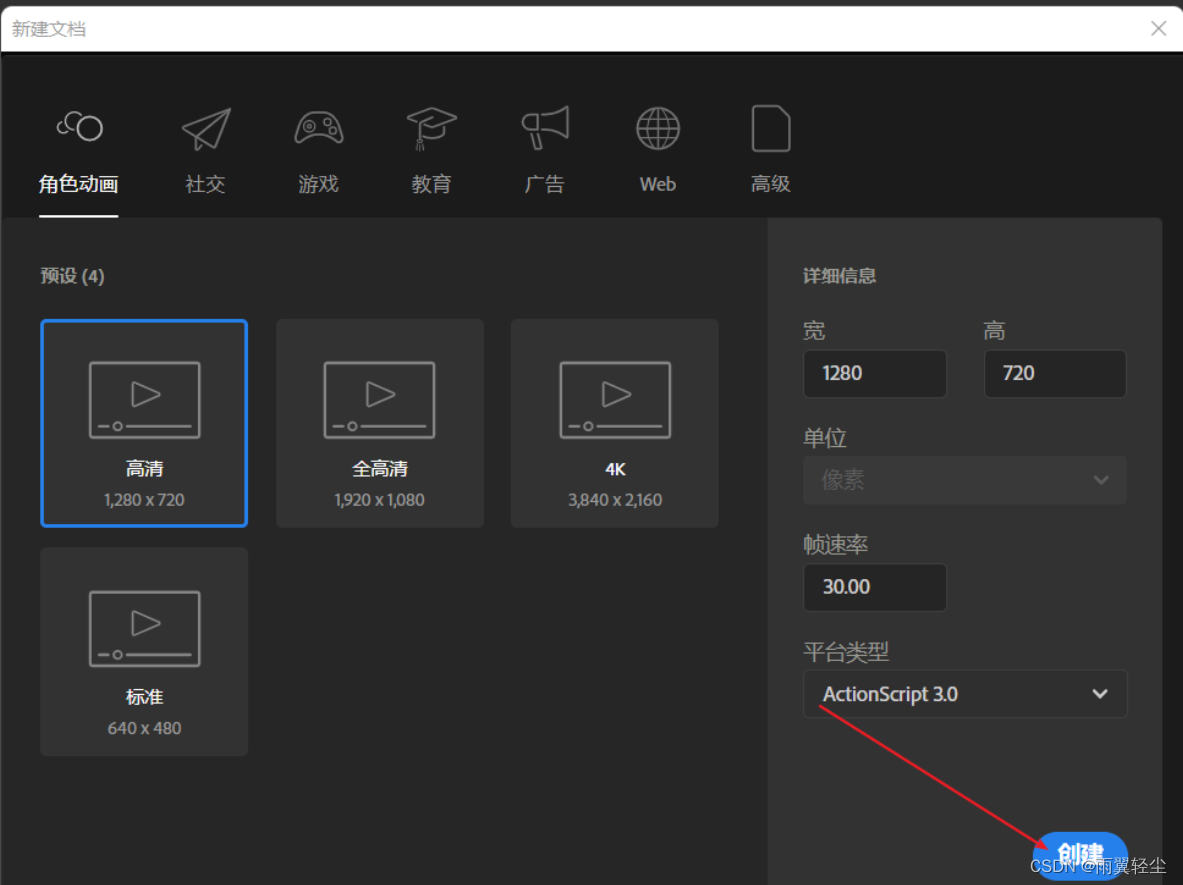
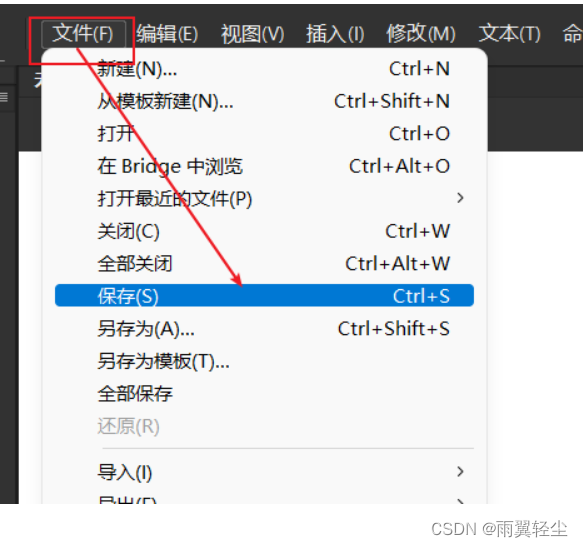
创建完成之后,我们保存一下。
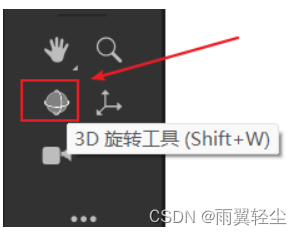
【3D旋转工具】快捷键是Shift+W。(工具栏找不到的去下方三个小点里面找)
有什么作用呢?
我们先用【矩形工具】画一个矩形。
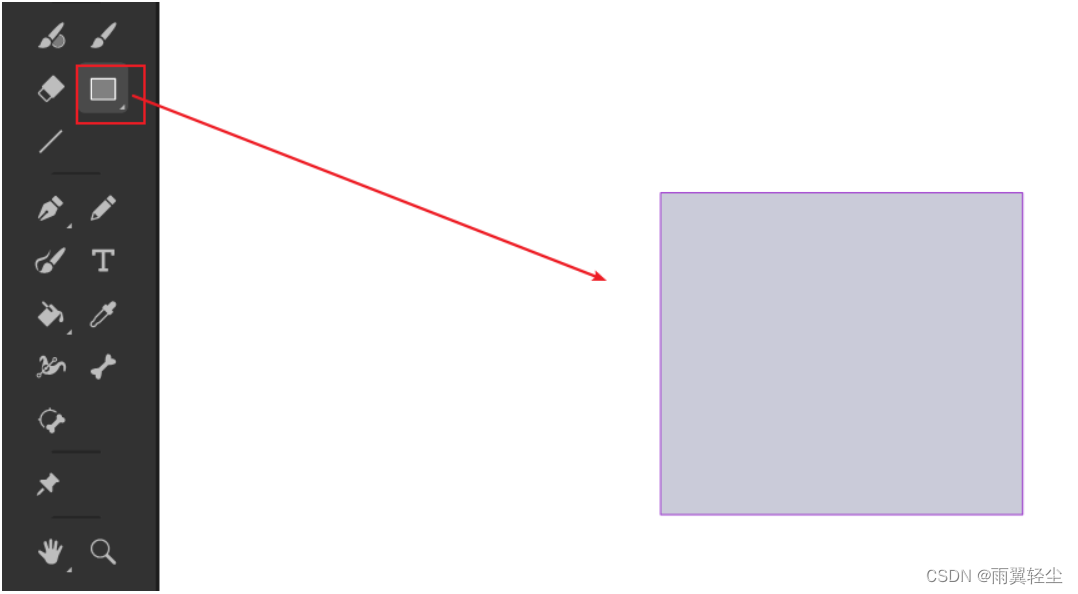
然后用【选择工具】将它选中,F8转化为元件,取名为“矩形”。
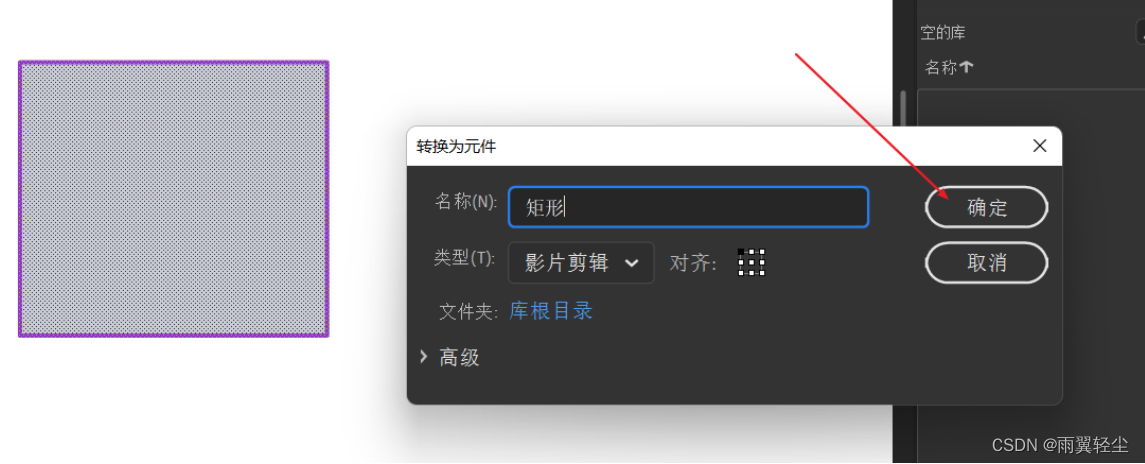
然后我们点击【3D旋转工具】。
可以发现有两条线(红线和绿线)和两个弧线(蓝色和黄色)。
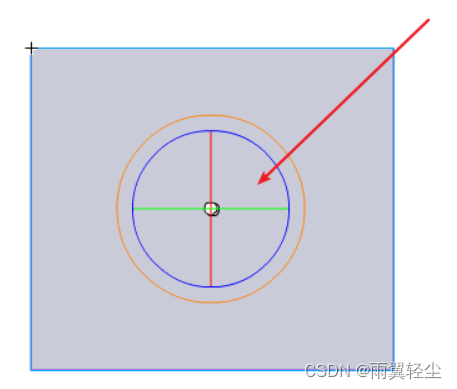
①红线是控制X轴旋转的。
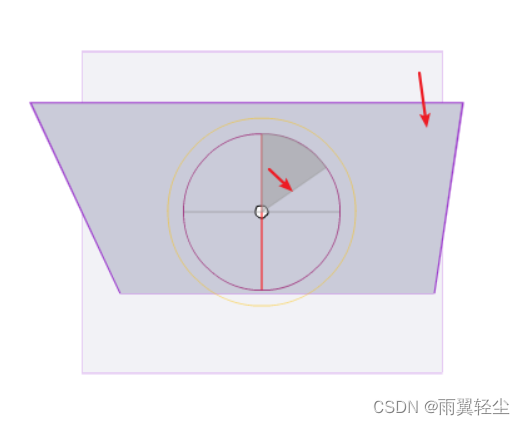
②绿线是控制Y轴旋转的。
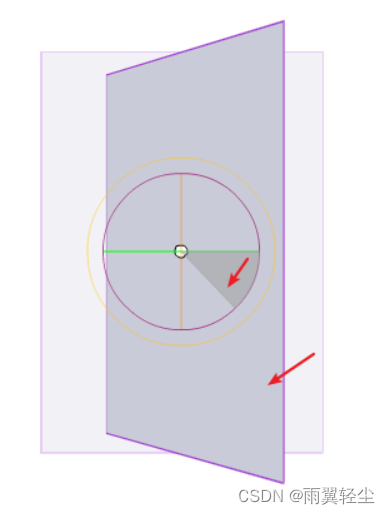
③蓝色的线条是控制Z轴(也可以相当于平面)旋转的。
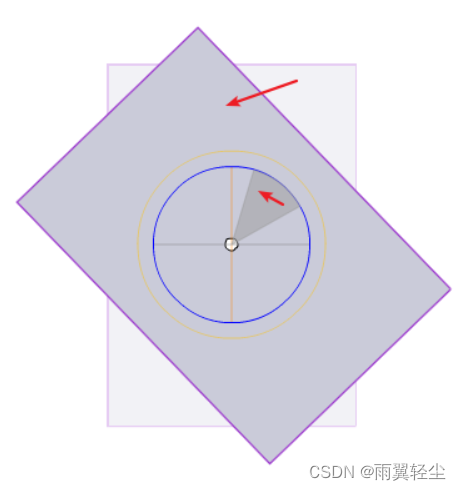
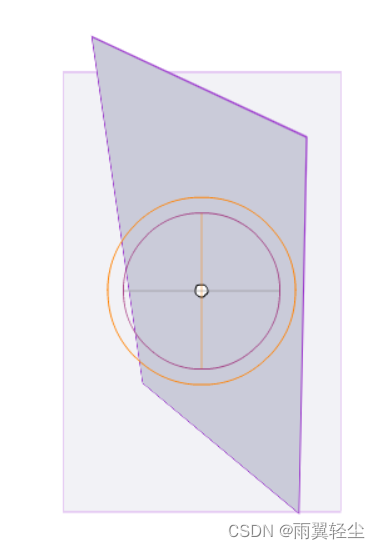
④黄色的线条是控制XY轴旋转。(可以理解为随意旋转)
咱们来画一个正方体。
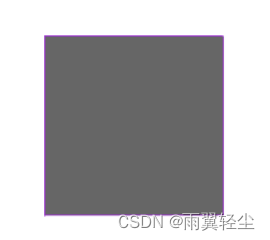
①先用【矩形工具】画一个正方形。(按住Shift键)

②按F8将它转化为“元件”。(记得要先框选住正方形)
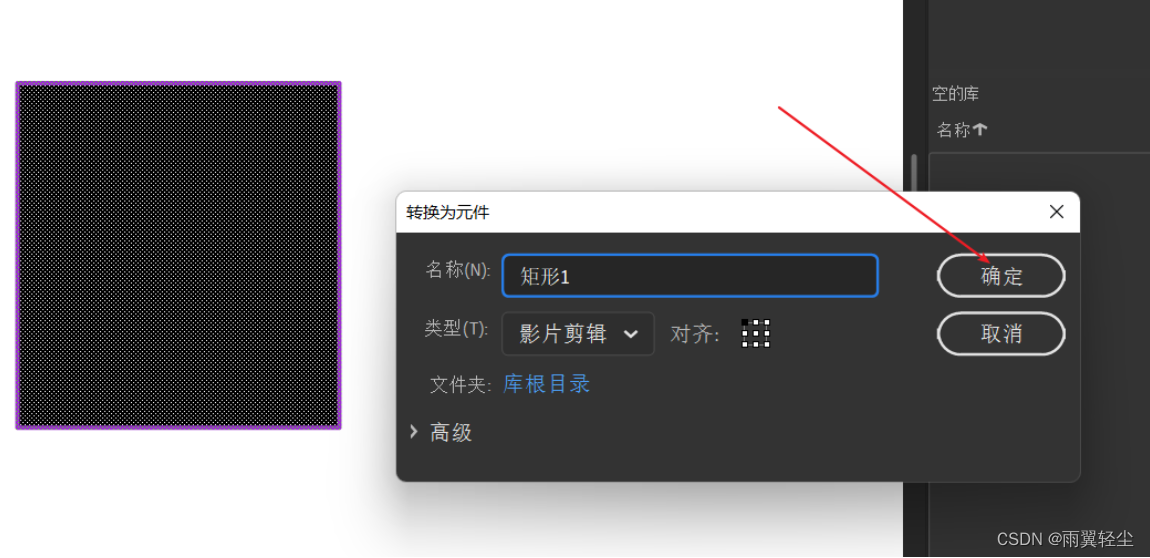
③双击点击正方形,进入内部。
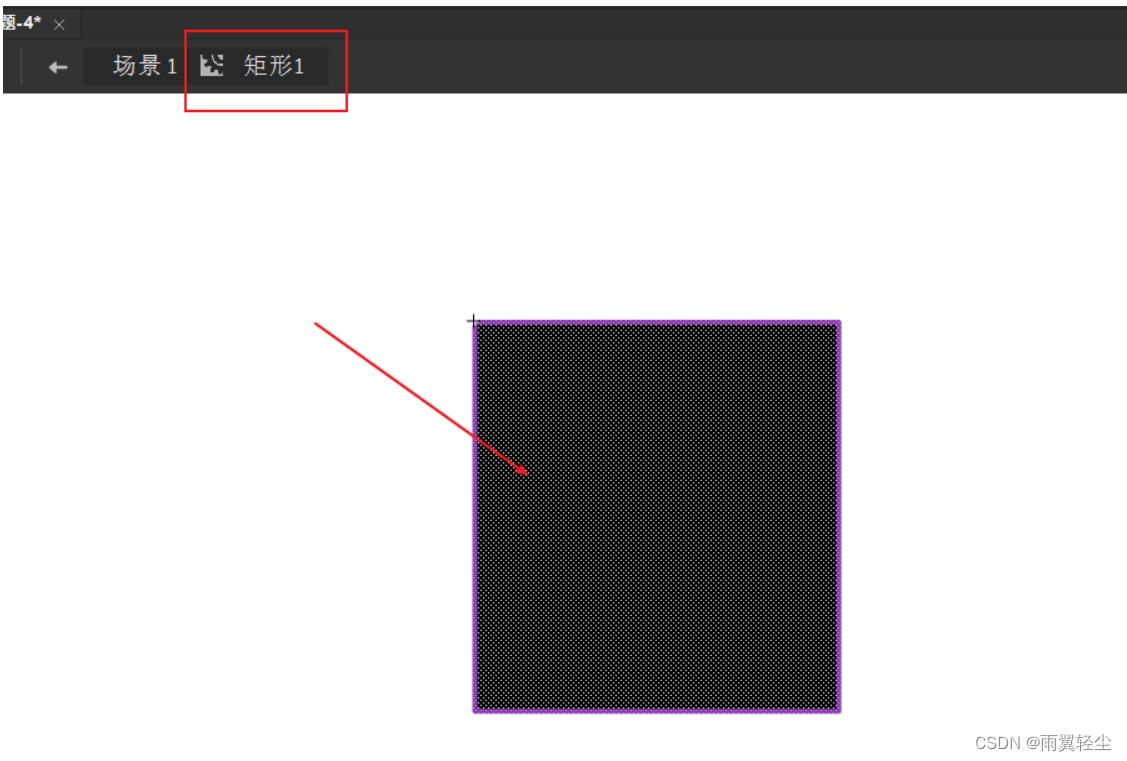
④然后再选中矩形,按F8将它转化为元件。
这相当于在元件里面再建一个元件。
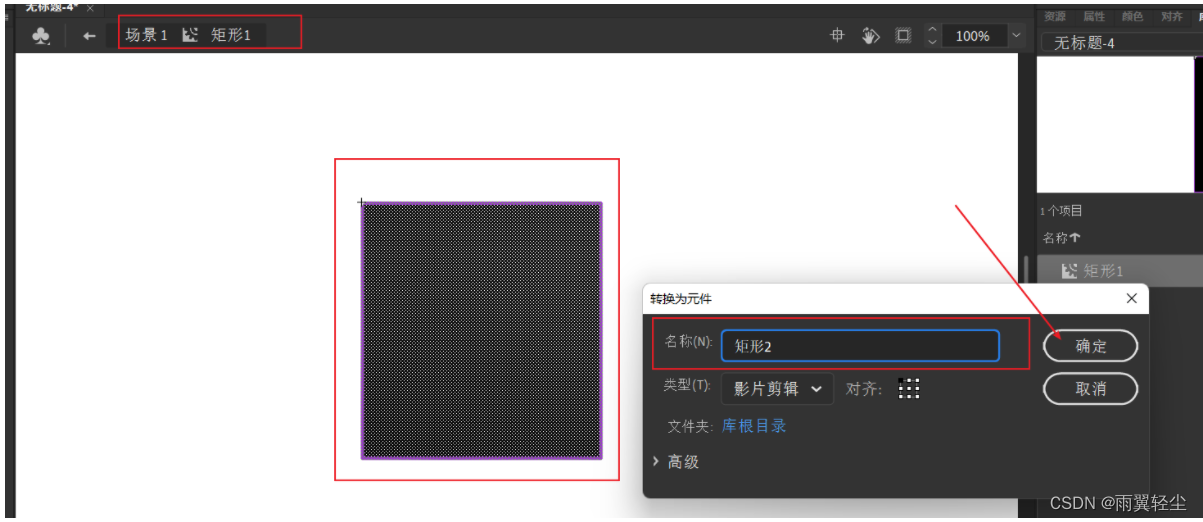
⑤然后双击再进入元件,将颜色改为灰色。
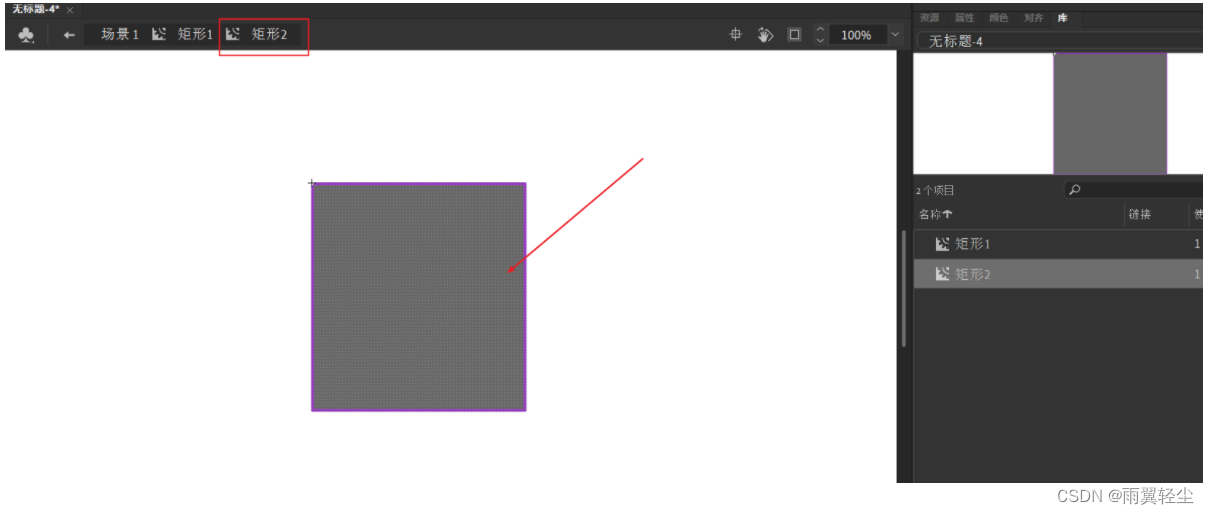
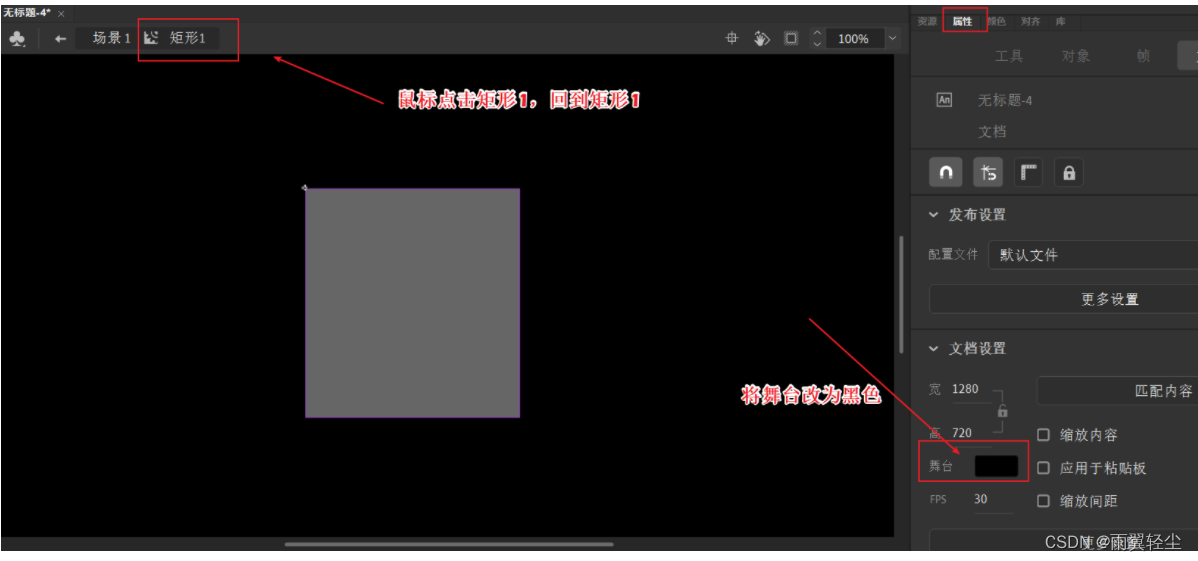
⑥将舞台颜色改为黑色。
⑦按住Alt键,拖拽这个矩形,复制5个。(记得边缘要缝合,可以二次微调至缝合)
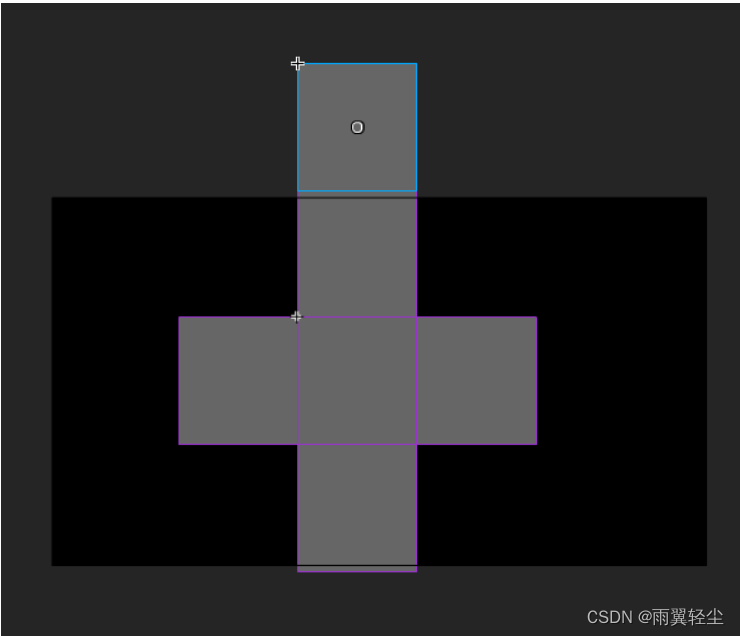
⑧然后全部选中,用变形工具,按Shift键等比例缩小一点。
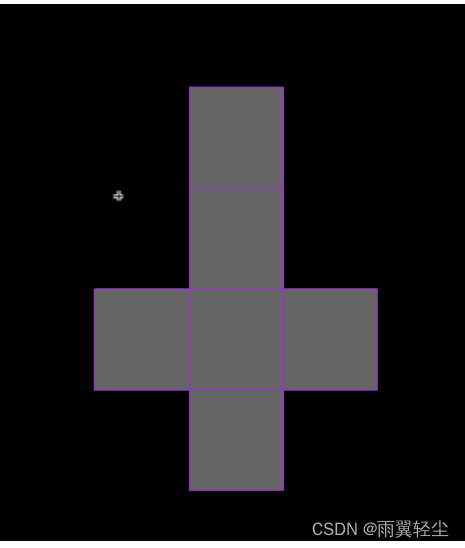
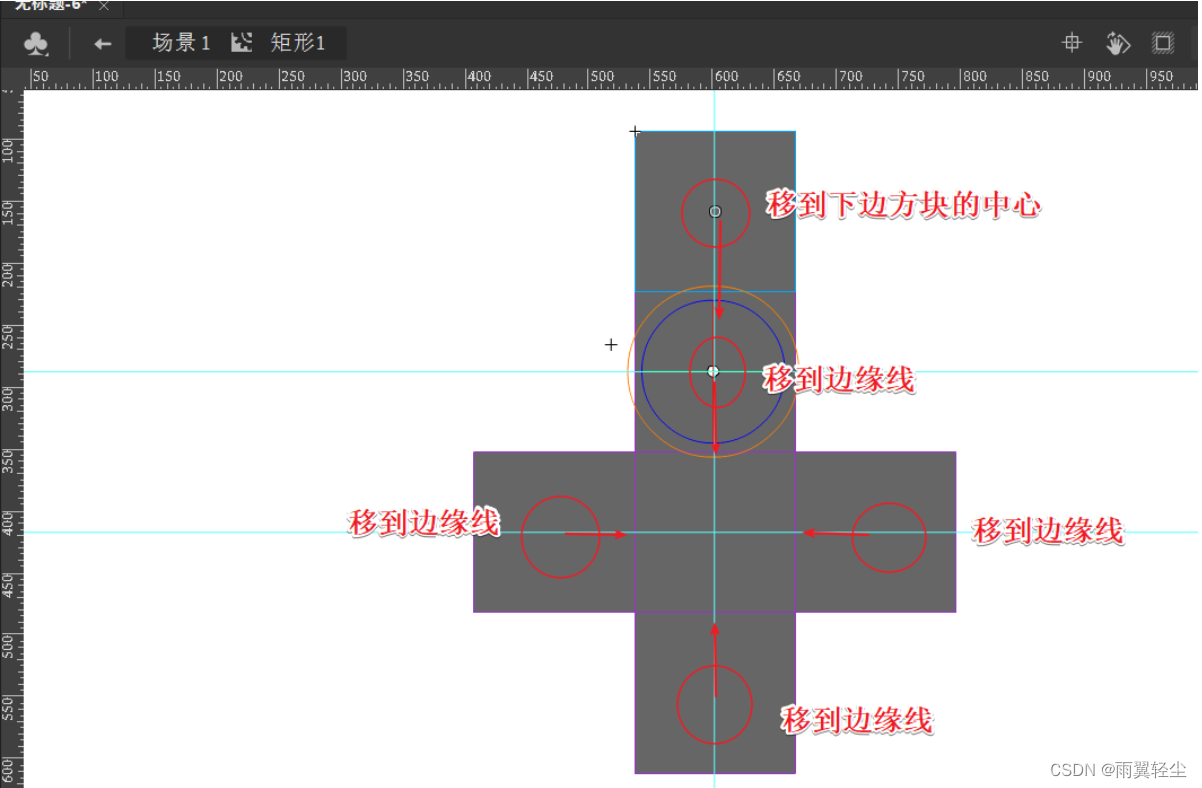
①用【3D工具】在一个矩形上面点一下。
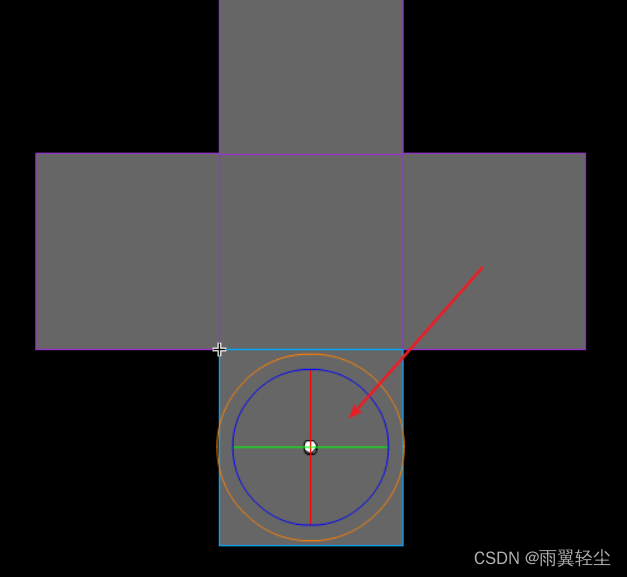
然后将这个中心线与边缘贴合。
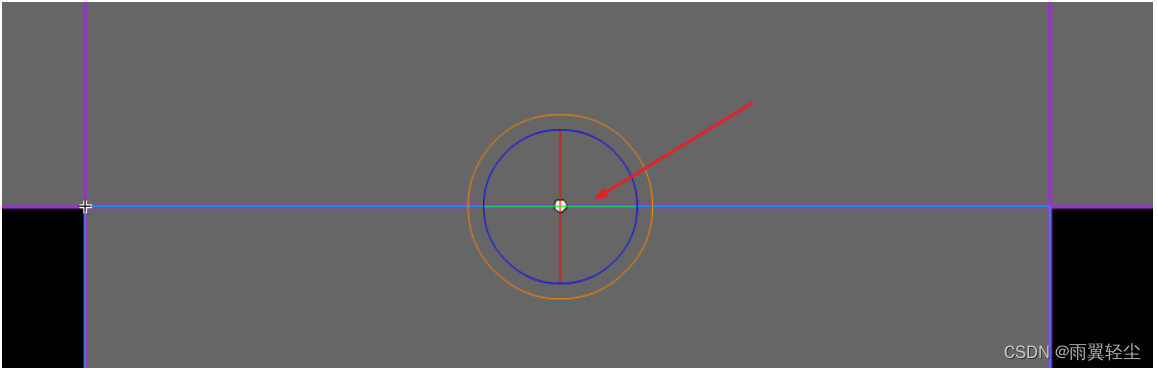
其他的矩形照着做。
比如,再在左边的矩形中心点一下。
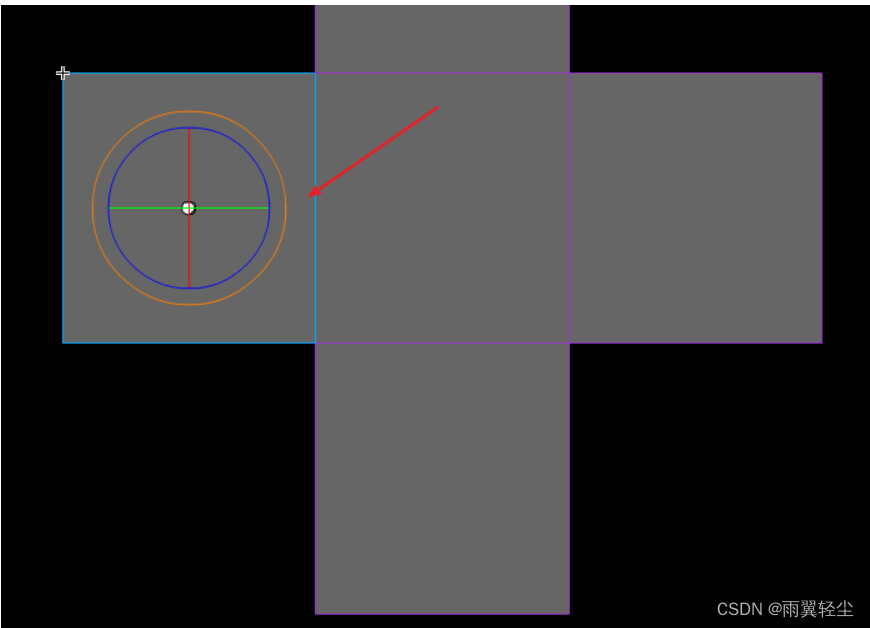
然后再移动中心与边缘贴合。
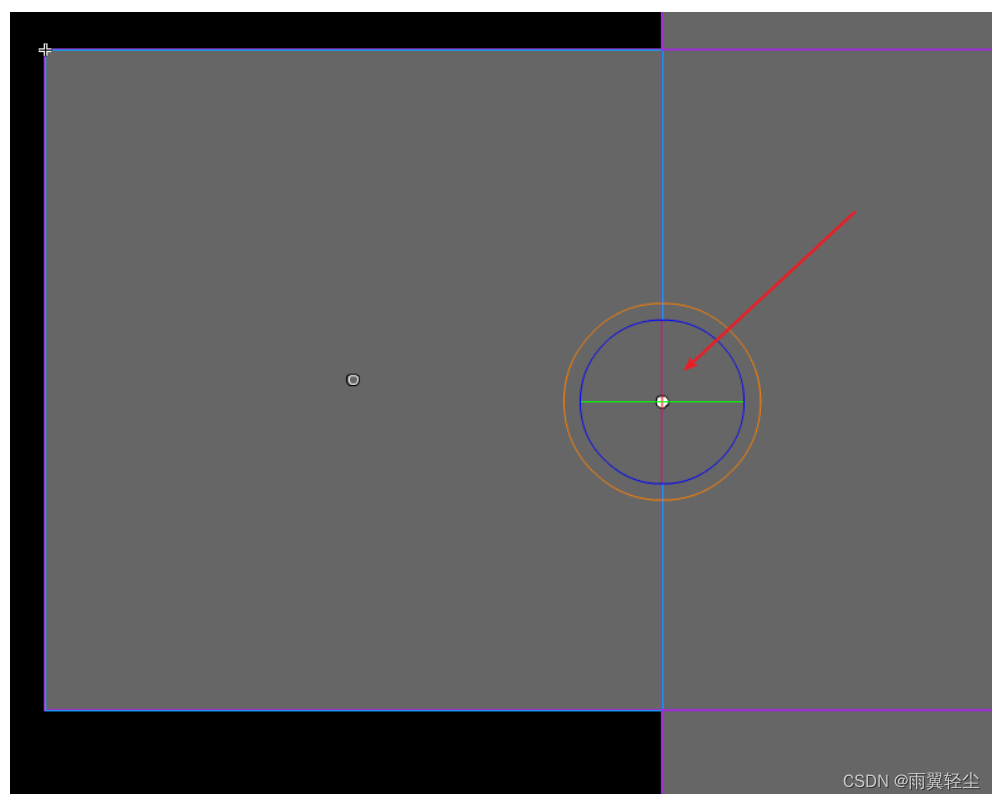
以此类推,中心的每个边缘都要有一个。
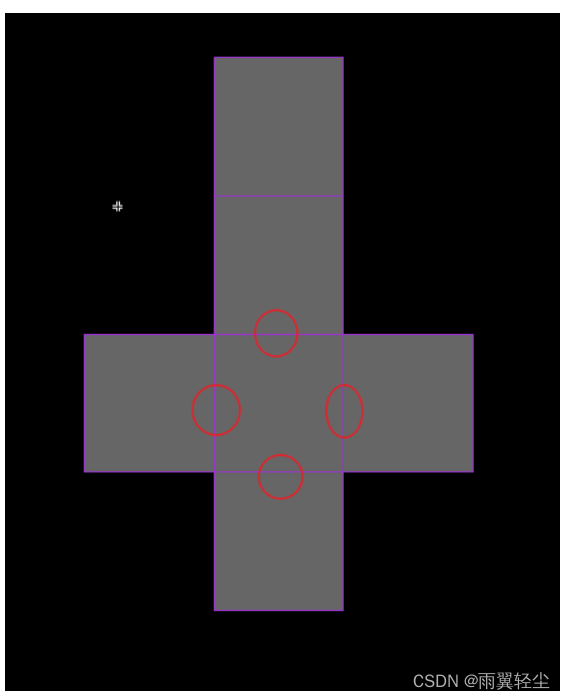
②然后是上边的,这个需要放在中心位置。
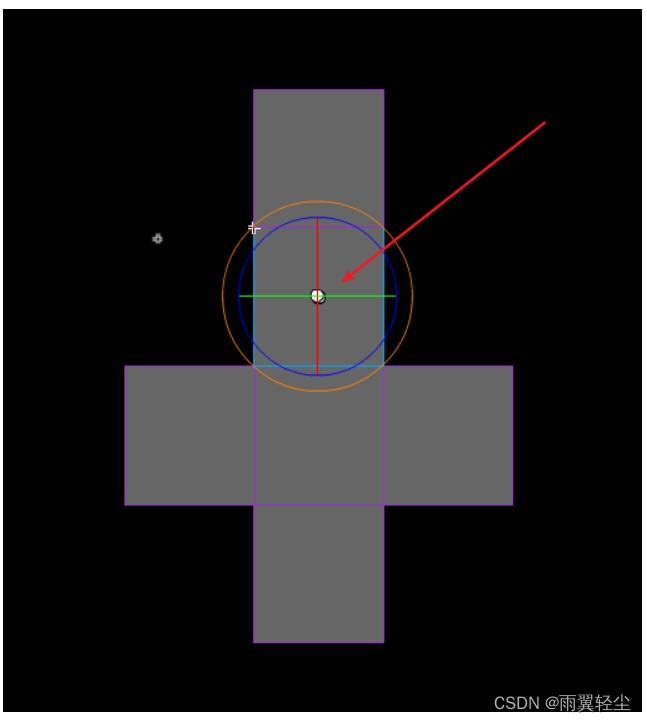
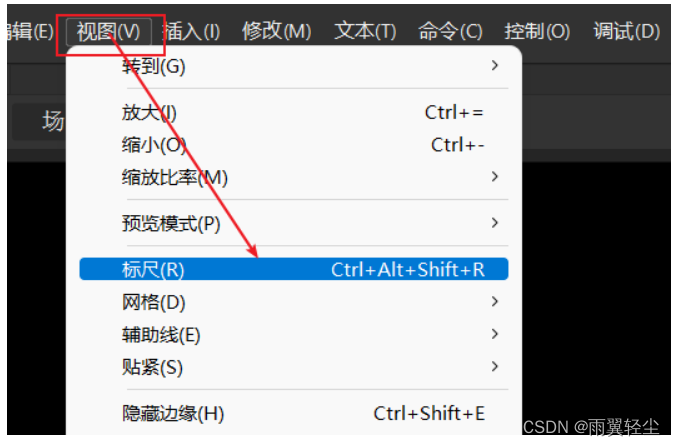
可以用标尺来规范一下。
然后往下拖一条辅助线,与中心对齐。
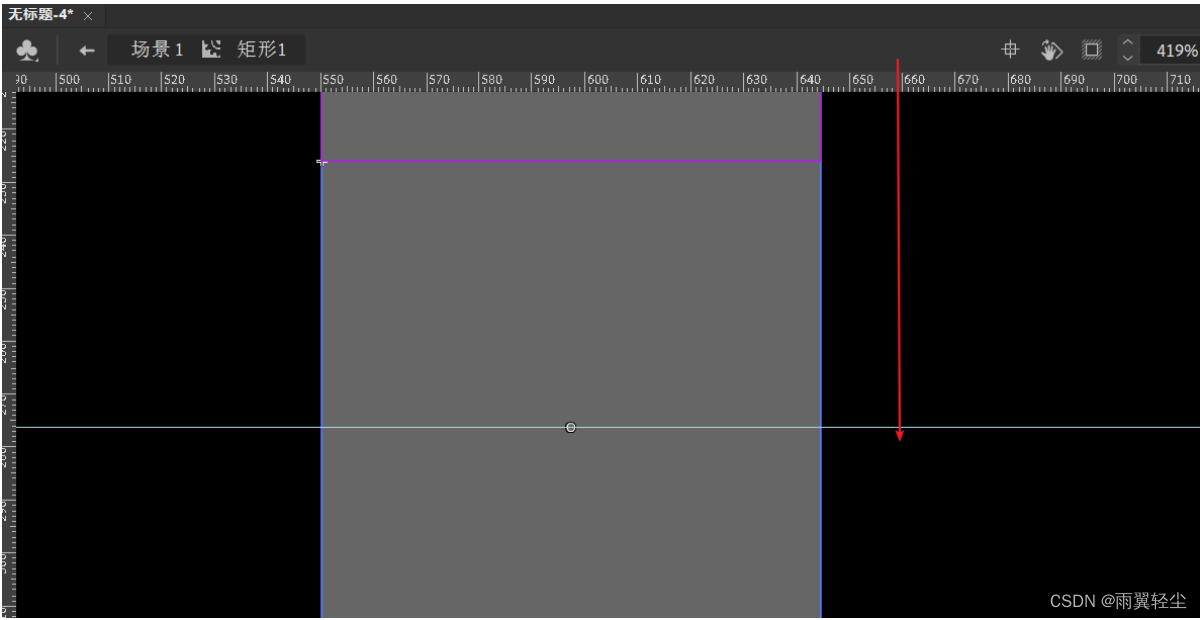
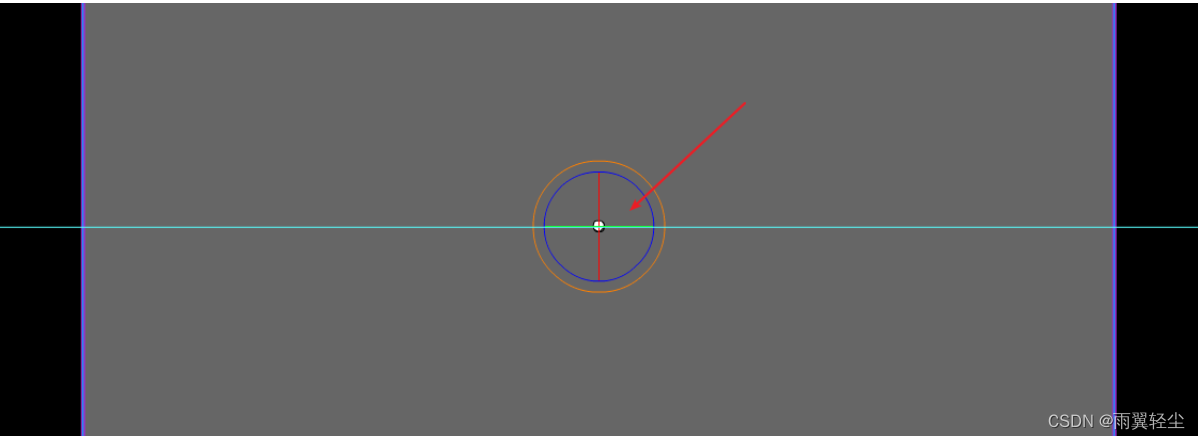
然后再将3D的那个球与它对齐。
具体移动哪几个,如图:
①将最左边的球,它的Y轴改为90度。
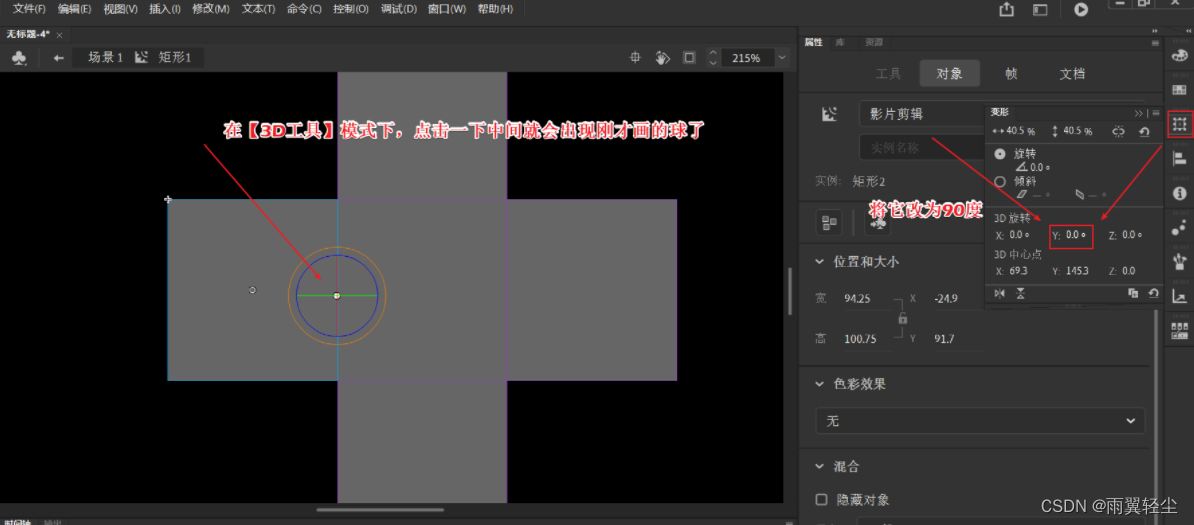
②最右边的球,它的Y轴改为-90度。
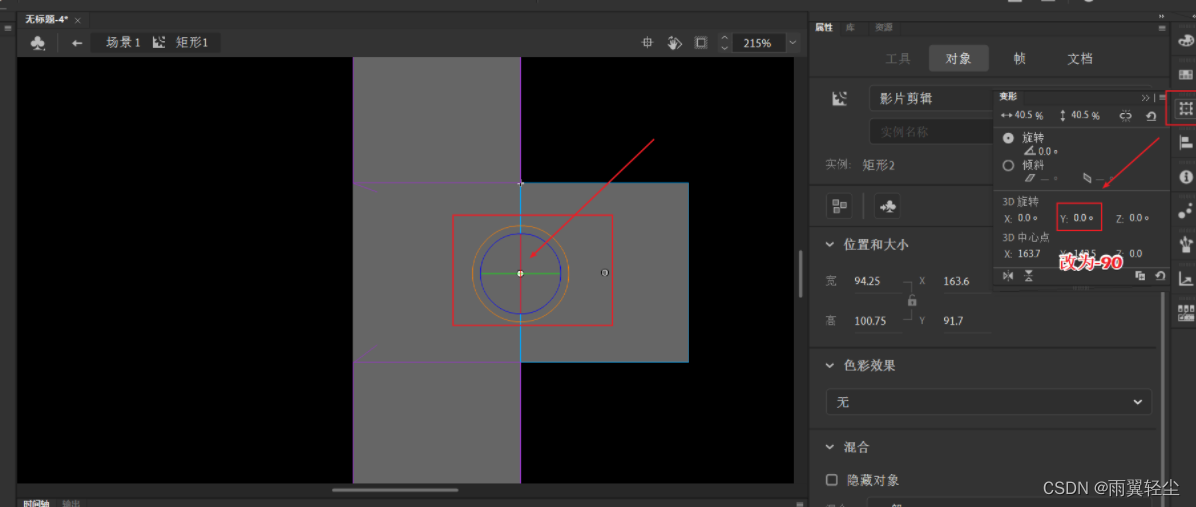
③最下边的球,将它的X轴改为90度。
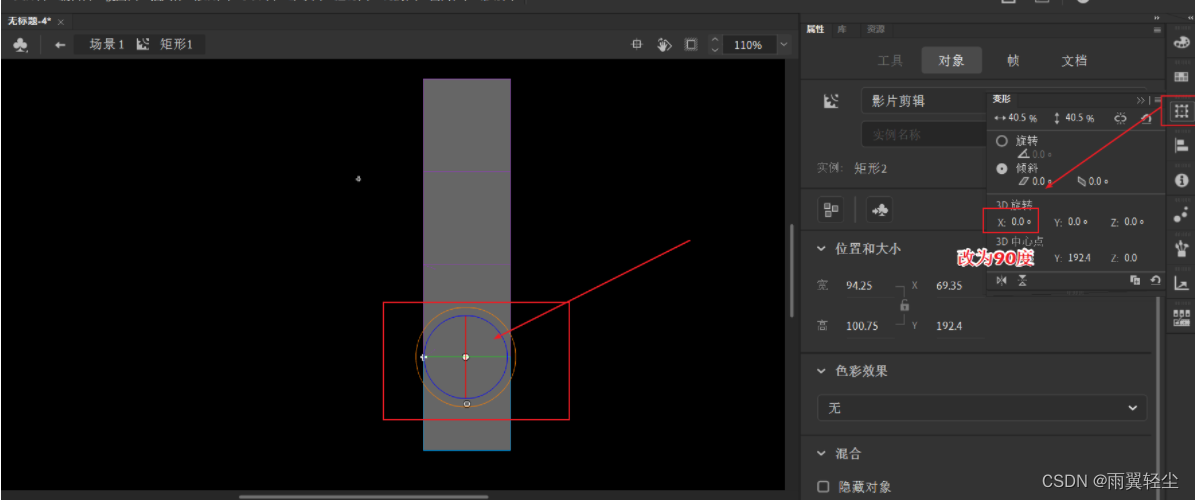
④再将这个的X轴改为-90度。
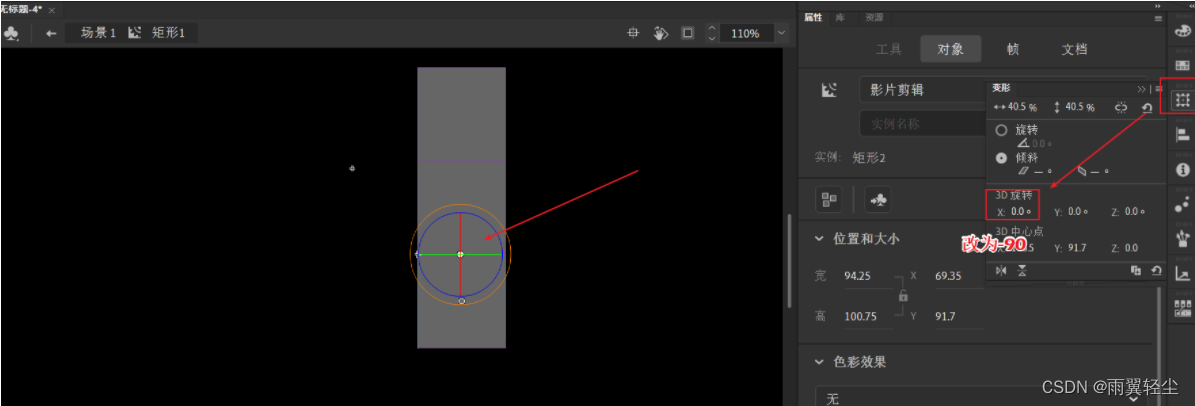
⑤最后将这个的X轴改为-180度。
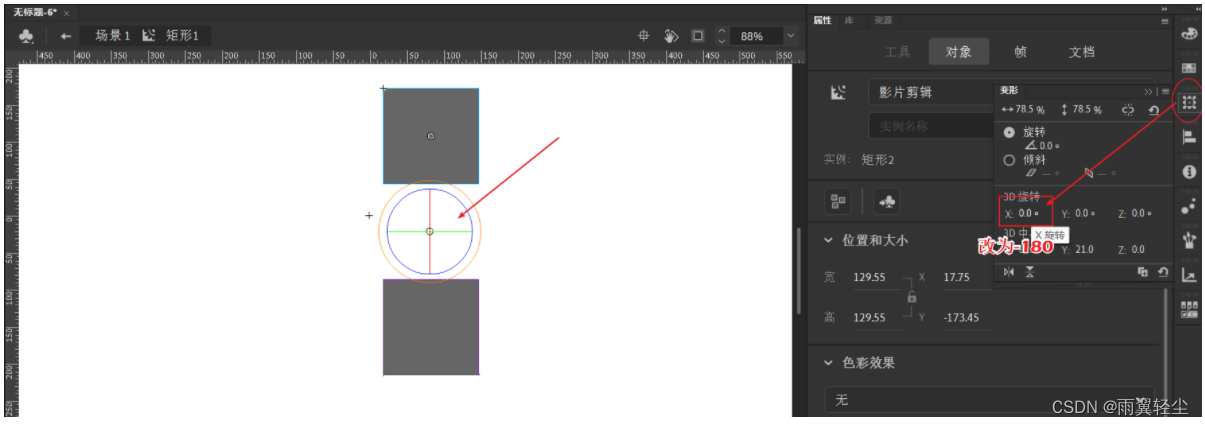
然后我们就得到了一个正方体。
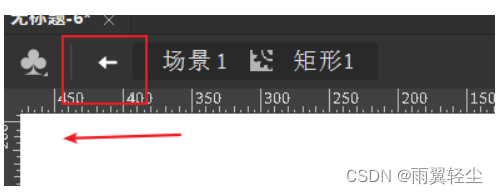
下面我们点回场景1。
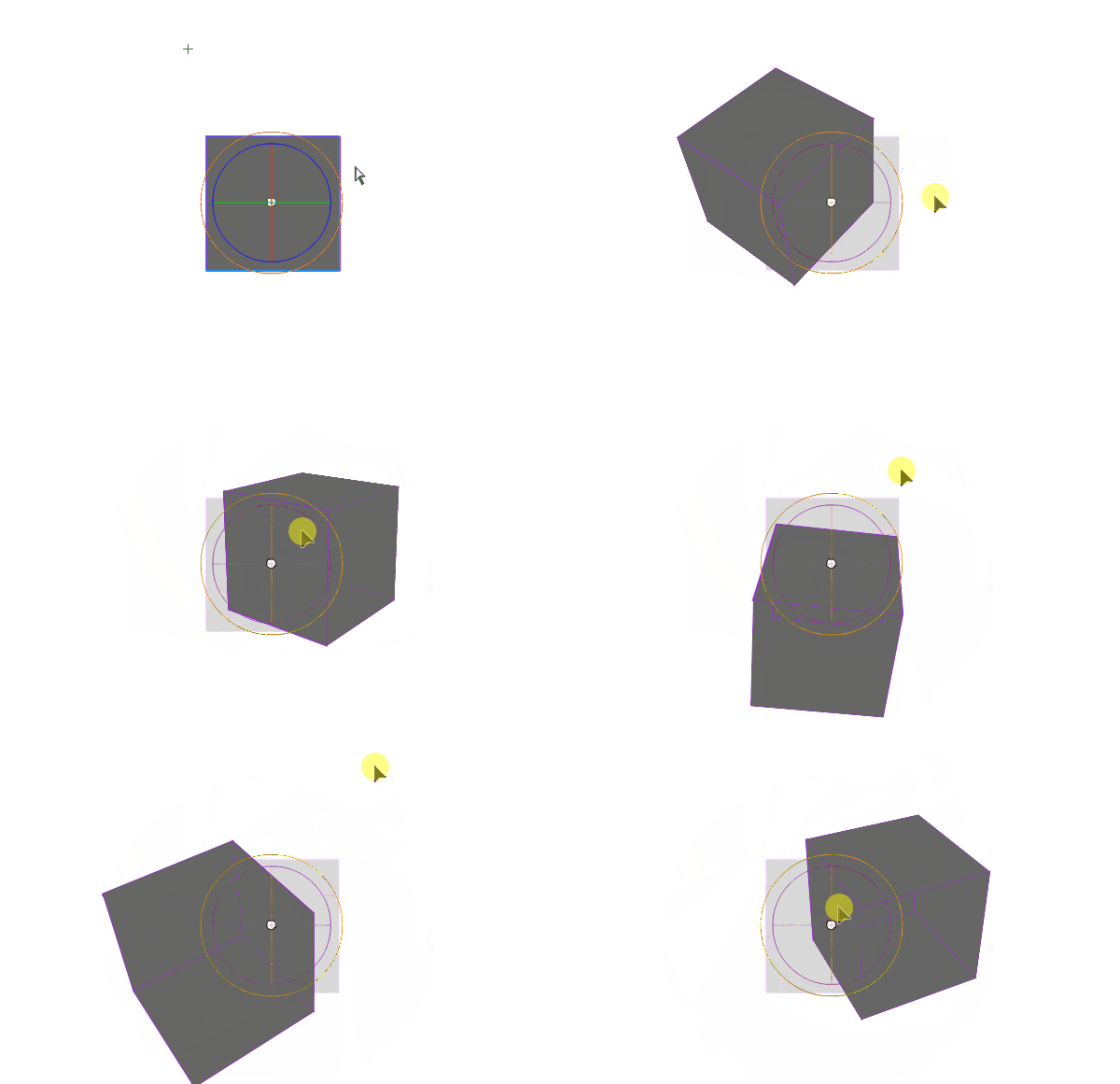
可以旋转它,会看到3D模式的正方体。
我们可以用【变形工具】,按住Shift键将它放大。
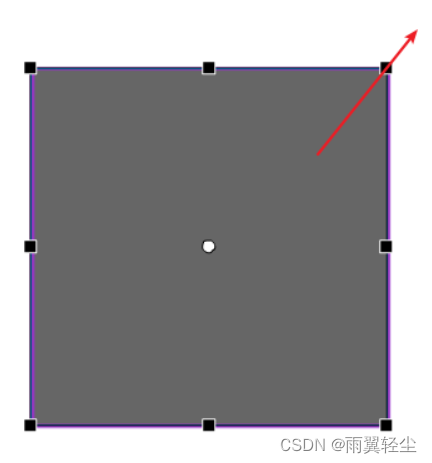
可以看到,外面进行放大,形状也发生了改变。
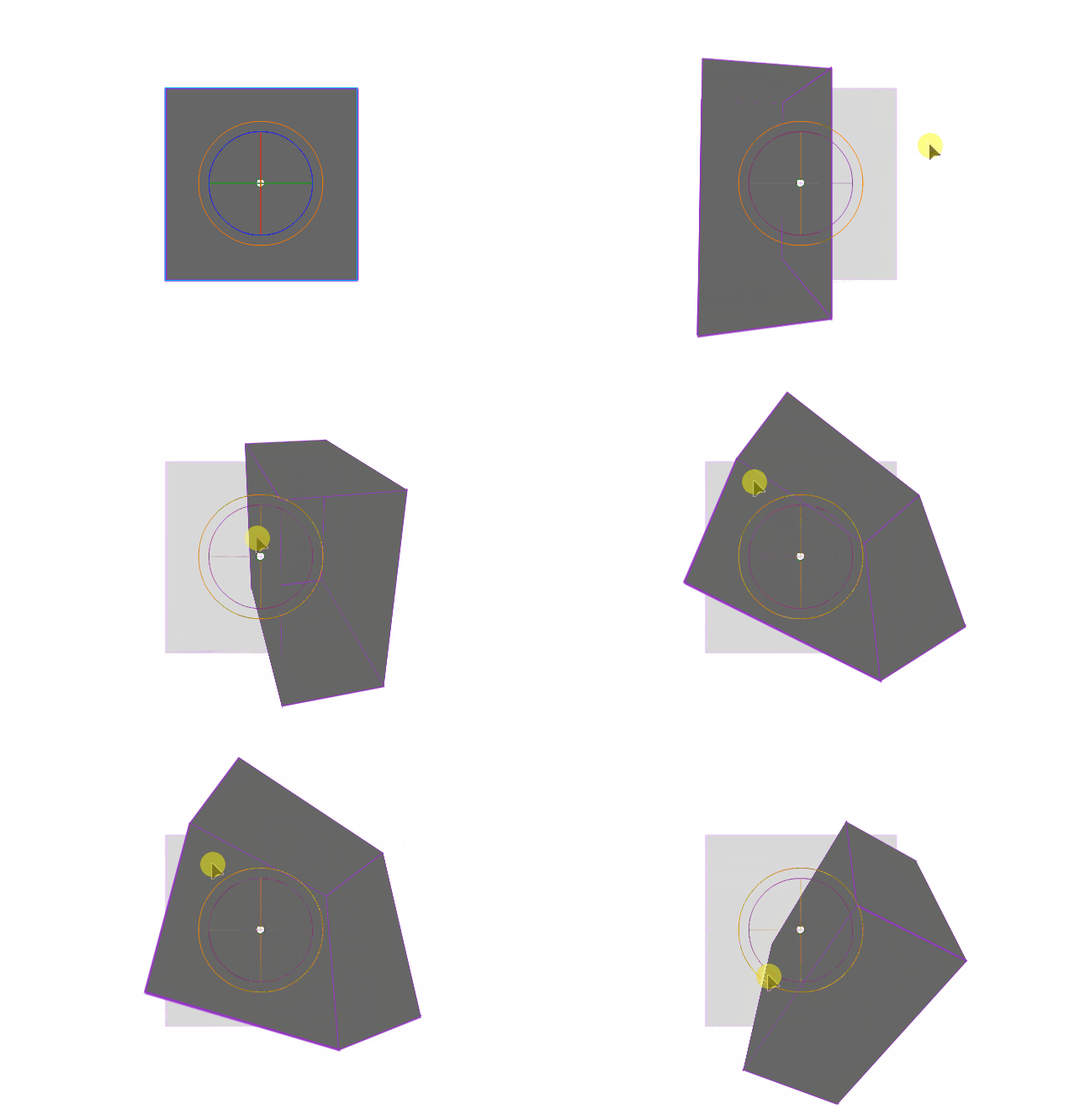
只要元件打上3D之后,不会跟着变形而改变内部。(外部不受内部的影响)
接下来做一个图片嵌入正方体。
我们用【选择工具】,双击进入矩形内部(矩形1)。
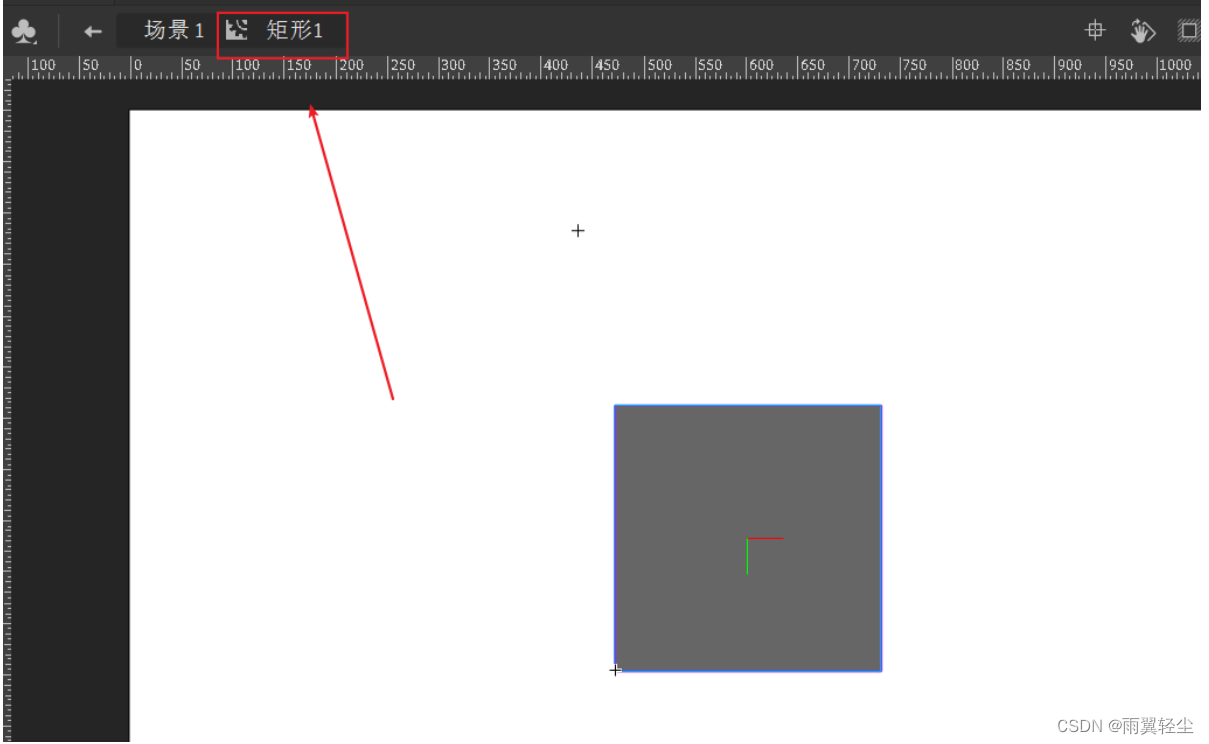
然后再双击进入矩形2。
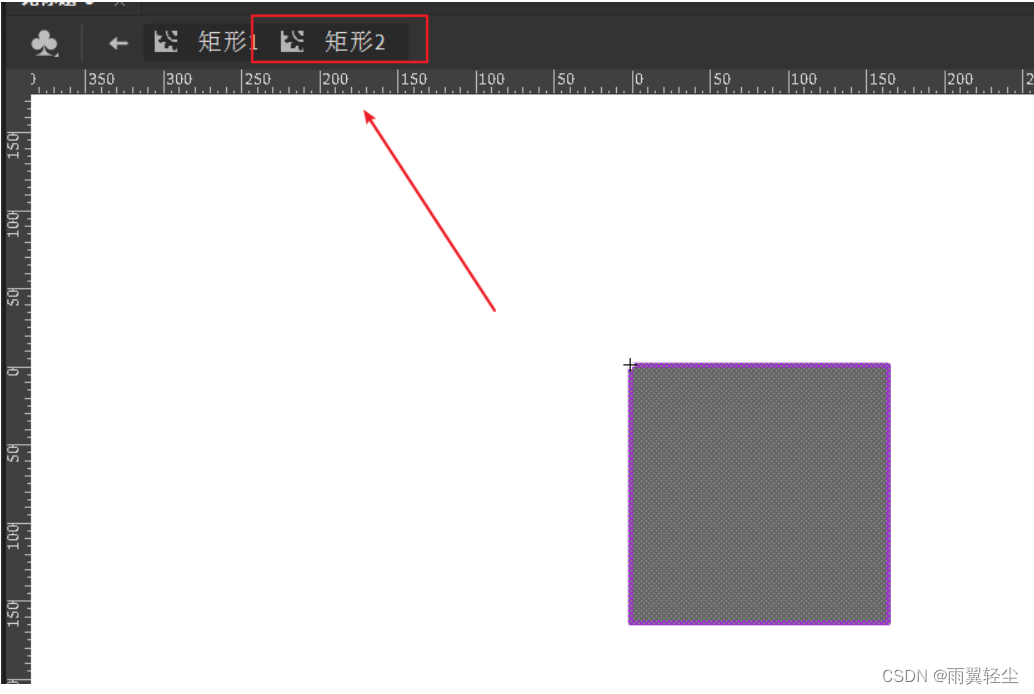
先保存一下。
然后新建一个图层。
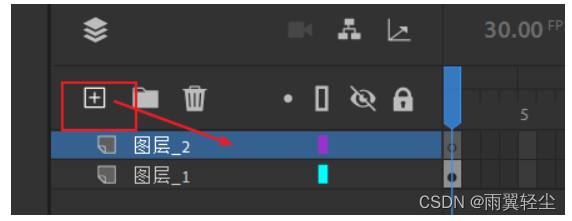
将一张图片导入进来。
将图层2放在图层1的下面。
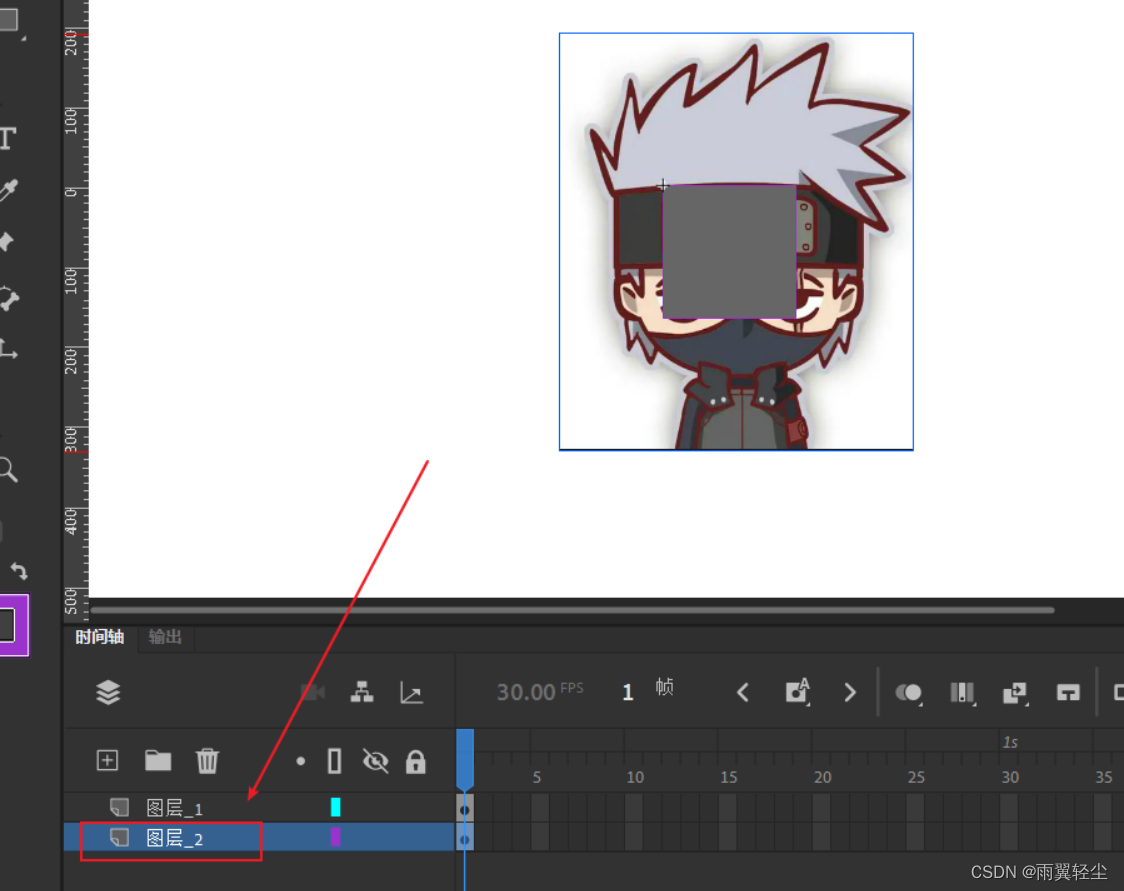
鼠标点击中间的色块,将其删除。
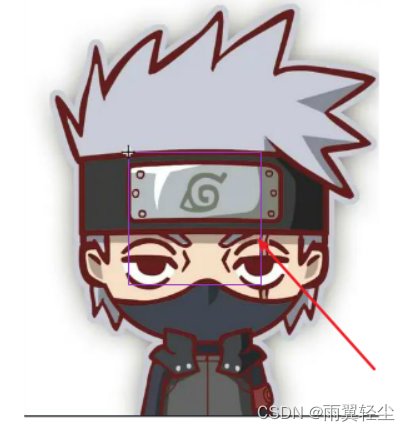
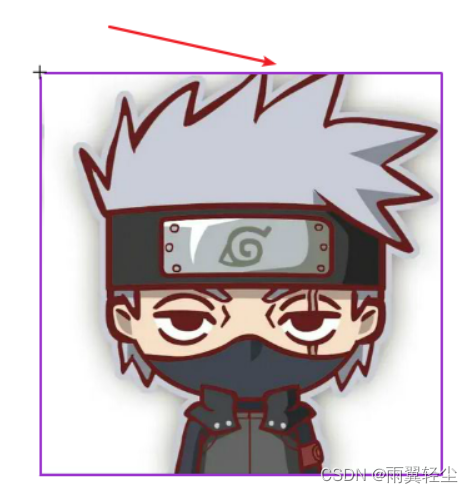
将刚才导入的图片,Ctrl+B打散。
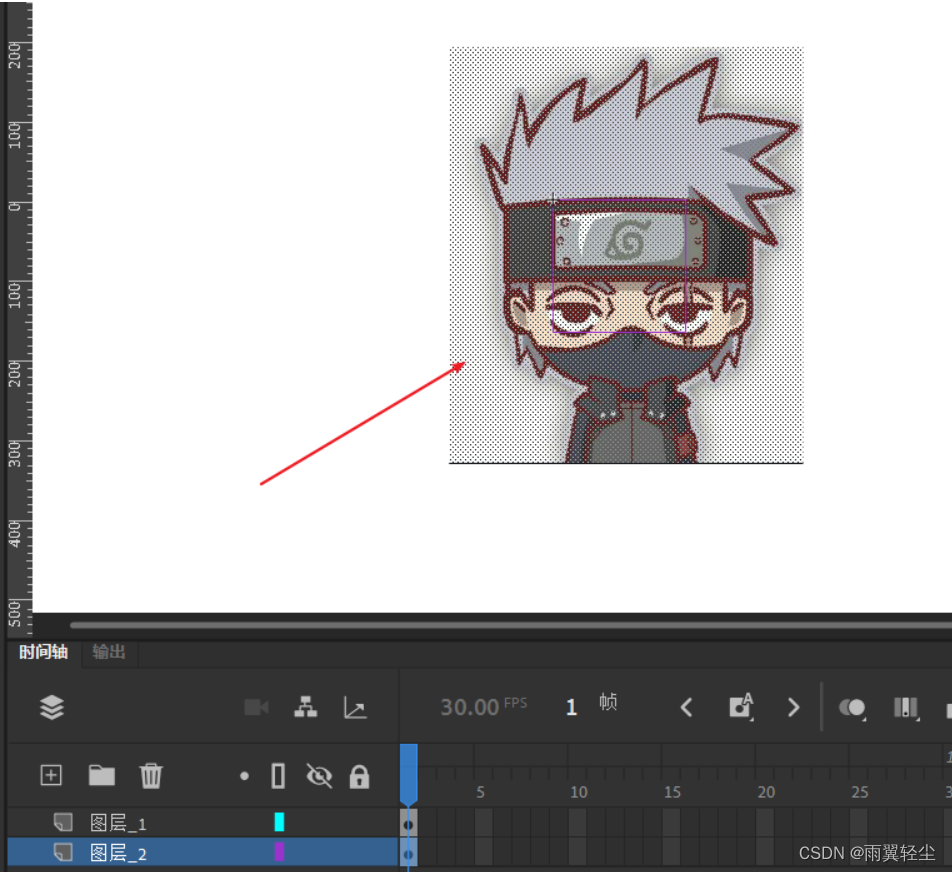
然后用【变形工具】将图片放入方框中。
放不进去?
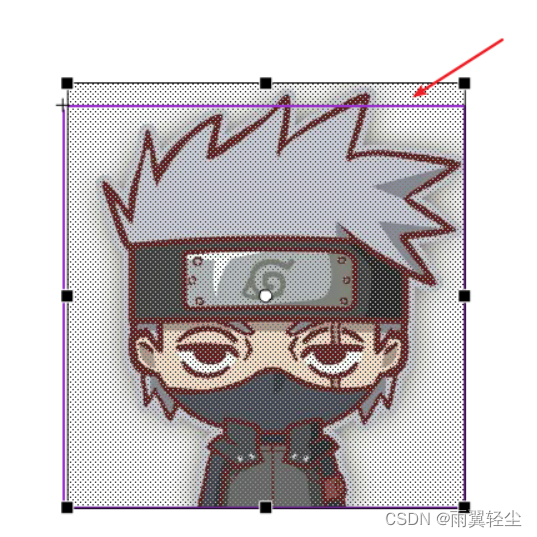
原地复制。
我们先点击图层1,将图层Ctrl+X剪切。
然后点击图层2,Ctrl+Shift+V粘贴上来。
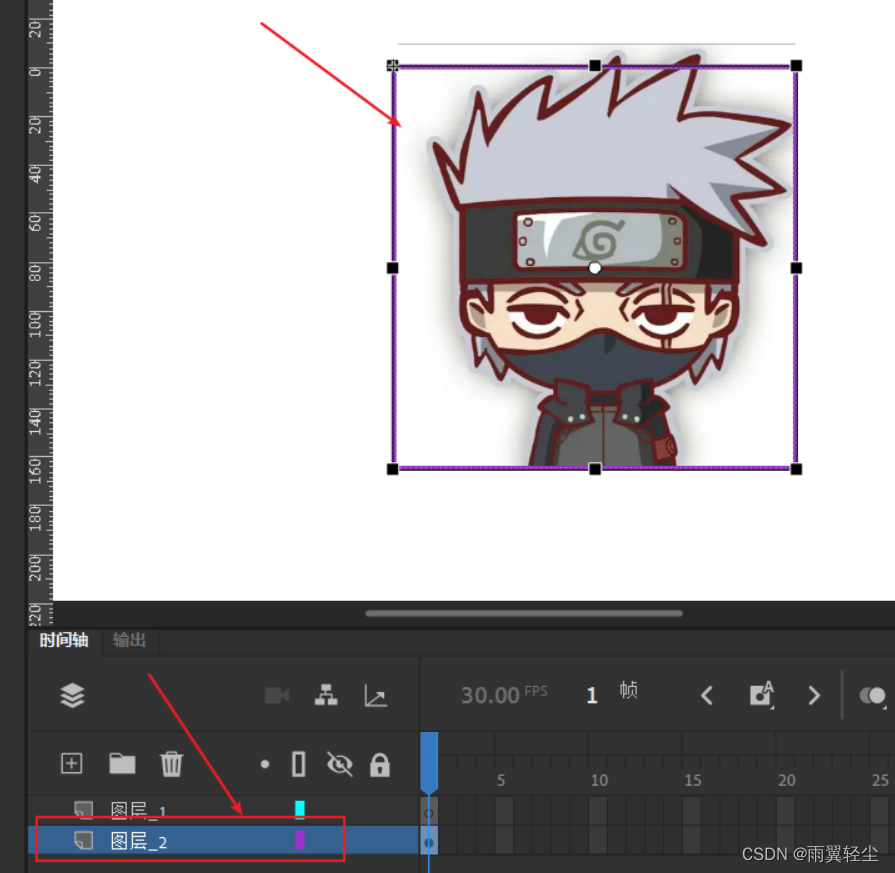
然后可以点击刚才多余的地方,将其删除啦。
这样人物就嵌入进来了。
然后点出场景1。
用【3D工具】点击一下中间,然后进行旋转。
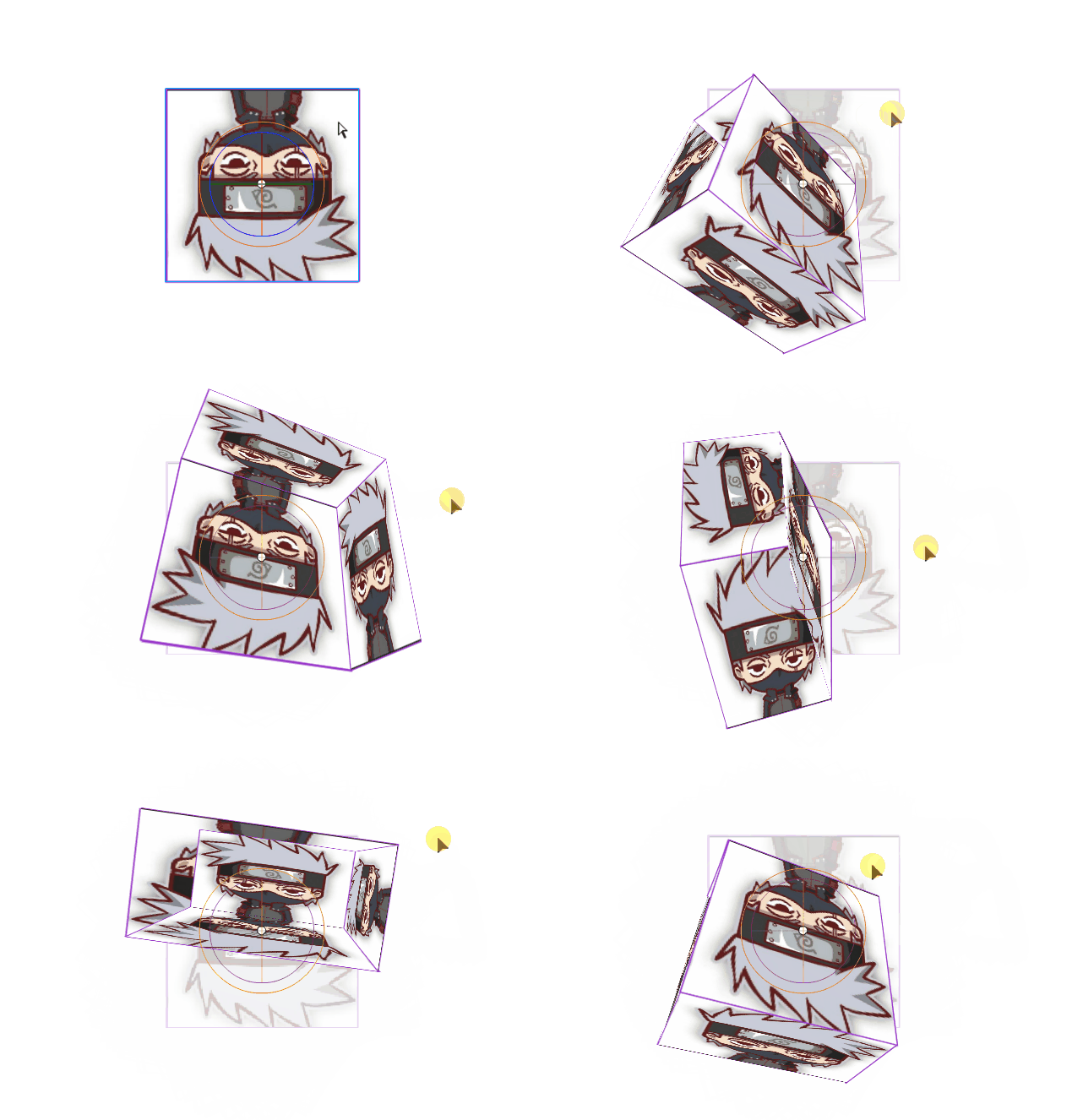
接下来再做一个旋转视频动画。
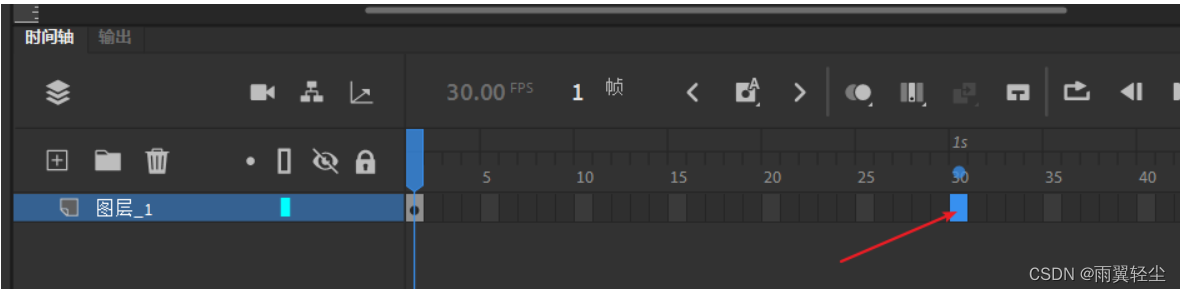
咱们在30帧的位置按F5,创建帧。
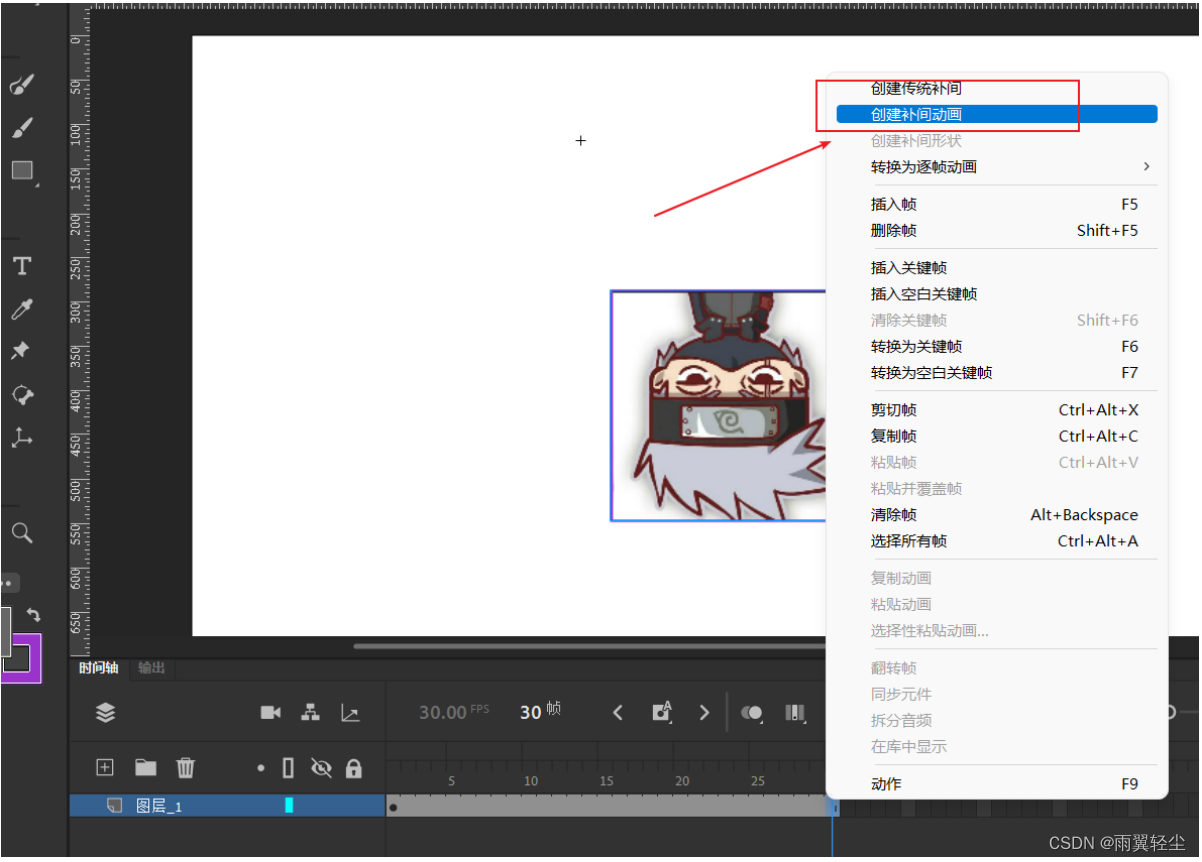
然后右键单击此处区间“创建补间动画”。
将这个移动上去。
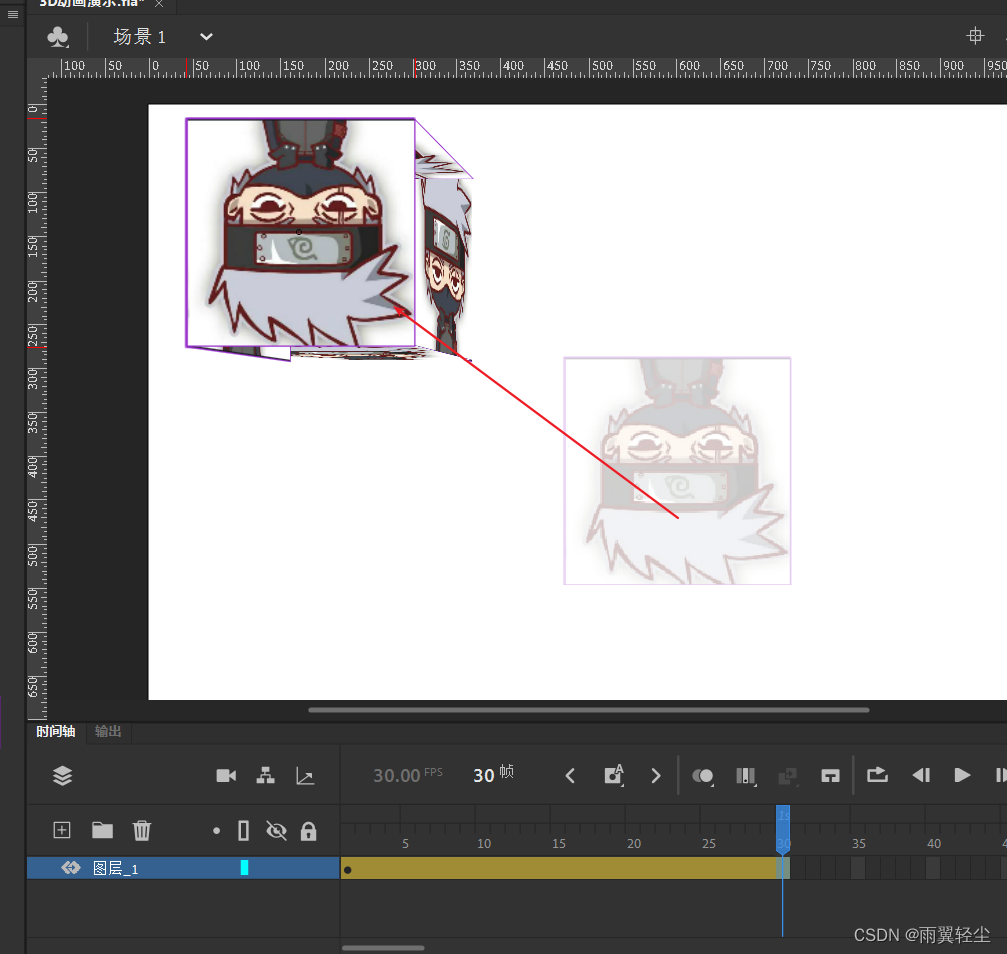
用【3D旋转工具】对它旋转一下。
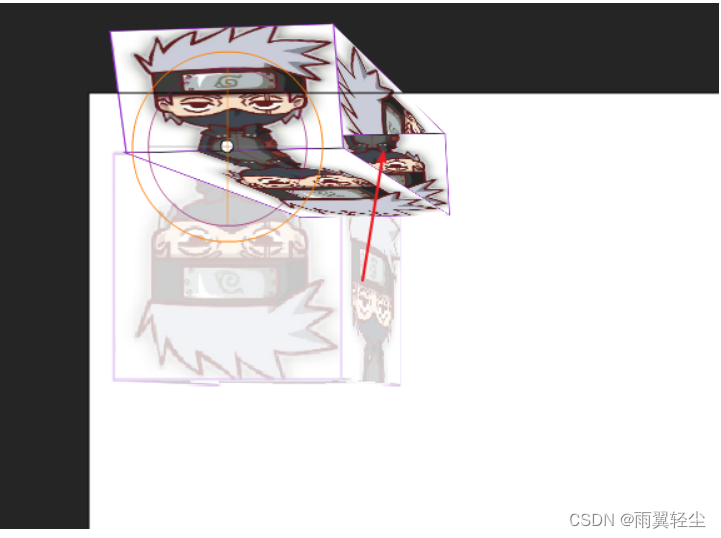
点击60帧处,按F5创建帧。
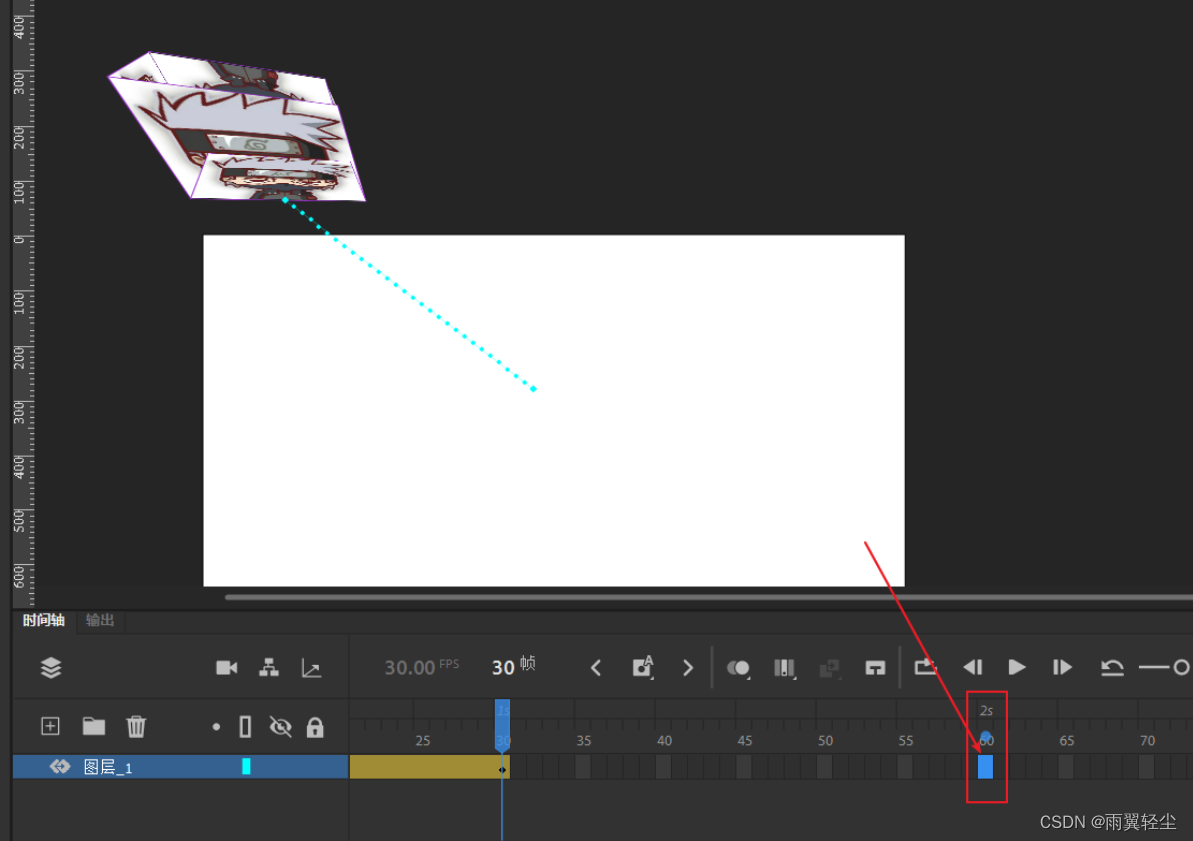
用【平移工具】再次对它进行平移。
先在Y轴平移(将鼠标放在绿色箭头上,当鼠标右侧有Y符号的时候移动)。
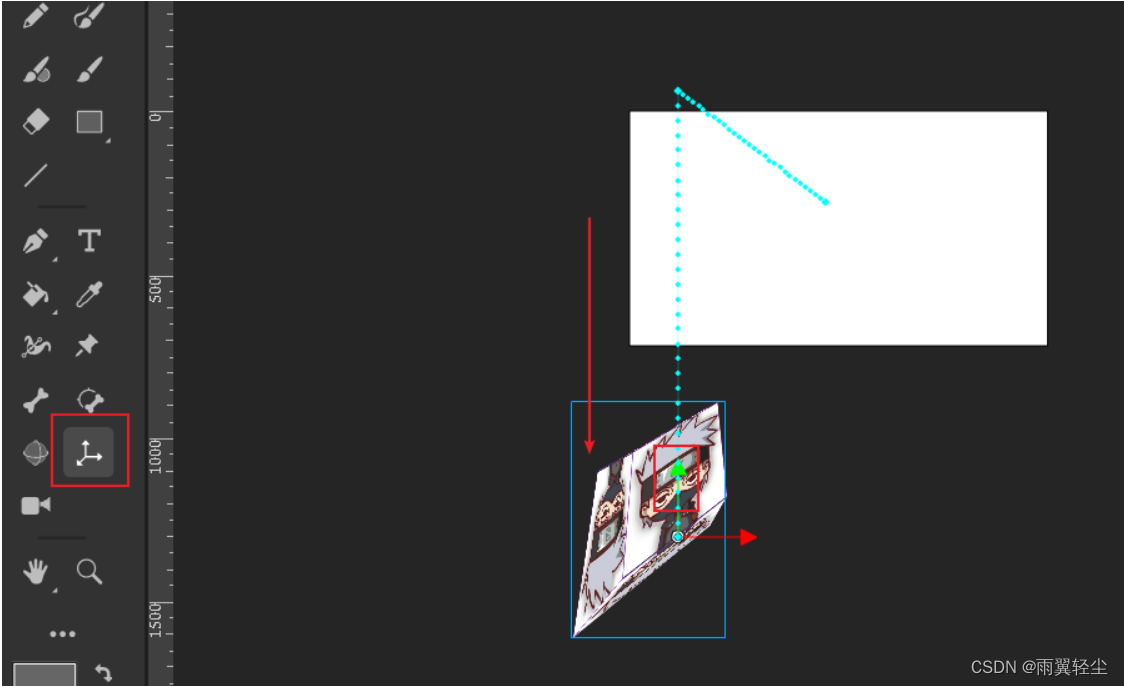
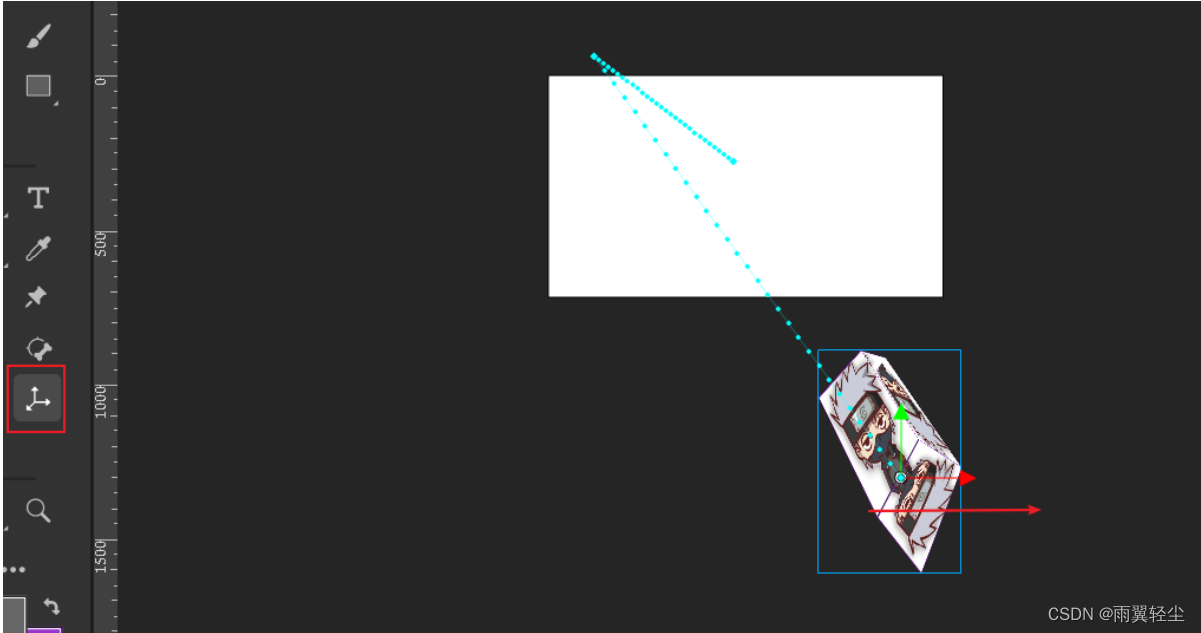
然后在X轴平移(将鼠标放在红色箭头上,当鼠标右侧有X符号的时候移动)。
然后用【3D旋转工具】对它旋转一下。
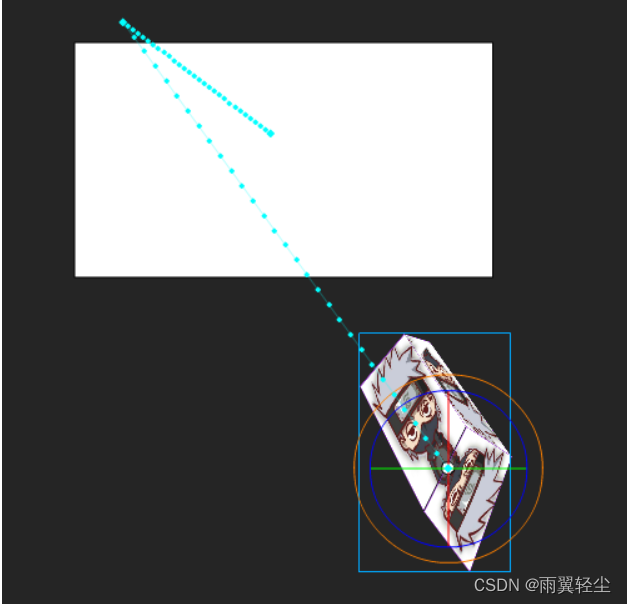
重复操作:
在90帧的位置按F5创建帧。
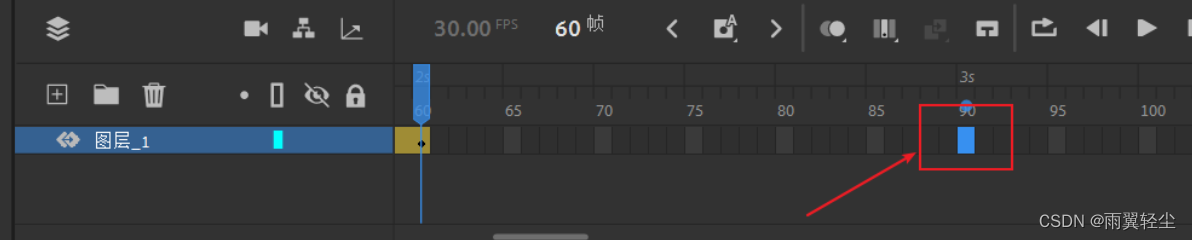
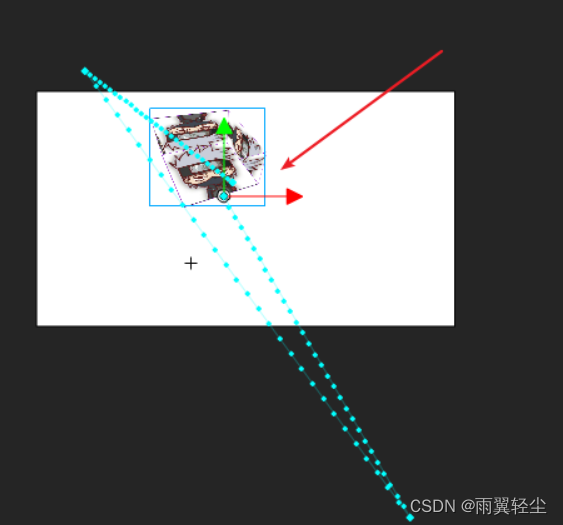
然后用【平移工具】将图片平移。
经过X轴、Y轴上的平移至此。
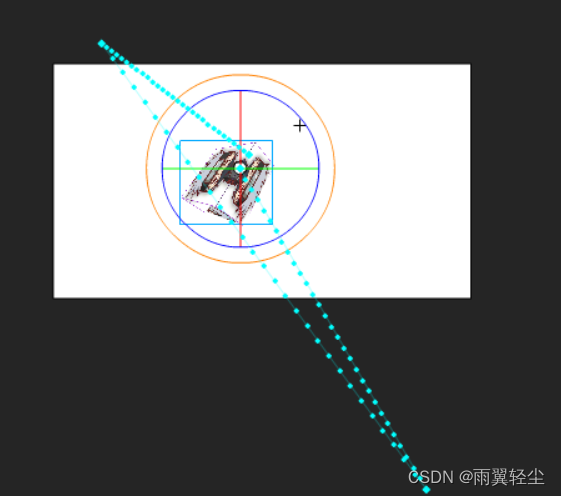
然后再用【3D旋转工具】旋转一下。
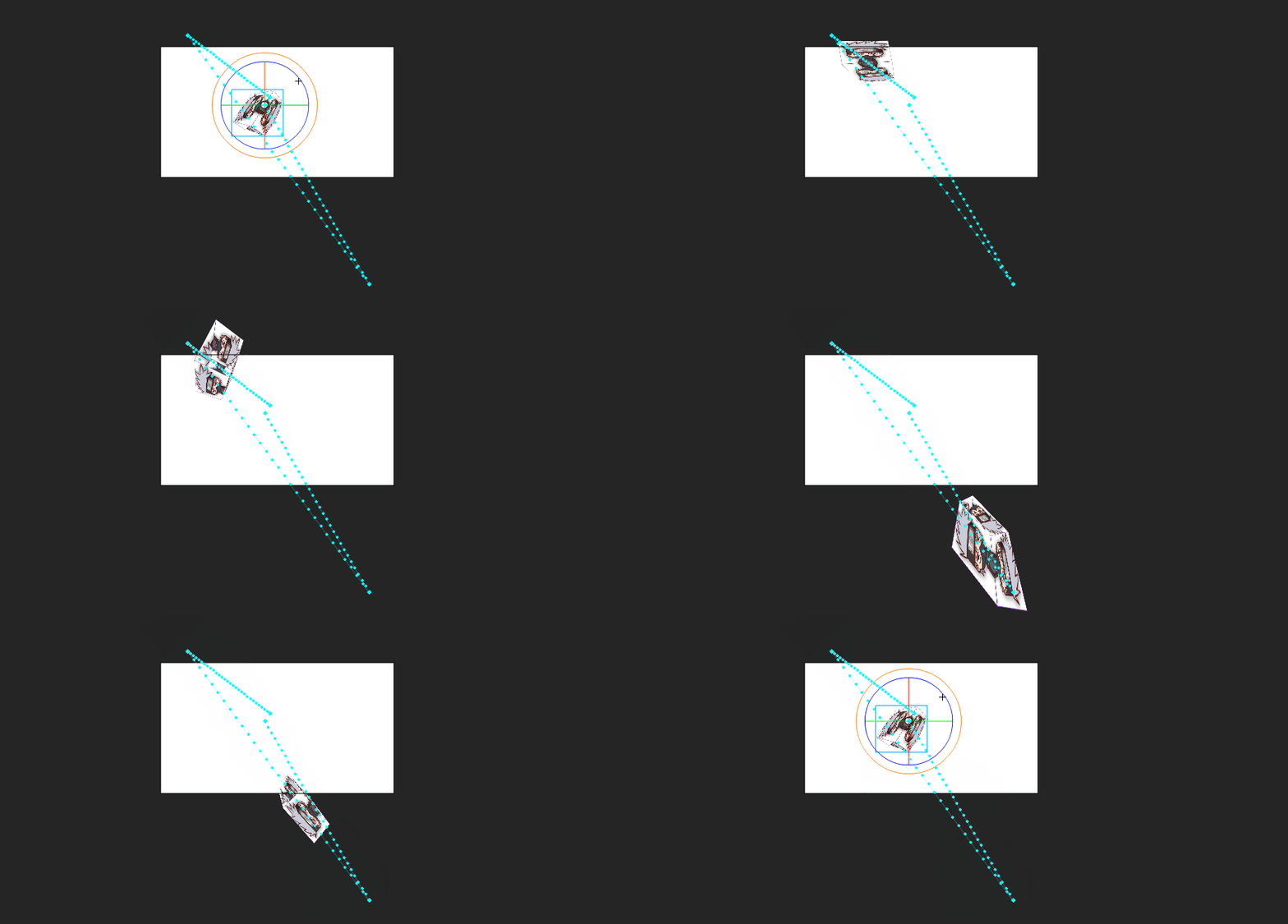
最后,我们导出看一下。(这里粗糙做了一下,这个图有点抽搐哈哈)
OK,3D工具就介绍到这里啦。
我也是才接触,有宝贵意见尽管提出来。
下次见喽~

无论您是想搭建桌面端、WEB端或者移动端APP应用,HOOPSPlatform组件都可以为您提供弹性的3D集成架构,同时,由工业领域3D技术专家组成的HOOPS技术团队也能为您提供技术支持服务。如果您的客户期望有一种在多个平台(桌面/WEB/APP,而且某些客户端是“瘦”客户端)快速、方便地将数据接入到3D应用系统的解决方案,并且当访问数据时,在各个平台上的性能和用户体验保持一致,HOOPSPlatform将帮助您完成。利用HOOPSPlatform,您可以开发在任何环境下的3D基础应用架构。HOOPSPlatform可以帮您打造3D创新型产品,HOOPSSDK包含的技术有:快速且准确的CAD
?博客主页:https://xiaoy.blog.csdn.net?本文由呆呆敲代码的小Y原创,首发于CSDN??学习专栏推荐:Unity系统学习专栏?游戏制作专栏推荐:游戏制作?Unity实战100例专栏推荐:Unity实战100例教程?欢迎点赞?收藏⭐留言?如有错误敬请指正!?未来很长,值得我们全力奔赴更美好的生活✨------------------❤️分割线❤️-------------------------
本教程将在Unity3D中混合Optitrack与数据手套的数据流,在人体运动的基础上,添加双手手指部分的运动。双手手背的角度仍由Optitrack提供,数据手套提供双手手指的角度。 01 客户端软件分别安装MotiveBody与MotionVenus并校准人体与数据手套。MotiveBodyMotionVenus数据手套使用、校准流程参照:https://gitee.com/foheart_1/foheart-h1-data-summary.git02 数据转发打开MotiveBody软件的Streaming,开始向Unity3D广播数据;MotionVenus中设置->选项选择Unit
Unity自动旋转动画1.开门需要门把手先动,门再动2.关门需要门先动,门把手再动3.中途播放过程中不可以再次进行操作觉得太复杂?查看我的文章开关门简易进阶版效果:如果这个门可以直接打开的话,就不需要放置"门把手"如果门把手还有钥匙需要旋转,那就可以把钥匙放在门把手的"门把手",理论上是可以无限套娃的可调整参数有:角度,反向,轴向,速度运行时点击Test进行测试自己写的代码比较垃圾,命名与结构比较拉,高手轻点喷,新手有类似的需求可以拿去做参考上代码usingSystem.Collections;usingSystem.Collections.Generic;usingUnityEngine;u
之前说过10之后的版本没有3dScan了,所以还是9.8的版本或者之前更早的版本。 3d物体扫描需要先下载扫描的APK进行扫面。首先要在手机上装一个扫描程序,扫描现实中的三维物体,然后上传高通官网,在下载成UnityPackage类型让Unity能够使用这个扫描程序可以从高通官网上进行下载,是一个安卓程序。点到Tools往下滑,找到VuforiaObjectScanner下载后解压数据线连接手机,将apk文件拷入手机安装然后刚才解压文件中的Media文件夹打开,两个PDF图打印第一张A4-ObjectScanningTarget.pdf,主要是用来辅助扫描的。好了,接下来就是扫描三维物体。将瓶
C#实现简易绘图工具一.引言实验目的:通过制作窗体应用程序(C#画图软件),熟悉基本的窗体设计过程以及控件设计,事件处理等,熟悉使用C#的winform窗体进行绘图的基本步骤,对于面向对象编程有更加深刻的体会.Tutorial任务设计一个具有基本功能的画图软件**·包括简单的新建文件,保存,重新绘图等功能**·实现一些基本图形的绘制,包括铅笔和基本形状等,学习橡皮工具的创建**·设计一个合理舒适的UI界面**注明:你可能需要先了解一些关于winform窗体应用程序绘图的基本知识,以及关于GDI+类和结构的知识二.实验环境Windows系统下的visualstudio2017C#窗体应用程序三.
1.postman介绍Postman一款非常流行的API调试工具。其实,开发人员用的更多。因为测试人员做接口测试会有更多选择,例如Jmeter、soapUI等。不过,对于开发过程中去调试接口,Postman确实足够的简单方便,而且功能强大。2.下载安装官网地址:https://www.postman.com/下载完成后双击安装吧,安装过程极其简单,无需任何操作3.使用教程这里以百度为例,工具使用简单,填写URL地址即可发送请求,在下方查看响应结果和响应状态码常用方法都有支持请求方法:getpostputdeleteGet、Post、Put与Delete的作用get:请求方法一般是用于数据查询,
我最喜欢的Google文档功能之一是它会在我工作时不断自动保存我的文档版本。这意味着即使我在进行关键更改之前忘记在某个点进行保存,也很有可能会自动创建一个保存点。至少,我可以将文档恢复到错误更改之前的状态,并从该点继续工作。对于在MacOS(或UNIX)上运行的Ruby编码器,是否有具有等效功能的工具?例如,一个工具会每隔几分钟自动将Gitcheckin我的本地存储库以获取我正在处理的文件。也许我有点偏执,但这点小保险可以让我在日常工作中安心。 最佳答案 虚拟机有些人可能讨厌我对此的回应,但我在编码时经常使用VIM,它具有自动保存功
我在思考流量控制的最佳实践。我应该走哪条路?1)不要检查任何东西并让程序失败(更清晰的代码,自然的错误消息):defself.fetch(feed_id)feed=Feed.find(feed_id)feed.fetchend2)通过返回nil静默失败(但是,“CleanCode”说,你永远不应该返回null):defself.fetch(feed_id)returnunlessfeed_idfeed=Feed.find(feed_id)returnunlessfeedfeed.fetchend3)抛出异常(因为不按id查找feed是异常的):defself.fetch(feed_id
我正在尝试上传文件。一个简单的hello.txt。我正在关注文档,但无法将其上传到我的存储桶。#STARTAWSCLIENTs3=Aws::S3::Resource.newbucket=s3.bucket(BUCKET_NAME)begins3.buckets[BUCKET_NAME].objects[KEY].write(:file=>FILE_NAME)puts"Uploadingfile#{FILE_NAME}tobucket#{BUCKET_NAME}."bucket.objects.eachdo|obj|puts"#{obj.key}=>#{obj.etag}"endresc
