Linux中安装mysql8,很详细
下载地址:
https://dev.mysql.com/downloads/
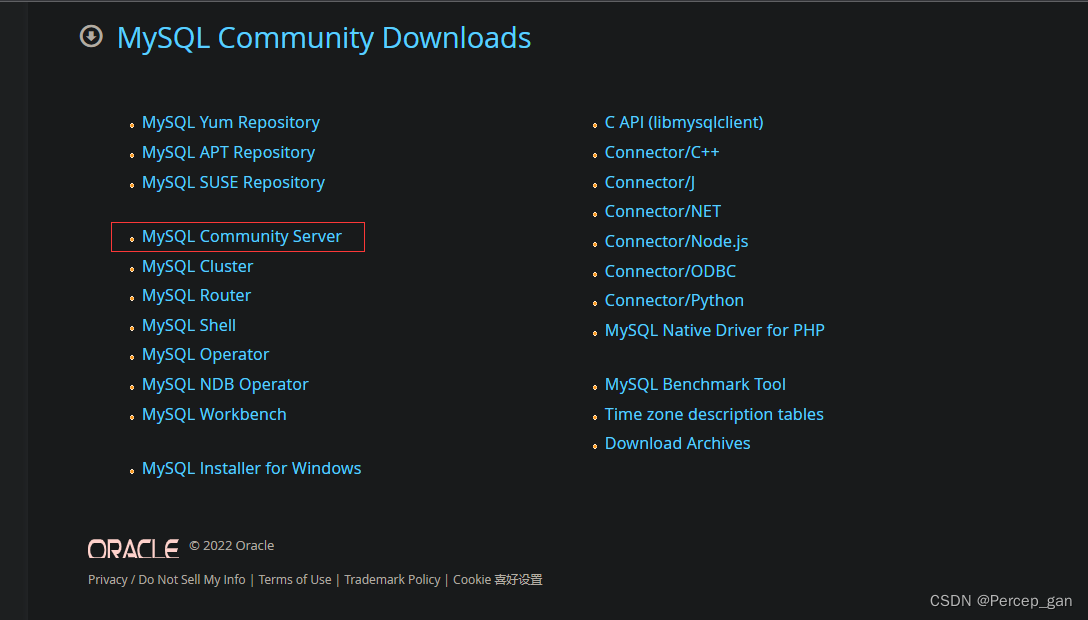
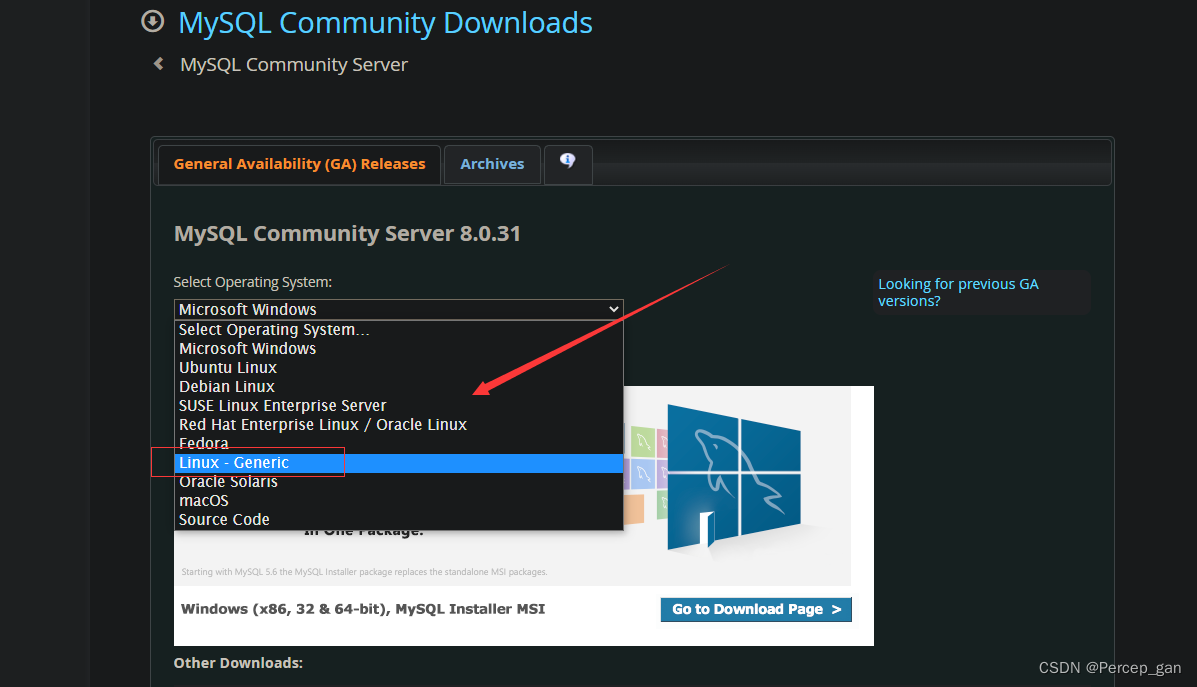
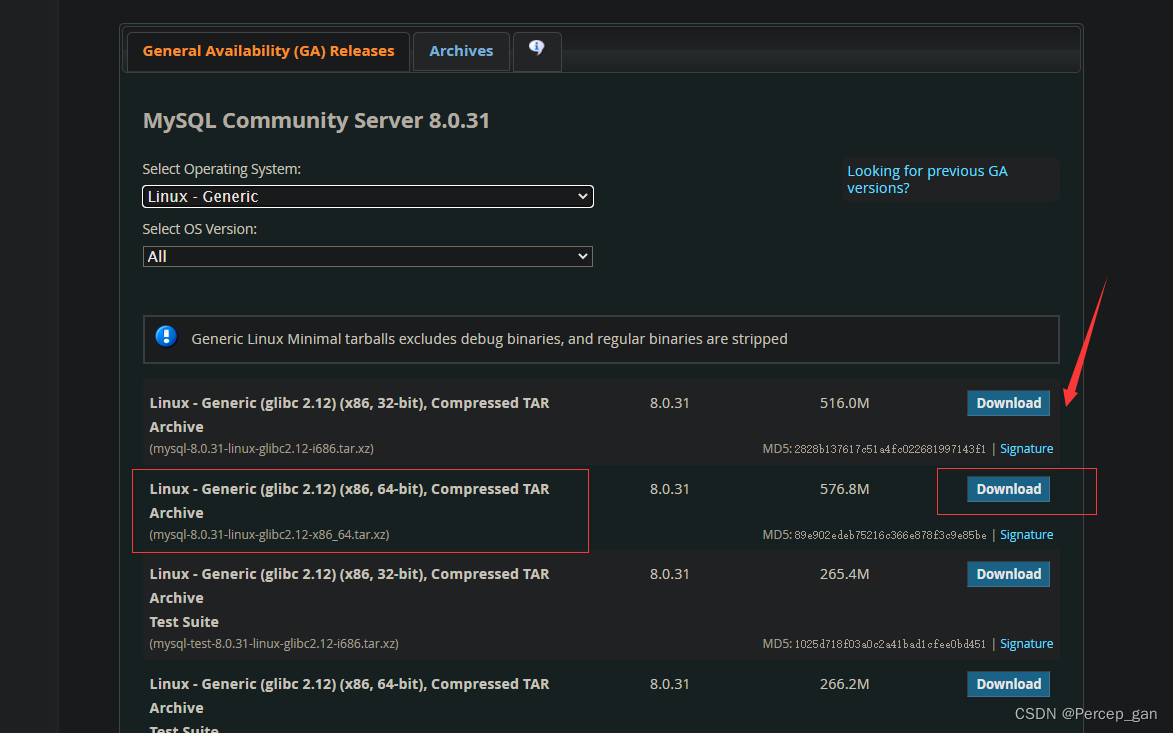
选择Linux
rpm -qa|grep -i mysql
如果使用这个命令之后没有出现任何内容,表示没有安装过mysql,如果有出现,则删除。
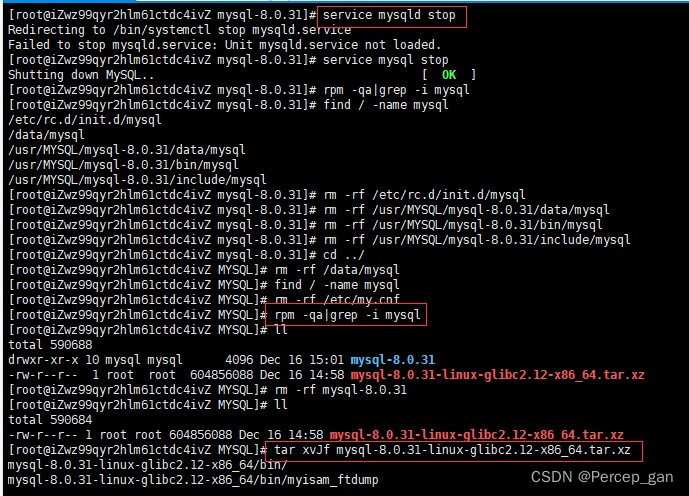
tar xvJf “你的安装包名称”,我这里是
tar xvJf mysql-8.0.31-linux-glibc2.12-x86_64.tar.xz
觉得解压之后的MySQL文件夹名称太长了,可以 mv “原文件名称” “新文件名称”,重命名一下,注意如果是在当前文件中重命名,新文件名中不能包含斜杆“/”,这是我的
mv mysql-8.0.31-linux-glibc2.12-x86_64 mysql-8.0.31

进入根目录
cd mysql-8.0.31/
创建data文件
mkdir data
这个我没发现有什么用,但很多教程都这么做,我这里也创建一下。
groupadd mysql
useradd -g mysql mysql

出现这样的提示表示已经创建过mysql组和用户了。
命令,chown -R “mysql组名”.“mysql用户名” “mysql安装根目录”
chown -R mysql.mysql /usr/MYSQL/mysql-8.0.31

在初始化之前提一嘴,Linux中的MySQL默认是区分表明大小写的,如果你是安装的也是MySQL8,那么不区分大小需要在数据库初始化时设置,不然初始化后,在配置文件在设置重启时是会报错的。
进入MySQL的bin目录进行初始化
./mysqld --user=mysql --basedir=/usr/MYSQL/mysql-8.0.31 --datadir=/usr/MYSQL/mysql-8.0.31/data --lower-case-table-names=1 --initialize
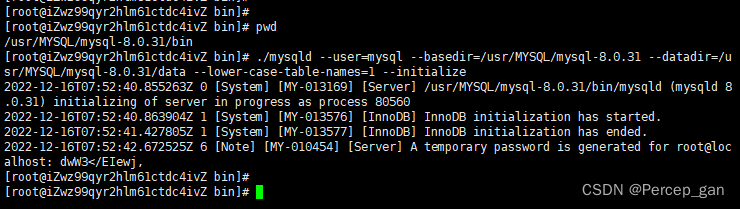
–lower-case-table-names=1 即设置不区分表明大小写,最后面的 dwW3</EIewj 为初始化生产的临时密码。
初次进入时配置是空的,进入命令
vim /etc/my.cnf

[mysqld]
port=3306
basedir=/usr/MYSQL/mysql-8.0.31/  # MySQL根目录
datadir=/usr/MYSQL/mysql-8.0.31/data/  # MySQL的data目录
socket=/tmp/mysql.sock
character-set-server=UTF8MB4
symbolic-links=0


#解决“java.sql.SQLException: Expression #1 of ORDER BY clause is not in SELECT list,references column”
sql_mode='STRICT_TRANS_TABLES,NO_ZERO_IN_DATE,NO_ZERO_DATE,ERROR_FOR_DIVISION_BY_ZERO,NO_ENGINE_SUBSTITUTION'
保存退出
进入MySQL根目录,直接复制粘贴命令即可。
cp -a ./support-files/mysql.server /etc/init.d/mysql

这里授权和添加服务都是在MySQL的根目录中操作。
chmod +x /etc/init.d/mysql

chkconfig --add mysql

启动MySQL命令
service mysql start
查看MySQL状态
service mysql status
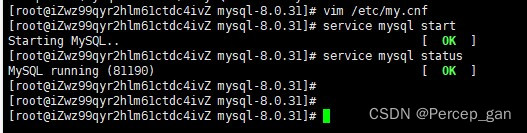
命令: ln -s “你的MySQL根目录/bin/mysql” /usr/bin ,这一步是为了能在任何地方通过用户名和密码登录MySQL,这是我的
ln -s /usr/MYSQL/mysql-8.0.31/bin/mysql /usr/bin

mysql -uroot -p
输入的密码是不显示的
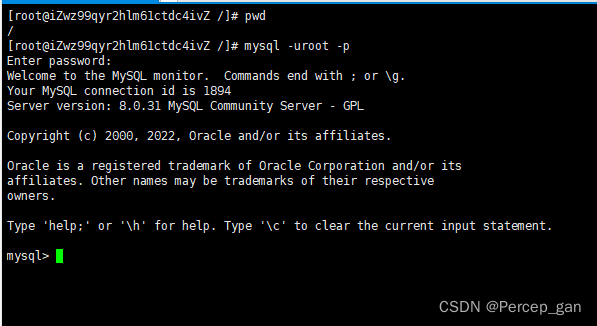
切换mysql命令
use mysql
查询用户表命令
select Host, User from user;
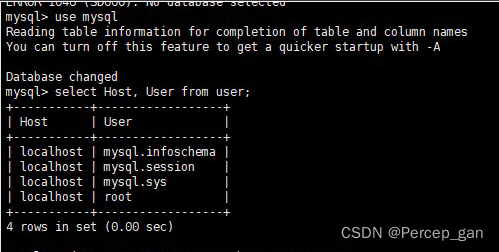
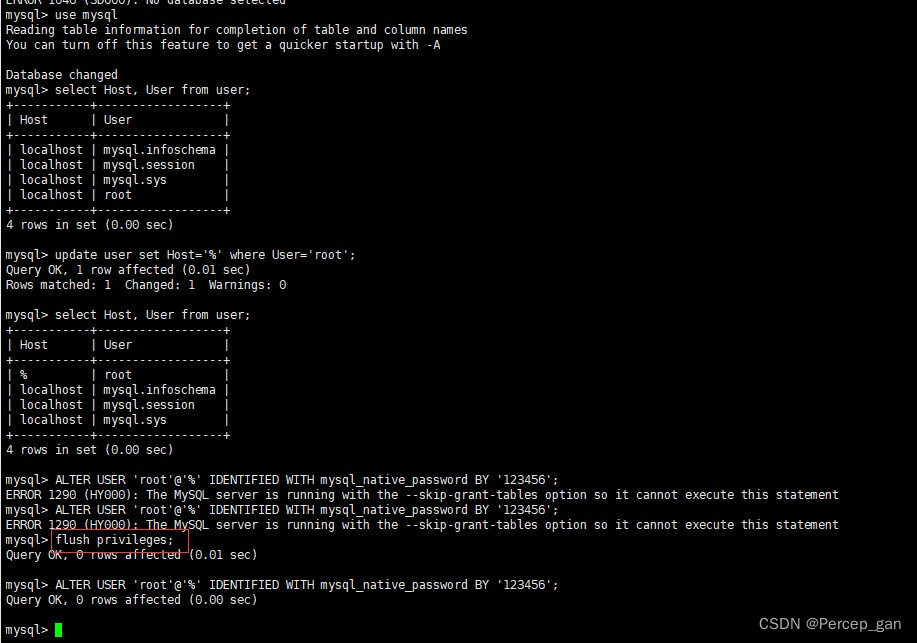
可以看到允许访问root的host有哪些,%表示所有,这里只有localhost,修改密码不成功可以看一下root对应的host的值。
修改密码的命令为:
ALTER USER 'root'@'%' IDENTIFIED WITH mysql_native_password BY '123456';
修改之后需要刷新,使密码生效
flush privileges;
初次修改密码时,如果设置过于简单的密码可能会报错,可以使用命令
show variables like 'validate_password%';
validate_password_policy 的默认值为 1 或者 MEDIUM,表示密码必须符合长度,且必须含有数字,小写或大写字母,特殊字符。
validate_password_length 的默认值为 8,表示密码长度为8。
注意查看密码安全策略的这步,只有初始密码登录MySQL才能查到结果,修改密码再次使用此命令查询没有结果。
设置简单密码策略
set global validate_password_policy=0;
设置密码长度
set global validate_password_length=6;
这样设置之后就可以将密码修改为“123456”了。
有些朋友修改密码时会报错,原因可能就在这里,假如你修改密码的命令为:
ALTER USER 'root'@'localhost' IDENTIFIED WITH mysql_native_password BY '123456';
那么是没有问题的,如果你修改密码的命令为:
ALTER USER 'root'@'%' IDENTIFIED WITH mysql_native_password BY '123456';
那么可能就会报错。
解决办法,使用如下命令:
update user set Host='%' where User='root';
将root用户对应的Host改为“%”再重新修改密码就行了。
记得修改密码后用命令
flush privileges;
刷新一下密码,不然修改的密码是不生效的。
文章目录一、概述简介原理模块二、配置Mysql使用版本环境要求1.操作系统2.mysql要求三、配置canal-server离线下载在线下载上传解压修改配置单机配置集群配置分库分表配置1.修改全局配置2.实例配置垂直分库水平分库3.修改group-instance.xml4.启动监听四、配置canal-adapter1修改启动配置2配置映射文件3启动ES数据同步查询所有订阅同步数据同步开关启动4.验证五、配置canal-admin一、概述简介canal是Alibaba旗下的一款开源项目,Java开发。基于数据库增量日志解析,提供增量数据订阅&消费。Git地址:https://github.co
在VMware16.2.4安装Ubuntu一、安装VMware1.打开VMwareWorkstationPro官网,点击即可进入。2.进入后向下滑动找到Workstation16ProforWindows,点击立即下载。3.下载完成,文件大小615MB,如下图:4.鼠标右击,以管理员身份运行。5.点击下一步6.勾选条款,点击下一步7.先勾选,再点击下一步8.去掉勾选,点击下一步9.点击下一步10.点击安装11.点击许可证12.在百度上搜索VM16许可证,复制填入,然后点击输入即可,亲测有效。13.点击完成14.重启系统,点击是15.双击VMwareWorkstationPro图标,进入虚拟机主
我看到其他人也遇到过类似的问题,但没有一个解决方案对我有用。0.3.14gem与其他gem文件一起存在。我已经完全按照此处指示完成了所有操作:https://github.com/brianmario/mysql2.我仍然得到以下信息。我不知道为什么安装程序指示它找不到include目录,因为我已经检查过它存在。thread.h文件存在,但不在ruby目录中。相反,它在这里:C:\RailsInstaller\DevKit\lib\perl5\5.8\msys\CORE\我正在运行Windows7并尝试在Aptana3中构建我的Rails项目。我的Ruby是1.9.3。$gemin
我已经开始使用mysql2gem。我试图弄清楚一些基本的事情——其中之一是如何明确地执行事务(对于批处理操作,比如多个INSERT/UPDATE查询)。在旧的ruby-mysql中,这是我的方法:client=Mysql.real_connect(...)inserts=["INSERTINTO...","UPDATE..WHEREid=..",#etc]client.autocommit(false)inserts.eachdo|ins|beginclient.query(ins)rescue#handleerrorsorabortentirelyendendclient.commi
我是mac的新手,尝试bundleinstall一个克隆的railsrepo。我在安装libv8gem时遇到错误,google并找到了解决方案并做了brewinstalllibv8geminstalllibv8----with-system-v8接下来我中了thyreracergem,完整trace如下Buildingnativeextensions.Thiscouldtakeawhile...ERROR:Errorinstallingtherubyracer:ERROR:Failedtobuildgemnativeextension./Users/anand/.rvm/rubies/
1.问题描述使用Python的turtle(海龟绘图)模块提供的函数绘制直线。2.问题分析一幅复杂的图形通常都可以由点、直线、三角形、矩形、平行四边形、圆、椭圆和圆弧等基本图形组成。其中的三角形、矩形、平行四边形又可以由直线组成,而直线又是由两个点确定的。我们使用Python的turtle模块所提供的函数来绘制直线。在使用之前我们先介绍一下turtle模块的相关知识点。turtle模块提供面向对象和面向过程两种形式的海龟绘图基本组件。面向对象的接口类如下:1)TurtleScreen类:定义图形窗口作为绘图海龟的运动场。它的构造器需要一个tkinter.Canvas或ScrolledCanva
Linux操作系统——网络配置与SSH远程安装完VMware与系统后,需要进行网络配置。第一个目标为进行SSH连接,可以从本机到VMware进行文件传送,首先需要进行网络配置。1.下载远程软件首先需要先下载安装一款远程软件:FinalShell或者xhell7FinalShellxhell7FinalShell下载:Windows下载http://www.hostbuf.com/downloads/finalshell_install.exemacOS下载http://www.hostbuf.com/downloads/finalshell_install.pkg2.配置CentOS网络安装好
文章目录一基础定义二创建逻辑卷2-1准备物理设备2-2创建物理卷2-3创建卷组2-4创建逻辑卷2-5创建文件系统并挂载文件三扩展卷组和缩减卷组3-1准备物理设备3-2创建物理卷3-3扩展卷组3-4查看卷组的详细信息以验证3-5缩减卷组四扩展逻辑卷4-1检查卷组是否有可用的空间4-2扩展逻辑卷4-3扩展文件系统五删除逻辑卷5-1备份数据5-2卸载文件系统5-3删除逻辑卷5-4删除卷组5-5删除物理卷六LVM逻辑卷缩容6-1缩容注意事项6-2标准缩容步骤一基础定义LVM,LogicalVolumeManger,逻辑卷管理,Linux磁盘分区管理的一种机制,建立在硬盘和分区上的一个逻辑层,提高磁盘分
目录H2数据库入门以及实际开发时的使用1.H2数据库的初识1.1H2数据库介绍1.2为什么要使用嵌入式数据库?1.3嵌入式数据库对比1.3.1性能对比1.4技术选型思考2.H2数据库实战2.1H2数据库下载搭建以及部署2.1.1H2数据库的下载2.1.2数据库启动2.1.2.1windows系统可以在bin目录下执行h2.bat2.1.2.2同理可以通过cmd直接使用命令进行启动:2.1.2.3启动后控制台页面:2.1.3spring整合H2数据库2.1.3.1引入依赖文件2.1.4数据库通过file模式实际保存数据的位置2.2H2数据库操作2.2.1Mysql兼容模式2.2.2Mysql模式
如何在Ruby中获取linux系统(这必须适用于Fedora、Ubuntu等)的软件/硬件信息? 最佳答案 Chef背后的优秀人才,拥有一颗名为Ohai的优秀gemhttps://github.com/opscode/ohai以散列形式返回系统信息,例如操作系统、内核、规范、fqdn、磁盘、空间、内存、用户、接口(interface)、sshkey等。它非常完整,非常好。它还会安装命令行二进制文件(也称为ohai)。 关于ruby-如何在Ruby中获取linux系统信息,我们在Stack
