
一探顶级编辑器——Vim
Vim是从vi发展出来的一个文本编辑器。代码补全、编译及错误跳转等方便编程的功能特别丰富,在程序员中被广泛使用,和【Emacs】并列成为类Unix系统用户最喜欢的文本编辑器
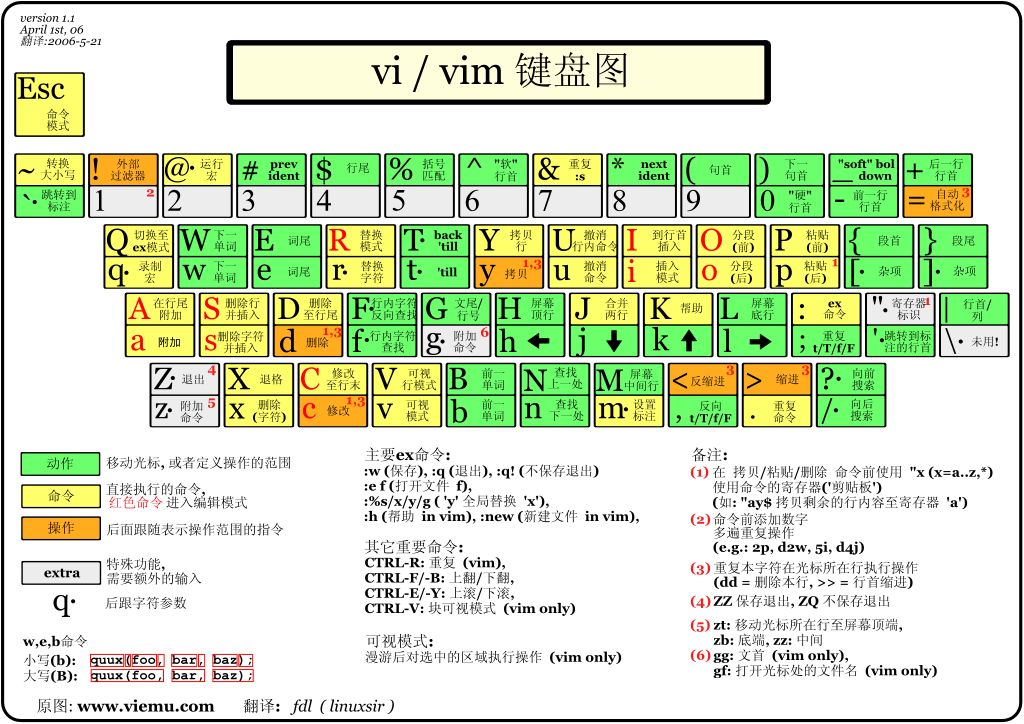
对于vim来说,大家一定要了解,它仅仅就是一款编辑器,从文章标题应该就可以看出
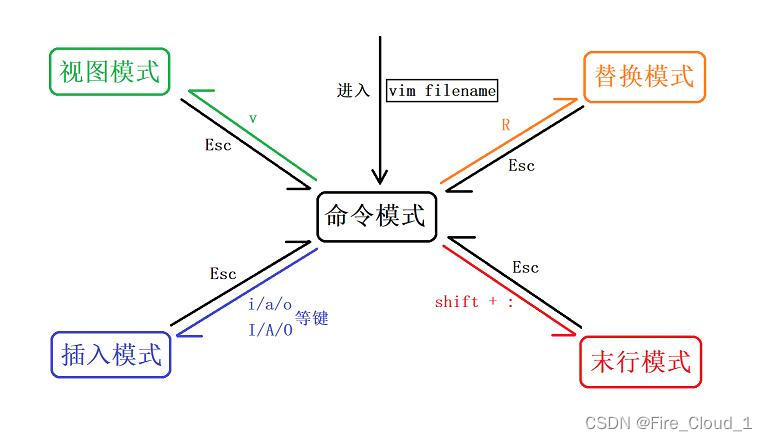
上见面讲到了在vim下的五种模式,我们马上来了解一下
控制屏幕光标的移动,字符、字或行的删除,移动复制某区段及进入Insert mode下,或者到 last line mode。在此模式下无法进行代码编辑
只有在Insert mode下,才可以做文字输入,按「ESC」键可回到命令行模式。该模式是我们后面用的最频繁的编辑模式
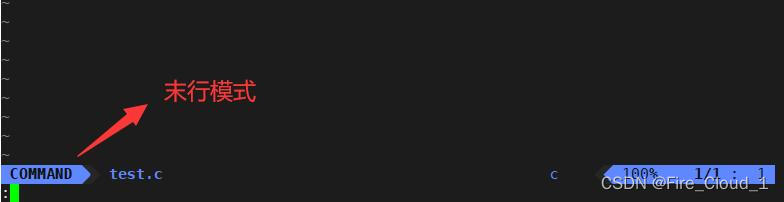
文件保存或退出,也可以进行文件替换,找字符串,列出行号等操作。 在命令模式下,shift+: 即可进入该模式。要查看你的所有模式:打开vim,底行模式直接输入
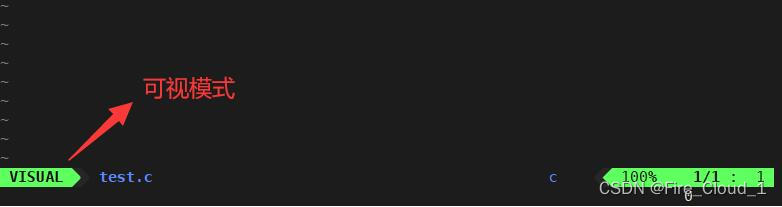
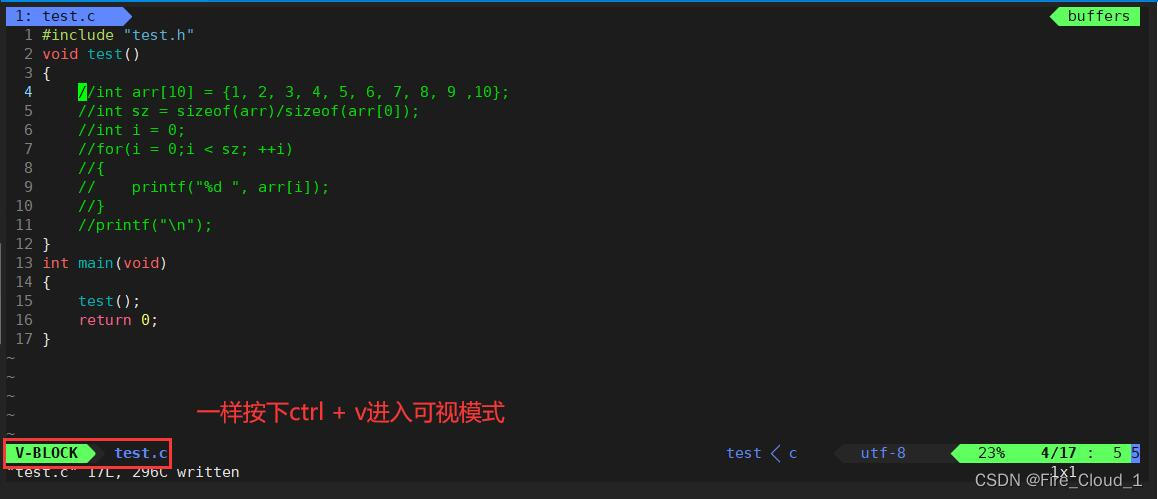
在正常模式按下v, V, Ctrl + v,可以进入可视模式。可视模式中的操作有点像拿鼠标进行操作,选择文本的时候有一种鼠标选择的即视感,有时候会很方便
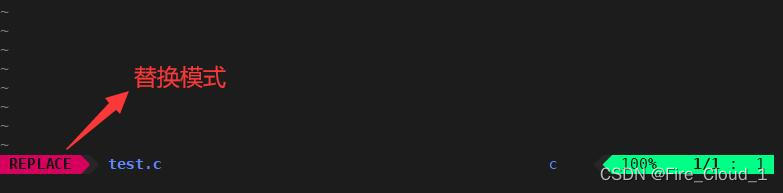
在正常模式按下R,可以进入可视模式。对于替换模式而言其实并没有那么常用,因为在命令模式中就可以直接进行替换,也就是按下【r】键,然后直接对当前光标所在字符进行替换即可。但是每次只可替换一次或者批量替换,在【替换模式】中可连续替换,更加方便
可能有些同学系统中并没有安装过vim,下面是安装命令。如果是买的云服务器那就不需要了,本身就是带有的
sudo yum -y install vim	  //普通用户
yum -y install vim	      //超级用户
vim即可,它就是一条命令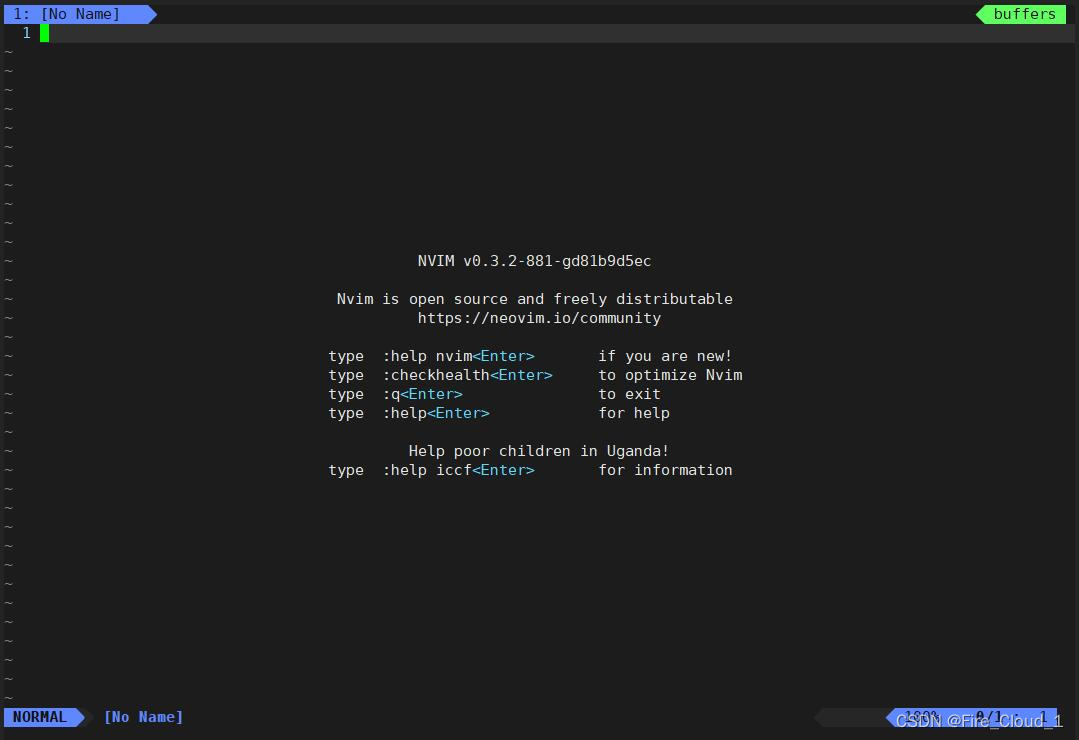
vim的编辑界面,可以看到左上角的【No Name】,并没有对任何一个文本在进行操作。现在我们创建一个文本进行操作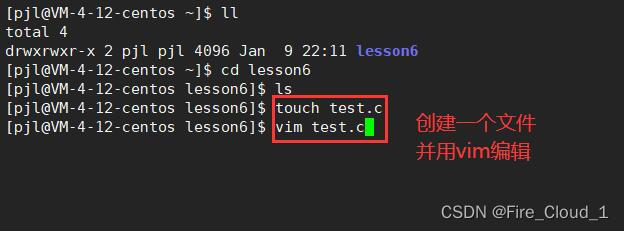
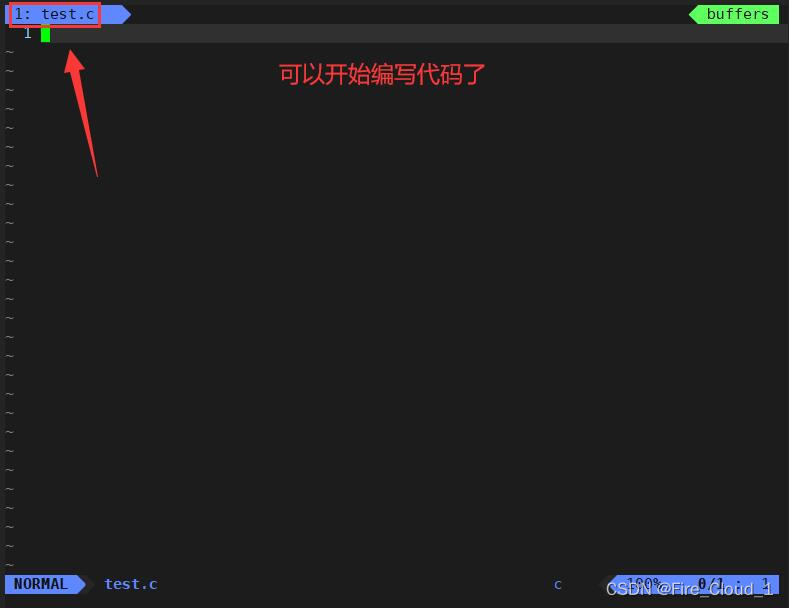
在上一小节中,我们虽然进入了vim中,但是我在开头就说了,对于vim而言存在多种模式,并不是所有模式都可以进行代码编辑的
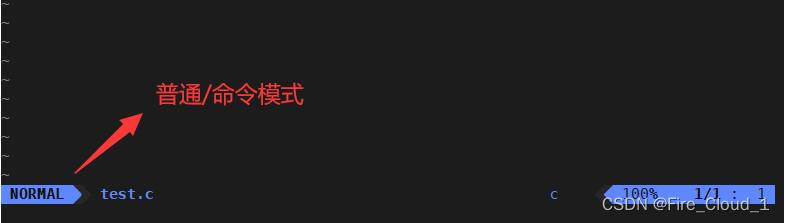
【插入模式】
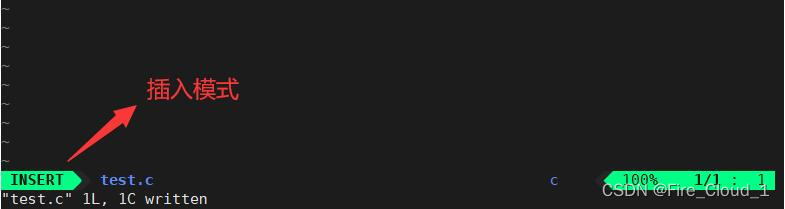
【末行模式】
【可视模式】
【替换模式】
注意事项
1. 如果你不知道自己在什么模式下,无脑Esc
2. 退出的时候,一般都时先保存,再退出【wq,write and quit】
3. vim操作中,不要用鼠标和鼠标的滑轮
对于大部分的指令来说,都在在【命令模式】下进行的,【末行模式】少许让我们走近vim的指令集,真正了解vim的魅力所在🌹
⌨移动光标
shift + 4】shift + 6】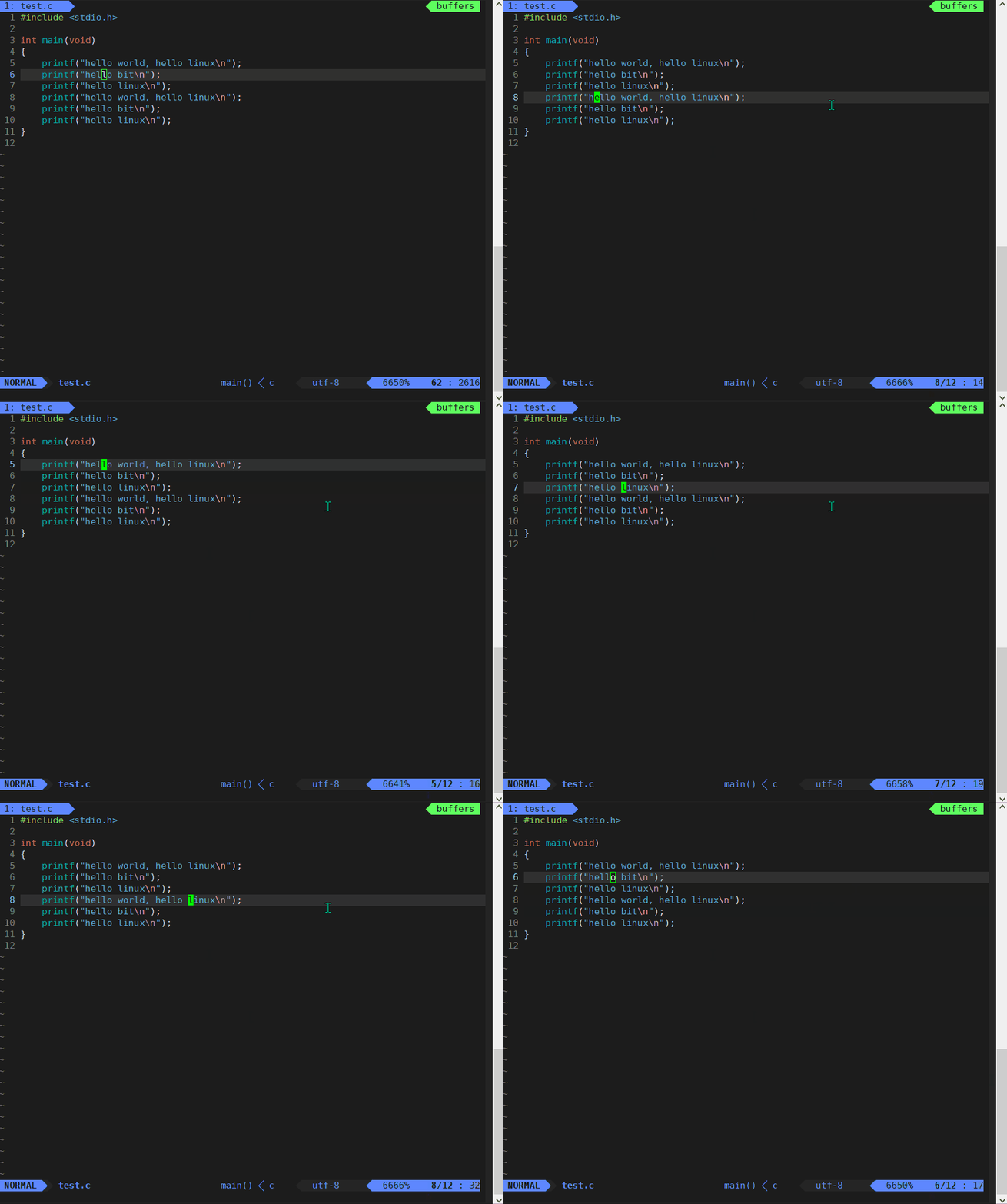
shift + g】「ctrl」+「b」:屏幕往“后”(上)移动一页「ctrl」+「f」:屏幕往“前”(下)移动一页「ctrl」+「u」:屏幕往“后”(上)移动半页「ctrl」+「d」:屏幕往“前”(下)移动半页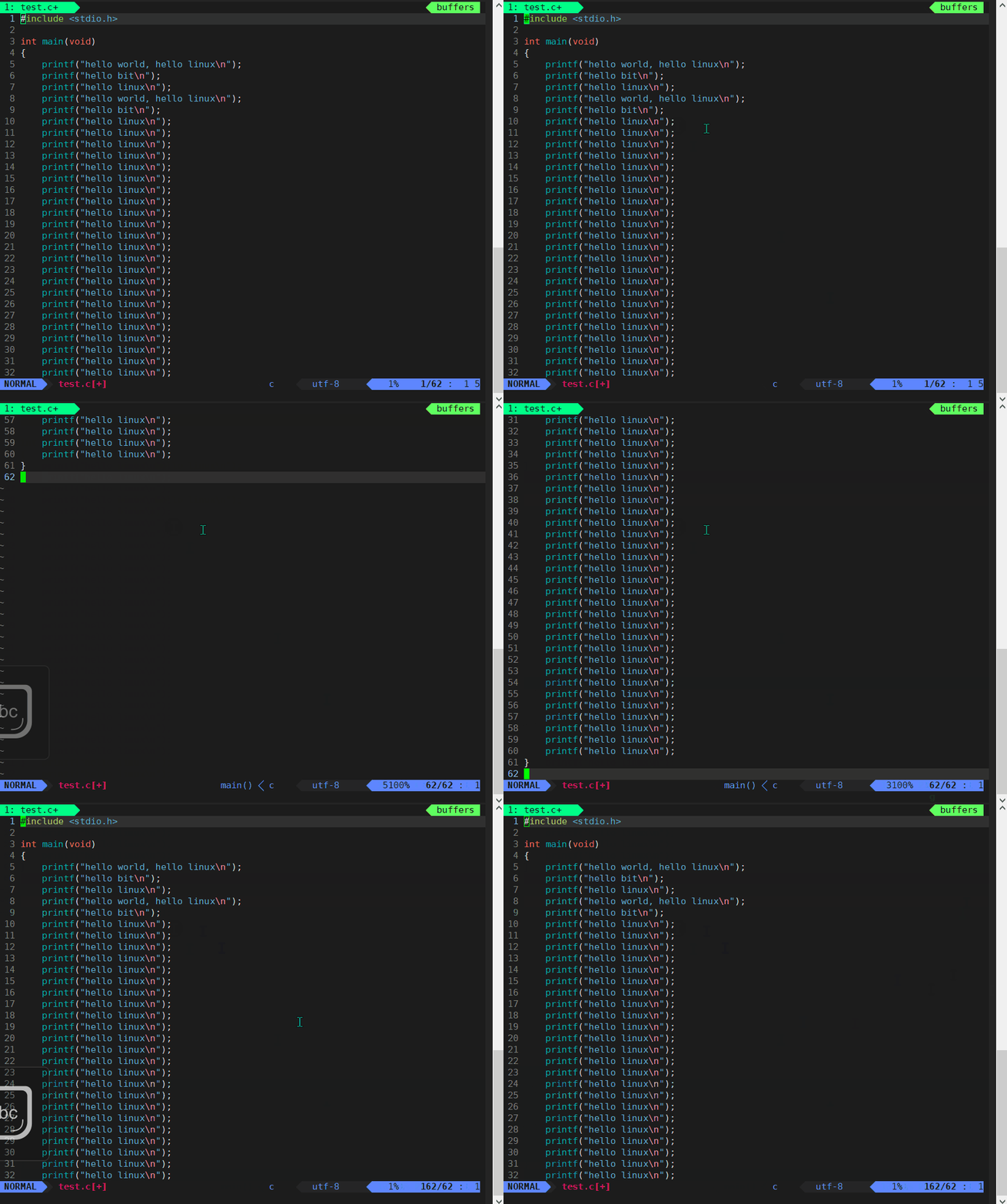
⌨复制粘贴
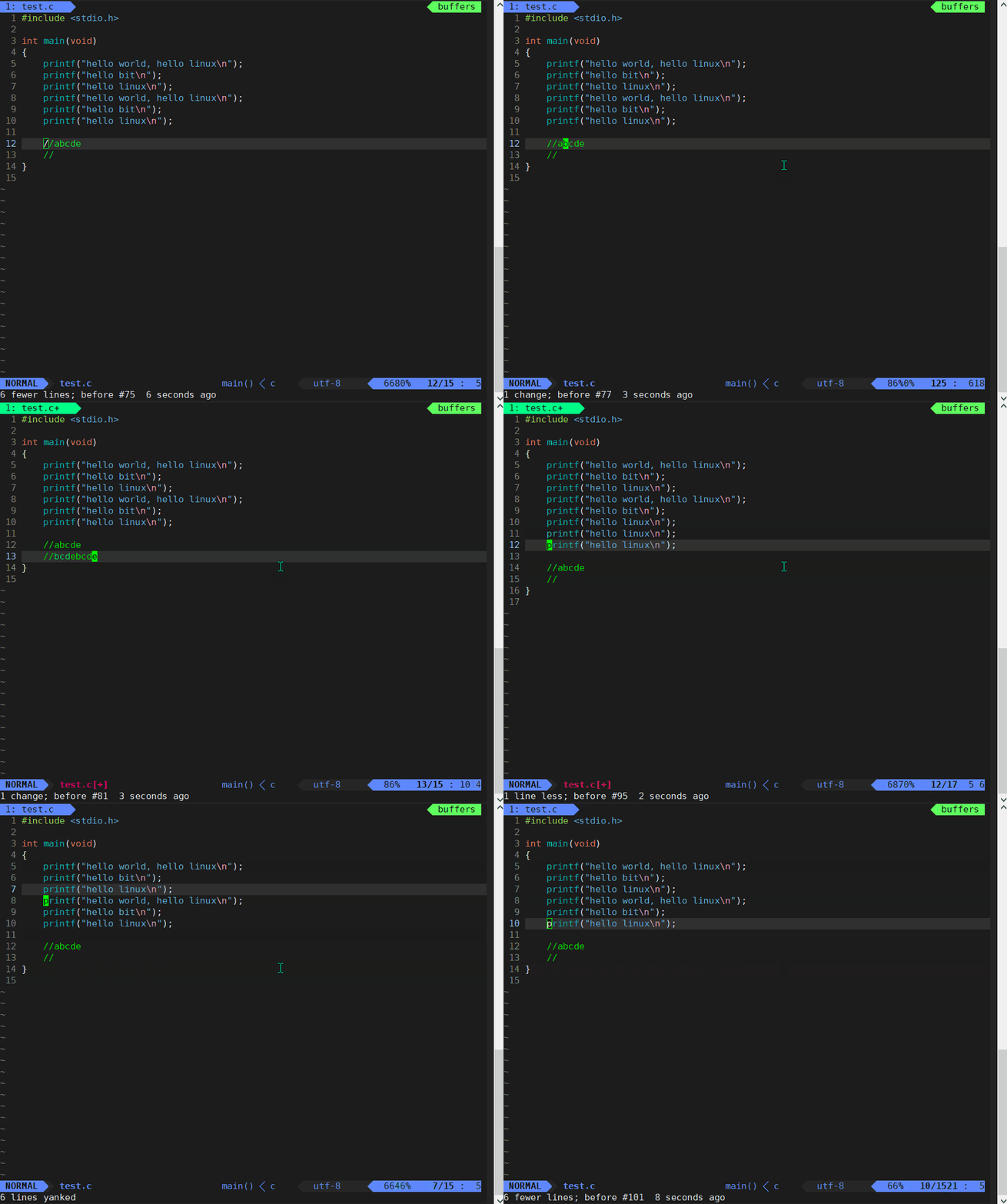
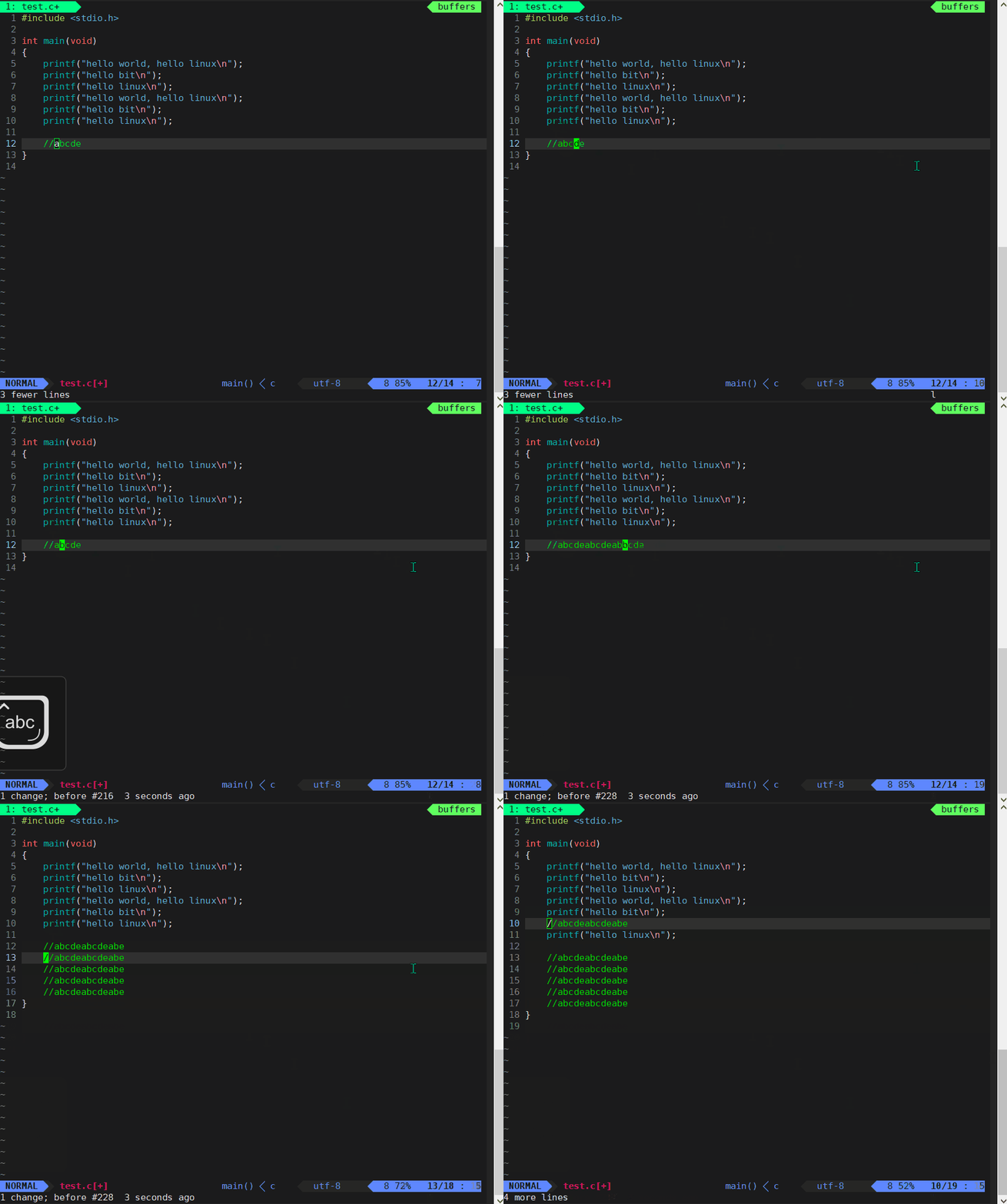
⌨删除
⌨撤销
「ctrl + r」: 撤销的恢复【相当于Windows下的ctrl + y】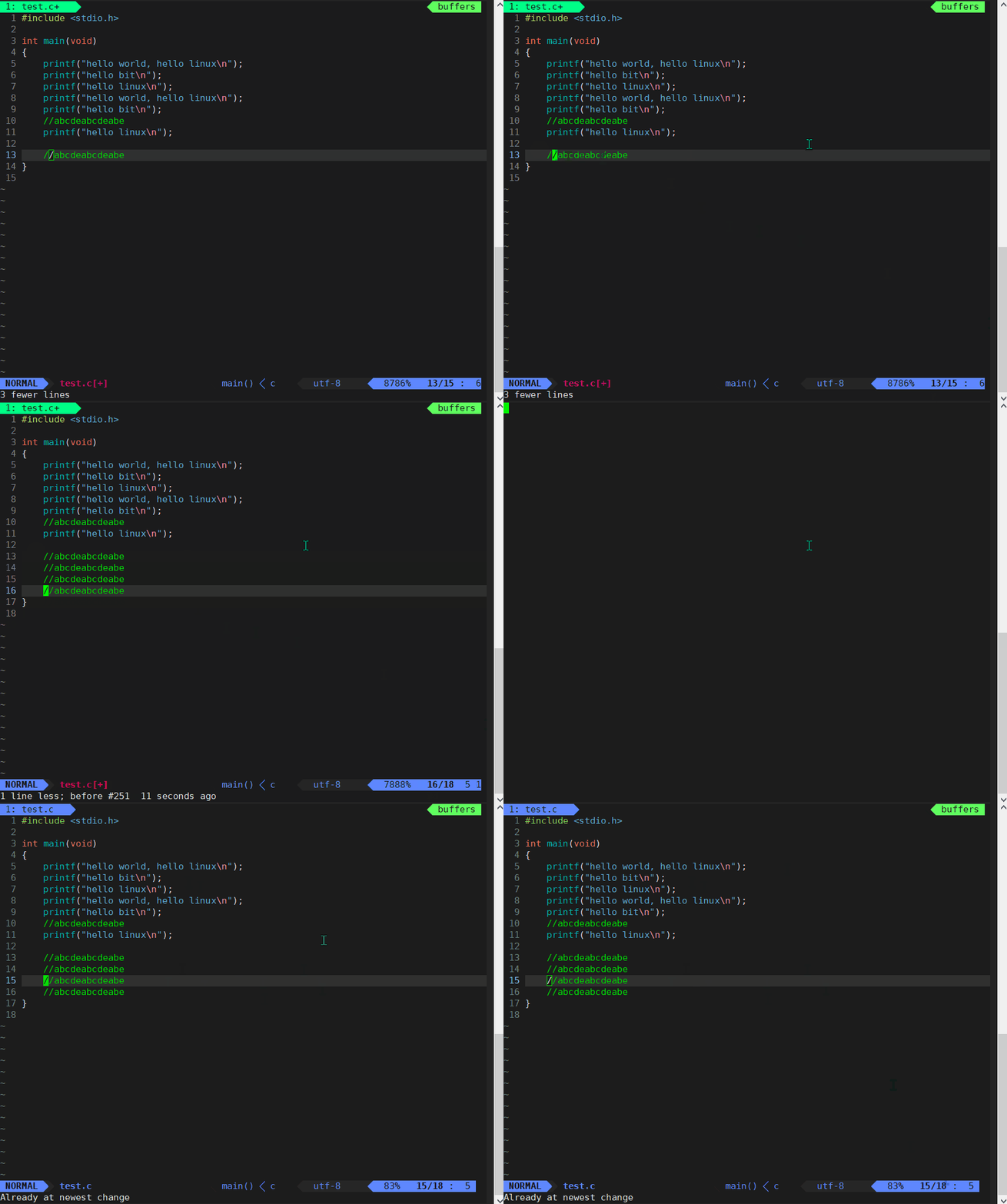
⌨替换
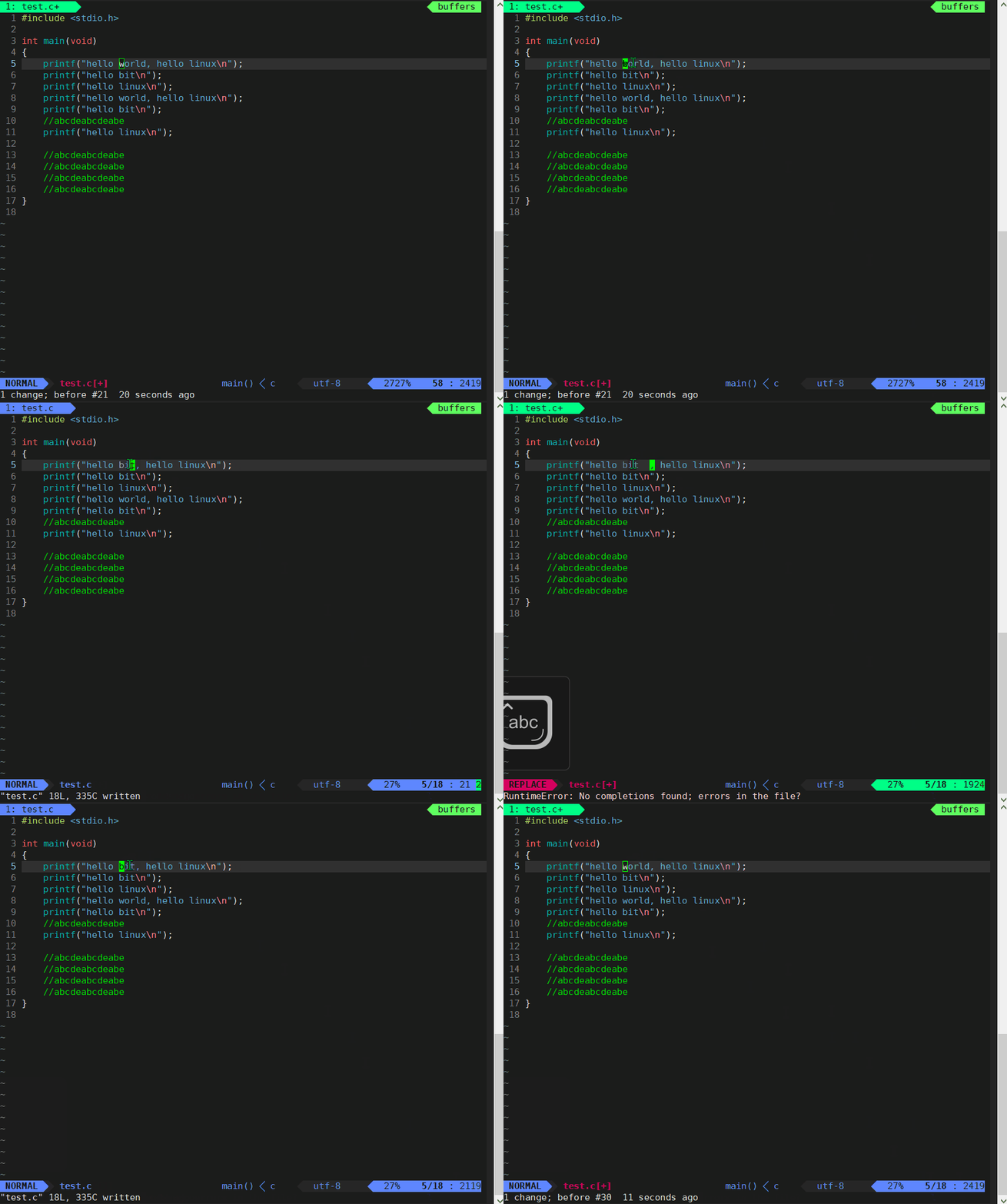
⌨大小写切换
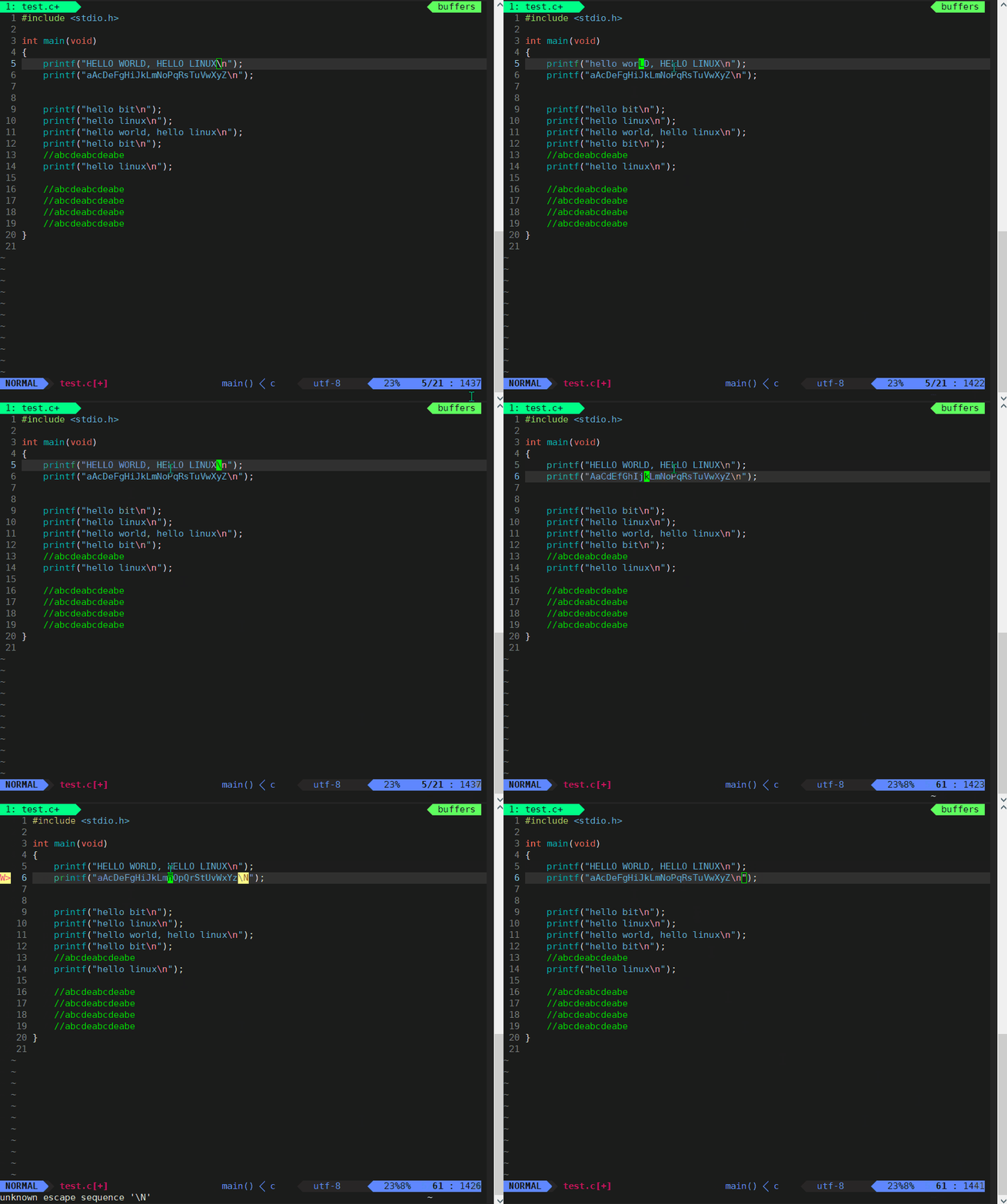
所谓插入模式,就是你可以在这个模式下对文本/代码做增删修改的操作,因此不存在指令集一说
但是插入模式也被分为好几种,也就是从命令模式按下【特定键】即可进入不同插入模式
shift + i进入可以使光标快速切换到当前行行首shift + a进入可以使光标快速切换到当前行行尾shift + o进入可以使光标快速切换到上一行行首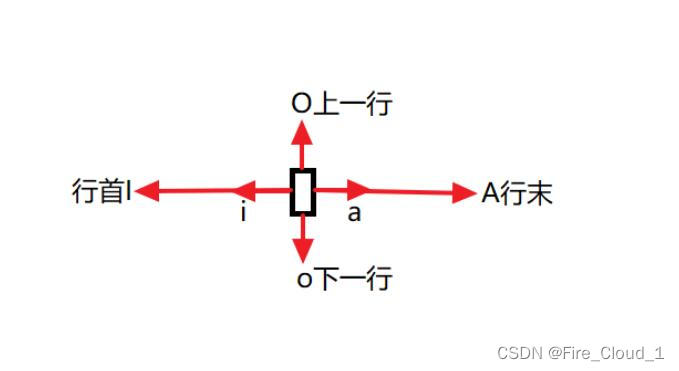
在使用末行模式之前,请记住先按「ESC」键确定您已经处于正常模式,再按「:」冒号即可进入末行模式
⌨调出和去掉行号
「set nu / set nonu」 —— 代码前的行号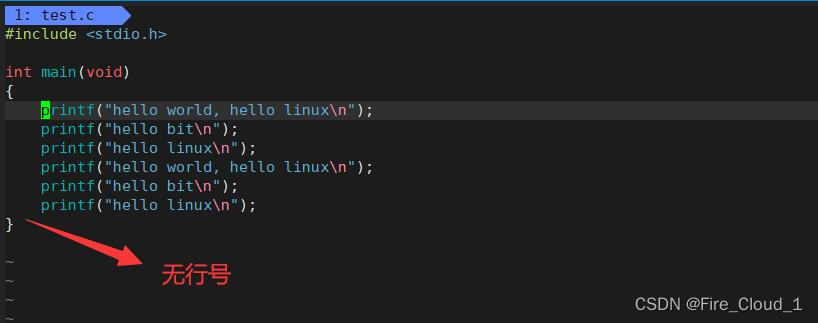
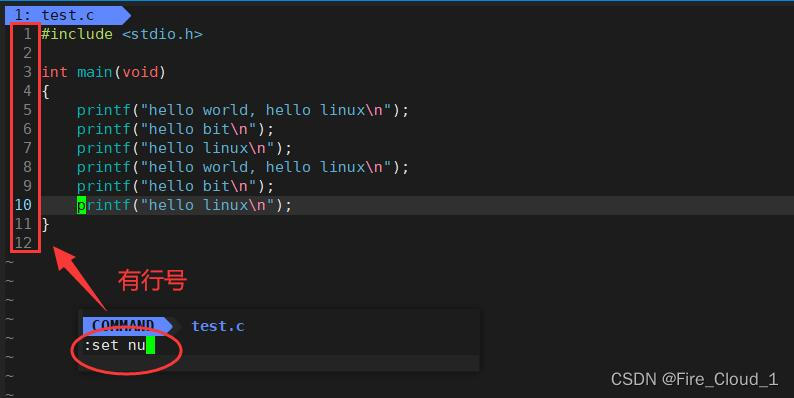
⌨跳到文件中的某一行
「:行号」 —— 例如:15,然后按下Enter回车键,即可立马跳转到15行的第一个字符位置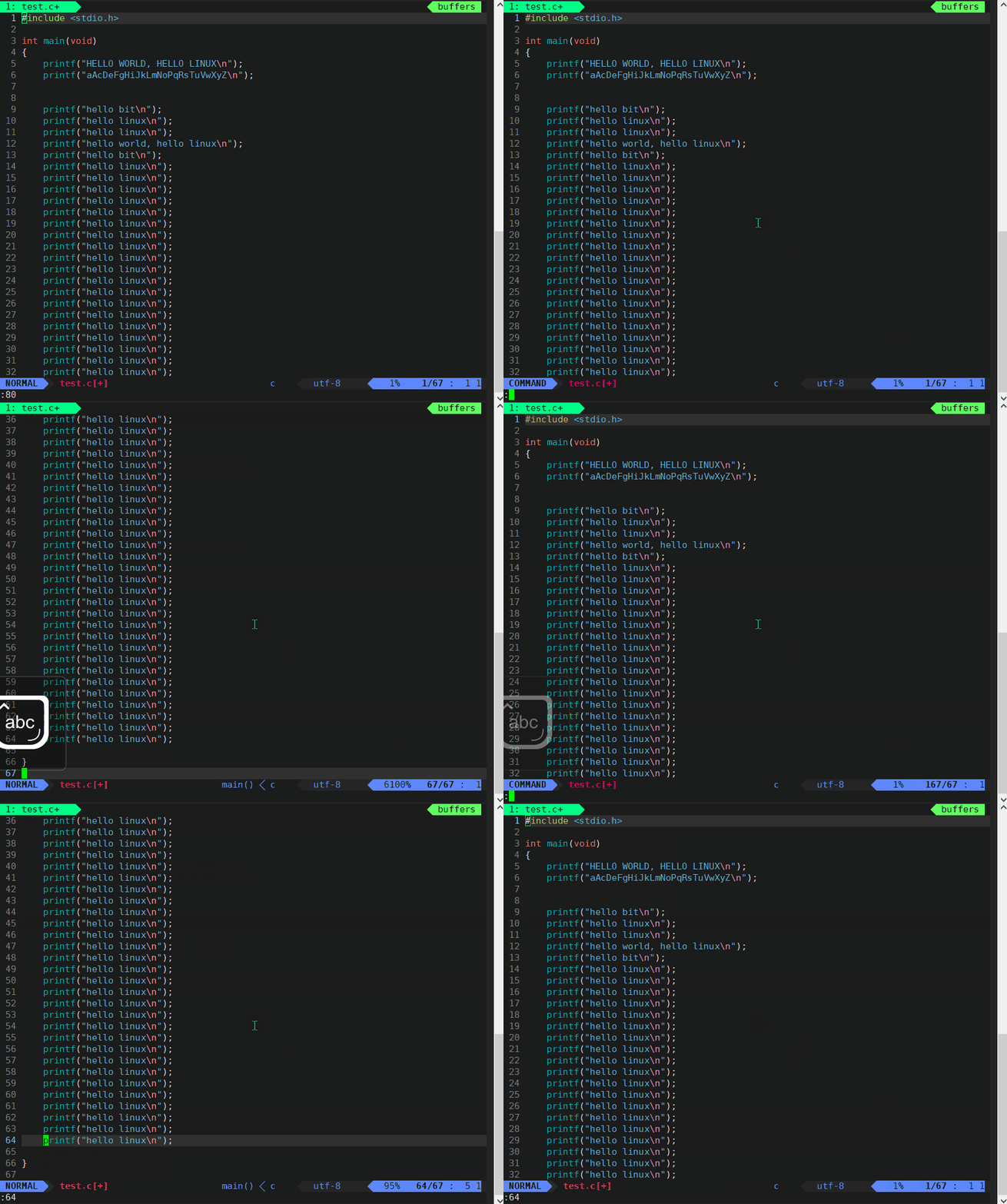
⌨查找字符
「/关键字」 —— 先按「/」键,再输入您想寻找的字符,如果第一次找的关键字不是您想要的,可以一直按「n」会往后寻找到您要的关键字为止「?关键字」 —— :先按「?」键,再输入您想寻找的字符,如果第一次找的关键字不是您想要的,可以一直按「n」会往前寻找到您要的关键字为止对于「/」查找和「?」查找存在向前和向后的区别,我们通视频来看看
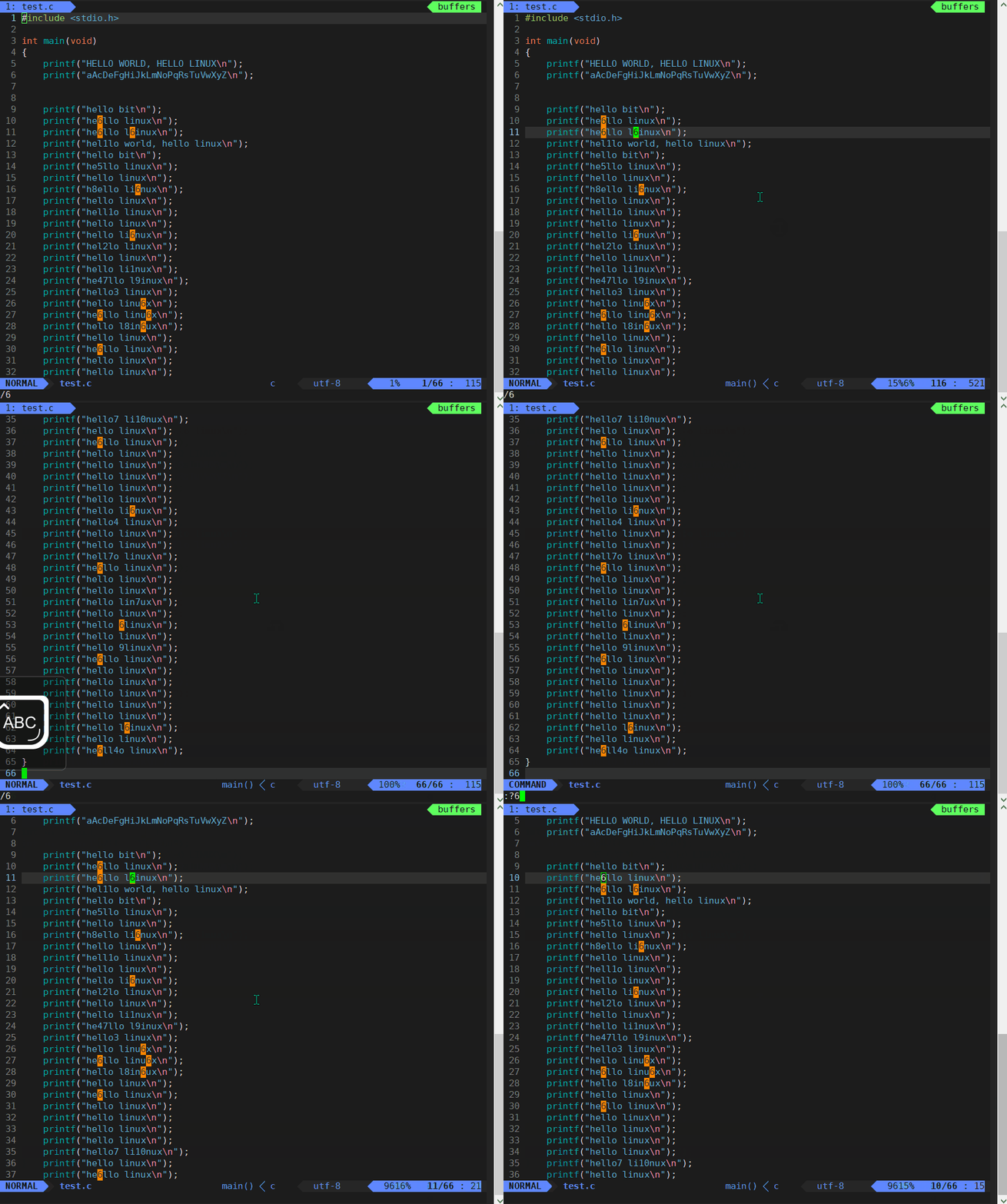
⌨替换字符
「%s/替换前的字符串/替换后的字符串/g」 —— %s可以看成是C语言中字符串的格式声明符,g代表[global]整体的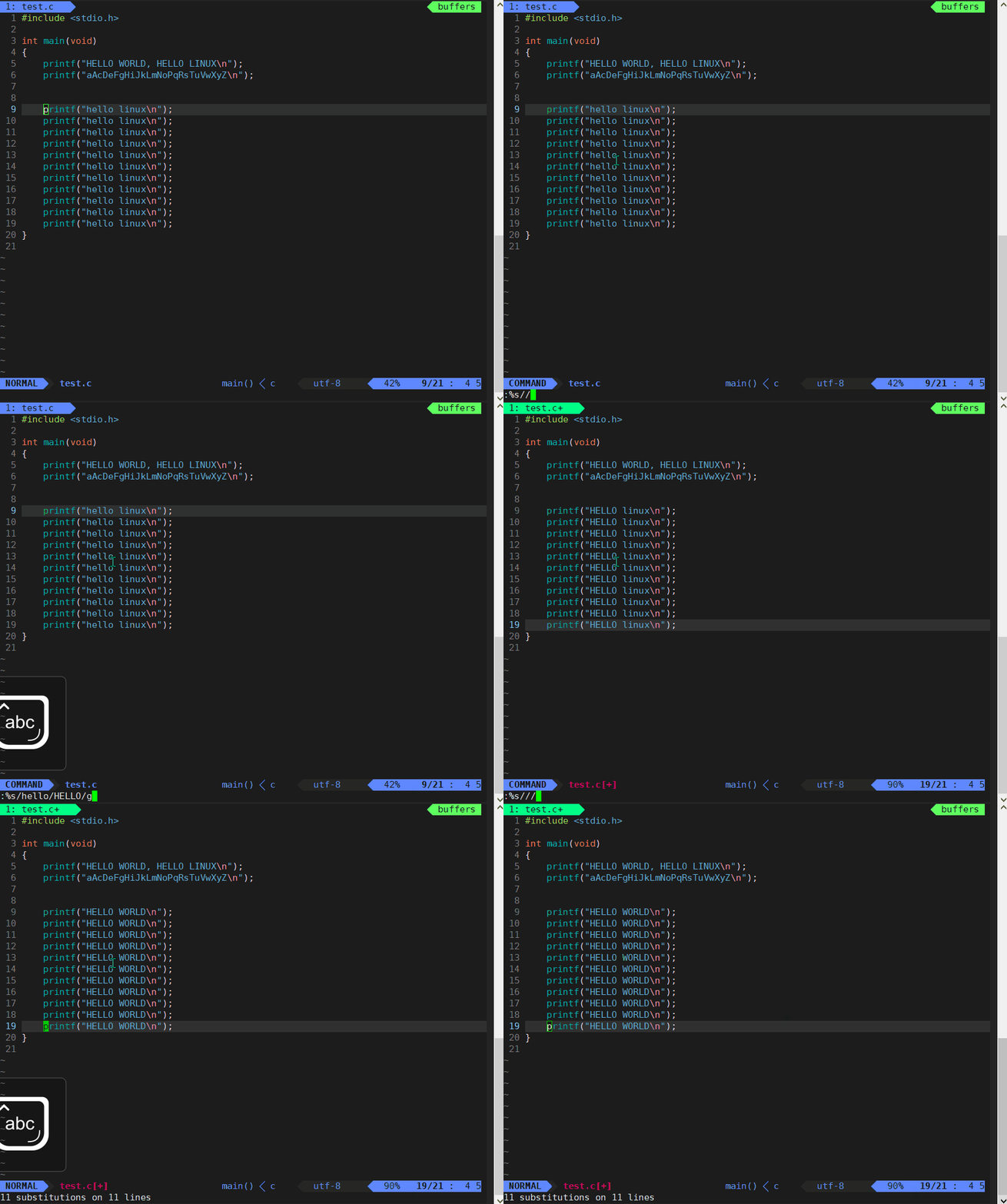
对于替换字符这一块有很多的写法,就不一一列举,有兴趣可以看看——>VIM中常用的替换模式总结
⌨保存及退出vim
「q」 —— 直接退出「q!」 —— 强制退出「w」 —— 保存「wq」 —— 保存并退出「wq!」 —— 保存并强制退出⌨不退出vim进行相关指令操作
「! + 指令」 —— 在任何指令前加个【!】即可(注意和强制退出要进行区分)
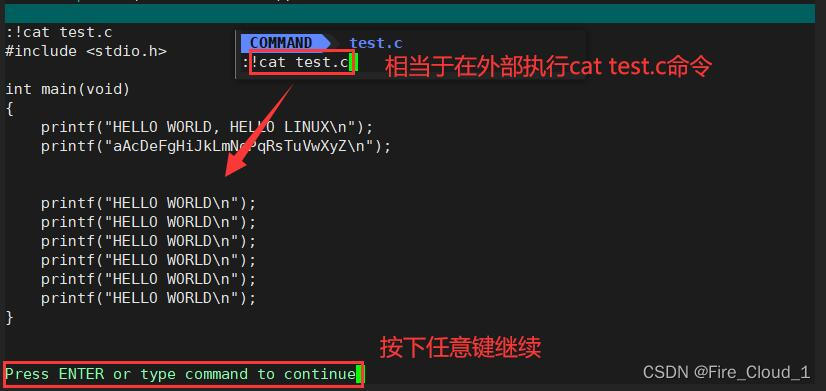
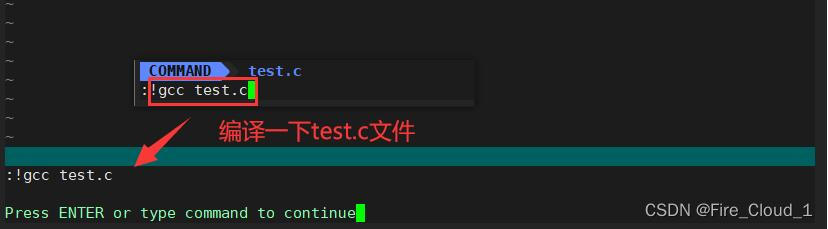
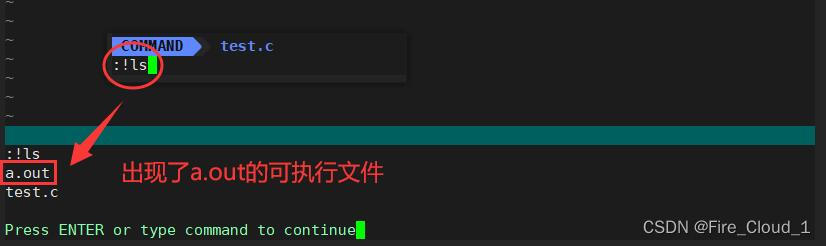
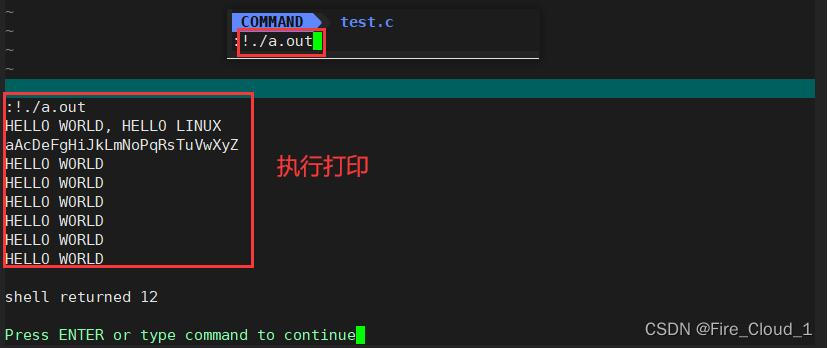
⌨分屏编写工程
在vim分屏模式下,光标在哪里,我们就在编写哪一个文件

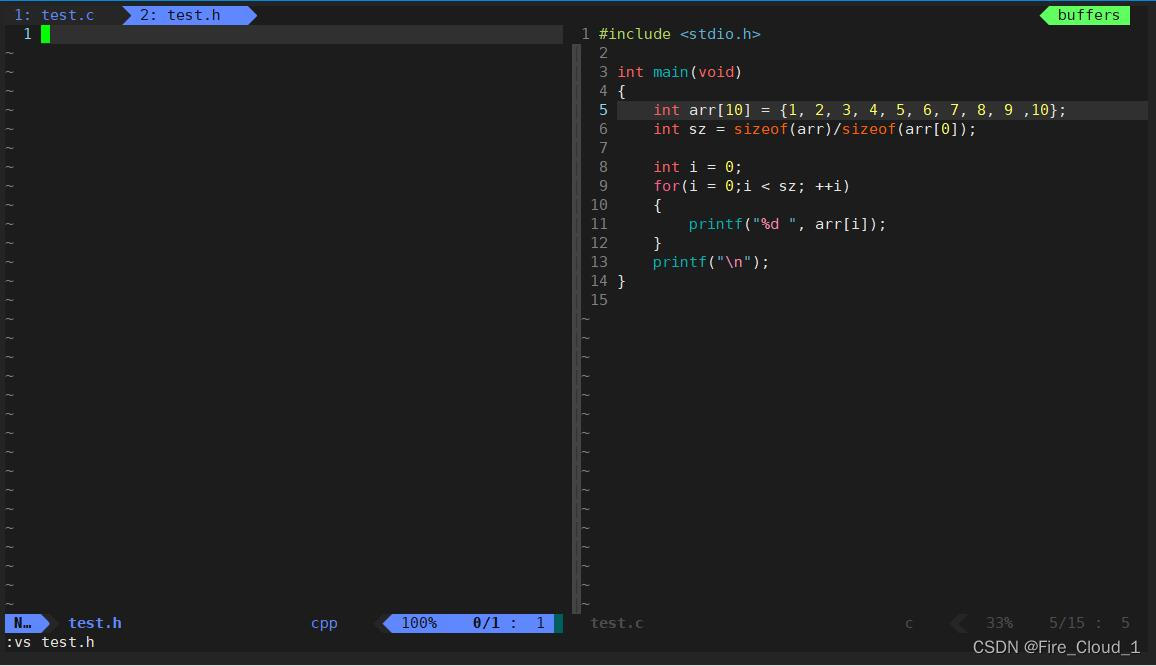
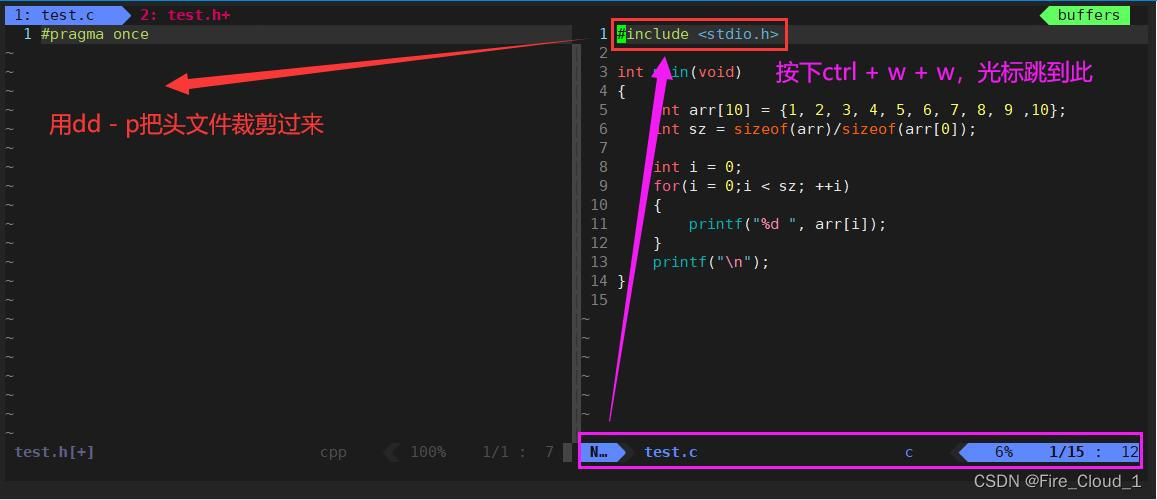
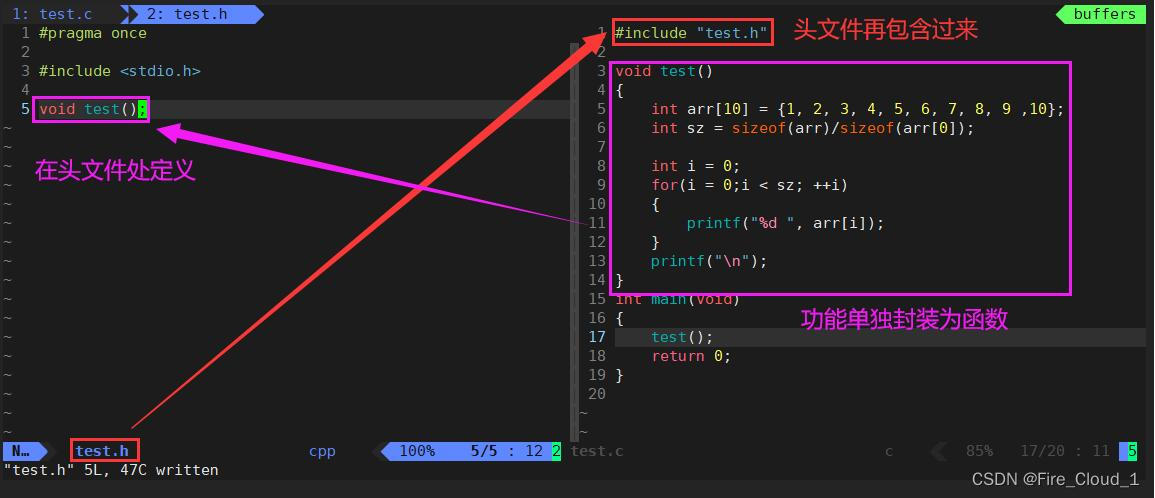
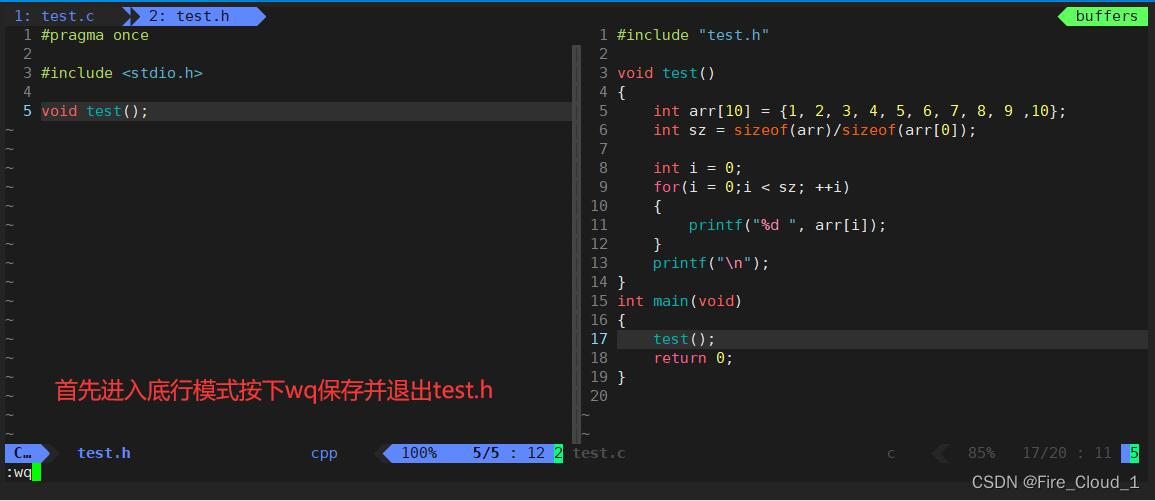
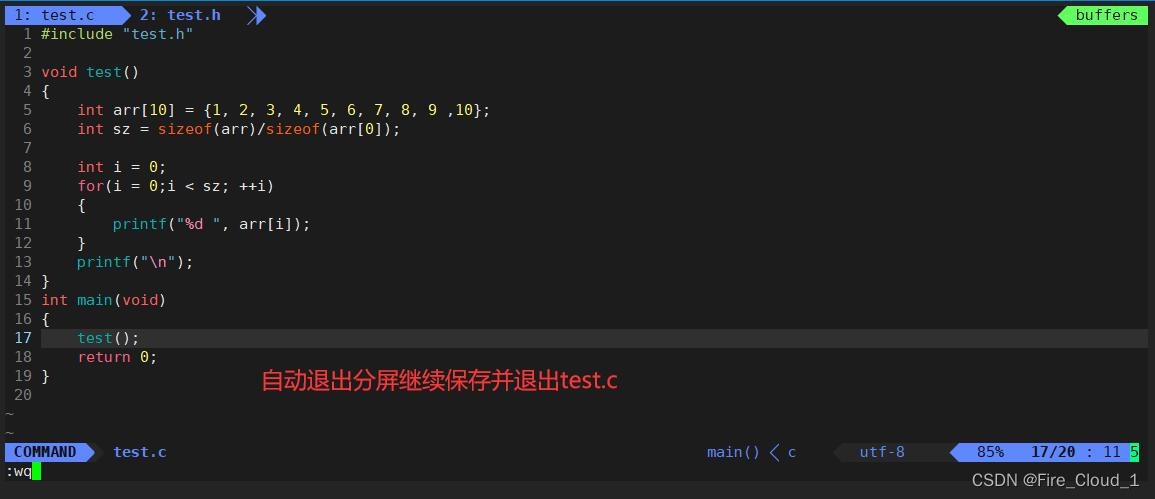
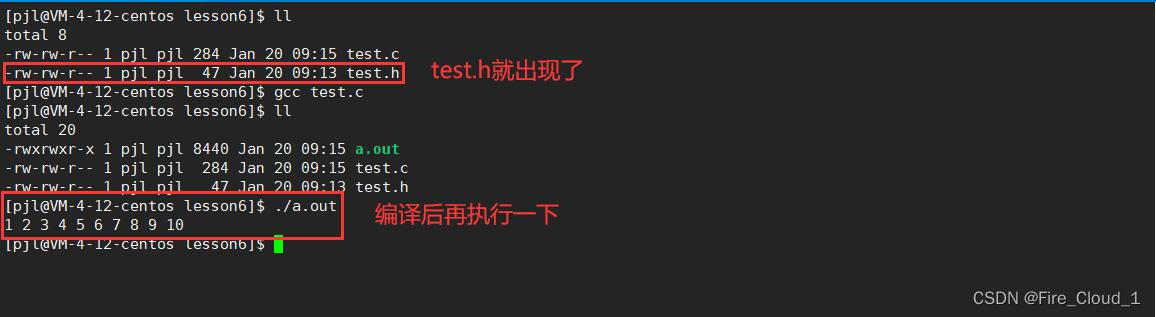
以上就是使用分屏模式编辑代码,这在我们以后使用Linux写代码的时候经常会用到,要牢牢掌握
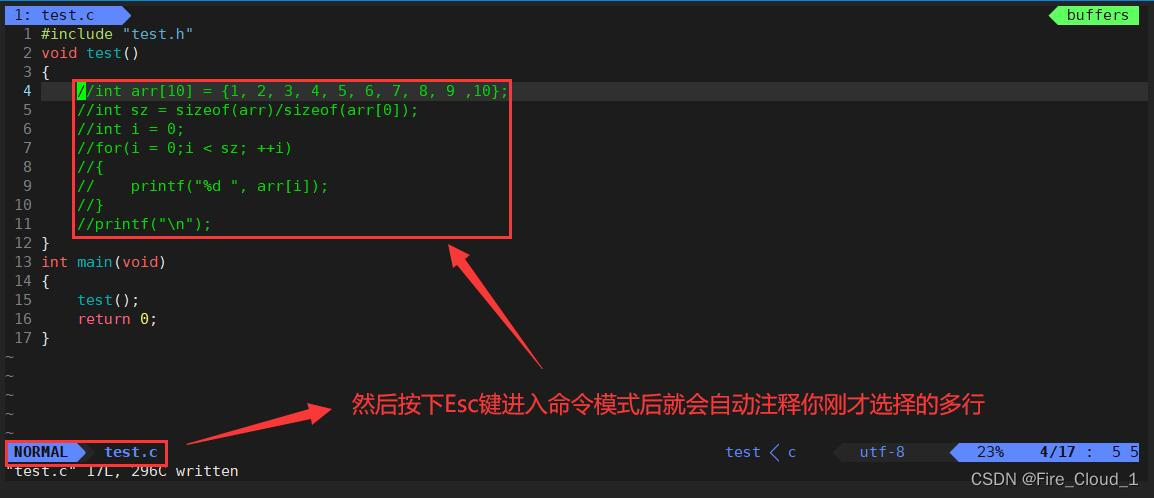
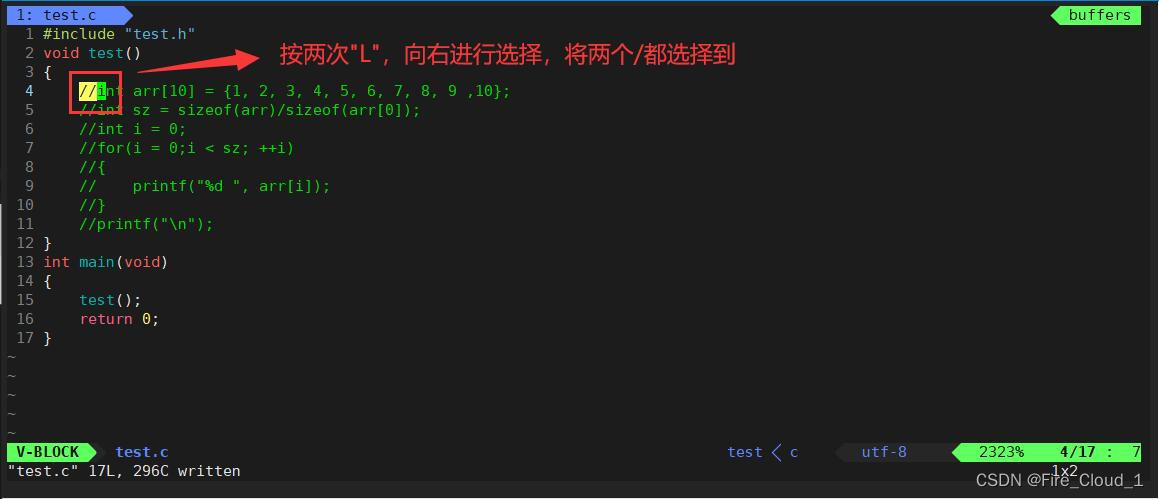
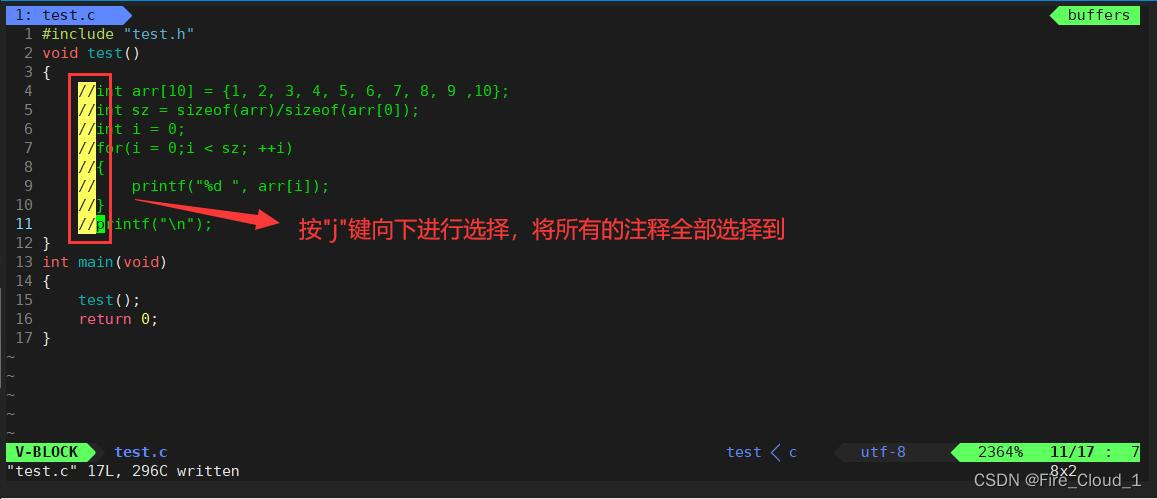
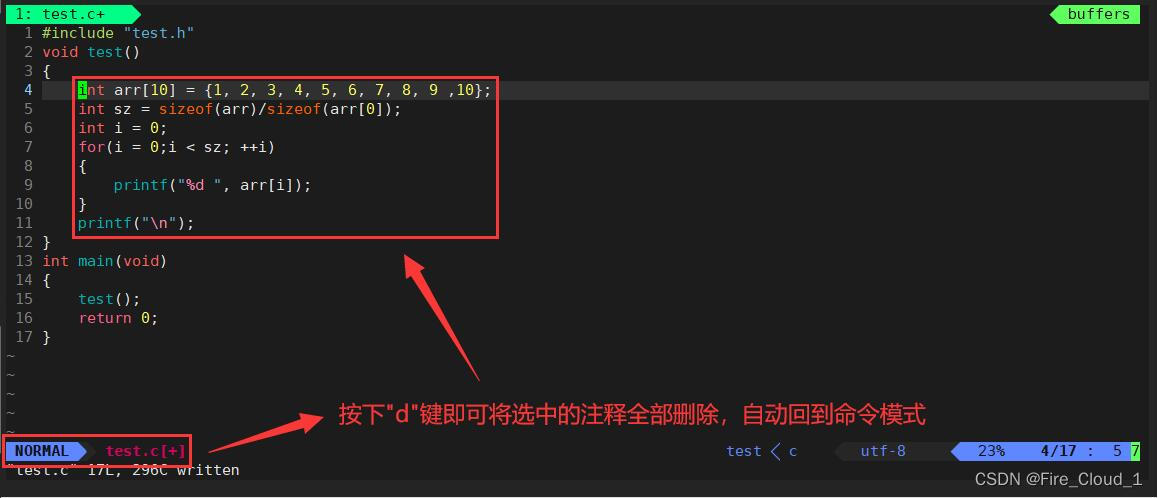
在可视模式下,比较常用的一条指令就是多行注释,放在这里将是因为它要配合【命令模式】和【底行模式】一起使用
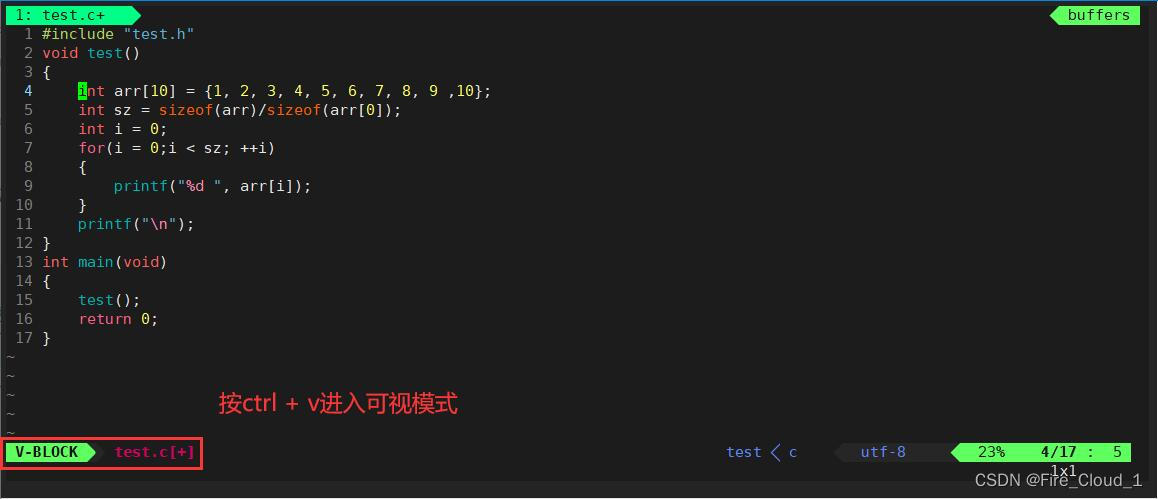
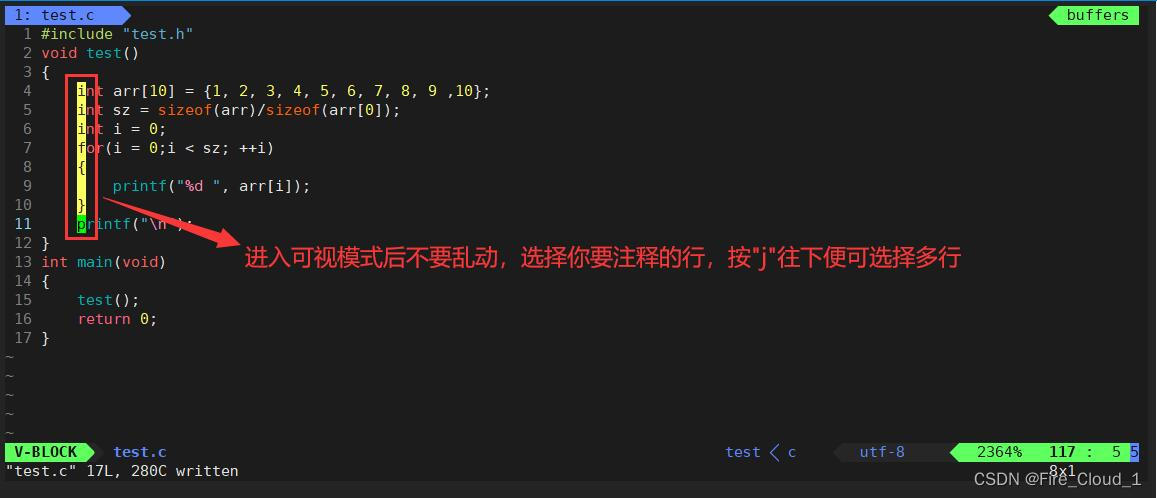
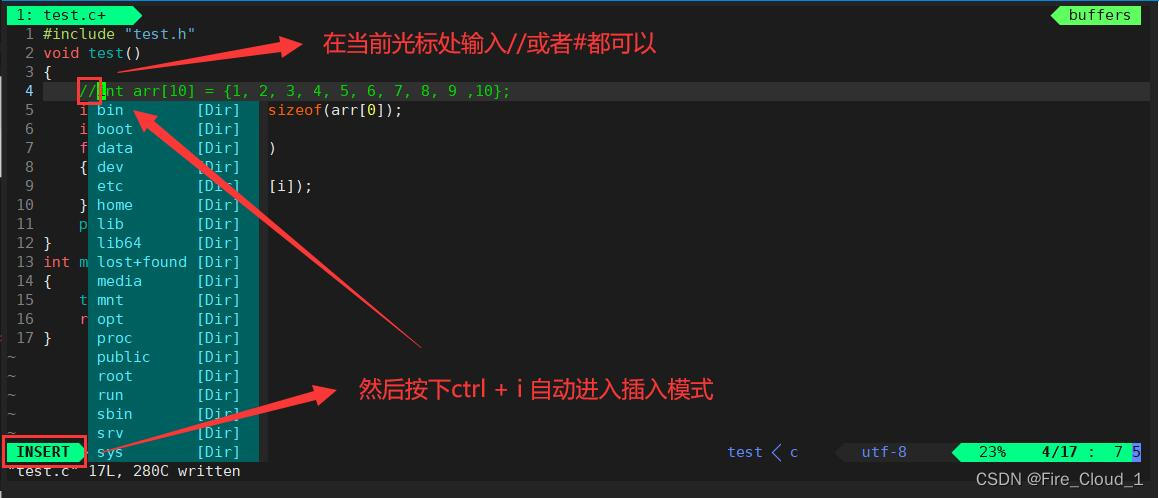
修正一下,是Shift + i
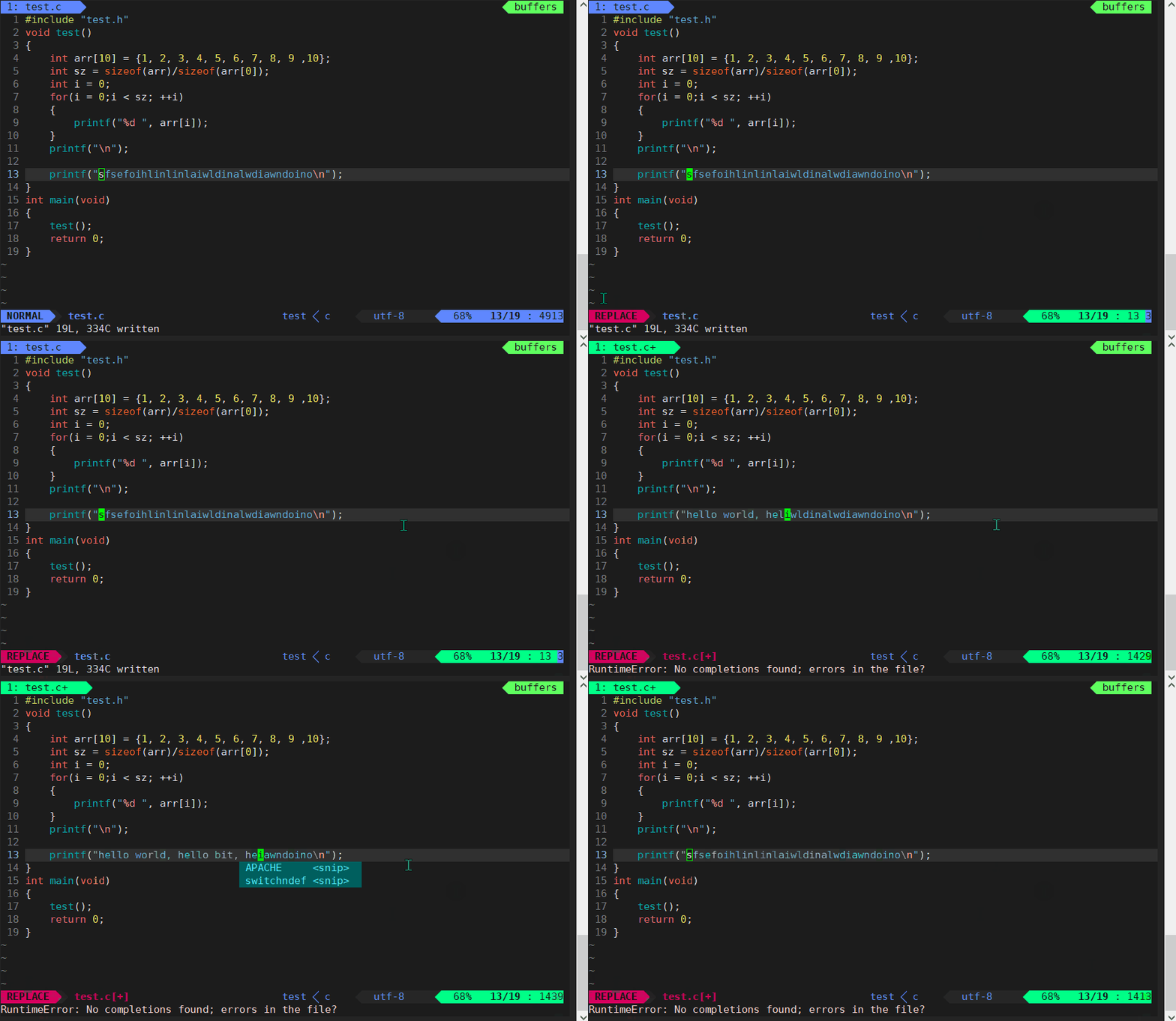
R命令(shift + r)让你一步到位进入替换模式:对于需要替换多个字符,更好的方案是直接进入替换模式。按下大写的R键,屏幕左下角出现REPLACE字样,说明你已经处于替换模式。此时输入字符可以连续替换光标及其后边的内容。
【注意】:退格键(Backspace)的作用
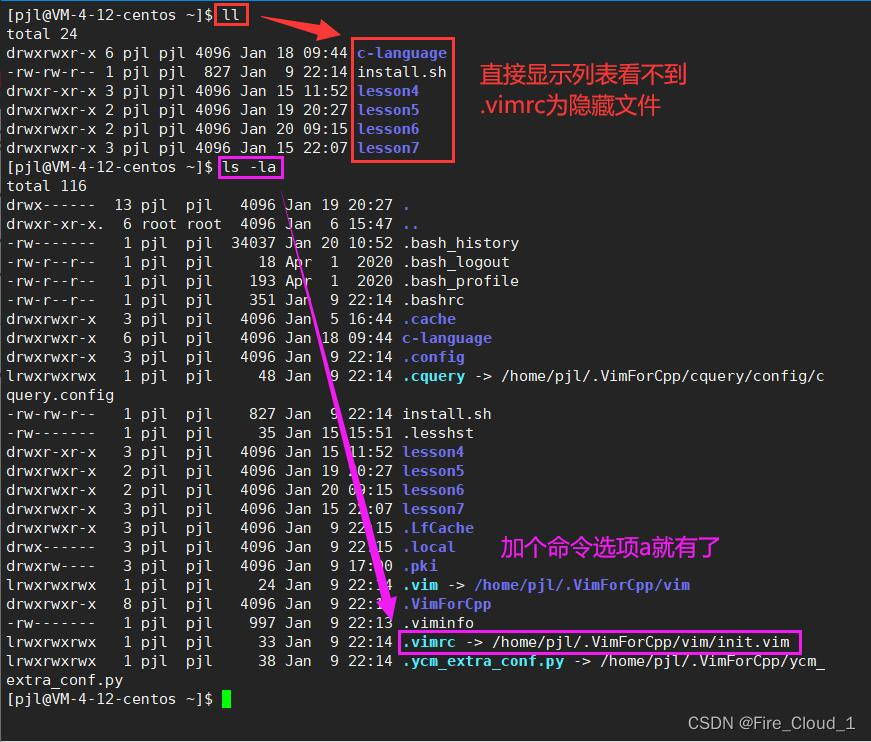
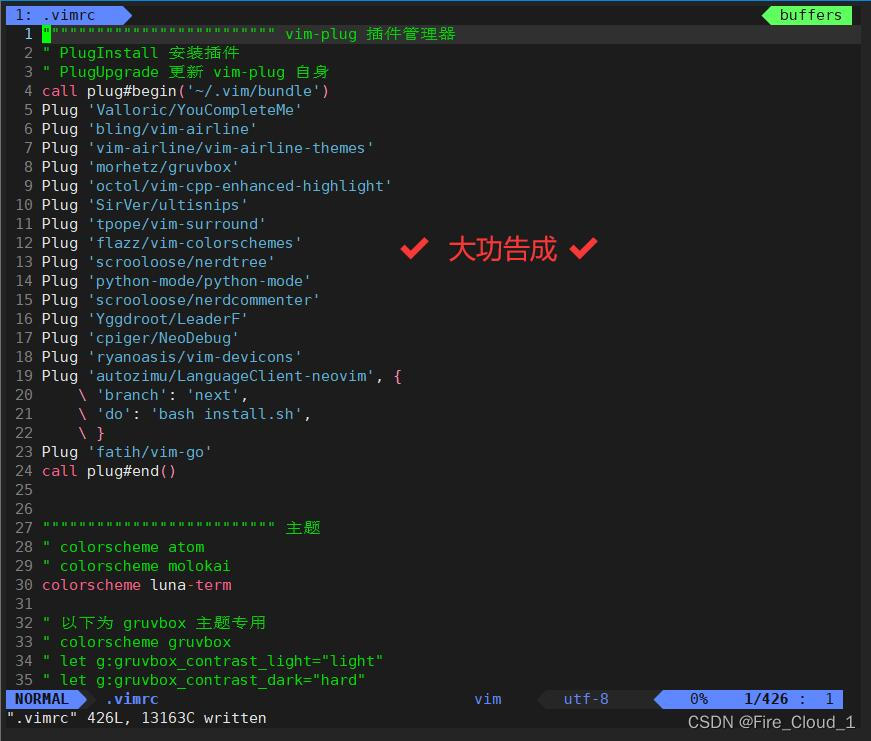
.vimrc我们可以来看看这个配置文件,你可以直接vim ~/.vimrc进入,也可以像我一样一步步找
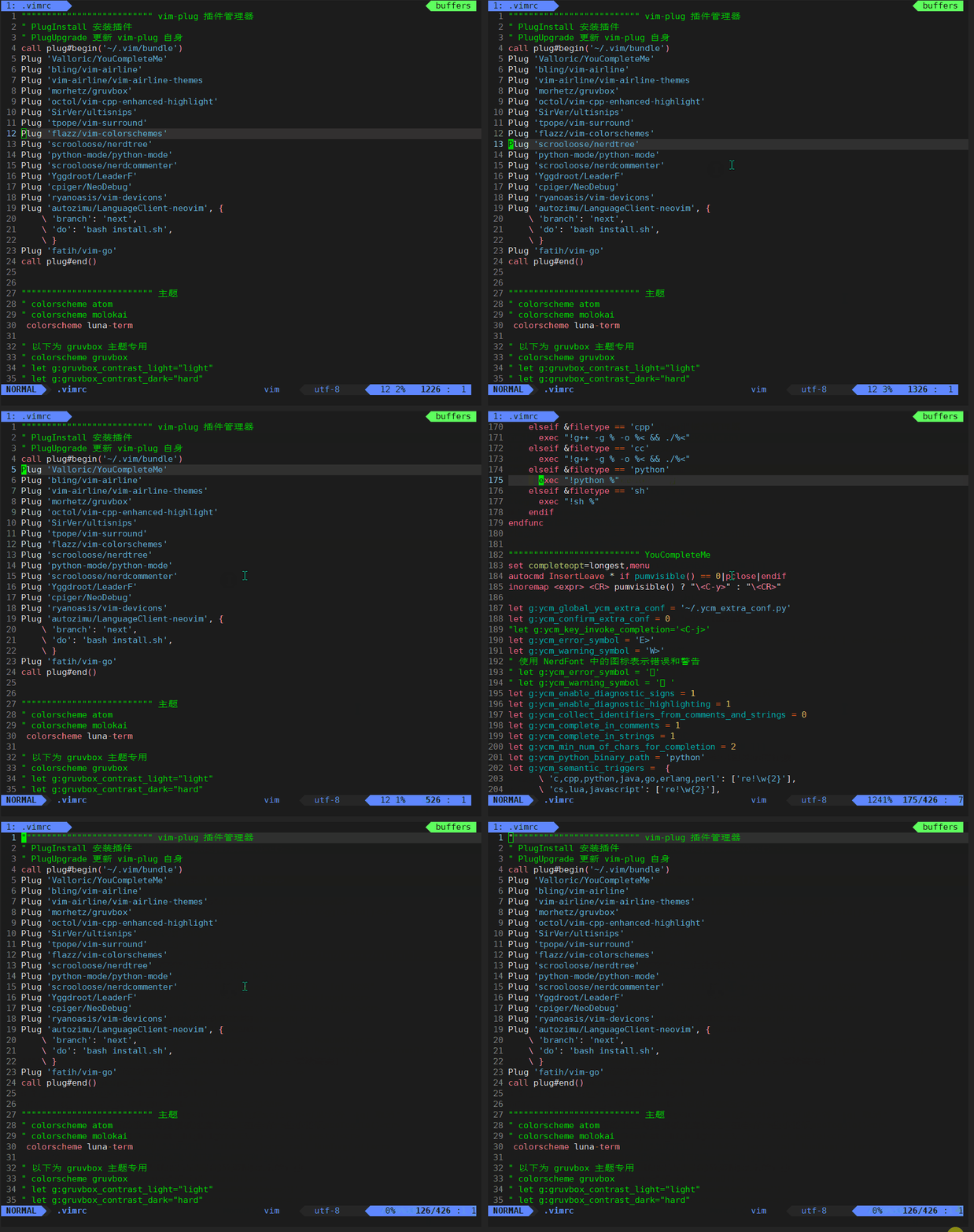
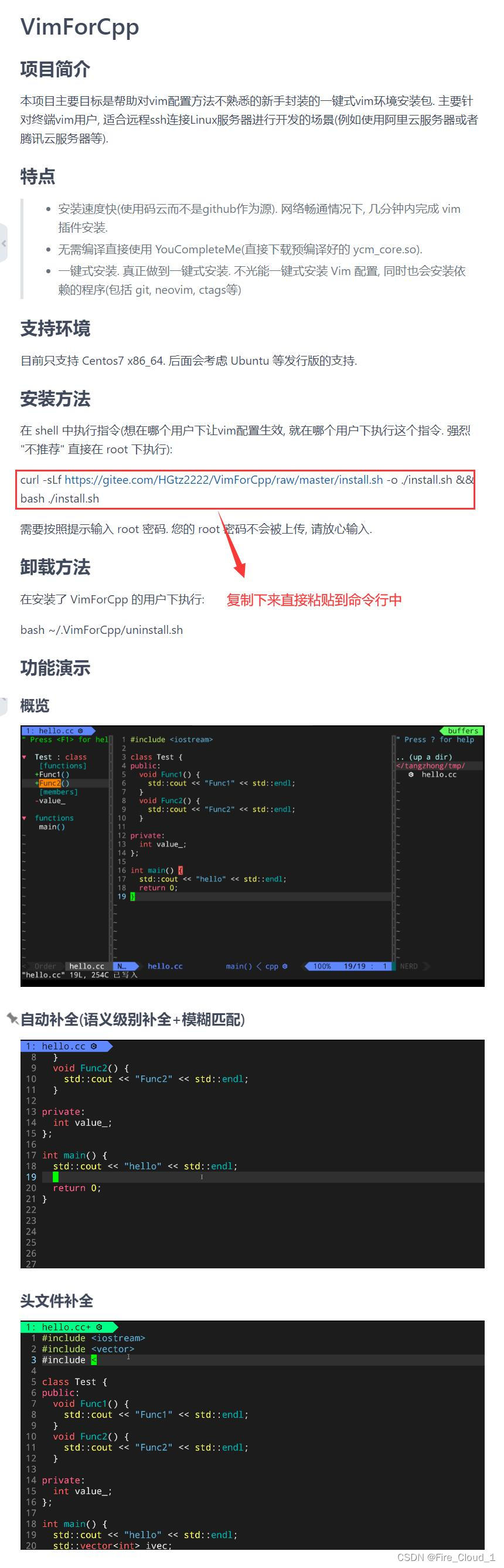
当然,你肯定会任何这么一条条去配置不是要累死人了,那样的好你可以选择自动化配置,只需要打上一条命令即可
vimforcpp便可以找到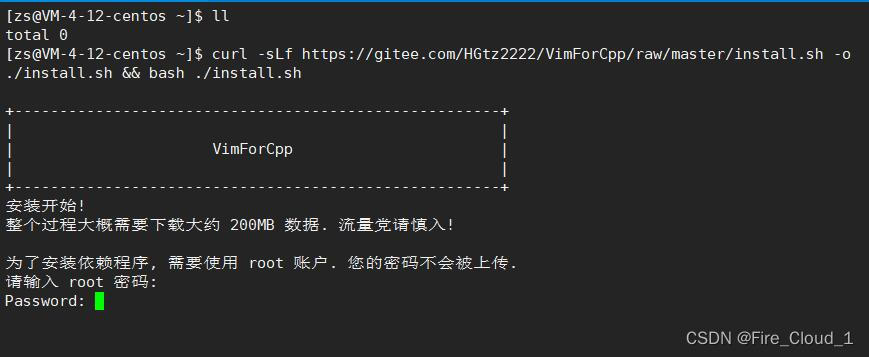
root的密码后就可以进行安装配置了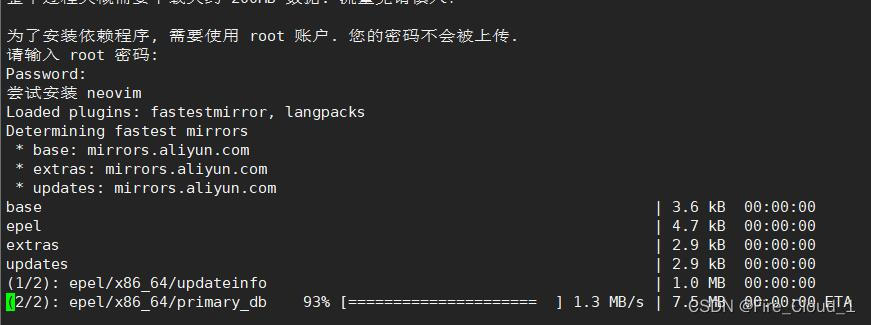
注意:因为这是从gitee上面拿过来的,所以需要你的系统中装有git才行
① 使用
git --version查看自己的系统中是否有安装git② 没安装的话使用
yum install -y git稍等一会就可以安装好了
.bashrc的文件让vim的配置生效即可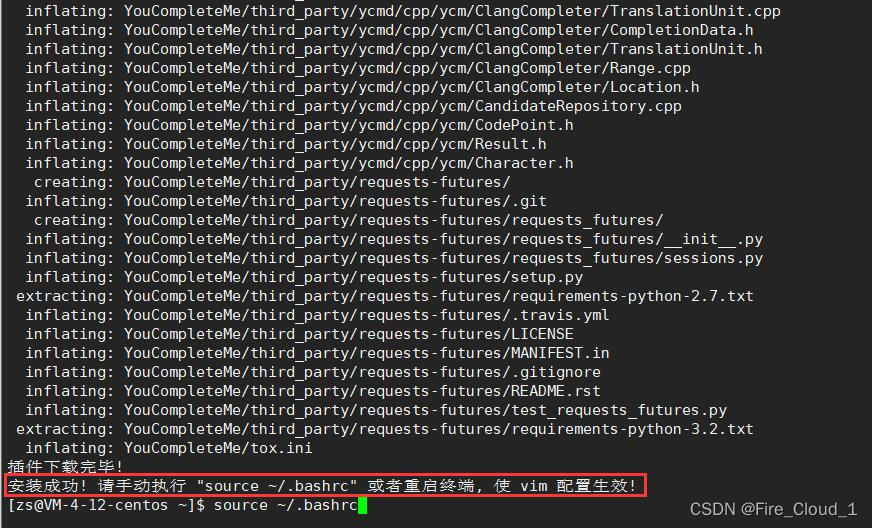
.vimrc这个配置文件看看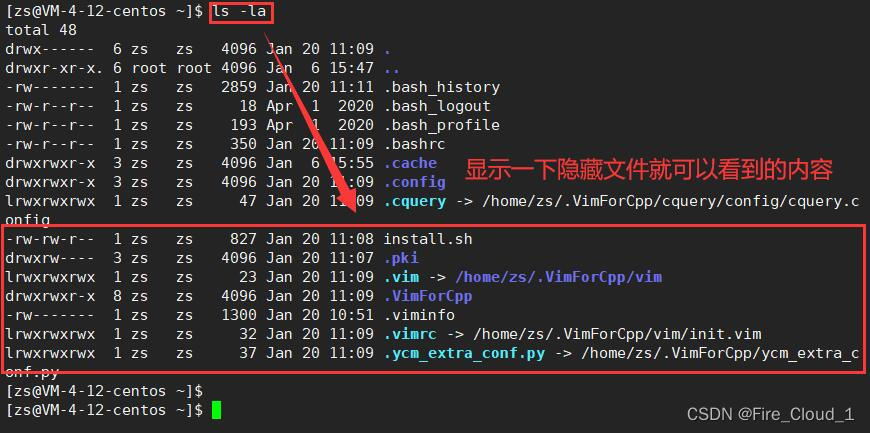
再看完本文之后相信你对vim一定有了一定程度的了解,我们赶紧来总结一下吧😜
命令模式、插入模式、末行模式、可视模式、替换模式这五种常用的模式中所包含的一些命令集,我也针对性地做了一些GIF动图帮助大家去理解,不过最终还是要靠你自己去勤加练习才可以熟练使用vim这款编辑器下面是几篇有关vim的文章,可供阅读学习
三、Vim从入门到牛逼(vim from zero to hero)
以上就是本文所有介绍的所有内容,如果觉得还可以记得给个三连哦❤️❤️❤️

我得到了一个包含嵌套链接的表单。编辑时链接字段为空的问题。这是我的表格:Editingkategori{:action=>'update',:id=>@konkurrancer.id})do|f|%>'Trackingurl',:style=>'width:500;'%>'Editkonkurrence'%>|我的konkurrencer模型:has_one:link我的链接模型:classLink我的konkurrancer编辑操作:defedit@konkurrancer=Konkurrancer.find(params[:id])@konkurrancer.link_attrib
使用带有Rails插件的vim,您可以创建一个迁移文件,然后一次性打开该文件吗?textmate也可以这样吗? 最佳答案 你可以使用rails.vim然后做类似的事情::Rgeneratemigratonadd_foo_to_bar插件将打开迁移生成的文件,这正是您想要的。我不能代表textmate。 关于ruby-使用VimRails,您可以创建一个新的迁移文件并一次性打开它吗?,我们在StackOverflow上找到一个类似的问题: https://sta
我正在为个人笔记创建一个日志应用程序,并且在我的Rakefile中包含以下内容:task:newdoentry_name="Entries/#{Time.now.to_s.gsub(/[-\:]+/,'.').gsub(/.0500+/,'')}.md"`touch#{entry_name}``echo"#$(date)">>#{entry_name}`end我想包括的最后一部分是Vim文本编辑器的打开,但我不知道如何打开它,就像我直接从bash终端调用它一样。我试过:vim#{entry_name}但不幸的是,我认为它们都将其作为后台进程打开。我一直在引用“6WaystoRunShe
我使用“newapp_name”创建了一个新的Rails应用程序,我正在尝试编辑.gitignore文件,但在我的应用程序文件夹中找不到它。我在哪里可以找到它?我安装了Git。 最佳答案 .gitignore位于项目的root中,而不是app子目录中。首先打开终端并进入您的目录。您需要使用ls-a来显示stash文件。然后使用打开.gitignore 关于ruby-on-rails-尝试打开.gitignore以在文本编辑器中对其进行编辑,但在OSXMountainLion上找不到文件位
我有这个ruby代码:defget_sumnreturn0ifn似乎正在为999之前的值工作。当我尝试9999时,它给了我这个:stackleveltoodeep(SystemStackError)所以,我添加了这个:RubyVM::InstructionSequence.compile_option={:tailcall_optimization=>true,:trace_instruction=>false}但什么也没发生。我的ruby版本是:ruby1.9.3p392(2013-02-22revision39386)[x86_64-darwin12.2.1]我还增加了机器的堆栈大
在Railcasts上,我注意到一个非常有趣的功能“转到符号”窗口。它像Command-T一样工作,但显示当前文件中可用的类和方法。如何在vim中获取它? 最佳答案 尝试:helptags有各种程序和脚本可以生成标记文件。此外,标记文件格式非常简单,因此很容易将sed(1)或类似的脚本组合在一起,无论您使用何种语言,它们都可以生成标记文件。轻松获取标记文件(除了下载生成器之外)的关键在于格式化样式而不是实际解析语法。 关于ruby-on-rails-Textmate'Gotosymbol
Linux操作系统——网络配置与SSH远程安装完VMware与系统后,需要进行网络配置。第一个目标为进行SSH连接,可以从本机到VMware进行文件传送,首先需要进行网络配置。1.下载远程软件首先需要先下载安装一款远程软件:FinalShell或者xhell7FinalShellxhell7FinalShell下载:Windows下载http://www.hostbuf.com/downloads/finalshell_install.exemacOS下载http://www.hostbuf.com/downloads/finalshell_install.pkg2.配置CentOS网络安装好
文章目录一基础定义二创建逻辑卷2-1准备物理设备2-2创建物理卷2-3创建卷组2-4创建逻辑卷2-5创建文件系统并挂载文件三扩展卷组和缩减卷组3-1准备物理设备3-2创建物理卷3-3扩展卷组3-4查看卷组的详细信息以验证3-5缩减卷组四扩展逻辑卷4-1检查卷组是否有可用的空间4-2扩展逻辑卷4-3扩展文件系统五删除逻辑卷5-1备份数据5-2卸载文件系统5-3删除逻辑卷5-4删除卷组5-5删除物理卷六LVM逻辑卷缩容6-1缩容注意事项6-2标准缩容步骤一基础定义LVM,LogicalVolumeManger,逻辑卷管理,Linux磁盘分区管理的一种机制,建立在硬盘和分区上的一个逻辑层,提高磁盘分
如何在Ruby中获取linux系统(这必须适用于Fedora、Ubuntu等)的软件/硬件信息? 最佳答案 Chef背后的优秀人才,拥有一颗名为Ohai的优秀gemhttps://github.com/opscode/ohai以散列形式返回系统信息,例如操作系统、内核、规范、fqdn、磁盘、空间、内存、用户、接口(interface)、sshkey等。它非常完整,非常好。它还会安装命令行二进制文件(也称为ohai)。 关于ruby-如何在Ruby中获取linux系统信息,我们在Stack
尝试使用bundleopen命令打开gem源代码,accordingtoofficialdocumentationandinstruction.因此,我在.profile中导出编辑器:exportBUNDLER_EDITOR=viexportEDITOR=vi并尝试打开例如rails使用控制台的源代码:bundleopenrails出现错误CouldnotlocaleGemfile[ruby-2.1.1][~/]$:rails-vRails4.0.3[ruby-2.1.1][~/]$:bundle-vBundlerversion1.5.3[ruby-2.1.1][~/]$:bundle