1、综合所学知识创建完整的前端新闻小程序项目;能够在开发过程中熟练掌握真机预览、调试等操作。
列出实验的关键步骤、代码解析、截图。
1、创建项目
填好项目名称、目录、AppID等信息后,点击确定。
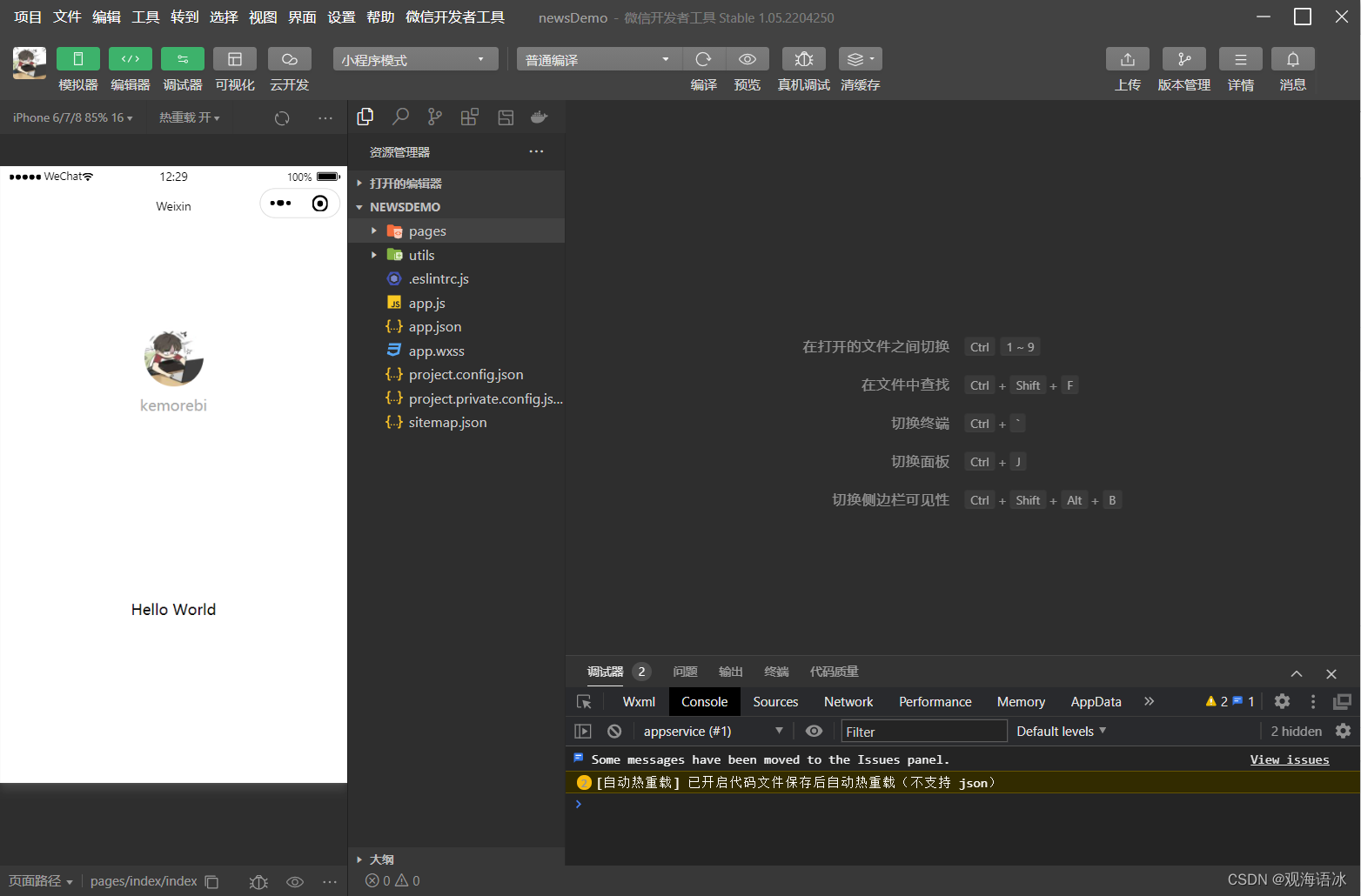
创建项目完成后的初始界面如下:
2、创建页面文件和删除、修改文件
项目创建完毕后,在根目录中生成了文件夹pages用于存放页面文件。
本项目需要创建3个页面文件,包括index(首页页面)、detail(新闻页面)和my(个人中心页面)。
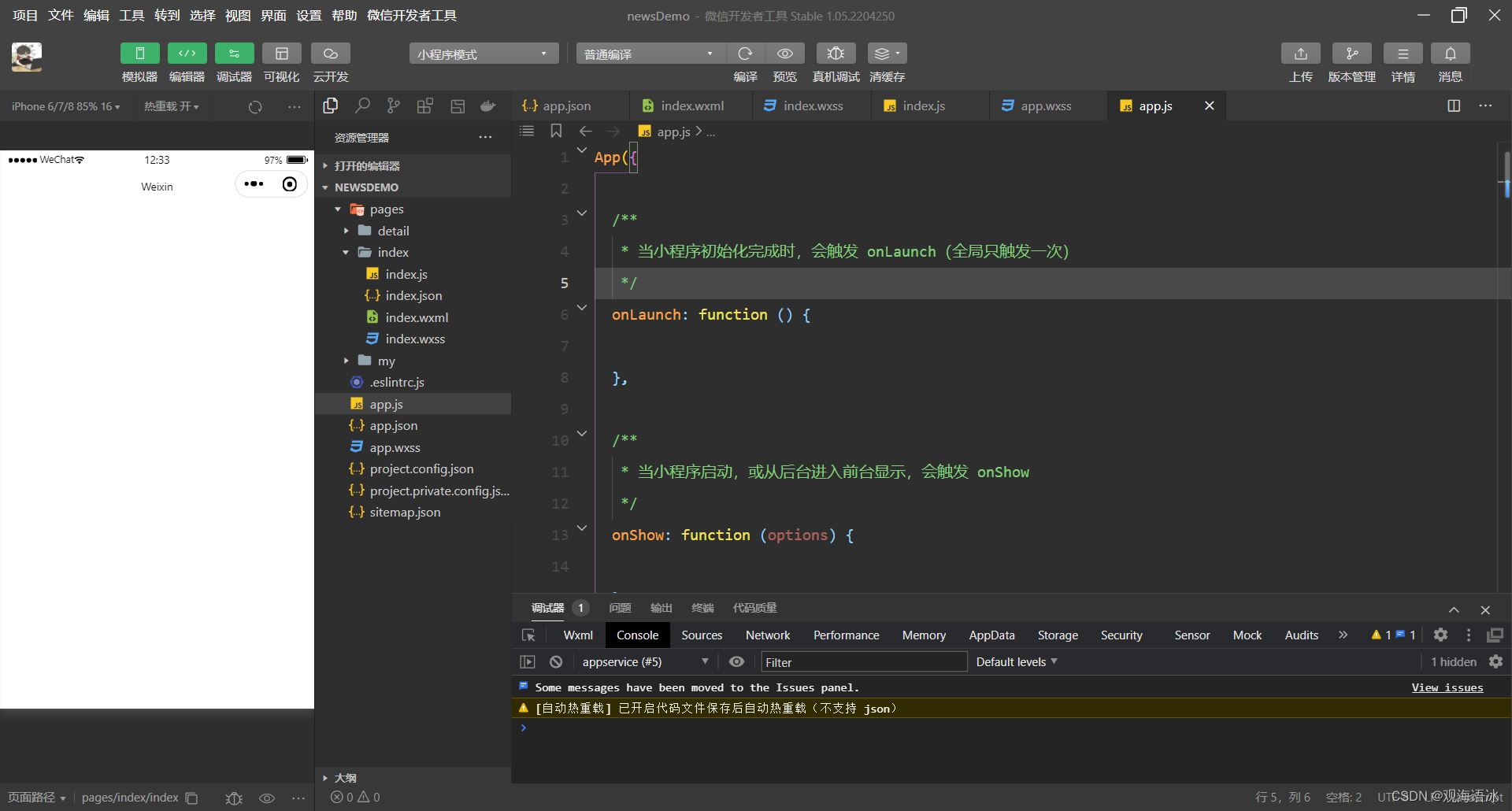
将app.json文件pages属性中的pages/logs/logs删除,在app.json文件pages属性中继续追加pages/detail/detail和pages/my/my,按快捷键Ctrl十S保存修改,然后会在pages文件夹下自动生成detail和my目录。
删除utils文件夹中的所有内容,删除pages文件夹下的logs目录及其内部所有内容,删除index.wxml和index.wxss中的全部代码、删除index.js中的全部代码,并且输入关键词“page”找到第二个选项按回车让其自动补全函数、删除app.wxss中的全部代码、删除app.js中的全部代码,并且输入关键词“app”找到第一个选项按回车让其自动补全函数
做好了这些之后的页面如下图所示:
2、创建其他文件
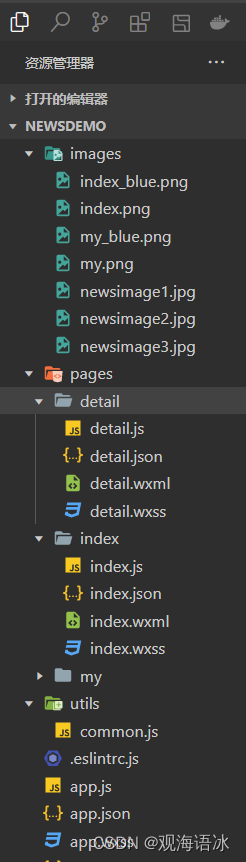
该项目还需要创建images(用于存放图片素材)、utils(用于存放公共JS文件)这两个文件夹。
在images文件夹添加图片文件。接下来创建公共JS文件,右击utils文件夹,选择“新建”| JS命令,输入“common”按回车键即创建公共函数common.js
全部完成后的目录结构如图所示
3、导航栏设计
在app.json中修改window属性进行修改导航栏效果
更改后的app.json文件代码如下:
"window":{
    "backgroundTextStyle":"light",
    "navigationBarBackgroundColor": "#328EEB",
    "navigationBarTitleText": "我的新闻网",
    "navigationBarTextStyle":"white"
  },
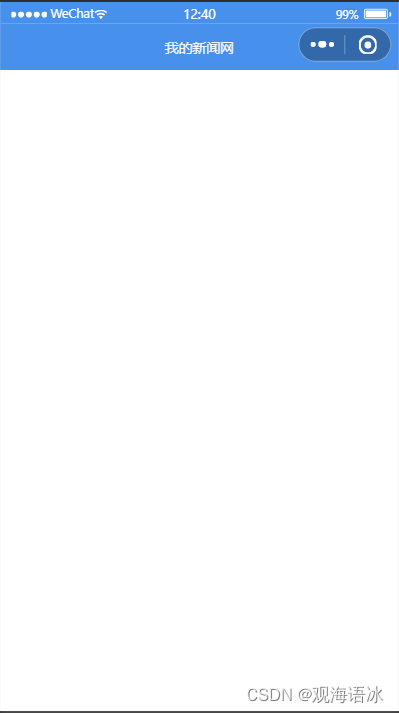
“navigationBarBackgroundColor”: “#328EEB”,是更改导航栏背景色为蓝色、“navigationBarTextStyle”:"white"是将字体为白色,“navigationBarTitleText”: “我的新闻网”,是将导航栏的文字改为“我的新闻网”
此时微信小程序的预览效果如下:
4、tabBar设计
首先在app.json中追加tarBar的相关属性代码,更改后的app.json文件代码如下:
视频讲解
{
"pages":[代码略],
"window”:{代码略},
"tabBar":{
"color":"#000",
"selectedColor":"#328EEB",
"1ist":[
"pagePath":"pages/index/index",
"iconPath":images/index.png",
"selectedIconPath":"images/index blue.png",
"text”:"首页"
},
{
"pagePath":"pages/my/my",
"iconPath":"images/my.png",
selectedIconPath":"images/my_blue.png",
"text":"我的"
}
]
}
}
此时就可以切换首页和个人中心页了
此时微信小程序的预览效果如下图所示:
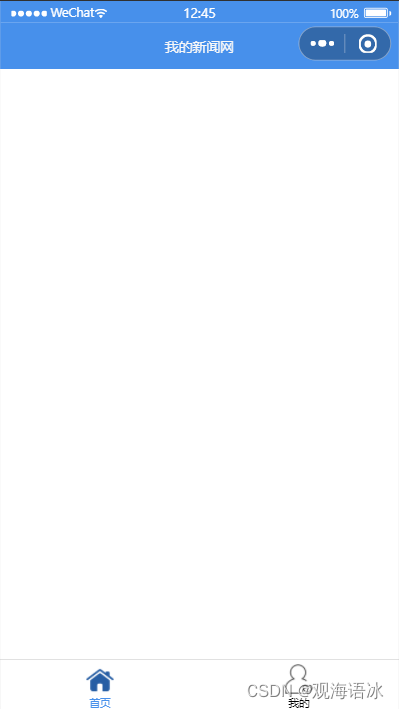
5、首页设计
首页主要包含两部分内容,即幻灯片滚动和新闻列表
需要用到组件(幻灯片)组件、容器(新闻列表)
在index.wxml文件中加入以下代码:
<!--幻灯片滚动-->
swiper indicator-dots autoplay interval ="5000"duration ="500"></swiper>
<!--新闻列表-->
<view id='news-list'>这是新闻列表</view>
接着为组件添加wx:or属性循环显示幻灯片内容和新闻列表数据
在index.wxml文件添加以下代码:
<!--幻灯片滚动-->
swiper indicator-dots="true"autoplay="true"interval="5000"duration="500">
<block wx:for ="{{swiperImg}}"wx:key ='swiper{{index}}'>
<swiper-item>
<image src="{{item.src}}"class="slide-image"/>
</swiper item>
</block>
</swiper
<!--新闻列表-->
<view id='news-list'>
view class='list-item'wx:for ="{{newsList}}"wx:for-item="news"wx:key="{(news.id))">
image src='((news.poster))'></image>
<text >◇{{news.title))--{[news.add_date))</text>
</view>
</view>
在index.wxss中加入以下代码片段:
/*新闻列表区域样式*/
/*2-1新闻列表容器*/
#news-list {
  min-height: 600rpx;
  padding: 15rpx;
}
/*2-2列表项目*/
.list-item{
  display: flex;
  flex-direction: row;
  border-bottom: 1rpx solid gray;
}
/*2-3新闻图片*/
.list-item image{
  width:230rpx;
  height: 150rpx;
  margin: 10rpx;
}
/*2-4新闻标题*/
.list-item text{
  width: 100%;
  line-height: 60rpx;
  font-size: 10pt;
}
为了进行布局和样式效果的预览,还需要在JS文件的data中临时录入几个测试数据。
index.js代码片段如下:
Page({

  data: {
    //幻灯片素材
    swiperImg: [
      {src: 'https://gaopursuit.oss-cn-beijing.aliyuncs.com/2022/newsimage1.jpg'},
      {src: 'https://gaopursuit.oss-cn-beijing.aliyuncs.com/2022/newsimage2.jpg'},
      {src: 'https://gaopursuit.oss-cn-beijing.aliyuncs.com/2022/newsimage3.jpg'}
    ],
newsList:[{
id:264698',
title:'俄罗斯联邦驻华大使杰尼索夫会见校党委书记顾家山一行并接受《力冈译文全集》赠予',
poster:'http://www.ahnu.edu.cn/local/A/C7/68/C2C9E5E2161A466A2D54D21A63CDD3FEC40_4EBBB.jpg?e=jpg',
add_date:'2018-03-05'
}]
  }
 })
6、个人中心页设计
个人中心页主要包含两个版块,即登录面板(用于显示用户的微信头像和呢称)和“我的收藏”(用于显示收藏在本地的新闻列表)
在my.wxml中修改以下代码片段:
<!--登录面板-->
<view id='myLogin'></view>
<!--我的收藏-->
<view id="myFavorites"></view>
接着为这两个区域添加内容,修改后的WXML(pages/my/my.wxml)代码如下:
<!--登录面板-->
<view id='myLogin'>
  <block>
    <image id="myIcon" src="{{src}}"></image>
    <text id='nickName'>{{nickName}}</text>
  </block>
  <button open-type="getUserInfo" bindtap="getMyInfo">点击获取头像和昵称</button>


</view>
<!--我的收藏-->
<view id="myFavorites">
  <text>我的收藏({{num}})</text>
  <!--收藏的新闻列表-->
  <view id="news-list">
    <view class="list-item" wx:for="{{newsList}}" wx:for-item="news" wx:key="{{news.id}}">
      <image src="{{news.poster}}"></image>
      <test bindtap="goToDetail" data-id='{{news.id}}'>◇{{news.title}}——{{news.add_date}}</test>
    </view>
  </view>
</view>
在my.wxss中修改以下代码:
#news-list {
  min-height: 600rpx;
  padding: 15rpx;
}

.list-item{
  display: flex;
  flex-direction: row;
  border-bottom: 1rpx solid gray;
}

.list-item image{
  width: 230rpx;
  height: 150rpx;
  margin:10rpx;
}

.list-item text{
  width: 100%;
  display: block;
  line-height: 60rpx;
  font-size: 10pt;
}
7、新闻页设计
新闻页是用于给用户浏览新闻全文的,需要用户点击首页的新闻列表,然后在新窗口中打开该页面。新闻页包括新闻标题、新闻图片、新闻正文和新闻日期。
在detail.wxml代码如下:
<view class="container">
  <view class="title">{{article.title}}</view>
  <view class="poster">
    <image src="{{article.poster}}" mode='widthFix'></image>
  </view>
  <view class="content">{{article.content}}</view>
  <view class='add_date'>时间:{{article.add_date}}</view>
</view>
在detail.wxss代码如下:
/*新闻列表区域样式*/
/*2-1新闻列表容器*/
#news-list {
  min-height: 600rpx;
  padding: 15rpx;
}
/*2-2列表项目*/
.list-item{
  display: flex;
  flex-direction: row;
  border-bottom: 1rpx solid gray;
}
/*2-3新闻图片*/
.list-item image{
  width:230rpx;
  height: 150rpx;
  margin: 10rpx;
}
/*2-4新闻标题*/
.list-item text{
  width: 100%;
  line-height: 60rpx;
  font-size: 10pt;
}
为了进行布局和样式效果的预览,还需要在JS文件的data中临时录入一条测试数据。
detail.js代码片段如下:
data: {
    article:{
      id:'264698',
      title:'俄罗斯联邦驻华大使杰尼索夫会见校党委书记顾家山一行并接受《力冈译文全集》赠予',
      poster:'http://www.ahnu.edu.cn/__local/A/C7/68/C2C9E5E2161A466A2D54D21A63C_DD3FEC40_4EBBB.jpg?e=.jpg',
      add_date:'2018-03-05',
      content:'本网讯(校出版社)3月2日上午,俄罗斯驻华大使杰尼索夫在北京俄罗斯驻华大使馆会见了校党委书记顾家山,并接受了我校出版社赠予俄罗斯大使馆的十套《力冈译文全集》。俄罗斯驻华大使馆参赞梅利尼科娃、大使馆一秘伊戈尔、大使助理、塔斯社记者,我校校办主任曾黎明、出版社社长张奇才,我校杰出校友、俄罗斯人民友谊勋章和利哈乔夫院士奖获得者、中国俄罗斯文学研究会会长刘文飞教授等参加了会见。'
    },
    isAdd:false
  },
8、公共逻辑实现
这部分直接使用老师提供的common.js文件即可
9、首页逻辑实现
首页主要有两个功能需要实现,一是展示新闻列表,二是点击新闻标题可以跳转对应的内容页面进行浏览。
对于新闻列表展示,新闻列表展示使用了{{newsList}},因此需要在页面JS文件的onLoad函数中获取新闻列表,并更新到data属性的newsList参数中。
index.js文件的代码片段如下:
onLoad: function(options) {
    //获取新闻列表
    let list = common.getNewsList()
    //更新列表数据
    this.setData({
      newsList: list
    })
  },
若希望用户点击新闻标题即可实现跳转,需要首先为新闻列表项目添加点击事件。
相关index.wxml文件的代码片段改动如下:
<!--新闻列表-->
<view id='news-list'>
  <view class='list-item' wx:for="{{newsList}}" wx:for-item="news" wx:key="{{news.id}}">
    <image src='{{news.poster}}'></image>
    <text bindtap='goToDetail' data-id='{{news.id}}'>◇{{news.title}}——{{news.add_date}}</text>
  </view>
</view>
此时已经为
然后在对应的detail.js文件中添加goToDetail函数的内容,代码片段如下:
goToDetail:function(e) {
        let id = e.currentTarget.dataset.id;
        wx.navigateTo({
          url:'../detail/detail?id='+id
        })
      },
此时已经可以点击跳转到detail页面,并且成功携带了新闻ID数据。
此时新闻首页如下图所示:
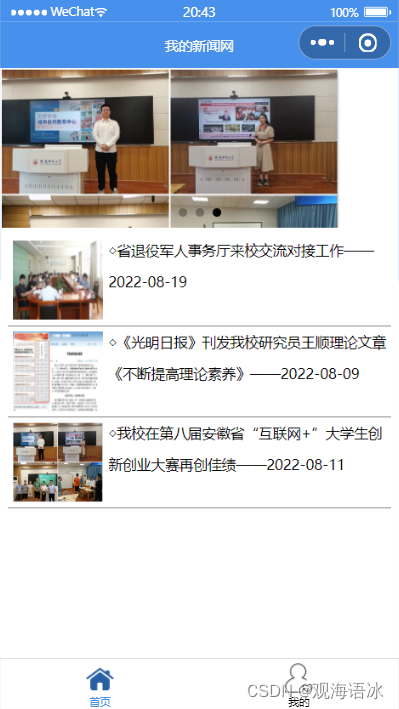
10、新闻页逻辑
新闻页主要有两个功能需要实现,一是显示对应新闻,二是可以添加和取消新闻收藏。
对于显示对应新闻部分,在首页逻辑中已经实现了页面跳转并携带了新闻D编号,现在需要在新闻页接收D编号,并查询对应的新闻内容。
相关detail.js代码片段如下:
onLoad:function(options) {
      let id = options.id
      let result = common.getNewsDetail(id)
        if(result.code=='200'){
          this.setData({
            article:result.news,
            isAdd:false
          })
      }
    },
此时重新从首页点击新闻跳转就可以发现已经能够正确显示标题对应的新闻内容了。
运行效果如下图所示:
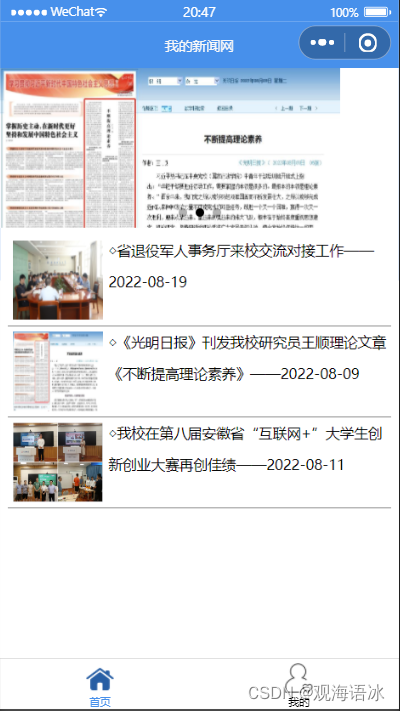
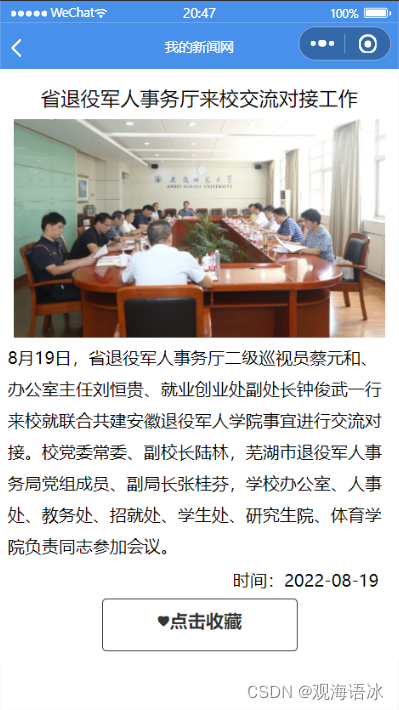
11、添加/取消新闻收藏
修改detail.wxml代码,追加两个组件作为添加/取消收藏新闻的按钮,并使用wx:if和wx:else属性使其每次只存在一个。
detail.wxml文件中添加以下代码片段:
<view class="container">
  <view class="title">{{article.title}}</view>
  <view class="poster">
    <image src="{{article.poster}}" mode='widthFix'></image>
  </view>
  <view class="content">{{article.content}}</view>
  <view class='add_date'>时间:{{article.add_date}}</view>
  <button wx:if="{{isAdd}}" plain bindtap = 'cancalFavorites'>♥已收藏</button>
  <button wx:else plain bindtap="addFavorites">♥点击收藏</button>
</view>
对应的detail.wxss添加以下代码片段:
button{
  width:250rpx;
  height: 100rpx;
  margin: 20rpx auto;
}
对应的detail.js中的onLoad函数代码片段修改如下:
onLoad:function(options) {
      let id = options.id
      var article = wx.getStorageSync(id)
      if(article != '') {
        this.setData({
          article:article,
          isAdd:true
        })
      }
      else
      {
        let result = common.getNewsDetail(id)
        if(result.code=='200'){
          this.setData({
            article:result.news,
            isAdd:false
          })
      }
      }
    },
继续在detail…js文件中追加addFavorites和cancelFavorites函数,用于点击添加/取消新闻收藏。
对应detail.js文件中的函数代码片段修改如下:
addFavorites: function(options) {
      let article = this.data.article;			//获取当前新闻
      wx.setStorageSync(article.id,article);	//添加到本地缓存
      this.setData({isAdd:true});				//更新按钮显示
    },
    cancalFavorites: function() {
      let article = this.data.article;			//获取当前新闻
      wx.removeStorageSync(article.id);			//从本地缓存删除
      this.setData({isAdd:false});				//更新按钮显示
    },
其中let article = this.data.article;是获取当前新闻, wx.setStorageSync(article.id,article);是添加到本地缓存,this.setData({isAdd:true});是更新按钮显示,let article = this.data.article;是获取当前新闻,wx.removeStorageSync(article.id);是从本地缓存删除,this.setData({isAdd:false});是更新按钮显示
现在从首页开始预览,选择其中任意一篇新闻进入detail页面,并尝试点击按钮收藏和取消收藏。
此时页面效果如下图所示:

点击了“♥点击收藏”后:

12、个人中心页逻辑
个人中心页主要有3个功能需要实现,一是获取微信用户信息;二是获取收藏列表;三是浏览收藏的新闻。
首先我们需要获取微信用户信息,修改my.wxml代码,追加组件作为登录按钮,并且使用wx:if和wx:else属性让未登录时只显示按钮,登录后只显示头像和昵称。
在my.wxml代码片段修改如下:
<!--登录面板-->
<view id='myLogin'>
  <block wx:if='{{isLogin}}'>
    <image id="myIcon" src="{{src}}"></image>
    <text id='nickName'>{{nickName}}</text>
  </block>
  <button open-type="getUserInfo" bindtap="getMyInfo" wx:else>点击获取头像和昵称</button>
在my.js文件的Page()内部追加getMyInfo函数,代码片段如下:
getMyInfo: function(e) {
      wx.getUserProfile({
        desc: '展示用户信息',
        success: (res) => {
          console.log(res)
          this.setData({
            isLogin:true,
            src: res.userInfo.avatarUrl,
            nickName: res.userInfo.nickName
          })
        }
      })
      this.getMyFavorites();
    },
此时微信小程序的预览效果如下图所示:
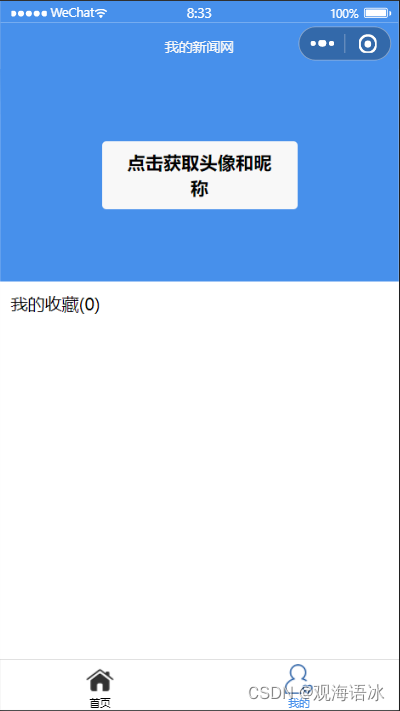

13、获取收藏列表
修改my.wxml代码,将“我的收藏”后面的数字更改为动态数据效果。
在my.wxml中修改的代码片段如下:
<text>我的收藏({{num}})</text>
在detail.js中将data属性代码片段修改如下:
Page({
data:{
…,
num:0
})
继续在detail.js文件中追加getMyFavorites函数,用于展示真正的新闻收藏列表。
对应的my.js代码片段如下:
getMyFavorites: function() {
      let info = wx.getStorageInfoSync();	//读取本地缓存信息
      let keys = info.keys;					//获取全部key信息
      let num = keys.length;				//获取收藏新闻数量

      let myList = [];
      for(var i = 0; i < num;i++) {
        let obj = wx.getStorageSync(keys[i]);
        myList.push(obj);					//将新闻添加到数组中
      }
      this.setData({
        newsList: myList,
        num: num
      });
    },
其中,let info = wx.getStorageInfoSync();是读取本地缓存信息,let keys = info.keys;是获取全部key信息,let num = keys.length;是获取收藏新闻数量,myList.push(obj);是将新闻添加到数组中
修改my.js中的getMyInfo函数,为其追加关于getMyFavorites函数的调用。
对应的my.js代码片段如下:
getMyInfo: function(e) {
      wx.getUserProfile({
        desc: '展示用户信息',
        success: (res) => {
          console.log(res)
          this.setData({
            isLogin:true,
            src: res.userInfo.avatarUrl,
            nickName: res.userInfo.nickName
          })
        }
      })
      this.getMyFavorites();
    },
现在从首页开始预览,选择其中任意两篇新闻进入detail页面,并尝试点击收藏。然后退出切换到个人中心页,登录后查看收藏效果。
此时页面效果如下图所示:
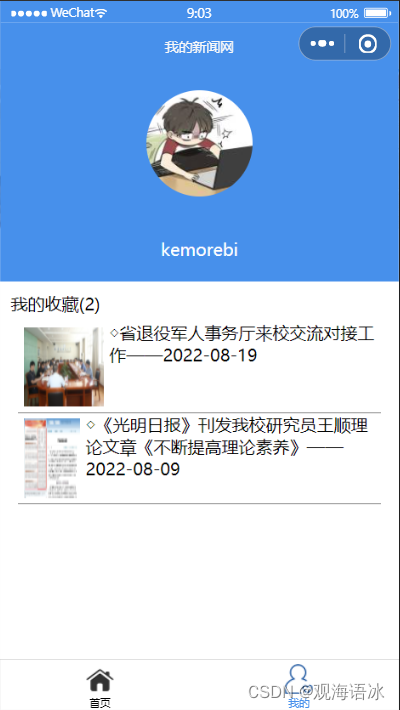
考虑到登录成功后用户还可以手动更改新闻的收藏状态,因此修改my.js中的onShow函数,判断如果是登录状态就刷新一下收藏列表。
my.js对应的代码片段如下:
onShow: function () {
    if( this.data.isLogin ){
      this.getMyFavorites()
    }
  },
接下来就实现浏览收藏的新闻的功能
点击浏览已经收藏的新闻和首页的点击跳转新闻内容功能类似,首先修改my.wxml收藏列表的代码如下:
<!--收藏的新闻列表-->
  <view id="news-list">
    <view class="list-item" wx:for="{{newsList}}" wx:for-item="news" wx:key="{{news.id}}">
      <image src="{{news.poster}}"></image>
      <test bindtap="goToDetail" data-id='{{news.id}}'>◇{{news.title}}——{{news.add_date}}</test>
    </view>
  </view>
具体修改为第5行为
然后在对应的my.js文件中添加goToDetail函数的内容,代码片段如下:
goToDetail:function(e) {
        let id = e.currentTarget.dataset.id;
        wx.navigateTo({
          url:'../detail/detail?id='+id
        })
      },
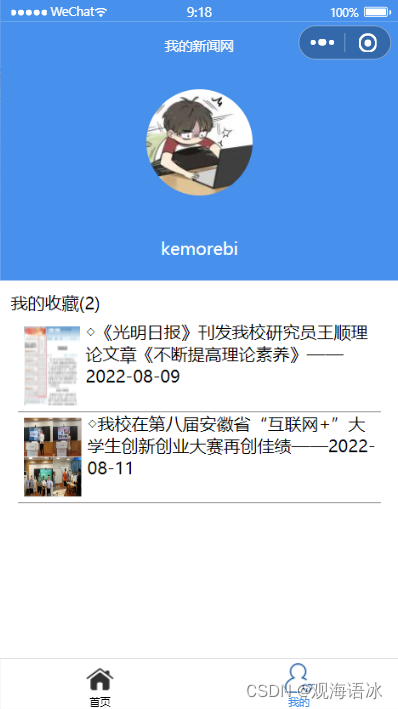
运行效果如下图所示:

14、清除临时数据
最后需要清除或注释掉一开始为了测试样式录入的临时数据,以免影响整体逻辑效果。
需要清除的数据如下:首页(index.js):data中的临时新闻列表数据(newsList),新闻页(detail.js):data中的临时新闻数据(article),个人中心页(my.js):data中的临时收藏夹新闻数据(newsList)、临时昵称(nickName)以及临时头像路径地址(src)。
此时带有模拟新闻数据的小程序前端项目“高校新闻网”就全部完成,完成了该微信小程序的全部功能。
列出程序的最终运行结果及截图。
①微信小程序的首页:

②微信小程序的“我的收藏”页(未登录时)
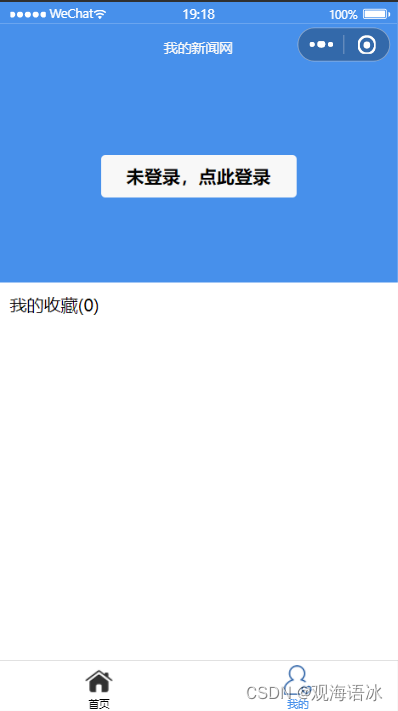
③微信小程序的“我的收藏”页(已登录时)
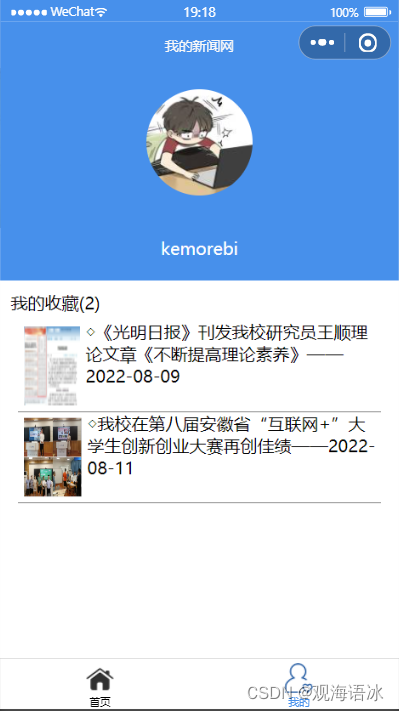
④点击首页里其中的一篇新闻,详情如下图所示(未将其收藏时):
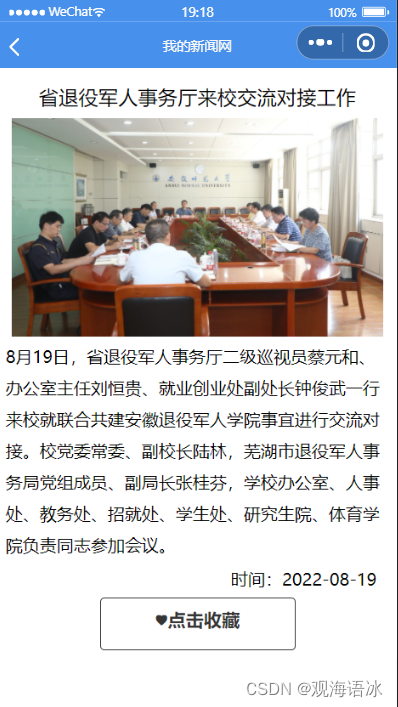
⑤将该篇文章点击收藏时,收藏键变化为“已收藏”

⑥将该篇文章收藏了之后,可在“我的收藏”页看到多了一篇收藏的文章

⑦随便点击“我的收藏”页的一篇文章,可直接加入该篇文章的详情

描述实验过程中所遇到的问题,以及是如何解决的。有哪些收获和体会,对于课程的安排有哪些建议。
1、实验过程中遇到的问题及解决方法:
①问题1:微信小程序登录不了,没法获取微信头像和微信昵称
解决方法:由于微信开发者开发技术的更新迭代快,之前的API已经不能获取头像和用户名,根据老师实验1的代码,我使用 wx.getUserProfile 这个 API 来获取头像和用户名
②问题2:登录后,“我的收藏”模块一开始就有一个新闻,而且删除不掉
解决方法:清缓存之后,“我的收藏”模块显示正常了
③问题3:在登录之前,会显示“未登录,点此登录”的字样,登录了之后,也还会显示“未登录,点此登录”的字样
解决方法:仔细阅读了这部分的代码,发现是忘了在“未登录,点此登录”的button组件上添加“wx:else”,表示如果是已经登录了就不显示该button组件
2、收获和体会
①这个微信小程序比我们之前那三个微信小程序复杂很多,特别是在微信小程序的布局上,对wxss的熟练运用要求很高,通过做这次的实验,我对wxss的运用更加熟练,也更对wxss有了更深的理解。
②这个微信小程序的逻辑事件很多,比如点击收藏,取消收藏,登录,点击新闻进入详情页等等,这就需要我们在.js文件中创建相对应的函数,所以在做好了这个微信小程序之后,我对.js文件的使用有很深刻的理解。
③经过做这个微信小程序,我对微信小程序的具体创建过程有了很清晰的认识和思考,知道了微信小程序开发的方法和流程。
描述实验过程中所遇到的问题,以及是如何解决的。有哪些收获和体会,对于课程的安排有哪些建议。
1、实验过程中遇到的问题及解决方法:
①问题1:微信小程序登录不了,没法获取微信头像和微信昵称
解决方法:由于微信开发者开发技术的更新迭代快,之前的API已经不能获取头像和用户名,根据老师实验1的代码,我使用 wx.getUserProfile 这个 API 来获取头像和用户名
②问题2:登录后,“我的收藏”模块一开始就有一个新闻,而且删除不掉
解决方法:清缓存之后,“我的收藏”模块显示正常了
③问题3:在登录之前,会显示“未登录,点此登录”的字样,登录了之后,也还会显示“未登录,点此登录”的字样
解决方法:仔细阅读了这部分的代码,发现是忘了在“未登录,点此登录”的button组件上添加“wx:else”,表示如果是已经登录了就不显示该button组件
2、收获和体会
①这个微信小程序比我们之前那三个微信小程序复杂很多,特别是在微信小程序的布局上,对wxss的熟练运用要求很高,通过做这次的实验,我对wxss的运用更加熟练,也更对wxss有了更深的理解。
②这个微信小程序的逻辑事件很多,比如点击收藏,取消收藏,登录,点击新闻进入详情页等等,这就需要我们在.js文件中创建相对应的函数,所以在做好了这个微信小程序之后,我对.js文件的使用有很深刻的理解。
③经过做这个微信小程序,我对微信小程序的具体创建过程有了很清晰的认识和思考,知道了微信小程序开发的方法和流程。
3、对课程安排的建议:老师如果可以多讲解一下微信小程序的相关知识。
前言一般来说,前端根据后台返回code码展示对应内容只需要在前台判断code值展示对应的内容即可,但要是匹配的code码比较多或者多个页面用到时,为了便于后期维护,后台就会使用字典表让前端匹配,下面我将在微信小程序中通过wxs的方法实现这个操作。为什么要使用wxs?{{method(a,b)}}可以看到,上述代码是一个调用方法传值的操作,在vue中很常见,多用于数据之间的转换,但由于微信小程序诸多限制的原因,你并不能优雅的这样操作,可能有人会说,为什么不用if判断实现呢?但是if判断的局限性在于如果存在数据量过大时,大量重复性操作和if判断会让你的代码显得异常冗余。wxswxs相当于是一个独立
项目介绍随着我国经济迅速发展,人们对手机的需求越来越大,各种手机软件也都在被广泛应用,但是对于手机进行数据信息管理,对于手机的各种软件也是备受用户的喜爱小学生兴趣延时班预约小程序的设计与开发被用户普遍使用,为方便用户能够可以随时进行小学生兴趣延时班预约小程序的设计与开发的数据信息管理,特开发了小程序的设计与开发的管理系统。小学生兴趣延时班预约小程序的设计与开发的开发利用现有的成熟技术参考,以源代码为模板,分析功能调整与小学生兴趣延时班预约小程序的设计与开发的实际需求相结合,讨论了小学生兴趣延时班预约小程序的设计与开发的使用。开发环境开发说明:前端使用微信微信小程序开发工具:后端使用ssm:VU
@作者:SYFStrive @博客首页:HomePage📜:微信小程序📌:个人社区(欢迎大佬们加入)👉:社区链接🔗📌:觉得文章不错可以点点关注👉:专栏连接🔗💃:感谢支持,学累了可以先看小段由小胖给大家带来的街舞👉微信小程序(🔥)目录自定义组件-behaviors 1、什么是behaviors 2、behaviors的工作方式 3、创建behavior 4、导入并使用behavior 5、behavior中所有可用的节点 6、同名字段的覆盖和组合规则总结最后自定义组件-behaviors 1、什么是behaviorsbehaviors是小程序中,用于实现
提供3种Ubuntu系统安装微信的方法,在Ubuntu20.04上验证都ok。1.WineHQ7.0安装微信:ubuntu20.04安装最新版微信--可以支持微信最新版,但是适配的不是特别好;比如WeChartOCR.exe报错。2.原生微信安装:linux系统下的微信安装(ubuntu20.04)--微信适配的最好,反应最快,但是微信版本只到2.1.1,版本太老,很多功能都没有。3.深度deepin-wine6安装微信:ubuntu20.04+系统deepin-wine6安装新版微信--综合比较好,当前个人使用此种方法1个月,微信版本3.4;没什么大问题,尚可。一、WineHQ7.0安装微信
对传统的餐饮商家来说,小程序很好地解决了餐厅线下线上连接的问题,在引流获客、节约人力、营销宣传、塑造会员体系、改善消费体验等方面都有很大帮助。小程序点餐可以帮助餐饮企业节省一大把人力开支。一个包含扫码点单、菜品管理、优惠券推送、外卖配送的小程序,商家花几万元就能完成开发测试并投入。商家为什么要开通“扫码点餐”1.解决服务员不够用的问题。2.不怕顾客跑单漏单。3.在微信就能管理菜品、查看营业额。4.订单小票显示顾客桌号和已点菜品。5.可在“附近的小程序”找到您的门店。如今餐饮业常用的三种经营模式:1堂食点单模式客人通过小程序堂食点单。商家可以在微信扫码点餐小程序管理后台根据自己店内情况来设置不同
技术选型1,前端小程序原生MINA框架cssJavaScriptWxml2,管理后台云开发Cms内容管理系统web网页3,数据后台小程序云开发云函数云开发数据库(基于MongoDB)云存储4,人脸识别算法基于百度智能云实现人脸识别一,用户端效果图预览老规矩我们先来看效果图,如果效果图符合你的需求,就继续往下看,如果不符合你的需求,可以跳过。1-1,登录注册页可以看到登录页有注册入口,注册页如下我们的注册,需要管理员审核,审核通过后才可以正常登录使用小程序1-2,个人中心页登录成功以后,我们会进入个人中心页我们在个人中心页可以注册人脸,因为我们做人脸识别签到,需要先注册人脸才可以进行人脸比对,进
在开发微信小程序的时候,我们可能需要开发环境和测试环境,或者其他环境,下面是切换环境的方法。首先需要明确的是:前端的页面代码是不区分环境的,环境的区分指的是云函数、云数据库、云存储这些。1、更改云函数的使用云环境这里我们从cloud1更改为test-cloud,这个改完是没有用的,因为在前端代码指定了使用的云环境。cloudfunctions文件和miniprogram文件虽然都在一个目录下,但是这两个没有直接联系。2、在evList.js中添加自己云环境evList.js存储了云环境列表,这里把test-cloud加到这个列表里,需要填写envId和alias,参照cloud1写就行。3、更
对于体育新闻中文文本的关键字提取,常用的算法包括TF-IDF、TextRank和LDA等。它们的基本步骤如下:1.TF-IDF算法: -将文本进行分词和词性标注处理。-统计每个词在文本中的词频(TF)。-计算每个词在整个语料库中出现的文档频率(DF)和逆文档频率(IDF)。-计算每个词的TF-IDF值,并按照值的大小进行排序,选择排名前几的词作为关键字。2.TextRank算法:-将文本进行分词和词性标注处理。-将分词结果转化成图模型,每个词语为节点,根据词语之间的共现关系建立边。-对图模型进行迭代计算,计算每个节点的PageRank值,表示该节点的重要性。-选择排名前几的节点作为关键字。3.
前言微信支付是企业级项目中经常使用到的功能,作为后端开发人员,完整地掌握该技术是十分有必要的。一、申请流程和步骤图1-1注册微信支付账号获取微信小程序APPID获取微信商家的商户ID获取微信商家的API私钥配置微信支付回调地址绑定微信小程序和微信支付的关系搭建SpringBoot工程编写后台支付接口发布部署接口服务项目使用微信小程序或者UniAPP调用微信支付功能支付接口的封装配置jwt或者openid的token派发原生微信小程序完成支付对接二、注册商家2.1商户平台商家或者企业想要通过微信支付来进行商品的销售,必须先通过微信平台(pay.weixin.qq.com)去将商家进行注册。注册成
介绍 最近在做微信小程序时,顶部标题栏总是与胶囊对不齐。往往是在这款手机上对齐了,在另外一款手机差很多。我在查阅资料后,提出了一种方法解决这个问题,即:在页面onLoad或组件created时,利用微信小程序提供的API,获取系统状态栏高度和胶囊信息,进而动态调整顶部标题栏样式。在苹果、小米、荣耀手机做验证,能做到精准对齐。理论 胶囊样式应该是垂直居中,有1px的border,border-radius为18px。 若要使顶部标题栏与胶囊对齐,则其高度必须是导航栏高度,标题栏内容也要垂直居中,顶部标题栏的外边距或内边距必须是状态栏高度。 如果顶部
