Socket通讯
Socket通讯在很多地方都会用到,Android上同样不例外,Socket不是一种协议,而是一个编程调用接口(API),属于传输层,通过Socket,我们才能在Andorid平台上通过 TCP/IP协议进行开发。先看看效果图:


先说明一下流程:
① 准备两台Android手机(真机)。
② 连接同一个WIFI网络 。
③ 服务端开启服务。
④ 客户端连接服务。
⑤ 服务端与客户端进行消息发送接收。
那么根据这个流程我们开始写代码。
创建一个名为SocketDemo的项目,使用Kotlin。

因为涉及到网络通讯,所以需要在AndroidManifest.xml配置网络权限。
	<uses-permission android:name="android.permission.INTERNET" />
    <uses-permission android:name="android.permission.ACCESS_NETWORK_STATE" />
    <uses-permission android:name="android.permission.ACCESS_WIFI_STATE"/>
然后再配置一下app的build.gradle,在android{}闭包下添加:
	buildFeatures {
        viewBinding true
    }
这里开启项目的viewBinding,其他的就没啥好配置的了,进入正式的编码环节。
创建项目会默认有一个MainActivity,这个页面既是服务端,又是客户端。修改一下activity_main.xml,代码如下:
<?xml version="1.0" encoding="utf-8"?>
<LinearLayout xmlns:android="http://schemas.android.com/apk/res/android"
    xmlns:app="http://schemas.android.com/apk/res-auto"
    xmlns:tools="http://schemas.android.com/tools"
    android:layout_width="match_parent"
    android:layout_height="match_parent"
    android:orientation="vertical"
    tools:context=".MainActivity">

    <RadioGroup
        android:id="@+id/rg"
        android:layout_width="match_parent"
        android:layout_height="wrap_content"
        android:layout_marginStart="16dp"
        android:layout_marginEnd="16dp"
        android:orientation="horizontal"
        app:layout_constraintEnd_toEndOf="parent"
        app:layout_constraintStart_toStartOf="parent">

        <RadioButton
            android:id="@+id/rb_server"
            android:layout_width="0dp"
            android:layout_height="wrap_content"
            android:layout_weight="1"
            android:checked="true"
            android:text="Socket服务端" />

        <RadioButton
            android:id="@+id/rb_client"
            android:layout_width="0dp"
            android:layout_height="wrap_content"
            android:layout_weight="1"
            android:text="Socket客户端" />
    </RadioGroup>

    <LinearLayout
        android:id="@+id/lay_server"
        android:layout_width="match_parent"
        android:layout_height="110dp"
        android:orientation="vertical">

        <TextView
            android:id="@+id/tv_ip_address"
            android:layout_width="match_parent"
            android:layout_height="wrap_content"
            android:padding="16dp"
            android:text="Ip地址:" />

        <Button
            android:id="@+id/btn_start_service"
            android:layout_width="match_parent"
            android:layout_height="wrap_content"
            android:layout_marginStart="16dp"
            android:layout_marginEnd="16dp"
            android:text="开启服务"
            app:layout_constraintEnd_toEndOf="parent"
            app:layout_constraintStart_toStartOf="parent"
            app:layout_constraintTop_toBottomOf="@+id/radioGroup" />
    </LinearLayout>

    <LinearLayout
        android:id="@+id/lay_client"
        android:layout_width="match_parent"
        android:layout_height="110dp"
        android:orientation="vertical"
        android:visibility="gone">

        <com.google.android.material.textfield.TextInputLayout
            android:id="@+id/op_code_layout"
            style="@style/Widget.MaterialComponents.TextInputLayout.OutlinedBox"
            android:layout_width="match_parent"
            android:layout_height="wrap_content"
            android:layout_marginStart="16dp"
            android:layout_marginEnd="16dp">

            <com.google.android.material.textfield.TextInputEditText
                android:id="@+id/et_ip_address"
                android:layout_width="match_parent"
                android:layout_height="wrap_content"
                android:hint="连接Ip地址"
                android:inputType="text"
                android:lines="1"
                android:singleLine="true" />
        </com.google.android.material.textfield.TextInputLayout>

        <Button
            android:id="@+id/btn_connect_service"
            android:layout_width="match_parent"
            android:layout_height="wrap_content"
            android:layout_marginStart="16dp"
            android:layout_marginEnd="16dp"
            android:text="连接服务"
            app:layout_constraintEnd_toEndOf="parent"
            app:layout_constraintStart_toStartOf="parent"
            app:layout_constraintTop_toBottomOf="@+id/btn_start_service" />
    </LinearLayout>

    <TextView
        android:id="@+id/tv_info"
        android:layout_width="match_parent"
        android:layout_height="0dp"
        android:layout_weight="1"
        android:padding="16dp"
        android:text="信息" />

    <LinearLayout
        android:layout_width="match_parent"
        android:layout_height="50dp"
        android:gravity="center_vertical"
        android:paddingStart="16dp"
        android:paddingEnd="16dp">

        <androidx.appcompat.widget.AppCompatEditText
            android:id="@+id/et_msg"
            android:layout_width="0dp"
            android:gravity="center_vertical"
            android:layout_height="40dp"
            android:hint="发送给客户端"
            android:textSize="14sp"
            android:layout_weight="1"
            android:background="@drawable/shape_et_bg"
            android:padding="10dp" />

        <com.google.android.material.button.MaterialButton
            android:id="@+id/btn_send_msg"
            android:layout_width="80dp"
            android:layout_height="wrap_content"
            android:layout_marginStart="8dp"
            android:text="发送"
            app:cornerRadius="8dp" />
    </LinearLayout>
</LinearLayout>
这里面有一个输入框的背景样式,在drawable下新增shape_et_bg.xml,代码如下:
<?xml version="1.0" encoding="utf-8"?>
<shape xmlns:android="http://schemas.android.com/apk/res/android">
    <corners android:radius="20dp" />
    <solid android:color="#EEE" />
</shape>
说明一下页面的内容,首先是RadioButton切换服务端和客户端,服务端则显示当前手机的IP地址和开启服务按钮,客户端则显示一个输入框,和连接服务按钮。中间主要内容就是服务端和客户端交互的信息,底部是一个输入框和发送消息按钮。预览的效果如图所示:
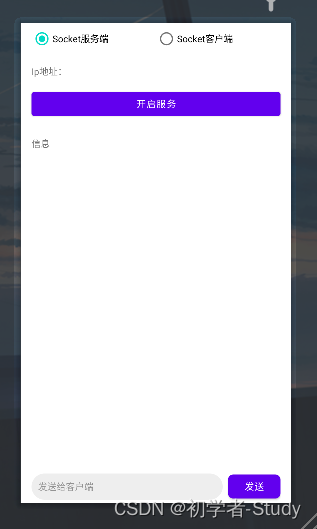
在com.llw.socket包下新建一个server包,我们服务端的代码就写在这个server包下。新建一个ServerCallback接口,代码如下:
interface ServerCallback {
    //接收客户端的消息
    fun receiveClientMsg(success: Boolean, msg: String)
    //其他消息
    fun otherMsg(msg: String)
}
下面就是主要的服务端代码了,在server包下新建一个SocketServer类,代码如下:
object SocketServer {

    private val TAG = SocketServer::class.java.simpleName

    private const val SOCKET_PORT = 9527

    private var socket: Socket? = null
    private var serverSocket: ServerSocket? = null

    private lateinit var mCallback: ServerCallback

    private lateinit var outputStream: OutputStream

    var result = true
    /**
     * 开启服务
     */
    fun startServer(callback: ServerCallback): Boolean {
        mCallback = callback
        Thread {
            try {
                serverSocket = ServerSocket(SOCKET_PORT)
                while (result) {
                    socket = serverSocket?.accept()
                    mCallback.otherMsg("${socket?.inetAddress} to connected")
                    ServerThread(socket!!, mCallback).start()
                }
            } catch (e: IOException) {
                e.printStackTrace()
                result = false
            }
        }.start()
        return result
    }

    /**
     * 关闭服务
     */
    fun stopServer() {
        socket?.apply {
            shutdownInput()
            shutdownOutput()
            close()
        }
        serverSocket?.close()
    }

    /**
     * 发送到客户端
     */
    fun sendToClient(msg: String) {
        Thread {
            if (socket!!.isClosed) {
                Log.e(TAG, "sendToClient: Socket is closed")
                return@Thread
            }
            outputStream = socket!!.getOutputStream()
            try {
                outputStream.write(msg.toByteArray())
                outputStream.flush()
                mCallback.otherMsg("toClient: $msg")
                Log.d(TAG, "发送到客户端成功")
            } catch (e: IOException) {
                e.printStackTrace()
                Log.e(TAG, "向客户端发送消息失败")
            }
        }.start()
    }

    class ServerThread(private val socket: Socket, private val callback: ServerCallback) :
        Thread() {

        override fun run() {
            val inputStream: InputStream?
            try {
                inputStream = socket.getInputStream()
                val buffer = ByteArray(1024)
                var len: Int
                var receiveStr = ""
                if (inputStream.available() == 0) {
                    Log.e(TAG, "inputStream.available() == 0")
                }
                while (inputStream.read(buffer).also { len = it } != -1) {
                    receiveStr += String(buffer, 0, len, Charsets.UTF_8)
                    if (len < 1024) {
                        callback.receiveClientMsg(true, receiveStr)
                        receiveStr = ""
                    }
                }
            } catch (e: IOException) {
                e.printStackTrace()
                e.message?.let { Log.e("socket error", it) }
                callback.receiveClientMsg(false, "")
            }
        }
    }
}
代码从上往下看,首先是初始化一些变量,然后就是startServer()函数,在这里进行回调接口的初始化然后开一个子线程进行ServerSocket的构建,构建成功之后会监听连接,得到一个socket,这个socket就是客户端,这里将连接客户端的地址显示出来。然后再开启一个子线程去处理客户端发送过来的消息。这个地方服务端和客户端差不多,下面看ServerThread中的代码。Socket通讯,发送和接收对应的是输入流和输入流,通过socket.getInputStream()得到输入流,获取字节数据然后转成String,通过接口回调,最后重置变量。关闭服务就没好说的,代码一目了然。最后就是发送到客户端的sendToClient()函数。接收发送字符串,开启子线程,获取输出流,写入字节数据然后刷新,最后回调到页面。
在com.llw.socket包下新建一个client包,我们客户端的代码就写在这个client包下。新建一个ClientCallback接口,代码如下:
interface ClientCallback {
    //接收服务端的消息
    fun receiveServerMsg(msg: String)
    //其他消息
    fun otherMsg(msg: String)
}
下面就是主要的客户端代码了,在client包下新建一个SocketClient类,代码如下:
object SocketClient {

    private val TAG = SocketClient::class.java.simpleName

    private var socket: Socket? = null

    private var outputStream: OutputStream? = null

    private var inputStreamReader: InputStreamReader? = null

    private lateinit var mCallback: ClientCallback

    private const val SOCKET_PORT = 9527

    /**
     * 连接服务
     */
    fun connectServer(ipAddress: String, callback: ClientCallback) {
        mCallback = callback
        Thread {
            try {
                socket = Socket(ipAddress, SOCKET_PORT)
                ClientThread(socket!!, mCallback).start()
            } catch (e: IOException) {
                e.printStackTrace()
            }
        }.start()
    }

    /**
     * 关闭连接
     */
    fun closeConnect() {
        inputStreamReader?.close()
        outputStream?.close()
        socket?.apply {
            shutdownInput()
            shutdownOutput()
            close()
        }
        Log.d(TAG, "关闭连接")
    }

    /**
     * 发送数据至服务器
     * @param msg 要发送至服务器的字符串
     */
    fun sendToServer(msg: String) {
        Thread {
            if (socket!!.isClosed) {
                Log.e(TAG, "sendToServer: Socket is closed")
                return@Thread
            }
            outputStream = socket?.getOutputStream()
            try {
                outputStream?.write(msg.toByteArray())
                outputStream?.flush()
                mCallback.otherMsg("toServer: $msg")
            } catch (e: IOException) {
                e.printStackTrace()
                Log.e(TAG, "向服务端发送消息失败")
            }
        }.start()
    }

    class ClientThread(private val socket: Socket, private val callback: ClientCallback) : Thread() {
        override fun run() {
            val inputStream: InputStream?
            try {
                inputStream = socket.getInputStream()
                val buffer = ByteArray(1024)
                var len: Int
                var receiveStr = ""
                if (inputStream.available() == 0) {
                    Log.e(TAG, "inputStream.available() == 0")
                }
                while (inputStream.read(buffer).also { len = it } != -1) {
                    receiveStr += String(buffer, 0, len, Charsets.UTF_8)
                    if (len < 1024) {
                        callback.receiveServerMsg(receiveStr)
                        receiveStr = ""
                    }
                }
            } catch (e: IOException) {
                e.printStackTrace()
                e.message?.let { Log.e("socket error", it) }
                callback.receiveServerMsg( "")
            }
        }
    }
}
客户端的代码和服务端其实很相似,这里我就简单说明一下,首先就是连接服务,需要输入服务端的ip地址,端口号则是写死的一个端口号,也可以动态去设置。其他的地方和服务端相似。
现在核心功能代码都写好了,下面怎么样让这些功能和页面串起来,这里因为涉及到用户交互所以会说明的多一点。
还记得之前的ServerCallback和ClientCallback吗?这两个回调接口因为我们是服务端和客户端在一起的,所以在同一个Activity中去实现接口。

然后实现接口中的方法,在MainActivity中新增如下代码:
    override fun receiveClientMsg(success: Boolean, msg: String) {

    }

    override fun otherMsg(msg: String) {

    }

    override fun receiveServerMsg(msg: String) {

    }
这里的otherMsg()函数是服务端和客户端共用,因为函数名参数都一致,可以自行修改为不共用。这些函数里面后面会写代码,目前先不管,先实现页面的业务逻辑。
服务端和客户端的切换是会影响整个页面的,首先在MainActivity中定义变量,如下所示:
	private val TAG = MainActivity::class.java.simpleName

    private lateinit var binding: ActivityMainBinding

    private val buffer = StringBuffer()

    //当前是否为服务端
    private var isServer = true

    //Socket服务是否打开
    private var openSocket = false

    //Socket服务是否连接
    private var connectSocket = false
然后修改一下onCreate()函数,代码如下:
	override fun onCreate(savedInstanceState: Bundle?) {
        super.onCreate(savedInstanceState)
        binding = ActivityMainBinding.inflate(layoutInflater)
        setContentView(binding.root)

        initView()
    }
这里就是实现ViewBinding,然后创建了一个initView()函数,代码如下:
private fun initView() {
        binding.tvIpAddress.text = "Ip地址:${getIp()}"
        //服务端和客户端切换
        binding.rg.setOnCheckedChangeListener { _, checkedId ->

        }
        //开启服务/关闭服务 服务端处理
        binding.btnStartService.setOnClickListener {

        }
        //连接服务/断开连接 客户端处理
        binding.btnConnectService.setOnClickListener {

        }
        //发送消息 给 服务端/客户端
        binding.btnSendMsg.setOnClickListener {

        }
    }
在initView()函数中,首先要做的就是显示当前的Ip地址,不管你是服务端还是客户端,我都会获取Ip地址,因为在你切换时并不会重新获取Ip地址,这里有一个getIp()函数,代码如下:
	private fun getIp() =
        intToIp((applicationContext.getSystemService(WIFI_SERVICE) as WifiManager).connectionInfo.ipAddress)

    private fun intToIp(ip: Int) =
        "${(ip and 0xFF)}.${(ip shr 8 and 0xFF)}.${(ip shr 16 and 0xFF)}.${(ip shr 24 and 0xFF)}"
这里的WIFI_SERVICE就对应之前在AndroidManifest.xml中配置的WIFI状态读取权限。下面我们完成服务端和客户端切换对UI上的改变。代码如下:
		binding.rg.setOnCheckedChangeListener { _, checkedId ->
            isServer = when (checkedId) {
                R.id.rb_server -> true
                R.id.rb_client -> false
                else -> true
            }
            binding.layServer.visibility = if (isServer) View.VISIBLE else View.GONE
            binding.layClient.visibility = if (isServer) View.GONE else View.VISIBLE
            binding.etMsg.hint = if (isServer) "发送给客户端" else "发送给服务端"
        }
这里在对RadioGroup进行选中改变监听,点击RadioButton获取id设置是否为服务端,就是改变isServer的值,默认是服务端。然后就是根据isServer去设置服务端布局和客户端布局的显示状态,同时还需要设置底部输入框的提示文字。
如果当前是服务端,则会看到开启服务按钮,点击按钮的代码如下:
		binding.btnStartService.setOnClickListener {
            openSocket = if (openSocket) {
                SocketServer.stopServer();false
            } else SocketServer.startServer(this)
            //显示日志
            showInfo(if (openSocket) "开启服务" else "关闭服务")
            //改变按钮文字
            binding.btnStartService.text = if (openSocket) "关闭服务" else "开启服务"
        }
这里根据当前是否开启服务条件去控制是开启服务还是关闭服务,还有一些不严谨,再往下就是一个显示日志的方法和修改按钮显示文字,这里就是页面中部的那个TextView。showInfo()函数代码很简单,如下所示:
	private fun showInfo(info: String) {
        buffer.append(info).append("\n")
        runOnUiThread { binding.tvInfo.text = buffer.toString() }
    }
就是字符串拼接,然后显示出来。
如果当前是客户端,则会看到连接服务按钮,点击按钮的代码如下:
		binding.btnConnectService.setOnClickListener {
            val ip = binding.etIpAddress.text.toString()
            if (ip.isEmpty()) {
                showMsg("请输入Ip地址");return@setOnClickListener
            }
            connectSocket = if (connectSocket) {
                SocketClient.closeConnect();false
            } else {
                SocketClient.connectServer(ip, this);true
            }
            showInfo(if (connectSocket) "连接服务" else "关闭连接")
            binding.btnConnectService.text = if (connectSocket) "关闭连接" else "连接服务"
        }
这里会先检查是否输入IP地址,没有就会提示一下,showMsg()函数代码如下:
private fun showMsg(msg: String) = Toast.makeText(this, msg, Toast.LENGTH_SHORT).show()
这里还缺少一步检查ip地址是否合规,我就先不做了。ip地址有了地址就会根据connectSocket状态得知当前点击按钮时执行连接还是断开。最后同样时显示日志和修改按钮文字。
终于到了底部的发送消息处理了,点击按钮的代码如下:
		binding.btnSendMsg.setOnClickListener {
            val msg = binding.etMsg.text.toString()
            if (msg.isEmpty()) {
                showMsg("请输入要发送的信息");return@setOnClickListener
            }
            //检查是否能发送消息
            val isSend = if (openSocket) openSocket  else if (connectSocket) connectSocket  else false
            if (!isSend) {
                showMsg("当前未开启服务或连接服务");return@setOnClickListener
            }
            if (isServer) SocketServer.sendToClient(msg) else SocketClient.sendToServer(msg)
            binding.etMsg.setText("")
        }
检查是否有消息输入,然后是根据当前是否为服务端进行消息发送,发送后清空输入框。
在服务端和客户端连接之后,服务端发送消息之后,客户端收到,客户端发送消息之后,服务端收到。在①中我们实现了接口,现在只要将接口返回的消息显示出来就行了。
	override fun receiveClientMsg(success: Boolean, msg: String) {
        showInfo("ClientMsg: $msg")
    }

    override fun otherMsg(msg: String) {
        showInfo(msg)
    }

    override fun receiveServerMsg(msg: String) {
        showInfo("ServerMsg: $msg")
    }
那么现在所有的代码都写完了,因为页面的底部是一个输入框,当点击之后会弹出软键盘,此时页面会被顶上去,为了避免这样的问题,修改修改一下我们运行看看效果。
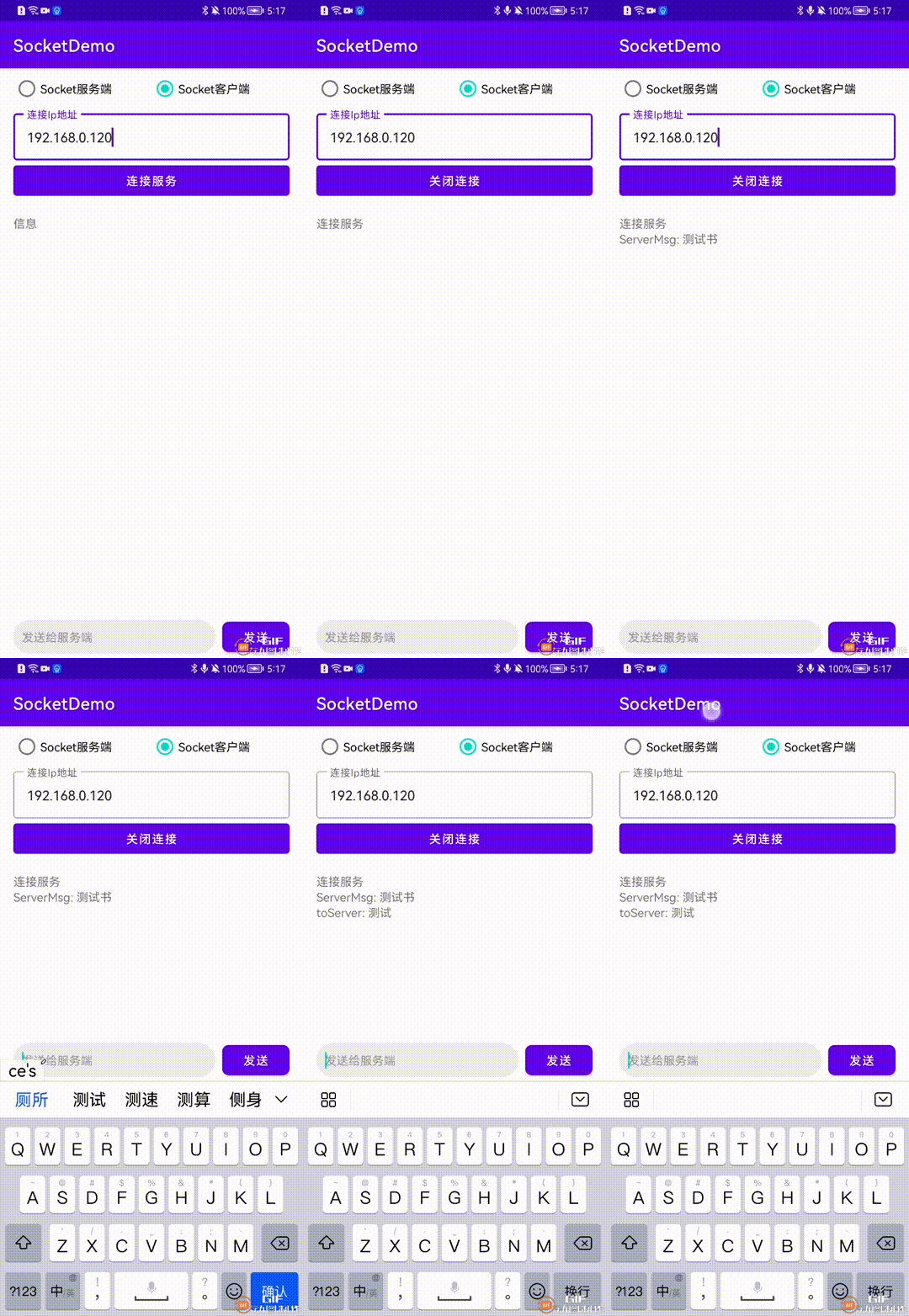
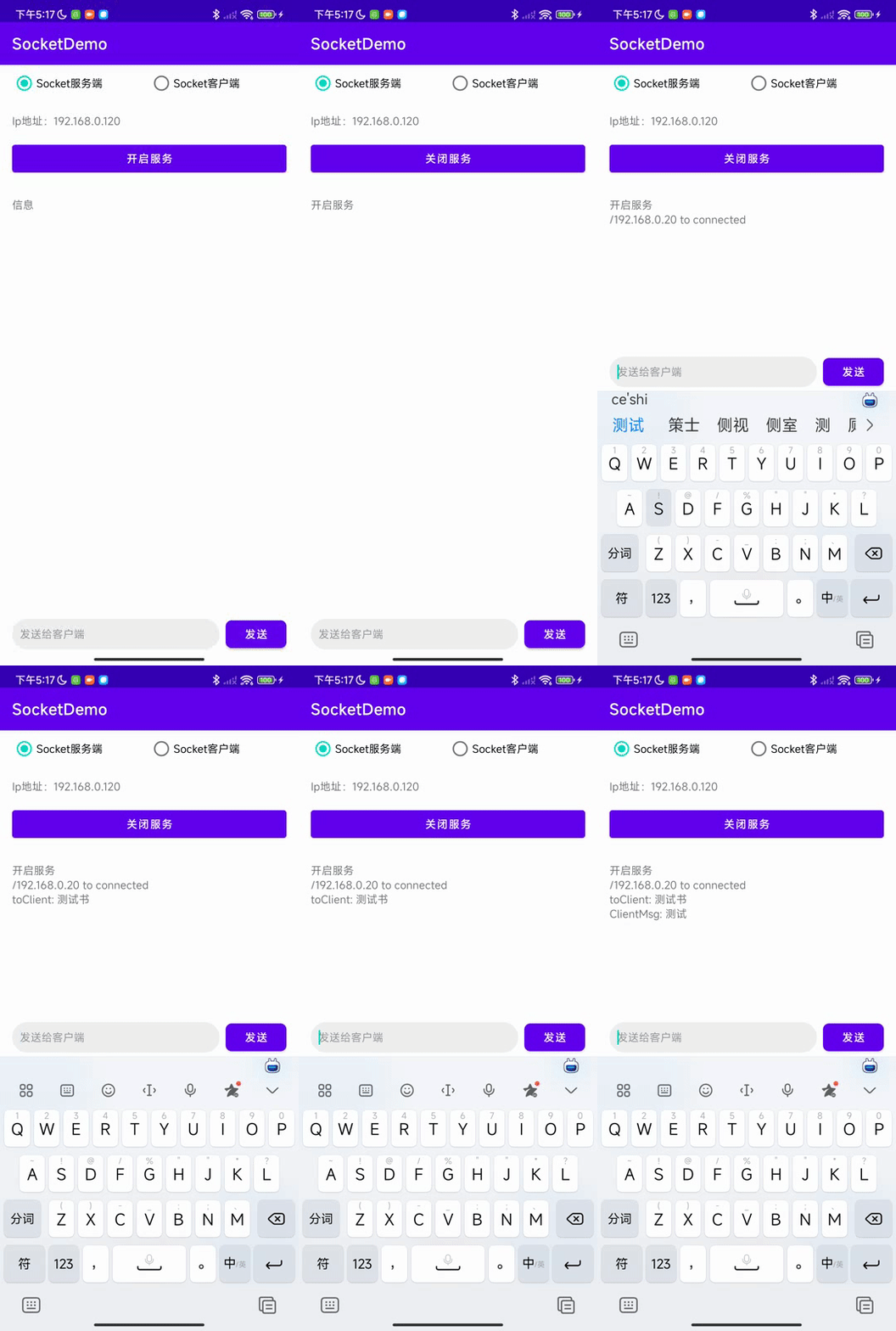
既然现在消息通讯已经可以了,那么我们可不可以做成类似聊天的UI风格呢?当然可以。首先要改变一下UI,先把activity_main.xml中id为tv_info的控件控件删掉,换成RecyclerView,代码如下:
	<androidx.recyclerview.widget.RecyclerView
        android:id="@+id/rv_msg"
        android:layout_width="match_parent"
        android:layout_height="0dp"
        android:layout_weight="1" />
现在MainActivity中肯定会有报错,不过我们先不管它,先写列表适配器的代码。
做适配器的话要考虑服务端和客户端的关系,因此和传统的聊天是有区别的。首先在layout下创建一个item_rv_msg.xml,代码如下:
<?xml version="1.0" encoding="utf-8"?>
<androidx.constraintlayout.widget.ConstraintLayout xmlns:android="http://schemas.android.com/apk/res/android"
    xmlns:app="http://schemas.android.com/apk/res-auto"
    android:layout_width="match_parent"
    android:layout_height="wrap_content"
    android:orientation="horizontal"
    android:paddingTop="8dp"
    android:paddingBottom="8dp"
    android:paddingStart="16dp"
    android:paddingEnd="16dp">

    <com.google.android.material.imageview.ShapeableImageView
        android:id="@+id/iv_server"
        android:layout_width="60dp"
        android:layout_height="60dp"
        android:src="@drawable/icon_server"
        app:layout_constraintStart_toStartOf="parent"
        app:layout_constraintTop_toTopOf="parent"
        app:shapeAppearanceOverlay="@style/circleImageStyle" />

    <TextView
        android:id="@+id/tv_server_msg"
        android:layout_width="0dp"
        android:layout_height="wrap_content"
        android:layout_marginStart="16dp"
        android:layout_weight="1"
        android:background="@drawable/shape_left_msg_bg"
        android:text="123"
        android:textColor="@color/black"
        app:layout_constraintStart_toEndOf="@+id/iv_server"
        app:layout_constraintTop_toTopOf="@+id/iv_server" />

    <TextView
        android:id="@+id/tv_client_msg"
        android:layout_width="0dp"
        android:layout_height="wrap_content"
        android:layout_marginEnd="16dp"
        android:layout_weight="1"
        android:background="@drawable/shape_right_msg_bg"
        android:text="123"
        android:textColor="@color/white"
        app:layout_constraintEnd_toStartOf="@+id/iv_client"
        app:layout_constraintTop_toTopOf="@+id/iv_client" />

    <com.google.android.material.imageview.ShapeableImageView
        android:id="@+id/iv_client"
        android:layout_width="60dp"
        android:layout_height="60dp"
        android:src="@drawable/icon_client"
        app:layout_constraintEnd_toEndOf="parent"
        app:layout_constraintTop_toTopOf="parent"
        app:shapeAppearanceOverlay="@style/circleImageStyle" />
</androidx.constraintlayout.widget.ConstraintLayout>
这里用到了两个头像图片。


可以直接去我源码里面拿,同时为了设置圆形头像,我在themes.xml中增加了一个样式,代码如下:
	<style name="circleImageStyle">
        <item name="cornerFamily">rounded</item>
        <item name="cornerSize">50%</item>
    </style>
然后就是消息的背景样式了,因为是要区分服务端和客户端的,服务端在左,客户端在右。在drawable中新增shape_left_msg_bg.xml,代码如下:
<?xml version="1.0" encoding="utf-8"?>
<shape xmlns:android="http://schemas.android.com/apk/res/android">
    <solid android:color="#EEE" />
    <corners
        android:bottomLeftRadius="16dp"
        android:bottomRightRadius="16dp"
        android:topRightRadius="16dp" />
    <padding
        android:bottom="16dp"
        android:left="16dp"
        android:right="16dp"
        android:top="16dp" />
</shape>
shape_right_msg_bg.xml,代码如下:
<?xml version="1.0" encoding="utf-8"?>
<shape xmlns:android="http://schemas.android.com/apk/res/android">
    <solid android:color="#4177F6" />
    <corners
        android:bottomLeftRadius="16dp"
        android:bottomRightRadius="16dp"
        android:topLeftRadius="16dp" />
    <padding
        android:bottom="16dp"
        android:left="16dp"
        android:right="16dp"
        android:top="16dp" />
</shape>
适配器是需要数据的,因为我们在com.llw.socket包下新增一个数据类,代码如下:
data class Message(val type:Int, val msg:String)
最后我们写一个适配器,在com.llw.socket包下新增一个MsgAdapter,代码如下:
class MsgAdapter(private val messages: ArrayList<Message>) :
    RecyclerView.Adapter<MsgAdapter.ViewHolder>() {

    override fun onCreateViewHolder(parent: ViewGroup, viewType: Int) =
        ViewHolder(ItemRvMsgBinding.inflate(LayoutInflater.from(parent.context), parent, false))

    override fun onBindViewHolder(holder: ViewHolder, position: Int) {
        val message = messages[position]
        if (message.type == 1) {
            holder.mView.tvServerMsg.text = message.msg
        } else {
            holder.mView.tvClientMsg.text = message.msg
        }

        holder.mView.ivServer.visibility = if (message.type == 1) View.VISIBLE else View.INVISIBLE
        holder.mView.ivClient.visibility = if (message.type == 1) View.INVISIBLE else View.VISIBLE
        holder.mView.tvServerMsg.visibility = if (message.type == 1) View.VISIBLE else View.GONE
        holder.mView.tvClientMsg.visibility = if (message.type == 1) View.GONE else View.VISIBLE
    }

    override fun getItemCount() = messages.size

    class ViewHolder(itemView: ItemRvMsgBinding) : RecyclerView.ViewHolder(itemView.root) {
        var mView: ItemRvMsgBinding
        init {
            mView = itemView
        }
    }
}
这里就是RecyclerView+ViewBinding的使用方式。根据不同的消息类型设置控件状态就可以了。
首先要将适配器和RV绑定起来,在MainActivity中新增如下代码:
	//消息列表
    private val messages = ArrayList<Message>()
    //消息适配器
    private lateinit var msgAdapter: MsgAdapter
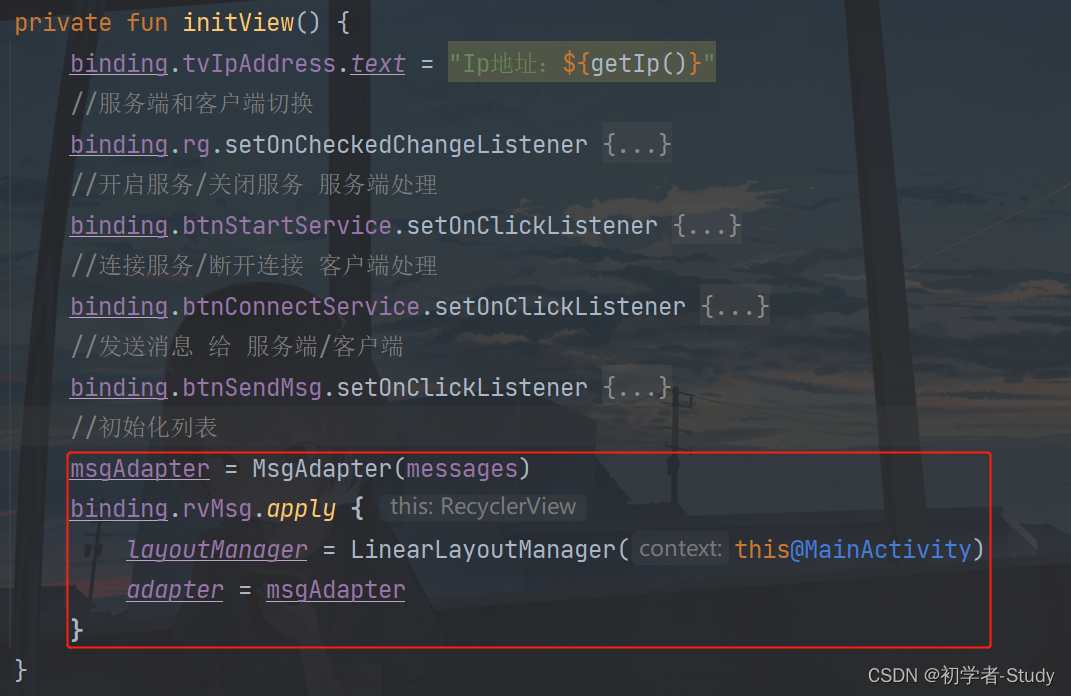
然后在initView()函数中初始化,代码如下:
	//初始化列表
    msgAdapter = MsgAdapter(messages)
    binding.rvMsg.apply {
        layoutManager = LinearLayoutManager(this@MainActivity)
        adapter = msgAdapter
    }
代码添加位置如下图所示:
然后在MainActivity中新增一个updateList()函数,代码如下:
	/**
     * 更新列表
     */
    private fun updateList(type: Int, msg: String) {
        messages.add(Message(type, msg))
        runOnUiThread {
            (if (messages.size == 0) 0 else messages.size - 1).apply {
                msgAdapter.notifyItemChanged(this)
                binding.rvMsg.smoothScrollToPosition(this)
            }
        }
    }
添加数据到列表,然后刷新位置,滑动到新增数据位置,将showInfo()函数代码先去掉,然后将btnStartService和btnConnectService按钮的点击事件中的showInfo修改为showMsg。
然后修改一下这三个回调函数,代码如下:
	override fun receiveClientMsg(success: Boolean, msg: String) = updateList(2, msg)

    override fun receiveServerMsg(msg: String) = updateList(1, msg)

    override fun otherMsg(msg: String) {
        Log.d(TAG, msg)
    }
之前都是调用的showInfo()函数,现在都改了,为了让我们发送消息也能更新列表,在btnSendMsg按钮点击事件中,最后一行增加如下代码:
updateList(if (isServer) 1 else 2, msg)
那么现在代码就写完了,看看运行的效果。
如果你觉得代码对你有帮助的话,不妨Fork或者Star一下~
源码地址:SocketDemo
我正在使用devise登录omniauth,authid。当用户登录时,我得到user_info:name:RiccardoTacconilast_name:Tacconiemail:email@gmail.comfirst_name:Riccardouid:https://www.google.com/accounts/o8/id?id=xxxxxxxxxprovider:google_apps我找到了一个插件:http://stakeventures.com/articles/2009/10/06/portable-contacts-in-ruby获取Google通讯录。我只需要使
通讯录(删除)描述模拟通讯录的数据删除功能。通讯录中信息包括:姓名,电话,所在学院。
运行有问题或需要源码请点赞关注收藏后评论区留言一、利用ContentResolver读写联系人在实际开发中,普通App很少会开放数据接口给其他应用访问。内容组件能够派上用场的情况往往是App想要访问系统应用的通讯数据,比如查看联系人,短信,通话记录等等,以及对这些通讯数据及逆行增删改查。首先要给AndroidMaifest.xml中添加响应的权限配置 下面是往手机通讯录添加联系人信息的例子效果如下分成三个步骤先查出联系人的基本信息,然后查询联系人号码,再查询联系人邮箱代码 ContactAddActivity类packagecom.example.chapter07;importandroid
本篇博客只是一个demo,具体应用还要结合项目实际情况,以下是目录结构:1.首先通过express搭建一个本地服务器npminstallexpress2.在serve.js中自定义测试数据 constexpress=require('express');constapp=express();consthttp=require('http');constserver=http.createServer(app);app.get('/',(req,res)=>{res.send('服务器搭好了');});app.get('/list',(req,res)=>{res.send([{id:1,nam
基于android的即时通讯APP或者聊天APP一项目概述该项目是基于Android的聊天APP系统,该APP包含前台,后台管理系统,前台包含用户通讯录,用户详情,用户聊天服务,用户二维码,发现功能,发现详情,个人中心,个人信息,编辑信息,上传头像,注册,登录,退出等操作。后台包含系统管理,用户管理,聊天内容管理,聊天人员管理,发现管理等功能,东西非常多,非常值得大家的学习和研究.二项目功能结构图三开发技术和工具项目采用android原生写法使用websocket技术数据库使用mysql存储开发工具:推荐androidstudio推荐idea推荐逍遥模拟器四开发功能实现登录功能注册功能用户通讯
我需要使用Golang读取和更新GSuite域中的Google共享联系人。由于此API没有现有的Go客户端库,我必须在http级别与API交互。目前,我一直坚持发送正确的Content-Typeheader。自https://developers.google.com/admin-sdk/domain-shared-contacts#Creating处的文档以来说要使用application/atom+xml这自然是我尝试过的。但是,我收到的响应是406NotAcceptable,正文消息为“Noacceptabletypeavailable”。省略Content-Type会返回400
我在使用上述2个API时遇到问题。鉴于下一个场景:我有2个不同的谷歌帐户。一个不使用Google+的帐户和另一个使用Google+的帐户在第一个不使用Google+的帐户上使用ContactsAPI时,我可以看到我的所有联系人:GET/m8/feeds/contacts//full第二个使用Google+的帐户也是如此。当我为第一个不使用Google+的帐户使用PeopleAPI时,我收到空响应(实际上我只收到下一个同步token:GEThttps://people.googleapis.com/v1/people/me/connections下一个范围:https://www.goo
我已仔细阅读GoogleContactsAPI文档,但无法正确获取PUT请求(即更新)。我将RubyonRails3.2与OAuthgem(v0.4.5)一起使用。我使用Omniauth获取token,范围定义为“https://www.google.com/m8/feeds”让我演示一下:ruby-1.9.2-p290:001>@access_token.get("https://www.google.com/m8/feeds/contacts/default/full/c1f86b48b52548c",{"GData-Version"=>"3.0"})=>#如您所见,GET请求运行
有谁知道我可以在注册表中的哪个位置检查机器上是否安装了这些应用程序:Windows通讯录Windows联系人 最佳答案 来自Microsoft:我知道它说的是win95,但reg是一样的。互联网邮件和新闻Internet邮件和新闻使用的Windows通讯簿位于Windows文件夹中。通讯簿文件名为.wab,其中是您登录到Windows95时使用的名称。如果您没有Windows95的登录名,该文件的默认名称是UserMPS.wab。要移动地址簿文件,请将.wab文件从Windows文件夹拖到硬盘驱动器上的其他位置。要重命名通讯簿文件,
☆最近几天突然收到一个朋友的深夜短信,被告知如果有人发送不明信息,或者发送任何不明链接,都不要点开。我经过问朋友,得知下载了一个恶意的APP,把通讯录和手机相册获取了。☆年底了,很多人发愁过年没有钱,开始想尽各种办法,其中一种就是诱导你点击链接,下载他们的app,然后想办法获取你的相册和通讯录。☆如果被恶意获取了怎么办? 目录1、这个APP如何获取信息 2、中招后一般人的表现3、如果做到反套路4、charles介绍1、这个APP如何获取信息 既然是信息被获取了,那么肯定是允许了其操作权限。那么当你安装了这个APP以后,再当你允许了操作权限,APP将会通过系统权限相关API代码,读取信息。注意,
