系列讲座导读
上一讲,介绍了PS CS6可以实现视频剪接、添加图片、添加声音、添加字幕、添加logo、添加动画等6种功能,今天这讲介绍一下视频剪接和添加图片这两个功能。
目录
首先打开CS6,如果在主工作区域下方没有时间轴这个窗口,那么需要提前打开这个窗口,操作步骤:
菜单“窗口”->勾选“时间轴”
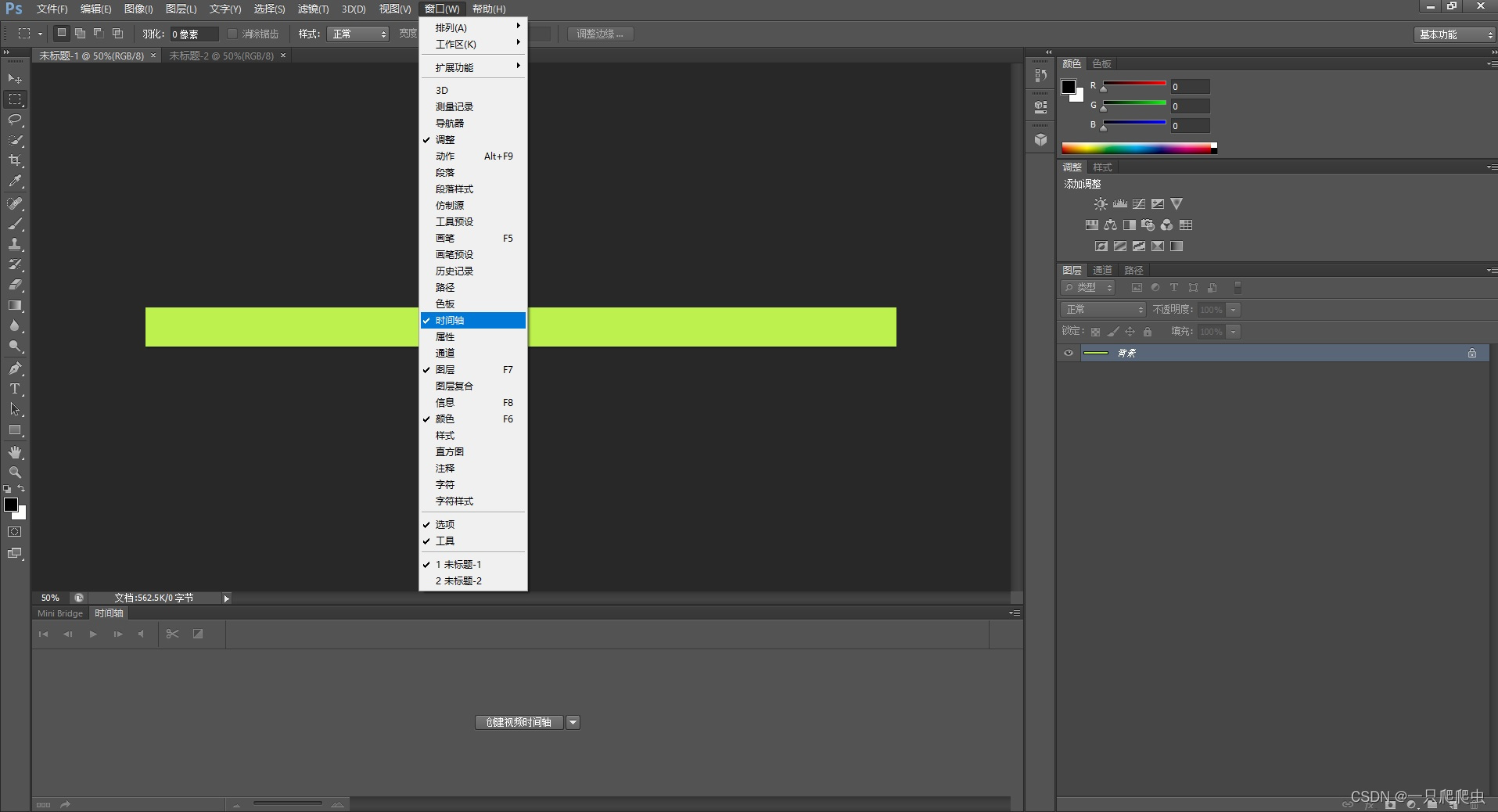
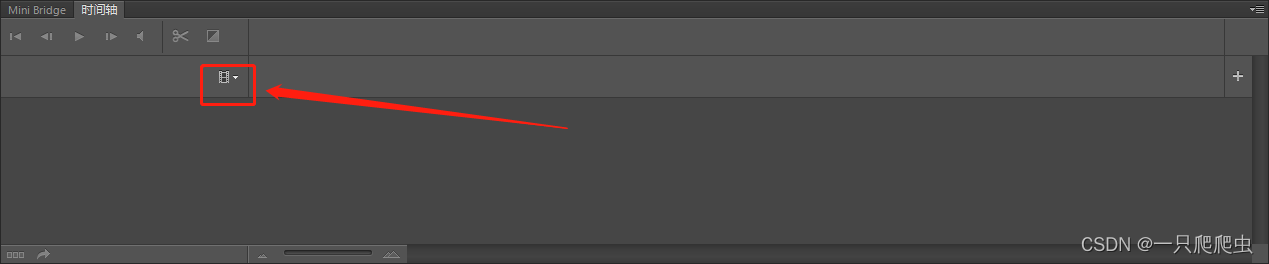
如果此时工作区内没有任何的图层,那么勾选时间轴后的时间轴窗口如图1-2所示:
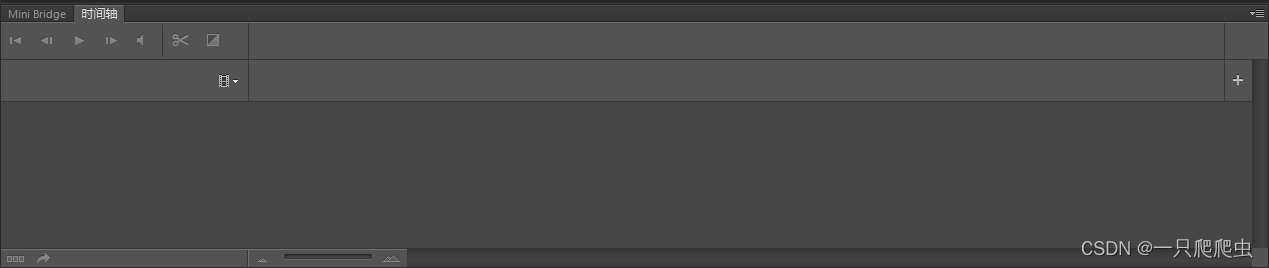
如果已经存在一个背景层,那么时间轴窗口如图1-3所示。
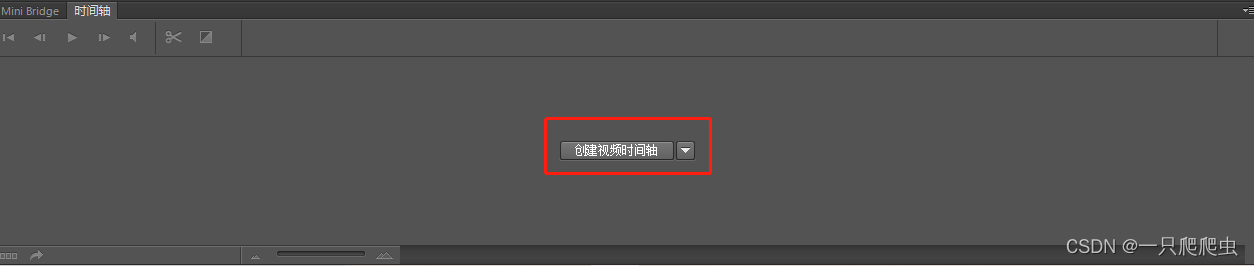
点时间轴窗口中间的“创建视频时间轴”按钮,然后在时间轴窗口出现如图1-4所示信息:
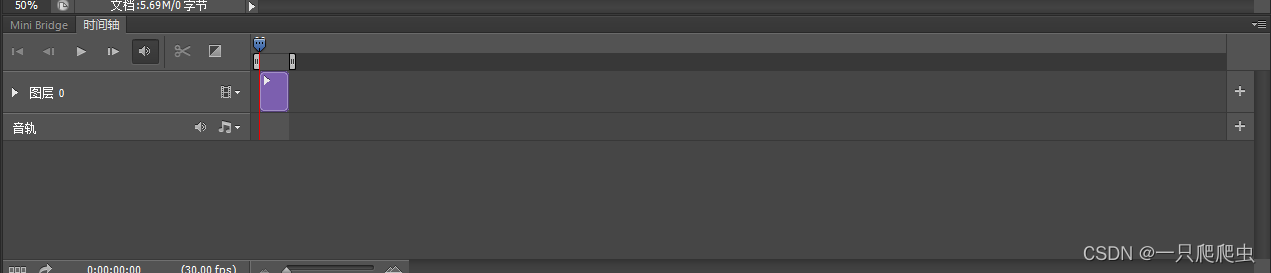
图层0:指刚刚打开CS6时创建的一个文件背景层,这个层就是我们将来要剪接视频、添加图片的层,点击视频图标后边的▼,在弹出的菜单中有“添加媒体”和“新建视频组”两个功能,前者就是在图层0这一个视频组添加视频或者图片文件;后者就是再另外新建一个视频组。

音轨:指和背景层同步播放的音频,这个就是我们将来要添加声音的层。
点音轨栏右边音频符号后面的▼,在弹出的菜单中有“添加音频”和“新建音轨”两个选项,前者是为此音轨添加音频文件,后者是新建一个音轨。
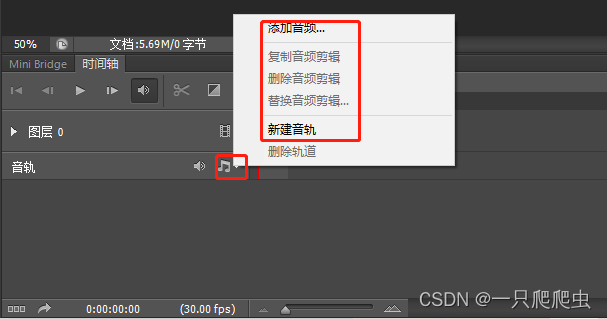
注意:最终的视频成品文件,可能由多个视频组和多个音轨组成。
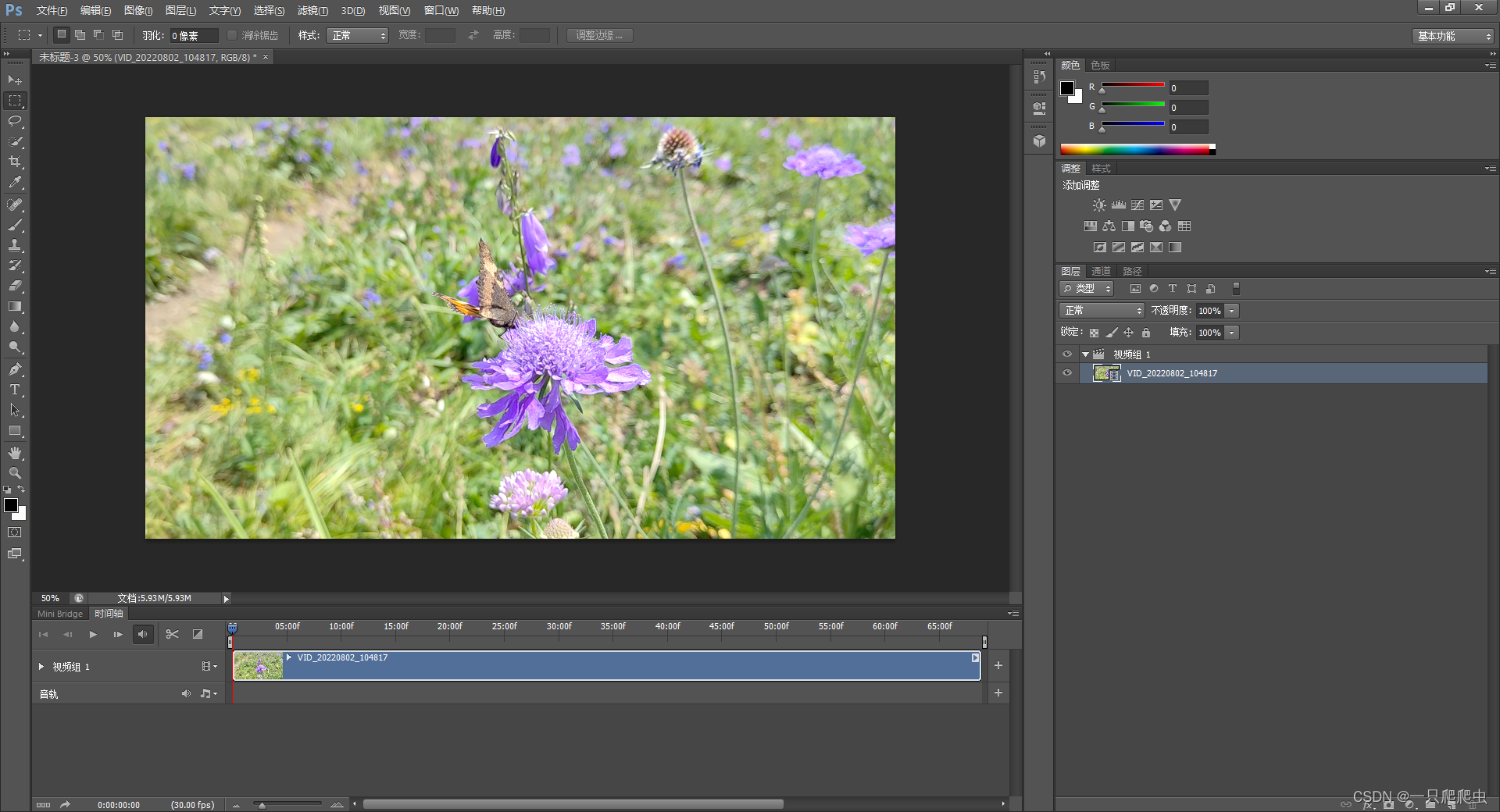
如图2-1所示,单击添加视频图标,然后在2-2所示的弹出菜单中点“添加媒体”,然后在弹出的“添加剪辑”对话框中选择你需要的mp4文件添加进来,添加后的效果如图2-3所示,添加完成后会自动把视频文件分成视频组和音轨两部分。

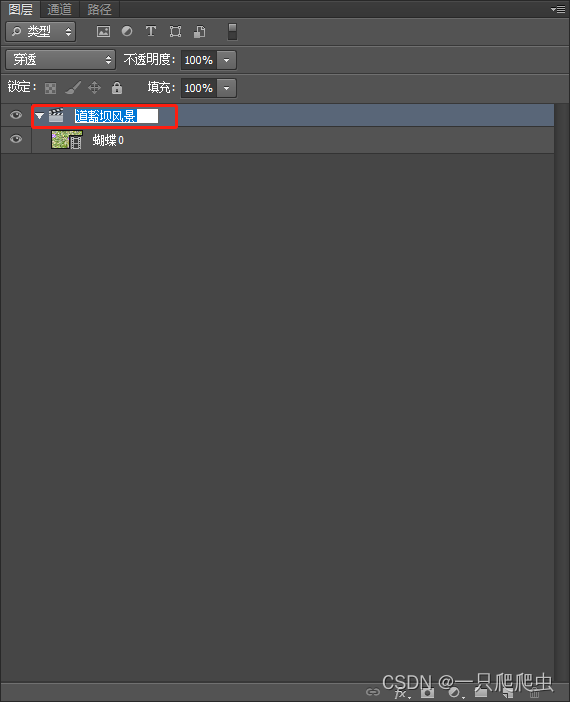
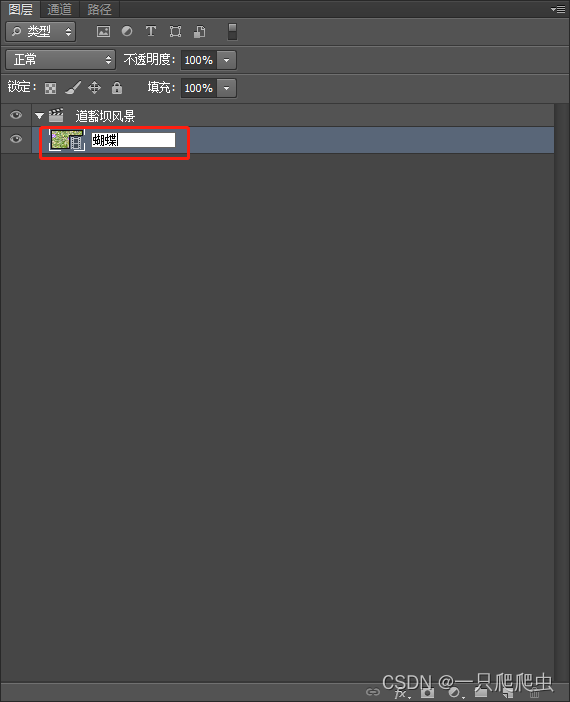
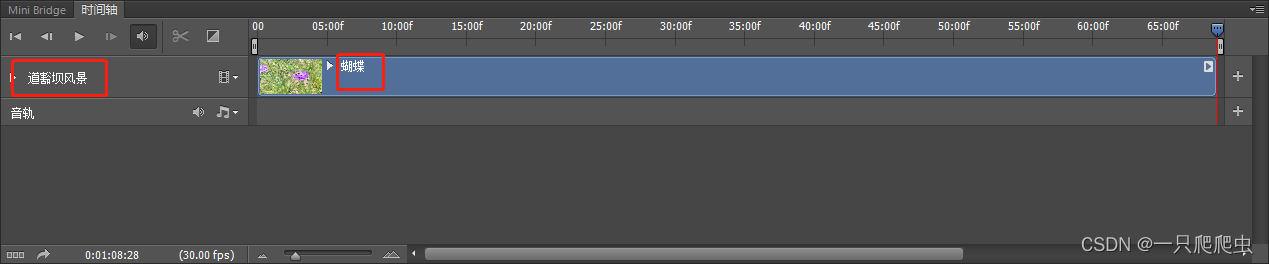
通过双击图层管理器中的视频组名称,可以改动这个名字,如图2-4所示,改为“道豁坝风景”。也可以双击视频组内某个视频的名字,改动这段视频的名称,如图2-5所示,把视频名称改为“蝴蝶”。注意,当图层区的视频组和视频名称修改之后,时间轴窗口的名称也相应改变,如图2-6所示。
在“道豁坝风景”这个视频组内,再添加另外一个视频片段,并改名字为“骏马”,如图2-7所示。
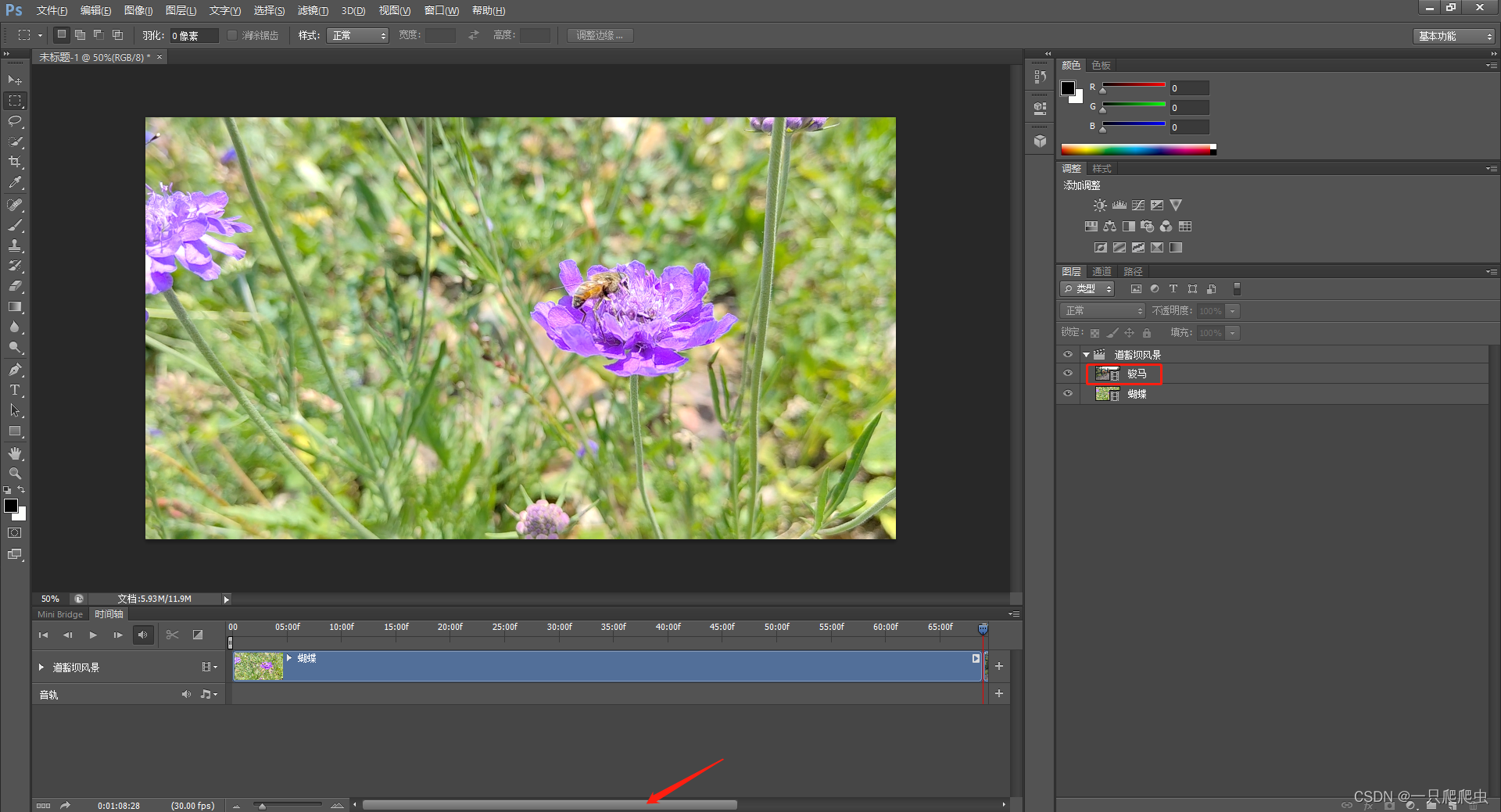
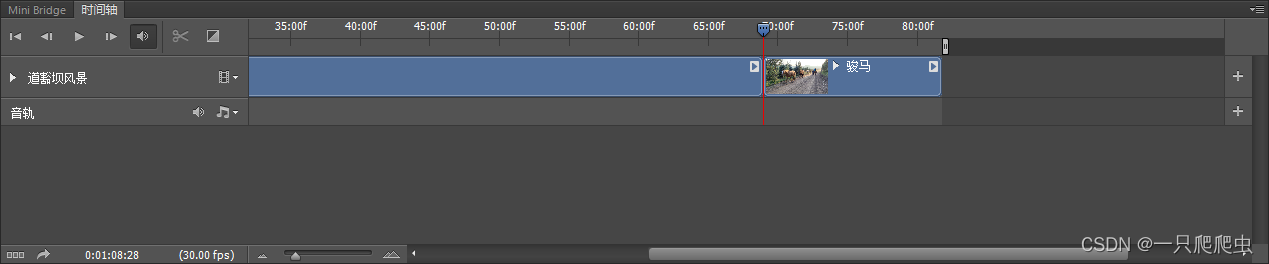
在时间轴区域,由于第一个视频占据了时间较长,所以新添加的“骏马”片段看不到,那么需要拖放一下对话框下侧的滑块就能看到了,如图2-8所示。
或者,通过调节“控制时间轴显示比例”滑块来缩小比例,即可完全显示出两个视频片段,如图2-9所示。

在同一个视频组添加两个视频,这两个视频在时间上是连续的,这样就相当于把两个视频片段拼接在了一起。
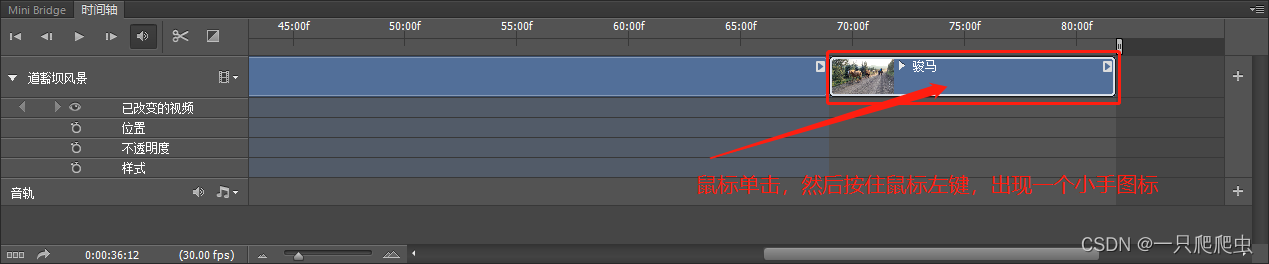
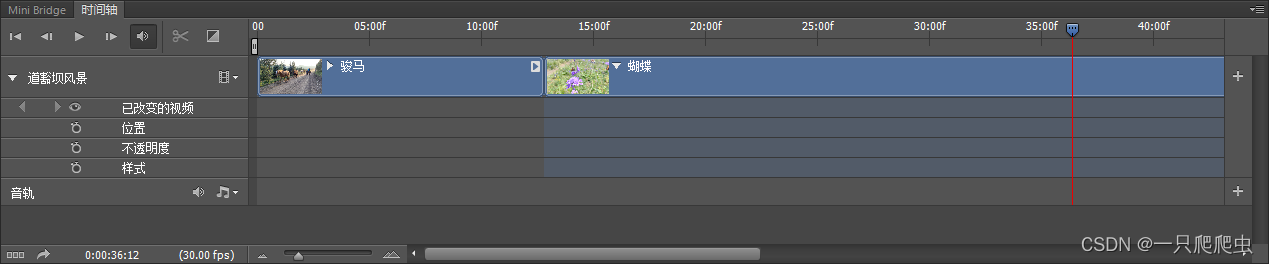
当想调整视频片段播放顺序时,只需要鼠标单击选中要调整的片段,然后按住鼠标左键,出现小手图标,如图2-10所示,然后拖动这个片段,移动到需要的播放位置即可,如图2-11所示。
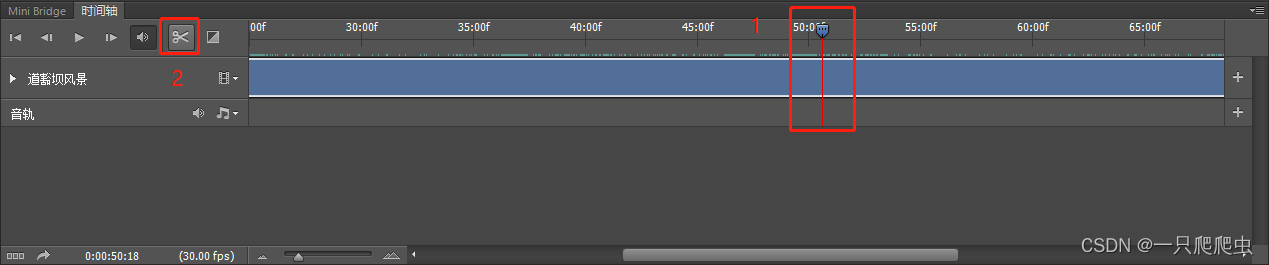
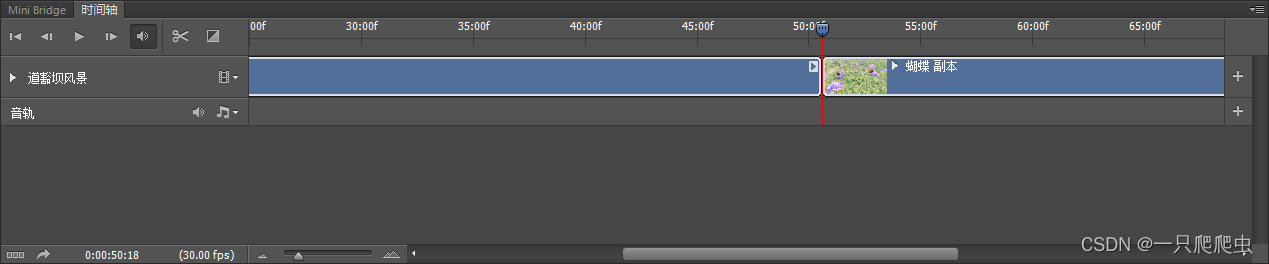
如果想在某一个视频片段中间插入其他视频或者图片,那么就需要先在插入点剪开。比如在“蝴蝶”这个视频片段中,前半段是蝴蝶,后半段是蜜蜂,想把两部分剪开。操作方法:首先把时间轴播放滑块拖放到要剪开的地方,如图2-12所示。然后单击“在播放头处拆分”图标,就是那个小剪刀,既可以完成剪开动作,剪开后的效果如图2-13所示,剪开的前半部分视频片段名称不变,后半部分名称系统自动命名为“蝴蝶副本”,我们可以改成自己需要的“蜜蜂”即可。
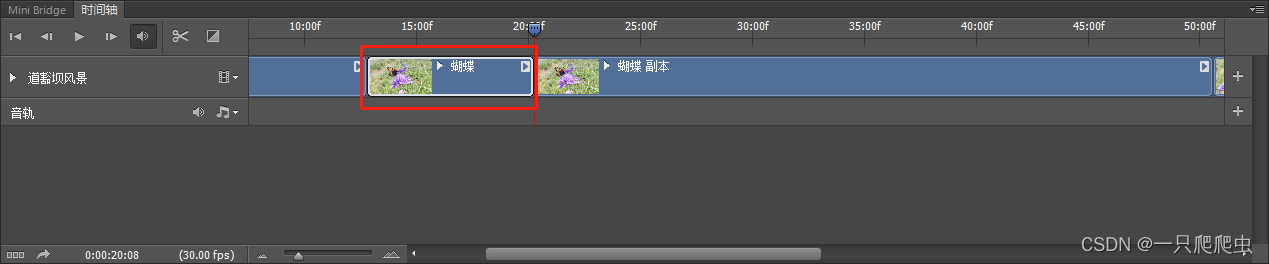
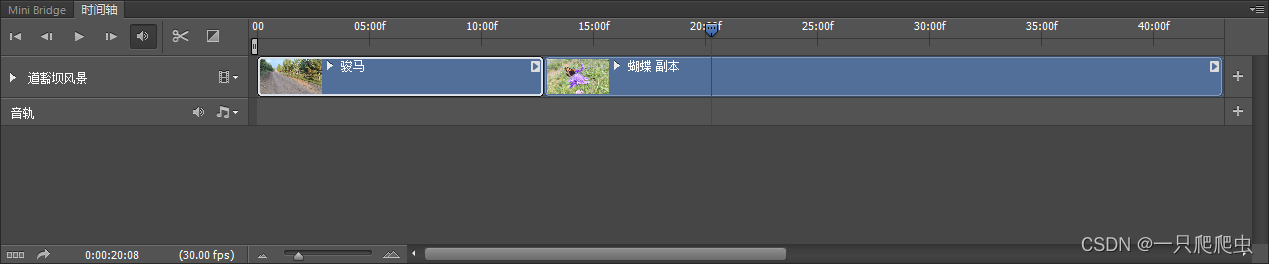
比如在本例中,在蝴蝶视频部分,从15:00f-20:00f这个时间段的是不想要的,那么15:00f处是视频的开头,那么还需要在20:00f这里再剪一刀,如图2-14所示。然后选中要删除的这一段,按delete键即可删掉了,如图2-15所示。
在一段视频中插入图片和插入其他视频是一样的操作。
比如,本例在骏马、蝴蝶、蜜蜂三个视频片段前边各插入一张jpg格式静态图片,上边分别写有“骏马”、“蝴蝶”、“蜜蜂”两个字,三张图片的分别率为1920像素*1080像素,如图3-1、3-2、3-3所示。



操作步骤:
点“道豁坝风景”视频组的“添加媒体”,选中三幅图片,点“打开”,就把三张图片一起添加到视频组了,注意默认最新添加的文件都放在视频组的最后,如图3-4所示。
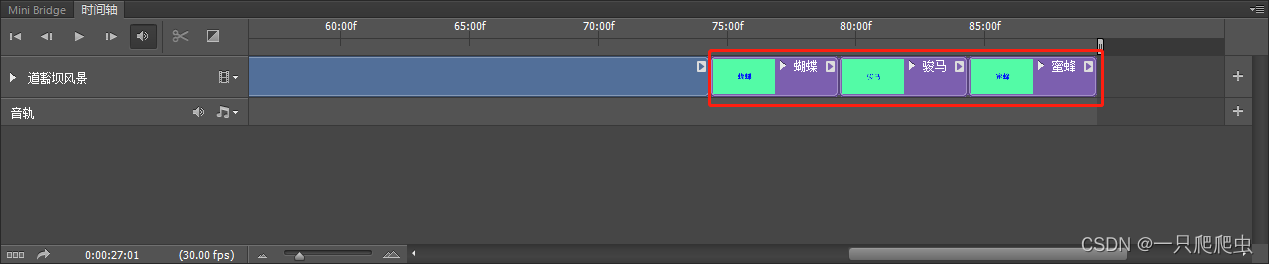
拖动三张图片,放到相应位置,如图3-5所示。
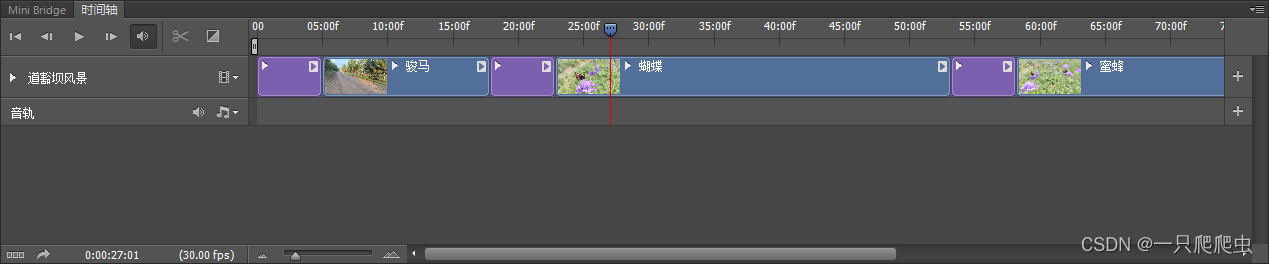
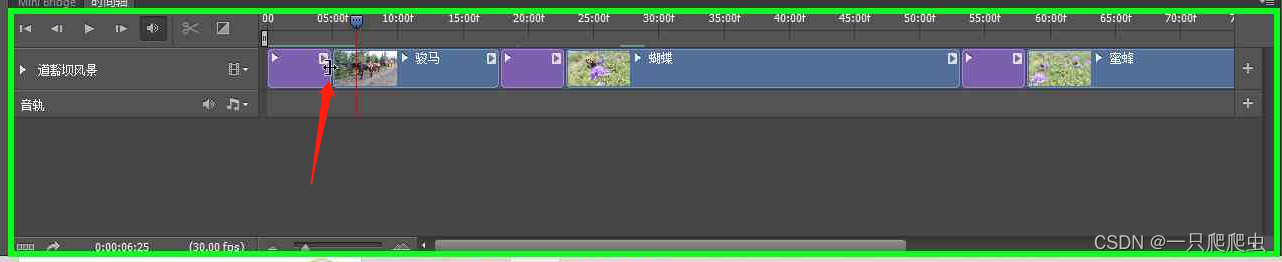
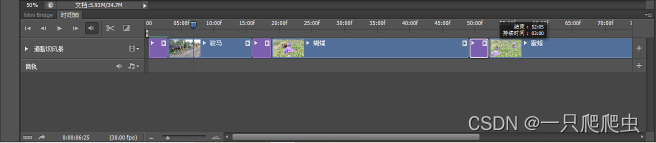
图片默认播放时间为5秒钟,可以调短一些,选中“骏马.jpg”,鼠标放在这个图片片段的最右边缘,出现一个如图3-6所示的光标,然后拖动鼠标,把播放时间调整为3秒钟,同样也把蝴蝶.jpg、蜜蜂.jpg两个图片播放时间也调短为3秒,如图3-7所示。
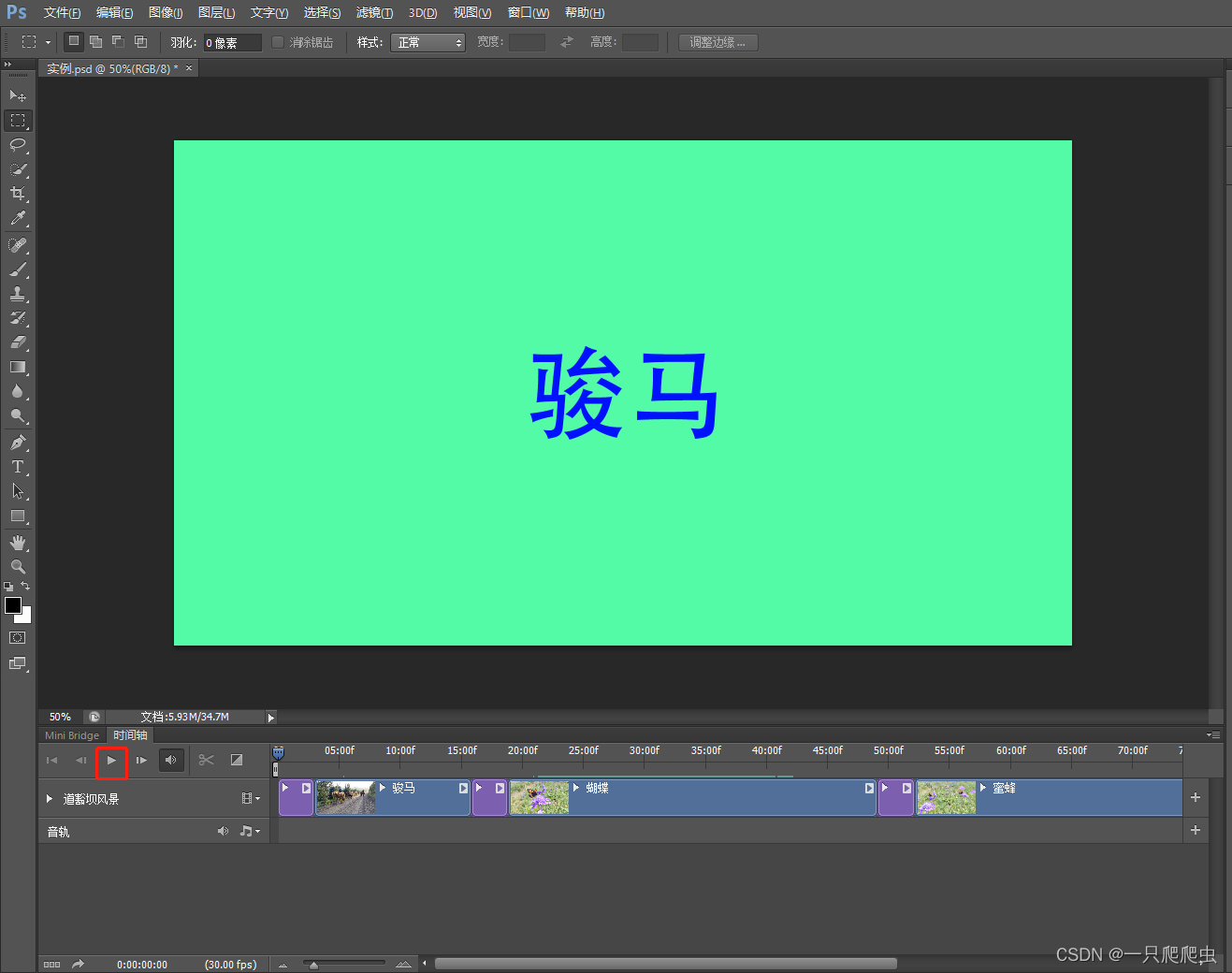
点击播放按钮,如图3-8所示,既可以看到播放效果,gif格式的图片如图3-9所示。

我是Rails的新手,所以请原谅简单的问题。我正在为一家公司创建一个网站。那家公司想在网站上展示它的客户。我想让客户自己管理这个。我正在为“客户”生成一个表格,我想要的三列是:公司名称、公司描述和Logo。对于名称,我使用的是name:string但不确定如何在脚本/生成脚手架终端命令中最好地创建描述列(因为我打算将其设置为文本区域)和图片。我怀疑描述(我想成为一个文本区域)应该仍然是描述:字符串,然后以实际形式进行调整。不确定如何处理图片字段。那么……说来话长:我在脚手架命令中输入什么来生成描述和图片列? 最佳答案 对于“文本”数
?博客主页:https://xiaoy.blog.csdn.net?本文由呆呆敲代码的小Y原创,首发于CSDN??学习专栏推荐:Unity系统学习专栏?游戏制作专栏推荐:游戏制作?Unity实战100例专栏推荐:Unity实战100例教程?欢迎点赞?收藏⭐留言?如有错误敬请指正!?未来很长,值得我们全力奔赴更美好的生活✨------------------❤️分割线❤️-------------------------
项目介绍随着我国经济迅速发展,人们对手机的需求越来越大,各种手机软件也都在被广泛应用,但是对于手机进行数据信息管理,对于手机的各种软件也是备受用户的喜爱小学生兴趣延时班预约小程序的设计与开发被用户普遍使用,为方便用户能够可以随时进行小学生兴趣延时班预约小程序的设计与开发的数据信息管理,特开发了小程序的设计与开发的管理系统。小学生兴趣延时班预约小程序的设计与开发的开发利用现有的成熟技术参考,以源代码为模板,分析功能调整与小学生兴趣延时班预约小程序的设计与开发的实际需求相结合,讨论了小学生兴趣延时班预约小程序的设计与开发的使用。开发环境开发说明:前端使用微信微信小程序开发工具:后端使用ssm:VU
动漫制作技巧是很多新人想了解的问题,今天小编就来解答与大家分享一下动漫制作流程,为了帮助有兴趣的同学理解,大多数人会选择动漫培训机构,那么今天小编就带大家来看看动漫制作要掌握哪些技巧?一、动漫作品首先完成草图设计和原型制作。设计草图要有目的、有对象、有步骤、要形象、要简单、符合实际。设计图要一致性,以保证制作的顺利进行。二、原型制作是根据设计图纸和制作材料,可以是手绘也可以是3d软件创建。在此步骤中,要注意的问题是色彩和平面布局。三、动漫制作制作完成后,加工成型。完成不同的表现形式后,就要对设计稿进行加工处理,使加工的难易度降低,并得到一些基本准确的概念,以便于后续的大样、准确的尺寸制定。四、
2022/8/4更新支持加入水印水印必须包含透明图像,并且水印图像大小要等于原图像的大小pythonconvert_image_to_video.py-f30-mwatermark.pngim_dirout.mkv2022/6/21更新让命令行参数更加易用新的命令行使用方法pythonconvert_image_to_video.py-f30im_dirout.mkvFFMPEG命令行转换一组JPG图像到视频时,是将这组图像视为MJPG流。我需要转换一组PNG图像到视频,FFMPEG就不认了。pyav内置了ffmpeg库,不需要系统带有ffmpeg工具因此我使用ffmpeg的python包装p
Transformers开始在视频识别领域的“猪突猛进”,各种改进和魔改层出不穷。由此作者将开启VideoTransformer系列的讲解,本篇主要介绍了FBAI团队的TimeSformer,这也是第一篇使用纯Transformer结构在视频识别上的文章。如果觉得有用,就请点赞、收藏、关注!paper:https://arxiv.org/abs/2102.05095code(offical):https://github.com/facebookresearch/TimeSformeraccept:ICML2021author:FacebookAI一、前言Transformers(VIT)在图
Rails相对较新。我正在尝试调用一个API,它应该向我返回一个唯一的URL。我的应用程序中捆绑了HTTParty。我已经创建了一个UniqueNumberController,并且我已经阅读了几个HTTParty指南,直到我想要什么,但也许我只是有点迷路,真的不知道该怎么做。基本上,我需要做的就是调用API,获取它返回的URL,然后将该URL插入到用户的数据库中。谁能给我指出正确的方向或与我分享一些代码? 最佳答案 假设API为JSON格式并返回如下数据:{"url":"http://example.com/unique-url"
我正在尝试复制此GETcurl请求:curl-D--XGET-H"Authorization:BasicdGVzdEB0YXByZXNlYXJjaC5jb206NGMzMTg2Mjg4YWUyM2ZkOTY2MWNiNWRmY2NlMTkzMGU="-H"Content-Type:application/json"http://staging.example.com/api/v1/campaigns在Ruby中,通过电子邮件+apikey生成身份验证:auth="Basic"+Base64::encode64("test@example.com:4c3186288ae23fd9661c
我正在尝试找出一种方法来显示来自不在RAILS_ROOT下(在RedHat或Ubuntu环境中)的已安装文件系统的图像。我不想使用符号链接(symboliclink),因为这个应用程序实际上是通过Tomcat部署的,而当我关闭Tomcat时,Tomcat会尝试跟随符号链接(symboliclink)并删除挂载中的所有图像。由于这些文件的数量和大小,将图像放在public/images下也不是一种选择。我查看了send_file,但它只会显示一张图片。我需要在一个格式良好的页面中显示6个请求的图像。由于膨胀,我宁愿不使用Base64编码,但我不知道如何将图像数据与呈现的页面一起传递下去。
目前我正在使用这个正则表达式从YoutubeURL中提取视频ID:url.match(/v=([^&]*)/)[1]我怎样才能改变它,以便它也可以从这个没有v参数的YoutubeURL获取视频ID:http://www.youtube.com/user/SHAYTARDS#p/u/9/Xc81AajGUMU感谢阅读。编辑:我正在使用ruby1.8.7 最佳答案 对于Ruby1.8.7,这就可以了。url_1='http://www.youtube.com/watch?v=8WVTOUh53QY&feature=feedf'url
