Linux入门学习
Linux,全称GNU/Linux,是一种免费使用和自由传播的类UNIX操作系统,其内核由林纳斯·本纳第克特·托瓦兹(Linus Benedict Torvalds)于1991年10月5日首次发布,它主要受到Minix和Unix思想的启发,是一个基于POSIX的多用户、多任务、支持多线程和多CPU的操作系统。它能运行主要的Unix工具软件、应用程序和网络协议。它支持32位和64位硬件。Linux继承了Unix以网络为核心的设计思想,是一个性能稳定的多用户网络操作系统。Linux有上百种不同的发行版,如基于社区开发的debian、archlinux,和基于商业开发的Red Hat Enterprise Linux、SUSE、Oracle Linux等。
伴随着互联网的发展,Linux得到了来自全世界软件爱好者、组织、公司的支持。它除了在服务器方面保持着强劲的发展势头以外,在个人电脑、嵌入式系统上都有着长足的进步。使用者不仅可以直观地获取该操作系统的实现机制,而且可以根据自身的需要来修改完善Linux,使其最大化地适应用户的需要。
Linux不仅系统性能稳定,而且是开源软件。其核心防火墙组件性能高效、配置简单,保证了系统的安全。在很多企业网络中,为了追求速度和安全,Linux不仅仅是被网络运维人员当作服务器使用,甚至当作网络防火墙,这是Linux的一大亮点。
Linux具有开放源码、没有版权、技术社区用户多等特点,开放源码使得用户可以自由裁剪,灵活性高,功能强大,成本低。尤其系统中内嵌网络协议栈,经过适当的配置就可实现路由器的功能。这些特点使得Linux成为开发路由交换设备的理想开发平台。
linux诞生了这么多年,以前还喊着如何能取代windows系统,现在这个口号已经小多了,任何事物发展都有其局限性都有其天花板。就如同在国内再搞一个社交软件取代腾讯一样,想想而已基本不可能,因为用户已经习惯于使用微信交流,不是说技术上实现不了解而是老百姓已经习惯了,想让他们不用,即使他们自己不用亲戚朋友还是要用,没有办法的事情。用习惯了windows操作系统,再让大家切换到别的操作系统基本上是不可能的事情,改变一个人已经养成的习惯太难。没有办法深入到普通老百姓的生活中,并不意味着linux就没有用武之地了。在服务器端,在开发领域linux倒是越来越受欢迎,很多程序员都觉得不懂点linux都觉得不好意思,linux在开源社区的地位依然岿然不动。尤其是作为一个后端程序员,是必须要掌握Linux的,因为这都成为了你找工作的基础门槛了,所以不得不学习!
下载安装VMware工具,新建虚拟机,按步骤一步一步新建完成即可
具体步骤可参考 Linux安装教程(超详细版)
开机会启动许多程序。它们在Windows叫做"服务"(service),在Linux就叫做"守护进程"(daemon)。
开机成功后,它会显示一个文本登录界面,这个界面就是我们经常看到的登录界面,在这个登录界面中会提示用户输入用户名,而用户输入的用户将作为参数传给login程序来验证用户的身份,密码是不显示的,输完回车即可!
一般来说,用户的登录方式有三种:
最高权限账户为 root,可以操作一切!
在linux领域内大多用在服务器上,很少遇到关机的操作。毕竟服务器上跑一个服务是永无止境的,除非特殊情况下,不得已才会关机。
关机指令为:shutdown
sync # 将数据由内存同步到硬盘中。

shutdown # 关机指令,你可以man shutdown 来看一下帮助文档。例如你可以运行如下命令关机:

shutdown –h 10 # 这个命令告诉大家,计算机将在10分钟后关机

shutdown –h now # 立马关机

shutdown –h 20:25 # 系统会在今天20:25关机

shutdown –h +10 # 十分钟后关机

shutdown –r now # 系统立马重启

shutdown –r +10 # 系统十分钟后重启

reboot # 就是重启,等同于 shutdown –r now

halt # 关闭系统,等同于shutdown –h now 和 poweroff
最后总结一下,不管是重启系统还是关闭系统,首先要运行 sync 命令,把内存中的数据写到磁盘中。
登录系统后,在当前命令窗口下输入命令:ls /
你会看到如下图所示:

以下是对上图中的树状目录的解释:
我们知道Linux的目录结构为树状结构,最顶级的目录为根目录 /。
其他目录通过挂载可以将它们添加到树中,通过解除挂载可以移除它们。
在开始本教程前我们需要先知道什么是绝对路径与相对路径。
绝对路径:路径的写法,由根目录 / 写起,例如:/usr/share/doc 这个目录。
相对路径:路径的写法,不是由 / 写起,例如由 /usr/share/doc 要到 /usr/share/man 底下时,可以写成:cd …/man 这就是相对路径的写法。
接下来我们就来看几个常见的处理目录的命令:
你可以使用 man [命令] 来查看各个命令的使用文档,如 :man cp
在Linux系统当中, ls 命令可能是最常被运行的
测试:
[root@wyc ~]# ls
将目录下的所有文件列出来(含属性与隐藏档)
[root@wyc ~]# ls -al ~
选项与参数:
cd是Change Directory的缩写,这是用来变换工作目录的命令
测试:
# 切换到用户目录下
[root@wyc /]# cd home

# 使用 mkdir 命令创建 test 目录
[root@wyc home]# mkdir test

# 进入 test 目录
[root@wyc home]# cd test

# 回到上一级
[root@wyc test]# cd ..

# 回到根目录
[root@wyc test]# cd /

# 表示回到自己的家目录,即/root这个目录
[root@wyc test]# cd ~
pwd 是 Print Working Directory 的缩写,也就是显示目前所在目录的命令。
选项与参数:
-P :显示出确实的路径,而非使用连接(link) 路径。
测试:
# 单纯显示出目前的工作目录
[root@wyc ~]# pwd
/root

# 如果是链接,要显示真实地址,可以使用-P参数
[root@wyc /]# cd bin
[root@wyc bin]# pwd -P
/usr/bin
如果想要创建新的目录的话,那么就使用mkdir (make directory)
选项与参数:
测试:
# 进入我们用户目录下
[root@wyc /]# cd /home

# 创建一个 test 文件夹
[root@wyc home]# mkdir test

# 创建多层级目录
[root@wyc home]# mkdir test1/test2/test3/test4
mkdir: 无法创建目录"test1/test2/test3/test4": 没有那个文件或目录

# 加了-p的选项,可以自行帮你创建多层目录
[root@wyc home]# mkdir -p test1/test2/test3/test4

# 创建权限为 rwxrw---x 的目录。
[root@wyc home]# mkdir -m 761 test
[root@wyc home]# ls -l
总用量 4
drwxrw---x.  2 root root    6 10月 16 15:59 test
drwx------.  3 1001 1001   78 10月 16 15:39 zhangsan
选项与参数:
-p :连同上一级『空的』目录也一起删除
测试:
# 刚建的test文件夹,可以直接删除掉
[root@wyc home]# rmdir test

# 因为test1文件夹非空,所以无法删除
[root@wyc home]# rmdir test1
rmdir: 删除 "test1" 失败: 目录非空

# 利用-p这个选项,立刻就可以将test1/test2/test3/test4依次删除
[root@wyc home]# rmdir -p test1/test2/test3/test4
选项与参数:
测试:
# 找一个有文件的目录,我这里找到root目录
[root@wyc home]# cd /root
[root@wyc  ~]# ls
install.sh
[root@wyc  ~]# cd /home

# 复制root目录下的install.sh到home目录下
[root@wyc home]# cp /root/install.sh /home
[root@wyc home]# ls
install.sh

# 再次复制,加上-i参数,增加覆盖询问
[root@wyc home]# cp -i /root/install.sh /home
cp:是否覆盖"/home/install.sh"?y # n不覆盖,y为覆盖
选项与参数:
测试:
# 将刚刚在cp的实例中创建的install.sh删除掉
# 如果加上 -i 的选项就会主动询问,避免你删除到错误的档名
[root@wyc home]# rm -i install.sh
rm:是否删除普通文件 "install.sh"?y

# 尽量不要在服务器上使用 rm -rf /
选项与参数:
测试:
# 复制一个文件到当前目录
[root@wyc home]# cp /root/install.sh /home

# 创建一个文件夹 test
[root@wyc home]# mkdir test

# 将复制过来的文件移动到我们创建的目录,并查看
[root@wyc home]# mv install.sh test
[root@wyc home]# ls
test
[root@wyc home]# cd test
[root@wyc test]# ls
install.sh

# 将文件夹重命名,然后再次查看
[root@wyc test]# cd ..
[root@wyc home]# mv test mvtest
[root@wyc home]# ls
mvtest
Linux系统是一种典型的多用户系统,不同的用户处于不同的地位,拥有不同的权限。为了保护系统的安全性,Linux系统对不同的用户访问同一文件(包括目录文件)的权限做了不同的规定。在Linux中我们可以使用 ll 或者 ls –l 命令来显示一个文件的属性以及文件所属的用户和组,如:
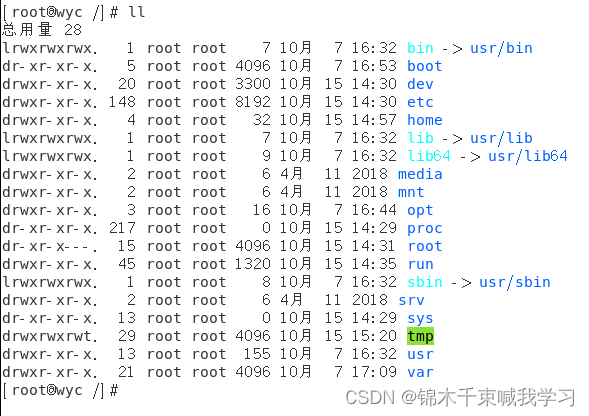
实例中,boot文件的第一个属性用"d"表示。"d"在Linux中代表该文件是一个目录文件。在Linux中第一个字符代表这个文件是目录、文件或链接文件等等:
接下来的字符中,以三个为一组,且均为『rwx』 的三个参数的组合。其中,[ r ]代表可读(read)、[ w ]代表可写(write)、[ x ]代表可执行(execute)。要注意的是,这三个权限的位置不会改变,如果没有权限,就会出现减号[ - ]而已。每个文件的属性由左边第一部分的10个字符来确定。
从左至右用0-9这些数字来表示
第0位确定文件类型,第1-3位确定属主(该文件的所有者)拥有该文件的权限。第4-6位确定属组(所有者的同组用户)拥有该文件的权限,第7-9位确定其他用户拥有该文件的权限。
其中:
第1、4、7位表示读权限,如果用"r"字符表示,则有读权限,如果用"-"字符表示,则没有读权限;
第2、5、8位表示写权限,如果用"w"字符表示,则有写权限,如果用"-"字符表示没有写权限;
第3、6、9位表示可执行权限,如果用"x"字符表示,则有执行权限,如果用"-"字符表示,则没有执行权限。
对于文件来说,它都有一个特定的所有者,也就是对该文件具有所有权的用户。
同时,在Linux系统中,用户是按组分类的,一个用户属于一个或多个组。
文件所有者以外的用户又可以分为文件所有者的同组用户和其他用户。
因此,Linux系统按文件所有者、文件所有者同组用户和其他用户来规定了不同的文件访问权限。
在以上实例中,boot 文件是一个目录文件,属主和属组都为 root。
1、chgrp:更改文件属组
chgrp [-R] 属组名 文件名
-R:递归更改文件属组,就是在更改某个目录文件的属组时,如果加上-R的参数,那么该目录下的所有文件的属组都会更改。
2、chown:更改文件属主,也可以同时更改文件属组
chown [–R] 属主名 文件名
chown [-R] 属主名:属组名 文件名
3、chmod:更改文件9个属性(必须要掌握)
chmod [-R] xyz 文件或目录
Linux文件属性有两种设置方法,一种是数字,一种是符号。
Linux文件的基本权限就有九个,分别是owner/group/others三种身份各有自己的read/write/execute权限。
先复习一下刚刚上面提到的数据:文件的权限字符为:『-rwxrwxrwx』, 这九个权限是三个三个一组的!其中,我们可以使用数字来代表各个权限,各权限的分数对照表如下:
r:4 w:2 x:1
每种身份(owner/group/others)各自的三个权限(r/w/x)分数是需要累加的,例如当权限为:[-rwxrwx—] 分数则是:
Linux系统中使用以下命令来查看文件的内容:
1、cat 由第一行开始显示文件内容
选项与参数:
测试:
# 查看网络配置: 文件地址 /etc/sysconfig/network-scripts/
[root@wyc ~]# cat /etc/sysconfig/network-scripts/ifcfg-eth0
DEVICE=eth0
BOOTPROTO=dhcp
ONBOOT=yes
2、tac 从最后一行开始显示文件内容
tac与cat命令刚好相反,文件内容从最后一行开始显示,可以看出 tac 是 cat 的倒着写,如:
[root@wyc ~]# tac /etc/sysconfig/network-scripts/ifcfg-eth0
ONBOOT=yes
BOOTPROTO=dhcp
DEVICE=eth0
3、nl 显示行号
选项与参数:
测试:
[root@wyc ~]# nl /etc/sysconfig/network-scripts/ifcfg-eth0
1DEVICE=eth0
2BOOTPROTO=dhcp
3ONBOOT=yes
4、more 一页一页翻动
more运行过程中可以使用的命令有:
测试:
[root@wyc etc]# more /etc/csh.login
......
--More--(55%) # 重点在这一行!你的光标也会在这里等待你的命令
5、less 一页一页翻动
less运行过程中可以使用的命令有:
测试:
[root@wyc etc]# more /etc/csh.login
......
: # 这里可以等待你输入命令
6、head 取出文件前面几行
选项与参数:-n 后面接数字,代表显示几行的意思
默认的情况中,显示前面 10 行,若要显示前 20 行,则需要:
[root@wyc etc]# head -n 20 /etc/csh.login
7、tail 取出文件后面几行
选项与参数:
默认的情况中,显示最后 10 行,若要显示最后 20 行,则需要:
[root@wyc etc]# tail -n 20 /etc/csh.login
8、补充
在Linux环境下使用ping命令测试网络连通性时,ping命令会一直执行,若要退出可以使用Ctrl+C的方式来终止ping命令的执行。
测试:
[root@wyc ~]# cd /
[root@wyc /]# cd etc/sysconfig/network-scripts/
[root@wyc network-scripts]# ping www.baidu.com
PING www.a.shifen.com (180.101.49.13) 56(84) bytes of data.
64 bytes from 180.101.49.13 (180.101.49.13): icmp_seq=1 ttl=128 time=8.56 ms
64 bytes from 180.101.49.13 (180.101.49.13): icmp_seq=2 ttl=128 time=8.78 ms
64 bytes from 180.101.49.13 (180.101.49.13): icmp_seq=3 ttl=128 time=9.39 ms
64 bytes from 180.101.49.13 (180.101.49.13): icmp_seq=4 ttl=128 time=8.89 ms
64 bytes from 180.101.49.13 (180.101.49.13): icmp_seq=5 ttl=128 time=9.37 ms
^C # 使用Ctrl+C的方式来终止ping命令的执行
--- www.a.shifen.com ping statistics ---
5 packets transmitted, 5 received, 0% packet loss, time 4009ms
rtt min/avg/max/mdev = 8.569/9.004/9.394/0.339 ms
[root@wyc network-scripts]#
Vim是从 vi 发展出来的一个文本编辑器。代码补完、编译及错误跳转等方便编程的功能特别丰富,在程序员中被广泛使用。简单的来说, vi 是老式的字处理器,不过功能已经很齐全了,但是还是有可以进步的地方。vim 则可以说是程序开发者的一项很好用的工具。所有的 Unix Like 系统都会内建 vi 文书编辑器,其他的文书编辑器则不一定会存在。连 vim 的官方网站 自己也说vim是一个程序开发工具而不是文字处理软件。
vim键盘图
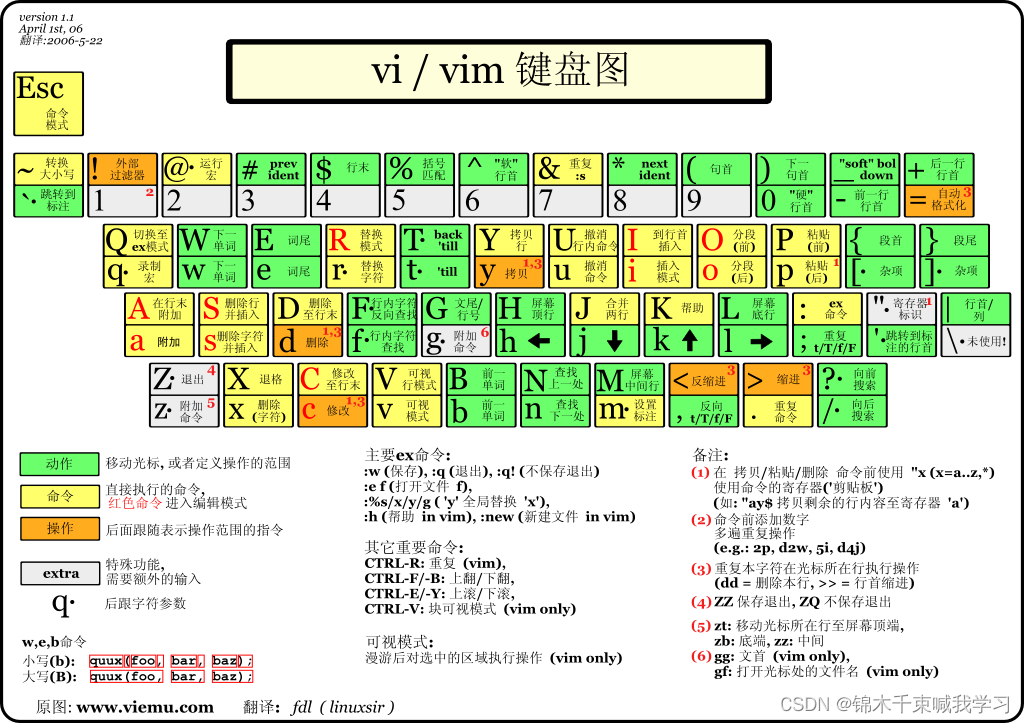
基本上 vi/vim 共分为三种模式,分别是命令模式(Command mode),输入模式(Insert mode)和底线命令模式(Last line mode)。这三种模式的作用分别是:
命令模式:
用户刚刚启动 vi/vim,便进入了命令模式。
此状态下敲击键盘动作会被Vim识别为命令,而非输入字符。比如我们此时按下i,并不会输入一个字符,i被当作了一个命令。
以下是常用的几个命令:
若想要编辑文本:启动Vim,进入了命令模式,按下i,切换到输入模式。
命令模式只有一些最基本的命令,因此仍要依靠底线命令模式输入更多命令。
输入模式:
在命令模式下按下i就进入了输入模式。
在输入模式中,可以使用以下按键:
底线命令模式
在命令模式下按下:(英文冒号)就进入了底线命令模式。
底线命令模式可以输入单个或多个字符的命令,可用的命令非常多。
在底线命令模式中,基本的命令有(已经省略了冒号):
按ESC键可随时退出底线命令模式。
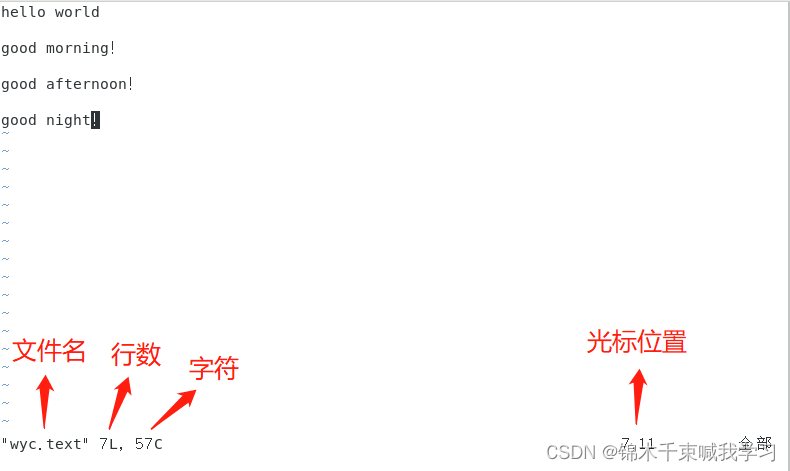
如果你想要使用 vim 来建立一个名为 wyc.text 的文件时,你可以这样做:
[root@wyc wychome]# vim wyc.text
然后就会进入文件
按下 i 进入输入模式(也称为编辑模式),开始编辑文字
在一般模式之中,只要按下 i, o, a 等字符就可以进入输入模式了.
在编辑模式当中,你可以发现在左下角状态栏中会出现 –INSERT- 的字样,那就是可以输入任意字符的提示。
这个时候,键盘上除了 Esc 这个按键之外,其他的按键都可以视作为一般的输入按钮了,所以你可以进行任何的编辑。
按下 ESC 按钮回到一般模式
假设我已经按照上面的样式给他编辑完毕了,那么应该要如何退出呢?是的!没错!就是给他按下 Esc 这个按钮即可,马上你就会发现画面左下角的 – INSERT – 不见了。
在一般模式中按下 :wq 储存后离开 vim。
以后不懂的或是想尝试的,就对应这个表来查看需要的内容即可。
除了上面简易范例的 i, Esc, :wq 之外,其实 vim 还有非常多的按键可以使用。
第一部分:一般模式可用的光标移动、复制粘贴、搜索替换等
| 移动光标的方法 | |
|---|---|
| h 或 向左箭头键(←) | 光标向左移动一个字符 |
| j 或 向下箭头键(↓) | 光标向下移动一个字符 |
| k 或 向上箭头键(↑) | 光标向上移动一个字符 |
| l 或 向右箭头键(→) | 光标向右移动一个字符 |
| [Ctrl] + [f] | 屏幕『向下』移动一页,相当于 [Page Down]按键 (常用) |
| [Ctrl] + [b] | 屏幕『向上』移动一页,相当于 [Page Up] 按键 (常用) |
| [Ctrl] + [d] | 屏幕『向下』移动半页 |
| [Ctrl] + [u] | 屏幕『向上』移动半页 |
| + | 光标移动到非空格符的下一行 |
| - | 光标移动到非空格符的上一行 |
| n< space> | n 表示『数字』,例如 20 。按下数字后再按空格键,光标会向右移动这一行的 n 个字符 |
| 0 或功能键[Home] | 这是数字『 0 』:移动到这一行的最前面字符处 (常用) |
| $ 或功能键[End] | 移动到这一行的最后面字符处(常用) |
| H | 光标移动到这个屏幕的最上方那一行的第一个字符 |
| M | 光标移动到这个屏幕的中央那一行的第一个字符 |
| L | 光标移动到这个屏幕的最下方那一行的第一个字符 |
| G | 移动到这个档案的最后一行(常用) |
| nG | n 为数字。移动到这个档案的第 n 行。例如 20G 则会移动到这个档案的第 20 行(可配合 :set nu) |
| gg | 移动到这个档案的第一行,相当于 1G 啊!(常用) |
| n< Enter> | n 为数字。光标向下移动 n 行(常用) |
| 搜索替换 | |
|---|---|
| /word | 向光标之下寻找一个名称为 word 的字符串。例如要在档案内搜寻 vbird 这个字符串,就输入 /vbird 即可!(常用) |
| ?word | 向光标之上寻找一个字符串名称为 word 的字符串 |
| n | n 是英文按键。代表重复前一个搜寻的动作。举例来说, 如果刚刚我们执行 /vbird 去向下搜寻 vbird 这个字符串,则按下 n 后,会向下继续搜寻下一个名称为 vbird 的字符串。如果是执行 ?vbird 的话,那么按下 n 则会向上继续搜寻名称为 vbird 的字符串 |
| N | N 是英文按键。与 n 刚好相反,为『反向』进行前一个搜寻动作。例如 /vbird 后,按下 N 则表示『向上』搜寻 vbird |
| 删除、复制与粘贴 | |
|---|---|
| x, X | 在一行字当中,x 为向后删除一个字符 (相当于 [del] 按键), X 为向前删除一个字符(相当于 [backspace] 亦即是退格键) (常用) |
| nx | n 为数字,连续向后删除 n 个字符,举例来说,我要连续删除 10 个字符, 『10x』 |
| dd | 删除游标所在的那一整行(常用) |
| ndd | n 为数字。删除光标所在的向下 n 行,例如 20dd 则是删除 20 行 (常用) |
| d1G | 删除光标所在到第一行的所有数据 |
| dG | 删除光标所在到最后一行的所有数据 |
| d$ | 删除游标所在处,到该行的最后一个字符 |
| d0 | d后面为数字 0 ,删除游标所在处,到该行的最前面一个字符 |
| yy | 复制游标所在的那一行(常用) |
| nyy | n 为数字,复制光标所在的向下 n 行,例如 20yy 则是复制 20 行(常用) |
| y1G | 复制游标所在行到第一行的所有数据 |
| yG | 复制游标所在行到最后一行的所有数据 |
| y0 | 复制光标所在的那个字符到该行行首的所有数据 |
| y$ | 复制光标所在的那个字符到该行行尾的所有数据 |
| p, P | p 为将已复制的数据在光标下一行贴上,P 则为贴在游标上一行!举例来说,我目前光标在第 20 行,且已经复制了 10 行数据。则按下 p 后, 那 10 行数据会贴在原本的 20 行之后,亦即由 21 行开始贴。但如果是按下 P 呢?那么原本的第 20 行会被推到变成 30 行。(常用) |
| J | 将光标所在行与下一行的数据结合成同一行 |
| c | 重复删除多个数据,例如向下删除 10 行,[ 10cj ] |
| u | 复原前一个动作 (常用) |
| [Ctrl]+r | 重做上一个动作 (常用) |
第二部分:一般模式切换到编辑模式的可用的按钮说明
| 进入输入或取代的编辑模式 | |
|---|---|
| i, I | 进入输入模式(Insert mode):i 为『从目前光标所在处输入』,I 为『在目前所在行的第一个非空格符处开始输入』 (常用) |
| a, A | 进入输入模式(Insert mode):a 为『从目前光标所在的下一个字符处开始输入』,A 为『从光标所在行的最后一个字符处开始输入』 (常用) |
| o, O | 进入输入模式(Insert mode):这是英文字母 o 的大小写,o 为『在目前光标所在的下一行处输入新的一行』;O 为在目前光标所在处的上一行输入新的一行 (常用) |
| r, R | 进入取代模式(Replace mode):r 只会取代光标所在的那一个字符一次;R会一直取代光标所在的文字,直到按下 ESC 为止 (常用) |
| [Esc] | 退出编辑模式,回到一般模式中 (常用) |
第三部分:一般模式切换到指令行模式的可用的按钮说明
| 指令行的储存、离开等指令 | |
|---|---|
| :w | 将编辑的数据写入硬盘档案中 (常用) |
| :w! | 若文件属性为『只读』时,强制写入该档案。不过,到底能不能写入, 还是跟你对该档案的档案权限有关 |
| :q | 离开 vi (常用) |
| :q! | 若曾修改过档案,又不想储存,使用 ! 为强制离开不储存档案 |
| 注意一下啊,那个惊叹号 (!) 在 vi 当中,常常具有『强制』的意思~ | |
| :wq | 储存后离开,若为 :wq! 则为强制储存后离开 (常用) |
| ZZ | 这是大写的 Z ,若档案没有更动,则不储存离开,若档案已经被更动过,则储存后离开 |
| :w [filename] | 将编辑的数据储存成另一个档案(类似另存新档) |
| :r [filename] | 在编辑的数据中,读入另一个档案的数据。亦即将 『filename』 这个档案内容加到游标所在行后面 |
| :n1,n2 w [filename] | 将 n1 到 n2 的内容储存成 filename 这个档案 |
| :! command | 暂时离开 vi 到指令行模式下执行 command 的显示结果!例如 『:! ls /home』即可在 vi 当中看 /home 底下以 ls 输出的档案信息 |
| :set nu | 显示行号,设定之后,会在每一行的前缀显示该行的行号 |
| :set nonu | 与 set nu 相反,为取消行号 |
Linux系统是一个多用户多任务的分时操作系统,任何一个要使用系统资源的用户,都必须首先向系统管理员申请一个账号,然后以这个账号的身份进入系统。
用户的账号一方面可以帮助系统管理员对使用系统的用户进行跟踪,并控制他们对系统资源的访问;另一方面也可以帮助用户组织文件,并为用户提供安全性保护。
每个用户账号都拥有一个唯一的用户名和各自的口令。
用户在登录时键入正确的用户名和口令后,就能够进入系统和自己的主目录。
实现用户账号的管理,要完成的工作主要有如下几个方面:
用户账号的管理工作主要涉及到用户账号的添加、修改和删除。
添加用户账号就是在系统中创建一个新账号,然后为新账号分配用户号、用户组、主目录和登录Shell等资源。
useradd 选项 用户名
参数说明:
选项 :
用户名 :
测试:
# 此命令创建了一个用户zhangsan,其中-m选项用来为登录名zhangsan产生一个主目录 /home/zhangsan
[root@wyc home]# useradd -m zhangsan
增加用户账号就是在/etc/passwd文件中为新用户增加一条记录,同时更新其他系统文件如/etc/shadow, /etc/group等。
$表示普通用户
#表示超级用户,也就是root用户
如果一个用户的账号不再使用,可以从系统中删除。
删除用户账号就是要将/etc/passwd等系统文件中的该用户记录删除,必要时还删除用户的主目录。
删除一个已有的用户账号使用userdel命令,其格式如下:
userdel 选项 用户名
常用的选项是 -r,它的作用是把用户的主目录一起删除。
[root@wyc home]# userdel -r zhangsan
修改用户账号就是根据实际情况更改用户的有关属性,如用户号、主目录、用户组、登录Shell等。
修改已有用户的信息使用usermod命令,其格式如下:
usermod 选项 用户名
常用的选项包括-c, -d, -m, -g, -G, -s, -u以及-o等,这些选项的意义与useradd命令中的选项一样,可以为用户指定新的资源值。
[root@wyc home]# usermod -d /home/wychome zhangsan
用户管理的一项重要内容是用户口令的管理。用户账号刚创建时没有口令,但是被系统锁定,无法使用,必须为其指定口令后才可以使用,即使是指定空口令。
指定和修改用户口令的Shell命令是passwd。超级用户可以为自己和其他用户指定口令,普通用户只能用它修改自己的口令。
命令的格式为:
passwd 选项 用户名
可使用的选项:
如果默认用户名,则修改当前用户的口令。
例如,假设当前用户是wyc,则下面的命令修改该用户自己的口令:
$ passwd
Old password:******
New password:*******
Re-enter new password:*******
如果是超级用户,可以用下列形式指定任何用户的口令:
# passwd wyc
New password:*******
Re-enter new password:*******
普通用户修改自己的口令时,passwd命令会先询问原口令,验证后再要求用户输入两遍新口令,如果两次输入的口令一致,则将这个口令指定给用户;而超级用户为用户指定口令时,就不需要知道原口令。
为了系统安全起见,用户应该选择比较复杂的口令,例如最好使用8位长的口令,口令中包含有大写、小写字母和数字,并且应该与姓名、生日等不相同。
为用户指定空口令时,执行下列形式的命令:
# passwd -d wyc
此命令将用户 wyc 的口令删除,这样用户 wyc 下一次登录时,系统就不再允许该用户登录了。
passwd 命令还可以用 -l(lock) 选项锁定某一用户,使其不能登录,例如:
# passwd -l wyc
每个用户都有一个用户组,系统可以对一个用户组中的所有用户进行集中管理。不同Linux 系统对用户组的规定有所不同,如Linux下的用户属于与它同名的用户组,这个用户组在创建用户时同时创建。
用户组的管理涉及用户组的添加、删除和修改。组的增加、删除和修改实际上就是对/etc/group文件的更新。
增加一个新的用户组使用groupadd命令
groupadd 选项 用户组
可以使用的选项有:
实例1:
# groupadd group1
此命令向系统中增加了一个新组group1,新组的组标识号是在当前已有的最大组标识号的基础上加1。
实例2:
# groupadd -g 101 group2
此命令向系统中增加了一个新组group2,同时指定新组的组标识号是101。
如果要删除一个已有的用户组,使用groupdel命令
groupdel 用户组
例如:
# groupdel group1
此命令从系统中删除组group1。
修改用户组的属性使用groupmod命令
groupmod 选项 用户组
常用的选项有:
# 此命令将组group2的组标识号修改为102。
groupmod -g 102 group2

# 将组group2的标识号改为10000,组名修改为group3。
groupmod –g 10000 -n group3 group2
如果一个用户同时属于多个用户组,那么用户可以在用户组之间切换,以便具有其他用户组的权限。
用户可以在登录后,使用命令newgrp切换到其他用户组,这个命令的参数就是目的用户组。
例如:
$ newgrp root
这条命令将当前用户切换到root用户组,前提条件是root用户组确实是该用户的主组或附加组。
Linux磁盘管理好坏直接关系到整个系统的性能问题。
Linux磁盘管理常用命令为 df、du。
df命令参数功能:检查文件系统的磁盘空间占用情况。可以利用该命令来获取硬盘被占用了多少空间,目前还剩下多少空间等信息。
语法:
df [-ahikHTm] [目录或文件名]
选项与参数:
测试:
# 将系统内所有的文件系统列出来!
# 在 Linux 底下如果 df 没有加任何选项,那么默认会将系统内所有的 (不含特殊内存内的文件系统与 swap)都以 1 Kbytes 的容量来列出来
[root@wyc /]# df
文件系统                   1K-块    已用     可用 已用% 挂载点
devtmpfs                  480764       0   480764    0% /dev
tmpfs                     497836       0   497836    0% /dev/shm
tmpfs                     497836    8696   489140    2% /run
tmpfs                     497836       0   497836    0% /sys/fs/cgroup
/dev/mapper/centos-root 17811456 5845656 11965800   33% /
/dev/sda1                1038336  175632   862704   17% /boot
tmpfs                      99568      20    99548    1% /run/user/0
/dev/sr0                 4600876 4600876        0  100% /run/media/root/CentOS 7 x86_64

# 将容量结果以易读的容量格式显示出来
[root@wyc /]# df -h
文件系统                 容量  已用  可用 已用% 挂载点
devtmpfs                 470M     0  470M    0% /dev
tmpfs                    487M     0  487M    0% /dev/shm
tmpfs                    487M  8.5M  478M    2% /run
tmpfs                    487M     0  487M    0% /sys/fs/cgroup
/dev/mapper/centos-root   17G  5.6G   12G   33% /
/dev/sda1               1014M  172M  843M   17% /boot
tmpfs                     98M   20K   98M    1% /run/user/0
/dev/sr0                 4.4G  4.4G     0  100% /run/media/root/CentOS 7 x86_64

# 将系统内的所有特殊文件格式及名称都列出来
[root@wyc /]# df -aT
文件系统                类型               1K-块    已用     可用 已用% 挂载点
sysfs                   sysfs                  0       0        0     - /sys
proc                    proc                   0       0        0     - /proc
devtmpfs                devtmpfs          480764       0   480764    0% /dev
securityfs              securityfs             0       0        0     - /sys/kernel/security
tmpfs                   tmpfs             497836       0   497836    0% /dev/shm
devpts                  devpts                 0       0        0     - /dev/pts
tmpfs                   tmpfs             497836    8692   489144    2% /run
tmpfs                   tmpfs             497836       0   497836    0% /sys/fs/cgroup
cgroup                  cgroup                 0       0        0     - /sys/fs/cgroup/systemd
pstore                  pstore                 0       0        0     - /sys/fs/pstore
cgroup                  cgroup                 0       0        0     - /sys/fs/cgroup/blkio
cgroup                  cgroup                 0       0        0     - /sys/fs/cgroup/devices
cgroup                  cgroup                 0       0        0     - /sys/fs/cgroup/pids
cgroup                  cgroup                 0       0        0     - /sys/fs/cgroup/freezer
cgroup                  cgroup                 0       0        0     - /sys/fs/cgroup/memory
cgroup                  cgroup                 0       0        0     - /sys/fs/cgroup/net_cls,net_prio
cgroup                  cgroup                 0       0        0     - /sys/fs/cgroup/cpu,cpuacct
cgroup                  cgroup                 0       0        0     - /sys/fs/cgroup/cpuset
cgroup                  cgroup                 0       0        0     - /sys/fs/cgroup/perf_event
cgroup                  cgroup                 0       0        0     - /sys/fs/cgroup/hugetlb
configfs                configfs               0       0        0     - /sys/kernel/config
/dev/mapper/centos-root xfs             17811456 5845596 11965860   33% /
selinuxfs               selinuxfs              0       0        0     - /sys/fs/selinux
systemd-1               autofs                 0       0        0     - /proc/sys/fs/binfmt_misc
hugetlbfs               hugetlbfs              0       0        0     - /dev/hugepages
debugfs                 debugfs                0       0        0     - /sys/kernel/debug
mqueue                  mqueue                 0       0        0     - /dev/mqueue
fusectl                 fusectl                0       0        0     - /sys/fs/fuse/connections
/dev/sda1               xfs              1038336  175632   862704   17% /boot
sunrpc                  rpc_pipefs             0       0        0     - /var/lib/nfs/rpc_pipefs
tmpfs                   tmpfs              99568      20    99548    1% /run/user/0
gvfsd-fuse              fuse.gvfsd-fuse        0       0        0     - /run/user/0/gvfs
/dev/sr0                iso9660          4600876 4600876        0  100% /run/media/root/CentOS 7 x86_64

# 将 /etc 底下的可用的磁盘容量以易读的容量格式显示
[root@wyc /]# df -h /etc
文件系统                 容量  已用  可用 已用% 挂载点
/dev/mapper/centos-root   17G  5.6G   12G   33% /
Linux du命令也是查看使用空间的,但是与df命令不同的是Linux du命令是对文件和目录磁盘使用的空间的查看,还是和df命令有一些区别的,这里介绍Linux du命令。
语法:
du [-ahskm] 文件或目录名称
选项与参数:
测试:
# 只列出当前目录下的所有文件夹容量(包括隐藏文件夹):
# 直接输入 du 没有加任何选项时,则 du 会分析当前所在目录的文件与目录所占用的硬盘空间。
[root@wyc home]# du
0	./wyc/.mozilla/extensions
0	./wyc/.mozilla/plugins
0	./wyc/.mozilla
中间省略......
12	./zhangsan
0	./test
4004

# 将文件的容量也列出来
[root@wyc home]# du -a
0	./wyc/.mozilla/extensions
0	./wyc/.mozilla/plugins
0	./wyc/.mozilla
中间省略......
0	./zhangsan/.mozilla/extensions
0	./zhangsan/.mozilla/plugins
0	./zhangsan/.mozilla
4	./zhangsan/.bash_logout
4	./zhangsan/.bash_profile
4	./zhangsan/.bashrc
12	./zhangsan
0	./test
4	./wyc.txt # 有文件的列表了
4004

# 检查根目录底下每个目录所占用的容量
[root@wyc home]# du -sm /*
0	/bin
140	/boot
0	/dev
46	/etc
4	/home
0	/lib
0	/lib64
0	/media
0	/mnt
154	/opt
......
通配符 * 代表每个目录。
与 df 不一样的是,du 这个命令其实会直接到文件系统内去搜寻所有的文件数据。
根文件系统之外的其他文件要想能够被访问,都必须通过“关联”至根文件系统上的某个目录来实现,此关联操作即为“挂载”,此目录即为“挂载点”,解除此关联关系的过程称之为“卸载”。
Linux 的磁盘挂载使用mount命令,卸载使用umount命令。
磁盘挂载语法:
mount [-t 文件系统] [-L Label名] [-o 额外选项] [-n] 装置文件名 挂载点
磁盘卸载命令 umount 语法:
umount [-fn] 装置文件名或挂载点
选项与参数:
Linux中一切皆文件
(文件:读写执行(查看、创建、移动、复制、编辑),权限(用户、用户组)系统(磁盘、进程))
ps:查看当前系统中正在执行的各种进程的信息
选项与参数:
# ps -aux 查看所有的进程
# 在Linux中|叫做管道符
# grep表示查找文件中符合条件的字符串
ps -aux|grep mysql
ps -aux|grep java
ps -aux|grep redis

ps -ef:可以看到父进程的信息
ps -ef|grep mysql   # 看父进程我们一般可以通过目录树结构来查看
pstree -pu   # 进程树
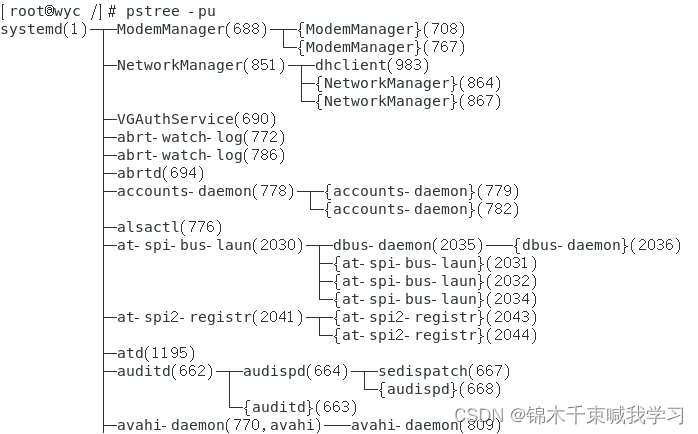
杀掉进程,等价于windows的结束任务
kill -9 进程的id
表示强制结束该进程
我们平时写的某个java代码死循环了,可以选择结束进程。
以上为Linux的入门学习,后续可能还会补充。
给定一个复杂的对象层次结构,幸运的是它不包含循环引用,我如何实现支持各种格式的序列化?我不是来讨论实际实现的。相反,我正在寻找可能会派上用场的设计模式提示。更准确地说:我正在使用Ruby,我想解析XML和JSON数据以构建复杂的对象层次结构。此外,应该可以将该层次结构序列化为JSON、XML和可能的HTML。我可以为此使用Builder模式吗?在任何提到的情况下,我都有某种结构化数据-无论是在内存中还是文本中-我想用它来构建其他东西。我认为将序列化逻辑与实际业务逻辑分开会很好,这样我以后就可以轻松支持多种XML格式。 最佳答案 我最
目录前言滤波电路科普主要分类实际情况单位的概念常用评价参数函数型滤波器简单分析滤波电路构成低通滤波器RC低通滤波器RL低通滤波器高通滤波器RC高通滤波器RL高通滤波器部分摘自《LC滤波器设计与制作》,侵权删。前言最近需要学习放大电路和滤波电路,但是由于只在之前做音乐频谱分析仪的时候简单了解过一点点运放,所以也是相当从零开始学习了。滤波电路科普主要分类滤波器:主要是从不同频率的成分中提取出特定频率的信号。有源滤波器:由RC元件与运算放大器组成的滤波器。可滤除某一次或多次谐波,最普通易于采用的无源滤波器结构是将电感与电容串联,可对主要次谐波(3、5、7)构成低阻抗旁路。无源滤波器:无源滤波器,又称
最近在学习CAN,记录一下,也供大家参考交流。推荐几个我觉得很好的CAN学习,本文也是在看了他们的好文之后做的笔记首先是瑞萨的CAN入门,真的通透;秀!靠这篇我竟然2天理解了CAN协议!实战STM32F4CAN!原文链接:https://blog.csdn.net/XiaoXiaoPengBo/article/details/116206252CAN详解(小白教程)原文链接:https://blog.csdn.net/xwwwj/article/details/105372234一篇易懂的CAN通讯协议指南1一篇易懂的CAN通讯协议指南1-知乎(zhihu.com)视频推荐CAN总线个人知识总
深度学习部署:Windows安装pycocotools报错解决方法1.pycocotools库的简介2.pycocotools安装的坑3.解决办法更多Ai资讯:公主号AiCharm本系列是作者在跑一些深度学习实例时,遇到的各种各样的问题及解决办法,希望能够帮助到大家。ERROR:Commanderroredoutwithexitstatus1:'D:\Anaconda3\python.exe'-u-c'importsys,setuptools,tokenize;sys.argv[0]='"'"'C:\\Users\\46653\\AppData\\Local\\Temp\\pip-instal
@作者:SYFStrive @博客首页:HomePage📜:微信小程序📌:个人社区(欢迎大佬们加入)👉:社区链接🔗📌:觉得文章不错可以点点关注👉:专栏连接🔗💃:感谢支持,学累了可以先看小段由小胖给大家带来的街舞👉微信小程序(🔥)目录自定义组件-behaviors 1、什么是behaviors 2、behaviors的工作方式 3、创建behavior 4、导入并使用behavior 5、behavior中所有可用的节点 6、同名字段的覆盖和组合规则总结最后自定义组件-behaviors 1、什么是behaviorsbehaviors是小程序中,用于实现
遍历文件夹我们通常是使用递归进行操作,这种方式比较简单,也比较容易理解。本文为大家介绍另一种不使用递归的方式,由于没有使用递归,只用到了循环和集合,所以效率更高一些!一、使用递归遍历文件夹整体思路1、使用File封装初始目录,2、打印这个目录3、获取这个目录下所有的子文件和子目录的数组。4、遍历这个数组,取出每个File对象4-1、如果File是否是一个文件,打印4-2、否则就是一个目录,递归调用代码实现publicclassSearchFile{publicstaticvoidmain(String[]args){//初始目录Filedir=newFile("d:/Dev");Datebeg
ES一、简介1、ElasticStackES技术栈:ElasticSearch:存数据+搜索;QL;Kibana:Web可视化平台,分析。LogStash:日志收集,Log4j:产生日志;log.info(xxx)。。。。使用场景:metrics:指标监控…2、基本概念Index(索引)动词:保存(插入)名词:类似MySQL数据库,给数据Type(类型)已废弃,以前类似MySQL的表现在用索引对数据分类Document(文档)真正要保存的一个JSON数据{name:"tcx"}二、入门实战{"name":"DESKTOP-1TSVGKG","cluster_name":"elasticsear
我完全不是程序员,正在学习使用Ruby和Rails框架进行编程。我目前正在使用Ruby1.8.7和Rails3.0.3,但我想知道我是否应该升级到Ruby1.9,因为我真的没有任何升级的“遗留”成本。缺点是什么?我是否会遇到与普通gem的兼容性问题,或者甚至其他我不太了解甚至无法预料的问题? 最佳答案 你应该升级。不要坚持从1.8.7开始。如果您发现不支持1.9.2的gem,请避免使用它们(因为它们很可能不被维护)。如果您对gem是否兼容1.9.2有任何疑问,您可以在以下位置查看:http://www.railsplugins.or
如何学习ruby的正则表达式?(对于假人) 最佳答案 http://www.rubular.com/在Ruby中使用正则表达式时是一个很棒的工具,因为它可以立即将结果可视化。 关于ruby-我如何学习ruby的正则表达式?,我们在StackOverflow上找到一个类似的问题: https://stackoverflow.com/questions/1881231/
深度学习12.CNN经典网络VGG16一、简介1.VGG来源2.VGG分类3.不同模型的参数数量4.3x3卷积核的好处5.关于学习率调度6.批归一化二、VGG16层分析1.层划分2.参数展开过程图解3.参数传递示例4.VGG16各层参数数量三、代码分析1.VGG16模型定义2.训练3.测试一、简介1.VGG来源VGG(VisualGeometryGroup)是一个视觉几何组在2014年提出的深度卷积神经网络架构。VGG在2014年ImageNet图像分类竞赛亚军,定位竞赛冠军;VGG网络采用连续的小卷积核(3x3)和池化层构建深度神经网络,网络深度可以达到16层或19层,其中VGG16和VGG
