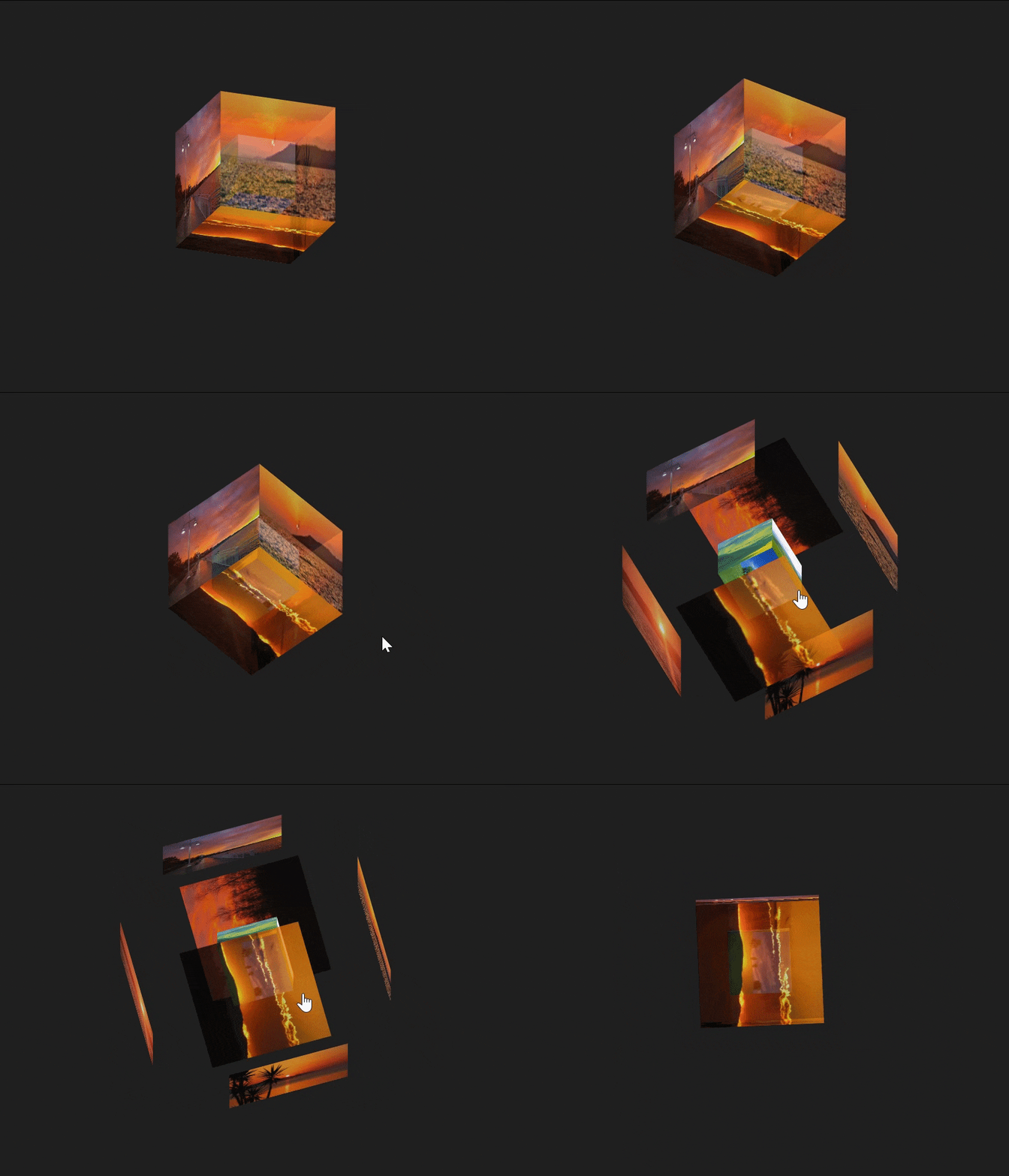
现如今网页越来越趋近于动画,相信大家平时浏览网页或多或少都能看到一些动画效果,今天我们来做一个有意思的动画效果,通过 css3 实现 3d 效果的立方体相册,下面一起看看吧。
html 的结构以及要使用的标签;html 的结构后,就要想到怎么去实现立体的效果;<div class="parentBox">
<div class="contantBox">
<div class="outerBox">
<!--======================= 外部正方体 =======================-->
<!-- 外前图 -->
<div class="frontImgBox"><img src="../assets/tu1.jpg" /></div>
<!-- 外后图 -->
<div class="queenImgBox"><img src="../assets/tu2.jpg" /></div>
<!-- 外左图 -->
<div class="liftImgBox"><img src="../assets/tu3.jpg" /></div>
<!-- 外右图 -->
<div class="rightImgBox"><img src="../assets/tu4.jpg" /></div>
<!-- 外上图 -->
<div class="topImgBox"><img src="../assets/tu5.jpg" /></div>
<!-- 外下图 -->
<div class="bottomImgBox"><img src="../assets/tu6.jpg" /></div>
<!--======================= 内部正方体 =======================-->
<!-- 内前图 -->
<p class="inFrontImgBox"><img src="../assets/tu7.jpg" /></p>
<!-- 内后图 -->
<p class="inqueenImgBox"><img src="../assets/tu8.jpg" /></p>
<!-- 内左图 -->
<p class="inLeftImgBox"><img src="../assets/tu9.jpg" /></p>
<!-- 内右图 -->
<p class="inRightImgBox"><img src="../assets/tu10.jpg" /></p>
<!-- 内上图 -->
<p class="inTopImgBox"><img src="../assets/tu11.jpg" /></p>
<!-- 内下图 -->
<p class="inBottomImgBox"><img src="../assets/tu12.jpg" /></p>
</div>
</div>
</div>
立体效果的核心就是运用 css3 中的 transform-style 属性。
transform-style 属性
transform-style 属性用来指定嵌套元素是怎样在三维空间中呈现。当值为 flat 时,表示所有子元素在 2D 平面呈现;值为 preserve-3d 时,表示所有子元素在 3D 空间中呈现。
| 属性值 | 描述 |
|---|---|
| flat(默认值) | 将设置元素的子元素位于该元素的平面中 |
| preserve-3d | 将指示元素的子元素应位于 3D 空间中 |
注意:
transform 属性一同使用,否则没效果;旋转及变换的效果我们则需要通过 animation 属性和 hover 伪类属性的配合来实现。
旋转核心代码
.outerBox{
-webkit-animation: rotate 10s infinite;
}
@-webkit-keyframes rotate {
from {
transform: rotateX(0deg) rotateY(0deg);
}
to {
transform: rotateX(360deg) rotateY(360deg);
}
}
变换核心代码
.outerBox:hover .frontImgBox {
transform: rotateY(0deg) translateZ(200px);
}
.outerBox:hover .queenImgBox {
transform: translateZ(-200px) rotateY(180deg);
}
.outerBox:hover .liftImgBox {
transform: rotateY(90deg) translateZ(200px);
}
.outerBox:hover .rightImgBox {
transform: rotateY(-90deg) translateZ(200px);
}
.outerBox:hover .topImgBox {
transform: rotateX(90deg) translateZ(200px);
}
.outerBox:hover .bottomImgBox {
transform: rotateX(-90deg) translateZ(200px);
}
到这里为止,我们已经将整个功能的核心要点分析完毕,话不多说,下面一起来看完整的源码⤵。
<template>
<div class="parentBox">
  <div class="contantBox">
    <div class="outerBox">
      <!--======================= 外部正方体 =======================-->
      <!-- 外前图 -->
      <div class="frontImgBox"><img src="../assets/tu1.jpg" /></div>
      <!-- 外后图 -->
      <div class="queenImgBox"><img src="../assets/tu2.jpg" /></div>
      <!-- 外左图 -->
      <div class="liftImgBox"><img src="../assets/tu3.jpg" /></div>
      <!-- 外右图 -->
      <div class="rightImgBox"><img src="../assets/tu4.jpg" /></div>
      <!-- 外上图 -->
      <div class="topImgBox"><img src="../assets/tu5.jpg" /></div>
      <!-- 外下图 -->
      <div class="bottomImgBox"><img src="../assets/tu6.jpg" /></div>
      <!--======================= 内部正方体 =======================-->
      <!-- 内前图 -->
      <p class="inFrontImgBox"><img src="../assets/tu7.jpg" /></p>
      <!-- 内后图 -->
      <p class="inqueenImgBox"><img src="../assets/tu8.jpg" /></p>
      <!-- 内左图 -->
      <p class="inLeftImgBox"><img src="../assets/tu9.jpg" /></p>
      <!-- 内右图 -->
      <p class="inRightImgBox"><img src="../assets/tu10.jpg" /></p>
      <!-- 内上图 -->
      <p class="inTopImgBox"><img src="../assets/tu11.jpg" /></p>
      <!-- 内下图 -->
      <p class="inBottomImgBox"><img src="../assets/tu12.jpg" /></p>
    </div>
  </div>
</div>
</template>
<style lang="less" scoped>
.parentBox {
height: 100%;
background: rgb(31, 31, 31);
padding: 200px;
.contantBox {
width: 200px;
height: 200px;
margin: 0px auto;
position: relative;
.outerBox {
width: 200px;
height: 200px;
margin: 0 auto;
transform-style: preserve-3d;
transform: rotateX(-30deg) rotateY(-80deg);
-webkit-animation: rotate 10s infinite;
animation-timing-function: linear; //匀速
// 外部正反体样式
div {
position: absolute;
width: 200px;
height: 200px;
opacity: 0.75;
transition: all 0.4s;
img {
width: 100%;
height: 100%;
}
}
.frontImgBox {
transform: rotateY(0deg) translateZ(100px);
}
.queenImgBox {
transform: translateZ(-100px) rotateY(180deg);
}
.liftImgBox {
transform: rotateY(90deg) translateZ(100px);
}
.rightImgBox {
transform: rotateY(-90deg) translateZ(100px);
}
.topImgBox {
transform: rotateX(90deg) translateZ(100px);
}
.bottomImgBox {
transform: rotateX(-90deg) translateZ(100px);
}
@-webkit-keyframes rotate {
from {
transform: rotateX(0deg) rotateY(0deg);
}
to {
transform: rotateX(360deg) rotateY(360deg);
}
}
// 内部正方体样式
p {
display: bloack;
width: 100px;
height: 100px;
position: absolute;
top: 50px;
left: 50px;
img {
width: 100%;
height: 100%;
}
}
.inFrontImgBox {
transform: rotateY(0deg) translateZ(50px);
}
.inqueenImgBox {
transform: translateZ(-50px) rotateY(180deg);
}
.inLeftImgBox {
transform: rotateY(90deg) translateZ(50px);
}
.inRightImgBox {
transform: rotateY(-90deg) translateZ(50px);
}
.inTopImgBox {
transform: rotateX(90deg) translateZ(50px);
}
.inBottomImgBox {
transform: rotateX(-90deg) translateZ(50px);
}
}
// 鼠标触摸后样式
.outerBox:hover {
cursor: pointer;
}
.outerBox:hover .frontImgBox {
  transform: rotateY(0deg) translateZ(200px);
}
.outerBox:hover .queenImgBox {
  transform: translateZ(-200px) rotateY(180deg);
}
.outerBox:hover .liftImgBox {
  transform: rotateY(90deg) translateZ(200px);
}
.outerBox:hover .rightImgBox {
  transform: rotateY(-90deg) translateZ(200px);
}
.outerBox:hover .topImgBox {
  transform: rotateX(90deg) translateZ(200px);
}
.outerBox:hover .bottomImgBox {
  transform: rotateX(-90deg) translateZ(200px);
}
}
}
</style>
我在MiniTest::Spec和Capybara中使用以下规范:find_field('Email').must_have_css('[autofocus]')检查名为“电子邮件”的字段是否具有autofocus属性。doc说如下:has_css?(path,options={})ChecksifagivenCSSselectorisonthepageorcurrentnode.据我了解,字段“Email”是一个节点,因此调用must_have_css绝对有效!我做错了什么? 最佳答案 通过JonasNicklas得到了答案:No
我有一个用户工厂。我希望默认情况下确认用户。但是鉴于unconfirmed特征,我不希望它们被确认。虽然我有一个基于实现细节而不是抽象的工作实现,但我想知道如何正确地做到这一点。factory:userdoafter(:create)do|user,evaluator|#unwantedimplementationdetailshereunlessFactoryGirl.factories[:user].defined_traits.map(&:name).include?(:unconfirmed)user.confirm!endendtrait:unconfirmeddoenden
我有一个div,它根据表单是否正确提交而改变。我想知道是否可以检查类的特定元素?开始元素看起来像这样。如果输入不正确,添加错误类。 最佳答案 试试这个:browser.div(:id=>"myerrortest").class_name更多信息:http://watir.github.com/watir-webdriver/doc/Watir/HTMLElement.html#class_name-instance_method另一种选择是只查看具有您期望的类的div是否存在browser.div((:id=>"myerrortes
无论您是想搭建桌面端、WEB端或者移动端APP应用,HOOPSPlatform组件都可以为您提供弹性的3D集成架构,同时,由工业领域3D技术专家组成的HOOPS技术团队也能为您提供技术支持服务。如果您的客户期望有一种在多个平台(桌面/WEB/APP,而且某些客户端是“瘦”客户端)快速、方便地将数据接入到3D应用系统的解决方案,并且当访问数据时,在各个平台上的性能和用户体验保持一致,HOOPSPlatform将帮助您完成。利用HOOPSPlatform,您可以开发在任何环境下的3D基础应用架构。HOOPSPlatform可以帮您打造3D创新型产品,HOOPSSDK包含的技术有:快速且准确的CAD
点向量坐标矩阵的几何意义介绍旋转矩阵的几何含义之前,先介绍一下点向量坐标矩阵的几何含义点:在一维空间下就是一个标量,如同一条直线上,以任意某一个位置为0点,以一定的尺度间隔为1,2,3...,相反方向为-1,-2,-3...;如此就形成了一维坐标系,这时候任何一个点都可以用一个数值表示,如点p1=5,即即从原点出发沿着x轴正方向移动5个尺度;点p2=-3,负方向移动3个尺度; 在一维坐标系上过原点做垂直于一维坐标系的直线,则形成了二维坐标系,此时描述一个点需要两个数值来表示点p3=(3,2),即从原点出发沿着x轴正方向移动3个尺度,在此基础上沿着y轴正方向移动两个尺度的位置就是点p3。
华为OD机试题本篇题目:明明的随机数题目输入描述输出描述:示例1输入输出说明代码编写思路最近更新的博客华为od2023|什么是华为od,od薪资待遇,od机试题清单华为OD机试真题大全,用Python解华为机试题|机试宝典【华为OD机试】全流程解析+经验分享,题型分享,防作弊指南华为o
本教程将在Unity3D中混合Optitrack与数据手套的数据流,在人体运动的基础上,添加双手手指部分的运动。双手手背的角度仍由Optitrack提供,数据手套提供双手手指的角度。 01 客户端软件分别安装MotiveBody与MotionVenus并校准人体与数据手套。MotiveBodyMotionVenus数据手套使用、校准流程参照:https://gitee.com/foheart_1/foheart-h1-data-summary.git02 数据转发打开MotiveBody软件的Streaming,开始向Unity3D广播数据;MotionVenus中设置->选项选择Unit
Unity自动旋转动画1.开门需要门把手先动,门再动2.关门需要门先动,门把手再动3.中途播放过程中不可以再次进行操作觉得太复杂?查看我的文章开关门简易进阶版效果:如果这个门可以直接打开的话,就不需要放置"门把手"如果门把手还有钥匙需要旋转,那就可以把钥匙放在门把手的"门把手",理论上是可以无限套娃的可调整参数有:角度,反向,轴向,速度运行时点击Test进行测试自己写的代码比较垃圾,命名与结构比较拉,高手轻点喷,新手有类似的需求可以拿去做参考上代码usingSystem.Collections;usingSystem.Collections.Generic;usingUnityEngine;u
之前说过10之后的版本没有3dScan了,所以还是9.8的版本或者之前更早的版本。 3d物体扫描需要先下载扫描的APK进行扫面。首先要在手机上装一个扫描程序,扫描现实中的三维物体,然后上传高通官网,在下载成UnityPackage类型让Unity能够使用这个扫描程序可以从高通官网上进行下载,是一个安卓程序。点到Tools往下滑,找到VuforiaObjectScanner下载后解压数据线连接手机,将apk文件拷入手机安装然后刚才解压文件中的Media文件夹打开,两个PDF图打印第一张A4-ObjectScanningTarget.pdf,主要是用来辅助扫描的。好了,接下来就是扫描三维物体。将瓶
C#实现简易绘图工具一.引言实验目的:通过制作窗体应用程序(C#画图软件),熟悉基本的窗体设计过程以及控件设计,事件处理等,熟悉使用C#的winform窗体进行绘图的基本步骤,对于面向对象编程有更加深刻的体会.Tutorial任务设计一个具有基本功能的画图软件**·包括简单的新建文件,保存,重新绘图等功能**·实现一些基本图形的绘制,包括铅笔和基本形状等,学习橡皮工具的创建**·设计一个合理舒适的UI界面**注明:你可能需要先了解一些关于winform窗体应用程序绘图的基本知识,以及关于GDI+类和结构的知识二.实验环境Windows系统下的visualstudio2017C#窗体应用程序三.
