网上的好多教程,关于FFmpeg录制视频的,要安装Screen Capturer Recorder,
我们其实不需要去安装一大坨的东西
1、还是要下载、安装
但是我们只需要用到其中的2个组件
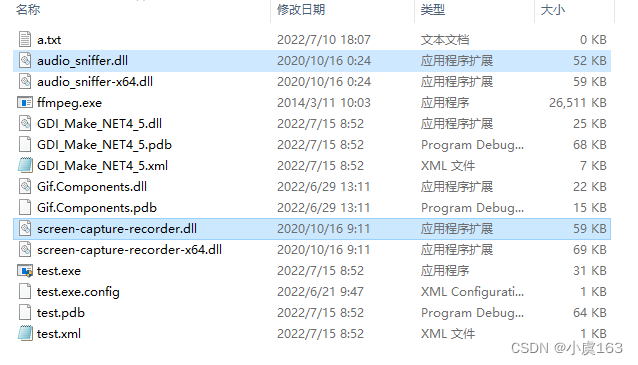
audio_sniffer是在目录:Screen Capturer Recorder\vendor\virtual-audio
根据系统需要选择相应的组件,我们默认使用非x64的,即x32
安装后提取这两个选中的文件就可以卸载了
在使用之前先干一件事,在2个项目中分别新建一个应用程序清单文件,如果你只有一个项目,就只需要一个应用程序清单文件。把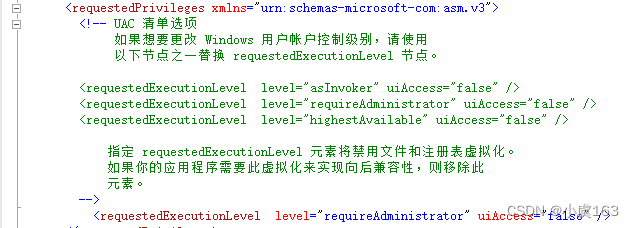
注释部分的第二行替换 "-->"后面的内容(我已经替换好了)这样,主程序就会以管理员身份运行,以管理员身份重新启动visual studio。目的是注册那两个组件,让FFmpeg识别,组件的名字不要改动。(一定要使用管理员身份)
注册的代码:
Public Class RegDll
    Public Function RegRec()
        VideoProcess.SharedP("C:\WINDOWS\system32\cmd.exe", "/c /q regsvr32 /u " & Application.StartupPath & "\screen-capture-recorder.dll", True)
        VideoProcess.SharedP("C:\WINDOWS\system32\cmd.exe", "/c /q regsvr32 " & Application.StartupPath & "\screen-capture-recorder.dll", True)

        VideoProcess.SharedP("C:\WINDOWS\system32\cmd.exe", "/c /q regsvr32 /u " & Application.StartupPath & "\audio_sniffer.dll", True)
        VideoProcess.SharedP("C:\WINDOWS\system32\cmd.exe", "/c /q regsvr32 " & Application.StartupPath & "\audio_snifferr.dll", True)
    End Function

Public Shared Function SharedP(s As String, Arguments As String, nowindow As Boolean)
        Dim p As New Process
        p.StartInfo.FileName = s
        p.StartInfo.Arguments = Arguments
        p.StartInfo.UseShellExecute = False
        p.StartInfo.RedirectStandardError = True
        p.StartInfo.CreateNoWindow = nowindow
        p.Start()
        p.WaitForExit()
        p.StandardError.ReadToEnd()
        Return p.StandardError.ReadToEnd()
        p.Close()
        p.Dispose()
    End Function


End Class
注:可以把注册和sharedP 写在同一个类里,我的sharedP写在了VideoProcess类中
主窗体先注册这两个组件,为了在给别人用的时候,可以实现操作简单化,让程序自己注册,可以在Form_Load时注册,即执行RegRec函数(function,可以改成sub)
2、在注册的前提下,我们就不在FFmpeg测试了,肯定有了
FFmpeg -list_devices true -f dshow -i dummy
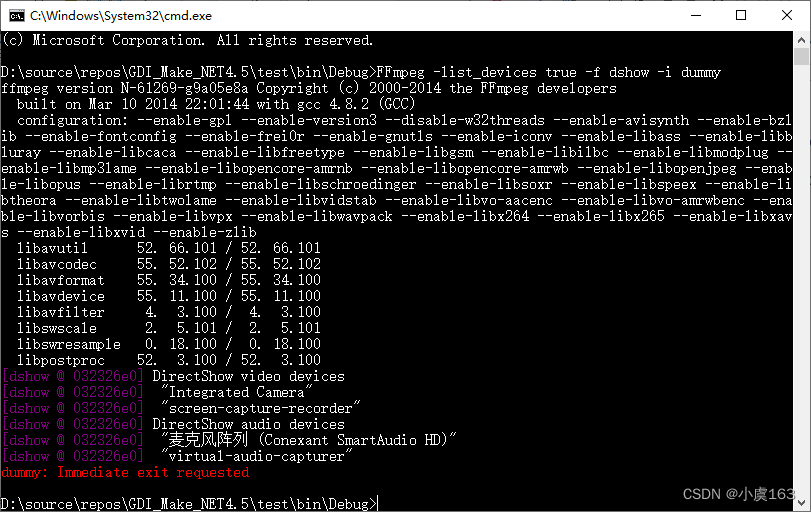
3、写2个过程,不一定要是函数,因为没有可以返回的值
 Public PRec As New Process

Public Function StartRecordVid(ffmpeg As String, out As String)
        PRec.StartInfo.FileName = "cmd"
        PRec.StartInfo.Arguments = "/c " & ffmpeg & " -f dshow -i audio=" & Chr(34) & "麦克风阵列 (Conexant SmartAudio HD)" & Chr(34) & " -f dshow -i audio=" & Chr(34) & "virtual-audio-capturer" & Chr(34) & " -filter_complex amix=inputs=2:duration=first:dropout_transition=0 -f dshow -i video=" & Chr(34) & "screen-capture-recorder" & Chr(34) & " -pix_fmt yuv420p " & out & " -y"
        PRec.StartInfo.UseShellExecute = False
        PRec.StartInfo.CreateNoWindow = true
        'PRec.StartInfo.RedirectStandardOutput = True
        'PRec.StartInfo.RedirectStandardError = True
        PRec.StartInfo.RedirectStandardInput = True
        PRec.Start()
        PRec.EnableRaisingEvents = True

    End Function
    Public Function EndRecordVid()
        PRec.StandardInput.WriteLine("q")
        PRec.StandardInput.AutoFlush = True
        PRec.Close()
        PRec.Dispose()
    End Function
输入的时候需要用到 " 可以使用chr(34)代替
值得注意的是:由于在看别人的教程时没有细致考虑,导致先执行StartRecordVid函数时,PRec已经close + dispose了,以至于在调用停止的时候显示StandardInput尚未重定向这个错误
这是错误的代码:
Public Function StartRecordVid(ffmpeg As String, out As String)
        PRec.StartInfo.FileName = "cmd"
        PRec.StartInfo.Arguments = "/c " & ffmpeg & " -f dshow -i audio=" & Chr(34) & "麦克风阵列 (Conexant SmartAudio HD)" & Chr(34) & " -f dshow -i audio=" & Chr(34) & "virtual-audio-capturer" & Chr(34) & " -filter_complex amix=inputs=2:duration=first:dropout_transition=0 -f dshow -i video=" & Chr(34) & "screen-capture-recorder" & Chr(34) & " -pix_fmt yuv420p " & out & " -y"
        PRec.StartInfo.UseShellExecute = False
        PRec.StartInfo.CreateNoWindow = true
        'PRec.StartInfo.RedirectStandardOutput = True
        'PRec.StartInfo.RedirectStandardError = True
        PRec.StartInfo.RedirectStandardInput = True
        PRec.Start()
        PRec.EnableRaisingEvents = True
         PRec.Close()
        PRec.Dispose()

    End Function
    Public Function EndRecordVid()
        PRec.StandardInput.WriteLine("q")
        PRec.StandardInput.AutoFlush = True

    End Function
这是一个坑,不要去踩哦
最后:不要忘记把FFmpeg所有的进程全部结束任务,
 Public Function EndRecordVid()
        PRec.StandardInput.WriteLine("q")
        PRec.StandardInput.AutoFlush = True
       ' PRec.Close()
        'PRec.Dispose()
        PRec.Kill()
    End Function
加入kill指令,以便移动视频,不需要close 和dispose了。
作为我的Rails应用程序的一部分,我编写了一个小导入程序,它从我们的LDAP系统中吸取数据并将其塞入一个用户表中。不幸的是,与LDAP相关的代码在遍历我们的32K用户时泄漏了大量内存,我一直无法弄清楚如何解决这个问题。这个问题似乎在某种程度上与LDAP库有关,因为当我删除对LDAP内容的调用时,内存使用情况会很好地稳定下来。此外,不断增加的对象是Net::BER::BerIdentifiedString和Net::BER::BerIdentifiedArray,它们都是LDAP库的一部分。当我运行导入时,内存使用量最终达到超过1GB的峰值。如果问题存在,我需要找到一些方法来更正我的代
是的,我知道最好使用webmock,但我想知道如何在RSpec中模拟此方法:defmethod_to_testurl=URI.parseurireq=Net::HTTP::Post.newurl.pathres=Net::HTTP.start(url.host,url.port)do|http|http.requestreq,foo:1endresend这是RSpec:let(:uri){'http://example.com'}specify'HTTPcall'dohttp=mock:httpNet::HTTP.stub!(:start).and_yieldhttphttp.shou
我目前正在使用以下方法获取页面的源代码:Net::HTTP.get(URI.parse(page.url))我还想获取HTTP状态,而无需发出第二个请求。有没有办法用另一种方法做到这一点?我一直在查看文档,但似乎找不到我要找的东西。 最佳答案 在我看来,除非您需要一些真正的低级访问或控制,否则最好使用Ruby的内置Open::URI模块:require'open-uri'io=open('http://www.example.org/')#=>#body=io.read[0,50]#=>"["200","OK"]io.base_ur
相信很多人在录制视频的时候都会遇到各种各样的问题,比如录制的视频没有声音。屏幕录制为什么没声音?今天小编就和大家分享一下如何录制音画同步视频的具体操作方法。如果你有录制的视频没有声音,你可以试试这个方法。 一、检查是否打开电脑系统声音相信很多小伙伴在录制视频后会发现录制的视频没有声音,屏幕录制为什么没声音?如果当时没有打开音频录制,则录制好的视频是没有声音的。因此,建议在录制前进行检查。屏幕上没有声音,很可能是因为你的电脑系统的声音被禁止了。您只需打开电脑系统的声音,即可录制音频和图画同步视频。操作方法:步骤1:点击电脑屏幕右下侧的“小喇叭”图案,在上方的选项中,选择“声音”。 步骤2:在“声
1.错误信息:Errorresponsefromdaemon:Gethttps://registry-1.docker.io/v2/:net/http:requestcanceledwhilewaitingforconnection(Client.Timeoutexceededwhileawaitingheaders)或者:Errorresponsefromdaemon:Gethttps://registry-1.docker.io/v2/:net/http:TLShandshaketimeout2.报错原因:docker使用的镜像网址默认为国外,下载容易超时,需要修改成国内镜像地址(首先阿里
动漫制作技巧是很多新人想了解的问题,今天小编就来解答与大家分享一下动漫制作流程,为了帮助有兴趣的同学理解,大多数人会选择动漫培训机构,那么今天小编就带大家来看看动漫制作要掌握哪些技巧?一、动漫作品首先完成草图设计和原型制作。设计草图要有目的、有对象、有步骤、要形象、要简单、符合实际。设计图要一致性,以保证制作的顺利进行。二、原型制作是根据设计图纸和制作材料,可以是手绘也可以是3d软件创建。在此步骤中,要注意的问题是色彩和平面布局。三、动漫制作制作完成后,加工成型。完成不同的表现形式后,就要对设计稿进行加工处理,使加工的难易度降低,并得到一些基本准确的概念,以便于后续的大样、准确的尺寸制定。四、
2022/8/4更新支持加入水印水印必须包含透明图像,并且水印图像大小要等于原图像的大小pythonconvert_image_to_video.py-f30-mwatermark.pngim_dirout.mkv2022/6/21更新让命令行参数更加易用新的命令行使用方法pythonconvert_image_to_video.py-f30im_dirout.mkvFFMPEG命令行转换一组JPG图像到视频时,是将这组图像视为MJPG流。我需要转换一组PNG图像到视频,FFMPEG就不认了。pyav内置了ffmpeg库,不需要系统带有ffmpeg工具因此我使用ffmpeg的python包装p
Transformers开始在视频识别领域的“猪突猛进”,各种改进和魔改层出不穷。由此作者将开启VideoTransformer系列的讲解,本篇主要介绍了FBAI团队的TimeSformer,这也是第一篇使用纯Transformer结构在视频识别上的文章。如果觉得有用,就请点赞、收藏、关注!paper:https://arxiv.org/abs/2102.05095code(offical):https://github.com/facebookresearch/TimeSformeraccept:ICML2021author:FacebookAI一、前言Transformers(VIT)在图
我很好奇.NET将如何影响Python和Ruby应用程序。用IronPython/IronRuby编写的应用程序是否会非常特定于.NET环境,以至于它们实际上将变得特定于平台?如果他们不使用任何.NET功能,那么IronPython/IronRuby相对于非.NET同类产品的优势是什么? 最佳答案 我不能说任何关于IronRuby的东西,但是大多数Python实现(如IronPython、Jython和PyPy)都试图尽可能忠实于CPython实现。不过,IronPython正在迅速成为这方面的佼佼者之一,并且在PlanetPyth
我正在尝试使用以下代码通过将ffmpeg实用程序作为子进程运行并获取其输出并解析它来确定视频分辨率:IO.popen'ffmpeg-i'+path_to_filedo|ffmpegIO|#myparsegoeshereend...但是ffmpeg输出仍然连接到标准输出并且ffmepgIO.readlines是空的。ffmpeg实用程序是否需要一些特殊处理?或者还有其他方法可以获得ffmpeg输出吗?我在WinXP和FedoraLinux下测试了这段代码-结果是一样的。 最佳答案 要跟进mouviciel的评论,您需要使用类似pope
