目录
在之前配置Redis集群:Docker容器实现Redis Cluster(集群)模式 哈希槽分区进行亿级数据存储的文章中有一段:
docker run -d --name redis-node-1 --net host --privileged=true -v /data/redis/share/redis-node-1:/data redis:6.0.8 --cluster-enabled yes --appendonly yes --port 6381这篇来好好讲讲其中这个--net host是干什么的。
首先这一节的命令并不会特别的多,但是不能不懂,否则之后的compose容器编排和网络设计可能会存在一定的问题。
咱们不妨先回来来看看VMware的网络模式

桥接、NAT、仅主机、用户自定义。这里就不重复地说这些有啥区别了,但是咱们这节要说的docker网络模式与之有一定的相似之处。

这里先把Docker停掉了,然后咱们ifconfig看一眼:
ifconfig
ens33不用多说了,lo为回环。这里可能还会有一个virbr0,在CentOS7的安装过程中如果有选择相关虚拟化的的服务安装系统后,启动网卡时会发现有一个以网桥连接的私网地址的virbr0网卡(virbr0网卡:它还有一个固定的默认IP地址192.168.122.1),是做虚拟机网桥的使用的,其作用是为连接其上的虚机网卡提供 NAT访问外网的功能。当然你也可以选择把它删了,命令如下:
yum remove libvirt-libs.x86_64
ifconfig
这时候docker0这个虚拟网桥就冒出来了。 这里有一点可以稍微一下它的ip是172.17.0.1但是它的掩码是255.255.0.0也就是16。
容器间的互联和通信以及端口映射
容器IP变动时可以通过服务名直接进行网络通信而不受到影响
docker network ls最基本的查看,这里可以看到有 bridge host none 。

docker network ls --no-trunc
显示完整的网络ID

docker network ls --filter driver=bridge
驱动程序过滤器根据驱动程序匹配网络。以下示例将网络与桥驱动程序相匹配

docker network ls --filter id=c2057140d512d3365c463be95ac63b2ca1279d4a6bbb653e228c0a04fbe9b8ef
匹配网络ID的全部或部分。需要注意以下自己的ID

docker network ls --format "{{.ID}}: {{.Driver}}"这里使用不带标题的模板,并输出用冒号分隔所有网络的ID和驱动程序条目:

docker network create van
顾名思义:创建。这里注意,它默认为bridge模式。

删除
docker network rm van

docker network inspect bridge
查看网络数据源

这里咱们可以往下看看:

这也就是docker的网桥为啥会叫docker0的原因。
用于将容器连接到网络。可以按名称或ID连接容器。 一旦连接,容器可以与同一网络中的其他容器通信。
docker network connect 网络名 正在运行的容器docker run -itd --network=网络名 即将启动的容器docker network connect --ip 10.10.10.10 网络名 容器
docker network prune删除所有无用的网络

docker network disconnect 网络名 容器强制断开容器的网络连接
这里先简单的看一下有哪几种,具体实操在下面。
--network bridge
#没有进行特殊申明的话默认为docker0为每一个容器分配、设置IP等,并将容器连接到docker0的虚拟网桥。若没有特别申明,则为默认自带一个IP以及网络设置。(一人一个)
--network host容器不会虚拟出自己的网卡、IP等,而是使用宿主机的IP和端口。(多人一个)
--network none容器有自己独立的Network namespace,但是没有进行任何的相关配置。(有,但是空的)
--network container:[容器名或容器ID]新创建的容器不会创建自己的网卡,没有自己的IP,也不会进行相应的配置。而是和一个指定的容器共享IP端口范围等。(自己没有,用别人的)
具体请看文章尾部。
首先我们起一个Ubuntu容器
docker run -it --name u1 ubuntu bash再起一个,注意这里退出启动时不要exit或者ctrl+D,不然容器也会停止运行,可以用ctrl+P+Q不停止运行并退出。
docker run -it --name u2 ubuntu bash
ps看一眼,以确保都运行成功
docker ps
接下来我们用inspect看看每个容器自己内部的情况:
docker inspect u1
运行效果如下(内容过多,不全部复制了):
[root@vanqiyeah /]# docker inspect u1
[
        ...以上内容过多,此处省略...
            "Networks": {
                "bridge": {
                    "IPAMConfig": null,
                    "Links": null,
                    "Aliases": null,
                    "NetworkID": "c2057140d512d3365c463be95ac63b2ca1279d4a6bbb653e228c0a04fbe9b8ef",
                    "EndpointID": "d294c92cb10933beae5e1b557dc9f2a6b2400c875e3af6014eac70a26c982c6f",
                    "Gateway": "172.17.0.1",
                    "IPAddress": "172.17.0.2",
                    "IPPrefixLen": 16,
                    "IPv6Gateway": "",
                    "GlobalIPv6Address": "",
                    "GlobalIPv6PrefixLen": 0,
                    "MacAddress": "02:42:ac:11:00:02",
                    "DriverOpts": null
                }
            }
        }
    }
]
这里可以看到我们u1默认是bridge,它的IP是172.17.0.2,它的网关是172.17.0.1。接着来看看u2的网络配置:
docker inspect u2 | tail -n 20
内容如下:
[root@vanqiyeah /]# docker inspect u2 | tail -n 20
            "Networks": {
                "bridge": {
                    "IPAMConfig": null,
                    "Links": null,
                    "Aliases": null,
                    "NetworkID": "c2057140d512d3365c463be95ac63b2ca1279d4a6bbb653e228c0a04fbe9b8ef",
                    "EndpointID": "b124ac94a44f1130aa0d9a105ae775e0ebddb58cdac99c2389a6243ab20811c5",
                    "Gateway": "172.17.0.1",
                    "IPAddress": "172.17.0.3",
                    "IPPrefixLen": 16,
                    "IPv6Gateway": "",
                    "GlobalIPv6Address": "",
                    "GlobalIPv6PrefixLen": 0,
                    "MacAddress": "02:42:ac:11:00:03",
                    "DriverOpts": null
                }
            }
        }
    }
]
可以看到默认的依旧是bridge,IP地址是172.17.0.3,网关依旧是172.17.0.1。这就是上面所谓的“一人一个”。
接着我们把u2给杀了,然后新起一个u3:
docker rm -f u2

docker run -it --name u3 ubuntu bash
来看看u3的网络配置:
docker inspect u3 | tail -n 20[root@vanqiyeah /]# docker inspect u3 | tail -n 20
"Networks": {
"bridge": {
"IPAMConfig": null,
"Links": null,
"Aliases": null,
"NetworkID": "c2057140d512d3365c463be95ac63b2ca1279d4a6bbb653e228c0a04fbe9b8ef",
"EndpointID": "a3c5c9aa670af950c0aede6ce4e048c05158e93fadf02fd4f28eb27a7937718a",
"Gateway": "172.17.0.1",
"IPAddress": "172.17.0.3",
"IPPrefixLen": 16,
"IPv6Gateway": "",
"GlobalIPv6Address": "",
"GlobalIPv6PrefixLen": 0,
"MacAddress": "02:42:ac:11:00:03",
"DriverOpts": null
}
}
}
}
]
这里可以看到,在u2死后,它之前所使用的IP地址被释放,然后被分配给了之后的u3。随着容器实例的变化,其IP也是会变动的。这也说明了一个问题,当底层的IP自行变动之后,咱们还能照旧正常运行之前的容器或服务吗?所以之后必须要对服务进行规划,说白了就是让其通过服务来查找,而不是通过IP。
我们来看一眼bridge模式:
docker network inspect bridge
[
    {
        "Name": "bridge",
        "Id": "c2057140d512d3365c463be95ac63b2ca1279d4a6bbb653e228c0a04fbe9b8ef",
        "Created": "2022-08-05T14:36:53.233199354+08:00",
        "Scope": "local",
        "Driver": "bridge",
        "EnableIPv6": false,
        "IPAM": {
            "Driver": "default",
            "Options": null,
            "Config": [
                {
                    "Subnet": "172.17.0.0/16",
                    "Gateway": "172.17.0.1"
                }
            ]
        },
可以看到它的网络模式就是bridge,它的范围是本地,驱动模式也是bridge。
Docker服务默认会创建一个 docker0网桥(其上有一个 docker0 内部接口),该桥接网络的名称为docker0,它在内核层连通了其他的物理或虚拟网卡,这就将所有容器和本地主机都放到同一个物理网络。Docker默认指定了 docker0 接口 的 IP 地址和子网掩码,让主机和容器之间可以通过网桥相互通信。可以看一眼默认的网桥名:
docker network inspect bridge | grep name
可以看到默认的网桥名字就叫docker0。
下面来讲讲理论:

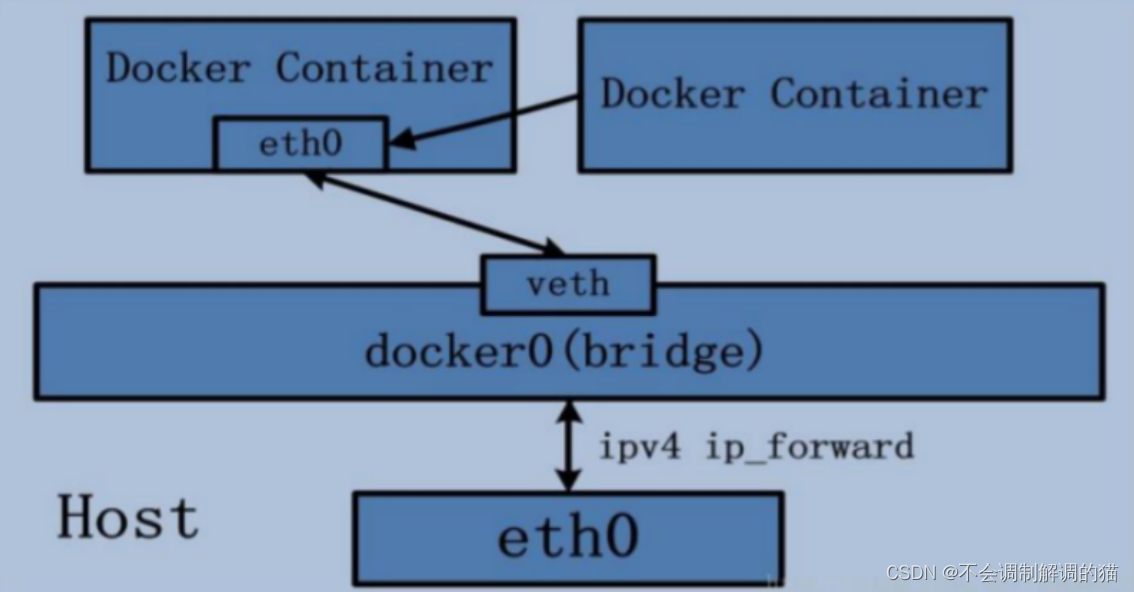
1 Docker使用Linux桥接,在宿主机虚拟一个Docker容器网桥(docker0),Docker启动一个容器时会根据Docker网桥的网段分配给容器一个IP地址,称为Container-IP,同时Docker网桥是每个容器的默认网关。因为在同一宿主机内的容器都接入同一个网桥,这样容器之间就能够通过容器的Container-IP直接通信。
2 docker run 的时候,没有指定network的话默认使用的网桥模式就是bridge,使用的就是docker0。在宿主机ifconfig,就可以看到docker0和自己create的network(后面讲)eth0,eth1,eth2……代表网卡一,网卡二,网卡三……,lo代表127.0.0.1,即localhost,inet addr用来表示网卡的IP地址
3 网桥docker0创建一对对等虚拟设备接口一个叫veth,另一个叫eth0,成对匹配。
3.1 整个宿主机的网桥模式都是docker0,类似一个交换机有一堆接口,每个接口叫veth,在本地主机和容器内分别创建一个虚拟接口,并让他们彼此联通(这样一对接口叫veth pair);
3.2 每个容器实例内部也有一块网卡,每个接口叫eth0;
3.3 docker0上面的每个veth匹配某个容器实例内部的eth0,两两配对,一一匹配。
通过上述,将宿主机上的所有容器都连接到这个内部网络上,两个容器在同一个网络下,会从这个网关下各自拿到分配的ip,此时两个容器的网络是互通的。
说白了, docker0 bridge 就相当于一个交换机。它用于把宿主机的ens33网卡和上面的容器虚拟网卡进行连接,让其可以进行联网通信。而docker0的IP地址就是上层容器的网关。上图中红框所标出的就类似于进行连接的RJ45水晶头。eth0就相当于是容器中虚拟出的网卡接口,veth相当于交换机上的接口。接下来咱们去容器实例中去看看他们的对印关系:
运行以下两行代码,起两个猫猫实例:
docker run -d -p 8081:8080 --name tomcat81 billygoo/tomcat8-jdk8
docker run -d -p 8082:8080 --name tomcat82 billygoo/tomcat8-jdk8
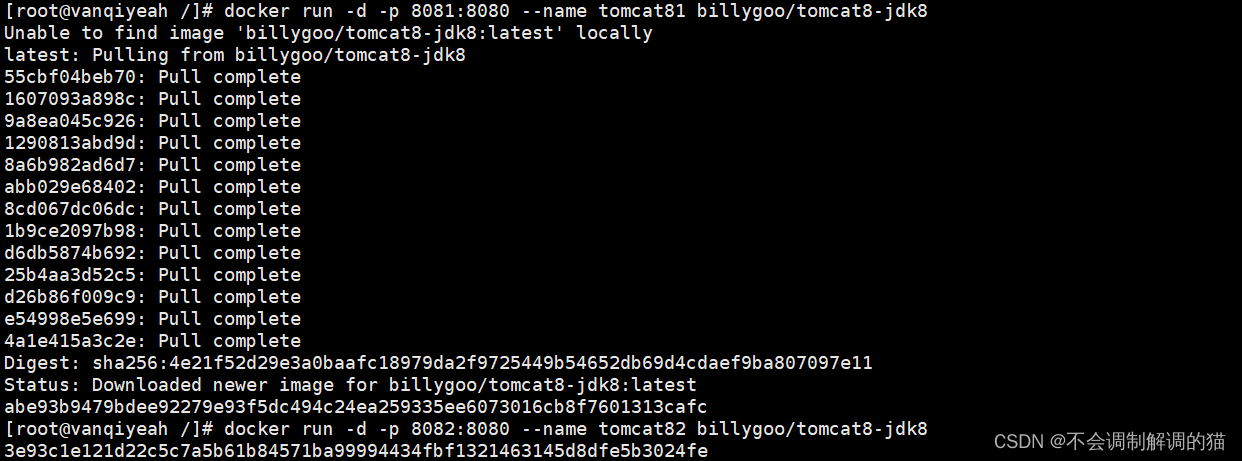
别忘了ps查看确定一下:
docker ps
咱们之前有说过,每个容器在bridge起来后都会自带一个IP地址来跟我们的docker0进行通信。咱们在宿主机上ip add看一眼:
ip add
这里的第一行veth前面有一个18,而结尾的编号是17,这两个数字要记住(蓝框)。
可以看到多了两行veth,而这个veth是不是和咱们上面理论那张图里的所示一致。 接着我们进容器看看:
docker exec -it tomcat81 bash
然后在容器内查看一眼网络:
ip add
可以看看这里的eth0(这个名字是不是也跟上面理论图中的一致呀),咱们可以看到它的编号为17和18,是不是和上面在宿主机中查看的ip add一致,所以说他们是靠这样相互联通的。
咱们再到另外一个容器实例中去看看:
docker exec -it tomcat82 bash

ip add
可以看到这里的编号为19,20和上面宿主机中ip add的20,19相互对应(红框)。
直接使用宿主机的 IP 地址与外界进行通信,不再需要额外进行NAT 转换。

容器将不会获得一个独立的Network Namespace(图中左上角), 而是和宿主机共用一个Network Namespace。容器将不会虚拟出自己的网卡而是使用宿主机的IP和端口。
docker run -d -p 8083:8080 --network host --name tomcat83 billygoo/tomcat8-jdk8
这里的--network host就是用于添加host网络模式。效果如下:

可以正常运行,但是报了一个警告。
WARNING: Published ports are discarded when using host network mode
警告:使用主机网络模式时,将丢弃已发布的端口
当然它只是一个警告,容器还是正常起起来了,可以ps看一眼:
docker ps
但是我们可以看到,它在端口映射那一块是空的。原因是docker启动时指定--network=host或-net=host,如果还指定了-p映射端口,那这个时候就会有此警告,并且通过-p设置的参数将不会起到任何作用,端口号会以主机端口号为主,重复时则递增。解决的方法就是使用其它的网络模式(但这里为了演示,没办法),或者直接将其无视就可以了。
把上述的83给删掉,然后重新起一个:
docker rm -f tomcat83
docker run -d --network host --name tomcat83 billygoo/tomcat8-jdk8
启动时不要添加端口映射,这样会不会报出警告了。 咱们去看一眼它容器的网络配置:
docker inspect tomcat83 | tail -n 20
[root@vanqiyeah /]# docker inspect tomcat83 | tail -n 20
            "Networks": {
                "host": {
                    "IPAMConfig": null,
                    "Links": null,
                    "Aliases": null,
                    "NetworkID": "85809845abf6c31672809da0a424bd9823e3f598273ab5e36b6d3ded11c9e9f9",
                    "EndpointID": "e1a54b580efa58e681b06881cfc9903710616b33f86fa9590f81a8db0976ee27",
                    "Gateway": "",
                    "IPAddress": "",
                    "IPPrefixLen": 0,
                    "IPv6Gateway": "",
                    "GlobalIPv6Address": "",
                    "GlobalIPv6PrefixLen": 0,
                    "MacAddress": "",
                    "DriverOpts": null
                }
            }
        }
    }
]
可以看到网络是host,由于是跟复用宿主机的网络,所以这里没有自己的网络的IP地址和网关。
看一眼宿主机的网络:
ip add[root@vanqiyeah /]# ip add
1: lo: <LOOPBACK,UP,LOWER_UP> mtu 65536 qdisc noqueue state UNKNOWN group default qlen 1000
link/loopback 00:00:00:00:00:00 brd 00:00:00:00:00:00
inet 127.0.0.1/8 scope host lo
valid_lft forever preferred_lft forever
inet6 ::1/128 scope host
valid_lft forever preferred_lft forever
2: ens33: <BROADCAST,MULTICAST,UP,LOWER_UP> mtu 1500 qdisc pfifo_fast state UP group default qlen 1000
link/ether 00:0c:29:60:2d:8b brd ff:ff:ff:ff:ff:ff
inet 192.168.150.30/24 brd 192.168.150.255 scope global noprefixroute ens33
valid_lft forever preferred_lft forever
inet 192.168.150.33/24 brd 192.168.150.255 scope global secondary noprefixroute ens33
valid_lft forever preferred_lft forever
inet6 fe80::a097:42cb:3b1e:db59/64 scope link noprefixroute
valid_lft forever preferred_lft forever
3: virbr0: <BROADCAST,MULTICAST> mtu 1500 qdisc noqueue state DOWN group default qlen 1000
link/ether 52:54:00:6d:e5:d5 brd ff:ff:ff:ff:ff:ff
4: virbr0-nic: <BROADCAST,MULTICAST> mtu 1500 qdisc pfifo_fast master virbr0 state DOWN group default qlen 1000
link/ether 52:54:00:6d:e5:d5 brd ff:ff:ff:ff:ff:ff
5: docker0: <BROADCAST,MULTICAST,UP,LOWER_UP> mtu 1500 qdisc noqueue state UP group default
link/ether 02:42:3c:fa:17:bc brd ff:ff:ff:ff:ff:ff
inet 172.17.0.1/16 brd 172.17.255.255 scope global docker0
valid_lft forever preferred_lft forever
inet6 fe80::42:3cff:fefa:17bc/64 scope link
valid_lft forever preferred_lft forever
18: veth6672af6@if17: <BROADCAST,MULTICAST,UP,LOWER_UP> mtu 1500 qdisc noqueue master docker0 state UP group default
link/ether 72:2e:b2:d6:b1:32 brd ff:ff:ff:ff:ff:ff link-netnsid 0
inet6 fe80::702e:b2ff:fed6:b132/64 scope link
valid_lft forever preferred_lft forever
20: veth1d34a39@if19: <BROADCAST,MULTICAST,UP,LOWER_UP> mtu 1500 qdisc noqueue master docker0 state UP group default
link/ether ae:0c:42:84:5c:1d brd ff:ff:ff:ff:ff:ff link-netnsid 1
inet6 fe80::ac0c:42ff:fe84:5c1d/64 scope link
valid_lft forever preferred_lft forever
[root@vanqiyeah /]#
然后进去容器再看一眼host模式下的网络:
docker exec -it tomcat83 bash

ip add
内容如下:
root@vanqiyeah:/usr/local/tomcat# ip add
1: lo: <LOOPBACK,UP,LOWER_UP> mtu 65536 qdisc noqueue state UNKNOWN group default qlen 1000
    link/loopback 00:00:00:00:00:00 brd 00:00:00:00:00:00
    inet 127.0.0.1/8 scope host lo
       valid_lft forever preferred_lft forever
    inet6 ::1/128 scope host
       valid_lft forever preferred_lft forever
2: ens33: <BROADCAST,MULTICAST,UP,LOWER_UP> mtu 1500 qdisc pfifo_fast state UP group default qlen 1000
    link/ether 00:0c:29:60:2d:8b brd ff:ff:ff:ff:ff:ff
    inet 192.168.150.30/24 brd 192.168.150.255 scope global noprefixroute ens33
       valid_lft forever preferred_lft forever
    inet 192.168.150.33/24 brd 192.168.150.255 scope global secondary noprefixroute ens33
       valid_lft forever preferred_lft forever
    inet6 fe80::a097:42cb:3b1e:db59/64 scope link noprefixroute
       valid_lft forever preferred_lft forever
3: virbr0: <BROADCAST,MULTICAST> mtu 1500 qdisc noqueue state DOWN group default qlen 1000
    link/ether 52:54:00:6d:e5:d5 brd ff:ff:ff:ff:ff:ff
4: virbr0-nic: <BROADCAST,MULTICAST> mtu 1500 qdisc pfifo_fast master virbr0 state DOWN group default qlen 1000
    link/ether 52:54:00:6d:e5:d5 brd ff:ff:ff:ff:ff:ff
5: docker0: <BROADCAST,MULTICAST,UP,LOWER_UP> mtu 1500 qdisc noqueue state UP group default
    link/ether 02:42:3c:fa:17:bc brd ff:ff:ff:ff:ff:ff
    inet 172.17.0.1/16 brd 172.17.255.255 scope global docker0
       valid_lft forever preferred_lft forever
    inet6 fe80::42:3cff:fefa:17bc/64 scope link
       valid_lft forever preferred_lft forever
18: veth6672af6@if17: <BROADCAST,MULTICAST,UP,LOWER_UP> mtu 1500 qdisc noqueue master docker0 state UP group default
    link/ether 72:2e:b2:d6:b1:32 brd ff:ff:ff:ff:ff:ff link-netnsid 0
    inet6 fe80::702e:b2ff:fed6:b132/64 scope link
       valid_lft forever preferred_lft forever
20: veth1d34a39@if19: <BROADCAST,MULTICAST,UP,LOWER_UP> mtu 1500 qdisc noqueue master docker0 state UP group default
    link/ether ae:0c:42:84:5c:1d brd ff:ff:ff:ff:ff:ff link-netnsid 1
    inet6 fe80::ac0c:42ff:fe84:5c1d/64 scope link
       valid_lft forever preferred_lft forever
可以看出来它跟宿主机的几乎一致,因为他是完全复用宿主机的网络。它没有想bridge那样的配对。
咱们再回来看一眼,既然它没有映射的端口,那么要怎么捉住这个tomcat容器的猫猫呢。

答案是直接访问默认的8080:

成功捉住了猫猫。
直接禁用了网络功能,没有IP地址,没有网关,没有相关配置,有的是有一个lo回环地址127.0.0.1
起一个看看:
docker run -d -p 8084:8080 --network none --name tomcat84 billygoo/tomcat8-jdk8
--network none表示启用none模式,咱们继续看:
docker inspect tomcat84 | tail -n 20
[root@vanqiyeah /]# docker inspect tomcat84 | tail -n 20
            "Networks": {
                "none": {
                    "IPAMConfig": null,
                    "Links": null,
                    "Aliases": null,
                    "NetworkID": "d6fc784e9bde04853f7a3aa310810bc225596a65ec9f42bf4ff336937398cdbf",
                    "EndpointID": "a68571122249589115da401a4f6897563ca529fed39fdb452c6f10a73892978e",
                    "Gateway": "",
                    "IPAddress": "",
                    "IPPrefixLen": 0,
                    "IPv6Gateway": "",
                    "GlobalIPv6Address": "",
                    "GlobalIPv6PrefixLen": 0,
                    "MacAddress": "",
                    "DriverOpts": null
                }
            }
        }
    }
]
模式为none,没有IP,没有网关,咱们进去容器里面看看ip add:
docker exec -it tomcat84 bash

ip add
可以看到除了lo这个回环以外啥都没有。
新建的容器和已经存在的一个容器共享一个网络IP配置而不是和宿主机共享。新创建的容器不会创建自己的网卡,配置自己的IP,而是和一个指定的容器共享IP、端口范围等。同样,两个容器除了网络方面,其他的如文件系统、进程列表等还是隔离的。
说白了就是在同一层楼上面住了两家人,他们的房子相互分开,但是两家用同一根水管来用水。
开始起容器,一共两个:
docker run -d -p 8085:8080 --name tomcat85 billygoo/tomcat8-jdk8
docker run -d -p 8086:8080 --network container:tomcat85 --name tomcat86 billygoo/tomcat8-jdk8
发现报错:

docker: Error response from daemon: conflicting options: port publishing and the container type network mode.
docker:来自守护进程的错误响应:选项冲突:端口发布和容器类型网络模式。
docker rm -f tomcat85

原因是于tomcat86和tomcat85公用同一个IP同一个端口(都要使用8080),导致端口冲突,本次举例用tomcat演示不合适(这里直接删了)。所以下面咱们换个镜像继续:
咱们换一个Alpine来继续:
Alpine Linux 是一款独立的、非商业的通用 Linux 发行版,专为追求安全性、简单性和资源效率的用户而设计。 可能很多人没听说过这个 Linux 发行版本,但是经常用 Docker 的朋友可能都用过,因为他小,简单,安全而著称,所以作为基础镜像是非常好的一个选择,可谓是麻雀虽小但五脏俱全,镜像非常小巧,不到6M的大小,所以特别适合容器打包。
直接run(注意这里是/bin/sh):
docker run -it --name alpine1 alpine /bin/sh
因为它真的很小,所以laq拉取应该会很快

再起一个:
docker run -it --network container:alpine1 --name alpine2 alpine /bin/s
接着我们去 alpine1 用ip add查看一下:
ip add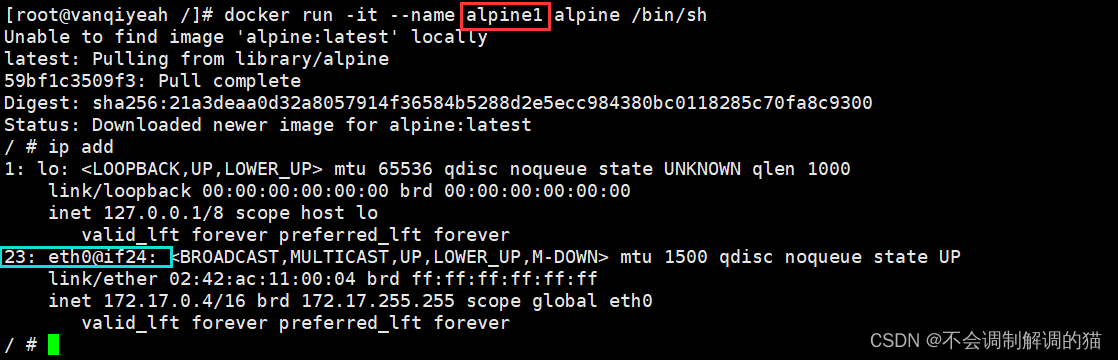
直接看这里的编号,一个23一个24。接着我们去 alpine2 看看:

可以看到这两个容器共用同一个网络和IP。
这时候我们来看看,如果我们把1给宕掉,那么2的网络会怎么样:
exit
#ctrl + D
这里已经把1给宕掉了,接着去看看2的网络状况:
ip add
很明显依赖关系被解除,2的网络也自然断开了。
这里需要简单的提一嘴docker link,
可以去官网看一眼:Legacy container links | Docker Documentation

官网上有提到,在以后的版本中有可能被移除,也就是说这玩意儿已经过时了。那么过时了之后怎么用什么呢,答案是用自定义的网络。
咱们继续使用以下之前的tomcat81和82以用作演示。
因为之前已经起过了,所以这里直接start即可,要是没去停它那就直接用:
docker start tomcat81docker start tomcat82这里的两个容器还是之前的bridge模式,咱们用exec进去:
docker exec -it tomcat81 bashdocker exec -it tomcat82 bash
接下来我们看看用IP地址是否能Ping通,再看看通过网络名是否能Ping通:
先来看看各自的IP地址:
ip add | grep inet
然后开Ping:

可以互相Ping通,但是我们之前有提到过,IP地址这东西是会动态变更的,所以实际使用时应该根据服务名来调用。我们来Ping服务名看看:

很明显的Ping不通
ping: tomcat: Name or service not known
ping:tomcat:名称或服务未知
在不使用自定义网络时,如果你把IP地址写死,那么是可以连通的,但是无法根据服务名来进行连通。而在正式的网络规划里面,大多数情况下是不允许把IP地址写死的,或者说这种写死的情况很少,所以我们必须要通过服务名来进行连通和访问。
自定义网络新建时默认依旧是bridge模式,我们先来新建一个van♂的网络:
docker network create van_network可以看到它的驱动模式默认还是bridge。
接下来要将新建的容器实例加入到新建的网络上,先把之前的删了:
docker rm -f tomcat81
docker rm -f tomcat82

然后开始起新的:
docker run -d -p 8081:8080 --network van_network --name tomcat81 billygoo/tomcat8-jdk8docker run -d -p 8082:8080 --network van_network --name tomcat82 billygoo/tomcat8-jdk8这里要注意自己定义的网络名

然后咱们进去看看:
docker exec -it tomcat81 bash

ip add
81:

82:

可以看到他俩在同一网段内,现在我们来Ping服务名看看:

都可以互相Ping通。这里就解决了使用服务名来Ping的问题。最终结论:
自定义网络本身就维护好了主机名和IP的对应关系,也就是IP和域名都能联通
我想在Ruby中创建一个用于开发目的的极其简单的Web服务器(不,不想使用现成的解决方案)。代码如下:#!/usr/bin/rubyrequire'socket'server=TCPServer.new('127.0.0.1',8080)whileconnection=server.acceptheaders=[]length=0whileline=connection.getsheaders想法是从命令行运行这个脚本,提供另一个脚本,它将在其标准输入上获取请求,并在其标准输出上返回完整的响应。到目前为止一切顺利,但事实证明这真的很脆弱,因为它在第二个请求上中断并出现错误:/usr/b
1.错误信息:Errorresponsefromdaemon:Gethttps://registry-1.docker.io/v2/:net/http:requestcanceledwhilewaitingforconnection(Client.Timeoutexceededwhileawaitingheaders)或者:Errorresponsefromdaemon:Gethttps://registry-1.docker.io/v2/:net/http:TLShandshaketimeout2.报错原因:docker使用的镜像网址默认为国外,下载容易超时,需要修改成国内镜像地址(首先阿里
网络编程套接字网络编程基础知识理解源`IP`地址和目的`IP`地址理解源MAC地址和目的MAC地址认识端口号理解端口号和进程ID理解源端口号和目的端口号认识`TCP`协议认识`UDP`协议网络字节序socket编程接口`sockaddr``UDP`网络程序服务器端代码逻辑:需要用到的接口服务器端代码`udp`客户端代码逻辑`udp`客户端代码`TCP`网络程序服务器代码逻辑多个版本服务器单进程版本多进程版本多线程版本线程池版本服务器端代码客户端代码逻辑客户端代码TCP协议通讯流程TCP协议的客户端/服务器程序流程三次握手(建立连接)数据传输四次挥手(断开连接)TCP和UDP对比网络编程基础知识
是否可以在不实际下载文件的情况下检查文件是否存在?我有这么大的(~40mb)文件,例如:http://mirrors.sohu.com/mysql/MySQL-6.0/MySQL-6.0.11-0.glibc23.src.rpm这与ruby不严格相关,但如果发件人可以设置内容长度就好了。RestClient.get"http://mirrors.sohu.com/mysql/MySQL-6.0/MySQL-6.0.11-0.glibc23.src.rpm",headers:{"Content-Length"=>100} 最佳答案
我在这方面尝试了很多URL,在我遇到这个特定的之前,它们似乎都很好:require'rubygems'require'nokogiri'require'open-uri'doc=Nokogiri::HTML(open("http://www.moxyst.com/fashion/men-clothing/underwear.html"))putsdoc这是结果:/Users/macbookair/.rvm/rubies/ruby-2.0.0-p481/lib/ruby/2.0.0/open-uri.rb:353:in`open_http':404NotFound(OpenURI::HT
深度学习12.CNN经典网络VGG16一、简介1.VGG来源2.VGG分类3.不同模型的参数数量4.3x3卷积核的好处5.关于学习率调度6.批归一化二、VGG16层分析1.层划分2.参数展开过程图解3.参数传递示例4.VGG16各层参数数量三、代码分析1.VGG16模型定义2.训练3.测试一、简介1.VGG来源VGG(VisualGeometryGroup)是一个视觉几何组在2014年提出的深度卷积神经网络架构。VGG在2014年ImageNet图像分类竞赛亚军,定位竞赛冠军;VGG网络采用连续的小卷积核(3x3)和池化层构建深度神经网络,网络深度可以达到16层或19层,其中VGG16和VGG
(本文是网络的宏观的概念铺垫)目录计算机网络背景网络发展认识"协议"网络协议初识协议分层OSI七层模型TCP/IP五层(或四层)模型报头以太网碰撞路由器IP地址和MAC地址IP地址与MAC地址总结IP地址MAC地址计算机网络背景网络发展 是最开始先有的计算机,计算机后来因为多项技术的水平升高,逐渐的计算机变的小型化、高效化。后来因为计算机其本身的计算能力比较的快速:独立模式:计算机之间相互独立。 如:有三个人,每个人做的不同的事物,但是是需要协作的完成。 而这三个人所做的事是需要进行协作的,然而刚开始因为每一台计算机之间都是互相独立的。所以前面的人处理完了就需要将数据
一、什么是MQTT协议MessageQueuingTelemetryTransport:消息队列遥测传输协议。是一种基于客户端-服务端的发布/订阅模式。与HTTP一样,基于TCP/IP协议之上的通讯协议,提供有序、无损、双向连接,由IBM(蓝色巨人)发布。原理:(1)MQTT协议身份和消息格式有三种身份:发布者(Publish)、代理(Broker)(服务器)、订阅者(Subscribe)。其中,消息的发布者和订阅者都是客户端,消息代理是服务器,消息发布者可以同时是订阅者。MQTT传输的消息分为:主题(Topic)和负载(payload)两部分Topic,可以理解为消息的类型,订阅者订阅(Su
安全产品安全网关类防火墙Firewall防火墙防火墙主要用于边界安全防护的权限控制和安全域的划分。防火墙•信息安全的防护系统,依照特定的规则,允许或是限制传输的数据通过。防火墙是一个由软件和硬件设备组合而成,在内外网之间、专网与公网之间的界面上构成的保护屏障。下一代防火墙•下一代防火墙,NextGenerationFirewall,简称NGFirewall,是一款可以全面应对应用层威胁的高性能防火墙,提供网络层应用层一体化安全防护。生产厂家•联想网御、CheckPoint、深信服、网康、天融信、华为、H3C等防火墙部署部署于内、外网编辑额,用于权限访问控制和安全域划分。UTM统一威胁管理(Un
TCL脚本语言简介•TCL(ToolCommandLanguage)是一种解释执行的脚本语言(ScriptingLanguage),它提供了通用的编程能力:支持变量、过程和控制结构;同时TCL还拥有一个功能强大的固有的核心命令集。TCL经常被用于快速原型开发,脚本编程,GUI和测试等方面。•实际上包含了两个部分:一个语言和一个库。首先,Tcl是一种简单的脚本语言,主要使用于发布命令给一些互交程序如文本编辑器、调试器和shell。由于TCL的解释器是用C\C++语言的过程库实现的,因此在某种意义上我们又可以把TCL看作C库,这个库中有丰富的用于扩展TCL命令的C\C++过程和函数,所以,Tcl是
