简述
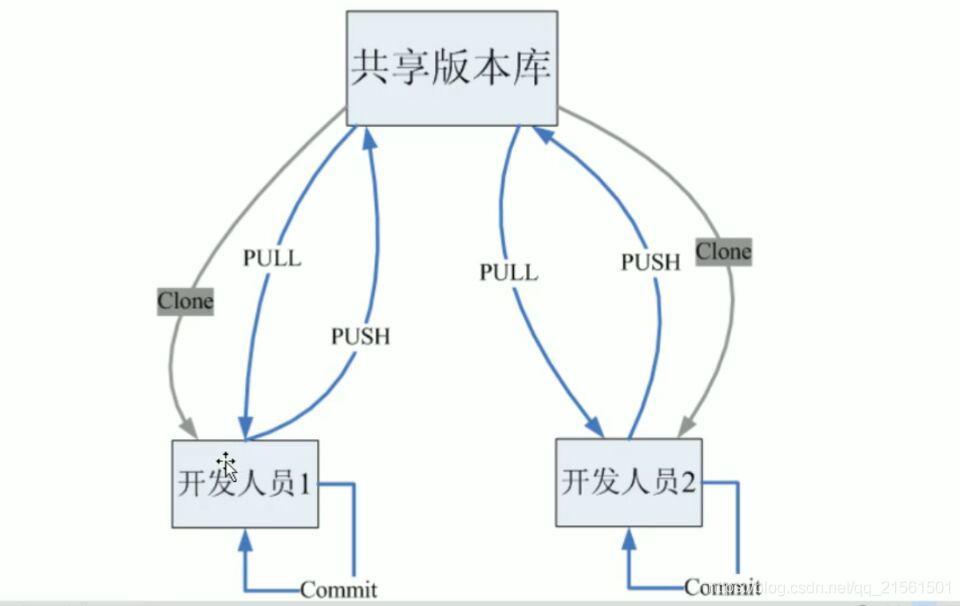
Git是分布式版本控制系统,那么它就没有中央服务器的,每个人电脑就是一个完整的版本库,这样,工作的时候就不需要联网了,因为版本都是在自己的电脑上,既然每个人的电脑都有一个完整的版本库,那多个人如何协作呢?比如自己在电脑上改变了文件A,其他人也在电脑上改了文件A,这时,这时,你们俩之间只需要把各自的修改推送给对方,就可以互相看到对方的修改了。
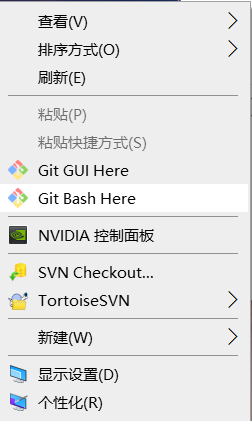
桌面右键菜单
Git Bash:Unix与Linux风格的命令行,使用最多,推荐最多
Git CMD:Windows风格的命令行
Git GUI:图形界面的Git,不建议初学者使用,尽量先熟悉常用命令
Git Bash命令
基本操作命令
#改变目录
cd

#回退到上一个目录,直接cd进入默认目录
cd..

#显示当前所在的目录路径
pwd

#都是列出当前目录中的所有文件,只不过ll(两个ll)列出的内容更为详细
ls(ll)

#新建一个文件 如 touch index.js 就会在当前目录下新建一个index.js文件
touch

#删除一个文件, rm index.js 就会把index.js文件删除
rm

#新建一个目录,就是新建一个文件夹
mkdir

#删除一个文件夹, rm -r src 删除src目录, 好像不能用通配符
rm -r

#移动文件, mv index.html src index.html 是我们要移动的文件, src 是目标文件夹,当然, 这样写,必须保证文件和目标文件夹在同一目录下
mv

#重新初始化终端/清屏
reset

#清屏
clear

#查看命令历史
history

#帮助
help

#退出
exit
查看本地git配置命令
#查看全部config
git config -l

#查看系统config
git config --system --list

#查看当前用户全局config
git config --global --list

#设置用户名
git config --global user.name "[名称]"

#设置邮箱
git config --global user.email [邮箱]
当你安装Git后首先要做的事情是设置你的用户名称和e-mail地址。这是非常重要的,因为每次Git提交都会使用该信息。它被永远的嵌入到了你的提交中
远程库信息查看命令
#查看远程库信息
git remote

#远程库详细信息
git remote -v

#查看远程分支
git branch -r , git branch -a

#为远程仓库地址创建别名
git  remote add origin  https://github.com/sun766/Programming-art.git(此处举例)

#查看当前别名所对应的远程仓库地址
git  remote show origin

#从远程仓库获取代码(拉取所有版本到本地)
git clone  origin

#删除当前别名所对应的远程仓库地址
git  remote remove origin
分支交互命令
#查看分支 (显示结果中 有* 代表当前所在分支)
git branch

#创建分支
git branch 分支名称

#建立本地分支和远程分支的关联
git branch –set-upstream branch-name origin/branch-name

#切换分支(工作区文件内容会立即变化成对应分支的内容 )
git checkout 分支名称

#创建+切换分支,git checkout -b dev,即origin/dev
git checkout -b 分支名称

#更新
git pull

#将远程主机 origin 的 master 分支拉取过来,与本地的 brantest 分支合并
git pull origin master:brantest

#远程分支是与当前分支合并,冒号后面的部分可以省略
git pull origin master

#将当前分支推送到远程对应的分支(若远程无对应分支,则推送无效)
git push

#将分支dev提交到远程origin/dev(远程没有则创建, 远程没有dev则创建)
git push origin dev

#如果当前分支与多个主机存在追踪关系,则可以使用 -u 参数指定一个默认主机,这样后面就可以不加任何参数使用git push
#,不带任何参数的git push,默认只推送当前分支,这叫做simple方式,还有一种matching方式,会推送所有有对应的远程分支的本地分支, Git 2.0之前默认使用matching,现在改为simple方式
git push -u origin master

#删除分支 (如果分支没有被合并不允许删除)
git  branch -d 分支名称

#删除分支(强制删除分支)
git  branch  -D 分支名称

#合并某分支到当前分支(当前目录主分支,将来源分支合并到主分支上。合并后来源分支仍然存在)
git merge 来源分支

#合并分支(禁用 Fast forward)
git merge –no-ff -m “描述” dev

#查看分支合并情况
git log –graph –pretty=oneline –abbrev-commit
标签常用命令
#创建标签

##对当前版本建立标签
git tag tagname

##对历史版本建立标签
git tag tagname commit_id

##commit_id 添加说明
git tag -a tagname -m “描述…”

##查看所有标签
git tag

##查看某个标签具体信息
git show tagname

#删除标签

##删除本地标签
git tag -d tagname

#推送标签

##推送本地的某个标签到远程
git push origin tagname

##一次性推送所有分支
git push origin –tags

#删除远程标签

##先删除本地
git tag -d tagname

##从远程删除
git push origin :refs/tags/tagname
暂存区命令
# 添加指定文件到暂存区
git add [file1] [file2] ...

# 添加指定目录到暂存区,包括子目录
git add [dir]

# 添加当前目录的所有文件到暂存区
git add .

#用暂存区中的文件覆盖工作目录中的文件
git  checkout -- 文件名

#将暂存区中文件删除
git  rm  --cached 文件名

#查看当前的状态
git status

#提交文件(将暂存区的文件提交到本地git仓库)
git commit -m '添加内容'
Git Bash命令图示
#创建一个名称为FH_0222的分支
git branch FH_0222
#查看下本地和远程分别有哪些分支
git branch -a
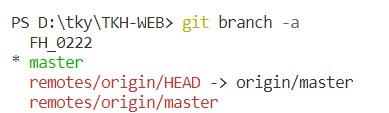
#切换到本地的dev分支
git checkout FH_0222

#将代码暂存到暂存区(点前面有空格)
git add .
#提交代码到本地分支
git commit -m "代码提交"

Git Bash常用命令流
#检查全局配置
git config -l

#检查当前用户全局config
git config --global --list

#设置用户名与邮箱
git config --global user.name "user"
git config --global user.email 123456@qq.com


#指定存放的目录
cd d:/test

#获取项目
git clone https地址orgit clone ssh地址

#添加、修改文件后推送到服务器
##添加指定文件(将需要进行版本控制的文件放入暂存区)
git add 文件名

##添加所有文件(将需要进行版本控制的文件放入暂存区)
git add .

##查看当前的状态
git status

#提交文件(将暂存区的文件提交到本地git仓库)
git commit -m '添加内容'

#推送文件(将本地仓库的文件Push到远程仓库)
git push origin master

#推送
git push

#查看分支
git branch

#新建分支
git branch 	分支名

#切换分支
git checkout 分支名

#将dev分支合并到master分支
git merge dev

#主分支
master	默认分支
[注]
1.所有的配置文件,其实都保存在本地
2.Git\etc\gitconfig :Git 安装目录下的 gitconfig --system 系统级
3.C:\Users\Administrator\ .gitconfig 只适用于当前登录用户的配置 --global 全局
直接编辑配置文件,通过命令设置后会响应到这里。
Git工作流程
1. 从远程仓库中克隆Git资源作为本地仓库,同时从本地仓库中checkout代码

2. 提交代码:提交到暂存区-->提交到本地仓库-->代码push到远程仓库
 [注]
[注]
1.本地仓库中保存修改的各个历史版本
2.代码push到远程仓库,因为需要和团队成员共享代码
3.流程图内容如下章节详解
Git基本理论(核心)
工作区域
git本地有三个工作区域:工作目录(working directory)、暂存区(stage/index)、资源库(Repository或Git directory).如果再加上远程的git仓库(Remote directory)就可以分为四个工作区域。文件在四个工作区域之间转换。转换关系如下:
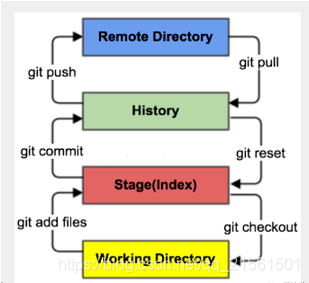
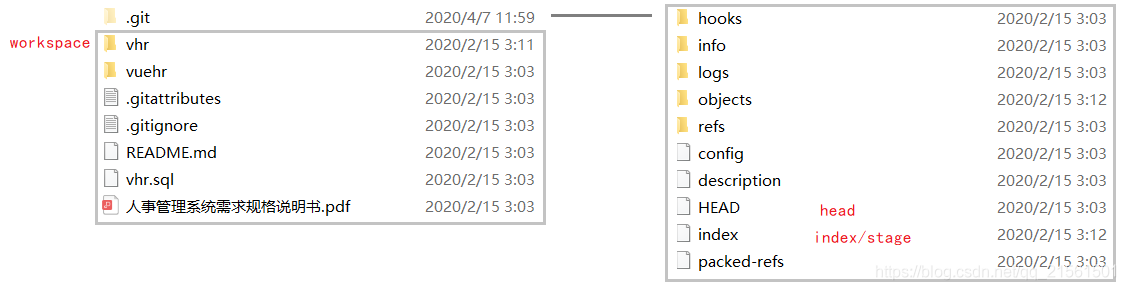
workspace :工作区,就是你平时存放项目代码的地方
index / stage :暂存区,用于临时存放你的改动,事实上它只是一个文件,保存即将提交到文件列表的信息
Repository : 仓库去(本地仓库),就是安全存放数据的位置,这里面有你提交所有的版本的数据。其中HEAD指向最新放入仓库的版本
Remote:远程仓库,托管代码的服务器,可以简单的认为是你项目组的一台电脑用于远程数据交换
Git项目搭建
创建工作目录与常用命令
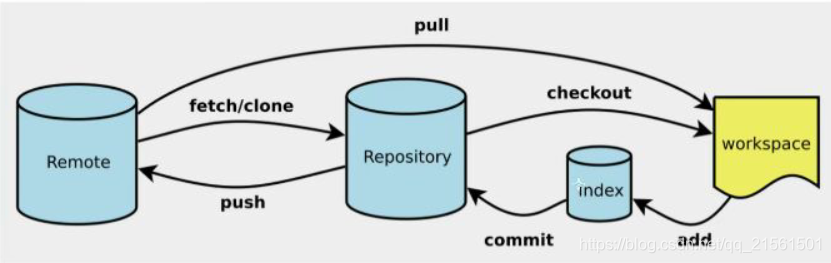
工作目录(WorkSpace)一般就是你希望Git帮助你管理的文件夹,可以是你的项目的目录,也可以是一个空目录,建议不要有中文。日常使用只要记住下面6个命令
本地仓库搭建
创建本地仓库的方法有两种:一种是创建全新的仓库,另一种是克隆远程仓库
创建全新的仓库,需要用Git管理项目的根目录执行
#在当前目录新建一个Git代码库
$ git init
执行后可以看到,仅仅在项目目录多出一个.git目录,关于版本等的所有信息都在这个目录里面
克隆远程仓库
另一种方式是克隆远程目录,由于是将远程服务器上的仓库完全镜像一份至本地
#克隆一个项目和它完整的整个代码历史(版本信息)
$ git clone [url]  # https://gitee.com/kuangstudy/openclass.git
[注]
如果克隆下来的项目,出现以文件形式打开
解决办法:File–》open–》选择项目的pom文件 --》open as Project --》open existing project 即可
如果发现是拆分式项目以文件形式打开
解决办法:Maven Project --》 点【+】选择对应的模块的Pom文件即可
Git文件操作
文件的四种状态
版本控制就是对文件的版本控制,要对文件进行修改、提交等操作,首先要知道文件当前在什么状态,不然可能会提交了现在还不想提交的文件,或者要提交的文件没提交上。
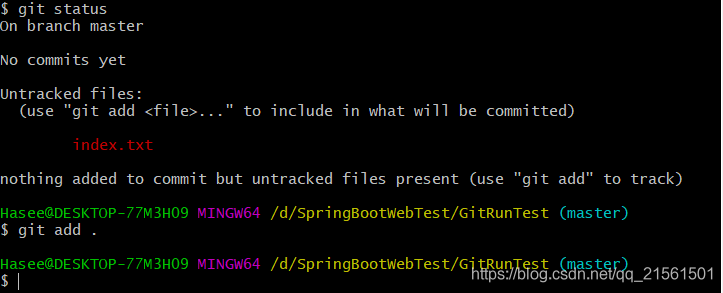
Untracked : 未跟踪。此文件在文件夹中,但没有加入git库,不参与版本控制,通过git add状态变为Staged.
Unmodify : 文件已经入库,未修改,也就是版本库中的文件快照内容与文件夹中完全一致。这种类型的文件有两种去处,如果它被修改,而变为Modified。如果使用git rm 移出版本库,则变成Untracked。
Modified :文件已修改,仅仅是修改,并没有进行其他的操作,这个文件也有两个去处,通过git add 可进入暂存staged状态。使用git checkout 则丢弃修改过,返回到unmodify 状态,这个git checkout即从库中取出文件,覆盖当前修改
Staged : 暂存状态。执行git commit 则将修改同步到库中,这时库中的文件和本地文件又变为一致,文件为Unmodify 状态。执行git reset HEAD filename 取消暂存,文件状态为Modified
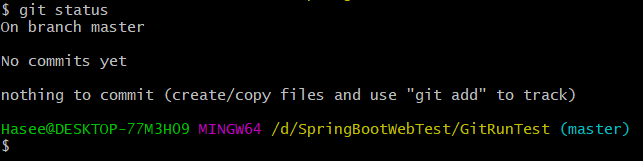
查看文件状态
git status [filename]						查看文件状态

git status									查看所有文件状态


git add .									添加所有文件到暂存区

git commit -m "消息内容"						提交暂存区中的内容到本地仓库 -m 提交信息

git push									提交到远程仓库
 忽略文件
忽略文件
有时候我们不想把某些文件纳入版本控制中,比如数据库文件,临时文件,设计文件等,在主目录下建立"gitgnore" 文件,此文件有如下规则:
# 											为注释

*.txt										忽略所有 .txt结尾的文件

!lib.txt									但lib.txt除外

/temp										仅忽略项目根目录下的TODO文件,不包括其他目录temp

bulild/										忽略build/目录下的所有文件

doc/*.txt									忽略 doc/notes/txt 但不包括doc/server.arch.txt
码云的使用
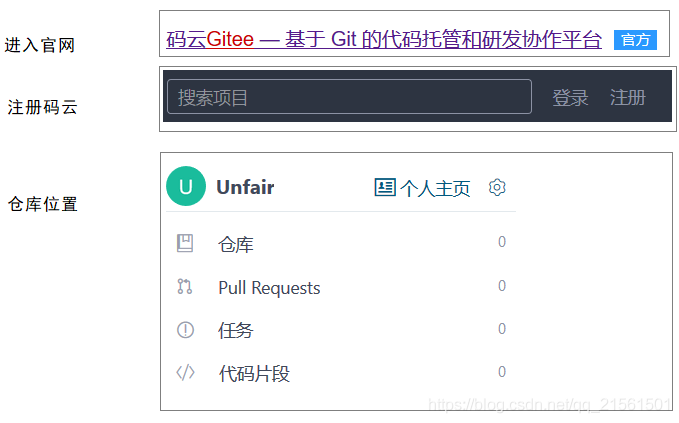
[注]
1.github是有墙的,比较慢,在国内的话,我们一般使用gitee。公司有时候也会搭建自己的gitlab服务器
iDEA中Git的使用
新建项目,绑定git (注意观察idea中的变化)
将远程的git目录拷贝到项目中即可
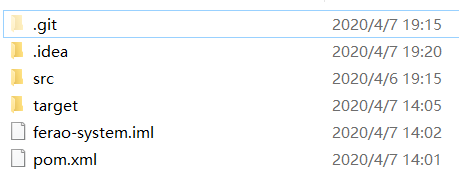
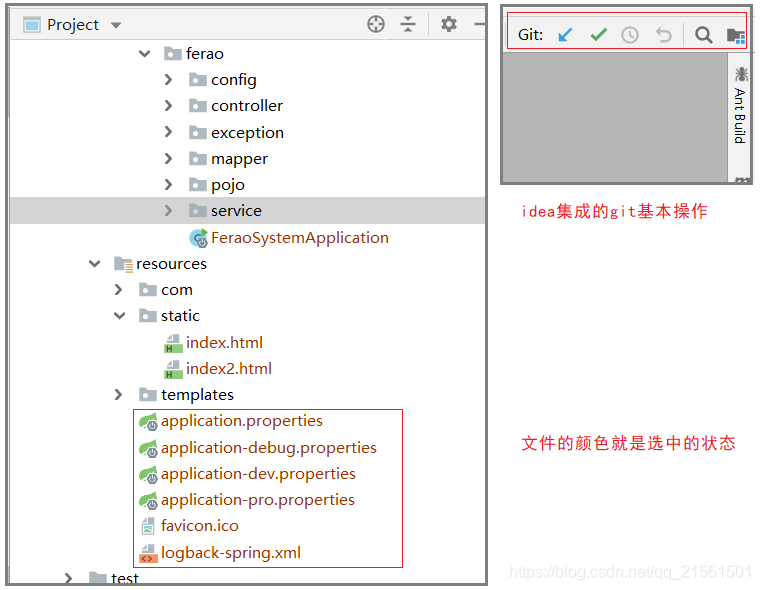
文件颜色
步骤					颜色变化
---------------------------------------------
编写代码				未在暂存区颜色:橙色

添加到暂存区			加入暂存区颜色:绿色

commit提交			加入本地仓库颜色:黑色

push到远程仓库
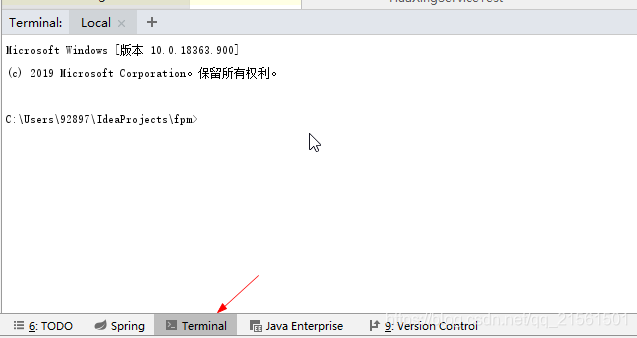
命令操作方式
git init								新建一个git代码库

git status								查看所有文件状态

git add . 								加入暂存区

git commit -m "第一次命令提交"			提交到本地仓库

git remote add ferao <远程仓库地址>		将ferao设置为连接远程仓库的线路的名称

git push --set-upstream ferao master	将ferao该条线路与远程仓库master主分支关联

git push								提交到远程仓库
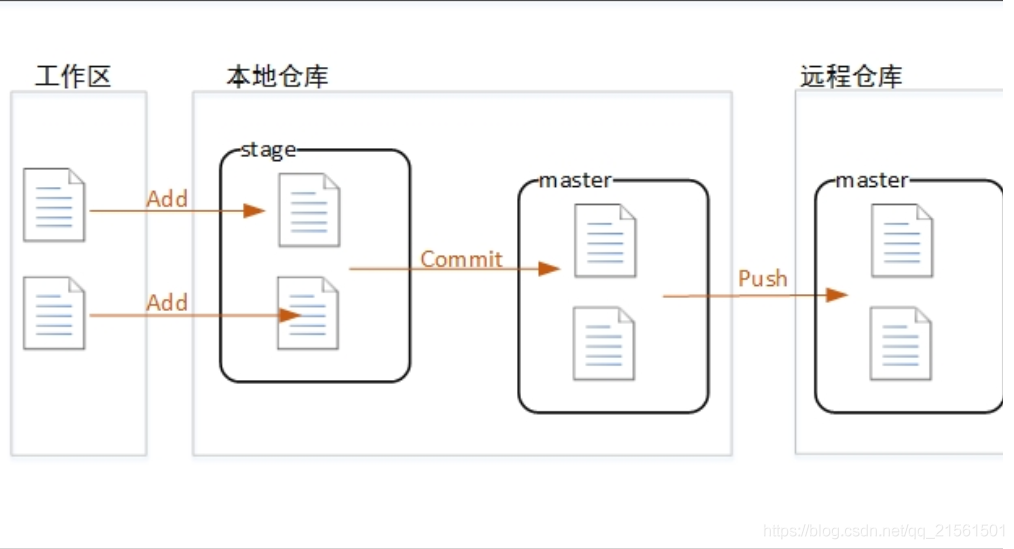
下图是Git与提交有关的三个命令对应的操作,Add命令是把文件从IDE的工作目录添加到本地仓库的stage区,Commit命令把stage区的暂存文件提交到当前分支的仓库,并清空stage区。Push命令把本地仓库的提交同步到远程仓库。
3.示例
环境准备
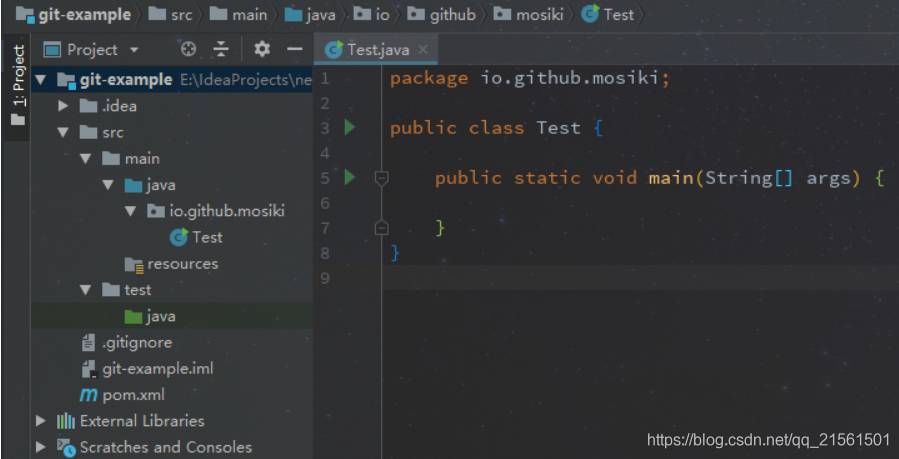
–>先用idea创建一个简单工程,提交到git远程仓库中
dev-100 分支创建
–>现在接到了一个编号为 100 的需求,我们在 master 基础上,创建 dev-100 分支
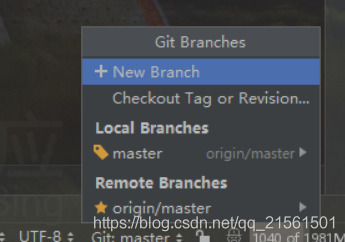
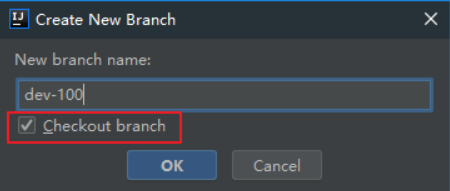
–>创建新分支 dev-100的同时,并切换到 dev-100 分支
dev-100 分支代码开发
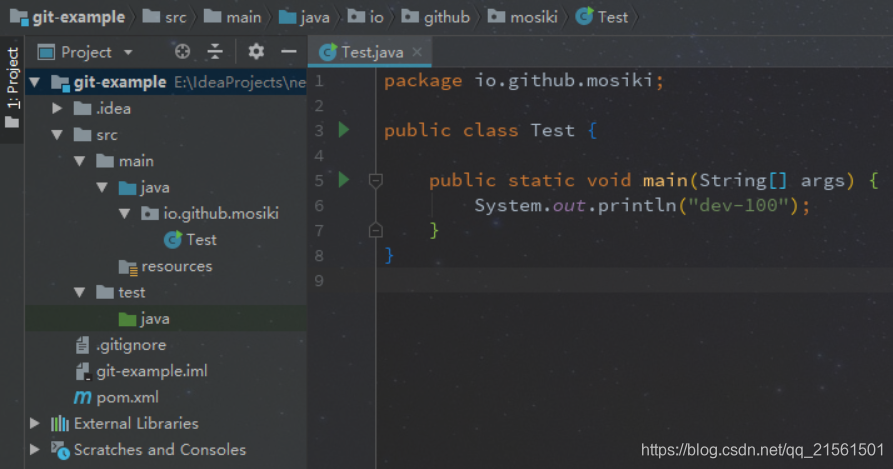
–>在 dev-100 分支编写需求编号为 100 的 功能,代码完成后进行 commit 以及 push
分支合并
–>把 dev-100 分支上的代码合并到 master 主分支上
–>先切换到 master 分支
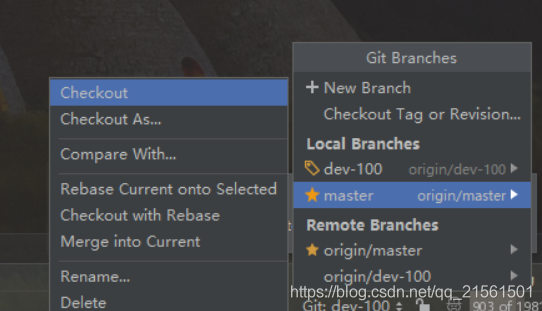
–>合并 dev-100 分支到 master 分支之前,建议先对 master 代码进行 pull 更新操作,然后再执行 Merge into Current
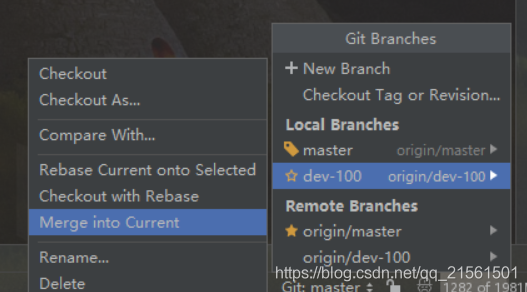
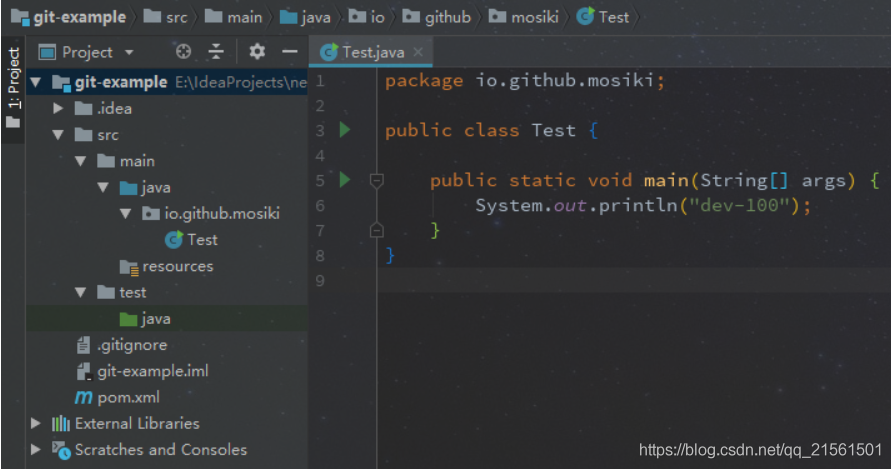
–>如果没有冲突,dev-100 中的代码就会被合并到 master 分支上了,合并成功后,需要 push 才能推送到远程仓库
取消分支合并
–>合并完成后,但是由于一些问题,我们想要取消本次合并,右键 git,选择 Reset HEAD
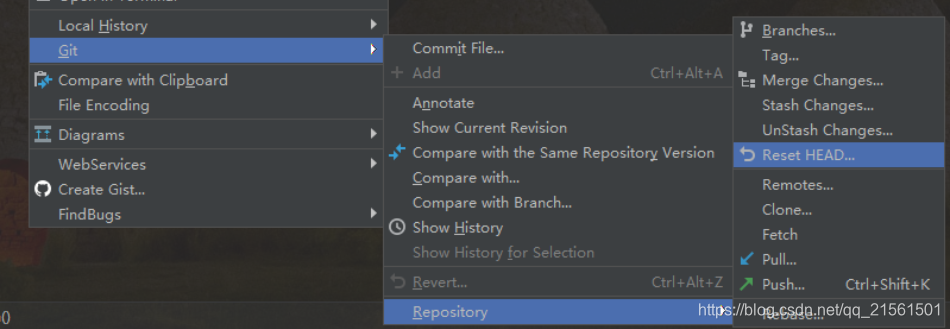
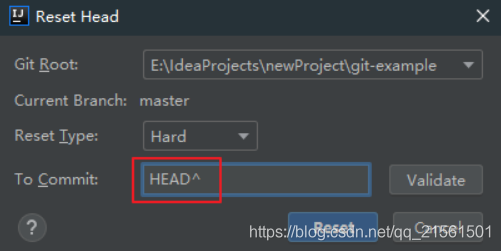
1. HEAD^ 是还原到上一个版本,HEAD^^ 是还原到上上一个版本

2. Reset Type 有三种:

	hard 彻底回退,本地源码也会变成上一个版本内容

	soft 回退到某个版本,只回退了commit的信息,不会恢复到index file一级。如果还要提交,直接commit

	mixed 默认方式,只保留源码,回退commit和index信息
一般使用默认的 mixed 或者粗暴的 hard 方式,
我们这里是取消合并,所以选择 Hard 方式,并且是HEAD^还原到上一个版本,回退后恢复了原来 master 的代码。
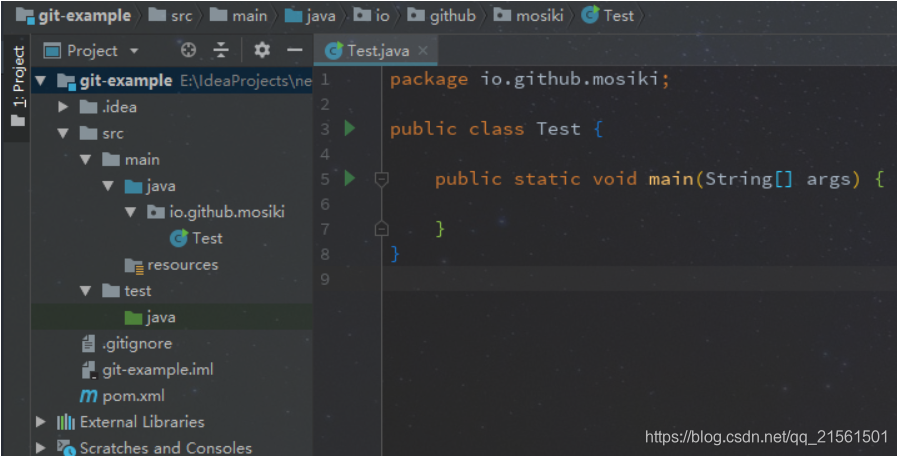
解决合并冲突问题
–>接下来演示合并冲突,此时是在 master 分支,我们修改文件,并 commit 以及 push 到远程仓库
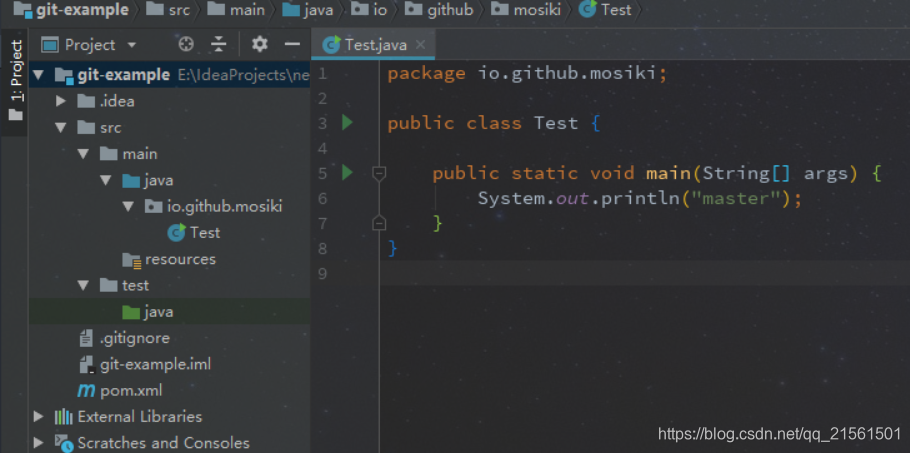
–>此时再把 dev-100 分支合并到 master 分支就会提示冲突
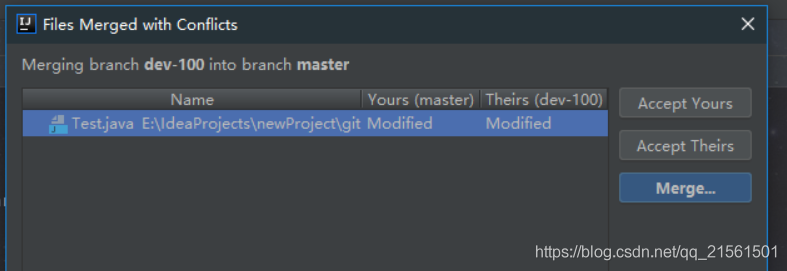
–>双击冲突文件,处理冲突

–>处理完成后,点击 apply 即可,如果有多个冲突文件,都按照这种方式处理,这是我们处理完冲突之后的代码
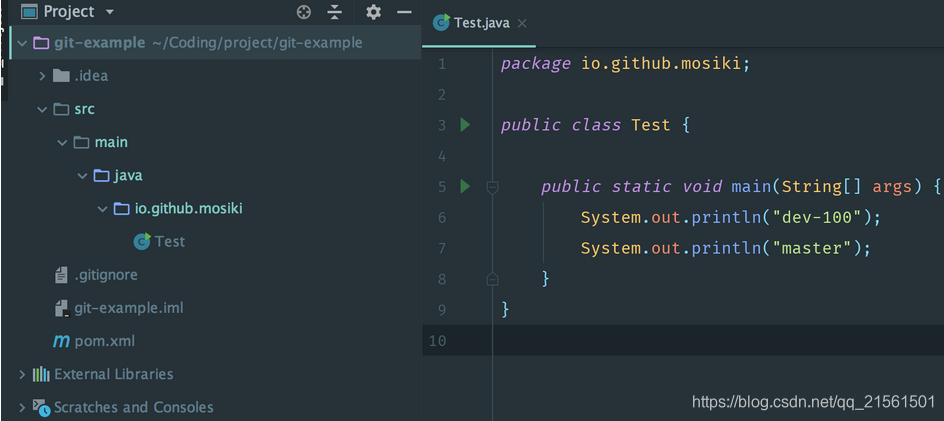
dev-100 分支已经被成功合并到 master 了,就可以删除了。可以直接删除远程 dev-100 分支,删除时 IDEA 会提示是否同时删除本地的 dev-100 分支,勾选即可。现在我们把分支合并的结果 push 到远程仓库
代码暂存之git stash
–>编号 100 的需求完成之后,现在我们又接到一个新的需求,正在 dev-101 分支进行开发,开发还未完成
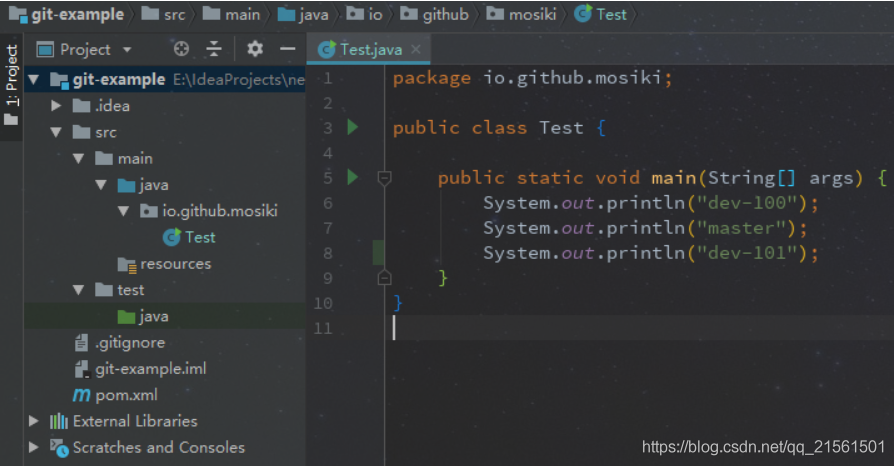
–>情景:突然线上出现 bug,需要我们紧急进行修改,于是我们要基于最新的 master 分支新建一个 bug 分支 bug-12,需要先切换到 master 分支,但是当前分支的代码没有commit,如果直接切换到 master 分支的话,dev-101 分支上的新增代码就会跑到 master 分支,而代码又不能此时 commit ,于是就轮到 stash 出场了。
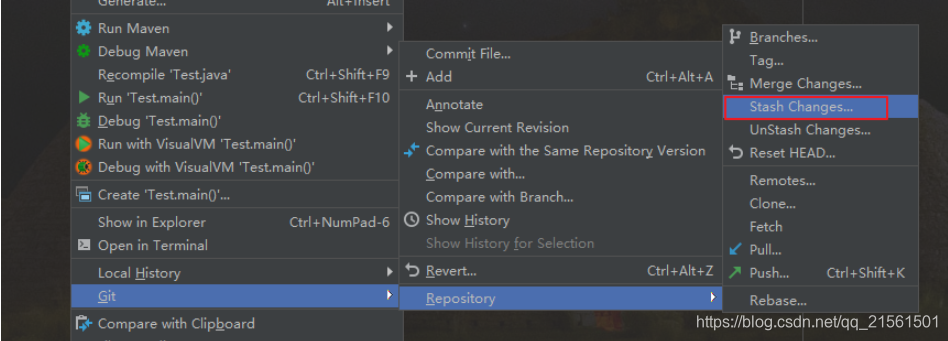
–>Stash 会保存当前工作进度,会把暂存区和工作区的改动保存起来
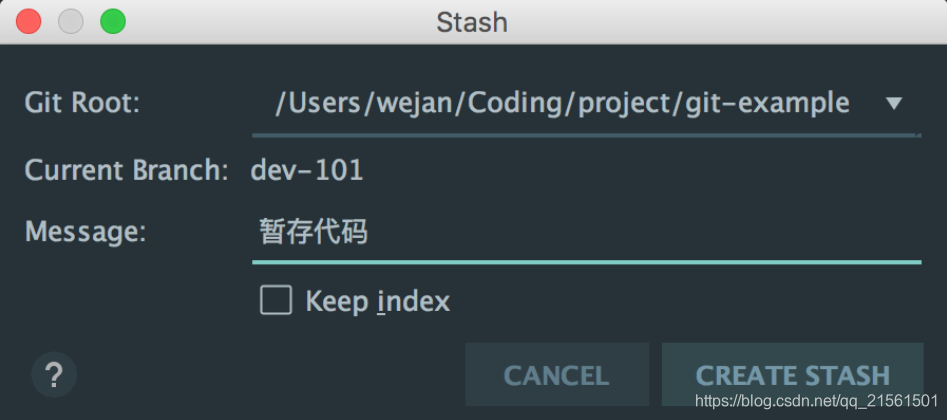
–>添加备注,选择 CREATE STASH。你会发现当前工作区内的代码被恢复成了原样
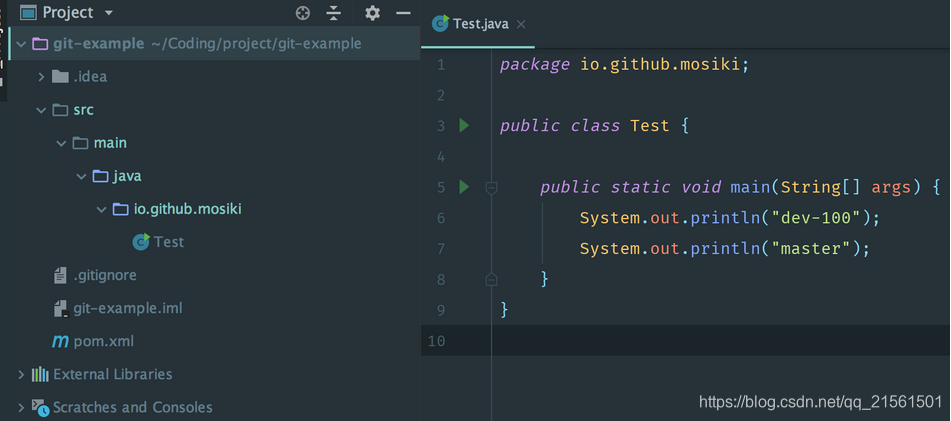
补充场景情况

	情景2:

		git中如果本地有文件改动未提交,且该文件和服务器最新版本有冲突,pull更新会提示错误,无法

		更新;解决办法是要么先commit自己的改动,然后再通过pull拉取代码,stash的好处是可以先

		将开发者的改动暂存到本地仓库中,随时可以取出来再用,且不用担心下次push远程仓库时,会把

		不想提交的改动也Push到服务器上,因为stash changes 的内容不参与commit和push

		-->可以通过VCS-->Git,然后Stash Changes,就将本地的全部改动临时保存到本地仓库,并撤销了本地的所有改动

		-->再接着点击Pull,这样就将本地的代码更新到最新

		-->再点击UnStash Changes,这样就将之前的改动合并到本地,如果有冲突,自己手动修改即可
代码暂存还原
–>此刻切换到 master 分支,并创建 bug-12 分支进行修复 bug,修复完成后合并到 master 分支并 push 到远程仓库,上文已经演示如何合并,在此不再赘述。
–>将 bug-12 与 master 合并完成之后,现在要接着写 dev-101 需求代码,首先先切换到 dev-101 分支;
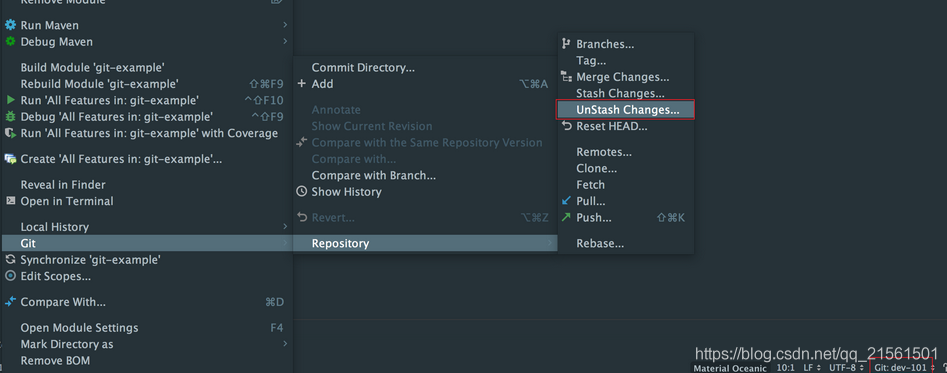
但是之前的代码已经被我们放到了 git 的 stash 当中,我们现在要把代码还原到工作区当中。选择 Unstash Changes

–>选择之前保存的,同时勾选 Pop stash(还原完成后,会自动删除这个 stash),确定后,工作区之前写的代码就又回来了。
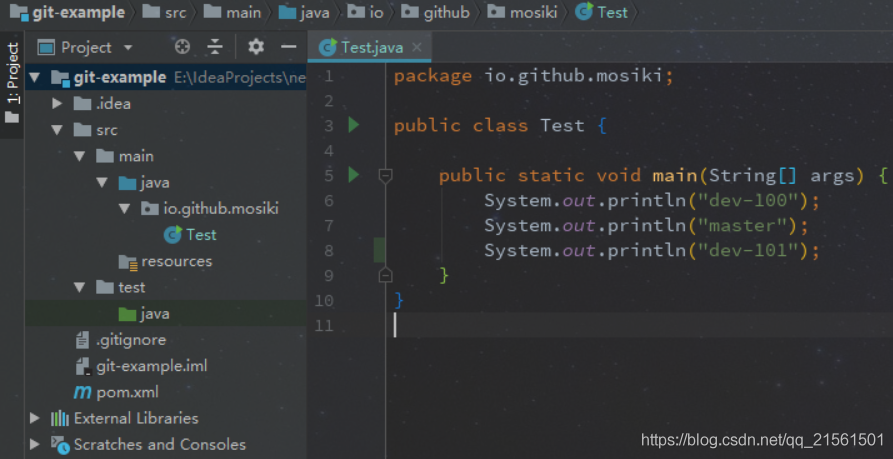
Stash 利用好了,就可以自如切换分支,面对突如其来的需求也不必烦恼了~
比较两分支代码区别
–>日常开发中,可能会遇到两个分支的代码存在差异,那么就需要对比两分支区别
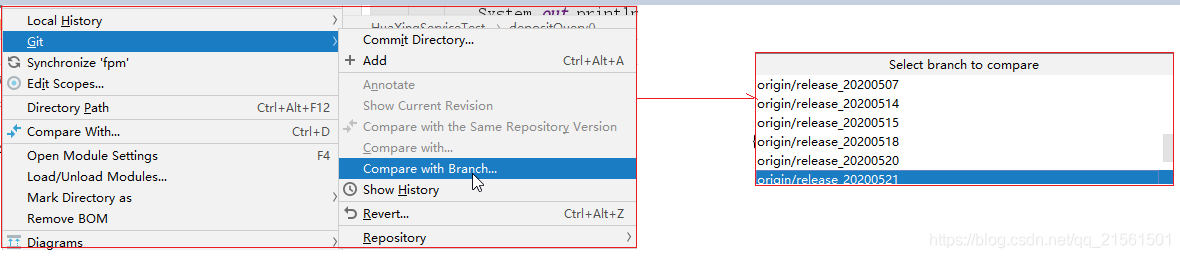
这样就对当前中的来当前中的代码做分支代码上对比
Git分支
分支在GIT中相对较难,分支就是科幻电影里面的平行宇宙,如果两个平行宇宙相互不干扰,那对现在的你也没啥影响。不过,在某个时间点,两个平行宇宙合并了,我们就需要处理一些问题了。
示例图

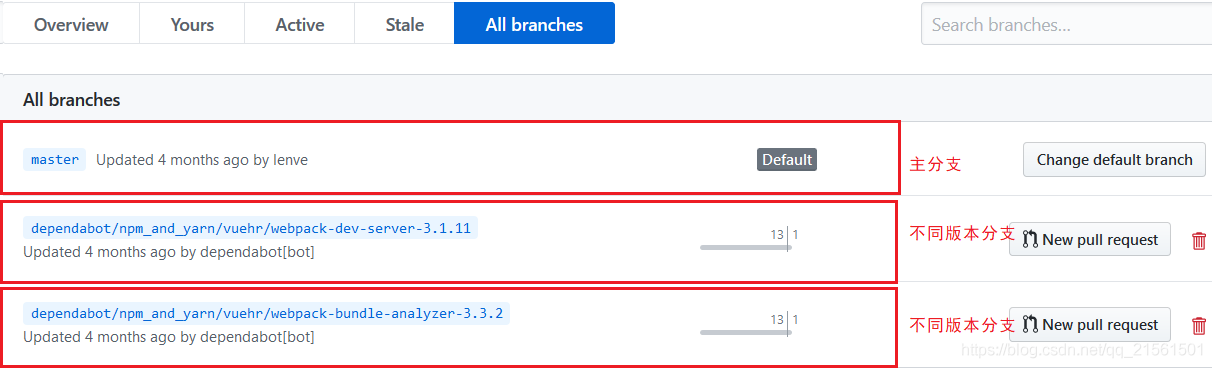
git分支中常用命令
git branch							列出所有本地分支

git branch -r						列出所有远程分支

git branch [branch-name]			新建一个分支,但依旧停留在当前分支

git checkout -b [branch]			新建一个分支,并切换到该分支

git merge [branch]					合并指定分支到当前分支

git branch -d [branch-name]			删除分支

git push origin --delete [branch-name]		删除远程分支

git branch -dr [remote/branch]				删除远程分支
【注】
1.如果同一个文件在合并分支时都被修改了则会引发冲突,解决办法就是我们可以修改冲突文件后重新提交,选择要保留他的代码还是你的代码。
2.master主分支应该非常稳定,用来发布新版本,一般情况下不允许在上面工作,工作一般情况下新建的dev分支上工作,工作完后,比如要发布,或者说dev分支代码稳定后可以合并到主分支master上来
真实演示
git init								新建一个git代码库

git status								查看所有文件状态

git add . 								加入暂存区

git commit -m "第一次命令提交"			提交到本地仓库

git remote add ferao <远程仓库地址>		将ferao设置为连接远程仓库的线路的名称

git push --set-upstream ferao master	将ferao该条线路与远程仓库master主分支关联

git push								提交到远程仓库

---------------------------------------------------------------------------
git branch								列出所有本地分支

git branch -r 							列出远程所有分支

git branch dev							新建一个分支

<切换dev分支,修改代码>

git commit -m "dev分支修改"				提交dev分支内容
真实示例
工作中很多人使用版本控制软件协作开发,常见的应用常见如下:
假设小组中有两个人,组长小张,组员小袁
场景一:小张创建项目并提交到远程Git仓库

场景二:小袁从远程Git仓库上获取项目源码

场景三:小袁修改了部分源码,提交到远程仓库

场景四:小张从远程仓库获取小袁的提交

场景五:小袁接受了一个新功能的任务,创建了一个分支并在分支上开发

场景六:小袁把分支提交到远程Git仓库

场景七:小张获取小袁提交的分支

场景八:小张把分支合并到主干
下面来看以上各场景在IDEA中对应的操作
场景一:小张创建项目并提交到远程Git仓库
创建好项目,选择VCS - > Import into Version Control -> Create Git Repository
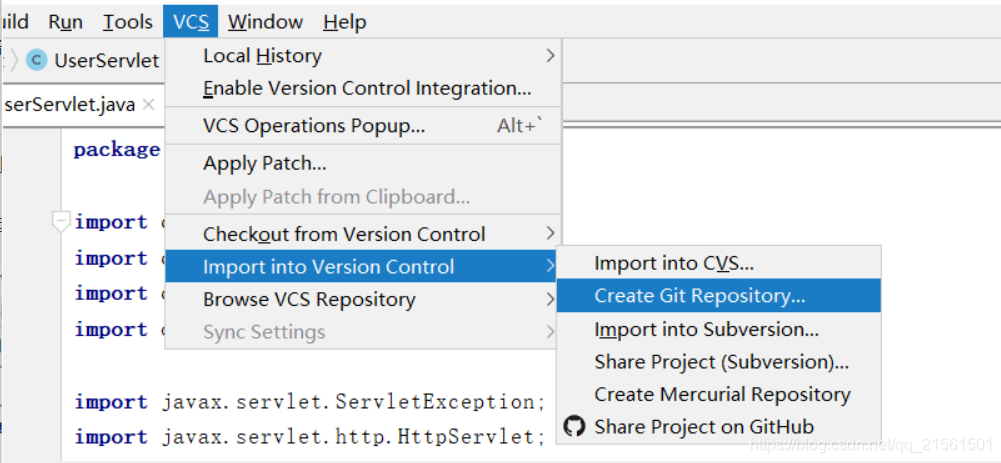 接下来指定本地仓库的位置,按个人习惯指定即可,例如这里选择了项目源代码同目录
(这里创建好的Git仓库没有装入代码,还是空仓库状态)
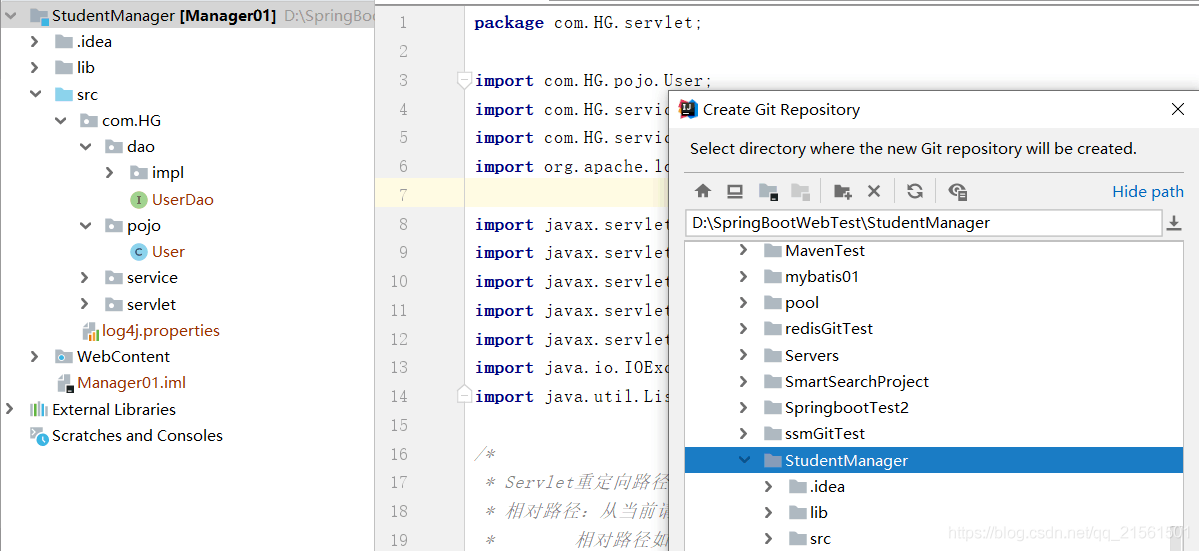 点击OK后创建完成本地仓库,注意,这里仅仅是本地的。
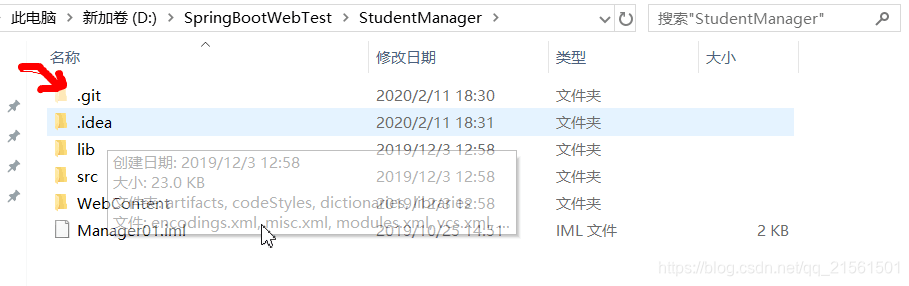 下面把项目源码添加到本地仓库。
具体操作 -->
选择Git菜单(在项目上点击右键)–>
add (将项目源码添加到stage区) -->
commit Directory (把stage区的暂存文件提交到当前分支的仓库)
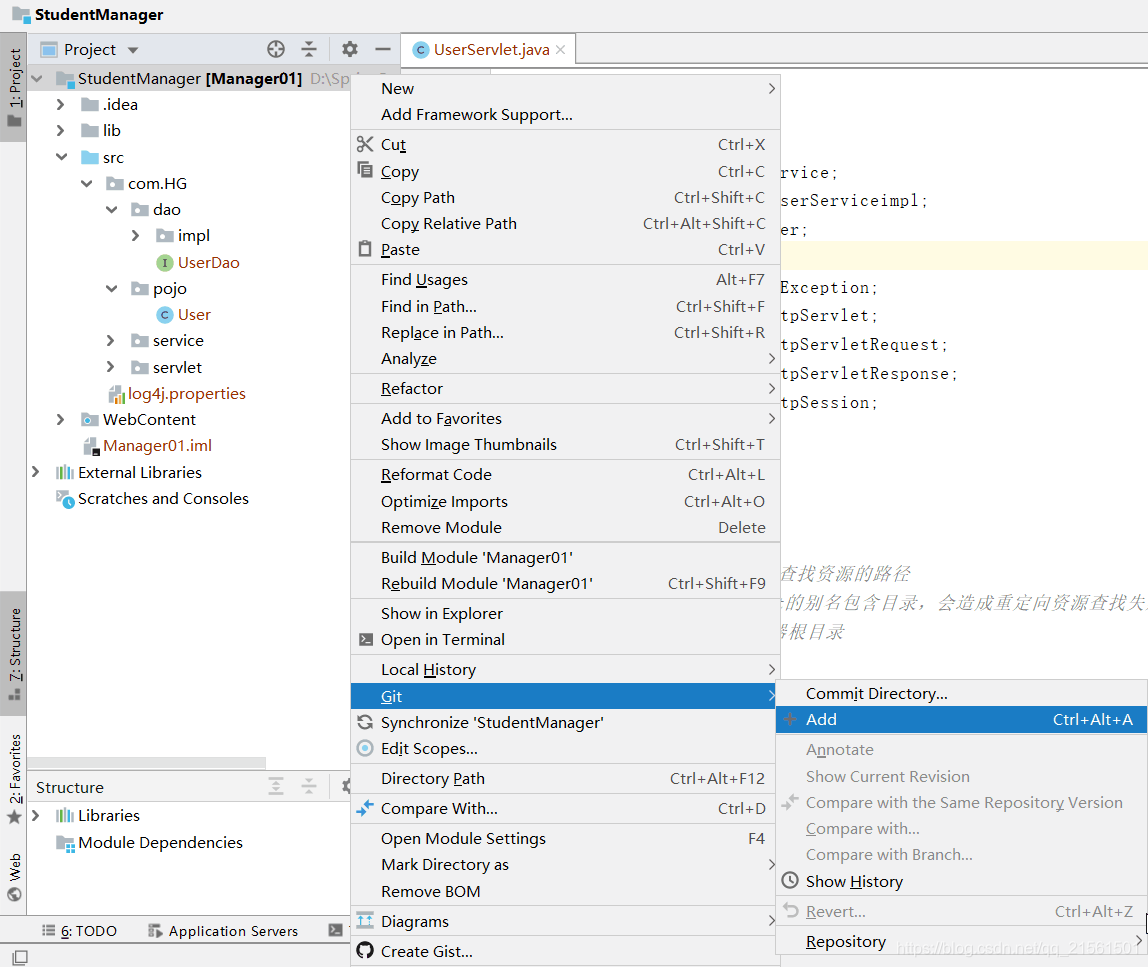
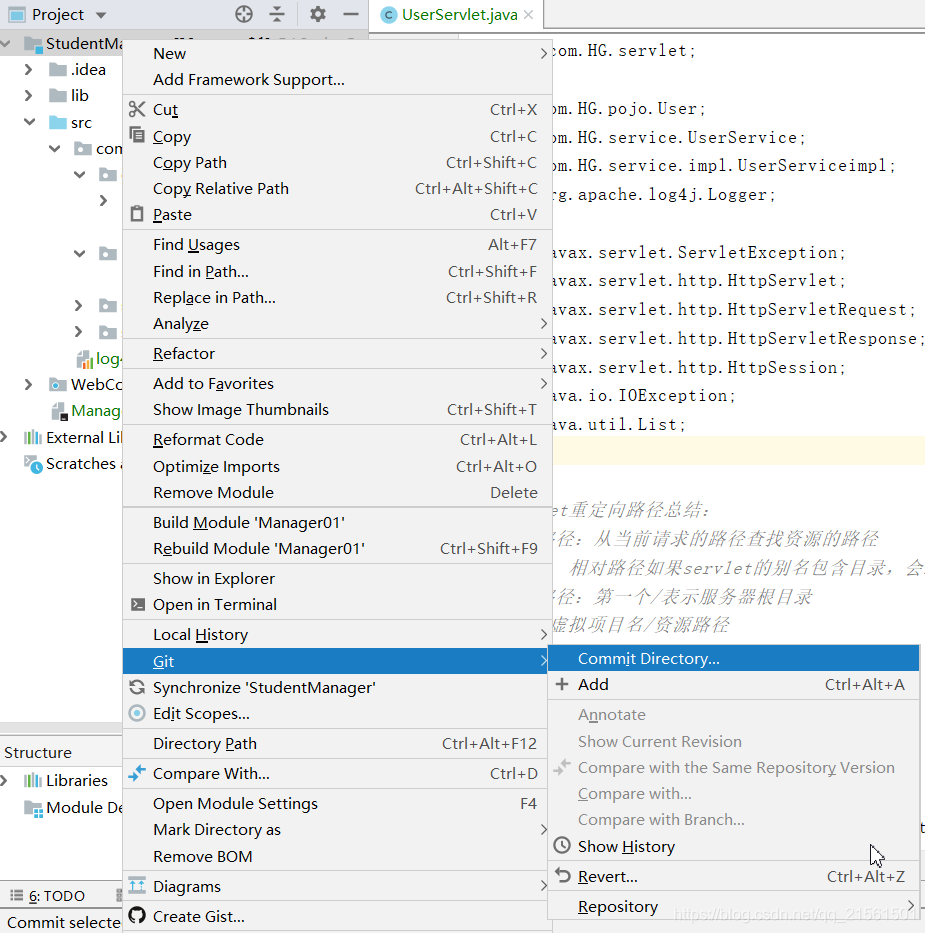
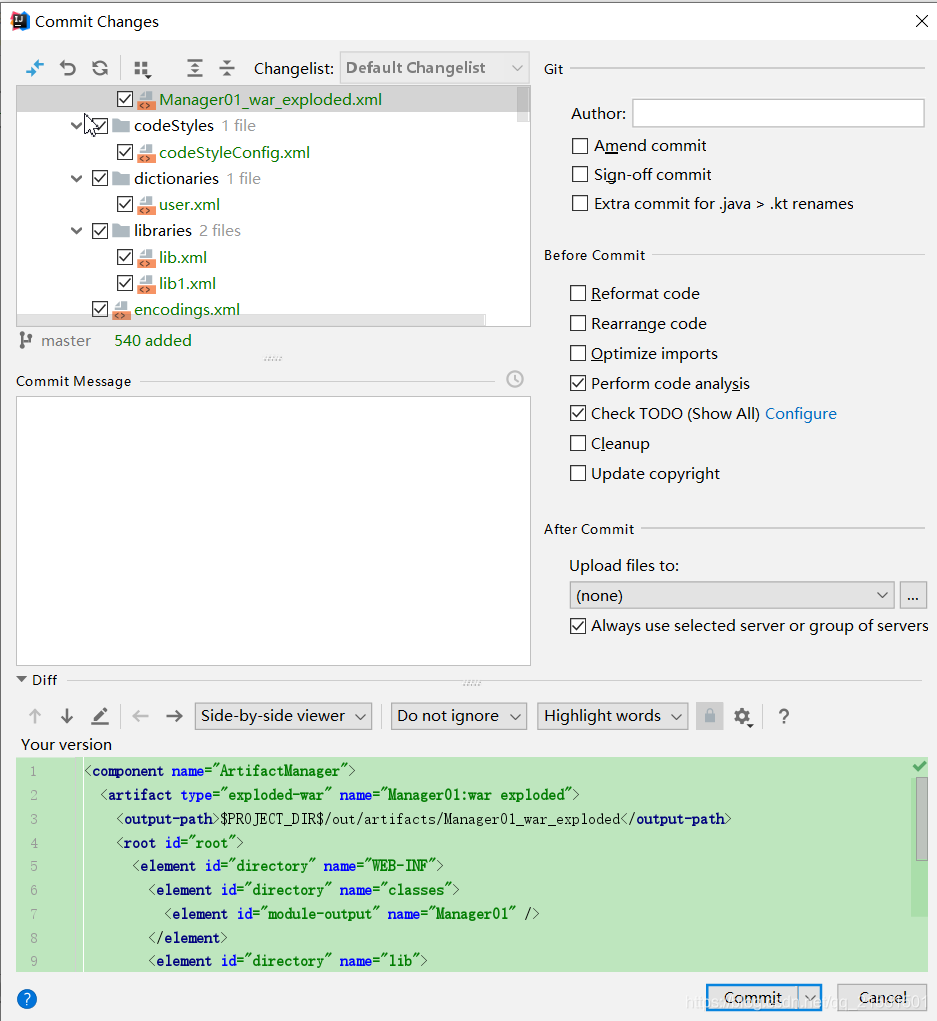 将本地仓库连同源代码提交到远程仓库,因为是第一次提交,Push前需要指定远程仓库的地址,点击Define remote后,在弹出的窗口中输入远程仓库地址。
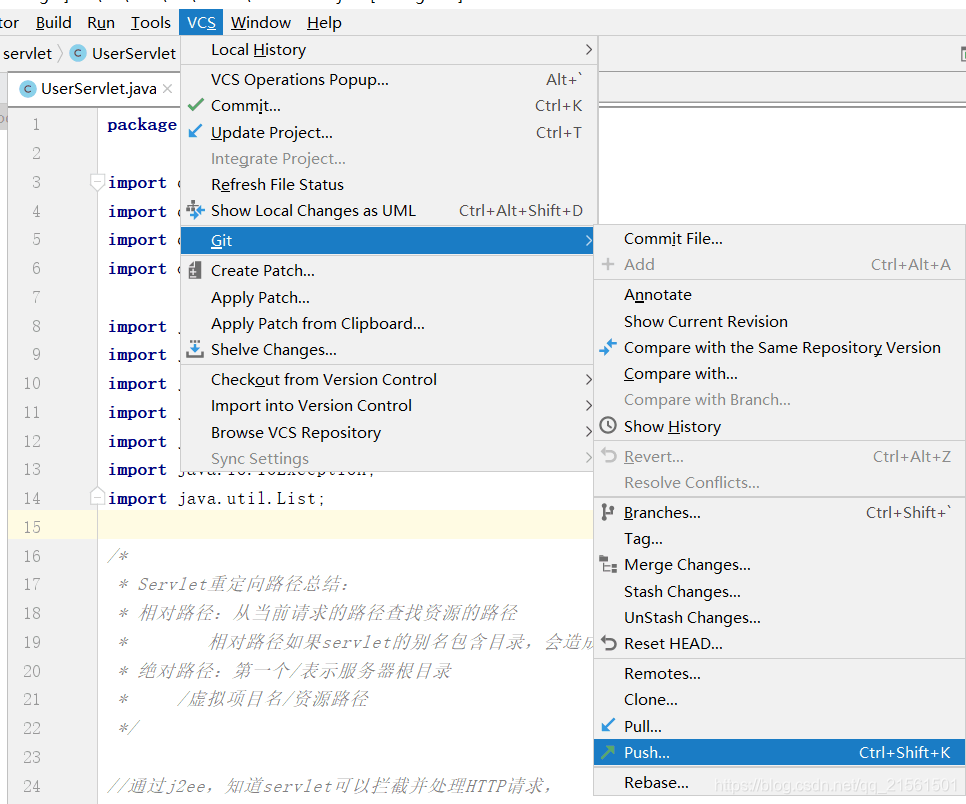
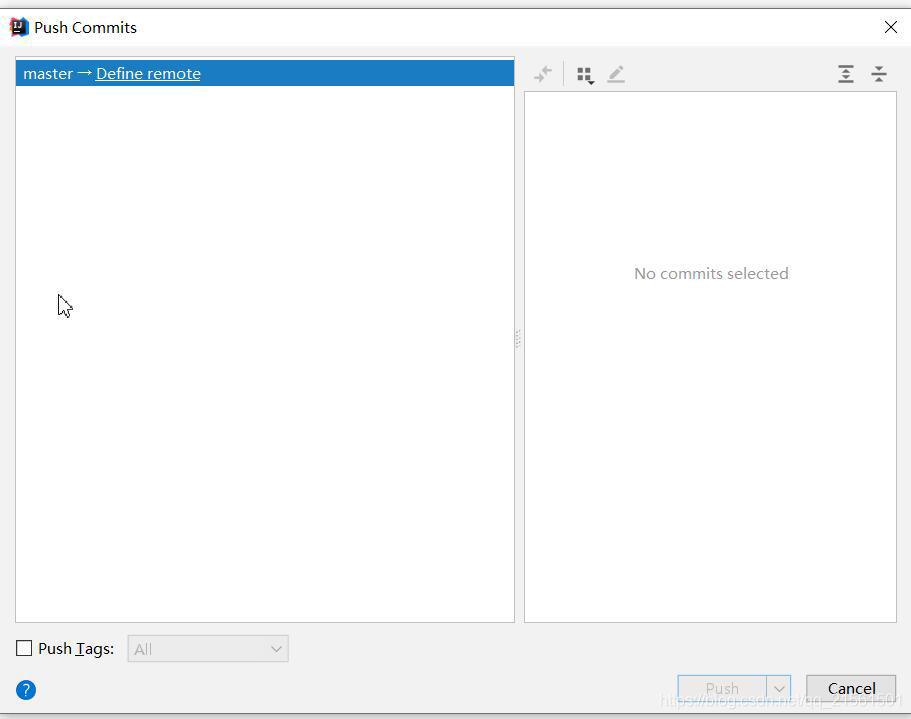
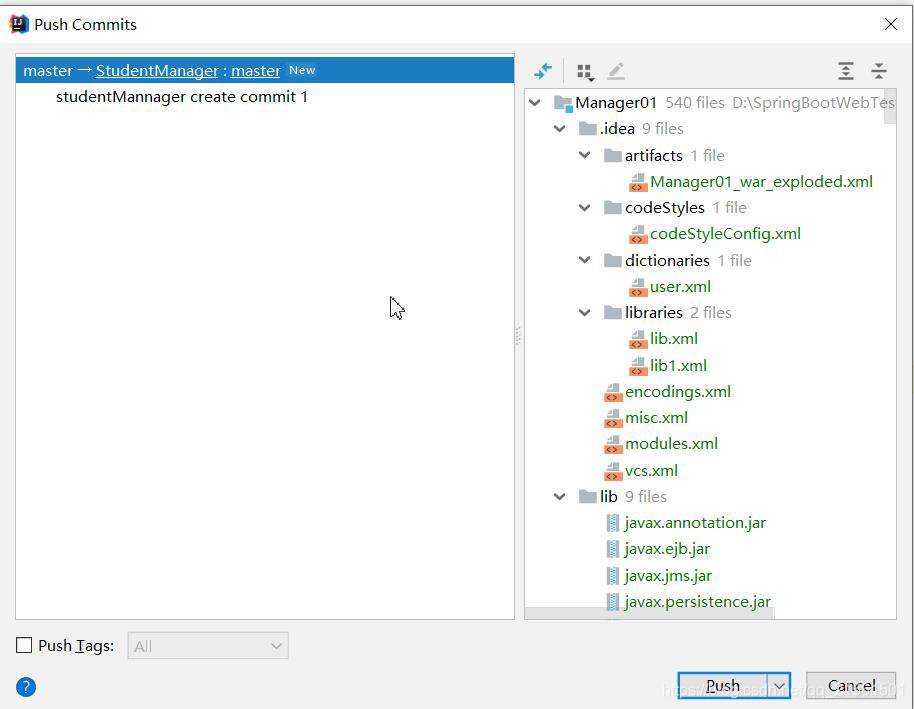
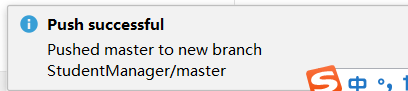
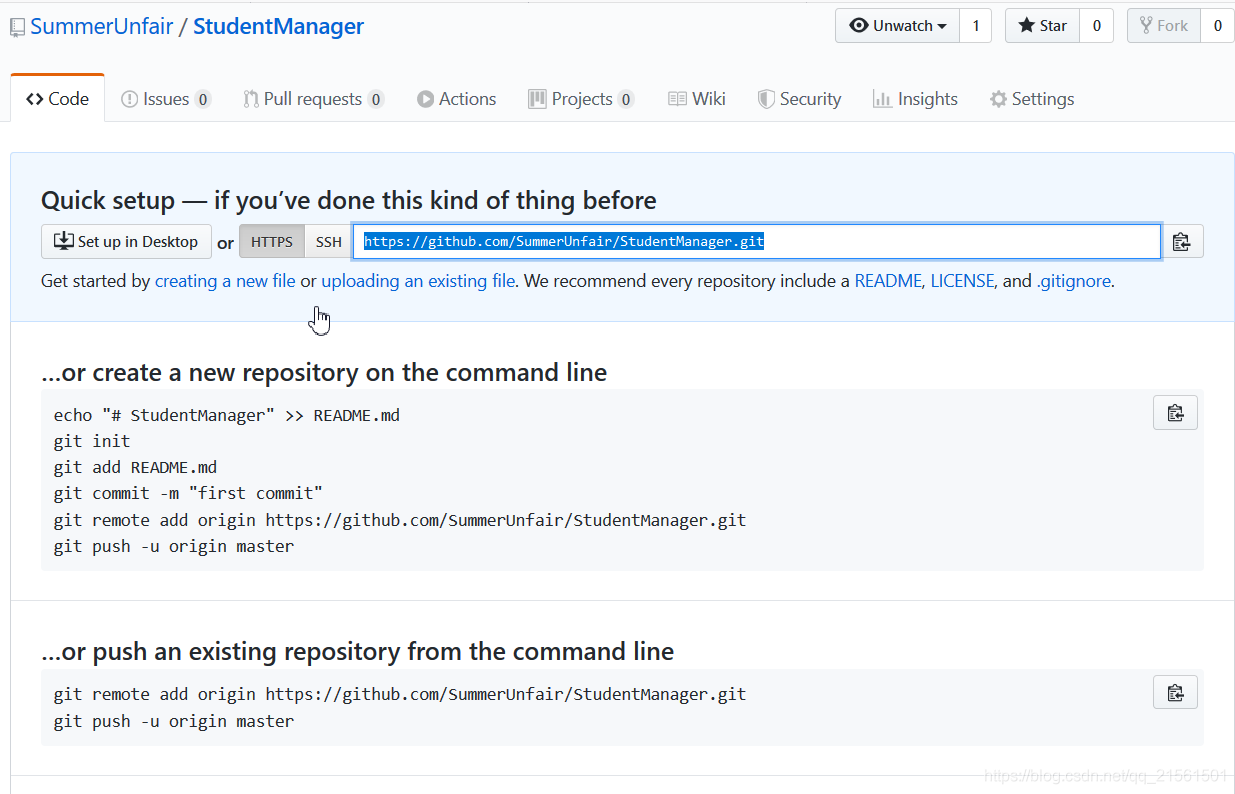
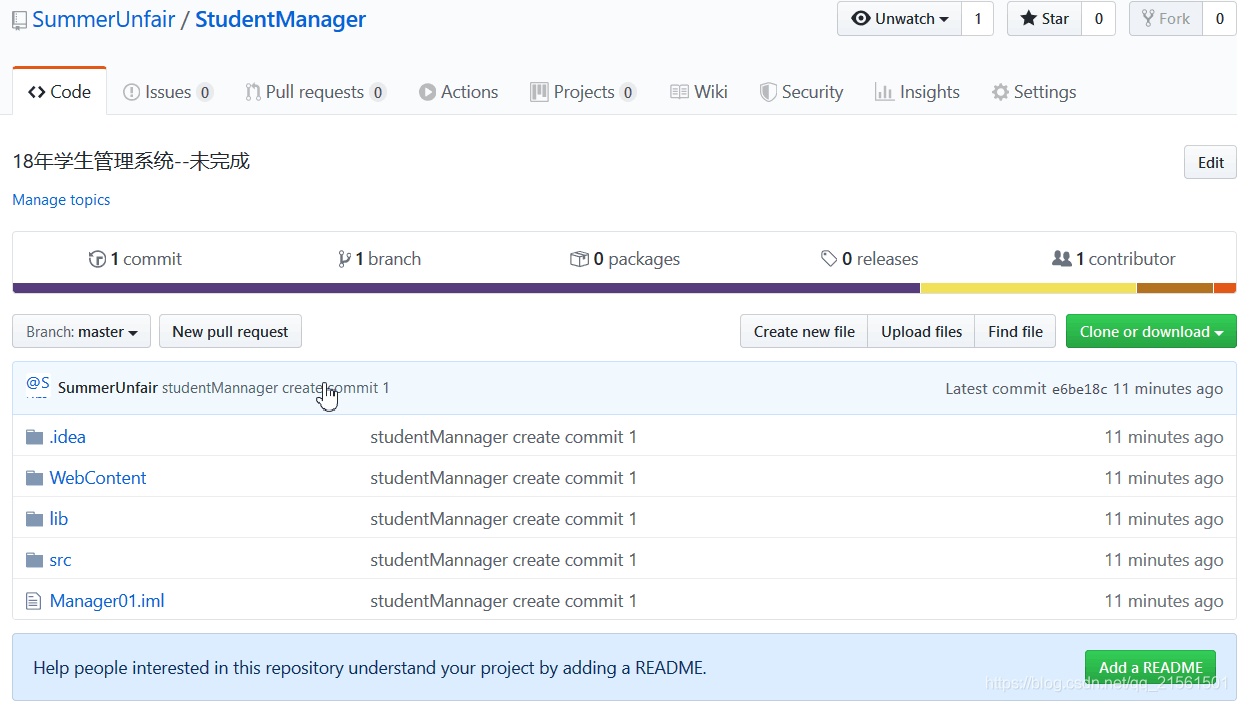
场景一:小张创建项目并提交到远程Git仓库
即克隆项目,操作如下:
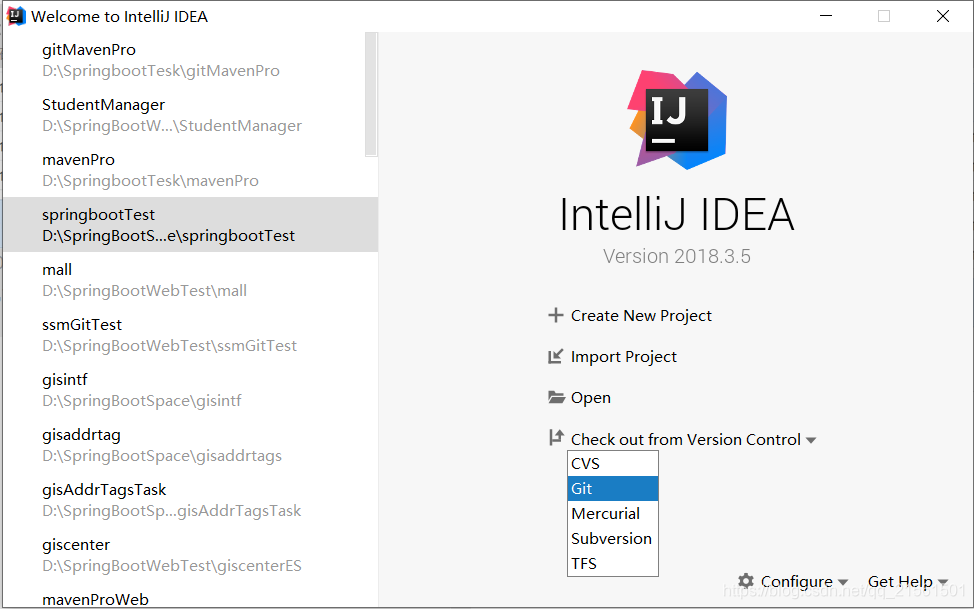
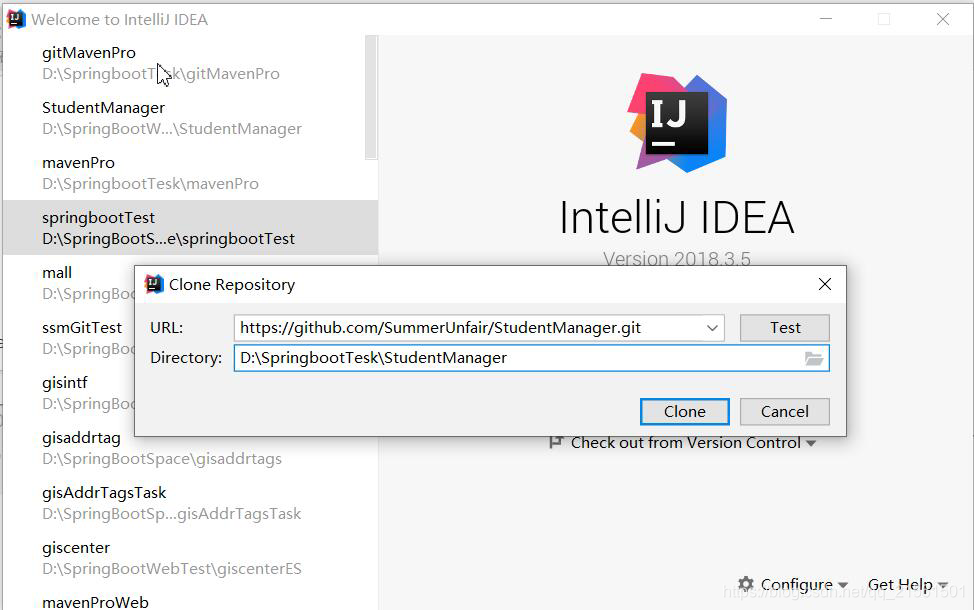
场景三:小袁修改了部分源码,提交到远程仓库
这个操作和首次提交的流程基本一致,分别是 Add -> Commit -> Push。请参考场景一
场景四:小张从远程仓库获取小袁的提交
获取更新有两个命令:Fetch和Pull
Fetch是从远程仓库下载文件到本地的origin/master,然后可以手动对比修改决定是否合并到本地的master库
Push则是直接下载并合并。如果各成员在工作中都执行修改前先更新的规范,则可以直接使用Pull方式以简化操作
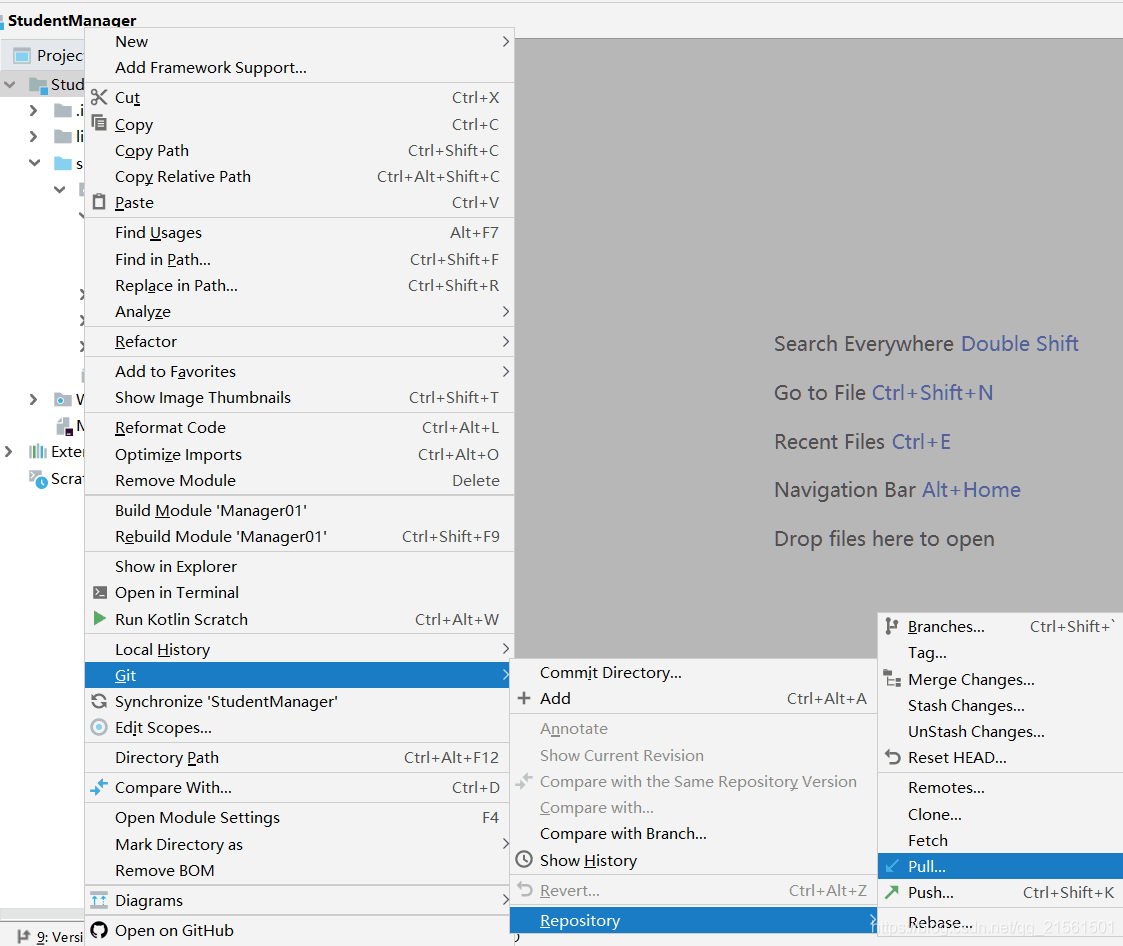
场景五:小袁接受了一个新功能的任务,创建了一个分支并在分支上开发
建分支也是一个常用的操作,例如临时修改bug、开发人员编写一个功能,该功能不确定是否加入的项目中,都可以创建一个分支,再等待合适的时机合并到主干。
创建流程如下
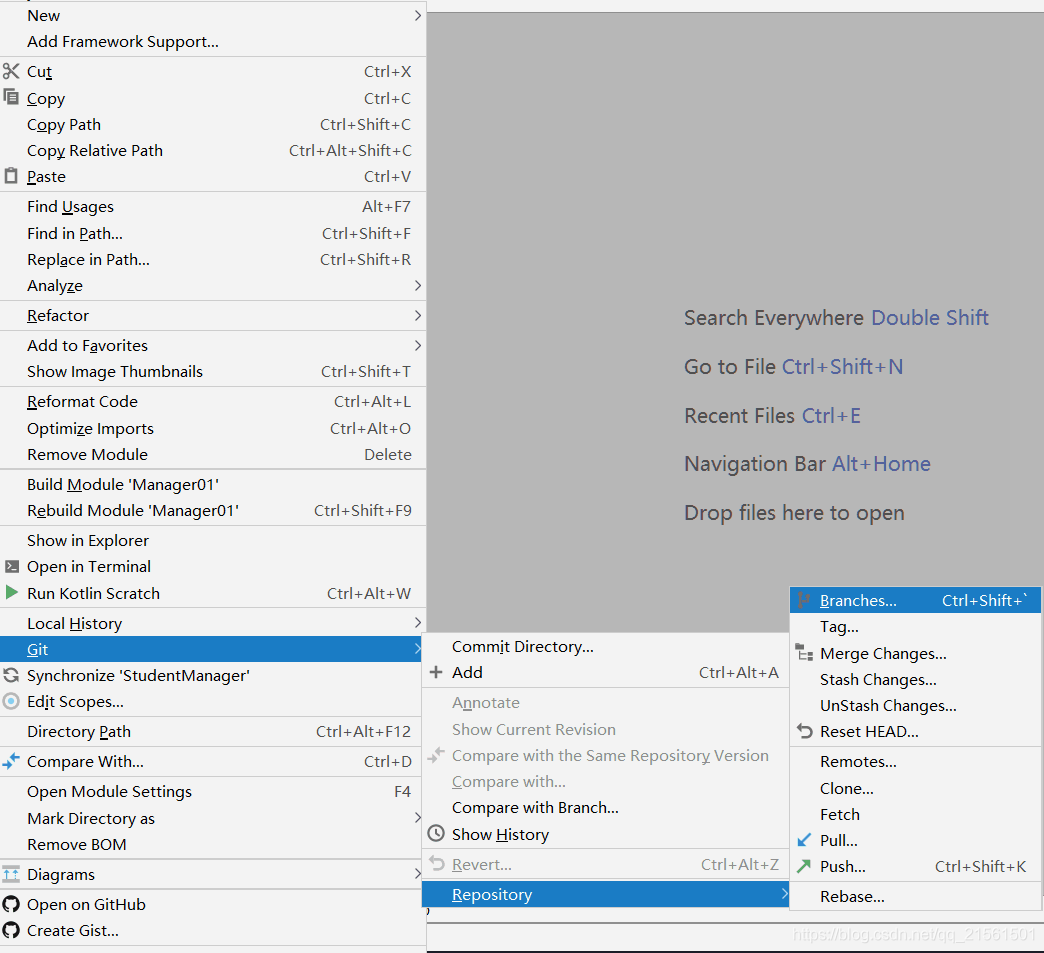
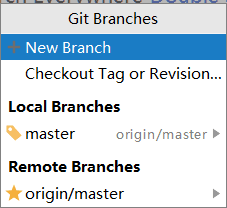
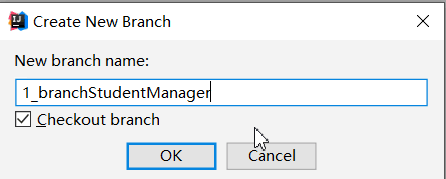
创建完成后注意IDEA的右下角,如下图,Git: wangpangzi_branch表示已经自动切换到wangpangzi_branch分支。
此时当前工作在这个分支上。

点击后弹出一个小窗口,在Local Branches中有其他可用的本地分支选项,点击后选择Checkout即可切换当前工作的分支。
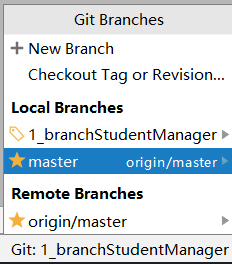
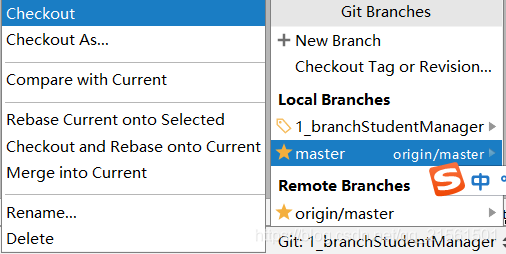
注意,这里创建的分支仅仅在本地仓库,如果想让组长小张获取到这个分支,还需要提交到远程仓库
场景六:小袁把分支提交到远程Git仓库
切换到新建的分支,使用Push功能
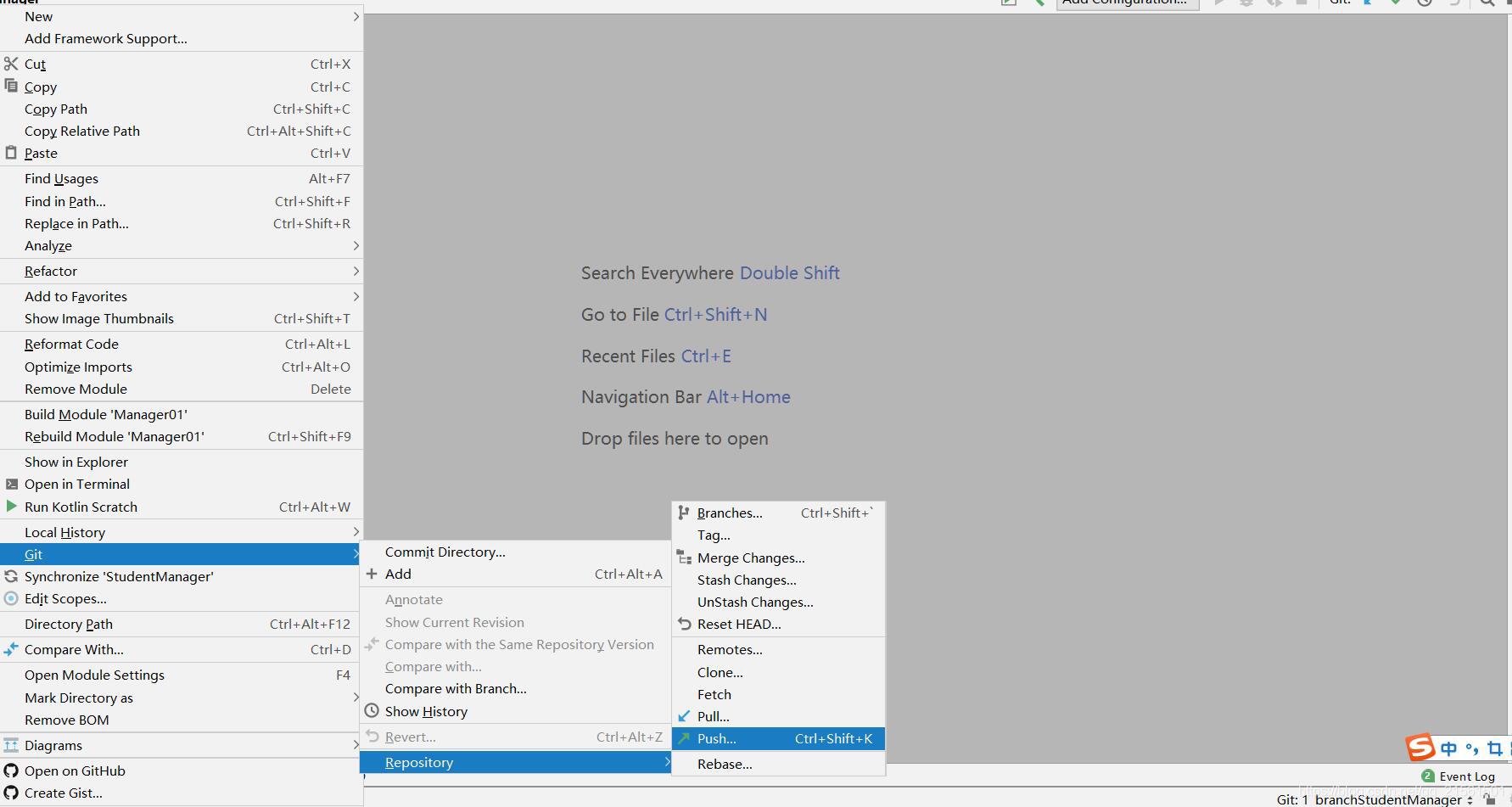
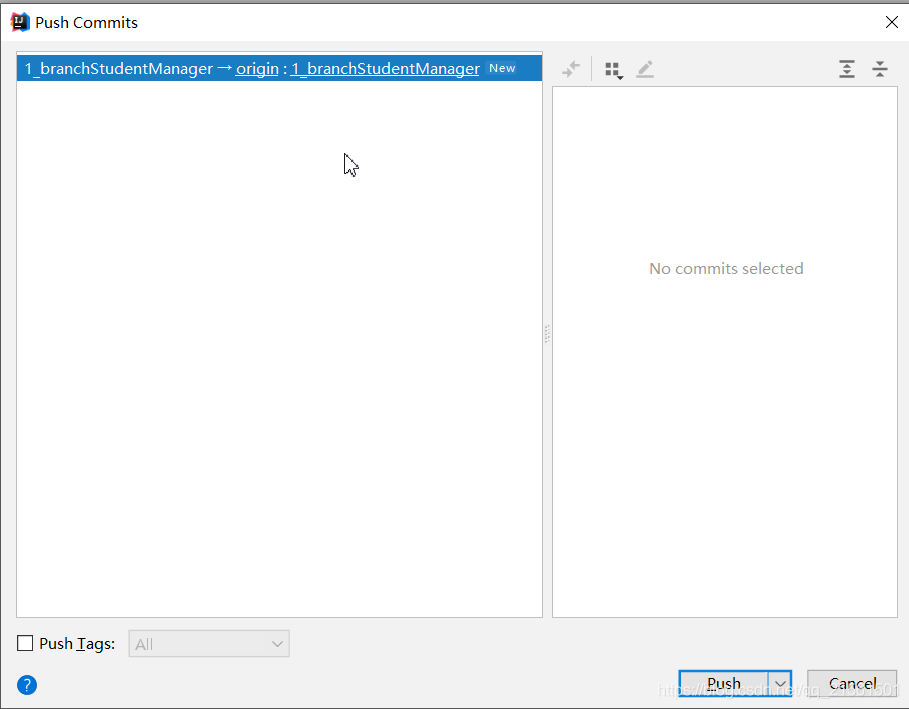
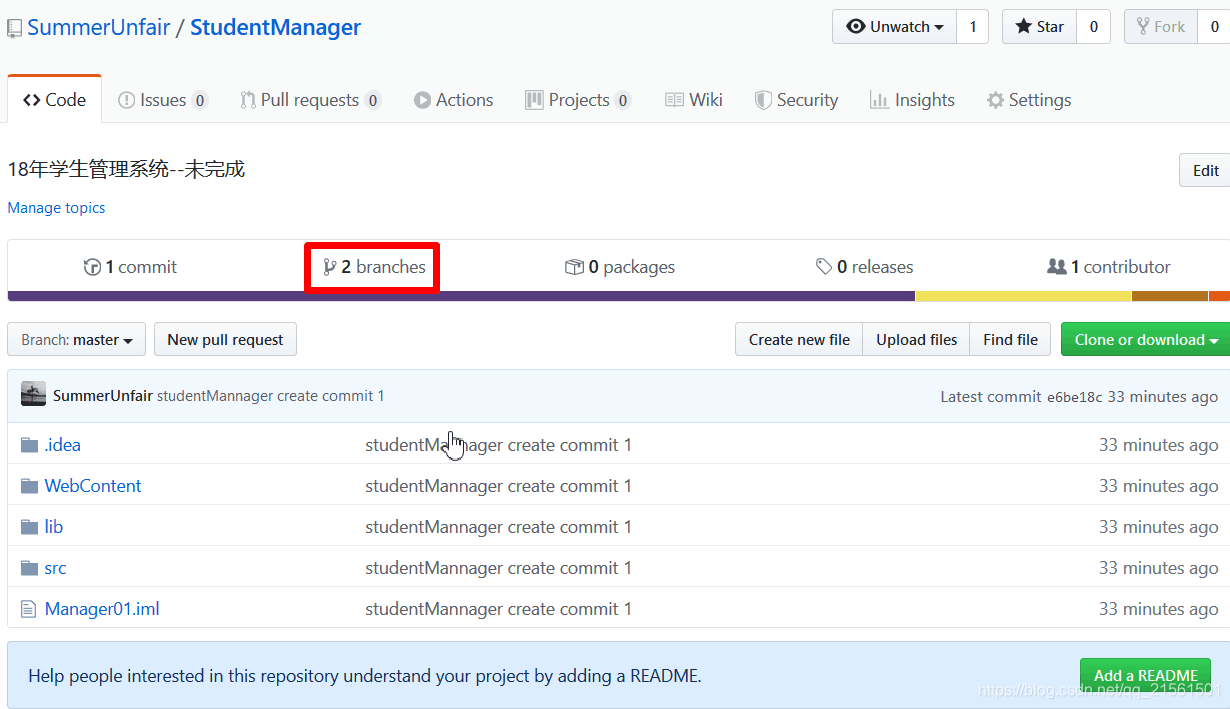
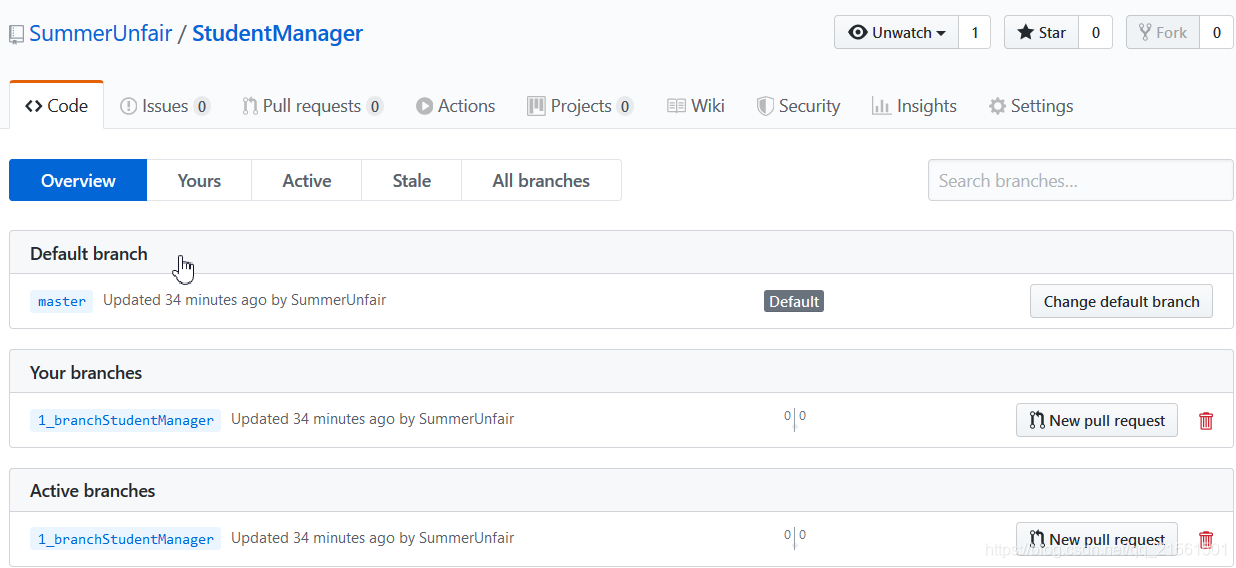
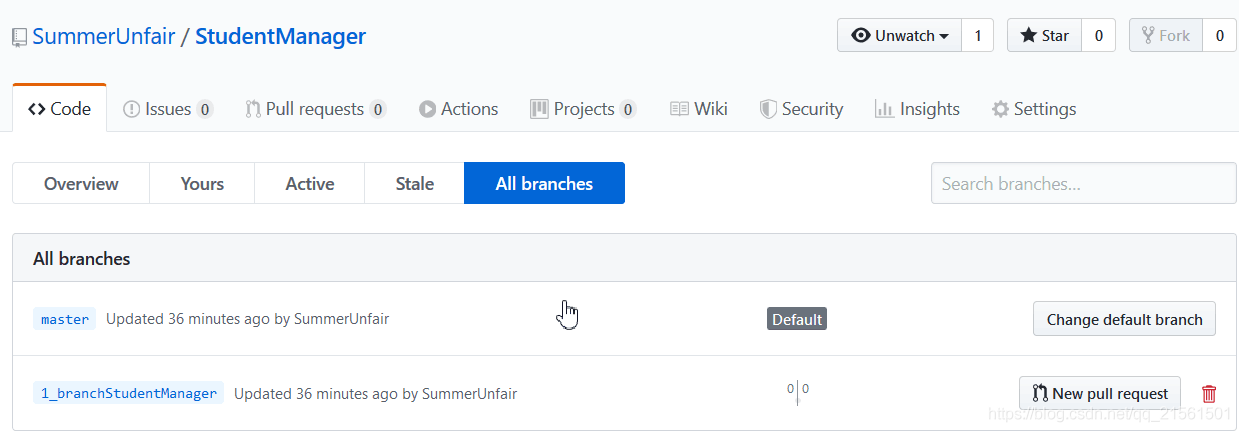
场景七:小张获取小袁提交的分支
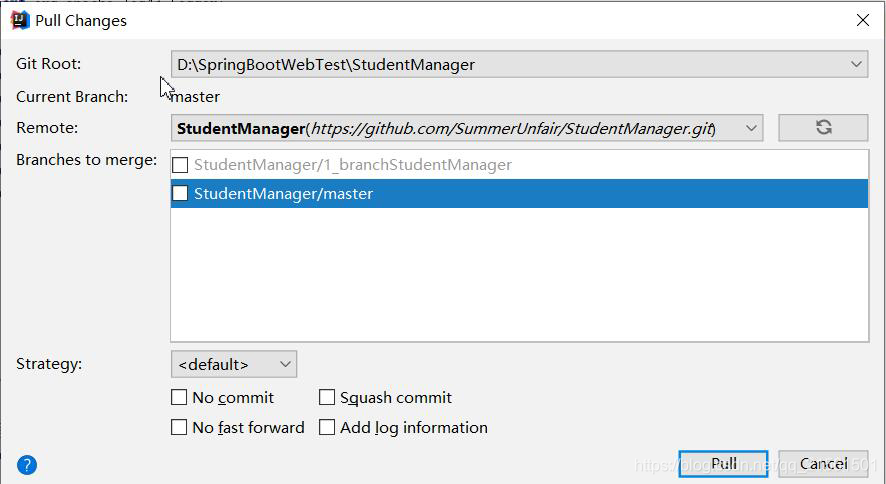
使用Pull功能打开更新窗口,点击Remote栏后面的刷新按钮,会在Branches to merge栏中刷新出新的分支。这里并不想做合并,所以不要选中任何分支,直接点击Pull按钮完成操作。
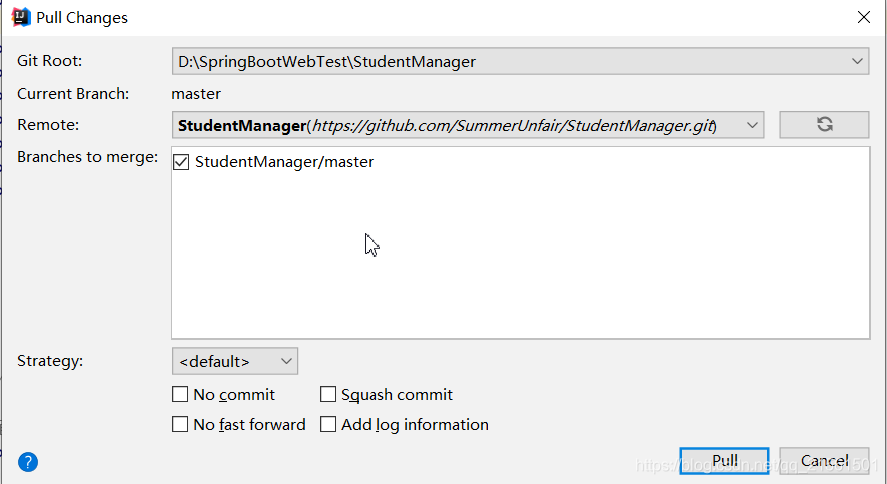
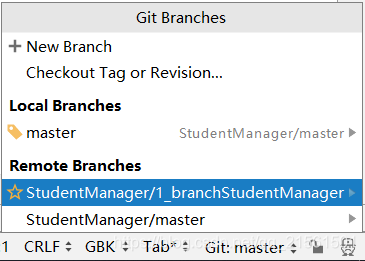
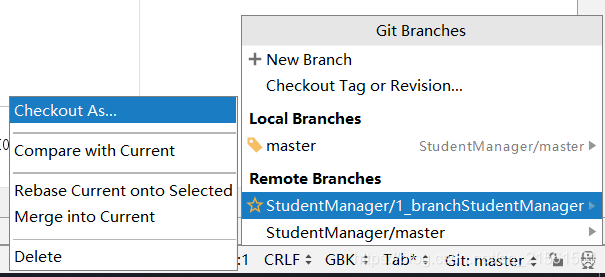
 更新后,再点击右下角,可以看到在Remote Branches区已经有了新的分支,点击后在弹出的子菜单中选择Checkout as new local branch,在本地仓库中创建该分支。完成后在Local Branches区也会出现该分支的选项,可以按上面的方法,点击后选择Checkout切换。
场景八:小张把分支合并到主干
新功能开发完成,体验很好,项目组决定把该功能合并到主干上。
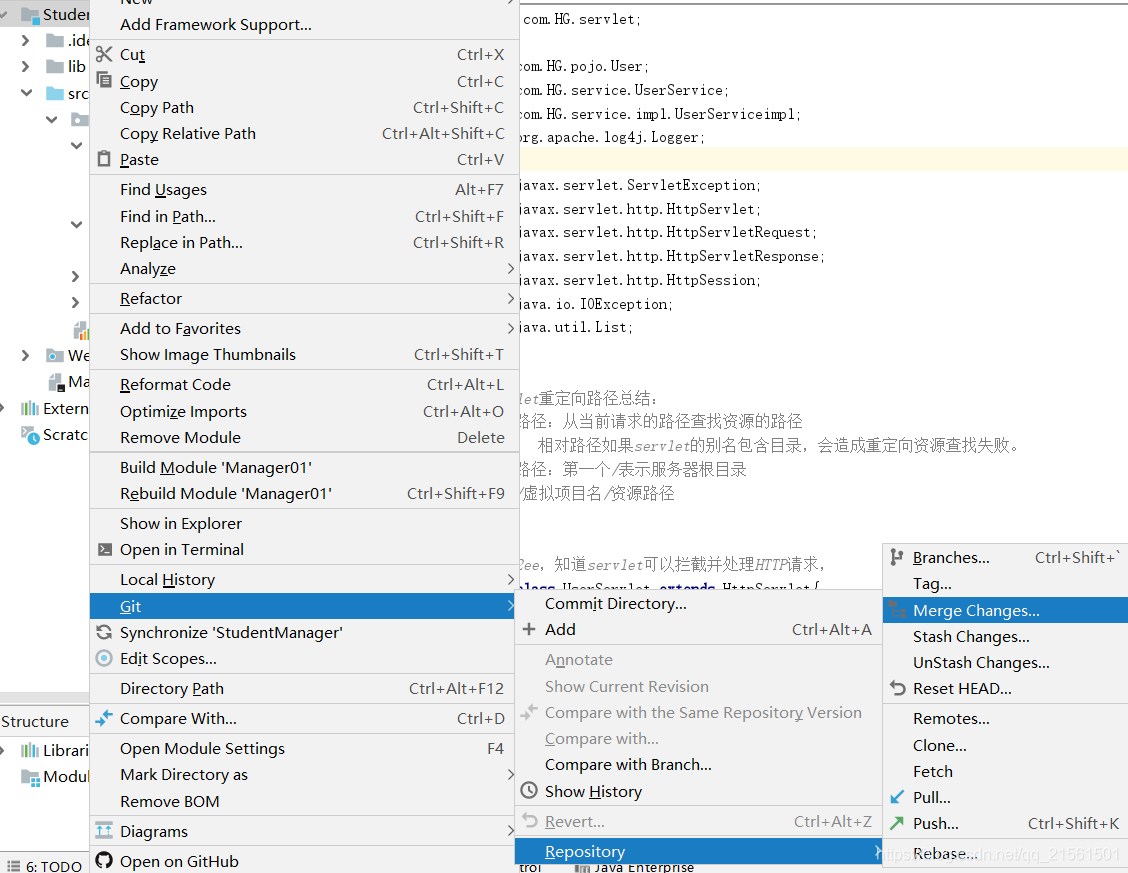
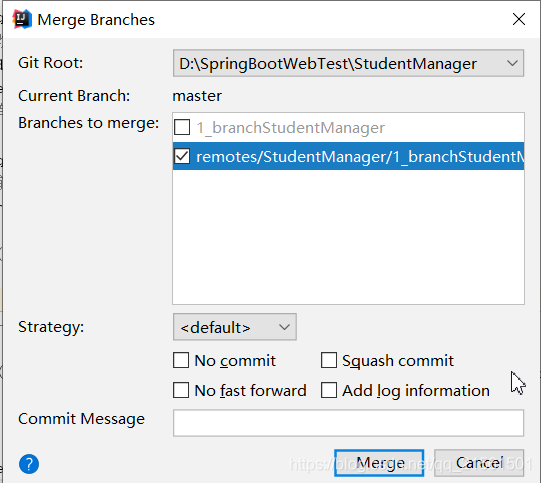
切换到master分支,选择Merge Changes
当我在Rails控制台中按向上或向左箭头时,出现此错误:irb(main):001:0>/Users/me/.rvm/gems/ruby-2.0.0-p247/gems/rb-readline-0.4.2/lib/rbreadline.rb:4269:in`blockin_rl_dispatch_subseq':invalidbytesequenceinUTF-8(ArgumentError)我使用rvm来管理我的ruby安装。我正在使用=>ruby-2.0.0-p247[x86_64]我使用bundle来管理我的gem,并且我有rb-readline(0.4.2)(人们推荐的最少
我在我的Rails项目中使用Pow和powifygem。现在我尝试升级我的ruby版本(从1.9.3到2.0.0,我使用RVM)当我切换ruby版本、安装所有gem依赖项时,我通过运行railss并访问localhost:3000确保该应用程序正常运行以前,我通过使用pow访问http://my_app.dev来浏览我的应用程序。升级后,由于错误Bundler::RubyVersionMismatch:YourRubyversionis1.9.3,butyourGemfilespecified2.0.0,此url不起作用我尝试过的:重新创建pow应用程序重启pow服务器更新战俘
我正在使用Ruby2.1.1和Rails4.1.0.rc1。当执行railsc时,它被锁定了。使用Ctrl-C停止,我得到以下错误日志:~/.rvm/gems/ruby-2.1.1/gems/spring-1.1.2/lib/spring/client/run.rb:47:in`gets':Interruptfrom~/.rvm/gems/ruby-2.1.1/gems/spring-1.1.2/lib/spring/client/run.rb:47:in`verify_server_version'from~/.rvm/gems/ruby-2.1.1/gems/spring-1.1.
我正在尝试修改当前依赖于定义为activeresource的gem:s.add_dependency"activeresource","~>3.0"为了让gem与Rails4一起工作,我需要扩展依赖关系以与activeresource的版本3或4一起工作。我不想简单地添加以下内容,因为它可能会在以后引起问题:s.add_dependency"activeresource",">=3.0"有没有办法指定可接受版本的列表?~>3.0还是~>4.0? 最佳答案 根据thedocumentation,如果你想要3到4之间的所有版本,你可以这
我将我的Rails应用程序部署到OpenShift,它运行良好,但我无法在生产服务器上运行“Rails控制台”。它给了我这个错误。我该如何解决这个问题?我尝试更新rubygems,但它也给出了权限被拒绝的错误,我也无法做到。railsc错误:Warning:You'reusingRubygems1.8.24withSpring.UpgradetoatleastRubygems2.1.0andrun`gempristine--all`forbetterstartupperformance./opt/rh/ruby193/root/usr/share/rubygems/rubygems
如果我使用ruby版本2.5.1和Rails版本2.3.18会怎样?我有基于rails2.3.18和ruby1.9.2p320构建的rails应用程序,我只想升级ruby的版本,而不是rails,这可能吗?我必须面对哪些挑战? 最佳答案 GitHub维护apublicfork它有针对旧Rails版本的分支,有各种变化,它们一直在运行。有一段时间,他们在较新的Ruby版本上运行较旧的Rails版本,而不是最初支持的版本,因此您可能会发现一些关于需要向后移植的有用提示。不过,他们现在已经有几年没有使用2.3了,所以充其量只能让更
我安装了ruby版本管理器,并将RVM安装的ruby实现设置为默认值,这样'哪个ruby'显示'~/.rvm/ruby-1.8.6-p383/bin/ruby'但是当我在emacs中打开inf-ruby缓冲区时,它使用安装在/usr/bin中的ruby。有没有办法让emacs像shell一样尊重ruby的路径?谢谢! 最佳答案 我创建了一个emacs扩展来将rvm集成到emacs中。如果您有兴趣,可以在这里获取:http://github.com/senny/rvm.el
有人知道在发布新版本的Ruby和Rails时收到电子邮件的方法吗?他们有邮件列表,RubyonRails有一个推特,但我不想听到那些随之而来的喧嚣,我只想知道什么时候发布新版本,尤其是那些有安全修复的版本。 最佳答案 从therailsblog获取提要.http://weblog.rubyonrails.org/feed/atom.xml 关于ruby-on-rails-如何在发布新的Ruby或Rails版本时收到通知?,我们在StackOverflow上找到一个类似的问题:
在应用开发中,有时候我们需要获取系统的设备信息,用于数据上报和行为分析。那在鸿蒙系统中,我们应该怎么去获取设备的系统信息呢,比如说获取手机的系统版本号、手机的制造商、手机型号等数据。1、获取方式这里分为两种情况,一种是设备信息的获取,一种是系统信息的获取。1.1、获取设备信息获取设备信息,鸿蒙的SDK包为我们提供了DeviceInfo类,通过该类的一些静态方法,可以获取设备信息,DeviceInfo类的包路径为:ohos.system.DeviceInfo.具体的方法如下:ModifierandTypeMethodDescriptionstatic StringgetAbiList()Obt
说在前面这部分我本来是合为一篇来写的,因为目的是一样的,都是通过独立按键来控制LED闪灭本质上是起到开关的作用,即调用函数和中断函数。但是写一篇太累了,我还是决定分为两篇写,这篇是调用函数篇。在本篇中你主要看到这些东西!!!1.调用函数的方法(主要讲语法和格式)2.独立按键如何控制LED亮灭3.程序中的一些细节(软件消抖等)1.调用函数的方法思路还是比较清晰地,就是通过按下按键来控制LED闪灭,即每按下一次,LED取反一次。重要的是,把按键与LED联系在一起。我打算用K1来作为开关,看了一下开发板原理图,K1连接的是单片机的P31口,当按下K1时,P31是与GND相连的,也就是说,当我按下去时
