目前,全球直播带货什么的,成为主流,那如何自己搭建一个直播服务器呢。首先需要一个流媒体服务器,搭建流媒体有很多种方式,如下:
这里介绍国产开源流媒体服务器 SRS 的搭建及使用。
SRS(Simple Realtime Server)是一个简单高效的实时视频服务器, 是国人写的一款非常优秀的开源流媒体服务器软件,可用于直播/录播/视频客服等多种场景,其定位是运营级的互联网直播服务器集群。
支持RTMP/WebRTC/HLS/HTTP-FLV/SRT/GB28181。
官方网站:http://ossrs.net/lts/zh-cn/
目前版本为SRS4,属于稳定版,可用于生产环境
官方文档:http://ossrs.net/lts/zh-cn/docs/v4/doc/getting-started
安装主要有docker和源码安装,两种方式,都很简单。
官方推荐使用Docker启动SRS,这是最简单也是最方便的方式。
由于后续有些内容经常需要动到配置文件,所以我这里选择用源码安装的方式。
git clone -b 4.0release https://gitee.com/ossrs/srs.git
cd srs/trunk
./configure
make
./objs/srs -c conf/srs.conf
检查SRS是否成功启动,可以打开 http://localhost:8080/ ,如我这里服务器地址为:192.168.152.100。所以浏览器输入:http://192.168.152.100:8080/即可访问。

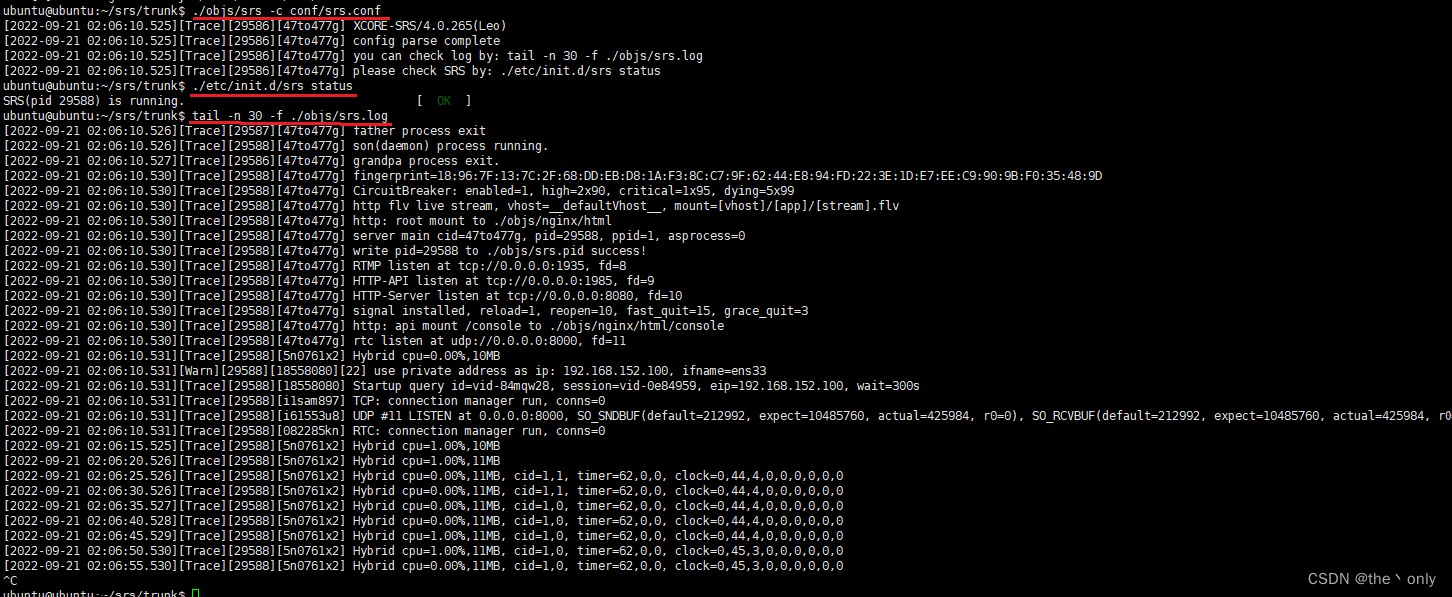
当然,也可以用命令检查服务器状态。
# 查看SRS的状态
./etc/init.d/srs status

# 或者看SRS的日志
tail -n 30 -f ./objs/srs.log
如下图,看到下面提示为正常启动。
SRS(pid 29588) is running. [ OK ]
推流可以选择FFmpeg或者OBS,如果对FFmpeg命令比较熟,可以选择这个,占用资源更少。
我这里选择OBS,因为界面话更友好直观。
OBS下载地址:https://obsproject.com/download
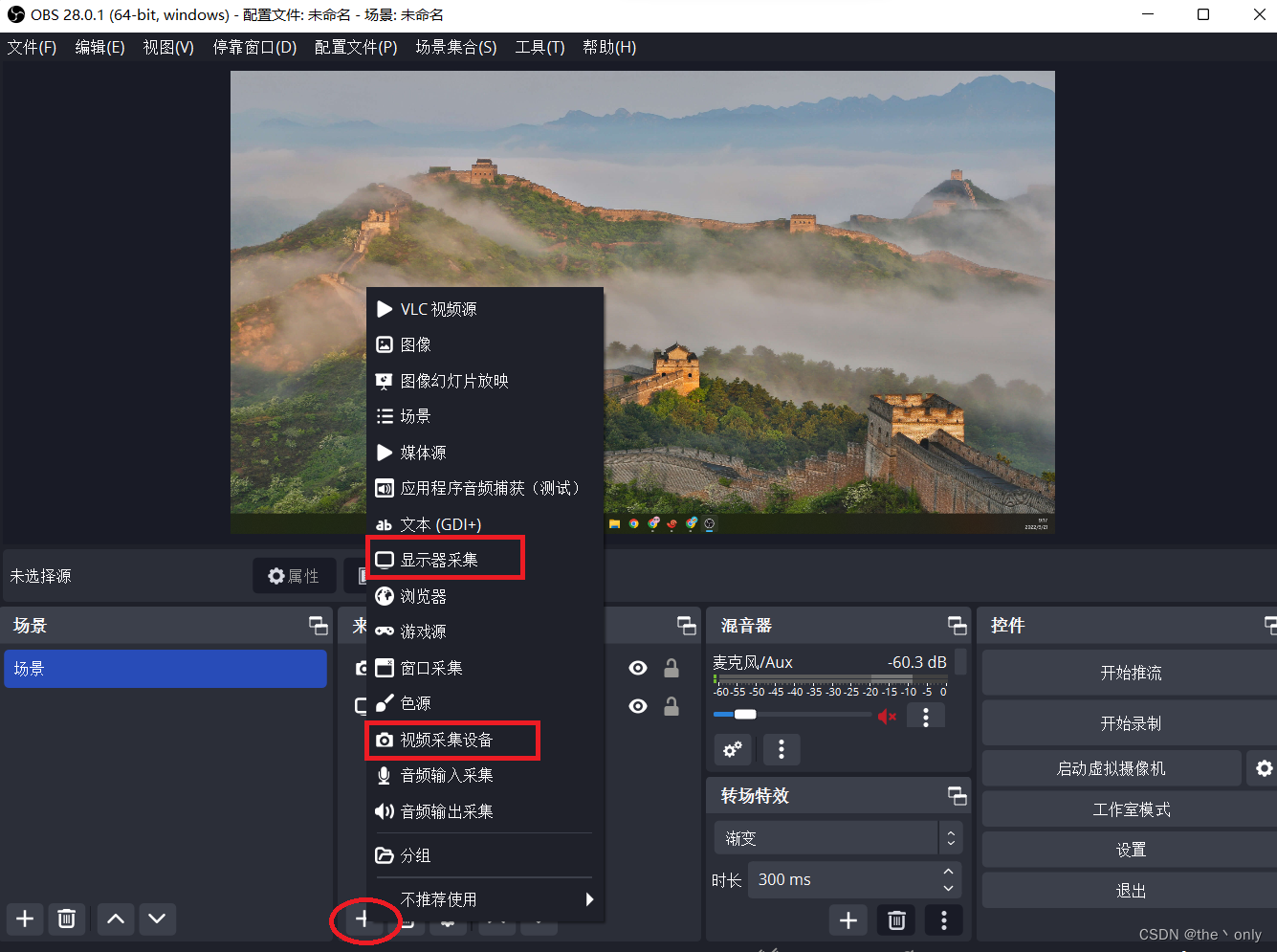
在来源+中,选择要推送的画面,如果有摄像头或者摄像机,则添加“视频采集设备”,然后选择相应的摄像头名称即可。
我这里没摄像头,选择自己的电脑桌面直播推送,及“显示器采集”。
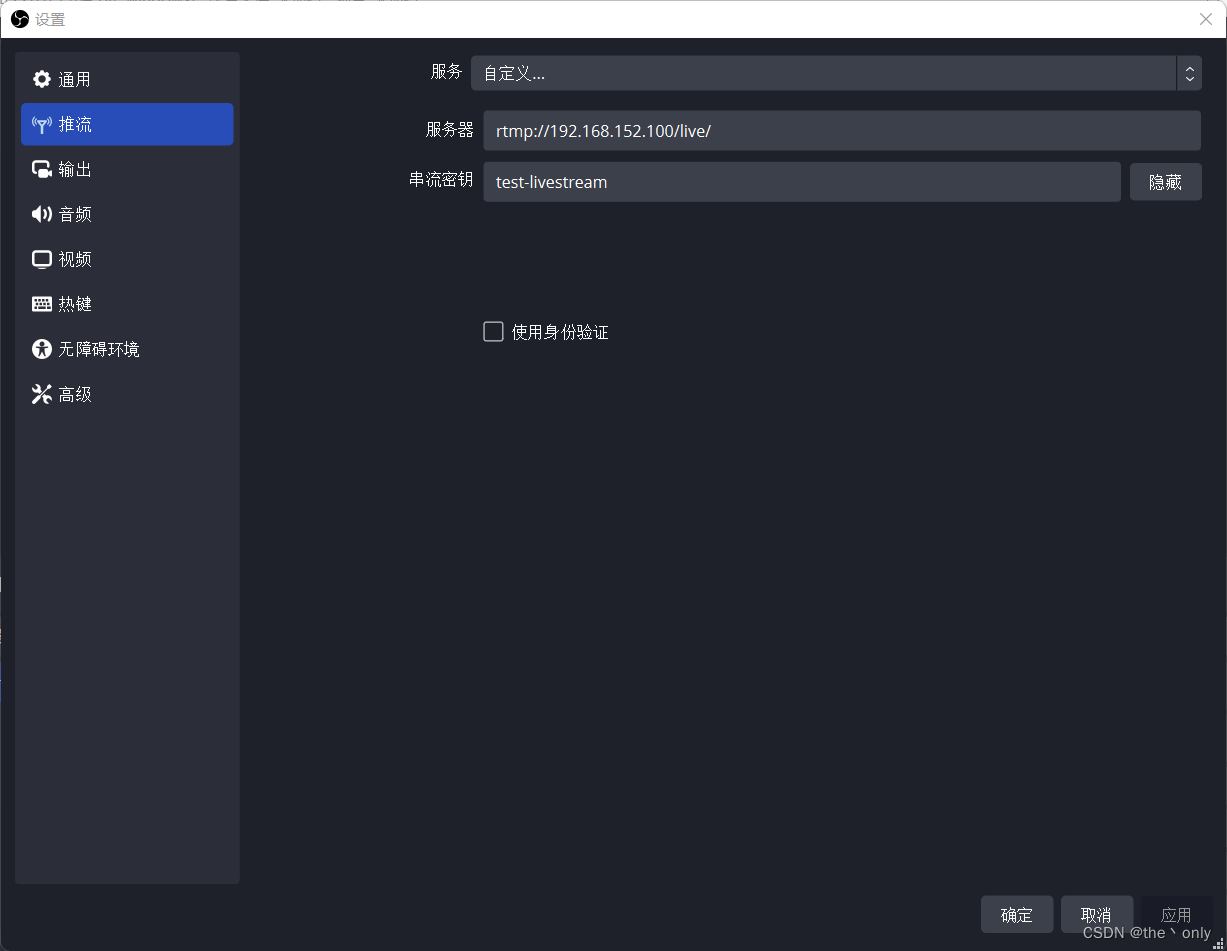
在右下方的 设置 >> 推流 >> 服务 >> 自定义。
填写流媒体服务器地址,我这里是: rtmp://192.168.152.100/live/
串流密钥随便填写即可,这里我填写的是:test-livestream。
所以最后播放地址为:rtmp://192.168.152.100/live/test-livestream
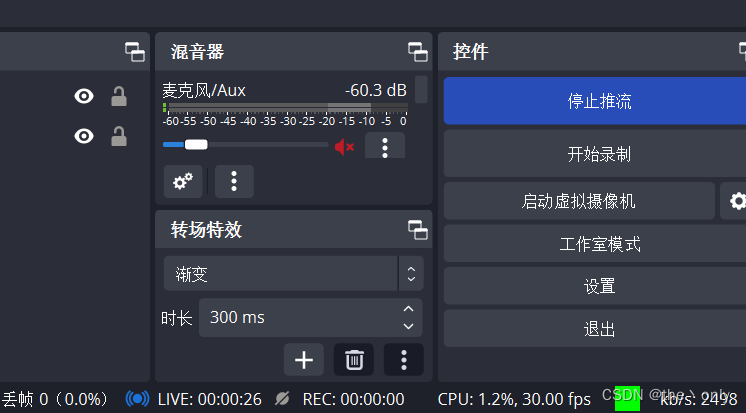
配置完成后,点击 “开始推流” 即可推送画面。没有报错,说明推送成功,同时下方会有相关信息,如cpu之类的。
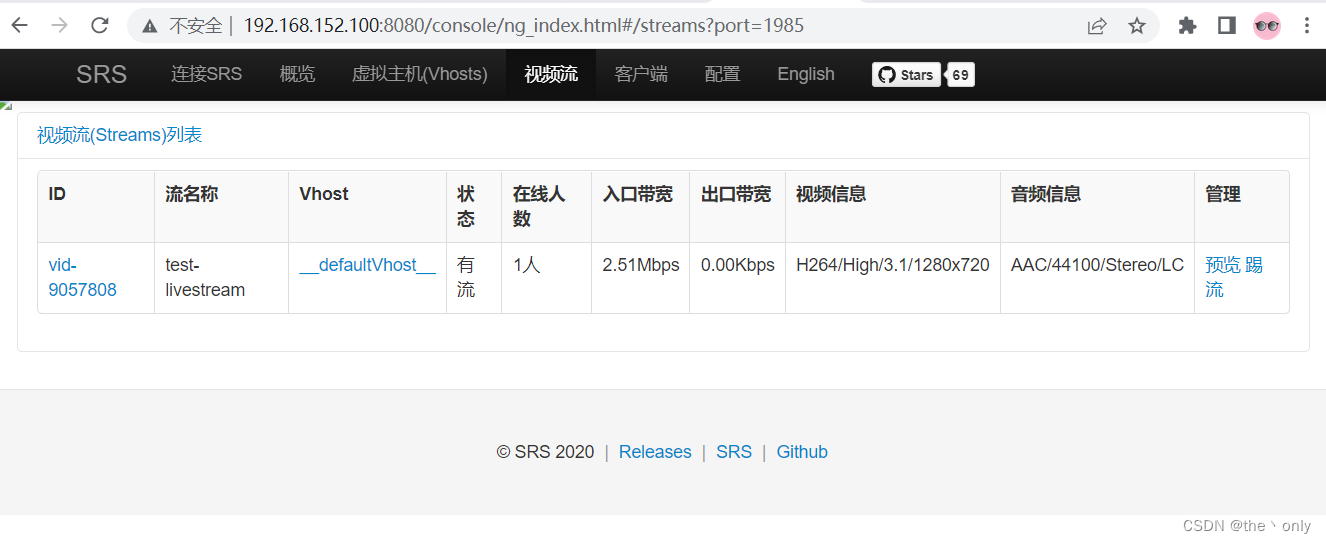
在浏览器 http://192.168.152.100:8080/ 打开控制台,可以看到推送的流信息。
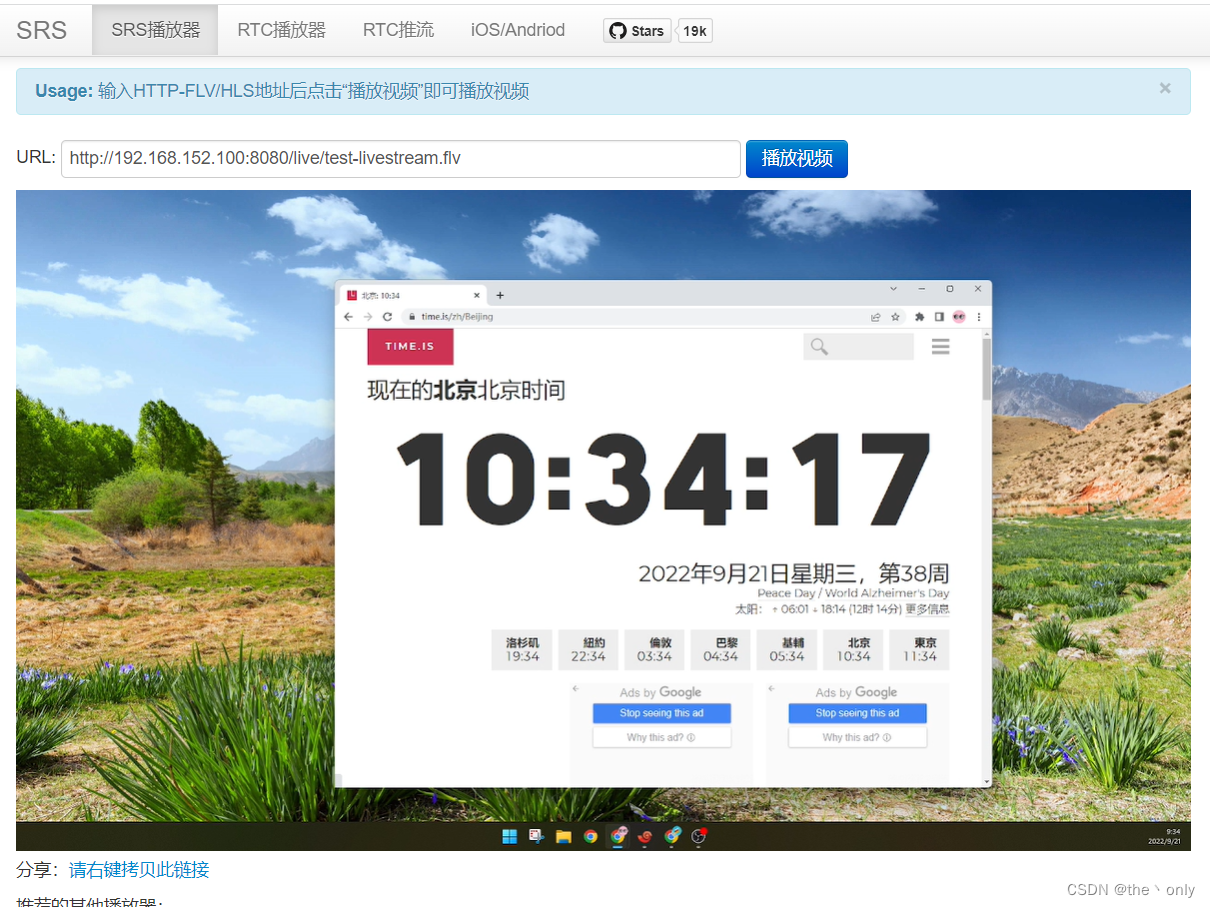
点击预览,可以看到,刚才的推送画面了。后面加flv,是因为推流拉流都是用的RTMP。
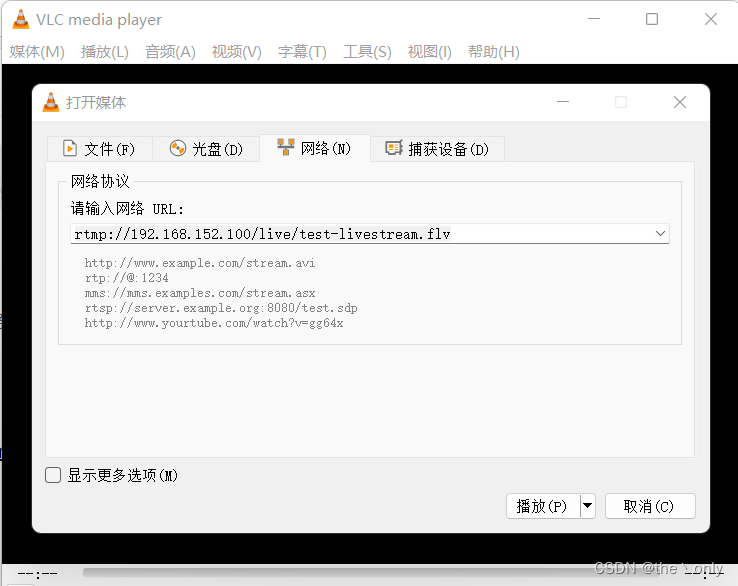
所以RTMP流的播放地址为:rtmp://192.168.152.100/live/test-livestream.flv
VCL是一个很强大的播放器,支持播放网络串流。
所以可以直接用VCL播放测试。
下载地址:https://www.videolan.org/index.an.html
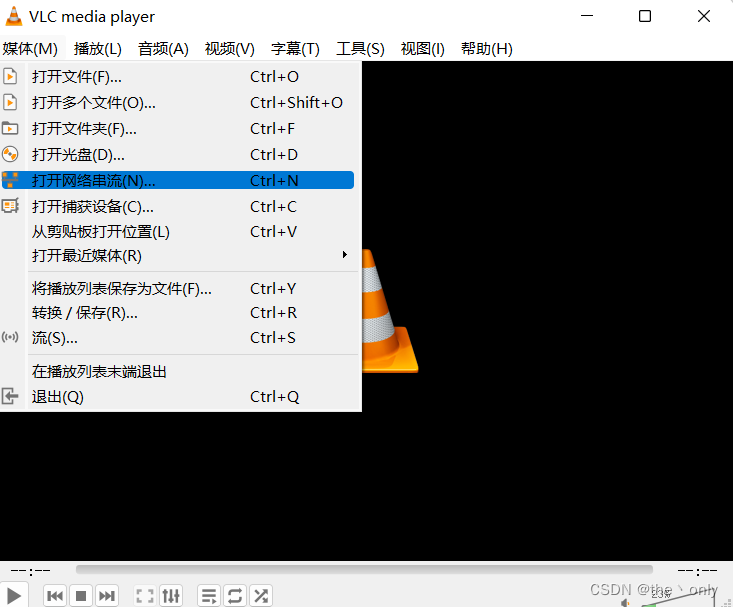
下载安装后,打开 媒体 >> 打开网络串流,输入播放地址即可观看直播画面。
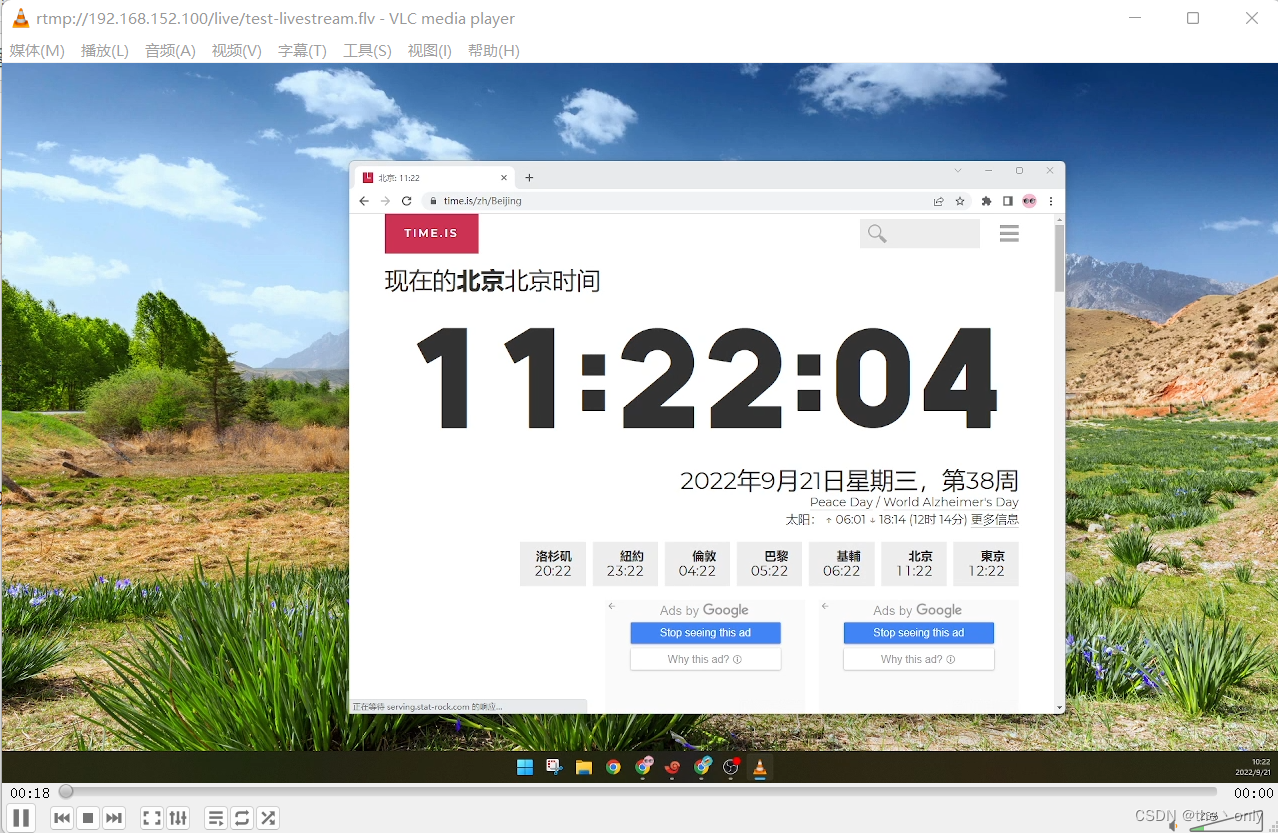
以上基本的直播推流拉流,配置完成。但是测试,延迟还是很大。
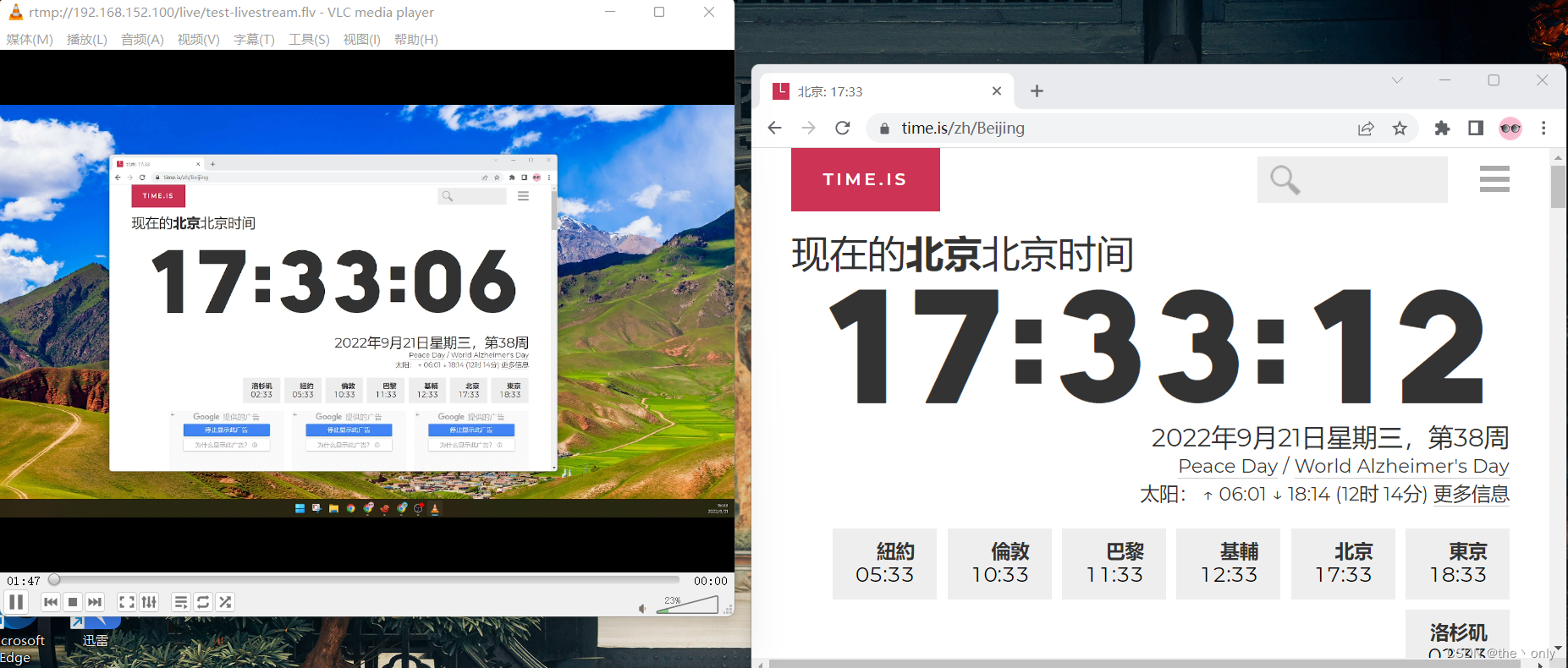
根据直播画面和本地时间对比,可以发现延迟差不多有6秒左右,不是很正常。RTMP流,正常延迟时间为1到3秒左右,所以还需要配置。
由于我们以默认的配置文件启动,即srs.conf 这个配置文件。默认配置文件如下:
ubuntu@ubuntu:~/srs/trunk$ cat conf/srs.conf
# main config for srs.
# @see full.conf for detail config.

listen              1935;
max_connections     1000;
#srs_log_tank        file;
#srs_log_file        ./objs/srs.log;
daemon              on;
http_api {
    enabled         on;
    listen          1985;
}
http_server {
    enabled         on;
    listen          8080;
    dir             ./objs/nginx/html;
}
rtc_server {
    enabled on;
    listen 8000; # UDP port
    # @see https://ossrs.net/lts/zh-cn/docs/v4/doc/webrtc#config-candidate
    candidate $CANDIDATE;
}
vhost __defaultVhost__ {
    hls {
        enabled         on;
    }
    http_remux {
        enabled     on;
        mount       [vhost]/[app]/[stream].flv;
    }
    rtc {
        enabled     on;
        # @see https://ossrs.net/lts/zh-cn/docs/v4/doc/webrtc#rtmp-to-rtc
        rtmp_to_rtc off;
        # @see https://ossrs.net/lts/zh-cn/docs/v4/doc/webrtc#rtc-to-rtmp
        rtc_to_rtmp off;
    }
}
根据官方文档,可以更改配置文件,低延迟配置,在vhost __ defaultVhost __ 添加以下配置。具体原理可以参考官方文档。
    tcp_nodelay     on;
    min_latency     on;

    play {
        gop_cache       off;
        queue_length    10;
        mw_latency      100;
    }

    publish {
        mr off;
    }
最终配置文件为:
listen              1935;
max_connections     1000;
#srs_log_tank        file;
#srs_log_file        ./objs/srs.log;
daemon              on;
http_api {
    enabled         on;
    listen          1985;
}
http_server {
    enabled         on;
    listen          8080;
    dir             ./objs/nginx/html;
}
rtc_server {
    enabled on;
    listen 8000; # UDP port
    # @see https://ossrs.net/lts/zh-cn/docs/v4/doc/webrtc#config-candidate
    candidate $CANDIDATE;
}
vhost __defaultVhost__ {
    hls {
        enabled         on;
    }
    http_remux {
        enabled     on;
        mount       [vhost]/[app]/[stream].flv;
    }
    rtc {
        enabled     on;
        # @see https://ossrs.net/lts/zh-cn/docs/v4/doc/webrtc#rtmp-to-rtc
        rtmp_to_rtc off;
        # @see https://ossrs.net/lts/zh-cn/docs/v4/doc/webrtc#rtc-to-rtmp
        rtc_to_rtmp off;
    }
    tcp_nodelay     on;
    min_latency     on;

    play {
        gop_cache       off;
        queue_length    10;
        mw_latency      100;
    }

    publish {
        mr off;
    }
}
配置完成后,reload重载配置,完成。
./etc/init.d/srs reload
然后再次用obs推流拉流,查看效果,延迟为2秒左右,在正常延迟范围内。
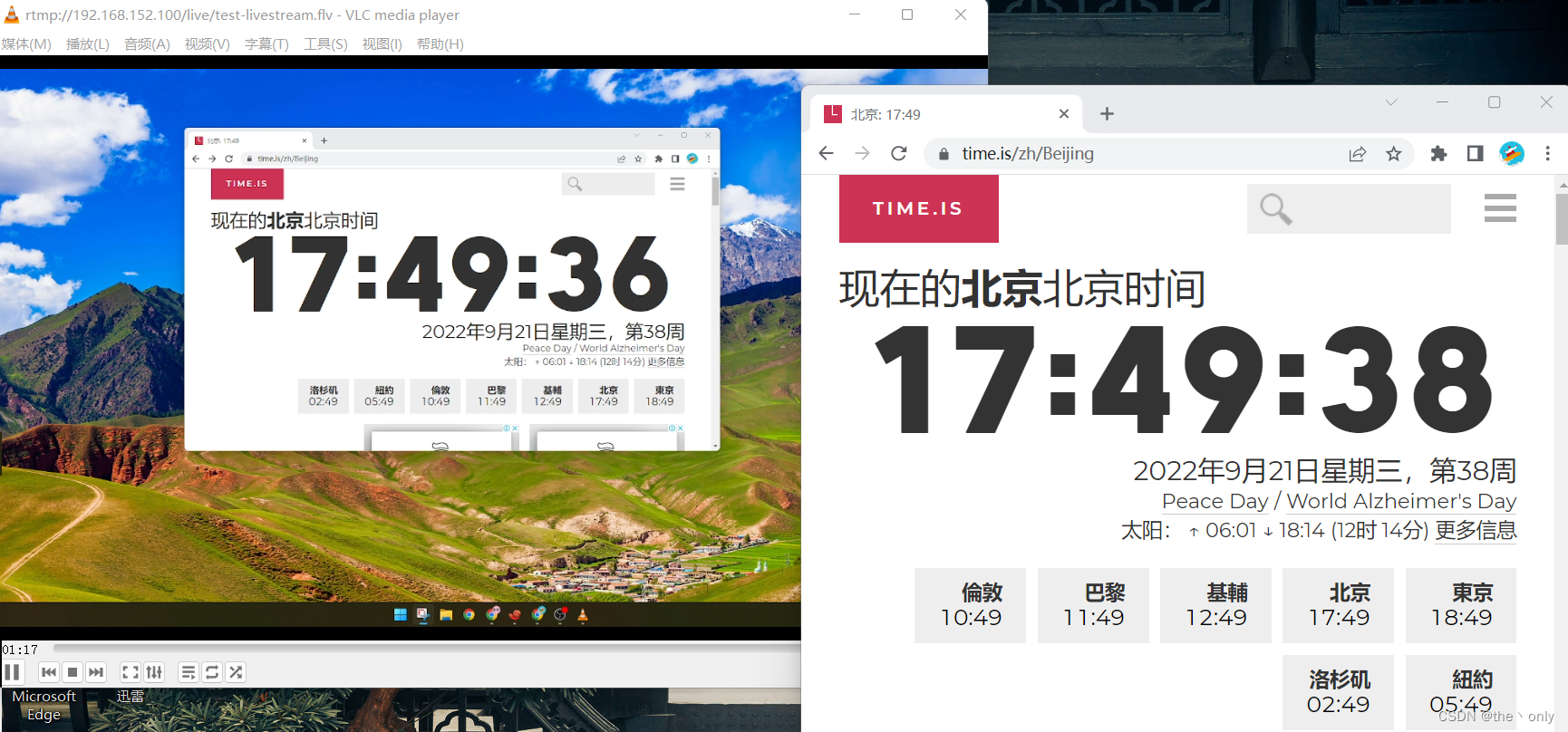
上面测试有2秒的延迟,有没有更低延迟呢。有,就是webRTC。
webRTC起初用于视频会议等及时通讯,现在越来越成熟,应用也越多,正常延迟为1秒之内。
默认配置文件,有rtc的选项,是打开的,我们是RTMP to RTC,所以还需要把rtmp_to_rtc off 改成 rtmp_to_rtc on,即可。
 rtc {
        enabled     on;
        # @see https://ossrs.net/lts/zh-cn/docs/v4/doc/webrtc#rtmp-to-rtc
        rtmp_to_rtc on;
        # @see https://ossrs.net/lts/zh-cn/docs/v4/doc/webrtc#rtc-to-rtmp
        rtc_to_rtmp off;
    }
还有重要的一点,rtc_server里的candidate配置。如果是服务器是云服务器之类的。必须将 $CANDIDATE 更改为公网IP,或者0.0.0.0(任何IP可访问)。我这里内网测试,所以无需更改。
rtc_server {
    enabled on;
    listen 8000; # UDP port
    # @see https://ossrs.net/lts/zh-cn/docs/v4/doc/webrtc#config-candidate
    candidate $CANDIDATE;
}
./etc/init.d/srs reload
由于vcl不支持webRTC格式串流,所以直接用控制台自动的webRTC播放器查看。
播放地址为:webrtc://192.168.152.100/live/test-livestream
同时打开直播画面和本地画面。
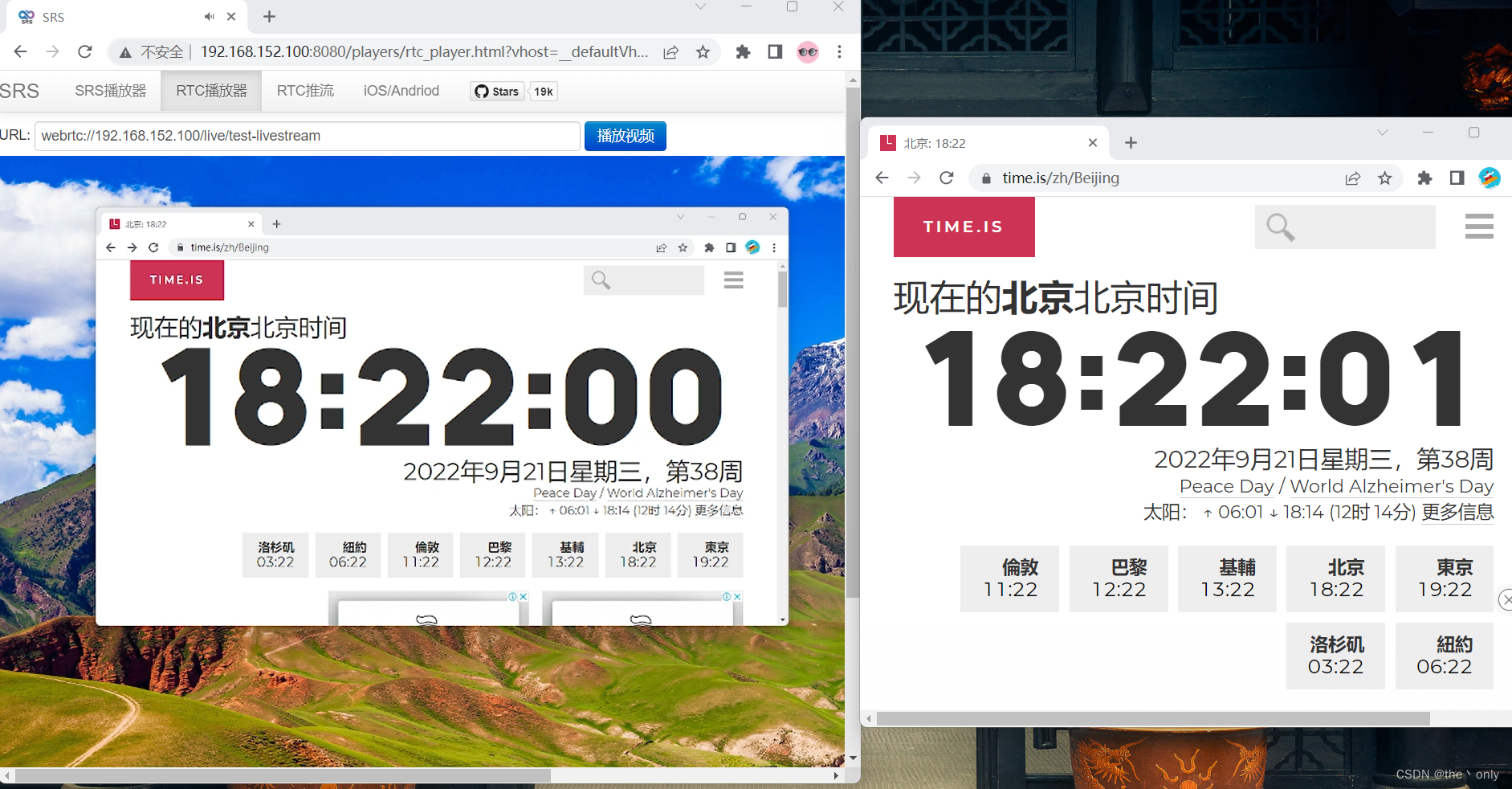
可以看到延迟在1秒之内,基本在500毫秒左右。
HLS流,作为直播正常延迟10秒起步,所以也不推荐使用。如果要配置。
只需在默认配置文件中,添加如下即可,原来只有一行enabled on;
 hls {
        enabled         on;
		hls_path        ./objs/nginx/html;
        hls_fragment    10;
        hls_window      60;
    }
重载配置后,可用vcl播放器地址:http://192.168.152.100:8080/live/test-livestream.m3u8
延迟太大,可自行测试。
OBS也可以直接录制,但是有些需求,需要在服务器上直接录制文件,如API需求,所以在服务器开启DVR即可。
SRS支持将RTMP流录制成FLV或MP4文件。
DVR作为SRS3的核心功能,永远开启DVR,只需要在配置文件的
vhost defaultVhost 加入以下内容即可
dvr {
        enabled         on;
        dvr_apply       all;
        dvr_plan        segment;
        dvr_path        ./objs/nginx/html/[app]/[2006]/[01]/[stream]-[02]-[15].[04].[05].[999].mp4;
        dvr_duration    30;
        dvr_wait_keyframe       on;
        time_jitter             full;
    }
参数说明:
以上默认即可,主要参数: dvr_path 按自己需要改格式。
dvr_path  ./objs/nginx/html/[app]/[stream].[timestamp].flv;
#生成的文件名及路径:
./objs/nginx/html/live/livestream.1420254068776.flv;
dvr_path ./objs/nginx/html/[app]/[stream]/[2006]/[01]/[02]/[15].[04].[05].[999].flv;
#生成的文件名及路径:
./objs/nginx/html/live/livestream/2015/01/03/10.57.30.776.flv;
dvr_path ./objs/nginx/html/[app]/[stream]/[2006]/[01]/[02]-[15].[04].[05].[999].flv;
#生成的文件名及路径:
./objs/nginx/html/live/livestream/2015/01/03-10.57.30.776.flv;
dvr_path ./objs/nginx/html/[app]/[2006]/[01]/[stream]-[02]-[15].[04].[05].[999].flv;
#生成的文件名及路径:
./objs/nginx/html/live/2015/01/livestream-03-10.57.30.776.flv;
dvr_path ./objs/nginx/html/[app]/[stream].[timestamp].flv;
#生成的文件名及路径:
./objs/nginx/html/live/livestream.1420254068776.flv;
如果需要录制MP4格式的,就把flv后缀,改成mp4即可。
改成后重载配置
./etc/init.d/srs reload
过一段时间,可以在./objs/nginx/html/live/2022/09/ 看到生成的文件。
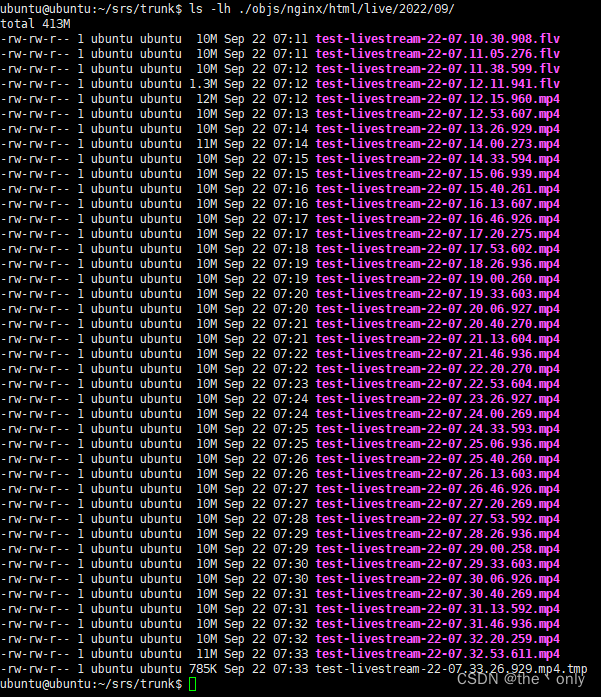
下载任意一个文件,播放可以看到录制的时间30秒左右。
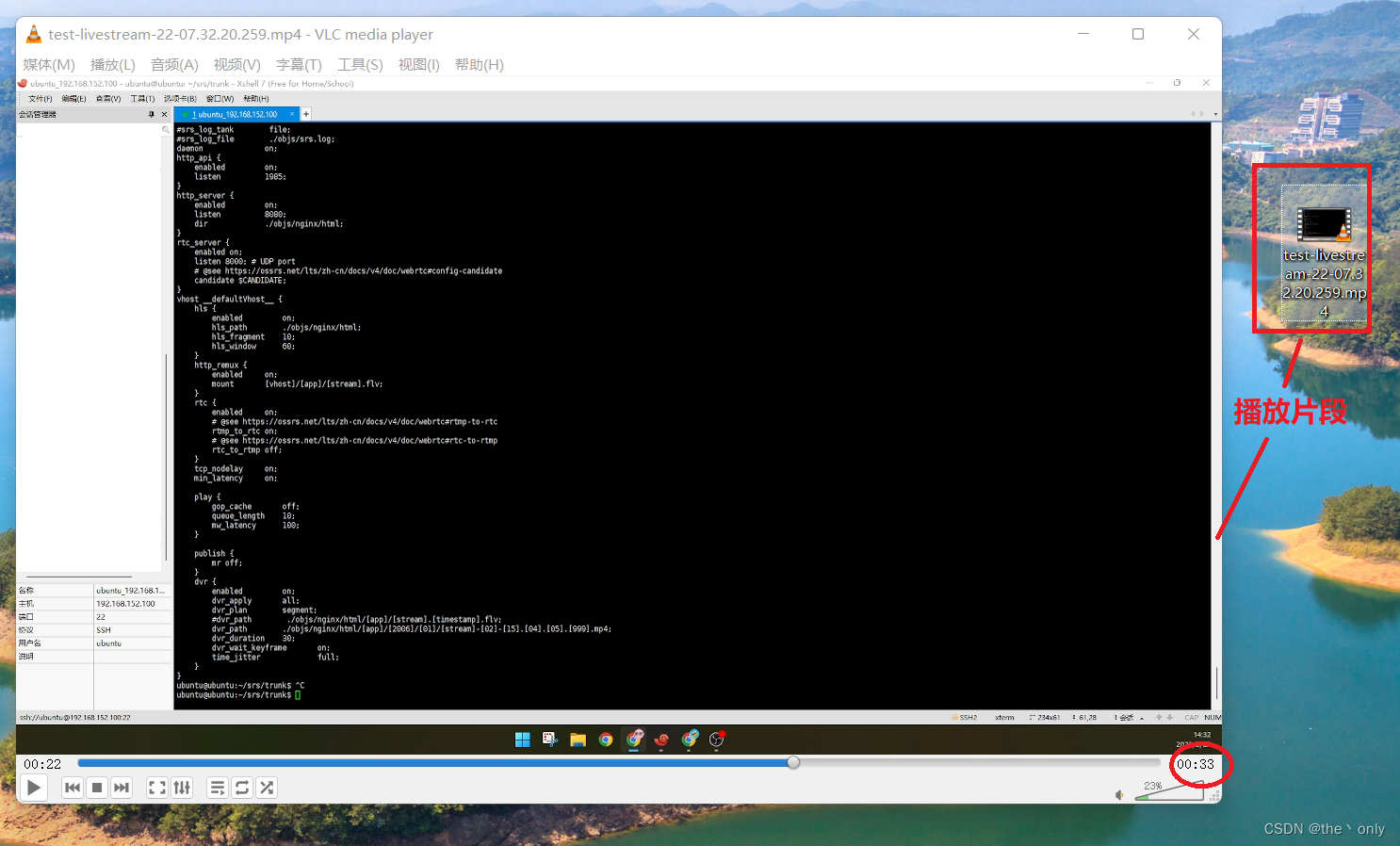
服务器端定制的实现方式,就是HTTP回调。如需要api回调的方式获取dvr,在配置文件加入以下即可。
 http_hooks {
        enabled         on;
        on_dvr          http://127.0.0.1:8085/api/v1/dvrs;
    }
更详细的可自行参考官方文档:HTTP Callback
以上基本的使用及搭建就完成了,如果还需要功能可自行参考官方文档。
引用官方的那句话:
对于新手来说,音视频的门槛真的非常高,SRS的目标是降低(不能消除)音视频的门槛,所以请一定要读完Wiki:https://ossrs.net/lts/zh-cn/docs/v4/doc/introduction
我想安装一个带有一些身份验证的私有(private)Rubygem服务器。我希望能够使用公共(public)Ubuntu服务器托管内部gem。我读到了http://docs.rubygems.org/read/chapter/18.但是那个没有身份验证-如我所见。然后我读到了https://github.com/cwninja/geminabox.但是当我使用基本身份验证(他们在他们的Wiki中有)时,它会提示从我的服务器获取源。所以。如何制作带有身份验证的私有(private)Rubygem服务器?这是不可能的吗?谢谢。编辑:Geminabox问题。我尝试“捆绑”以安装新的gem..
我正在使用的第三方API的文档状态:"[O]urAPIonlyacceptspaddedBase64encodedstrings."什么是“填充的Base64编码字符串”以及如何在Ruby中生成它们。下面的代码是我第一次尝试创建转换为Base64的JSON格式数据。xa=Base64.encode64(a.to_json) 最佳答案 他们说的padding其实就是Base64本身的一部分。它是末尾的“=”和“==”。Base64将3个字节的数据包编码为4个编码字符。所以如果你的输入数据有长度n和n%3=1=>"=="末尾用于填充n%
最近,当我启动我的Rails服务器时,我收到了一长串警告。虽然它不影响我的应用程序,但我想知道如何解决这些警告。我的估计是imagemagick以某种方式被调用了两次?当我在警告前后检查我的git日志时。我想知道如何解决这个问题。-bcrypt-ruby(3.1.2)-better_errors(1.0.1)+bcrypt(3.1.7)+bcrypt-ruby(3.1.5)-bcrypt(>=3.1.3)+better_errors(1.1.0)bcrypt和imagemagick有关系吗?/Users/rbchris/.rbenv/versions/2.0.0-p247/lib/ru
在Rails4.0.2中,我使用s3_direct_upload和aws-sdkgems直接为s3存储桶上传文件。在开发环境中它工作正常,但在生产环境中它会抛出如下错误,ActionView::Template::Error(noimplicitconversionofnilintoString)在View中,create_cv_url,:id=>"s3_uploader",:key=>"cv_uploads/{unique_id}/${filename}",:key_starts_with=>"cv_uploads/",:callback_param=>"cv[direct_uplo
您如何在Rails中的实时服务器上进行有效调试,无论是在测试版/生产服务器上?我试过直接在服务器上修改文件,然后重启应用,但是修改好像没有生效,或者需要很长时间(缓存?)我也试过在本地做“脚本/服务器生产”,但是那很慢另一种选择是编码和部署,但效率很低。有人对他们如何有效地做到这一点有任何见解吗? 最佳答案 我会回答你的问题,即使我不同意这种热修补服务器代码的方式:)首先,你真的确定你已经重启了服务器吗?您可以通过跟踪日志文件来检查它。您更改的代码显示的View可能会被缓存。缓存页面位于tmp/cache文件夹下。您可以尝试手动删除
其实做自媒体的成本并不高,入门只需要一部手机即可!在手机上找视频素材、使用手机剪辑视频、最后使用手机发布视频作品获得收益!方法并不难,今天这期内容就来给粉丝们分享一种小方法,每天稳定收益100-300,抓紧点赞收藏!1、找素材(1)使用手机拍摄自己喜欢的经典段落,使用程序把文案内容提取出来(2)也可以在豆瓣、知乎、微博等网站中找一些自己需要的文案素材(3)把文案进行润色修改,可以加入一些自己的观点(4)视频素材可以使用软件中自带的素材,也可以在素材网站中下载完整版的素材2、文案配音(1)把复制好的文案直接导入小程序中(2)调整音色、音调后一键合成音频即可(3)可以选择自己朗读配音,需要花一点时
在应用开发中,有时候我们需要获取系统的设备信息,用于数据上报和行为分析。那在鸿蒙系统中,我们应该怎么去获取设备的系统信息呢,比如说获取手机的系统版本号、手机的制造商、手机型号等数据。1、获取方式这里分为两种情况,一种是设备信息的获取,一种是系统信息的获取。1.1、获取设备信息获取设备信息,鸿蒙的SDK包为我们提供了DeviceInfo类,通过该类的一些静态方法,可以获取设备信息,DeviceInfo类的包路径为:ohos.system.DeviceInfo.具体的方法如下:ModifierandTypeMethodDescriptionstatic StringgetAbiList()Obt
Unity自动旋转动画1.开门需要门把手先动,门再动2.关门需要门先动,门把手再动3.中途播放过程中不可以再次进行操作觉得太复杂?查看我的文章开关门简易进阶版效果:如果这个门可以直接打开的话,就不需要放置"门把手"如果门把手还有钥匙需要旋转,那就可以把钥匙放在门把手的"门把手",理论上是可以无限套娃的可调整参数有:角度,反向,轴向,速度运行时点击Test进行测试自己写的代码比较垃圾,命名与结构比较拉,高手轻点喷,新手有类似的需求可以拿去做参考上代码usingSystem.Collections;usingSystem.Collections.Generic;usingUnityEngine;u
作为新的阿里云用户,您可以50免费试用多种优惠,价值高达1,700美元(或8,500美元)。这将让您了解和体验阿里云平台上提供的一系列产品和服务。如果您以个人身份注册免费试用,您将获得价值1,700美元的优惠。但是,如果您是注册公司,您可以选择企业免费试用,提交基本信息通过企业实名注册验证,即可开始价值$8,500的免费试用!本教程介绍了如何设置您的帐户并使用您的免费试用版。关于免费试用在我们开始此试用之前,您还必须遵守以下条款和条件才能访问您的免费试用:只有在一年内创建的账户才有资格获得阿里云免费试用。通过此免费试用优惠,用户可以免费试用免费试用活动页面上列出的每种产品一次。如果您有多个帐
require"socket"server="irc.rizon.net"port="6667"nick="RubyIRCBot"channel="#0x40"s=TCPSocket.open(server,port)s.print("USERTesting",0)s.print("NICK#{nick}",0)s.print("JOIN#{channel}",0)这个IRC机器人没有连接到IRC服务器,我做错了什么? 最佳答案 失败并显示此消息::irc.shakeababy.net461*USER:Notenoughparame
