ChatGPT Plus是一款付费版本的ChatGPT,它的升级带来了很多好处,比如更稳定、无字数限制、更少的错误等等。对于使用过的人来说,这些好处是显而易见的。
在这篇文章中,我将分享一下实践的ChatGPT Plus付费版升级流程。虽然注册门槛有点高,但总的来说只需要以下四个步骤:
1,首先通过欧易平台购买USDT。
2,然后将其提现到Depay钱包。
3,接下来,可以将USDT兑换成美元,并将其冲入Depay信用卡。
4,最后,使用这些资金购买ChatGPT Plus。
要完成上述四个步骤,您需要提前做好以下准备:
1,申请一个可用的ChatGPT账号;
2,申请一个虚拟交易平台欧易账号,因为目前国内只有它是相对较安全的选择;
3,申请一张虚拟Depay信用卡,建议选择Depay;
4,确保您能够正常访问ChatGPT的国际IP地址,建议选择美国或欧洲的代理节点。
关于申请ChatGPT账号,网上已经有很多详细的教程,这里就不再赘述了。如果您还没有自己的ChatGPT账号,可以参照sms-activate.org/cn/info/ChatGPT 的步骤,一步一步完成注册并接收验证码。即使您在国内,也可以使用本教程注册并获得自己的ChatGPT账号。只有在拥有了ChatGPT账号之后,才能进行下一步的ChatGPT Plus升级。
如果您已经有了ChatGPT账号,那么可以直接跳过第一步,进行下一步操作。
由于Depay不接受人民币直接充值,我们需要通过交易所平台进行人民币-USDT-USD美元的兑换,然后再将美元充值到Depay账户。关于USDT,它是一种与USD美元挂钩的虚拟货币,相对安全可靠。
在交易所方面,由于近两年来国家整顿政策的影响,目前国内支持并且靠谱的大型交易所只有欧易一家。因此,我们需要在欧易平台上注册一个账号。
点击 https://www.cnouyi.care/join/18639032 这里-->跳转官网注册欧易账号
请访问欧易官网并注册一个账号,然后下载并安装欧易App。如果系统提示有安全风险,请不必担心,这只是误报,因为虚拟货币存在一定风险。
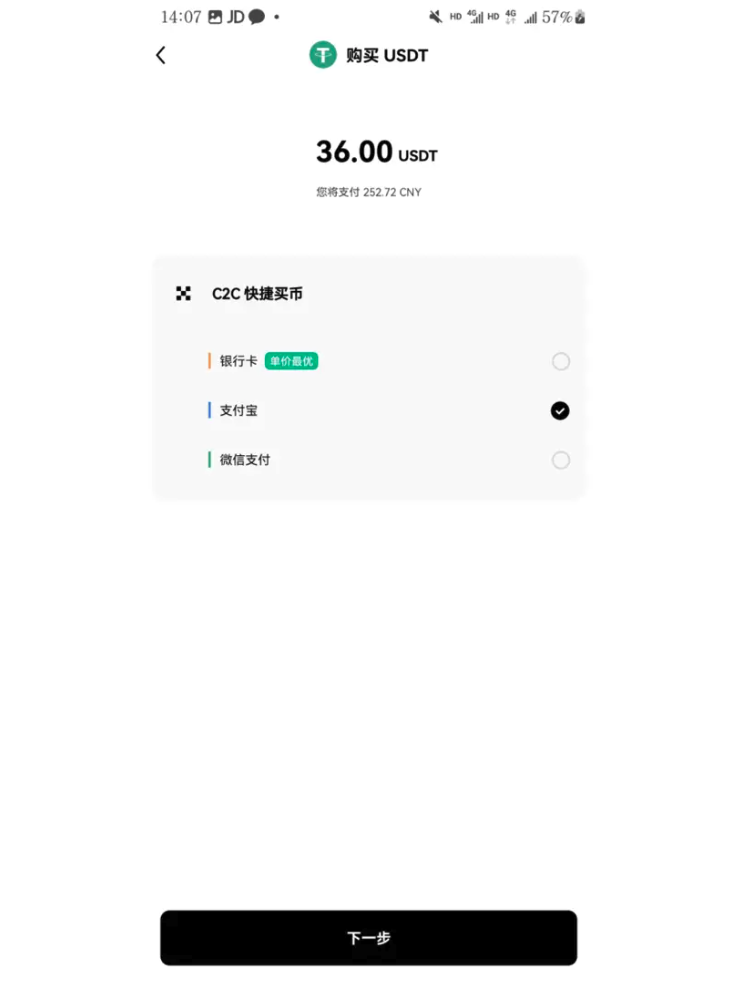
注册完成后,点击App首页——我要买币——快捷买币——选USDT——购买至少23USDT(大概¥200)——支持支付宝、微信或者银行卡购买。
建议您多买一些USDT,例如36USDT(约250元人民币)。
虽然我们经常从周围的朋友那里听到某某人通过交易加密货币和合约实现了数百倍的财富增长,这样的例子确实存在。然而,我仍然不建议你尝试投资加密货币,因为其中的风险相当大。很少有人能控制住自己的贪婪,虽然有人确实赚到了钱,但损失惨重的人也不在少数。所以,请大家慎重考虑,不要轻易尝试。切勿忘记!
1、了解Depay
首先,ChatGPT要求使用美国信用卡,我们国内的双币卡和全币卡是无法使用的。因此,对于没有美国信用卡的朋友来说,Depay美国虚拟信用卡无疑是一个很好的选择。
2、注册Depay账户
点击 https://depay.depay.one/web-app/register-h5?invitCode=920750&lang=zh-cn 注册Depay账户,您可以选择使用邮箱或手机号进行注册。我个人使用的是谷歌邮箱注册,若未收到验证码,可能在垃圾邮件箱中。成功注册后,需要下载Depay App。苹果手机需要登录海外Apple账号,安卓手机可以直接下载apk安装。我下载的是depay1.2.4.apk版本。安装完成后,使用刚刚注册的账号和密码登录Depay。
3、申请首张虚拟信用卡
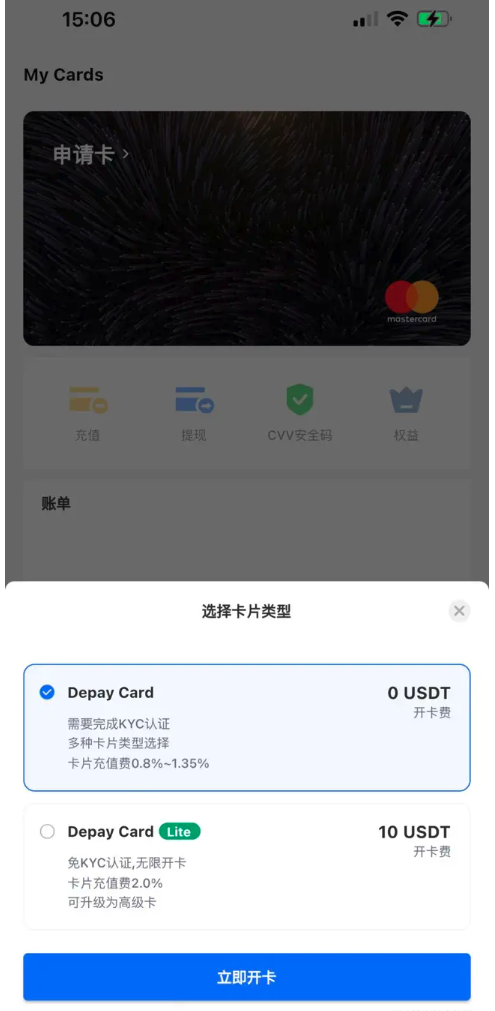
点击界面左上角的“申请卡”,选择开通虚拟信用卡。您可以选择0开卡费或10 USDT开卡费,区别在于0开卡费需完成KYC认证(上传身份证即可),推荐长期使用者选择0开卡费。若不想上传身份证或护照实名认证,可以选择10 USDT开卡费,但需额外转入10 USDT。
Depay虚拟信用卡在在线支付方面非常便利,支持绑定支付宝、微信支付、美团外卖、拼多多、Paypal、天猫国际版和苹果美区商店等。有关Depay的详细作用,可自行搜索"Depay作用"。
开通卡后,可以向Depay充值USDT。后续第4小节将详细介绍,需要使用前面注册的欧易账号充值USDT。
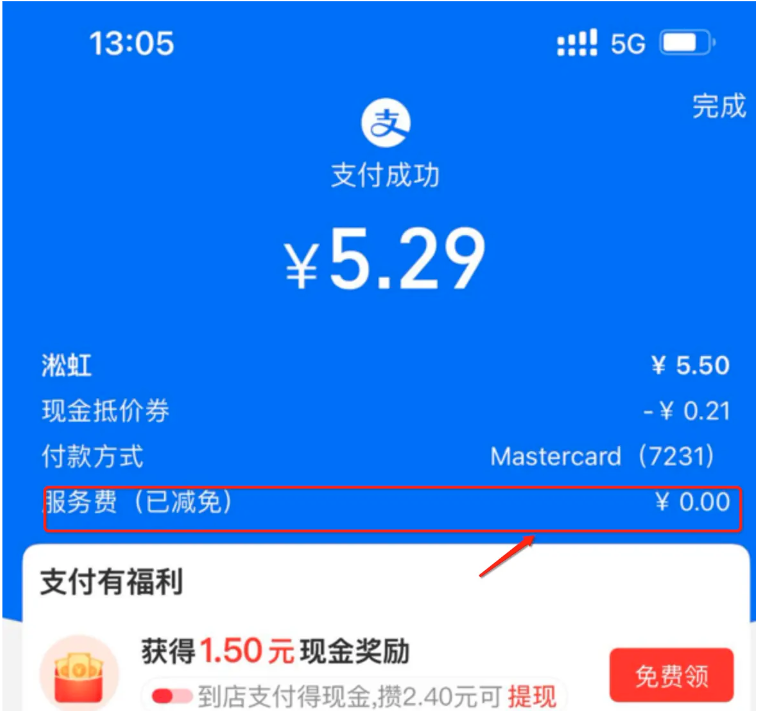
在此,我不得不向大家推荐一下Depay。在日常生活中,Depay可用于微信、支付宝、美团等消费,直接使用USDT进行小额支付,且无需支付手续费,这的确非常便利。关于这方面的详细信息,建议花几分钟阅读文章《Depay虚拟卡绑定ChatGPT以及微信、支付宝等使用场景和建议》。以下是一张相关截图,文章中有更多详细内容,此处不再赘述。
获取充币地址
成功注册后,打开Depay App钱包,依次点击“钱包”——“USDT”——“充币”,然后复制您的充值地址。请务必确认屏幕上显示的主网为TRC20。
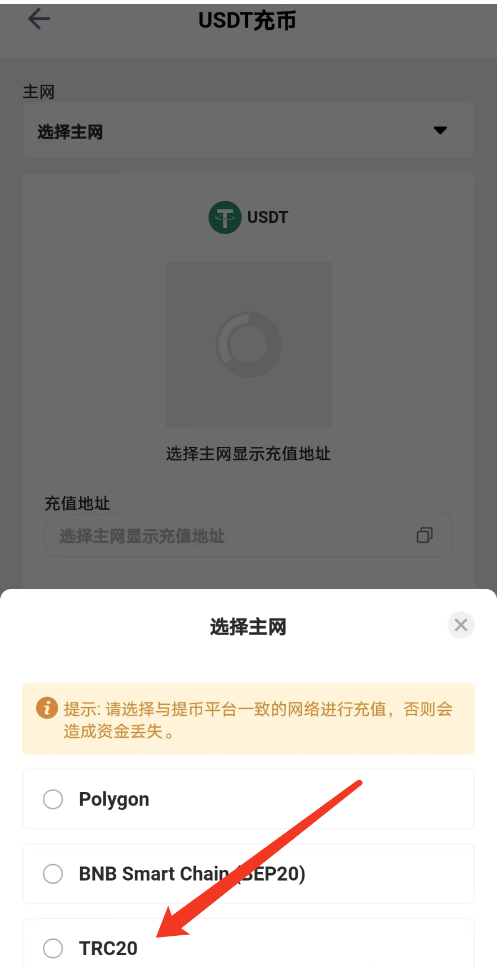
请务必确保充值地址复制正确,不要搞错了
 因为有手续费,所以我们要多充几刀。
提币到钱包
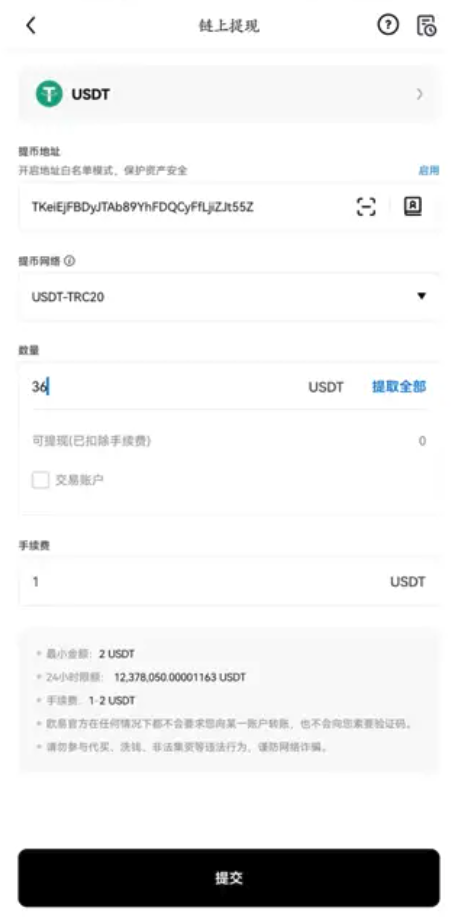
打开之前第2步注册的欧易App,依次点击“首页”——“资产”——“提币”——“USDT”——“链上提币”。在提币地址栏填写Depay钱包里的充值地址,例如:TKeiEjFBDyJTAb89YhFDQCyFfLjiZJt55Z。在提币网络中选择TRC20(务必正确选择,否则资金无法到账), 输入提币数量,确保大于23 USDT,以便充足支付一个月的ChatGPT Plus会员费用。提交后,耐心等待资金到账。
兑换成美刀
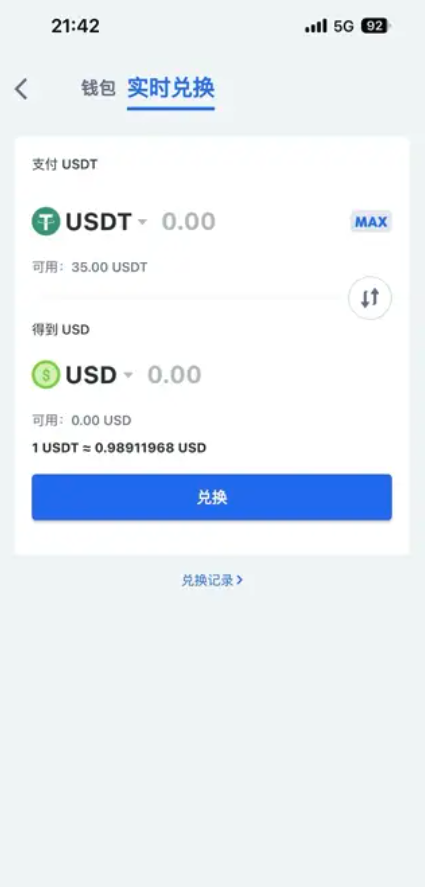
在欧易成功提现至Depay后,打开Depay App钱包,点击“兑换”,将所有的USDT兑换成USD美元。
查看卡中余额
点击Depay App首页的“To Card”按钮,将兑换得到的美元存入虚拟卡中。至此,Depay充值步骤已顺利完成。
注意,对于新注册的欧易用户,在完成身份认证后,需要等待24小时方可进行提现操作。
升级到ChatGPT Plus
在第3步中,我们已经成功获取了一张属于自己的虚拟信用卡(实际上类似借记卡,不可透支),并向其中充值了20多美元,足够订阅一个月的ChatGPT Plus会员。登录ChatGPT后,左下角找到升级Plus的选项——“Upgrade to Plus”。
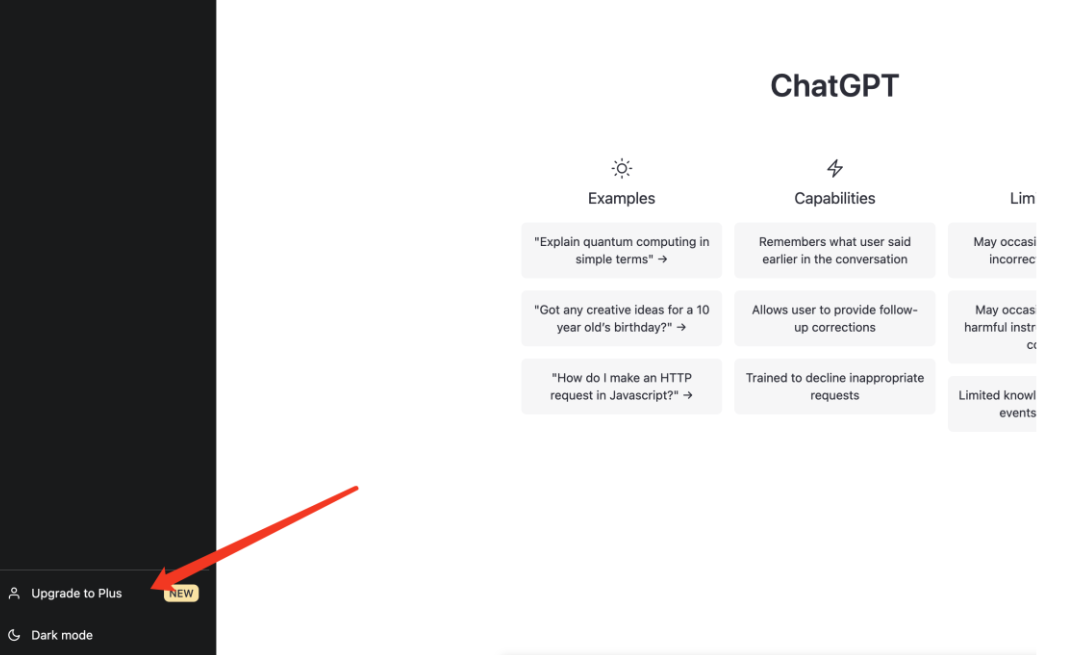
部分群友反馈没有找到升级选项,请确保将IP切换至美国后重新登录。目前,仅在美国IP下会显示该选项(升级时需要美国IP,升级完成后则无要求)。另外,请务必注意以下事项:
1、使用其他网络时,请确保使用美国或欧洲IP。
2、在浏览器中启用无痕模式。
3、使用美国地址生成器生成账单地址。
4、若以上方法均尝试过但仍未成功,尝试清空浏览器缓存,重新登录ChatGPT再试。若仍无效,建议更换当前代理节点并重试,直至成功。
关于代理
请务必使用美国或欧洲的IP代理,尤其是香港IP已不再适用。若您不确定自己的IP是否为美国或欧洲IP,请访问 en.ipip.net/ 进行查询。避免使用大量人群共用的代理,因为这容易导致操作失败。
填写账单地址
你理论上随便填都行,你可以网上搜美国地址生成器,直接生成一个免税州的账单地址:https://www.meiguodizhi.com/usa-address/oregon
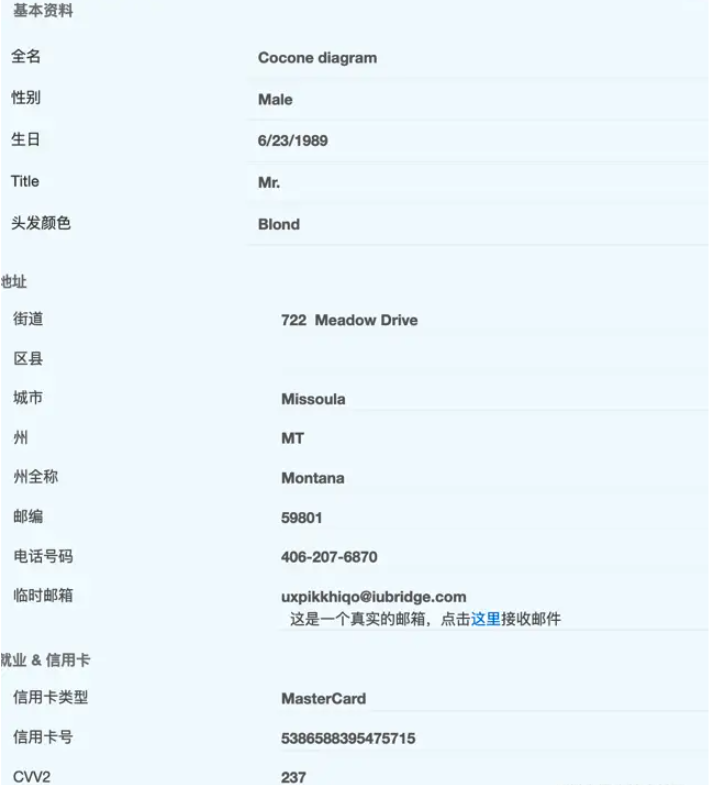
请务必使用美国或欧洲的IP进行访问。如果出现以下错误信息,则可能需要多次更换节点进行尝试,因为目前尚无其他有效解决办法。

如果您看到了如下所示的“PLUS”标志,那么恭喜您已成功开通ChatGPT Plus会员。可以说,这是非常值得花费的一笔钱,因为它将为您带来无与伦比的人工智能体验。
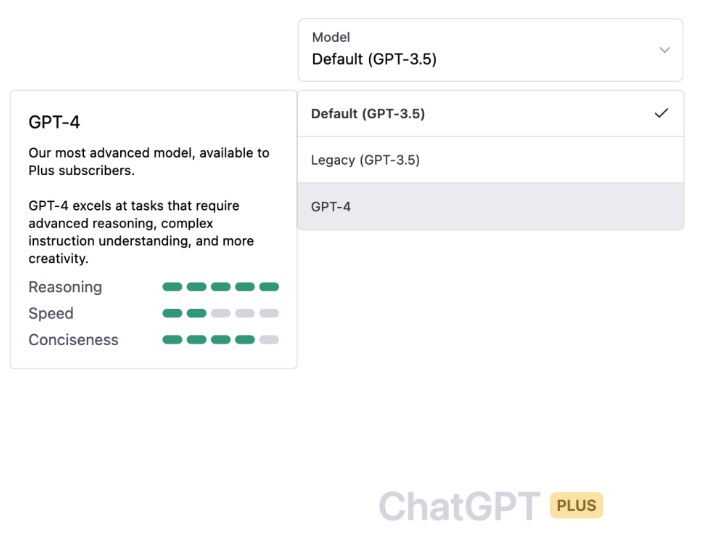
每个月仅需不到150元的费用,相当于4杯星巴克的价格,您就能获得一个高效的信息获取渠道,绝不会亏本。ChatGPT Plus会员是跨时代的生产力。
恭喜您已成功成为尊贵的ChatGPT Plus用户,成为全球领先时代的引领者。从现在开始,访问ChatGPT Plus将获得Default和Legacy双模型回答,并且能够享受快速、稳定的AI回复。
1,如何取消ChatGPT Plus的自动订阅?
我们的Depay信用卡并没有透支功能,它只是像借记卡一样的工具。理论上来说,只要你不往卡里充钱,你就不必担心下个月被扣款。不过为了保险起见,你可以取消自动订阅,方法如下:
打开ChatGPT的首页并登录,点击左下角的"My Account",在"My Account"下拉菜单中选择"Manage My Subscription",然后在"Manage My Subscription"页面上,选择"Cancel Plan"选项。
2,ChatGPT Plus中的default mode和legacy mode有什么区别?
Turbo mode是默认模式,它会表现得更有情感和活力,回答会更加有趣,但是可能会忽略一些细节。相比之下,legacy mode更适合学术论文,不像Turbo Mode那样面向大众,更适合科研和论文撰写。
3,为什么升级到ChatGPT Plus需要这么麻烦?
归根结底,这个问题的原因在于OpenAI不支持使用PayPal进行充值。
在面对AI时代的挑战时,我们不应恐惧,而应拥抱变化。只要我们不断提升自己的技能,学会与AI合作,我们就能在这个充满变革的世界中立足。淘汰的不是AI本身,而是那些无法跟上时代步伐、无法利用AI的人。让我们勇敢地迈向未来,共创更美好的世界。
如果还不会注册chatGPT账号,请点击参照文章:
注册或升级Plus 过程中如有任何问题,可扫码加微信咨询,并进入chatGPT微信群交流,加好友请备注:chatGPT

更多文章:
设置:狂欢ruby1.9.2高线(1.6.13)描述:我已经相当习惯在其他一些项目中使用highline,但已经有几个月没有使用它了。现在,在Ruby1.9.2上全新安装时,它似乎不允许在同一行回答提示。所以以前我会看到类似的东西:require"highline/import"ask"Whatisyourfavoritecolor?"并得到:Whatisyourfavoritecolor?|现在我看到类似的东西:Whatisyourfavoritecolor?|竖线(|)符号是我的终端光标。知道为什么会发生这种变化吗? 最佳答案
我在我的Rails项目中使用Pow和powifygem。现在我尝试升级我的ruby版本(从1.9.3到2.0.0,我使用RVM)当我切换ruby版本、安装所有gem依赖项时,我通过运行railss并访问localhost:3000确保该应用程序正常运行以前,我通过使用pow访问http://my_app.dev来浏览我的应用程序。升级后,由于错误Bundler::RubyVersionMismatch:YourRubyversionis1.9.3,butyourGemfilespecified2.0.0,此url不起作用我尝试过的:重新创建pow应用程序重启pow服务器更新战俘
Unity自动旋转动画1.开门需要门把手先动,门再动2.关门需要门先动,门把手再动3.中途播放过程中不可以再次进行操作觉得太复杂?查看我的文章开关门简易进阶版效果:如果这个门可以直接打开的话,就不需要放置"门把手"如果门把手还有钥匙需要旋转,那就可以把钥匙放在门把手的"门把手",理论上是可以无限套娃的可调整参数有:角度,反向,轴向,速度运行时点击Test进行测试自己写的代码比较垃圾,命名与结构比较拉,高手轻点喷,新手有类似的需求可以拿去做参考上代码usingSystem.Collections;usingSystem.Collections.Generic;usingUnityEngine;u
在VMware16.2.4安装Ubuntu一、安装VMware1.打开VMwareWorkstationPro官网,点击即可进入。2.进入后向下滑动找到Workstation16ProforWindows,点击立即下载。3.下载完成,文件大小615MB,如下图:4.鼠标右击,以管理员身份运行。5.点击下一步6.勾选条款,点击下一步7.先勾选,再点击下一步8.去掉勾选,点击下一步9.点击下一步10.点击安装11.点击许可证12.在百度上搜索VM16许可证,复制填入,然后点击输入即可,亲测有效。13.点击完成14.重启系统,点击是15.双击VMwareWorkstationPro图标,进入虚拟机主
我遇到了一个非常奇怪的问题,我很难解决。在我看来,我有一个与data-remote="true"和data-method="delete"的链接。当我单击该链接时,我可以看到对我的Rails服务器的DELETE请求。返回的JS代码会更改此链接的属性,其中包括href和data-method。再次单击此链接后,我的服务器收到了对新href的请求,但使用的是旧的data-method,即使我已将其从DELETE到POST(它仍然发送一个DELETE请求)。但是,如果我刷新页面,HTML与"new"HTML相同(随返回的JS发生变化),但它实际上发送了正确的请求类型。这就是这个问题令我困惑的
我有可变数量的表格和可变数量的行,我想让它们一个接一个地显示,但如果表格不适合当前页面,请将其放在下一页,然后继续。我已将表格放入事务中,以便我可以回滚然后打印它(如果高度适合当前页面),但我如何获得表格高度?我现在有这段代码pdf.transactiondopdf.table@data,:font_size=>12,:border_style=>:grid,:horizontal_padding=>10,:vertical_padding=>3,:border_width=>2,:position=>:left,:row_colors=>["FFFFFF","DDDDDD"]pdf.
1.问题描述使用Python的turtle(海龟绘图)模块提供的函数绘制直线。2.问题分析一幅复杂的图形通常都可以由点、直线、三角形、矩形、平行四边形、圆、椭圆和圆弧等基本图形组成。其中的三角形、矩形、平行四边形又可以由直线组成,而直线又是由两个点确定的。我们使用Python的turtle模块所提供的函数来绘制直线。在使用之前我们先介绍一下turtle模块的相关知识点。turtle模块提供面向对象和面向过程两种形式的海龟绘图基本组件。面向对象的接口类如下:1)TurtleScreen类:定义图形窗口作为绘图海龟的运动场。它的构造器需要一个tkinter.Canvas或ScrolledCanva
目录H2数据库入门以及实际开发时的使用1.H2数据库的初识1.1H2数据库介绍1.2为什么要使用嵌入式数据库?1.3嵌入式数据库对比1.3.1性能对比1.4技术选型思考2.H2数据库实战2.1H2数据库下载搭建以及部署2.1.1H2数据库的下载2.1.2数据库启动2.1.2.1windows系统可以在bin目录下执行h2.bat2.1.2.2同理可以通过cmd直接使用命令进行启动:2.1.2.3启动后控制台页面:2.1.3spring整合H2数据库2.1.3.1引入依赖文件2.1.4数据库通过file模式实际保存数据的位置2.2H2数据库操作2.2.1Mysql兼容模式2.2.2Mysql模式
我正在使用Rails5ApplicationController.renderer.render方法从模型中进行渲染。我需要将一些变量传递给我的布局,这是我使用locals选项完成的;如果直接访问此变量,则该变量在布局中可用,但不能通过self访问。这是我设置渲染的方式html_string=ApplicationController.renderer.render(file:"/#{template_path}/base/show",:formats=>[:pdf,:html],locals:{:@routing_form=>self,:controller_name=>contro
目录一、安装包链接二、安装详细步骤1.安装Wireshark和WinPcap2.安装OracleVMVirtualBox3.安装ensp三、安装后注册四、启动路由器出现40错误怎么解决一、安装包链接二、安装详细步骤链接:https://pan.baidu.com/s/1QbUUYMOMIV2oeIKHWP1SpA?pwd=xftx提取码:xftx1.安装Wireshark和WinPcap找到Wireshark安装包所在文件夹,双击它,按照以下步骤安装。2.安装OracleVMVirtualBox找到OracleVMVirtualBox安装包所在文件夹,双击它,按照以下步骤安装。注:可自定义安装
