学习逻辑代数用到了Quartus II的9.0,软件比较旧,安装在xp虚拟机里。由于屏幕字体偏小,而且无法调节DPI,然后尝试在主机安装新版的Quartus Prime Lite Edition。
本人是新手,如有错误请指出,本文主要使用Quartus (Quartus Prime 21.1) Lite Edition,每个版本都会有所不同
Quartus Prime的区别

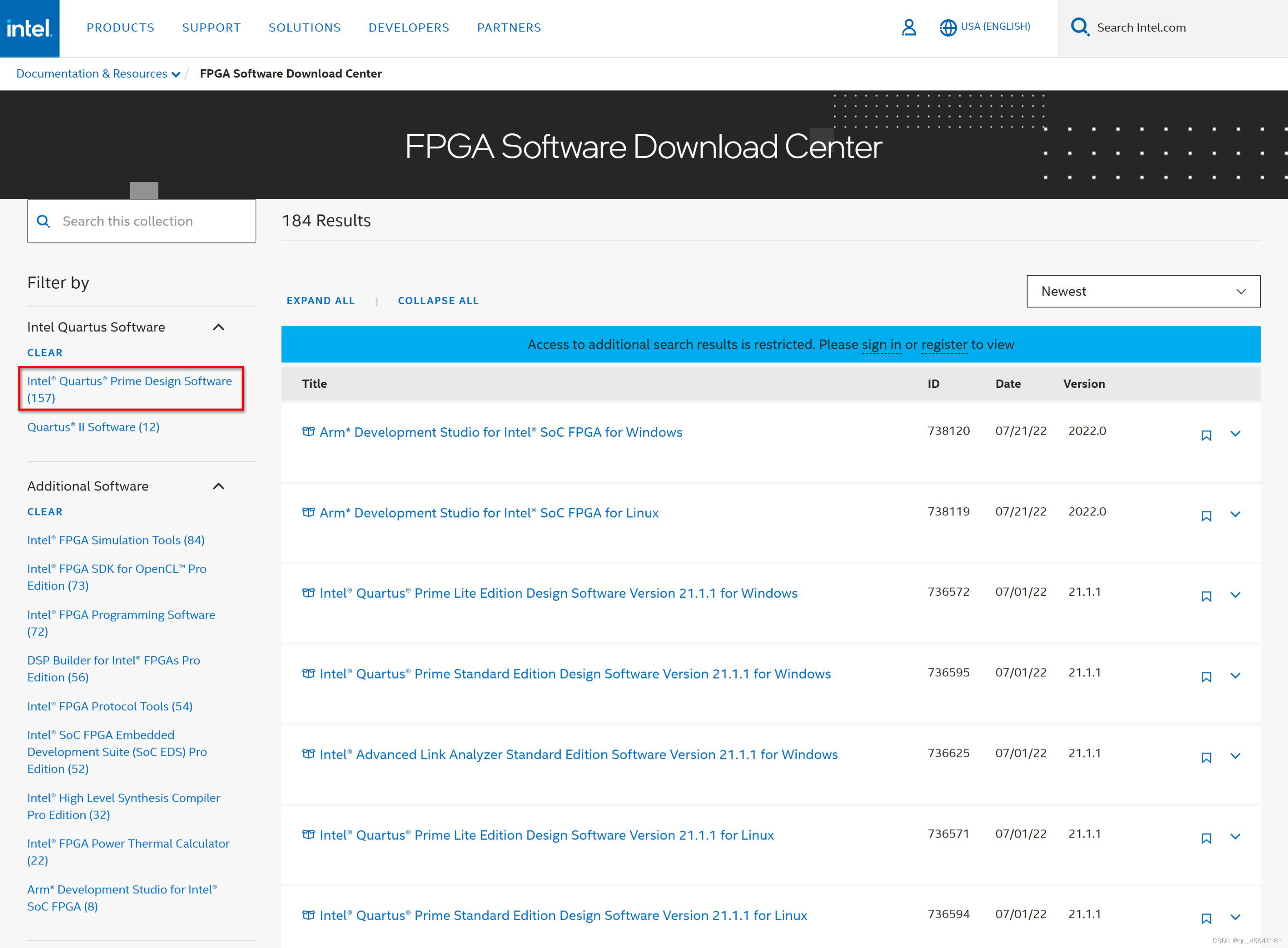
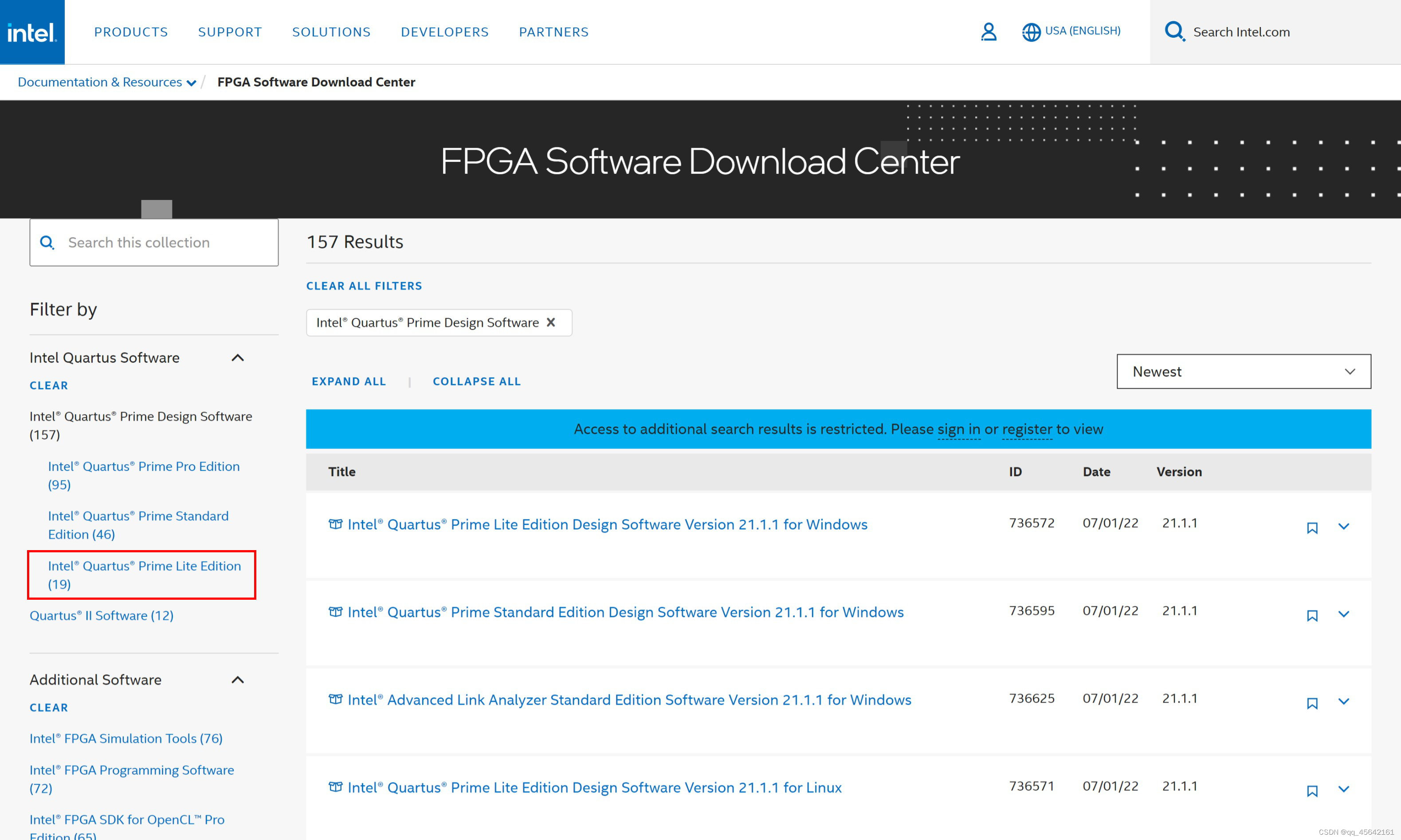
可以看到除了精简版都要收费所以选择精简版(Lite Edition),所以以Quartus Prime Lite Edition为例。
点击下载Windows版,或点击链接进入下载


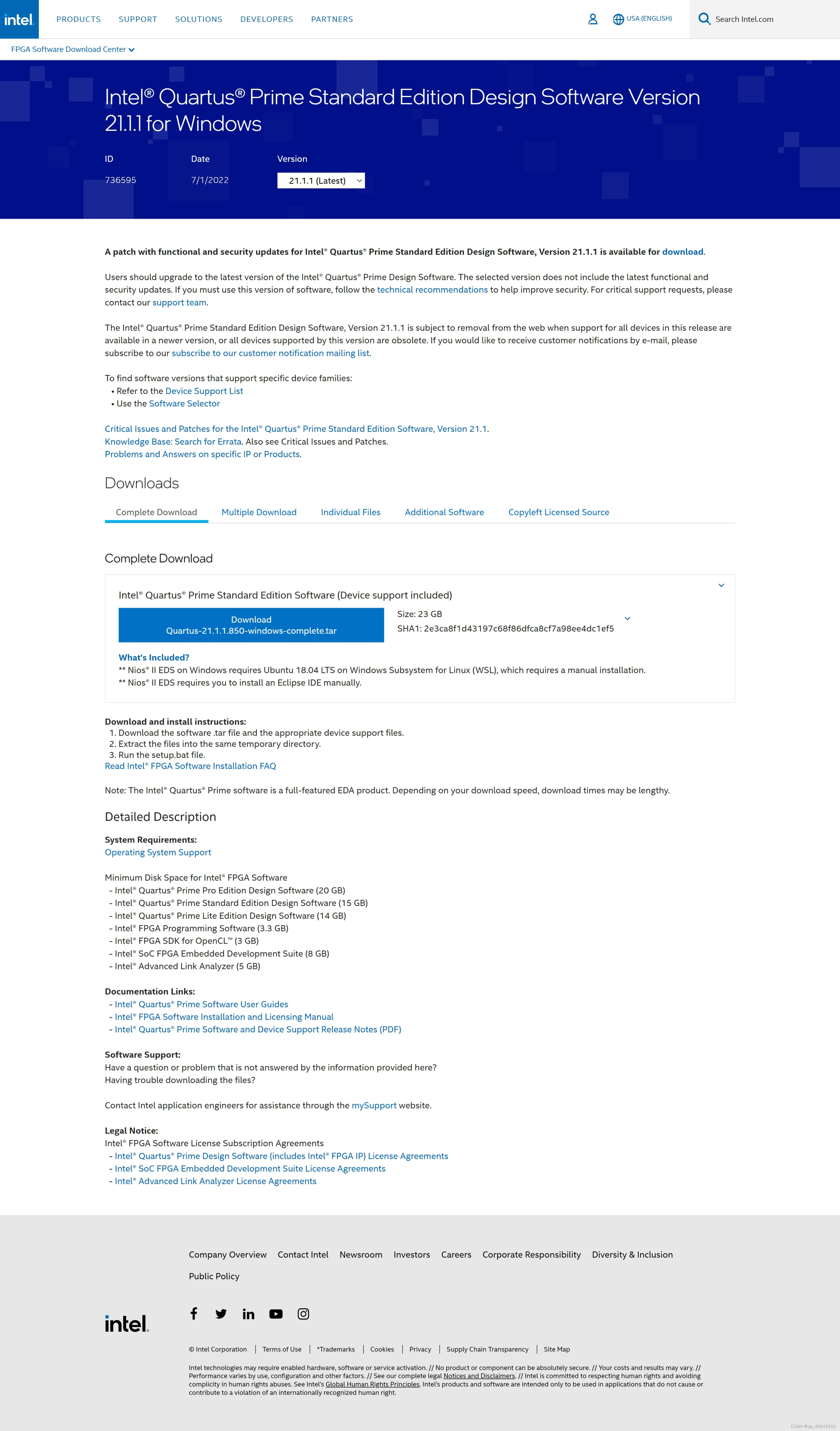

各种东西所需的储存空间

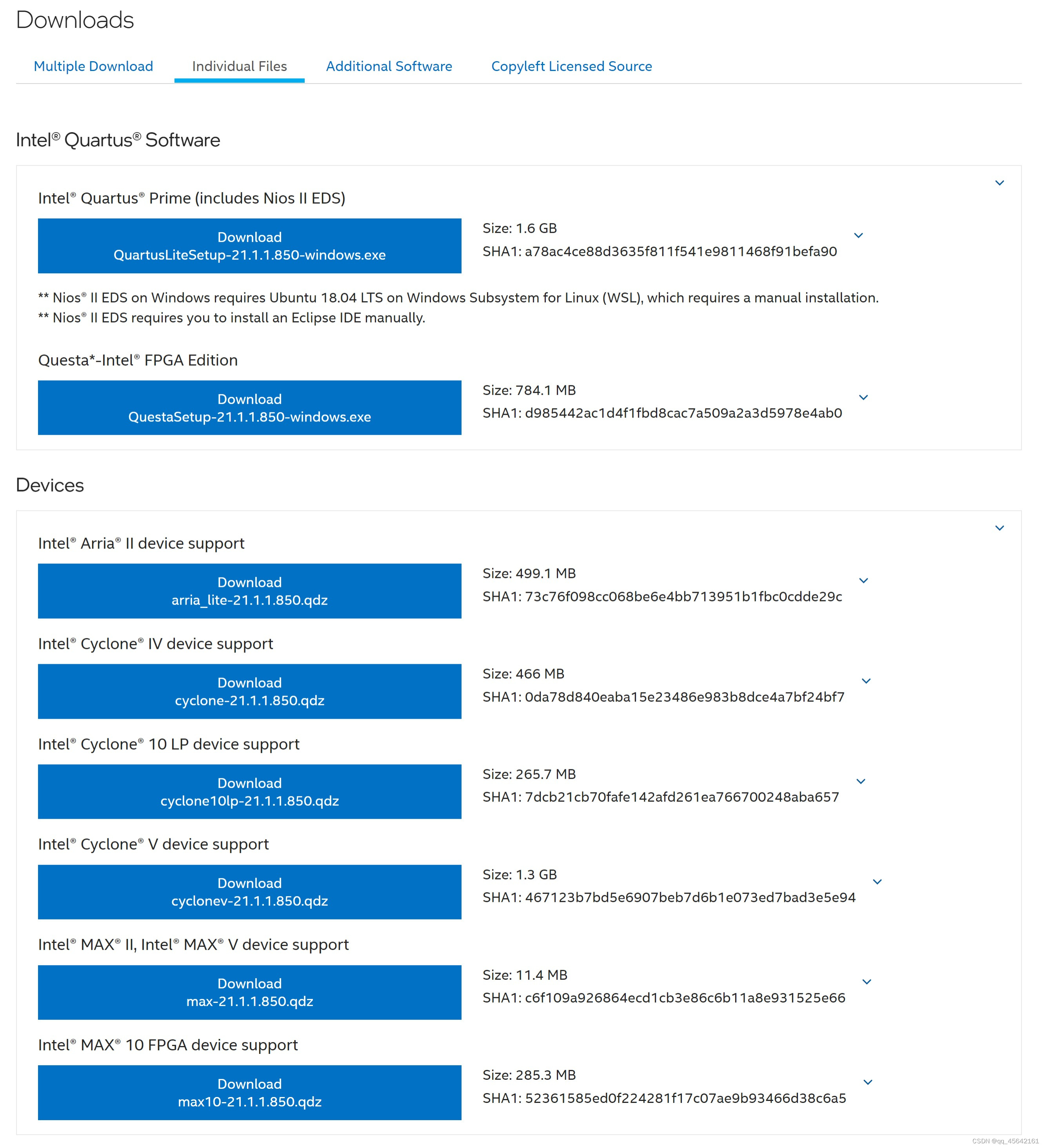
可以看到,主要有Multiple Download和Individual Files两种方式。前者可以理解为下载所有文件(包含了Individual Files的所有东西,懒得选择的可以选这个),后者为单文件的方式下载,可以选择下载哪些器件(Devices)。
我的建议是选择Multiple Download,之后安装Questa-Intel FPGA Edition会更方便,而且安装时也可以选择安装哪些器件。当然,如果电脑的储存空间不是特别多,也可以选择Individual Files。
Multiple Download版在安装时仍然可以选择安装哪些器件,下面的安装以Multiple Download为例
将下载后的tar压缩包完整解压,内容如下
点击setup.bat(如果没有显示文件扩展名为setup)
首先出现cmd弹窗

然后出现安装界面,点击next
选中I accept the agreement点击next
选择安装路径后点next
由于C盘空间不足,我改到了D盘。路径不要有中文,并尽量记住,以后可能会用到(选择了Individual Files安装Questa-Intel FPGA Edition时,后文会提)。
选择自己需要的Devices,勾选Questa-Intel FPGA Starter Edition,然后点击next
Starter版不需要收费,但要申请免费许可(有些许复杂,后文会提)。
Individual Files是少了Devices和Quartus Prime Help。如下图:
检查安装目录是否正确,如果正确点击next

等待安装,安装时间比较长,请耐心等待
不太懂,就默认吧,直接点Finish
然后弹出设备驱动程序安装向导,点击下一页
给足够的权限点安装即可完成 


如果没有账号点击右边的注册
填写相应的信息
地区的Mainland China即为中国大陆,其实只要邮件准确即可,然后点“下一步”
去邮箱验证
点击立即验证

然后设置密码,1. 创建新密码,密码区分大小写。2.至少使用 8 个字符。3.包含至少一个字母。4.包含至少一个数字包。5.含至少一个特殊字符
点击注册评估和免费许可
选择Questa*-Intel® FPGA Starter Edition SW-QUESTA并填写坐席数量为1,然后勾选条款、点击获取许可
点击新增计算机


计算机名称可以随便填,还有3个ID。打开cmd窗口,输入ipconfig /all,回车如下图
物理地址即为ID,格式为:xx-xx-xx-xx-xx-xx。需要把中间的“-”删去后填入,如图;
然后点击Generate License,再点击生成。许可会发到注册的邮箱里。
把邮箱里的附件LR-xxxxxx_License.dat保存到你喜欢的目录
例如,我保存到D:\intelFPGA_lite
可以使用以下cmd命令把LR-xxxxxx_License.dat加人环境变量
setx LM_LICENSE_FILE <path_to_license_file>;%LM_LICENSE_FILE%
以我的为例:setx LM_LICENSE_FILE D:\intelFPGA_lite\LR-093308_License.dat;%LM_LICENSE_FILE%

在用户变量里已经加入了LM_LICENSE_FILE。
至此,工作已完成大部分。
申请的许可只有12个月的期限,过期要重新申请


结语:Questa-Intel FPGA Edition的许可配置是难点,可以在其安装目录里找到readme.txt,按照readme.txt里的网址寻找配置方法。
我需要在客户计算机上运行Ruby应用程序。通常需要几天才能完成(复制大备份文件)。问题是如果启用sleep,它会中断应用程序。否则,计算机将持续运行数周,直到我下次访问为止。有什么方法可以防止执行期间休眠并让Windows在执行后休眠吗?欢迎任何疯狂的想法;-) 最佳答案 Here建议使用SetThreadExecutionStateWinAPI函数,使应用程序能够通知系统它正在使用中,从而防止系统在应用程序运行时进入休眠状态或关闭显示。像这样的东西:require'Win32API'ES_AWAYMODE_REQUIRED=0x0
我正在使用的第三方API的文档状态:"[O]urAPIonlyacceptspaddedBase64encodedstrings."什么是“填充的Base64编码字符串”以及如何在Ruby中生成它们。下面的代码是我第一次尝试创建转换为Base64的JSON格式数据。xa=Base64.encode64(a.to_json) 最佳答案 他们说的padding其实就是Base64本身的一部分。它是末尾的“=”和“==”。Base64将3个字节的数据包编码为4个编码字符。所以如果你的输入数据有长度n和n%3=1=>"=="末尾用于填充n%
我有一个在Linux服务器上运行的ruby脚本。它不使用rails或任何东西。它基本上是一个命令行ruby脚本,可以像这样传递参数:./ruby_script.rbarg1arg2如何将参数抽象到配置文件(例如yaml文件或其他文件)中?您能否举例说明如何做到这一点?提前谢谢你。 最佳答案 首先,您可以运行一个写入YAML配置文件的独立脚本:require"yaml"File.write("path_to_yaml_file",[arg1,arg2].to_yaml)然后,在您的应用中阅读它:require"yaml"arg
我已经在Sinatra上创建了应用程序,它代表了一个简单的API。我想在生产和开发上进行部署。我想在部署时选择,是开发还是生产,一些方法的逻辑应该改变,这取决于部署类型。是否有任何想法,如何完成以及解决此问题的一些示例。例子:我有代码get'/api/test'doreturn"Itisdev"end但是在部署到生产环境之后我想在运行/api/test之后看到ItisPROD如何实现? 最佳答案 根据SinatraDocumentation:EnvironmentscanbesetthroughtheRACK_ENVenvironm
这似乎非常适得其反,因为太多的gem会在window上破裂。我一直在处理很多mysql和ruby-mysqlgem问题(gem本身发生段错误,一个名为UnixSocket的类显然在Windows机器上不能正常工作,等等)。我只是在浪费时间吗?我应该转向不同的脚本语言吗? 最佳答案 我在Windows上使用Ruby的经验很少,但是当我开始使用Ruby时,我是在Windows上,我的总体印象是它不是Windows原生系统。因此,在主要使用Windows多年之后,开始使用Ruby促使我切换回原来的系统Unix,这次是Linux。Rub
在应用开发中,有时候我们需要获取系统的设备信息,用于数据上报和行为分析。那在鸿蒙系统中,我们应该怎么去获取设备的系统信息呢,比如说获取手机的系统版本号、手机的制造商、手机型号等数据。1、获取方式这里分为两种情况,一种是设备信息的获取,一种是系统信息的获取。1.1、获取设备信息获取设备信息,鸿蒙的SDK包为我们提供了DeviceInfo类,通过该类的一些静态方法,可以获取设备信息,DeviceInfo类的包路径为:ohos.system.DeviceInfo.具体的方法如下:ModifierandTypeMethodDescriptionstatic StringgetAbiList()Obt
之前在培训新生的时候,windows环境下配置opencv环境一直教的都是网上主流的vsstudio配置属性表,但是这个似乎对新生来说难度略高(虽然个人觉得完全是他们自己的问题),加之暑假之后对cmake实在是爱不释手,且这样配置确实十分简单(其实都不需要配置),故斗胆妄言vscode下配置CV之法。其实极为简单,图比较多所以很长。如果你看此文还配不好,你应该思考一下是不是自己的问题。闲话少说,直接开始。0.CMkae简介有的人到大二了都不知道cmake是什么,我不说是谁。CMake是一个开源免费并且跨平台的构建工具,可以用简单的语句来描述所有平台的编译过程。它能够根据当前所在平台输出对应的m
1.postman介绍Postman一款非常流行的API调试工具。其实,开发人员用的更多。因为测试人员做接口测试会有更多选择,例如Jmeter、soapUI等。不过,对于开发过程中去调试接口,Postman确实足够的简单方便,而且功能强大。2.下载安装官网地址:https://www.postman.com/下载完成后双击安装吧,安装过程极其简单,无需任何操作3.使用教程这里以百度为例,工具使用简单,填写URL地址即可发送请求,在下方查看响应结果和响应状态码常用方法都有支持请求方法:getpostputdeleteGet、Post、Put与Delete的作用get:请求方法一般是用于数据查询,
深度学习部署:Windows安装pycocotools报错解决方法1.pycocotools库的简介2.pycocotools安装的坑3.解决办法更多Ai资讯:公主号AiCharm本系列是作者在跑一些深度学习实例时,遇到的各种各样的问题及解决办法,希望能够帮助到大家。ERROR:Commanderroredoutwithexitstatus1:'D:\Anaconda3\python.exe'-u-c'importsys,setuptools,tokenize;sys.argv[0]='"'"'C:\\Users\\46653\\AppData\\Local\\Temp\\pip-instal
在VMware16.2.4安装Ubuntu一、安装VMware1.打开VMwareWorkstationPro官网,点击即可进入。2.进入后向下滑动找到Workstation16ProforWindows,点击立即下载。3.下载完成,文件大小615MB,如下图:4.鼠标右击,以管理员身份运行。5.点击下一步6.勾选条款,点击下一步7.先勾选,再点击下一步8.去掉勾选,点击下一步9.点击下一步10.点击安装11.点击许可证12.在百度上搜索VM16许可证,复制填入,然后点击输入即可,亲测有效。13.点击完成14.重启系统,点击是15.双击VMwareWorkstationPro图标,进入虚拟机主


