实训
实训1会员基本信息及消费能力对比分析
1.训练要点(1)掌握堆积柱状图的绘制。(2)掌握标准条形图的绘制。
(3)掌握瀑布图的绘制。
2.需求说明
“会员信息表. xlsx ”文件记录了某鲜花店销售系统上的会员信息,具体包括会员编号、姓名、性别、年龄、年龄段、城市、人会方式、会员级别、会员人会日、 VIP 建立日、购买总金额、购买总次数信息。绘制堆积柱状图分析会员年龄分布,绘制标准条形图分析会员人会渠道,绘制瀑布图分析不同城市会员消费总金额分布。
3.实现思路及步骤
(1)在 Eclipse 中依次创建3个. html 文件,分别为堆积柱状图. html 、标准条形图. html 和瀑布图. html 。
(2)绘制堆积柱状图。首先,在堆积柱状图. html 文件中引人 echarts . js 库文件。其次,准备一个指定了大小的 div 容器,并使用init0方法初始化容器。最后,设置堆积柱状图的配置项、“性别”“人会方式”数据,完成堆积柱状图绘制。
(3)绘制标准条形图。首先,在标准条形图. html 文件中引人 echarts . js 库文件。其次,准备一个指定了大小的 div 容器,并使用 init 方法初始化容器。最后,设置标准条形图的配置项、“性别”“年龄段”数据,完成标准条形图绘制。
(4)绘制瀑布图。首先,在瀑布图. html 文件中引人 echarts js 库文件。其次,准备一个指定了大小的 div 容器,并使用init0方法初始化容器。最后,设置瀑布图的配置项、“城市”“购买总金额”数据,完成瀑布图绘制。
<!DOCTYPE html>
<html>

<head>
    <meta charset="utf-8">
    <!--引入ECharts脚本-->
    <script src="js/echarts.js"></script>
</head>

<body>
    <!---为ECharts准备一个具备大小(宽高)的DOM-->
    <div id="main" style="width: 600px; height: 400px"></div>
    <script type="text/javascript">
        //基于准备好的DOM,初始化ECharts图表
        var myChart = echarts.init(document.getElementById("main"));
        //指定图表的配置项和数据
        var option = {
			title: {
                text: '会员年龄段分布情况',
                subtext: '',
            },
            tooltip: {
                trigger: 'axis',
                axisPointer: {  //设置坐标轴指示器,坐标轴触发有效
                    type: 'shadow'  //设置坐标轴默认为直线,可选为:'line'|'shadow'
                }
            },
            legend: {
                data: ['男', '女']
            },
            toolbox: {
                show: true,
                orient: 'vertical',
                x: 'right',
                y: 'center',
                feature: {
                    mark: { show: true },
                    dataView: { show: true, readOnly: false },
                    magicType: { show: true, type: ['line', 'bar', 'stack', 'tiled'] },
                    restore: { show: true },
                    saveAsImage: { show: true }
                }
            },
            calculable: true,
            xAxis: [
                {
                    type: 'category',
                    data: ['20~29岁', '30~39岁', '40~49岁']
                }
            ],
            yAxis: [
                {
                    type: 'value'
                }
            ],
            series: [
                {
                    name: '男',
                    type: 'bar',
					stack: '年龄段',  //设置堆积效果
                    data: [4, 0, 1]
                },
                {
                    name: '女',
                    type: 'bar',
                    stack: '年龄段',  //设置堆积效果
                    data: [6, 3, 0],
					markLine: {
                        itemStyle: {
                            normal: {
                                lineStyle: {
                                    type: 'dashed'
                                }
                            }
                        },
                    }
                },
            ]
        };


        //使用刚指定的配置项和数据显示图表
        myChart.setOption(option);
    </script>
</body>

</html>
<!DOCTYPE html>
<html>

<head>
    <meta charset="utf-8">
    <!--引入ECharts脚本-->
    <script src="js/echarts.js"></script>
</head>

<body>
    <!---为ECharts准备一个具备大小(宽高)的DOM-->
    <div id="main" style="width: 800px; height: 400px"></div>
    <script type="text/javascript">
        //基于准备好的DOM,初始化ECharts图表
        var myChart = echarts.init(document.getElementById("main"));
        //指定图表的配置项和数据
        var option = {
            title: {
                text: '会员入会渠道分布情况',
                subtext: '',
            },
            tooltip: {
                trigger: 'axis',
            },
            legend: {
                data: ['男', '女'],
            },
            toolbox: {
                show: true,
                feature: {
                    mark: { show: true },
                    dataView: { show: true, readOnly: false },
                    magicType: { show: true, type: ['line', 'bar'] },
                    restore: { show: true },
                    saveAsImage: { show: true },
                },
            },
            calculable: true,
            xAxis: [
                {
                    type: 'value',  //设置柱状图
                    boundaryGap: [0, 0.01],
                },
            ],
            yAxis: [
                {
                    type: 'category',
                    data: ['自愿', '微信推广', '团购促销', '节日活动'],
                },
            ],
            series: [
                {
                    name: '男',
                    type: 'bar',
                    data: [2, 0, 1, 2],
                },
                {
                    name: '女',
                    type: 'bar',
                    data: [3, 2, 2, 2],
                },
            ],
        };

        //使用刚指定的配置项和数据显示图表
        myChart.setOption(option);
    </script>
</body>

</html>
<!DOCTYPE html>
<html>

<head>
    <meta charset="utf-8">
    <!--引入ECharts脚本-->
    <script src="js/echarts.js"></script>
</head>

<body>
    <!---为ECharts准备一个具备大小(宽高)的DOM-->
    <div id="main" style="width: 600px; height: 400px"></div>
    <script type="text/javascript">
        //基于准备好的DOM,初始化ECharts图表
        var myChart = echarts.init(document.getElementById("main"));
        //指定图表的配置项和数据
        var option = {
            title: {
                text: '不同城市消费总金额(单位:元)',
                subtext: '',
            },
            tooltip: {
                trigger: 'axis',
                axisPointer: {  //设置坐标轴指示器,坐标轴触发有效
                    type: 'shadow'  //默认为直线,可选为:'line' | 'shadow'
                },
                formatter: function (params) {
                    var tar = params[0];
                    return tar.name + '<br/>' + tar.seriesName + ' : ' + tar.value;
                }
            },
            toolbox: {
                show: true,
                feature: {
                    mark: { show: true },
                    dataView: { show: true, readOnly: false },
                    restore: { show: true },
                    saveAsImage: { show: true }
                }
            },
            xAxis: [
                {
                    type: 'category',
                    splitLine: { show: false },
                    data: ['广州', '佛山', '深圳', '东莞' ]
                }
            ],
            yAxis: [
                {
                    type: 'value'
                }
            ],
            series: [
				{
                    name: '辅助',
                    type: 'bar',
                    stack: '总量',
                    itemStyle: {
                        normal: {  //设置正常情况下柱子的样式
                            //barBorderColor: 'rgba(0,0,0,0)',  //设置柱子边框的颜色
                            barBorderColor:'rgba(20,20,0,0.5)',
                            barBorderWidth: 5,  //设置柱子边框的宽度
                            //color: 'rgba(0,0,0,0)'  //设置柱子的颜色
                            color:'rgba(0,220,0,0.8)'
                        },
                        emphasis: {  //设置鼠标滑过时柱子的样式
                            barBorderColor: 'rgba(0,0,0,0)',  //设置鼠标滑动到柱子边框的颜色
                            barBorderWidth: 25,  //设置鼠标滑动到柱子边框的宽度
                            color: 'rgba(0,0,0,0)'  //设置鼠标滑动到柱子的颜色
                        }
                    },
                    data: [0, 801, 1094, 635]
                },
                {
                    name: '生活费',
                    type: 'bar',  //设置柱状图
                    stack: '总量',  //设置堆积
                    itemStyle: { normal: { label: { show: true, position: 'inside' } } },
                    data: [3076, 2275, 1181, 546]
                }
            ]
        };
        //使用刚指定的配置项和数据显示图表
        myChart.setOption(option);
    </script>
</body>

</html> 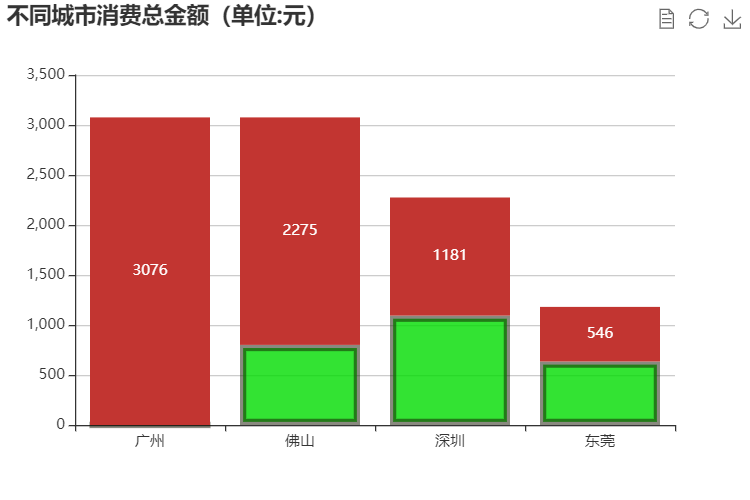
实训2会员数量相关分析
1.训练要点
掌握折线图的绘制。
2.需求说明
基于“会员信息表. xlsx ”数据绘制折线图,分析历年不同级别会员数量的变化趋势。
3.实现思路及步骤
(1)在 Eelipse 中创建折线图. html 文件。
(2)绘制折线图。首先,在折线图. html 文件中引人 echarts . js 库文件。其次,准备一个指定了大小的 div 容器,并使用 init 方法初始化容器。最后,设置折线图的配置项、“会员人会日”“会员级别”数据,完成折线图绘制。
<!DOCTYPE html>
<html>

<head>
	<meta charset="utf-8">
	<!--引入ECharts脚本-->
	<script src="js/echarts.js"></script>
</head>

<body>
	<!---为ECharts准备一个具备大小(宽高)的DOM-->
	<div id="main" style="width: 600px; height: 400px"></div>
	<script type="text/javascript">
		//基于准备好的DOM,初始化ECharts图表
		var myChart = echarts.init(document.getElementById("main"));
		//指定图表的配置项和数据
		var option = {
			backgroundColor: '#eee',
			title: {	//配置标题组件
				text: "历年不同级别会员数量变化趋势",  //设置主标题
				textStyle: {  //设置主标题文字样式
					color: 'red',
				},
				x: 'center'
			},
			tooltip: {  //配置提示框组件
				trigger: 'axis'
			},
			legend: {
				data: ['普通会员', 'VIP会员'],
				left: 'right'
			},
			xAxis: [  //配置X轴坐标轴
				{
					type: 'category',
					data: ['2016年', '2017年', '2018年']
				}
			],
			yAxis: [  //配置Y轴坐标轴
				{
					type: 'value'
				}
			],
			series: [  //配置数据系列
				{
					name: '普通会员',
					type: 'line',  //设置指定显示为折线
					data: [7, 0, 0],
					smooth: true
				},
				{
					name: 'VIP会员',
					type: 'line',  //设置指定显示为折线
					data: [0, 3, 4],
					smooth: true
				},
			]
		};
		//使用刚指定的配置项和数据显示图表
		myChart.setOption(option);
	</script>
</body>

</html>
实训3会员来源结构分析
1.训练要点
(1)掌握饼图的绘制。(2)掌握圆环图的绘制。2.需求说明基于“会员信息表 xlsx ”数据绘制饼图和圆环图,分析会员人会渠道分布。
3.实现思路及步骤
(1)在 Eelipse 中创建饼图. html 和圆环图. html 文件。(2)绘制饼图。首先,在饼图. html 文件中引人 echarts . js 库文件。其次,准备一个指定了大小的 div 容器,并使用init0方法初始化容器。最后,设置饼图的配置项和“人会方式”数据,完成饼图绘制。
(3)绘制圆环图。首先,在圆环图. html 文件中引入 echarts . js 库文件。其次,准备一个
指定了大小的 div 容器,并使用init0方法初始化容器。最后,设置圆环图的配置项和“会方式”数据,完成圆环图绘制。
<!DOCTYPE html>
<html>

<head>
    <meta charset="utf-8">
    <!--引入ECharts脚本-->
    <script src="js/echarts.js"></script>
</head>

<body>
    <!---为ECharts准备一个具备大小(宽高)的DOM-->
    <div id="main" style="width: 600px; height: 400px"></div>
    <script type="text/javascript">
        //基于准备好的DOM,初始化ECharts图表
        var myChart = echarts.init(document.getElementById("main"));
        //指定图表的配置项和数据
        var option = {
            title: {  //配置标题组件
                text: '会员入会渠道分布情况',  //设置主标题
                subtext: '',  //设置次标题
                left: 'center'  //设置主次标题都左右居中
            },
            tooltip: {  //配置提示框组件
                trigger: 'item',
                formatter: "{a} <br/>{b} : {c} ({d}%)"
            },
            legend: {  //配置图例组件
                orient: 'vertical',  //设置垂直排列
                left: 62,  //设置图例左边距
                top: 22,  //设置图例顶边距
                data: ['自愿', '微信推广', '团购促销', '节日活动']
            },
            toolbox: {  //配置工具箱组件
                show: true,  //设置工具箱组件是否显示
                left: 444,  //设置工具箱左边距
                top: 28,  //设置工具箱顶边距
                feature: {
                    mark: { show: true },
                    dataView: { show: true, readOnly: false },
                    magicType: {
                        show: true,
                        type: ['pie', 'funnel'],
                        option: {
                            funnel: {
                                x: '25%',
                                width: '50%',
                                funnelAlign: 'left',
                                max: 1548
                            }
                        }
                    },
                    restore: { show: true },
                    saveAsImage: { show: true }
                }
            },
            calculable: true,
            series: [  //配置数据系列组件
                {
                    name: '入会方式',
                    type: 'pie',
                    radius : '66%',  //设置半径
                    //radius: ['45%', '75%'],
                    center: ['58%', '55%'],  //设置圆心
                    clockWise: true,
                    data: [  //设置数据的具体值
                        { value: 5, name: '自愿' },
                        { value: 2, name: '微信推广' },
                        { value: 3, name: '团购促销' },
                        { value: 4, name: '节日活动' }
                    ]
                }
            ]
        };
        //使用刚指定的配置项和数据显示图表
        myChart.setOption(option);
    </script>
</body>

</html>
<!DOCTYPE html>
<html>

<head>
    <meta charset="utf-8">
    <!--引入ECharts脚本-->
    <script src="js/echarts.js"></script>
</head>

<body>
    <!---为ECharts准备一个具备大小(宽高)的DOM-->
    <div id="main" style="width: 900px; height: 600px"></div>
    <script type="text/javascript">
        //基于准备好的DOM,初始化ECharts图表
        var myChart = echarts.init(document.getElementById("main"));
        //指定图表的配置项和数据
        var option = {
            title: {  //配置标题组件
                backgroundColor: 'yellow',  //设置主标题的背景颜色
                text: '会员入会渠道分布情况',  //设置主标题的文字
                textStyle: {  //设置主标题文字样式
                    color: 'green',  //设置主标题文字的颜色
                    fontFamily: '黑体',  //设置主标题文字的字体
                    fontSize: 28  //设置主标题文字的大小
                },
                x: 'center'  //设置主标题左右居中
            },
            tooltip: {  //配置提示框组件
                trigger: 'item',  //设置提示框的触发方式
                formatter: "{a} <br/>{b} : {c} ({d}%)"
            },
            legend: {  //配置图例组件
                orient: 'vertical',  //设置图例垂直方向
                x: 32,  //设置图例的水平方向
                y: 74,  //设置图例的垂直方向
                data: ['自愿', '微信推广', '团购促销', '节日活动']
            },
            toolbox: {  //配置工具箱组件
                show: true,  //设置工具箱是否显示
                x: 555,  //设置工具箱的水平位置
                y: 74,  //设置工具箱的垂直位置
                feature: {
                    mark: { show: true },
                    dataView: { show: true, readOnly: false },
                    magicType: {
                        show: true,
                        type: ['pie', 'funnel']
                    },
                    restore: { show: true },
                    saveAsImage: { show: true }
                }
            },
            calculable: false,
            series: [
                {
                    name: '入会方式',
                    type: 'pie',
                    selectedMode: 'single',
                    radius: ['40%', '55%'],
                    data: [
                        { value: 5, name: '自愿' },
                        { value: 2, name: '微信推广' },
                        { value: 3, name: '团购促销' },
                        { value: 4, name: '节日活动' }
                    ]
                }
            ]
        };
        //使用刚指定的配置项和数据显示图表
        myChart.setOption(option);
    </script>
</body>

</html> 
我主要使用Ruby来执行此操作,但到目前为止我的攻击计划如下:使用gemsrdf、rdf-rdfa和rdf-microdata或mida来解析给定任何URI的数据。我认为最好映射到像schema.org这样的统一模式,例如使用这个yaml文件,它试图描述数据词汇表和opengraph到schema.org之间的转换:#SchemaXtoschema.orgconversion#data-vocabularyDV:name:namestreet-address:streetAddressregion:addressRegionlocality:addressLocalityphoto:i
有时我需要处理键/值数据。我不喜欢使用数组,因为它们在大小上没有限制(很容易不小心添加超过2个项目,而且您最终需要稍后验证大小)。此外,0和1的索引变成了魔数(MagicNumber),并且在传达含义方面做得很差(“当我说0时,我的意思是head...”)。散列也不合适,因为可能会不小心添加额外的条目。我写了下面的类来解决这个问题:classPairattr_accessor:head,:taildefinitialize(h,t)@head,@tail=h,tendend它工作得很好并且解决了问题,但我很想知道:Ruby标准库是否已经带有这样一个类? 最佳
我即将开始一个将录制和编辑音频文件的项目,我正在寻找一个好的库(最好是Ruby,但会考虑Java或.NET以外的任何库)以进行实时可视化波形。有人知道我应该从哪里开始搜索吗? 最佳答案 要流入浏览器的数据量很大。Flash或Flex图表可能是唯一能提高内存效率的解决方案。Javascript图表往往会因大型数据集而崩溃。 关于ruby-Ruby中的波形可视化,我们在StackOverflow上找到一个类似的问题: https://stackoverflow.c
我正在尝试使用Curbgem执行以下POST以解析云curl-XPOST\-H"X-Parse-Application-Id:PARSE_APP_ID"\-H"X-Parse-REST-API-Key:PARSE_API_KEY"\-H"Content-Type:image/jpeg"\--data-binary'@myPicture.jpg'\https://api.parse.com/1/files/pic.jpg用这个:curl=Curl::Easy.new("https://api.parse.com/1/files/lion.jpg")curl.multipart_form_
无论您是想搭建桌面端、WEB端或者移动端APP应用,HOOPSPlatform组件都可以为您提供弹性的3D集成架构,同时,由工业领域3D技术专家组成的HOOPS技术团队也能为您提供技术支持服务。如果您的客户期望有一种在多个平台(桌面/WEB/APP,而且某些客户端是“瘦”客户端)快速、方便地将数据接入到3D应用系统的解决方案,并且当访问数据时,在各个平台上的性能和用户体验保持一致,HOOPSPlatform将帮助您完成。利用HOOPSPlatform,您可以开发在任何环境下的3D基础应用架构。HOOPSPlatform可以帮您打造3D创新型产品,HOOPSSDK包含的技术有:快速且准确的CAD
本教程将在Unity3D中混合Optitrack与数据手套的数据流,在人体运动的基础上,添加双手手指部分的运动。双手手背的角度仍由Optitrack提供,数据手套提供双手手指的角度。 01 客户端软件分别安装MotiveBody与MotionVenus并校准人体与数据手套。MotiveBodyMotionVenus数据手套使用、校准流程参照:https://gitee.com/foheart_1/foheart-h1-data-summary.git02 数据转发打开MotiveBody软件的Streaming,开始向Unity3D广播数据;MotionVenus中设置->选项选择Unit
文章目录一、概述简介原理模块二、配置Mysql使用版本环境要求1.操作系统2.mysql要求三、配置canal-server离线下载在线下载上传解压修改配置单机配置集群配置分库分表配置1.修改全局配置2.实例配置垂直分库水平分库3.修改group-instance.xml4.启动监听四、配置canal-adapter1修改启动配置2配置映射文件3启动ES数据同步查询所有订阅同步数据同步开关启动4.验证五、配置canal-admin一、概述简介canal是Alibaba旗下的一款开源项目,Java开发。基于数据库增量日志解析,提供增量数据订阅&消费。Git地址:https://github.co
我正在尝试在Rails上安装ruby,到目前为止一切都已安装,但是当我尝试使用rakedb:create创建数据库时,我收到一个奇怪的错误:dyld:lazysymbolbindingfailed:Symbolnotfound:_mysql_get_client_infoReferencedfrom:/Library/Ruby/Gems/1.8/gems/mysql2-0.3.11/lib/mysql2/mysql2.bundleExpectedin:flatnamespacedyld:Symbolnotfound:_mysql_get_client_infoReferencedf
文章目录1.开发板选择*用到的资源2.串口通信(个人理解)3.代码分析(注释比较详细)1.主函数2.串口1配置3.串口2配置以及中断函数4.注意问题5.源码链接1.开发板选择我用的是STM32F103RCT6的板子,不过代码大概在F103系列的板子上都可以运行,我试过在野火103的霸道板上也可以,主要看一下串口对应的引脚一不一样就行了,不一样的就更改一下。*用到的资源keil5软件这里用到了两个串口资源,采集数据一个,串口通信一个,板子对应引脚如下:串口1,TX:PA9,RX:PA10串口2,TX:PA2,RX:PA32.串口通信(个人理解)我就从串口采集传感器数据这个过程说一下我自己的理解,
SPI接收数据左移一位问题目录SPI接收数据左移一位问题一、问题描述二、问题分析三、探究原理四、经验总结最近在工作在学习调试SPI的过程中遇到一个问题——接收数据整体向左移了一位(1bit)。SPI数据收发是数据交换,因此接收数据时从第二个字节开始才是有效数据,也就是数据整体向右移一个字节(1byte)。请教前辈之后也没有得到解决,通过在网上查阅前人经验终于解决问题,所以写一个避坑经验总结。实际背景:MCU与一款芯片使用spi通信,MCU作为主机,芯片作为从机。这款芯片采用的是它规定的六线SPI,多了两根线:RDY和INT,这样从机就可以主动请求主机给主机发送数据了。一、问题描述根据从机芯片手
