前端ffmpeg实现视频剪切
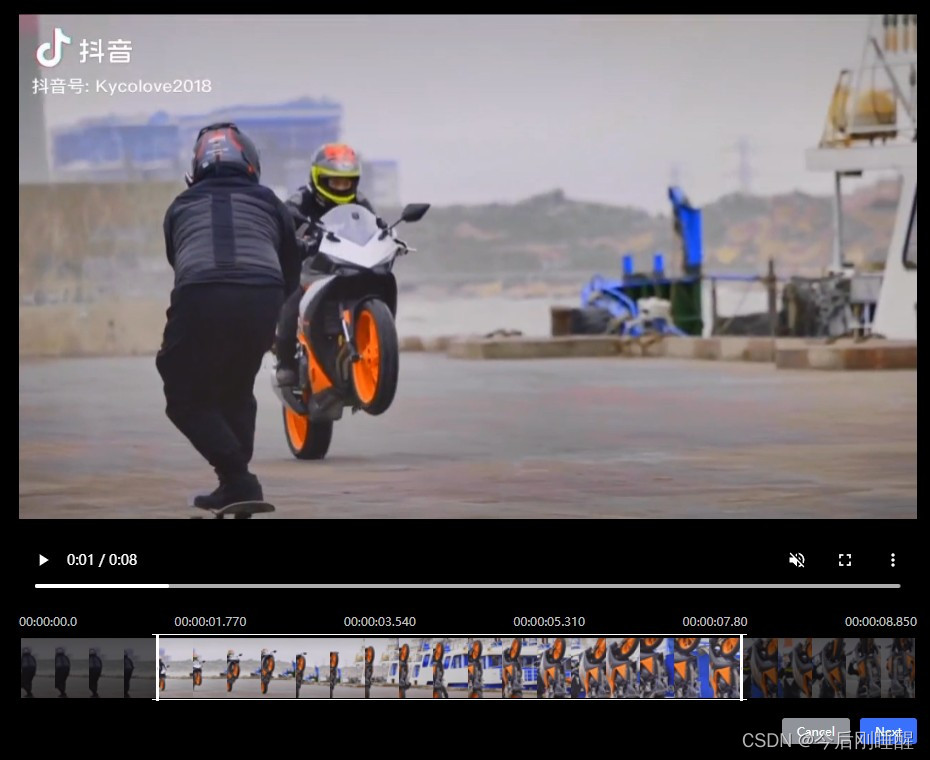
组件可传入视频的起止时间,截取起止时间,视频地址和视轨所需参数,在视轨通过滑动鼠标选择被截取的部分,参数以及回调说明如下:
参数描述
| 参数名 | 描述 |
|---|---|
| startTime | 视频开始时间,精确到毫秒 |
| endTime | 视频结束时间,精确到毫秒 |
| spliterStartTime | 视频截取开始时间 |
| spliterEndTime | 视频截取结束时间 |
| url | 视频地址 |
| ffVideo | 视轨所需参数 |
回调描述
| 方法名 | 描述 | 回调形参 | 参数描述 |
|---|---|---|---|
| queryTime | 截取时间段 | Array | [开始时间,结束时间] |
| sure | 确认裁剪 | Array | [开始时间,结束时间] |
| cancel | 取消裁剪 | – | |
| frame | 视轨数组 | Array | [base64字符串] |
vue2+vite(老项目是vue2+webpack,经测试,ffmpeg在webpack环境中会报错,所以将项目转成了vite,具体操作与问题后续更新)
vue3的版本可以看看这篇文章
注意:在新版本Chrome浏览器中由于安全性问题,只能在https或localhost当中才能正常使用
 yarn add @ffmpeg/ffmpeg @ffmpeg/core
 或
 npm install @ffmpeg/ffmpeg @ffmpeg/core
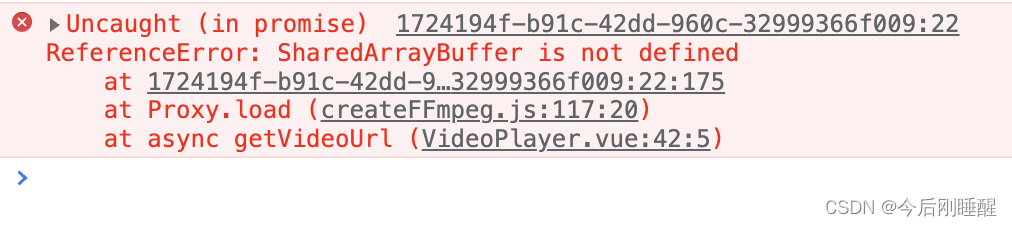
需要在配置文件中设置请求头,否则会报跨域错误
vite.config.js
server:{
	headers: {
 		"Cross-Origin-Opener-Policy": "same-origin",
 		"Cross-Origin-Embedder-Policy": "require-corp",
	}
}
如果是在nginx环境,需要在静态资源服务器的响应中添加响应头,例如Nginx
location / {
  root /usr/share/nginx/html/edgestack;
  index index.html;
  try_files $uri $uri/ /index.html?$query_string;
  add_header Cross-Origin-Embedder-Policy 'require-corp';
  add_header Cross-Origin-Opener-Policy 'same-origin';
}
import { createFFmpeg, fetchFile } from '@ffmpeg/ffmpeg';
const ffmpeg = createFFmpeg();
  if(!ffmpeg.isLoaded()) {
      ffmpeg.load().catch((err) => {
        console.log(err);
    });
 async uploadVideo(e) {
      let file = e.target.files[0],
        { name } = file,
        orgFileBuffer = await file.arrayBuffer(); // 获取文件数据
      ffmpeg.FS("writeFile", name, await fetchFile(new Blob([orgFileBuffer]))); // 将视频数据写入内存
      let videoUrl = URL.createObjectURL(new Blob([orgFileBuffer])); // 将视频数据转为url
		return { name, videoUrl };
    }
    async getVideoFrames() {
      try {
        let { name, file, duration } = this.ffVideo;
        ffmpeg.FS("writeFile", name, await fetchFile(file));
        await ffmpeg.run(
          "-i",
          name,
          "-r",
          `${1}`,//每秒抽一帧,不能直接写变量,只接受字符串
          "-ss",
          "0",
          "-vframes",
          `${20}`,//最多二十张,不能直接写变量,只接受字符串
          "-f",
          "image2",
          "-s",
          "88*50",
          "image-%02d.png"
        );

        for (let i = 0; i < 20; i++) {
          let temp = i + 1;
          if (temp < 10) {
            temp = "0" + temp;
          }
          this.videoFrames.push(
            arrayBufferToBase64(ffmpeg.FS("readFile", "image-" + temp + ".png"))
          );
        }
        this.$emit("frame", this.videoFrames);
      } catch (err) {}
    }
  async onSureCut(e) {
      let startTime = 0,
        endTime = 3,
        name='上传文件.video',
        newName ='新文件名称.video'
      try {
		 await ffmpeg.run(
          "-ss",
          `${startTime}`,//开始时间,不能直接写变量,只接受字符串
          "-t",
          `${endTime - startTime}`,//时间差,不能直接写变量,只接受字符串
          "-i",
          name,
          "-vcodec",
          "copy",
          "-acodec",
          "copy",
          newName
        );
        let arrayBuffer = ffmpeg.FS("readFile", newName).buffer; // 读取缓存
        let blob = new Blob([arrayBuffer]);
        let newVideoUrl = URL.createObjectURL(blob); // 转为Blob URL
      } catch (err) {
        throw err;
      }
    }
<template>
  <div class="cut-video">
    <video
      id="videoPlayer"
      @play="onplay"
      controls="true"
      preload="auto"
      muted
      class="video"
      width="100%"
      :src="url"
    ></video>
    <!-- autoplay -->
    <!-- crossorigin="anonymous" -->
    <ul class="time-list">
      <li v-for="(i,n) in data.timeList" :key="n">{{i}}</li>
    </ul>
    <div class="crop-filter">
      <div class="timer-shaft" ref="shaft">
        <div
          class="white-shade"
          :style="{width:(data.endLeft-data.startLeft+12)+'px',left:data.startLeft-6+'px'}"
        ></div>
        <div class="left-shade" :style="{width: (data.startLeft)+'px'}"></div>
        <div class="right-shade" :style="{width:(shaftWidth-data.endLeft)+'px'}" ref="rightShade"></div>
        <div class="strat-circle circle" ref="start" @mousedown="startMouseDown">
          <div class="center"></div>
        </div>
        <div class="end-circle circle" ref="end" @mousedown="endMouseDown">
          <div class="center"></div>
        </div>
        <!-- 此处src应绑定item -->
        <img
          class="frames"
          @dragstart.prevent
          :style="{width:`calc(100% / ${videoFrames.length})`}"
          v-for="(i,n) in videoFrames"
          :key="n"
          :src="`data:image/jpg;base64,${i}`"
          alt
        />
        <!-- src="@/public/favicon.ico" -->
      </div>
    </div>
    <div class="flex">
      <button @click="onCancel" type="info" size="mini">Cancel</button>
      <button @click="onSureCut" type="primary" size="mini">Next</button>
    </div>
  </div>
</template>
<!-- 起止时间间隔最小≈1秒 -->
<script>
import { getNowTime, dateStrChangeTimeTamp } from "@/utils/cutVideo";
import { createFFmpeg, fetchFile } from "@ffmpeg/ffmpeg";
import arrayBufferToBase64 from "@/utils/arrayBufferToBase64";
const ffmpeg = createFFmpeg({ log: false });
if (!ffmpeg.isLoaded()) {
  ffmpeg.load().catch(err => {
    console.log("ffmpeg--err", err);
  });
}
export default {
  name: "cutVideo",
  data() {
    return {
      shaftWidth: 0,
      shaft: null, //进度条dom
      start: null, // 开始按钮dom
      end: null, //結束按鈕dom
      data: {
        endLeft: 0, // 结束按钮距离左侧距离
        endright: 0, // 结束按钮初始位置
        startLeft: 0, // 开始按钮距离左侧距离
        roal: 0, // 毫秒/px(1px===的毫秒数)
        startTime: "00:00:00.0", // 开始时间
        endTime: "00:00:00.0", // 结束时间
        timeList: [] // 时间轴显示时间数组
      },
      videoFrames: []
    };
  },
  props: {
    startTime: { type: String, default: "00:00:00.0" },
    endTime: { type: String, default: "00:00:08.0" },
    spliterStartTime: { type: String, default: "" },
    spliterEndTime: { type: String, default: "" },
    url: { type: String, default: "" },
    ffVideo: {
      type: Object,
      default: () => {
        return {
          name: "",
          file: null,
          blob: null,
          duration: ""
        };
      }
    }
    // videoFrames: { type: Array, default: () => [] }
  },
  mounted() {
    // 随便拼一个1970年以后的年月日字符串+' '
    let str = "1970-01-02 ";
    let time =
      dateStrChangeTimeTamp(str + this.endTime) -
      dateStrChangeTimeTamp(str + this.startTime);
    this.data.roal = time / this.$refs.shaft.clientWidth;
    this.shaftWidth = this.$refs.shaft.clientWidth;
    // 结束毫秒数
    let endM =
      dateStrChangeTimeTamp("1970-01-02 " + this.spliterEndTime) -
      1000 * 60 * 60 * 16;
    // 开始毫秒数
    let startM =
      dateStrChangeTimeTamp("1970-01-02 " + this.spliterStartTime) -
      1000 * 60 * 60 * 16;
    // console.log(startM, endM);
    // 设置开始结束位置
    this.$refs.start.style.left =
      startM / this.data.roal - this.$refs.end.clientWidth / 2 + "px";
    this.$refs.end.style.left =
      endM / this.data.roal - this.$refs.end.clientWidth / 2 + "px";

    this.data.endLeft = this.$refs.end.offsetLeft;
    this.data.endright =
      this.$refs.shaft.clientWidth - this.$refs.end.clientWidth / 2;
    this.data.startLeft =
      this.$refs.start.offsetLeft + this.$refs.start.clientWidth / 2;
    this.getVideoTime();
    this.data.timeList.push(this.startTime);
    let paragraph =
      (dateStrChangeTimeTamp(str + this.endTime) - 1000 * 60 * 60 * 16) / 5;
    for (let i = 1; i < 6; i++) {
      this.data.timeList.push(getNowTime(paragraph * i));
      console.log('paragraph',this.data.timeList)
    }
    Object.assign(this.data, {
      endTime: this.endTime,
      startTime: this.startTime
    });
    if (this.ffVideo.frames.length) {
      this.videoFrames = this.ffVideo.frames;
    } else {
      this.getVideoFrames();
    }
  },
  methods: {
    onplay() {
      let myVideo = document.getElementById("videoPlayer"),
        { startTime, endTime } = this.data;
      // 开始秒数
      let startM =
        (dateStrChangeTimeTamp(
          "1970-01-02 " +
            (this.data.startTime ? this.data.startTime : this.spliterStartTime)
        ) -
          1000 * 60 * 60 * 16) /
        1000;
      // 结束秒数
      let endM =
        (dateStrChangeTimeTamp(
          "1970-01-02 " +
            (this.data.endTime ? this.data.endTime : this.spliterEndTime)
        ) -
          1000 * 60 * 60 * 16) /
        1000;
      // 如果当前秒数小于等于截取的开始时间,就按截取的开始时间播放,如果不是,则为继续播放
      if (myVideo.currentTime <= startM || myVideo.currentTime > endM) {
        myVideo.currentTime = startM;
        myVideo.play();
      }
    },
    // 获取视频播放时长
    getVideoTime() {
      let videoPlayer = document.getElementById("videoPlayer");
      if (videoPlayer) {
        videoPlayer.addEventListener(
          "timeupdate",
          () => {
            // 结束秒数
            let endM =
              (dateStrChangeTimeTamp(
                "1970-01-02 " +
                  (this.data.endTime ? this.data.endTime : this.spliterEndTime)
              ) -
                1000 * 60 * 60 * 16) /
              1000;
            // 如果当前播放时间大于等于截取的结束秒数,就暂停
            if (videoPlayer.currentTime >= endM) {
              videoPlayer.pause();
            }
          },
          false
        );
      }
    },
    //设置播放点
    playBySeconds(num) {
      if (num && document.getElementById("videoPlayer")) {
        let myVideo = document.getElementById("videoPlayer");
        myVideo.currentTime = num;
      }
    },
    // 起始按钮
    startMouseDown(e) {
      let odiv = e.currentTarget; //获取目标父元素
      //算出鼠标相对元素的位置
      let disX = e.clientX - odiv.offsetLeft;
      document.onmousemove = e => {
        let { clientWidth, offsetLeft } = this.$refs.start;
        //鼠标按下并移动的事件
        //用鼠标的位置减去鼠标相对元素的位置,得到元素的位置
        let left = e.clientX - disX;

        //移动当前元素
        odiv.style.left = left + "px";
        //获取距离窗口宽度
        let mas = odiv.offsetLeft;
        if (mas <= -(clientWidth / 2)) {
          odiv.style.left = -(clientWidth / 2) + "px";
        } else if (
          mas >=
          this.data.endLeft - Math.ceil(1000 / this.data.roal)
        ) {
          odiv.style.left =
            this.data.endLeft - Math.ceil(1000 / this.data.roal) + "px";
        }
        this.data.startTime = getNowTime(
          this.data.roal * Math.floor(offsetLeft + clientWidth / 2)
        );
        this.data.startLeft = clientWidth + offsetLeft;
        // 开始秒数
        let startM =
          (dateStrChangeTimeTamp(
            "1970-01-02 " +
              (this.data.startTime
                ? this.data.startTime
                : this.spliterStartTime)
          ) -
            1000 * 60 * 60 * 16) /
          1000;
        this.playBySeconds(startM);
      };
      document.onmouseup = e => {
        document.onmousemove = null;
        document.onmouseup = null;
        this.handleTime();
      };
    },
    // 结束按钮
    endMouseDown(e) {
      let odiv = e.currentTarget; //获取目标父元素
      //算出鼠标相对元素的位置
      let disX = e.clientX - odiv.offsetLeft;
      document.onmousemove = e => {
        //鼠标按下并移动的事件
        let { clientWidth, offsetLeft } = this.$refs.end;
        //用鼠标的位置减去鼠标相对元素的位置,得到元素的位置
        let left = e.clientX - disX;
        //移动当前元素
        odiv.style.left = left + "px";
        //获取距离窗口宽度
        let mas = odiv.offsetLeft;

        if (
          mas <=
          this.data.startLeft - clientWidth + Math.ceil(1000 / this.data.roal)
        ) {
          odiv.style.left =
            this.data.startLeft -
            clientWidth +
            Math.ceil(1000 / this.data.roal) +
            "px";
          // console.log(22222)
        } else if (mas >= this.data.endright) {
          odiv.style.left = this.data.endright + "px";
          // console.log(33333)
        }
        this.data.endTime = getNowTime(
          this.data.roal * Math.floor(offsetLeft + clientWidth / 2)
        );
        this.data.endLeft = offsetLeft;
      };
      document.onmouseup = e => {
        document.onmousemove = null;
        document.onmouseup = null;
        this.handleTime();
      };
    },
    // 传出起止时间的回调
    handleTime() {
      let arr = [this.data.startTime, this.data.endTime];
      this.$emit("queryTime", arr);
    },
    onSureCut() {
      this.$emit("sure", [this.data.startTime, this.data.endTime]);
    },
    onCancel() {
      this.$emit("cancel");
    },
    // 上传视频后解析视频帧
    async getVideoFrames() {
      try {
        let { name, file, duration } = this.ffVideo;
        ffmpeg.FS("writeFile", name, await fetchFile(file));
        // 计算每秒需要抽的帧数
        let step = Math.ceil(20 / duration),
          allNum = Math.floor(step * duration);
        console.log("step", step, allNum);
        await ffmpeg.run(
          "-i",
          name,
          "-r",
          `${step}`,
          "-ss",
          "0",
          "-vframes",
          `${allNum}`,
          "-f",
          "image2",
          "-s",
          "88*50",
          "image-%02d.png"
        );
        // ffmpeg -i 2.mp4 -r 1  -ss 0 -vframes 5 -f image2 -s 352x240 image-%02d.jpeg
        for (let i = 0; i < allNum; i++) {
          // await ffmpeg.run('-i', 'source.mp4', '-y', '-f', '-ss', averageDura * i, '1', 'frame.png')
          let temp = i + 1;
          if (temp < 10) {
            temp = "0" + temp;
          }
          this.videoFrames.push(
            arrayBufferToBase64(ffmpeg.FS("readFile", "image-" + temp + ".png"))
          );
        }
        this.$emit("frame", this.videoFrames);
      } catch (err) {}
    },

  }
};
</script>

<style scoped lang="scss">
.cut-video {
  .video {
    height: calc(100vh - 250px);
    object-fit: contain;
    margin-bottom: 0.2rem;
  }

  .time-list {
    width: 100%;
    color: #c0c0c0;
    font-size: 0.12rem;
    margin-bottom: 0.1rem;
    display: flex;
    align-items: center;
    justify-content: space-between;
    // display: none;
    margin-bottom: 10px;
  }

  .crop-filter {
    height: 60px;
    width: 100%;
    padding: 0 0.1rem;
    box-sizing: border-box;
    display: flex;
    align-items: center;

    .timer-shaft {
      width: 100%;
      height: 100%;
      position: relative;

      .circle {
        width: 0.2rem;
        position: absolute;
        top: -5%;
        height: 110%;
        background-color: #ffffff;
        cursor: e-resize;
        display: flex;
        align-items: center;
        justify-content: center;

        .center {
          width: 0.02rem;
          height: 0.15rem;
          background-color: #d8d8d8;
        }
      }

      .strat-circle {
        left: -0.09rem;
        border-radius: 0.03rem 0 0 0.03rem;
      }

      .end-circle {
        right: -0.1rem;
        border-radius: 0 0.03rem 0.03rem 0;
      }

      .white-shade {
        position: absolute;
        top: -8%;
        height: 110%;
        width: 100%;
        background-color: transparent;
        border: 0.04rem solid #fff;
        box-sizing: border-box;
        border-left: 0;
        border-right: 0;
      }

      .left-shade {
        position: absolute;
        left: 0;
        top: 0;
        height: 100%;
        background: rgba(0, 0, 0, 0.6);
      }

      .right-shade {
        position: absolute;
        right: 0;
        top: 0;
        height: 100%;
        background: rgba(0, 0, 0, 0.6);
      }
    }
  }
  > .flex {
    justify-content: flex-end;
    margin-top: 20px;
  }
  .frames {
    user-select: none;
    height: 100%;
    object-fit: cover;
    // &:hover {
    //   object-fit: contain;
    //   width: 100px !important;
    //   position: absolute;
    //   top: -60px;
    //   // height: 100% !important;
    // }
  }
  button {
    // background: hsl(0, 0%, 85%);
    color: #000;
  }
}
</style>
<template>
  <div class="container">
    <input type="up" />
    <input class="file-li-file" type="file" accept="video/*" @change="uploadVideo" />
    <!-- <video :src="videoUrl2" v-if="videoUrl2" controls style="width:400px;object-fit:contain"></video> -->
    <cut-video
      v-if="cut.show"
      :url="ff.videoUrl"
      :startTime="cut.startTime"
      :endTime="cut.endTime"
      :spliterEndTime="cut.spliterEndTime"
      :ffVideo="ff"
      @sure="onSureCut"
      @cancel="cut.show=false"
      @frame="onVideoFrame"
    />
    原视频
    <video
      :src="ff.videoUrl"
      v-if="ff.videoUrl"
      controls
      style="width:400px;object-fit:contain;border:2px solid #fff"
    />
    减后视频
    <video
      :src="ff.newVideoUrl"
      v-if="ff.newVideoUrl"
      controls
      style="width:400px;object-fit:contain;border:2px solid #00f"
    />
  </div>
</template>
<script>
import cutVideo from "@/components/cutVideo";
import checkSize from "@/utils/upload";
import FFmpeg from "@ffmpeg/ffmpeg";
const { createFFmpeg, fetchFile } = FFmpeg;
const ffmpeg = createFFmpeg({ log: false });
console.log("ffmpeg", ffmpeg, ffmpeg.isLoaded());
if (!ffmpeg.isLoaded()) {
  ffmpeg.load().catch(err => {
    console.log(err);
  });
}
export default {
  components: { cutVideo },
  data() {
    return {
      // videoUrl2: "",
      // videoName: "",
      // orgFileBuffer: "",
      // TEM_FILE_NAME: "newVideo.mp4",
      ff: {
        name: "",
        file: null,
        newName: "newVideo.mp4",
        videoUrl: "",
        newVideoUrl: "",
        blob: null,
        frames: [],
        duration: 0
      },
      cut: {
        spliterEndTime: "00:00:08.0",
        imgs: new Array(20),
        startTime: "00:00:00.0",
        endTime: "00:00:08.0",
        show: false,
        duration: 0
      }
    };
  },
  methods: {
    async uploadVideo(e) {
      let file = e.target.files[0],
        { name } = file,
        orgFileBuffer = await file.arrayBuffer(); // 获取文件数据
      ffmpeg.FS("writeFile", name, await fetchFile(new Blob([orgFileBuffer]))); // 将视频数据写入内存
      let videoUrl = URL.createObjectURL(new Blob([orgFileBuffer])); // 将视频数据转为url
      let { duration } = await checkSize(e.target.files);
      console.log("uploadVideo", file, duration);

      Object.assign(this.ff, {
        videoUrl,
        name,
        file,
        duration,
        frames: []
      });
      this.$nextTick(() => {
        this.cut.show = true;
      });
      return { name, videoUrl };
    },
    async onSureCut(e) {
      let startTime = this.time_to_sec(e[0]),
        endTime = this.time_to_sec(e[1]);
      try {
        // showLoading();
        let { name, newName } = this.ff;
        await ffmpeg.run(
          "-ss",
          `${startTime}`,
          "-t",
          `${endTime - startTime}`,
          "-i",
          name,
          "-vcodec",
          "copy",
          "-acodec",
          "copy",
          newName
        );
        let arrayBuffer = ffmpeg.FS("readFile", newName).buffer; // 读取缓存
        let blob = new Blob([arrayBuffer]);
        this.ff.newVideoUrl = URL.createObjectURL(blob); // 转为Blob URL
        this.ff.blob = blob; //上传文件用
        // this.cut.show = false;
        // hideLoading();
      } catch (err) {
        // console.log("切视频err", err);
        throw err;
      }
    },
    onVideoFrame(e) {
      this.ff.frames = e;
    },
    time_to_sec(time) {
      let hour = time.split(":")[0],
        min = time.split(":")[1],
        sec = time.split(":")[2],
        s = Number(hour * 3600) + Number(min * 60) + Number(sec);
      return s;
    }
  }
};
</script>
<style >
body {
  background: #000;
}
* {
  color: #fff;
  font-size: 12px;
}
</style>
被引用的文件和方法
arrayBufferToBase64.js
function arrayBufferToBase64(array) {
    array = new Uint8Array(array);
    var length = array.byteLength;
    var table = ['A', 'B', 'C', 'D', 'E', 'F', 'G', 'H', 'I', 'J', 'K', 'L', 'M', 'N', 'O', 'P', 'Q', 'R', 'S', 'T', 'U', 'V', 'W', 'X', 'Y', 'Z', 'a', 'b', 'c', 'd', 'e', 'f', 'g', 'h', 'i', 'j', 'k', 'l', 'm', 'n', 'o', 'p', 'q', 'r', 's', 't', 'u', 'v', 'w', 'x', 'y', 'z', '0', '1', '2', '3', '4', '5', '6', '7', '8', '9', '+', '/'];
    var base64Str = "";
    for (var i = 0; length - i >= 3; i += 3) {
        var num1 = array[i];
        var num2 = array[i + 1];
        var num3 = array[i + 2];
        base64Str +=
            table[num1 >>> 2] +
            table[((num1 & 0b11) << 4) | (num2 >>> 4)] +
            table[((num2 & 0b1111) << 2) | (num3 >>> 6)] +
            table[num3 & 0b111111];
    }
    var lastByte = length - i;
    if (lastByte === 1) {
        var lastNum1 = array[i];
        base64Str +=
            table[lastNum1 >>> 2] + table[(lastNum1 & 0b11) << 4] + "==";
    } else if (lastByte === 2) {
        // eslint-disable-next-line no-redeclare
        var lastNum1 = array[i];
        var lastNum2 = array[i + 1];
        base64Str +=
            table[lastNum1 >>> 2] +
            table[((lastNum1 & 0b11) << 4) | (lastNum2 >>> 4)] +
            table[(lastNum2 & 0b1111) << 2] +
            "=";
    }
    return base64Str;
}
export default arrayBufferToBase64;
cutVideo.js
//日期字符串转成时间戳
function dateStrChangeTimeTamp(dateStr) {
    dateStr = dateStr.substring(0, 23);
    dateStr = dateStr.replace(/-/g, '/');
    let timeTamp = new Date(dateStr).getTime();
    return timeTamp
}
// 精准到毫秒
function getNowTime(val) {
    const date = new Date(val)
    const hour = (date.getHours() - 8) < 10 ? '0' + (date.getHours() - 8) : date.getHours() - 8
    const minute = date.getMinutes() < 10 ? '0' + date.getMinutes() : date.getMinutes()
    const second = date.getSeconds() < 10 ? '0' + date.getSeconds() : date.getSeconds()
    const milliSeconds = date.getMilliseconds() //毫秒
    const currentTime = hour + ':' + minute + ':' + second + '.' + milliSeconds
        // console.log(currentTime, val)
    return currentTime
}
export {dateStrChangeTimeTamp,getNowTime}
upload.js
// 获取最大公约数
function getGcd(a, b) {
    let n1, n2;
    if (a > b) {
        n1 = a;
        n2 = b;
    } else {
        n1 = b;
        n2 = a;
    }
    let remainder = n1 % n2;
    if (remainder === 0) {
        return n2;
    } else {
        return getGcd(n2, remainder)
    }
}
// 创建虚拟dom 并且放回对应的值
let checkSize = async(files, isVideo) => {
    if (!files || !files[0]) return false
    const checktimevideo = document.getElementById('checktimevideo')
    if (checktimevideo) {
        document.body.removeChild(checktimevideo)
    }
    let doms
    if (!isVideo) {
        doms = document.createElement('video')
    } else {
        doms = document.createElement('audio')
    }
    const url = URL.createObjectURL(files[0])
    console.log(url)
    doms.src = url
    doms.id = 'checktimevideo'
    doms.style.display = 'none'
    document.body.appendChild(doms)
    return await gettime(doms);
}
let gettime = (doms) => {
    // 由于loadedmetadata 是异步代码所以需要promise进行封装转换为同步代码执行
    const promise = new Promise(resolve => {
        doms.addEventListener('loadedmetadata', e => {
            const gcd = getGcd(e.target.videoWidth, e.target.videoHeight);
            // console.log(gcd)
            let obj = {
                width: doms.videoWidth, // 尺寸宽 --- 分辨率
                height: doms.videoHeight, // 尺寸高
                duration: Number(e.target.duration.toFixed(2)), // 视频时长 1表示一秒
                ccbl: [e.target.videoWidth / gcd, e.target.videoHeight / gcd] // 计算尺寸比例
            }
            resolve(obj)
        })
    })
    return promise
}
export default checkSize
参考博文:
在浏览器中使用 FFmpeg:http://www.easyremember.cn/post/312e8a3d.html
vue3+ts实现视频根据时间轴截取:https://blog.csdn.net/wed2019/article/details/126995825
利用ffmpeg实现纯前端视频剪切:https://www.cnblogs.com/my-wl/p/16858178.html
我有一个用户工厂。我希望默认情况下确认用户。但是鉴于unconfirmed特征,我不希望它们被确认。虽然我有一个基于实现细节而不是抽象的工作实现,但我想知道如何正确地做到这一点。factory:userdoafter(:create)do|user,evaluator|#unwantedimplementationdetailshereunlessFactoryGirl.factories[:user].defined_traits.map(&:name).include?(:unconfirmed)user.confirm!endendtrait:unconfirmeddoenden
华为OD机试题本篇题目:明明的随机数题目输入描述输出描述:示例1输入输出说明代码编写思路最近更新的博客华为od2023|什么是华为od,od薪资待遇,od机试题清单华为OD机试真题大全,用Python解华为机试题|机试宝典【华为OD机试】全流程解析+经验分享,题型分享,防作弊指南华为o
C#实现简易绘图工具一.引言实验目的:通过制作窗体应用程序(C#画图软件),熟悉基本的窗体设计过程以及控件设计,事件处理等,熟悉使用C#的winform窗体进行绘图的基本步骤,对于面向对象编程有更加深刻的体会.Tutorial任务设计一个具有基本功能的画图软件**·包括简单的新建文件,保存,重新绘图等功能**·实现一些基本图形的绘制,包括铅笔和基本形状等,学习橡皮工具的创建**·设计一个合理舒适的UI界面**注明:你可能需要先了解一些关于winform窗体应用程序绘图的基本知识,以及关于GDI+类和结构的知识二.实验环境Windows系统下的visualstudio2017C#窗体应用程序三.
MIMO技术的优缺点优点通过下面三个增益来总体概括:阵列增益。阵列增益是指由于接收机通过对接收信号的相干合并而活得的平均SNR的提高。在发射机不知道信道信息的情况下,MIMO系统可以获得的阵列增益与接收天线数成正比复用增益。在采用空间复用方案的MIMO系统中,可以获得复用增益,即信道容量成倍增加。信道容量的增加与min(Nt,Nr)成正比分集增益。在采用空间分集方案的MIMO系统中,可以获得分集增益,即可靠性性能的改善。分集增益用独立衰落支路数来描述,即分集指数。在使用了空时编码的MIMO系统中,由于接收天线或发射天线之间的间距较远,可认为它们各自的大尺度衰落是相互独立的,因此分布式MIMO
项目介绍随着我国经济迅速发展,人们对手机的需求越来越大,各种手机软件也都在被广泛应用,但是对于手机进行数据信息管理,对于手机的各种软件也是备受用户的喜爱小学生兴趣延时班预约小程序的设计与开发被用户普遍使用,为方便用户能够可以随时进行小学生兴趣延时班预约小程序的设计与开发的数据信息管理,特开发了小程序的设计与开发的管理系统。小学生兴趣延时班预约小程序的设计与开发的开发利用现有的成熟技术参考,以源代码为模板,分析功能调整与小学生兴趣延时班预约小程序的设计与开发的实际需求相结合,讨论了小学生兴趣延时班预约小程序的设计与开发的使用。开发环境开发说明:前端使用微信微信小程序开发工具:后端使用ssm:VU
动漫制作技巧是很多新人想了解的问题,今天小编就来解答与大家分享一下动漫制作流程,为了帮助有兴趣的同学理解,大多数人会选择动漫培训机构,那么今天小编就带大家来看看动漫制作要掌握哪些技巧?一、动漫作品首先完成草图设计和原型制作。设计草图要有目的、有对象、有步骤、要形象、要简单、符合实际。设计图要一致性,以保证制作的顺利进行。二、原型制作是根据设计图纸和制作材料,可以是手绘也可以是3d软件创建。在此步骤中,要注意的问题是色彩和平面布局。三、动漫制作制作完成后,加工成型。完成不同的表现形式后,就要对设计稿进行加工处理,使加工的难易度降低,并得到一些基本准确的概念,以便于后续的大样、准确的尺寸制定。四、
2022/8/4更新支持加入水印水印必须包含透明图像,并且水印图像大小要等于原图像的大小pythonconvert_image_to_video.py-f30-mwatermark.pngim_dirout.mkv2022/6/21更新让命令行参数更加易用新的命令行使用方法pythonconvert_image_to_video.py-f30im_dirout.mkvFFMPEG命令行转换一组JPG图像到视频时,是将这组图像视为MJPG流。我需要转换一组PNG图像到视频,FFMPEG就不认了。pyav内置了ffmpeg库,不需要系统带有ffmpeg工具因此我使用ffmpeg的python包装p
Transformers开始在视频识别领域的“猪突猛进”,各种改进和魔改层出不穷。由此作者将开启VideoTransformer系列的讲解,本篇主要介绍了FBAI团队的TimeSformer,这也是第一篇使用纯Transformer结构在视频识别上的文章。如果觉得有用,就请点赞、收藏、关注!paper:https://arxiv.org/abs/2102.05095code(offical):https://github.com/facebookresearch/TimeSformeraccept:ICML2021author:FacebookAI一、前言Transformers(VIT)在图
遍历文件夹我们通常是使用递归进行操作,这种方式比较简单,也比较容易理解。本文为大家介绍另一种不使用递归的方式,由于没有使用递归,只用到了循环和集合,所以效率更高一些!一、使用递归遍历文件夹整体思路1、使用File封装初始目录,2、打印这个目录3、获取这个目录下所有的子文件和子目录的数组。4、遍历这个数组,取出每个File对象4-1、如果File是否是一个文件,打印4-2、否则就是一个目录,递归调用代码实现publicclassSearchFile{publicstaticvoidmain(String[]args){//初始目录Filedir=newFile("d:/Dev");Datebeg
通常,数组被实现为内存块,集合被实现为HashMap,有序集合被实现为跳跃列表。在Ruby中也是如此吗?我正在尝试从性能和内存占用方面评估Ruby中不同容器的使用情况 最佳答案 数组是Ruby核心库的一部分。每个Ruby实现都有自己的数组实现。Ruby语言规范只规定了Ruby数组的行为,并没有规定任何特定的实现策略。它甚至没有指定任何会强制或至少建议特定实现策略的性能约束。然而,大多数Rubyist对数组的性能特征有一些期望,这会迫使不符合它们的实现变得默默无闻,因为实际上没有人会使用它:插入、前置或追加以及删除元素的最坏情况步骤复
