目录
我们使用的是刚体受力会移动的物理学观点去实现角色的移动的。
当物体受力时就会向某一个方向移动其中的Time.fixedDeltaTime是物理引擎的渲染时间间隔为0.02s即每秒50帧
using System.Collections;
using System.Collections.Generic;
using UnityEngine;

public class PlayMovementController : MonoBehaviour
{
    public float moveSpeed = 3.0f;
    private Vector2 movDir = new Vector2();
    //物理引擎方式采用的参数
    public Transform target;
    private Rigidbody2D rb2D;
    // Start is called before the first frame update
    void Start()
    {
        rb2D = GetComponent<Rigidbody2D>();
    }

    // Update is called once per frame
    void Update()
    {
        MoveCharacter();
    }

    private void MoveCharacter()
    {
        movDir.x = Input.GetAxisRaw("Horizontal");
        movDir.y = Input.GetAxisRaw("Vertical");

        //防止角色斜向运动过快,我们让斜方向距离也为1,原来是根号2
        //归一化处理
        movDir.Normalize();

        //角色移动,要在Unity页面的target栏拖入需要移动的物体。
        rb2D.position += movDir * moveSpeed * Time.fixedDeltaTime;

//这句代码也行!! rb2D.MovePosition(new Vector2(transform.position.x, transform.position.y)+movDir*moveSpeed*Time.fixedDeltaTime);

    }
}
防止角色斜向运动过快,我们让斜方向距离也为1,原来是根号2
归一化处理角色移动,要在Unity页面的target栏拖入需要移动的物体
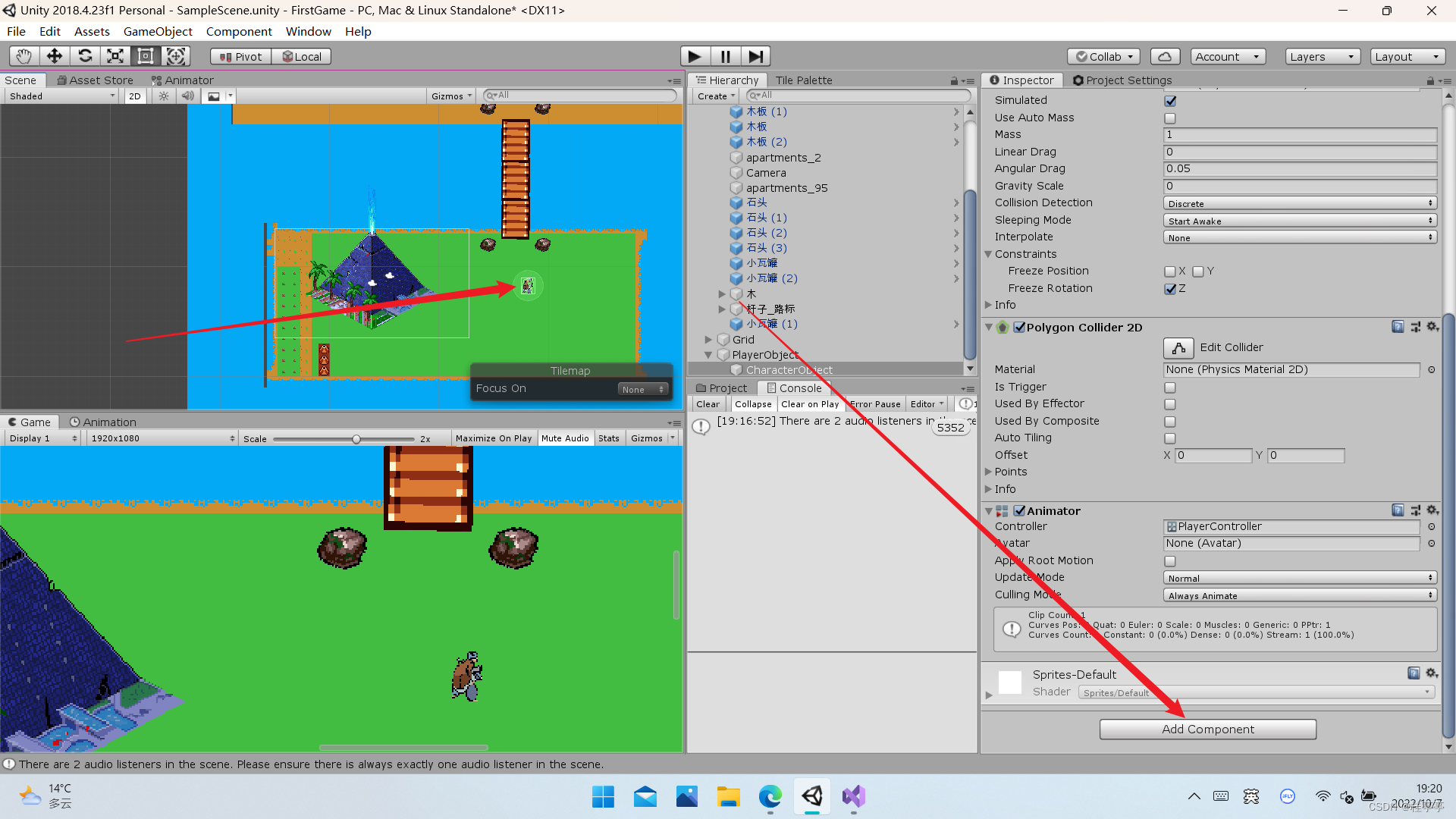
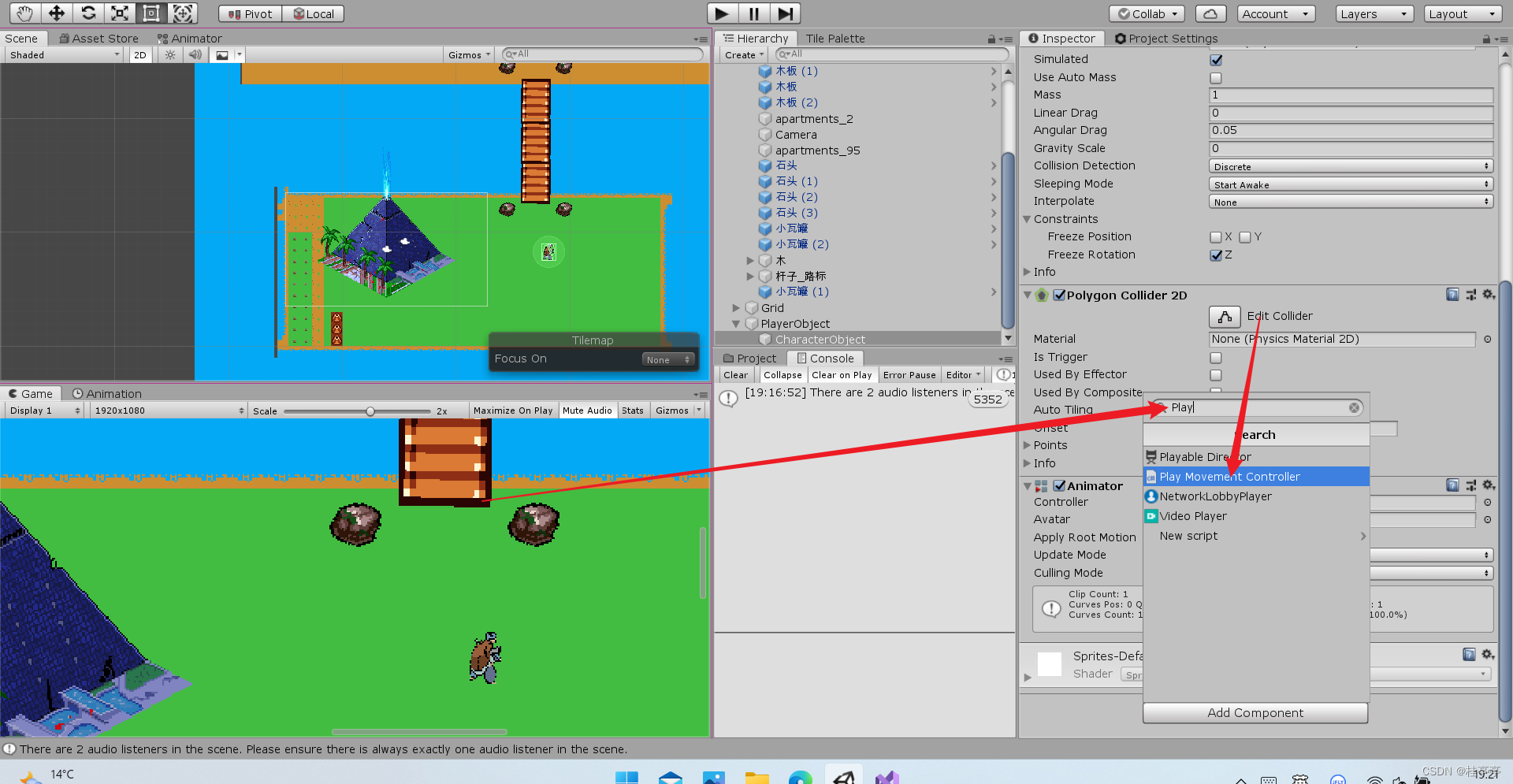
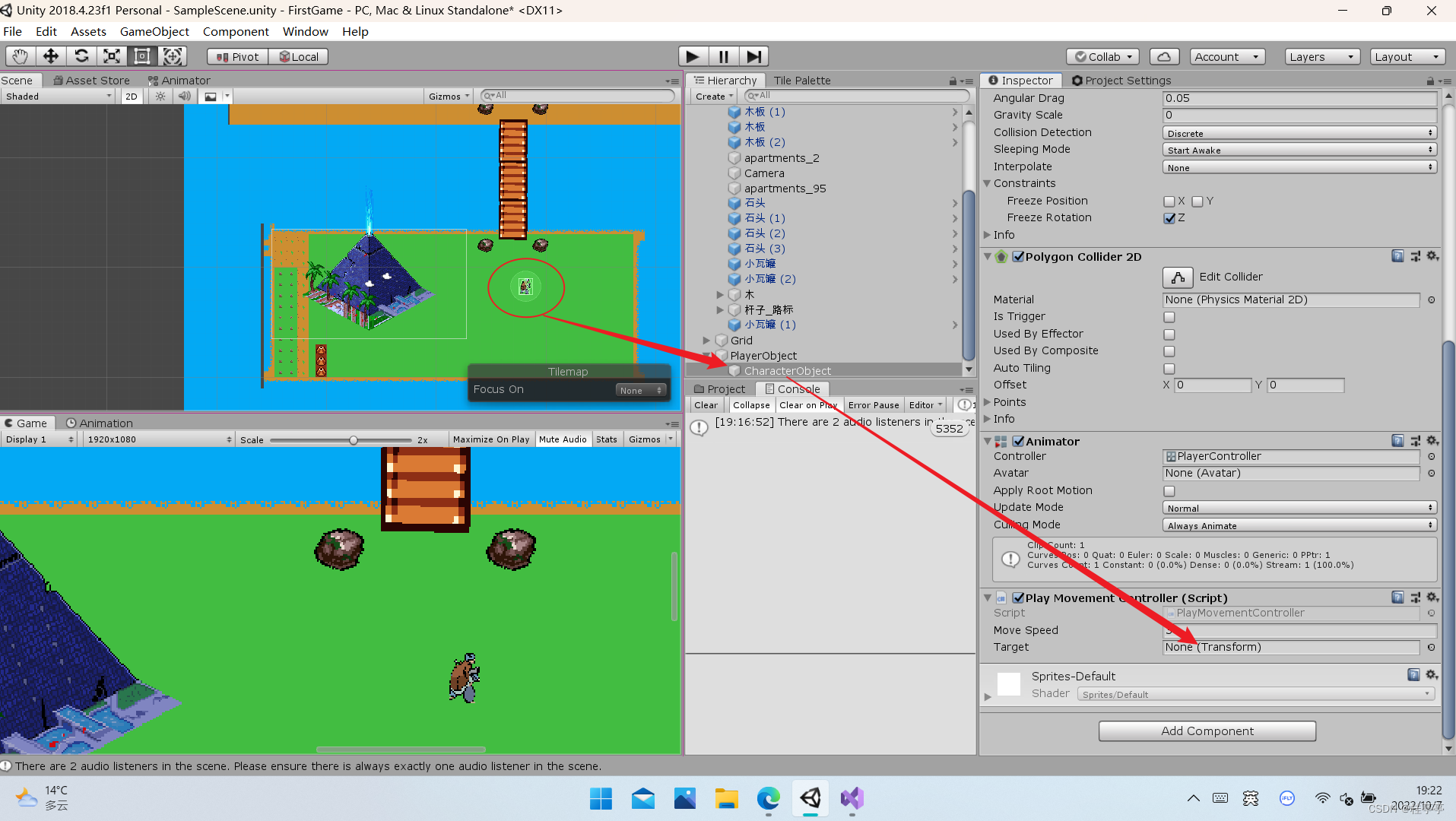
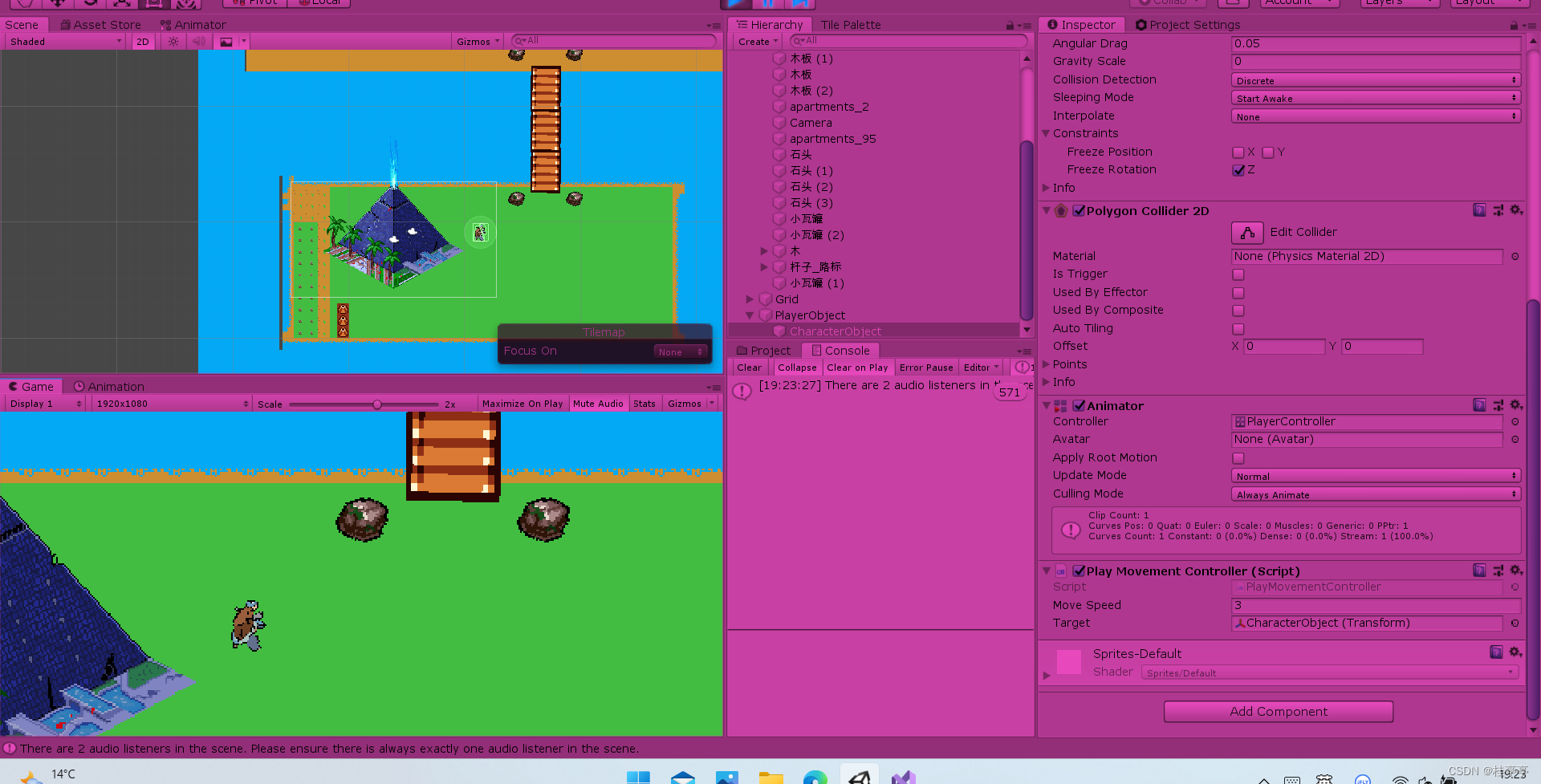
就是一个物体追随另一个物体,这里演示主角追建筑
using System.Collections;
using System.Collections.Generic;
using UnityEngine;

public class PlayMovementController : MonoBehaviour
{
    public float moveSpeed = 3.0f;
    private Vector2 movDir = new Vector2();
    //物理引擎方式采用的参数
    public Transform target;
    private Rigidbody2D rb2D;
    // Start is called before the first frame update
    void Start()
    {
        rb2D = GetComponent<Rigidbody2D>();
    }

    // Update is called once per frame
    void Update()
    {
        MoveCharacter();
    }

    private void MoveCharacter()
    {
        movDir.x = Input.GetAxisRaw("Horizontal");
        movDir.y = Input.GetAxisRaw("Vertical");

        //防止角色斜向运动过快,我们让斜方向距离也为1,原来是根号2
        //归一化处理
        movDir.Normalize();


        //角色向某个位置移动(不是受控制的移动)可以实现跟随或小怪追主角
        transform.position = Vector2.MoveTowards(transform.position,target.position,Time.deltaTime);

    }
}
防止角色斜向运动过快,我们让斜方向距离也为1,原来是根号2
归一化处理
角色向某个位置移动(不是受控制的移动)可以实现跟随或小怪追主角
选中角色并上锁 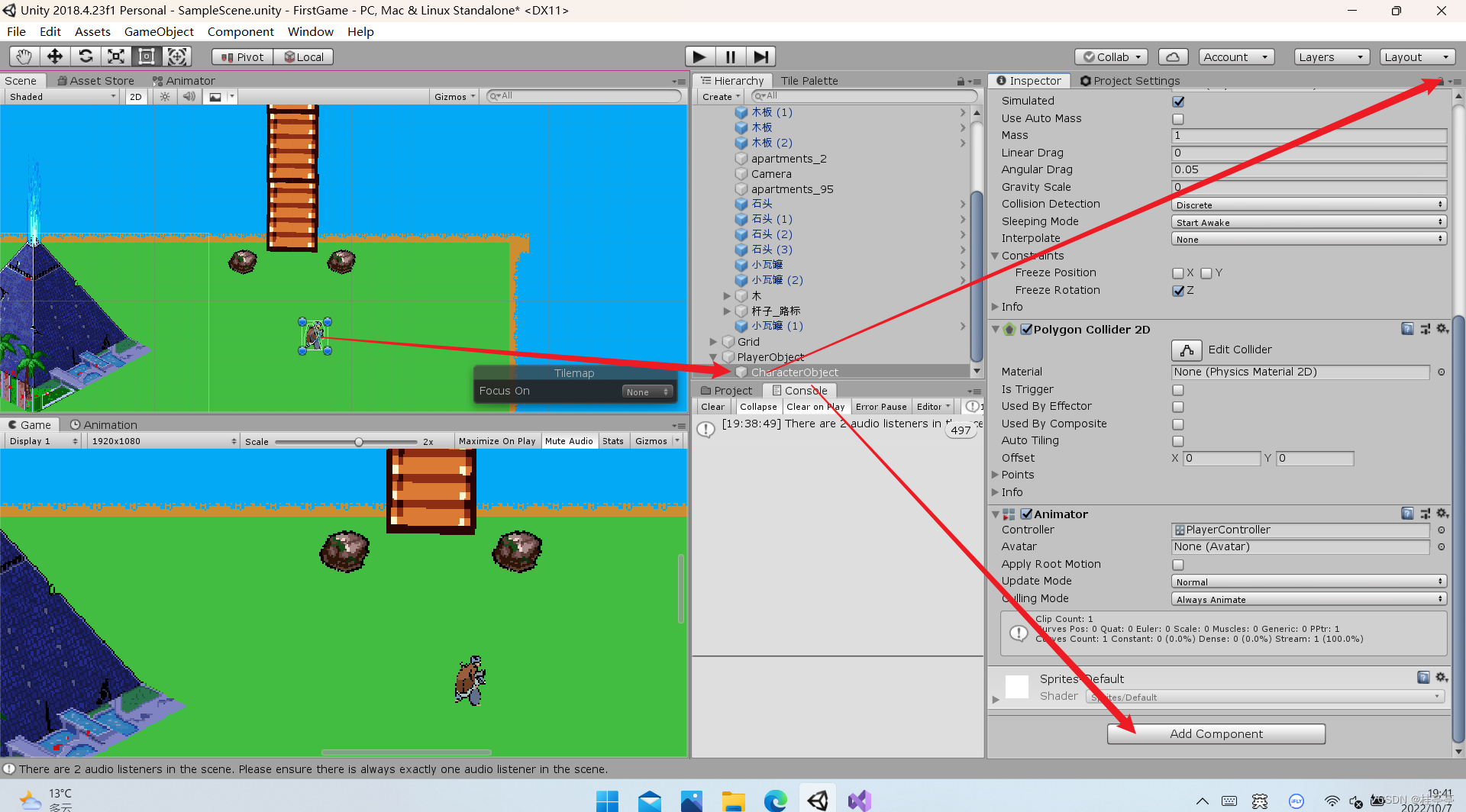

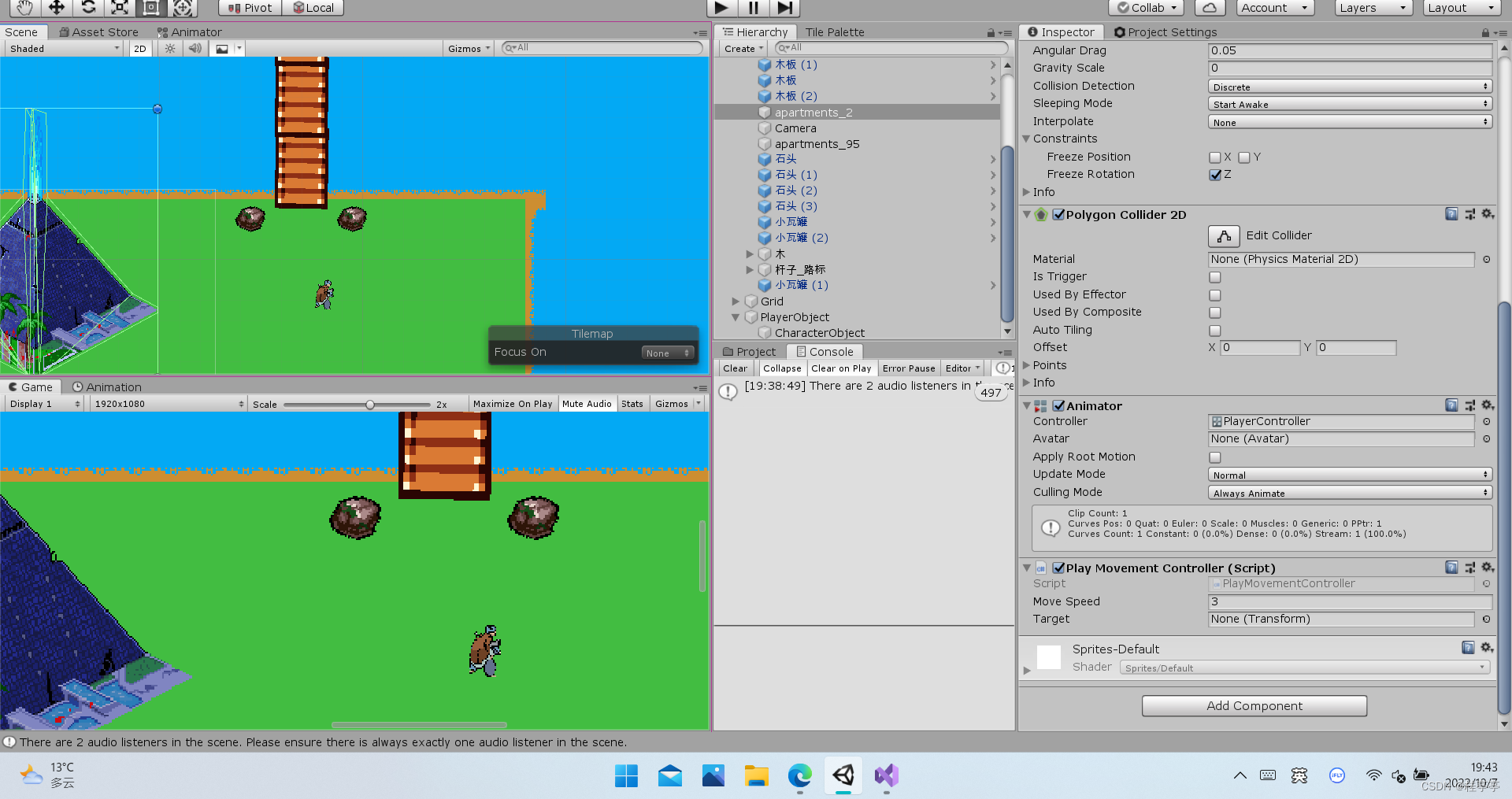
这个最简单的,我们通过获取当前位置直接计算出下一帧的位置,然后直接更改角色在下一个位置即可。
using System.Collections;
using System.Collections.Generic;
using UnityEngine;

public class PlayMovementController : MonoBehaviour
{
    public float moveSpeed = 3.0f;
    private Vector2 movDir = new Vector2();
    // Start is called before the first frame update
    void Start()
    {

    }

    // Update is called once per frame
    void Update()
    {
        MoveCharacter();
    }

    private void MoveCharacter()
    {
        movDir.x = Input.GetAxisRaw("Horizontal");
        movDir.y = Input.GetAxisRaw("Vertical");

        //防止角色斜向运动过快,我们让斜方向距离也为1,原来是根号2
        //归一化处理
        movDir.Normalize();
        //角色移动,Time.deltaTime表示渲染每帧的时间约等于(1/FPS)为了适配不同帧率的电脑,moveSpeed是角色移动的速度
        transform.position += new Vector3(movDir.x,movDir.y,0.0f)*moveSpeed*Time.deltaTime;


    }
}
public class Transform : Component, IEnumerable
{
private class Enumerator : IEnumerator
{
private Transform outer;private int currentIndex = -1;
public object Current => outer.GetChild(currentIndex);
internal Enumerator(Transform outer)
{
this.outer = outer;
}public bool MoveNext()
{
int childCount = outer.childCount;
return ++currentIndex < childCount;
}public void Reset()
{
currentIndex = -1;
}
}//
// 摘要:
// The world space position of the Transform.
如何在ruby中调用C#dll? 最佳答案 我能想到几种可能性:为您的DLL编写(或找人编写)一个COM包装器,如果它还没有,则使用Ruby的WIN32OLE库来调用它;看看RubyCLR,其中一位作者是JohnLam,他继续在Microsoft从事IronRuby方面的工作。(估计不会再维护了,可能不支持.Net2.0以上的版本);正如其他地方已经提到的,看看使用IronRuby,如果这是您的技术选择。有一个主题是here.请注意,最后一篇文章实际上来自JohnLam(看起来像是2009年3月),他似乎很自在地断言RubyCL
我正在尝试在Ruby中复制Convert.ToBase64String()行为。这是我的C#代码:varsha1=newSHA1CryptoServiceProvider();varpasswordBytes=Encoding.UTF8.GetBytes("password");varpasswordHash=sha1.ComputeHash(passwordBytes);returnConvert.ToBase64String(passwordHash);//returns"W6ph5Mm5Pz8GgiULbPgzG37mj9g="当我在Ruby中尝试同样的事情时,我得到了相同sha
?博客主页:https://xiaoy.blog.csdn.net?本文由呆呆敲代码的小Y原创,首发于CSDN??学习专栏推荐:Unity系统学习专栏?游戏制作专栏推荐:游戏制作?Unity实战100例专栏推荐:Unity实战100例教程?欢迎点赞?收藏⭐留言?如有错误敬请指正!?未来很长,值得我们全力奔赴更美好的生活✨------------------❤️分割线❤️-------------------------
本教程将在Unity3D中混合Optitrack与数据手套的数据流,在人体运动的基础上,添加双手手指部分的运动。双手手背的角度仍由Optitrack提供,数据手套提供双手手指的角度。 01 客户端软件分别安装MotiveBody与MotionVenus并校准人体与数据手套。MotiveBodyMotionVenus数据手套使用、校准流程参照:https://gitee.com/foheart_1/foheart-h1-data-summary.git02 数据转发打开MotiveBody软件的Streaming,开始向Unity3D广播数据;MotionVenus中设置->选项选择Unit
目录1.AdmobSDK下载地址2.将下载好的unityPackagesdk导入到unity里编辑 3.解析依赖到项目中
Unity自动旋转动画1.开门需要门把手先动,门再动2.关门需要门先动,门把手再动3.中途播放过程中不可以再次进行操作觉得太复杂?查看我的文章开关门简易进阶版效果:如果这个门可以直接打开的话,就不需要放置"门把手"如果门把手还有钥匙需要旋转,那就可以把钥匙放在门把手的"门把手",理论上是可以无限套娃的可调整参数有:角度,反向,轴向,速度运行时点击Test进行测试自己写的代码比较垃圾,命名与结构比较拉,高手轻点喷,新手有类似的需求可以拿去做参考上代码usingSystem.Collections;usingSystem.Collections.Generic;usingUnityEngine;u
C#实现简易绘图工具一.引言实验目的:通过制作窗体应用程序(C#画图软件),熟悉基本的窗体设计过程以及控件设计,事件处理等,熟悉使用C#的winform窗体进行绘图的基本步骤,对于面向对象编程有更加深刻的体会.Tutorial任务设计一个具有基本功能的画图软件**·包括简单的新建文件,保存,重新绘图等功能**·实现一些基本图形的绘制,包括铅笔和基本形状等,学习橡皮工具的创建**·设计一个合理舒适的UI界面**注明:你可能需要先了解一些关于winform窗体应用程序绘图的基本知识,以及关于GDI+类和结构的知识二.实验环境Windows系统下的visualstudio2017C#窗体应用程序三.
目录前言滤波电路科普主要分类实际情况单位的概念常用评价参数函数型滤波器简单分析滤波电路构成低通滤波器RC低通滤波器RL低通滤波器高通滤波器RC高通滤波器RL高通滤波器部分摘自《LC滤波器设计与制作》,侵权删。前言最近需要学习放大电路和滤波电路,但是由于只在之前做音乐频谱分析仪的时候简单了解过一点点运放,所以也是相当从零开始学习了。滤波电路科普主要分类滤波器:主要是从不同频率的成分中提取出特定频率的信号。有源滤波器:由RC元件与运算放大器组成的滤波器。可滤除某一次或多次谐波,最普通易于采用的无源滤波器结构是将电感与电容串联,可对主要次谐波(3、5、7)构成低阻抗旁路。无源滤波器:无源滤波器,又称
最近在学习CAN,记录一下,也供大家参考交流。推荐几个我觉得很好的CAN学习,本文也是在看了他们的好文之后做的笔记首先是瑞萨的CAN入门,真的通透;秀!靠这篇我竟然2天理解了CAN协议!实战STM32F4CAN!原文链接:https://blog.csdn.net/XiaoXiaoPengBo/article/details/116206252CAN详解(小白教程)原文链接:https://blog.csdn.net/xwwwj/article/details/105372234一篇易懂的CAN通讯协议指南1一篇易懂的CAN通讯协议指南1-知乎(zhihu.com)视频推荐CAN总线个人知识总
深度学习部署:Windows安装pycocotools报错解决方法1.pycocotools库的简介2.pycocotools安装的坑3.解决办法更多Ai资讯:公主号AiCharm本系列是作者在跑一些深度学习实例时,遇到的各种各样的问题及解决办法,希望能够帮助到大家。ERROR:Commanderroredoutwithexitstatus1:'D:\Anaconda3\python.exe'-u-c'importsys,setuptools,tokenize;sys.argv[0]='"'"'C:\\Users\\46653\\AppData\\Local\\Temp\\pip-instal
