目录
语法说明
export default (url,data={},method='GET')=>{
    return new Promise((resolve,reject)=>{
        wx.request({
            url:'http://localhost:3000'+url,
            data,
            success:(res)=>{
                resolve(res.data)
            },
            fail:(err)=>{
                reject(err)
            }
        })
    })

}新建component组件 不会生路径
在使用的父页面 json中 usingComponents注册组件
父传值通过属性 title="排行榜" 子组件 properties 接收
api 框架----》自定义组件
| 定义段 | 类型 | 是否必填 | 描述 | 最低版本 |
|---|---|---|---|---|
| type | 是 | 属性的类型 | ||
| optionalTypes | Array | 否 | 属性的类型(可以指定多个) | 2.6.5 |
| value | 否 | 属性的初始值 | ||
| observer | Function | 否 | 属性值变化时的回调函数 |
子组件
<view class="header">
    <text class="title">{{title}}</text>
    <view>
        <text>{{nav}}</text>
        <text class="more"> 查看更多</text>
    </view>
</view>

// pages/index/commponents/NavHeader/NavHeader.js
Component({
    /**
     * 组件的属性列表
     */
    properties: {
        title:{
            type:String,
            value:'默认值'
        },
        nav:{
            type:String,
            value:'默认值'
        }
    },
})
父组件
{
  "usingComponents": {
    "NavHeader":"../index/commponents/NavHeader/NavHeader"
  }
}
<NavHeader title="推荐歌曲" nav='为你精心推荐'></NavHeader>在小程序的事件回调触发时,会接收一个事件对象,事件对象的参数中包含一个target和currentTarget属性,接下来说说这二者的区别。
<view id='tar-father' bindtap='click'>
  父组件
  <view id='tar-children'>子组件</view>
 </view>
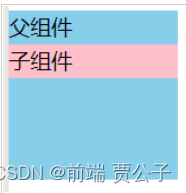
event.target 为其子组件,也就是触发该事件的源头组件, event.target 为父组件,因为触发的源头也就是父组件本身
event.currentTarget 为事件所绑定的组件 event.currentTarget 始终为事件所绑定的组件
总结:target对应的是触发事件的源头组件,这个组件有可能是子组件,有可能是父组件,主要是看执行动作的区域。而currentTarget始终对应事件所绑定的组件。
1. 什么是事件委托
将子元素的事件委托(绑定)给父元素
2. 事件委托的好处(ul 下面的100li需要添加事件,可以直接绑定再父元素上)
1. 减少绑定的次数
2. 后期新添加的元素也可以享用之前委托的事件
3. 事件委托的原理
1. 冒泡
4. 触发事件的是谁
1. 子元素
5. 如何找到触发事件的对象
1. event.target
6. currentTarget VS target
1. currentTarget要求绑定事件的元素一定是触发事件的元素
2. target绑定事件的元素不一定是触发事件的元素
ps:key 可以自定义 传递多个
<input class="" data-key="phone"   placeholder="请输入用户名"   bindinput="change"> </input>
    <input class="" data-key="password"   placeholder="请输入用户名"   bindinput="change" > </input>


#js
change(evet) {
    console.log(evet);
    let value = evet.detail.value
    let type = evet.currentTarget.dataset.key
    this.setData({
      [type]: value
    })
},唯一值
<input class="" id="phone"   placeholder="请输入用户名"   bindinput="change"> </input>
    <input class="" id="password"   placeholder="请输入用户名"   bindinput="change" > </input>

#js
change(evet) {
    console.log(evet);
    let value = evet.detail.value
    let type = evet.currentTarget.id
    this.setData({
      [type]: value
    })

},tips y轴滚动时要计算滚动高度
enable-flex
启用 flexbox 布局。开启后,当前节点声明了 display: flex 就会成为 flex container,并作用于其孩子节点。
scroll-view 开启display:flex 设置 enable-flex 必须设置大小否则 scroll-view报错纵向布局高度
<scroll-view class="scroll" enable-flex scroll-x>
            <view class="scrollItem" wx:for='{{recommendList}}' wx:key='id'>
                <image src="{{item.picUrl}}"></image>
                <text>{{item.name}}</text>
            </view>
</scroll-view>

.scroll{
    display: flex;
    height: 300rpx;
}值应为某子元素id(id不能以数字开头)。设置哪个方向可滚动,则在哪个方向滚动到该元素
scroll-into-view 是 scroll-view 的一个属性,主要作用是用于滚动到指定元素的位置,其对应值是元素的id,使用方法如下:
 <scroll-view
    class="navScroll"
    scroll-x
    enable-flex
    scroll-into-view="{{'scroll' + navid}}"
    >
        <view class="navItem"  id="{{'scroll' + item.id}}"wx:for='{{GroupList}}' wx:key='id'>
            <view class="navContent {{navid==item.id?'active':''}}" bindtap='navChange' id="{{item.id}}">
                {{item.name}}
            </view>
        </view>
</scroll-view>

 data: {
        GroupList: [],
        navid: '',
        VideoList: [],
        isTriggered: false //下拉刷新
    },

    //tags切换
    navChange(event) {
        // 保存点击id ,视频列表赋值为空
        this.setData({
            navid: event.currentTarget.id,
            VideoList: []
        })
        //开启加载提示,发送请求
        wx.showLoading({
            title: '正在加载',
        })
        this.getVideoList(event.currentTarget.id)
    },
下拉刷新
refresher-enabled:开启自动义下拉刷新
定义下拉刷新时触发回调 bindrefresherrefresh
refresher-triggered 设置当前下拉刷新状态,true 表示下拉刷新已经被触发,false 表示下拉刷新未被触发 控制刷新状态
上拉触底
bindscrolltolower定义上拉触底时触发回调
    //下拉刷新
    handleRefresher() {
        console.log('下拉刷新');
        this.getVideoList(this.data.navid)
    },
    // 上拉触底
    handleToLower() {
        console.log('上拉触底');

        let list=this.data.VideoList
        list.push(...list)
        this.setData({
            VideoList:list
        })
    }

    data: {
        GroupList: [],
        navid: '',
        VideoList: [],
        isTriggered: false //下拉刷新
    },
  <scroll-view
    class="view-scroll"
    scroll-y
    refresher-enabled
    bindrefresherrefresh="handleRefresher"
    bindscrolltolower="handleToLower"
    refresher-triggered="{{isTriggered}}"
     >
        <view class="vieoItem"  wx:for='{{VideoList}}' wx:key='index'>
            <video src="{{item.data.previewUrl}}"> </video>
</scroll-view>第一种
在page.js中实现onShareAppMessage,便可在小程序右上角选择分享该页面
监听用户点击页面内转发按钮(button 组件 open-type="share")或右上角菜单“转发”按钮的行为,并自定义转发内容。
| 参数 | 类型 | 说明 | 最低版本 |
|---|---|---|---|
| from | String | 转发事件来源。button:页面内转发按钮;menu:右上角转发菜单 | 1.2.4 |
| target | Object | 如果 from 值是 button,则 target 是触发这次转发事件的 button,否则为 undefined | 1.2.4 |
| webViewUrl | String | 页面中包含web-view组件时,返回当前web-view的url | 1.6.4 |
onShareAppMessage: function () {
 return {
  title: '弹出分享时显示的分享标题',
  desc: '分享页面的内容',
  path: '/page/user?id=123' // 路径,传递参数到指定页面。
 }
}
判读用户点击的是那个
  onShareAppMessage: function ({from}) {
    console.log(from);
    if(from === 'button'){
      return {
        title: '来自button的转发',
        page: '/pages/video/video',
        imageUrl: '/static/images/nvsheng.jpg'
      }
    }else {
      return {
        title: '来自menu的转发',
        page: '/pages/video/video',
        imageUrl: '/static/images/nvsheng.jpg'
      }
    }

  }
第二种
自定义按钮实现分享,在page中添加一个带有open-type='share'的button标签
点击该按钮后,即会自动触发已经在page.js中定义好的onShareAppMessage方法,实现分享功能。
(<button open-type='share'></button>)。
如上例,path属性指向的是user页面,并附带id=123的参数。我们只需在user.js的onLoad函数中,通过options查看传递过来的参数:
// user.js
Page({
 onLoad: function(options) {
  console.log(options);
 }
}) <!-- 进度条控制区域 -->
<view class=".progerss">
<text>{{currentTime}}</text>
<!-- 总进度 -->
<cview class="bar">
<!-- 实时进度 -->
<view class="audio-bar" style="width: {{width + 'rpx'}}">
<!-- 小圆球 -->
<view class="audio-circle" ></view>
</view>
</cview>
<text>{{endTime}}</text>
</view>
<!-- 底部控制播放区域 -->
<view class="musicControl">
<text class="iconfont icon-iconsMusicyemianbofangmoshiShuffle"></text>
<text class="iconfont icon-shangyishou" id="pre" bindtap='handleSwitch'></text>
<text class="iconfont {{isPlay?'icon-zanting': 'icon-bofang'}} big" bindtap="handleMusicPlay"></text>
<text class="iconfont icon-next" id="next" bindtap='handleSwitch'></text>
<text class="iconfont icon-iconsMusicyemianbofangmoshiPlayList"></text>
</view>
</view>
.musicControl {
position: absolute;
width: 100%;
bottom: 40rpx;
left: 0;
display: flex;
border-top: 1px solid #ffffff;
}
.musicControl text {
width: 20%;
height: 120rpx;
line-height: 120rpx;
text-align: center;
color: #ffffff;
font-size: 50rpx;
}
.musicControl text .big {
font-size: 80rpx;
}
/* 进度条 */
.progerss {
width: 640rpx;
height: 80rpx;
line-height: 80rpx;
display: flex;
position: absolute;
bottom: 200rpx;
}
.progerss .bar {
position: relative;
width: 450rpx;
height: 8rpx;
background: rgba(0, 0, 0, .4);
margin: auto;
}
.bar .audio-bar {
position: absolute;
top: 0;
left: 0;
height: 8rpx;
background-color: red;
z-index: 99;
}
.audio-circle {
position: absolute;
right: -18rpx;
top: -6rpx;
width: 18rpx;
height: 18rpx;
border-radius: 50%;
background-color: #fff;
}1.使用第三方库: pubsub-js
2. 安装: npm install pubsub-js
3. 使用:
string src
音频的数据源(2.2.3 开始支持云文件ID)。默认为空字符串,当设置了新的 src 时,会自动开始播放,目前支持的格式有 m4a, aac, mp3, wav。
number startTime
音频开始播放的位置(单位:s)。
string title
音频标题,用于原生音频播放器音频标题(必填)。原生音频播放器中的分享功能,分享出去的卡片标题,也将使用该值。
number currentTime
当前音频的播放位置(单位:s),只有在有合法 src 时返回。(只读)
//获取全局app应用实例
const app = getApp()
import PubSub from 'pubsub-js'
import request from '../../utils/request'
import moment from 'moment'
Page({


    data: {
        isPlay: false,
        song: {},
        id: '',
        linkUrl: '',
        currentTime: '00:00',
        endTime: '00:00',
        width: 0
    },


    onLoad: function (options) {
        this.setData({
            id: options.id
        })
        this.getMusicInfo(options.id)
        //判断当前音乐是否在播放
        console.log(app.globalData.musicId, app.globalData.isMUsicPlay + '全局de', options.id + '点击');
        if (app.globalData.isMUsicPlay && app.globalData.musicId == options.id) {
            this.setData({
                isPlay: true
            })
        }
        //创建音乐播放的实例对象
        this.getBackgroundAudioManager = wx.getBackgroundAudioManager()
        // 监听用户点击操作系统的播放暂停
        this.getBackgroundAudioManager.onPlay(() => {
            this.changePlayStatus(true)
            app.globalData.musicId = options.id
        })
        this.getBackgroundAudioManager.onPause(() => {
            this.changePlayStatus(false)
        })
        this.getBackgroundAudioManager.onStop(() => {
            this.changePlayStatus(false)
        })
        // 监听音乐实时播放进度
        this.getBackgroundAudioManager.onTimeUpdate(() => {
            // 实时时长
            let time = this.getBackgroundAudioManager.currentTime
            // 总时长
            let totalTime = this.getBackgroundAudioManager.duration
            let currentTime = moment(time * 1000).format('mm:ss')
            let width = time / totalTime * 450
            this.setData({
                currentTime,
                width
            })
        })
        //监听音乐播放自然结束
        this.getBackgroundAudioManager.onEnded(() => {
            //自动换至下一首音乐,并自动播放
            PubSub.publish('SwitchType', 'next');

            //将进度条长度恢复为0
            this.setData({
                width: 0,
                endTime: '00:00'
            })
        })
    },
    //获取音乐详情
    async getMusicInfo(ids) {
        let {
            songs
        } = await request('/song/detail', {
            ids
        })
        //转换总实长
        let endTime = moment(songs[0].dt).format('mm:ss')
        this.setData({
            song: songs[0],
            endTime
        })
        wx.setNavigationBarTitle({
            title: this.data.song.name,
        })
    },
    //修改状态功能函数
    changePlayStatus(isPlay) {
        this.setData({
            isPlay
        })
        //修改应用全局状态
        app.globalData.isMUsicPlay = isPlay
    },
    // 点击开始暂停按钮
    handleMusicPlay() {
        let isPlay = !this.data.isPlay
        this.setData({
            isPlay
        })
        let {
            id,
            linkUrl
        } = this.data
        this.musicControl(isPlay, id, linkUrl)
    },
    // 播放 暂停 功能回调
    async musicControl(isPlay, id, linkUrl) {
        //性能优化: 没有url时再去请求 有的时候就拿全局变量
        if (!linkUrl) {
            let {
                data
            } = await request('/song/url', {
                id
            })
            linkUrl = data[0].url
            this.setData({
                linkUrl
            })
        }
        if (isPlay) { //播放
            // 必须给实例添加url 和title
            this.getBackgroundAudioManager.src = linkUrl
            this.getBackgroundAudioManager.title = this.data.song.name
        } else { //暂停
            this.getBackgroundAudioManager.pause()
        }

    },
    // 点击切歌的回调
    handleSwitch(e) {
        let type = e.currentTarget.id
        //关闭当前音乐
        this.getBackgroundAudioManager.stop()
        //发布消息
        PubSub.publish('SwitchType', type);
        //订阅消息拿到回传id
        PubSub.subscribe('musiceId', (msg, id) => {
            console.log(msg, id);
            //获取音乐信息
            this.getMusicInfo(id)
            //自动播放
            this.musicControl(true, id)
            //接收到之后取消订阅
            PubSub.unsubscribe('musiceId');

        })
    }

})
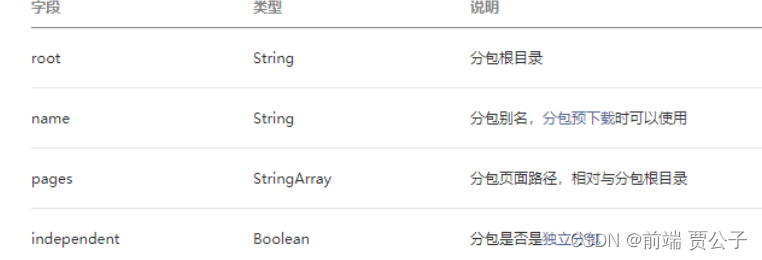
1. 开发者通过在 app.json subpackages 字段声明项目分包结构
2. 特点:
a) 加载小程序的时候先加载主包,当需要访问分包的页面时候才加载分包内容
b) 分包的页面可以访问主包的文件,数据,图片等资源
c) 主包:
主包来源: 除了分包以外的内容都会被打包到主包中 通常放置启动页/tabBar 页面
  "subPackages":[
        {
            "root": "songPackge",
            "pages": [
                "pages/recommendSong/recommendSong",
                "pages/songDetail/songDetail"
            ]
        }
    ],
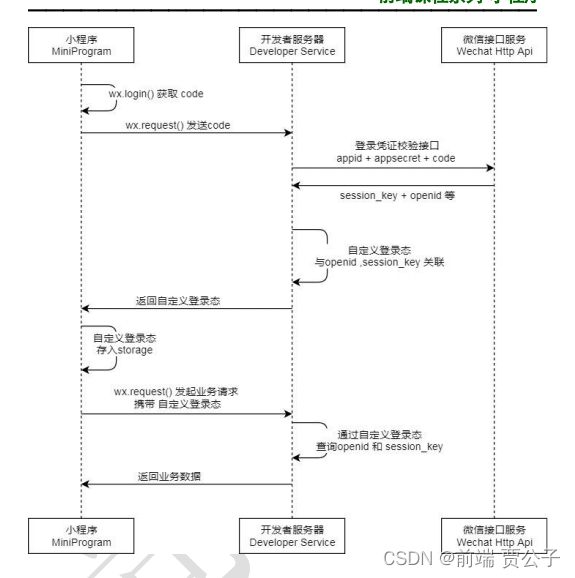
1. wx.login()
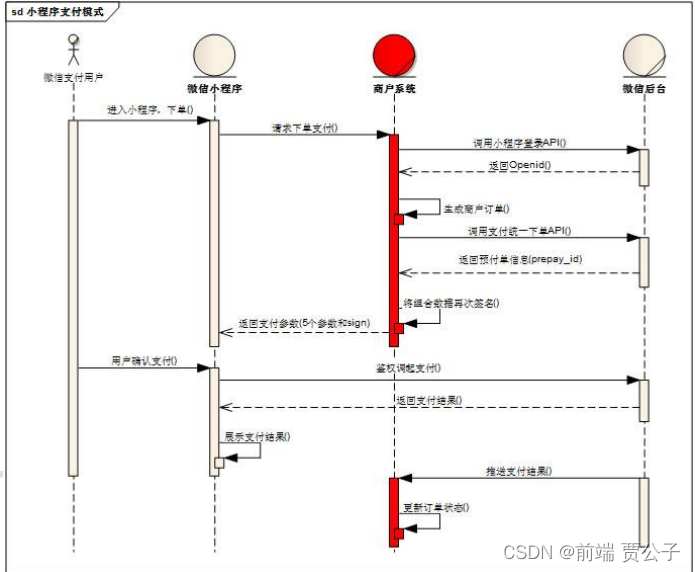
支付流程详细说明
小程序获取用户唯一标识(openId)
如何在buildr项目中使用Ruby?我在很多不同的项目中使用过Ruby、JRuby、Java和Clojure。我目前正在使用我的标准Ruby开发一个模拟应用程序,我想尝试使用Clojure后端(我确实喜欢功能代码)以及JRubygui和测试套件。我还可以看到在未来的不同项目中使用Scala作为后端。我想我要为我的项目尝试一下buildr(http://buildr.apache.org/),但我注意到buildr似乎没有设置为在项目中使用JRuby代码本身!这看起来有点傻,因为该工具旨在统一通用的JVM语言并且是在ruby中构建的。除了将输出的jar包含在一个独特的、仅限ruby
我在我的Rails项目中使用Pow和powifygem。现在我尝试升级我的ruby版本(从1.9.3到2.0.0,我使用RVM)当我切换ruby版本、安装所有gem依赖项时,我通过运行railss并访问localhost:3000确保该应用程序正常运行以前,我通过使用pow访问http://my_app.dev来浏览我的应用程序。升级后,由于错误Bundler::RubyVersionMismatch:YourRubyversionis1.9.3,butyourGemfilespecified2.0.0,此url不起作用我尝试过的:重新创建pow应用程序重启pow服务器更新战俘
我已经像这样安装了一个新的Rails项目:$railsnewsite它执行并到达:bundleinstall但是当它似乎尝试安装依赖项时我得到了这个错误Gem::Ext::BuildError:ERROR:Failedtobuildgemnativeextension./System/Library/Frameworks/Ruby.framework/Versions/2.0/usr/bin/rubyextconf.rbcheckingforlibkern/OSAtomic.h...yescreatingMakefilemake"DESTDIR="cleanmake"DESTDIR="
假设我有这个范围:("aaaaa".."zzzzz")如何在不事先/每次生成整个项目的情况下从范围中获取第N个项目? 最佳答案 一种快速简便的方法:("aaaaa".."zzzzz").first(42).last#==>"aaabp"如果出于某种原因你不得不一遍又一遍地这样做,或者如果你需要避免为前N个元素构建中间数组,你可以这样写:moduleEnumerabledefskip(n)returnto_enum:skip,nunlessblock_given?each_with_indexdo|item,index|yieldit
前言一般来说,前端根据后台返回code码展示对应内容只需要在前台判断code值展示对应的内容即可,但要是匹配的code码比较多或者多个页面用到时,为了便于后期维护,后台就会使用字典表让前端匹配,下面我将在微信小程序中通过wxs的方法实现这个操作。为什么要使用wxs?{{method(a,b)}}可以看到,上述代码是一个调用方法传值的操作,在vue中很常见,多用于数据之间的转换,但由于微信小程序诸多限制的原因,你并不能优雅的这样操作,可能有人会说,为什么不用if判断实现呢?但是if判断的局限性在于如果存在数据量过大时,大量重复性操作和if判断会让你的代码显得异常冗余。wxswxs相当于是一个独立
项目介绍随着我国经济迅速发展,人们对手机的需求越来越大,各种手机软件也都在被广泛应用,但是对于手机进行数据信息管理,对于手机的各种软件也是备受用户的喜爱小学生兴趣延时班预约小程序的设计与开发被用户普遍使用,为方便用户能够可以随时进行小学生兴趣延时班预约小程序的设计与开发的数据信息管理,特开发了小程序的设计与开发的管理系统。小学生兴趣延时班预约小程序的设计与开发的开发利用现有的成熟技术参考,以源代码为模板,分析功能调整与小学生兴趣延时班预约小程序的设计与开发的实际需求相结合,讨论了小学生兴趣延时班预约小程序的设计与开发的使用。开发环境开发说明:前端使用微信微信小程序开发工具:后端使用ssm:VU
@作者:SYFStrive @博客首页:HomePage📜:微信小程序📌:个人社区(欢迎大佬们加入)👉:社区链接🔗📌:觉得文章不错可以点点关注👉:专栏连接🔗💃:感谢支持,学累了可以先看小段由小胖给大家带来的街舞👉微信小程序(🔥)目录自定义组件-behaviors 1、什么是behaviors 2、behaviors的工作方式 3、创建behavior 4、导入并使用behavior 5、behavior中所有可用的节点 6、同名字段的覆盖和组合规则总结最后自定义组件-behaviors 1、什么是behaviorsbehaviors是小程序中,用于实现
我正在尝试创建一个带有项目符号字符的Ruby1.9.3字符串。str="•"+"helloworld"但是,当我输入它时,我收到有关非ASCII字符的语法错误。我该怎么做? 最佳答案 你可以把Unicode字符放在那里。str="\u2022"+"helloworld" 关于ruby-如何在Ruby字符串中插入项目符号字符?,我们在StackOverflow上找到一个类似的问题: https://stackoverflow.com/questions/1195
我的Rails站点使用了一个确实不是很好的gem。每次我需要做一些新的事情时,我最终不得不花费与向实际Rails项目添加代码一样多的时间来为gem添加功能。但我不介意,我将我的Gemfile设置为指向我的gem的GitHub分支(我尝试提交PR,但维护者似乎已经下台)。问题是我真的没有找到一种合理的方法来测试我添加到gem的新东西。在railsc中测试它会特别好,但我能想到的唯一方法是a)更改~/.rvm/gems/.../foo。rb,这看起来不对或者b)升级版本,推送到Github,然后运行bundleup,这除了耗时之外显然是一场灾难,因为我不确定我所做的promise是否正
我一直在尝试使用nanoc用于生成静态网站。我需要组织一个复杂的排列页面,我想让我的内容保持干燥。包含或合并的概念在nanoc系统中如何运作?我已阅读文档,但似乎找不到我想要的内容。例如:我如何获取两个部分内容项并将它们合并到一个新的内容项中。在staticmatic您可以在您的页面中执行以下操作。=partial('partials/shared/navigation')类似的约定在nanoc中如何运作? 最佳答案 这里是nanoc的作者。在nanoc中,部分是布局。因此,您可以拥有layouts/partials/shared/
