new project —> Application —> Qt Widgets Application —> choose…(注意不要有中文路径)填写名称(我写的名称为class2)和创建路径(D:\qt\qt_demo\class2) —> 填写类名,这里基类要选择“QWidget”,这样一个QT工程就创建好啦。
qt的移植性非常强,一套代码我们不用修改太多,直接通用所有的平台。
说明:
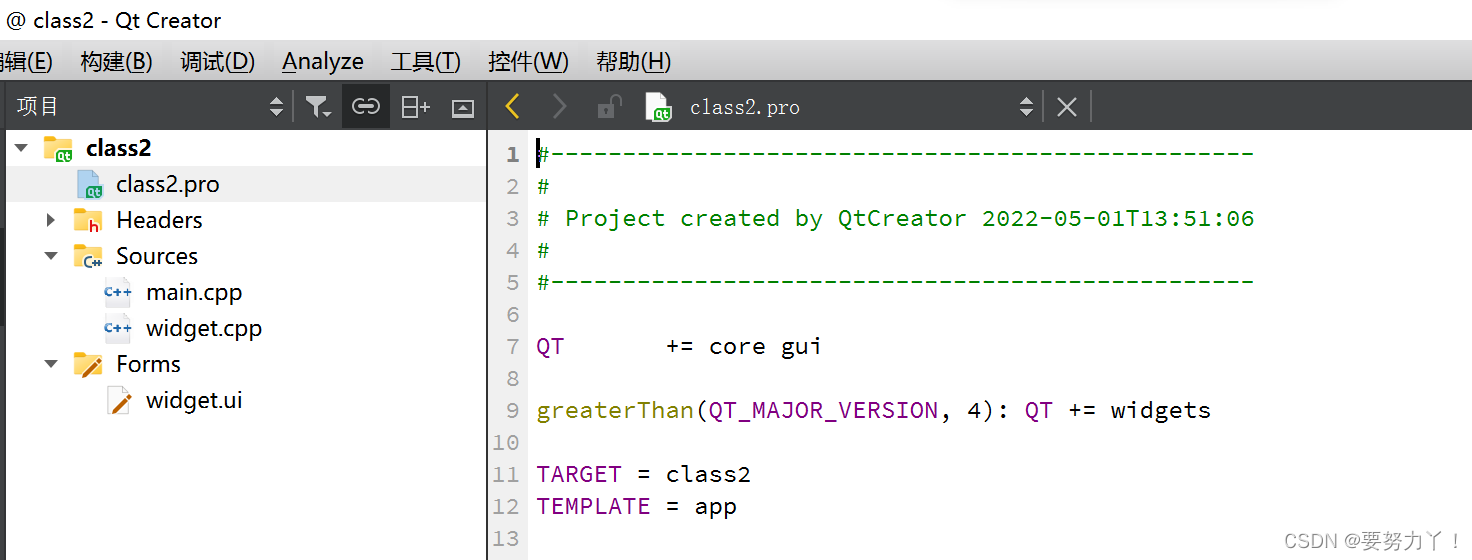
QMain Window:主窗口类,主窗口具有主菜单栏、工具栏和状态栏,类似于一般的应用程序的主窗口。QWidget:它是所有具有可视界面的基类,选择QWidget创建的界面对各种界面组件都可以支持。QDialog:对话框类,可建立一个基于对话框的界面。.pro文件是项目管理文件,文件名就是项目的名称,如:class2.pro
项目管理文件用于记录项目的一些设置,以及项目包含文件的组织管理。
#-------------------------------------------------
#
# Project created by QtCreator 2022-05-01T13:51:06
#
#-------------------------------------------------

QT       += core gui
#往qt工程里面加入core gui模块

greaterThan(QT_MAJOR_VERSION, 4): QT += widgets
# 假如qt库的版本大于4 就加入一个widgets的模块
TARGET = class2
# 生成APP的名字
TEMPLATE = app
#编译产物的类型

# The following define makes your compiler emit warnings if you use
# any feature of Qt which has been marked as deprecated (the exact warnings
# depend on your compiler). Please consult the documentation of the
# deprecated API in order to know how to port your code away from it.
DEFINES += QT_DEPRECATED_WARNINGS
#定义一个宏

# You can also make your code fail to compile if you use deprecated APIs.
# In order to do so, uncomment the following line.
# You can also select to disable deprecated APIs only up to a certain version of Qt.
#DEFINES += QT_DISABLE_DEPRECATED_BEFORE=0x060000    # disables all the APIs deprecated before Qt 6.0.0

#指定工程里面都有哪些cpp
SOURCES += \
        main.cpp \
        widget.cpp
#指定工程里面都有哪些头文件
HEADERS += \
        widget.h
#指定工程里面都有哪些ui文件
FORMS += \
        widget.ui
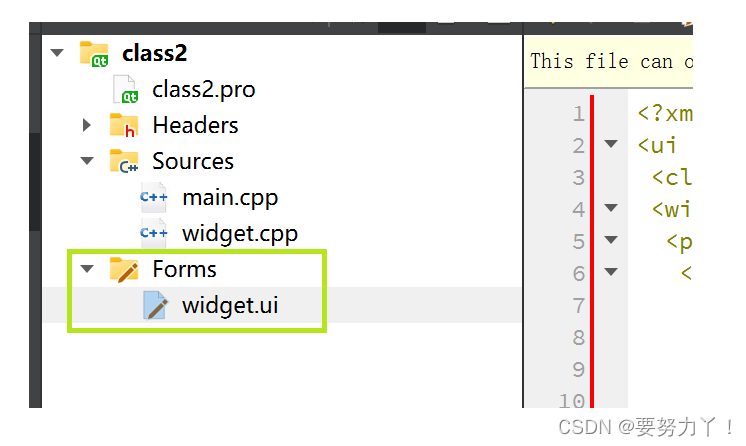
点击工程下的“forms”,然后双击widget.ui文件(.ui为后缀的文件就是界面文件),就可以进入ui编辑器。
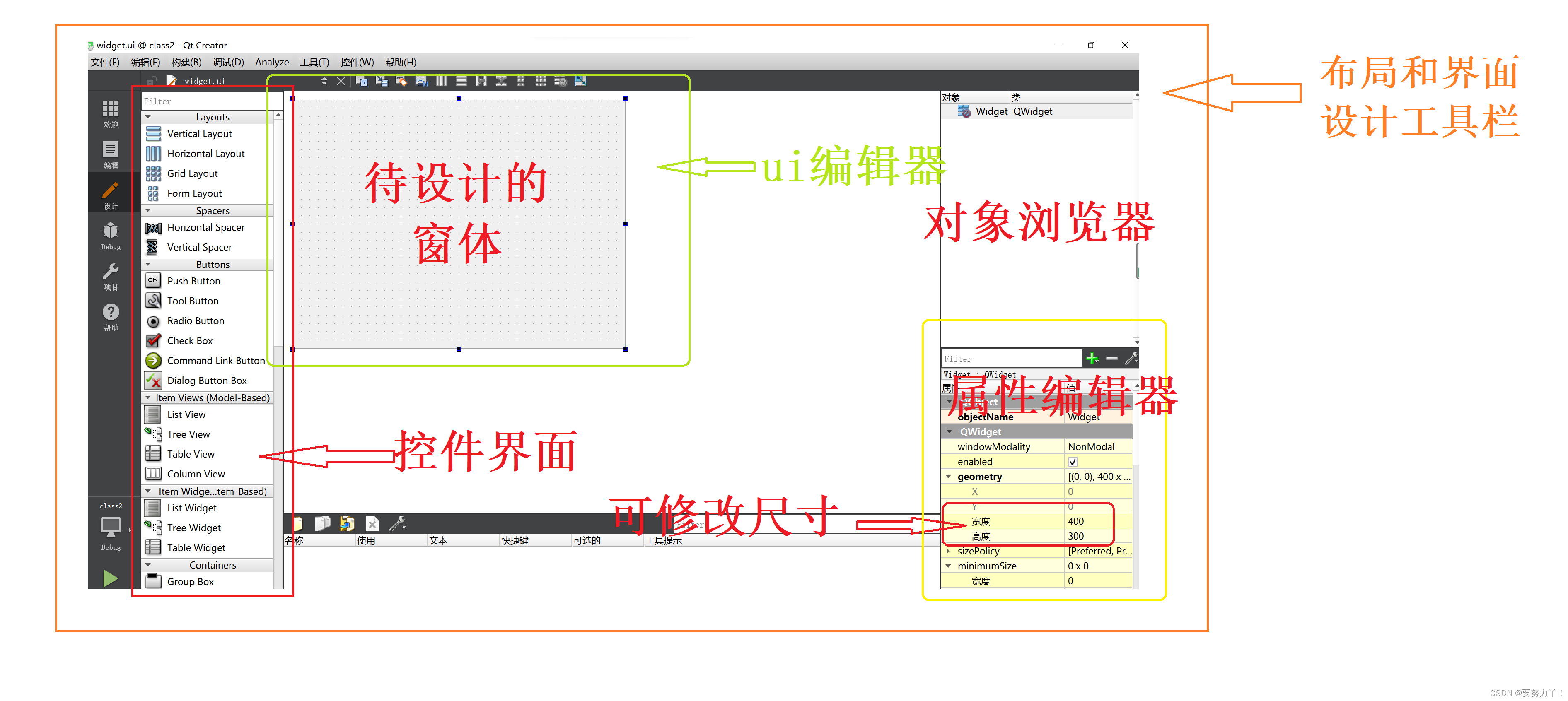
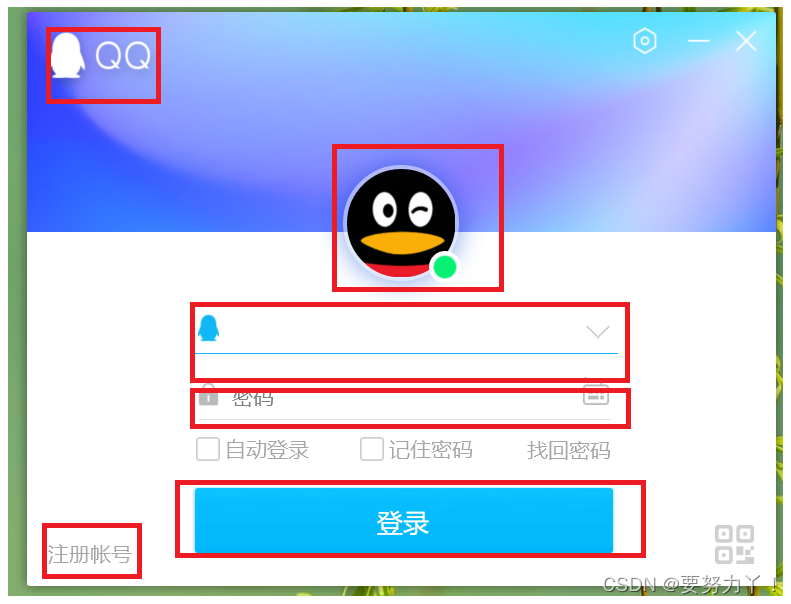
参照腾讯qq的登录界面,我们知道qq登录界面需要有账号、密码、qq图标以及qq字样、注册、登录字样和按钮等。具体怎么做呢?利用组件来实现一下吧。
Display Widgets----》 Label(qlabel),直接将其拖入待设计的窗体,修改名字为“QQ登录界面”Input Widgets----》 Line Edit(qlineedit)Buttons-----》Push Button,将该控件拖拽至待设计的窗体,双击该组件就可以更改该组件的名字啦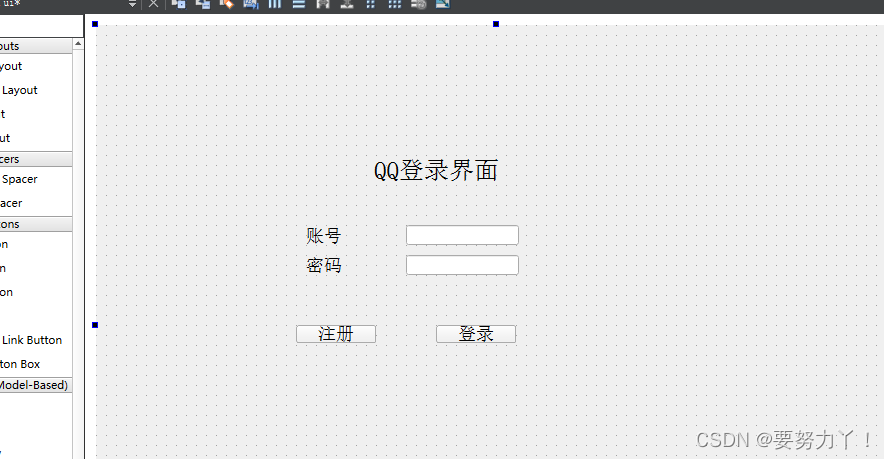
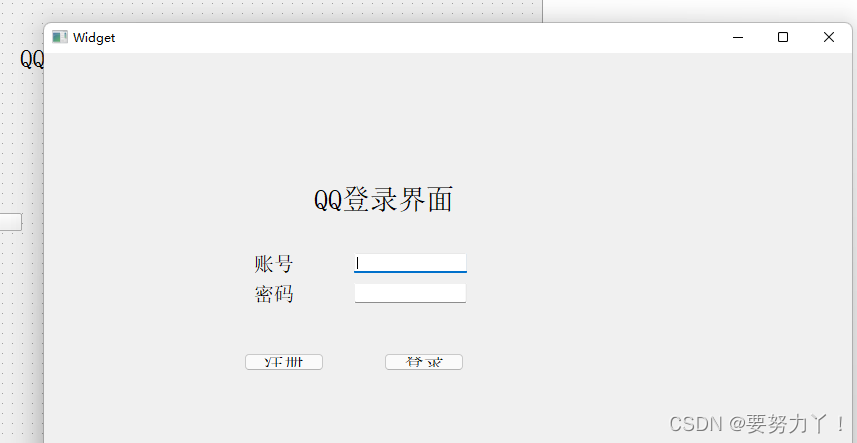
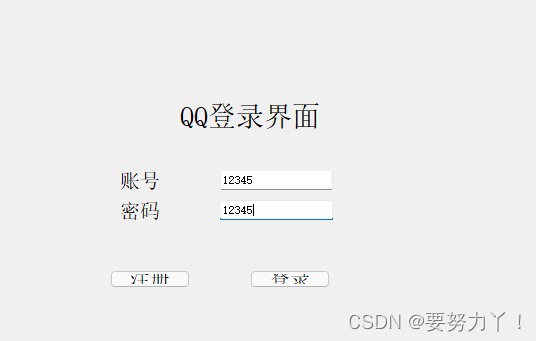
echoMode,将其设置为passwd即可。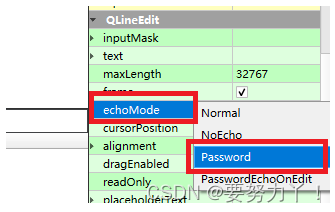
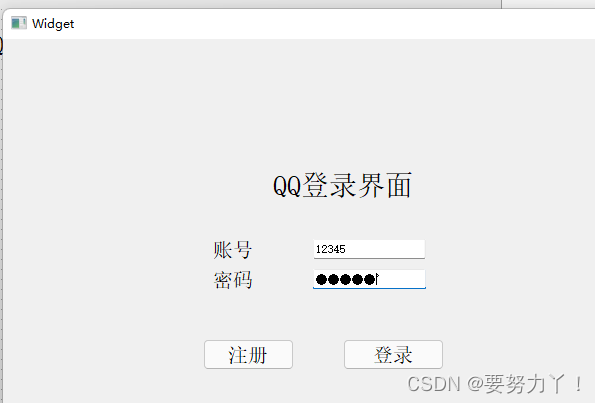
有一点需要注意,在设计完之后,需要给控件改名字,为了分析代码方便,也为了使得我们的设计通俗易懂,可读性高,不然拿给别人看,别人看我们设计的这个东西就很蓝的啦。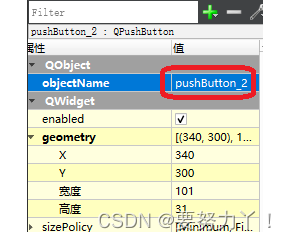
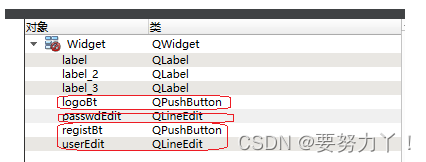
信号:信号是指控件发出的特定的信号。
槽:槽是槽函数的意思,我们可以把槽函数绑定在某一个控件的信号上。比如控件pushButton就有自己的信号,它一共有四个信号。
点击菜单栏里面的“帮助”—》“索引”,搜索“pushbutton”即可看到相关信息
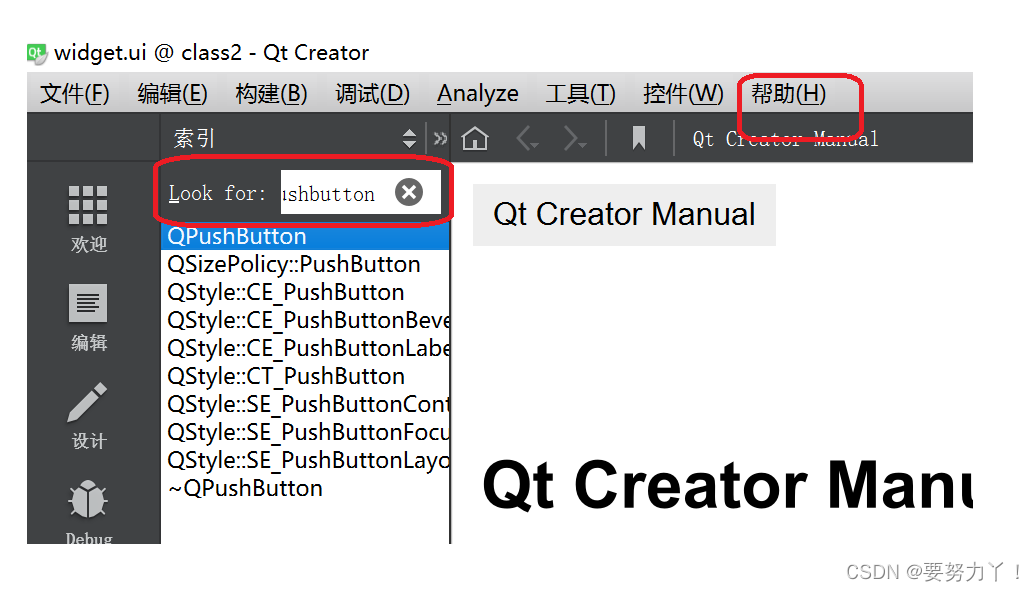
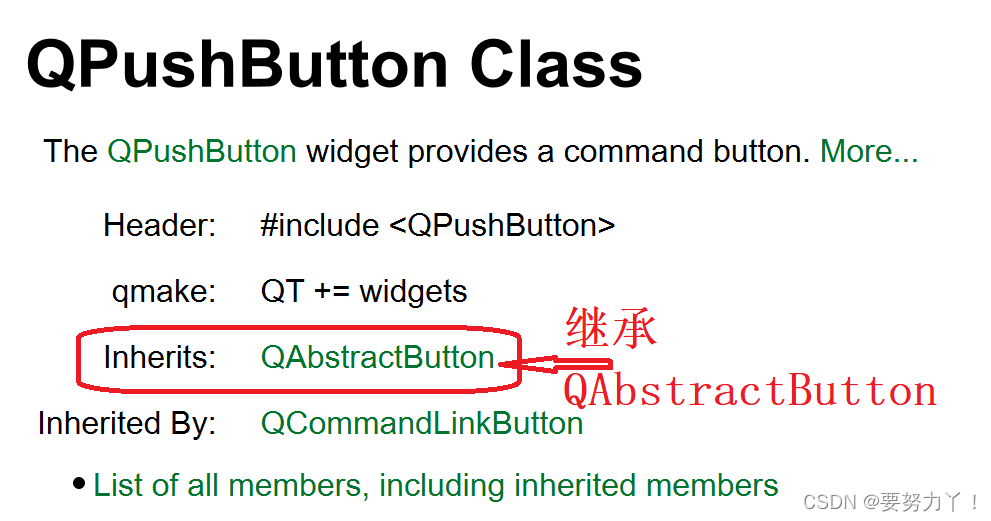
点击一下它的父类,可以看到该控件的四个信号如下:
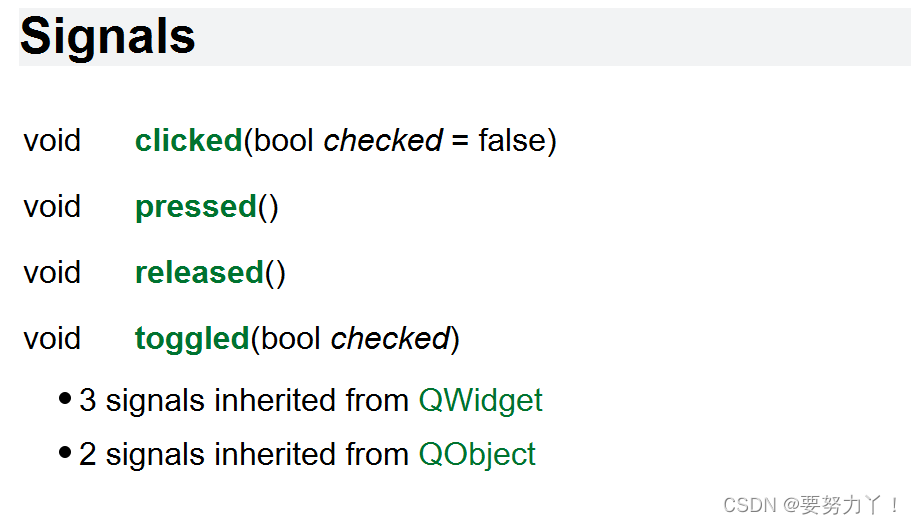
关联信号和槽有两种方式,一种是自动关联,一种是手动关联。
(1)自动关联
若选择自动关联,只需要选住控件,然后点击右键,选择“转到槽”即可。
自动关联会给工程的“Headers”下的文件里面声明槽函数。
如:给“登录”控件自动关联槽,就选择默认的信号“clicked()”,点击“ok”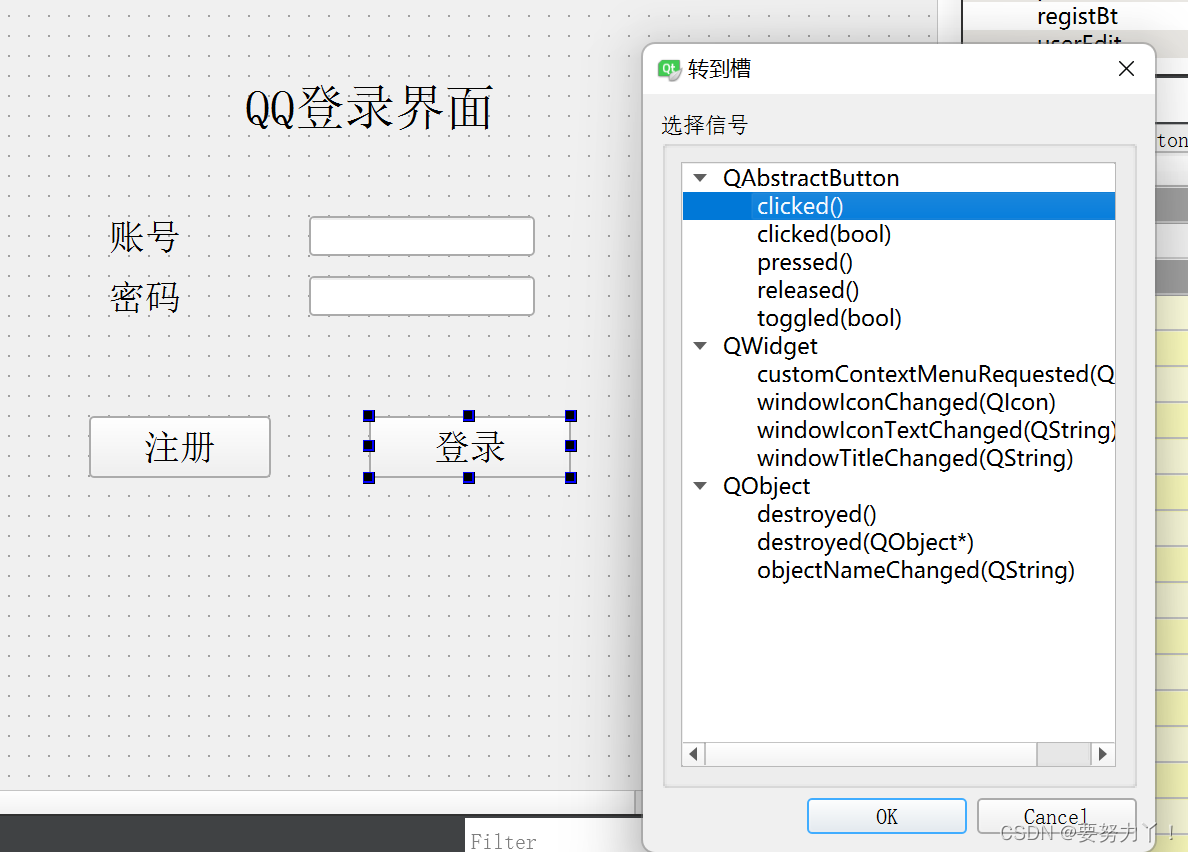
关联完毕之后,会自动跳转到Sources文件夹下的widget.cpp文件,并且声明槽函数,具体的功能我们在里面直接添加就可以。
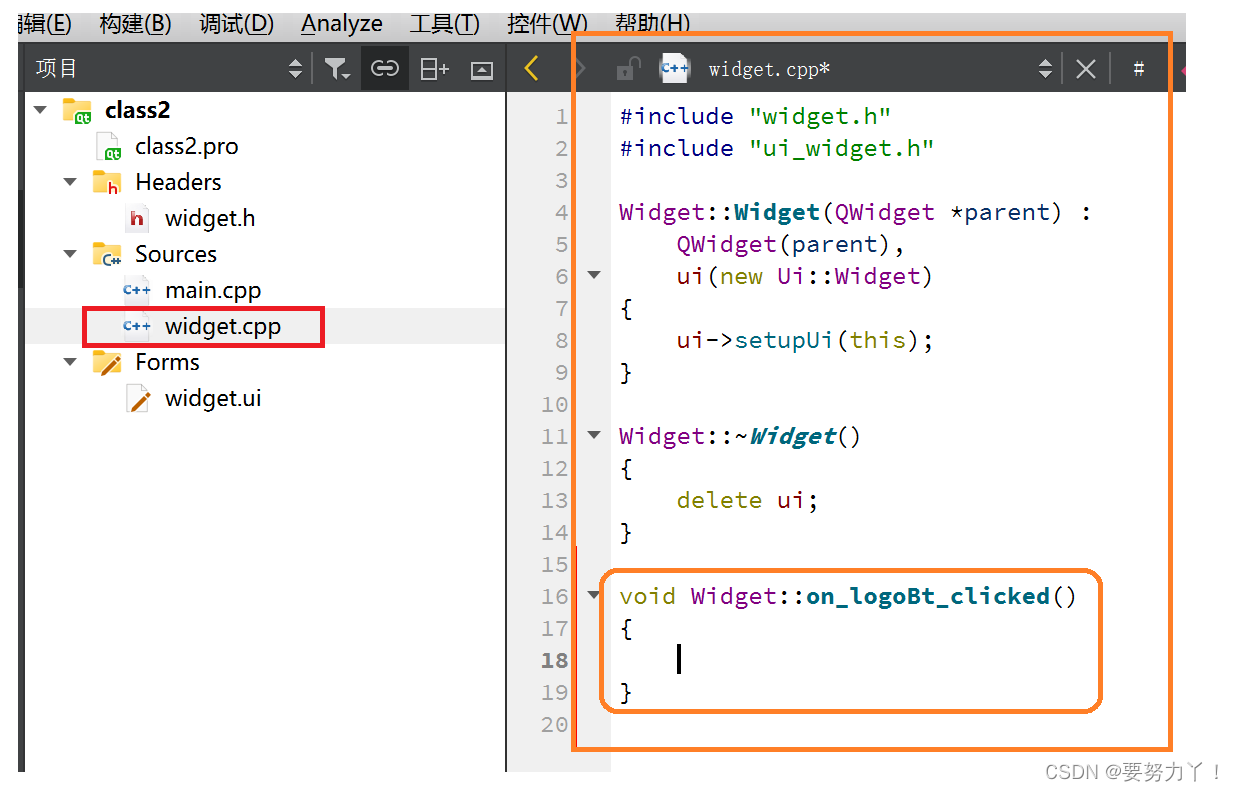
在该文件里面添加槽函数的功能(一点登录就打印“logo success”),编译运行:
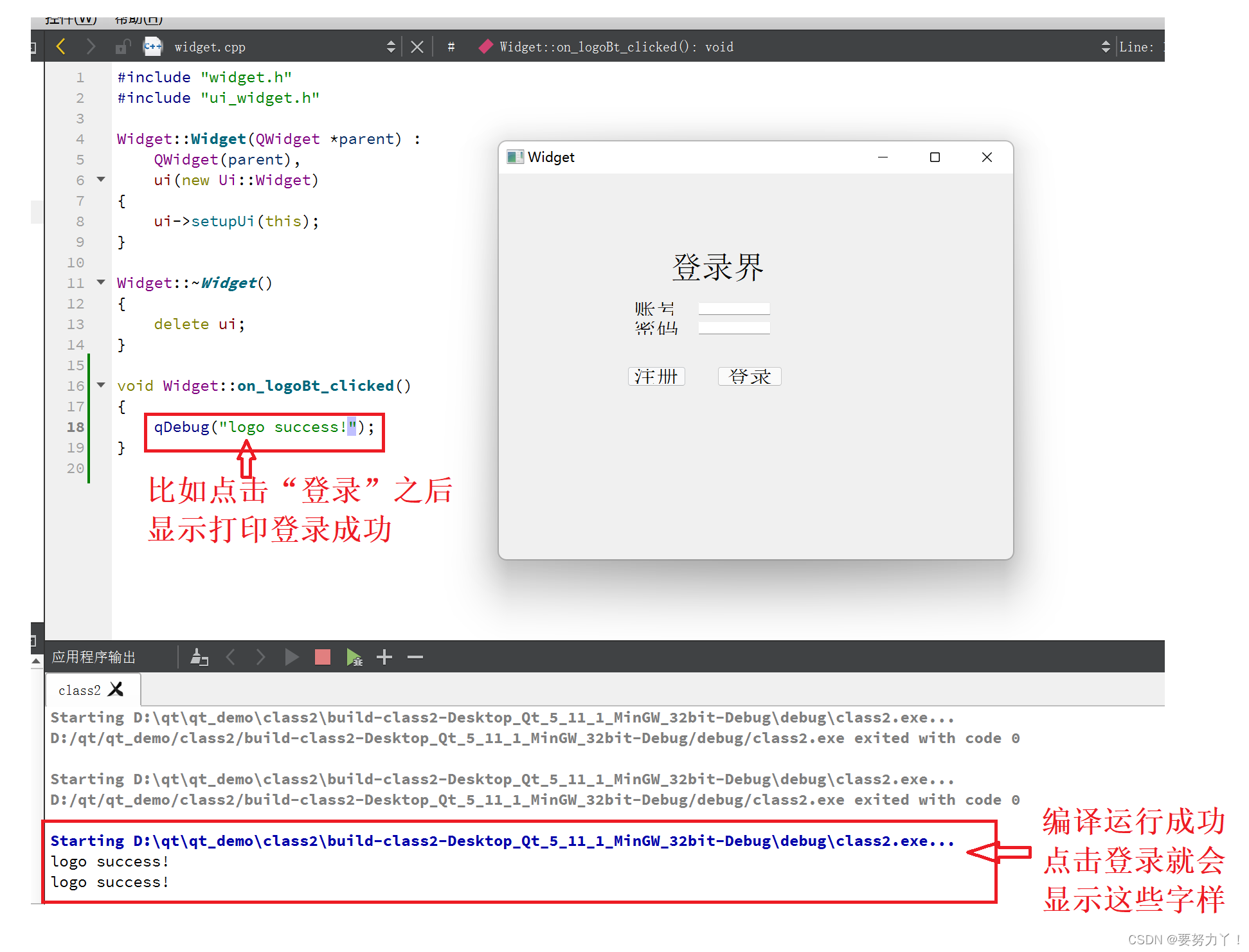
其次,有一点需要注意,也是自动在widget.h文件的private slots下面声明槽函数的。槽函数只能声明到private slots或者public slots下面
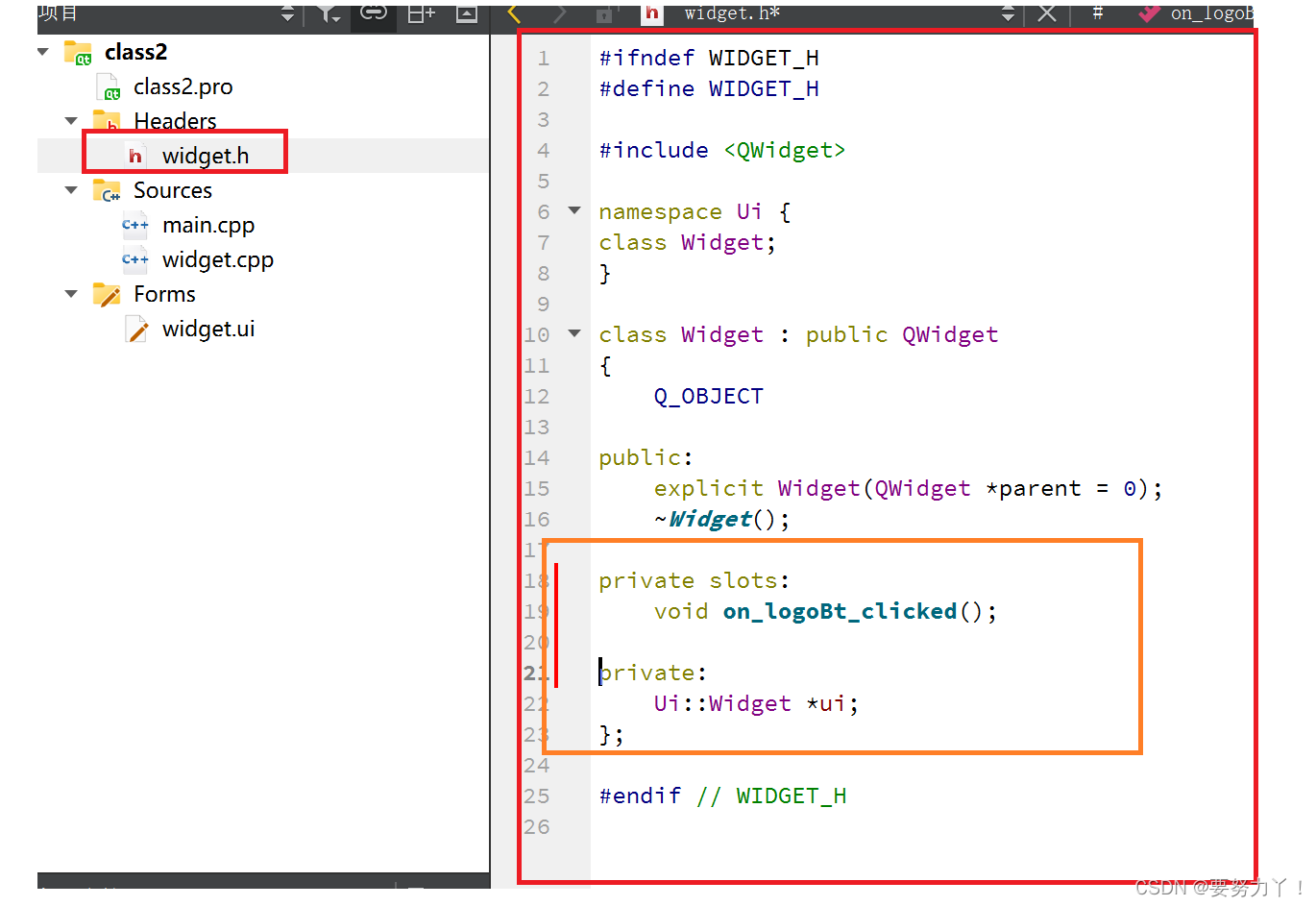
这个是qt特有的,标准的c++里面是没有这个的。
(2)手动关联
手动关联的话,需要用到一个函数connect函数,可以在菜单栏的“帮助”--->"索引",查找一下connect,便可了解其用法。
手动关联的具体实现是在widget.cpp文件中进行操作的。
 connect(ui->registBt,SIGNAL(clicked()),this,SLOT(registBt_clicked_slots()));
    //ui指的是大的界面,这些控件都是在大的界面里面的,当访问这个界面里面的控件的时候,前面都要加上ui
    //要关联的信号是SIGNAL(clicked())
    //SLOT(registBt_clicked_slots()是要绑定的槽函数,在widget.h文件里面声明一下槽函数
    //注意槽函数的声明一定要声明到private slots或public slots里面------------void registBt_clicked_slots();
    //然后在现在这个文件里面实现一下刚刚声明的槽函数
private slots:
    void on_logoBt_clicked();
    void registBt_clicked_slots();
//实现手动关联时声明的槽函数
void Widget::registBt_clicked_slots()
{
    qDebug("regist success!");
}
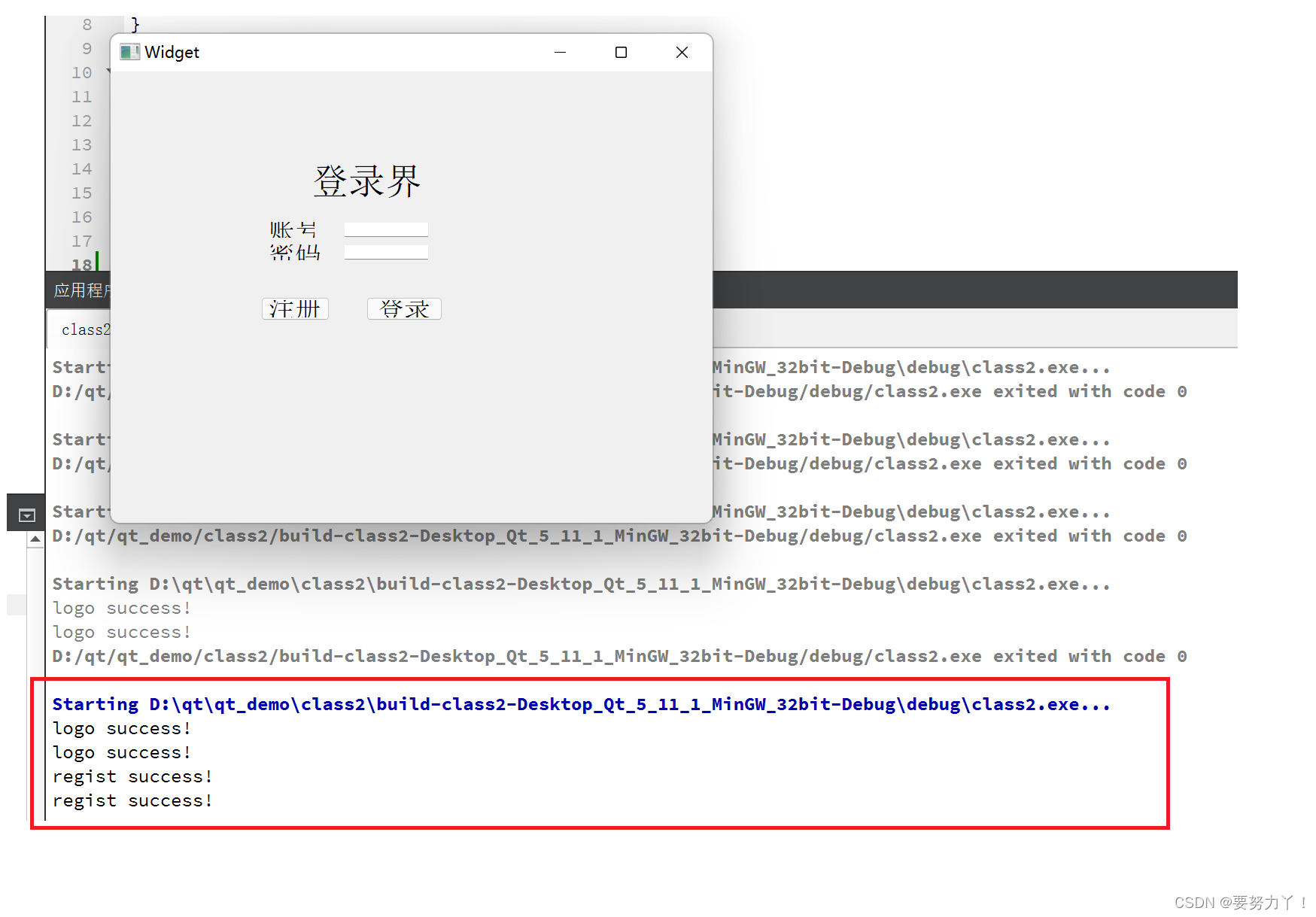
编译运行一下试试,点击了两次登录,两次注册,效果ok的啦。
有没有办法在这个简单的get方法中添加超时选项?我正在使用法拉第3.3。Faraday.get(url)四处寻找,我只能先发起连接后应用超时选项,然后应用超时选项。或者有什么简单的方法?这就是我现在正在做的:conn=Faraday.newresponse=conn.getdo|req|req.urlurlreq.options.timeout=2#2secondsend 最佳答案 试试这个:conn=Faraday.newdo|conn|conn.options.timeout=20endresponse=conn.get(url
我想在Ruby中创建一个用于开发目的的极其简单的Web服务器(不,不想使用现成的解决方案)。代码如下:#!/usr/bin/rubyrequire'socket'server=TCPServer.new('127.0.0.1',8080)whileconnection=server.acceptheaders=[]length=0whileline=connection.getsheaders想法是从命令行运行这个脚本,提供另一个脚本,它将在其标准输入上获取请求,并在其标准输出上返回完整的响应。到目前为止一切顺利,但事实证明这真的很脆弱,因为它在第二个请求上中断并出现错误:/usr/b
我意识到这可能是一个非常基本的问题,但我现在已经花了几天时间回过头来解决这个问题,但出于某种原因,Google就是没有帮助我。(我认为部分问题在于我是一个初学者,我不知道该问什么......)我也看过O'Reilly的RubyCookbook和RailsAPI,但我仍然停留在这个问题上.我找到了一些关于多态关系的信息,但它似乎不是我需要的(尽管如果我错了请告诉我)。我正在尝试调整MichaelHartl'stutorial创建一个包含用户、文章和评论的博客应用程序(不使用脚手架)。我希望评论既属于用户又属于文章。我的主要问题是:我不知道如何将当前文章的ID放入评论Controller。
我的工作要求我为某些测试自动生成电子邮件。我一直在四处寻找,但未能找到可以快速实现的合理解决方案。它需要在outlook而不是其他邮件服务器中,因为我们有一些奇怪的身份验证规则,我们需要保存草稿而不是仅仅发送邮件的选项。显然win32ole可以做到这一点,但我找不到任何相当简单的例子。 最佳答案 假设存储了Outlook凭据并且您设置为自动登录到Outlook,WIN32OLE可以很好地完成此操作:require'win32ole'outlook=WIN32OLE.new('Outlook.Application')message=
Unity自动旋转动画1.开门需要门把手先动,门再动2.关门需要门先动,门把手再动3.中途播放过程中不可以再次进行操作觉得太复杂?查看我的文章开关门简易进阶版效果:如果这个门可以直接打开的话,就不需要放置"门把手"如果门把手还有钥匙需要旋转,那就可以把钥匙放在门把手的"门把手",理论上是可以无限套娃的可调整参数有:角度,反向,轴向,速度运行时点击Test进行测试自己写的代码比较垃圾,命名与结构比较拉,高手轻点喷,新手有类似的需求可以拿去做参考上代码usingSystem.Collections;usingSystem.Collections.Generic;usingUnityEngine;u
//1.验证返回状态码是否是200pm.test("Statuscodeis200",function(){pm.response.to.have.status(200);});//2.验证返回body内是否含有某个值pm.test("Bodymatchesstring",function(){pm.expect(pm.response.text()).to.include("string_you_want_to_search");});//3.验证某个返回值是否是100pm.test("Yourtestname",function(){varjsonData=pm.response.json
在前面两节的例子中,主界面窗口的尺寸和标签控件显示的矩形区域等,都是用C++代码编写的。窗口和控件的尺寸都是预估的,控件如果多起来,那就不好估计每个控件合适的位置和大小了。用C++代码编写图形界面的问题就是不直观,因此Qt项目开发了专门的可视化图形界面编辑器——QtDesigner(Qt设计师)。通过QtDesigner就可以很方便地创建图形界面文件*.ui,然后将ui文件应用到源代码里面,做到“所见即所得”,大大方便了图形界面的设计。本节就演示一下QtDesigner的简单使用,学习拖拽控件和设置控件属性,并将ui文件应用到Qt程序代码里。使用QtDesigner设计界面在开始菜单中找到「Q
目录前言滤波电路科普主要分类实际情况单位的概念常用评价参数函数型滤波器简单分析滤波电路构成低通滤波器RC低通滤波器RL低通滤波器高通滤波器RC高通滤波器RL高通滤波器部分摘自《LC滤波器设计与制作》,侵权删。前言最近需要学习放大电路和滤波电路,但是由于只在之前做音乐频谱分析仪的时候简单了解过一点点运放,所以也是相当从零开始学习了。滤波电路科普主要分类滤波器:主要是从不同频率的成分中提取出特定频率的信号。有源滤波器:由RC元件与运算放大器组成的滤波器。可滤除某一次或多次谐波,最普通易于采用的无源滤波器结构是将电感与电容串联,可对主要次谐波(3、5、7)构成低阻抗旁路。无源滤波器:无源滤波器,又称
最近在学习CAN,记录一下,也供大家参考交流。推荐几个我觉得很好的CAN学习,本文也是在看了他们的好文之后做的笔记首先是瑞萨的CAN入门,真的通透;秀!靠这篇我竟然2天理解了CAN协议!实战STM32F4CAN!原文链接:https://blog.csdn.net/XiaoXiaoPengBo/article/details/116206252CAN详解(小白教程)原文链接:https://blog.csdn.net/xwwwj/article/details/105372234一篇易懂的CAN通讯协议指南1一篇易懂的CAN通讯协议指南1-知乎(zhihu.com)视频推荐CAN总线个人知识总
深度学习部署:Windows安装pycocotools报错解决方法1.pycocotools库的简介2.pycocotools安装的坑3.解决办法更多Ai资讯:公主号AiCharm本系列是作者在跑一些深度学习实例时,遇到的各种各样的问题及解决办法,希望能够帮助到大家。ERROR:Commanderroredoutwithexitstatus1:'D:\Anaconda3\python.exe'-u-c'importsys,setuptools,tokenize;sys.argv[0]='"'"'C:\\Users\\46653\\AppData\\Local\\Temp\\pip-instal
