本篇主要是使用jmx配合Prometheus监控大数据平台
链接:https://pan.baidu.com/s/1c6nsjOKw4-a_Wqr82l0QhQ
提取码:yyds
--来自百度网盘超级会员V5的分享
先安装好Prometheus
Flink(Pometheus监控)_顶尖高手养成计划的博客-CSDN博客_${env:max_log_file_number:-10} 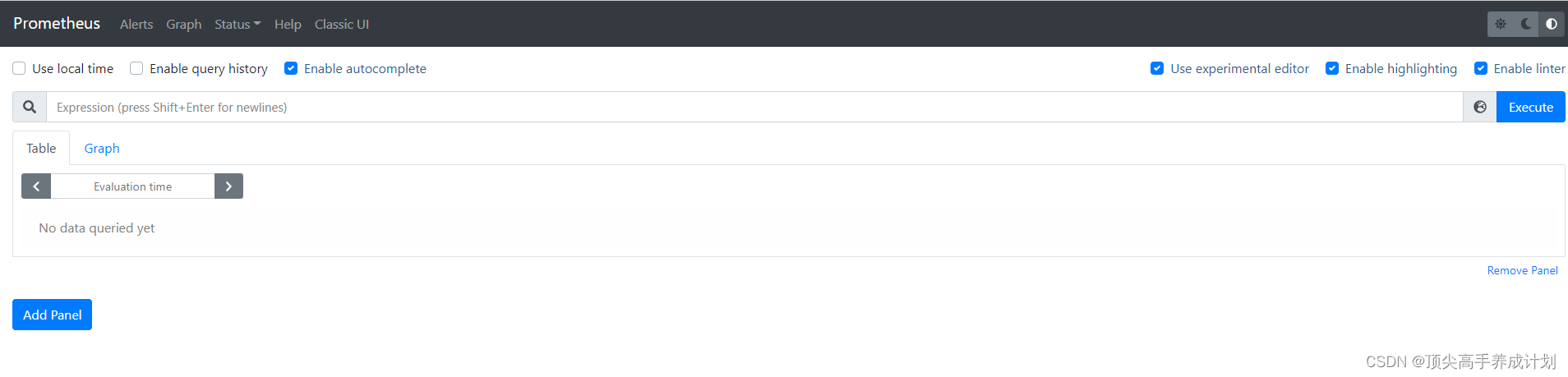
prometheus.service启动、停止、重启、自启动
vi /usr/lib/systemd/system/prometheus.service
[Unit]
Description=Prometheus Server
Documentation=https://prometheus.io/
After=network.target
[Service]
Type=simple
User=root
Group=root
WorkingDirectory=/opt/prometheus-2.28.0
ExecStart=/opt/prometheus-2.28.0/prometheus \
--web.listen-address=localhost:9090 \
--storage.tsdb.path="/mnt/data/prometheus" \
--config.file=prometheus.yml
ExecReload=/bin/kill -s HUP $MAINPID
ExecStop=/bin/kill -s QUIT $MAINPID
Restart=on-failure
[Install]
WantedBy=multi-user.target
启动的时候要开启相关配置才行
nohup ./prometheus --web.enable-lifecycle &
优雅关闭
curl -X POST http://localhost:9090/-/quit优雅重启
curl -XPOST http://localhost:9090/-/reload
window和linux的\n问题
sudo yum install dos2unix
dos2unix prometheus.yml由于我的集群规划
| master | datanode,nodemanager,namenode |
| node1 | datanode,nodemanager,resourcemanager |
| node2 | datanode,nodemanager,secondnamenode,historyserver |
jmx_exporter Github地址 包含下载链接和使用说明。
我们可以看到jmx的使用方法是以java agent的形式启动,会开启一个端口供Prometheus拉数:
java -javaagent:./jmx_prometheus_javaagent-0.13.0.jar=8080:config.yaml -jar yourJar.jar
1.上传jar
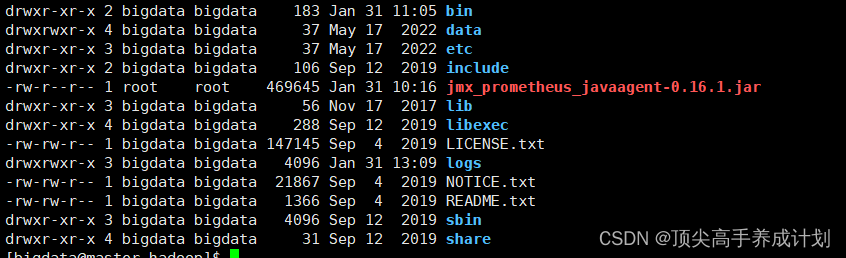
2.创建prometheus文件夹
创建组件配置文件
启动jmx_exporter的时候需要指定配置文件,配置文件可以为空,但不能没有。为每个组件创建一下配置文件,暂时设置为空就好:
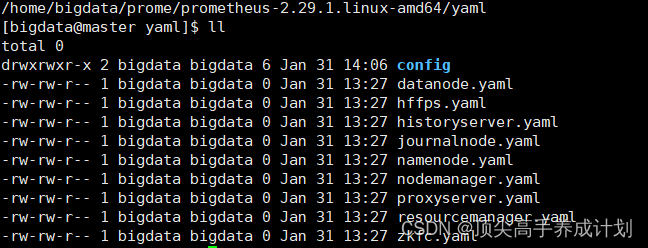
mkdir /home/bigdata/prome/prometheus-2.29.1.linux-amd64/yaml
cd /home/bigdata/prome/prometheus-2.29.1.linux-amd64/yaml
touch namenode.yaml
touch datanode.yaml
touch resourcemanager.yaml
touch nodemanager.yaml
touch journalnode.yaml
touch zkfc.yaml
touch hffps.yaml
touch proxyserver.yaml
touch historyserver.yaml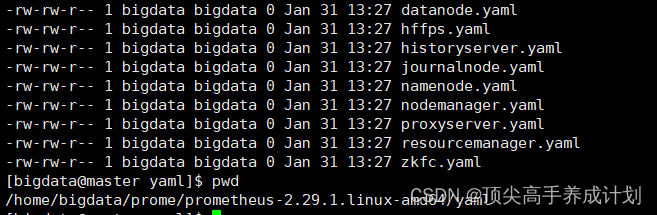
3.修改hadoop配置文件
cd /home/bigdata/hadoop/hadoop/etc/hadoop
vi hadoop-env.sh
export HDFS_NAMENODE_OPTS="-javaagent:/home/bigdata/hadoop/hadoop/jmx_prometheus_javaagent-0.16.1.jar=30002:/home/bigdata/prome/prometheus-2.29.1.linux-amd64/yaml/namenode.yaml $HDFS_NAMENODE_OPTS"
export HDFS_DATANODE_OPTS="-javaagent:/home/bigdata/hadoop/hadoop/jmx_prometheus_javaagent-0.16.1.jar=30003:/home/bigdata/prome/prometheus-2.29.1.linux-amd64/yaml/datanode.yaml $HDFS_DATANODE_OPTS"
export YARN_RESOURCEMANAGER_OPTS="-javaagent:/home/bigdata/hadoop/hadoop/jmx_prometheus_javaagent-0.16.1.jar=30004:/home/bigdata/prome/prometheus-2.29.1.linux-amd64/yaml/resourcemanager.yaml $YARN_RESOURCEMANAGER_OPTS"
export YARN_NODEMANAGER_OPTS="-javaagent:/home/bigdata/hadoop/hadoop/jmx_prometheus_javaagent-0.16.1.jar=30005:/home/bigdata/prome/prometheus-2.29.1.linux-amd64/yaml/nodemanager.yaml $YARN_NODEMANAGER_OPTS"
export HDFS_JOURNALNODE_OPTS="-javaagent:/home/bigdata/hadoop/hadoop/jmx_prometheus_javaagent-0.16.1.jar=30006:/home/bigdata/prome/prometheus-2.29.1.linux-amd64/yaml/journalnode.yaml $HDFS_JOURNALNODE_OPTS"
export HDFS_ZKFC_OPTS="-javaagent:/home/bigdata/hadoop/hadoop/jmx_prometheus_javaagent-0.16.1.jar=30007:/home/bigdata/prome/prometheus-2.29.1.linux-amd64/yaml/zkfc.yaml $HDFS_ZKFC_OPTS"
export HDFS_HTTPFS_OPTS="-javaagent:/home/bigdata/hadoop/hadoop/jmx_prometheus_javaagent-0.16.1.jar=30008:/home/bigdata/prome/prometheus-2.29.1.linux-amd64/yaml/httpfs.yaml $HDFS_HTTPFS_OPTS"
export YARN_PROXYSERVER_OPTS="-javaagent:/home/bigdata/hadoop/hadoop/jmx_prometheus_javaagent-0.16.1.jar=30009:/home/bigdata/prome/prometheus-2.29.1.linux-amd64/yaml/proxyserver.yaml $YARN_PROXYSERVER_OPTS"
export MAPRED_HISTORYSERVER_OPTS="-javaagent:/home/bigdata/hadoop/hadoop/jmx_prometheus_javaagent-0.16.1.jar=30010:/home/bigdata/prome/prometheus-2.29.1.linux-amd64/yaml/historyserver.yaml $MAPRED_HISTORYSERVER_OPTS"./xsync /home/bigdata/hadoop/hadoop/etc/hadoop/hadoop-env.sh
./xsync /home/bigdata/hadoop/hadoop/jmx_prometheus_javaagent-0.16.1.jar
./xsync /home/bigdata/prome/prometheus-2.29.1.linux-amd64/yaml重启以后查看对应的服务是否开启
netstat -tulnp | grep 300master(namenode,datanode,nodemanage)

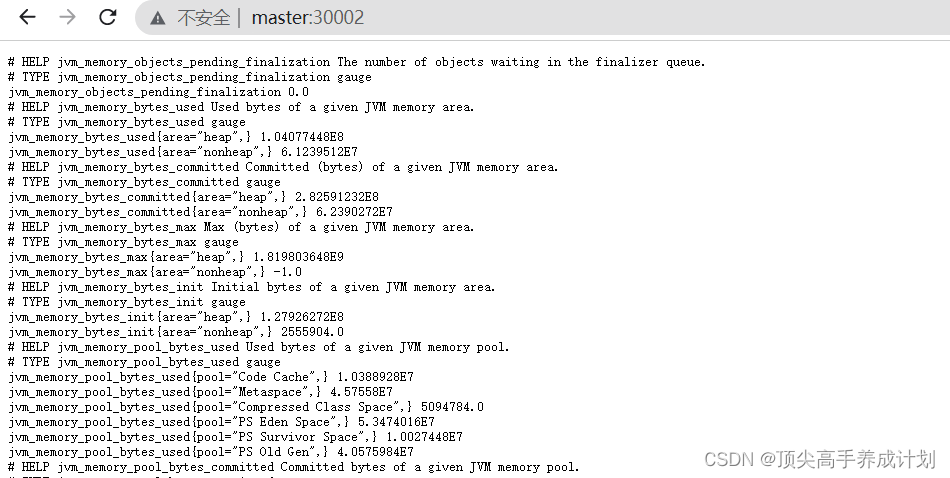 node1(resourcemanage,datanode,nodemanage)

node2(datanode,nodemanager,historyserver)

这里每一个组件仅有一行配置。配置完后记得分发、保存和重启集群。
如果你搜索了其他攻略,会发现有些攻略中配置了很多其他东西,包括JMX相关的配置项、修改启动文件等等。
从个人角度来讲,我不太喜欢这样直接修改组件本身的操作。优秀的项目往往会充分地留有入口让我们传入一些自定义配置。
拿我们一句组件启动命令为例:
$HADOOP_HOME/bin/hdfs --daemon start namenode这句命令 hdfs 为 command, namenode为subcommand。因此想要对namenode组件传入配置参数则需要配置HDFS_NAMENODE_OPTS这一属性。
相关的说明在 yarn-env.sh,hdfs-env.sh,mapred-env.sh这几个环境配置脚本文件中也有说明。上述配置也可以对应command名称分别写入这几个脚本文件,它们的优先级会高于hadoop-env.sh
采取引用外部配置文件的模式,具有更好的结构性和易管理性,当组件节点发生变动,我们只需修改json文件,不需要重启prometheus。
在prometheus根目录下新建yaml/configs目录,并新建文件 组件名.json
[
 {
  "targets": ["ip1:port","ip2:port","ip3:port"]
 }
] 
vi namenode.json
[
 {
  "targets": ["master:30002"]
 }
]

vi datanode.json
[
 {
  "targets": ["master:30003","node1:30003","node2:30003"]
 }
]

vi resourcemanager.json
[
 {
  "targets": ["node1:30004"]
 }
]

vi nodemanager.json
[
 {
  "targets": ["master:30005","node1:30005","node2:30005"]
 }
]

vi journalnode.json
[
 {
  "targets": ["master:30006"]
 }
]

vi zkfc.json
[
 {
  "targets": ["master:30007"]
 }
]

vi httpfs.json
[
 {
  "targets": ["master:30008"]
 }
]

vi proxyserver.json
[
 {
  "targets": ["master:30009"]
 }
]

vi historyserver.json
[
 {
  "targets": ["node2:30010"]
 }
]
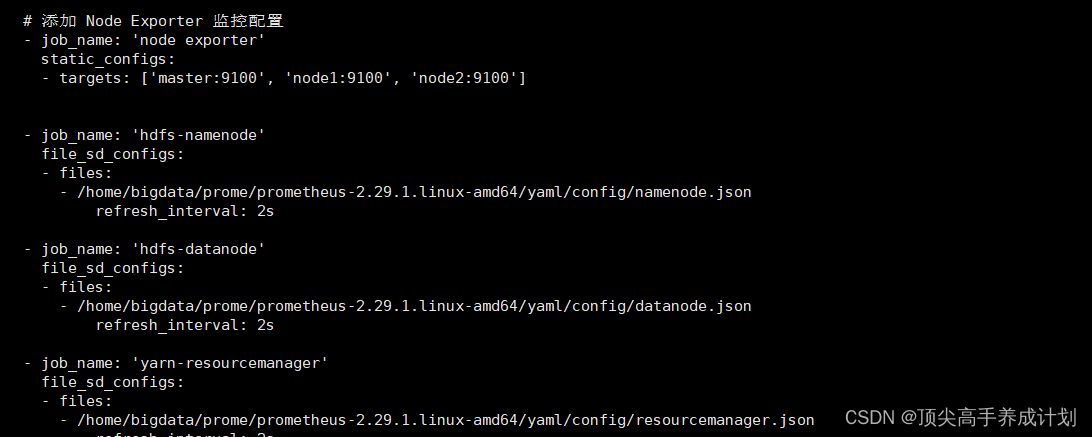
修改配置文件prometheus.yml
# my global config
global:
  scrape_interval: 15s # Set the scrape interval to every 15 seconds. Default is every 1 minute.
  evaluation_interval: 15s # Evaluate rules every 15 seconds. The default is every 1 minute.
  # scrape_timeout is set to the global default (10s).

# Alertmanager configuration
alerting:
  alertmanagers:
    - static_configs:
        - targets:
          # - alertmanager:9093

# Load rules once and periodically evaluate them according to the global 'evaluation_interval'.
rule_files:
  # - "first_rules.yml"
  # - "second_rules.yml"

# A scrape configuration containing exactly one endpoint to scrape:
# Here it's Prometheus itself.
scrape_configs:

  - job_name: 'prometheus'
    static_configs:
    - targets: ['master:9090']

  # 添加 PushGateway 监控配置
  - job_name: 'pushgateway'
    static_configs:
    - targets: ['master:9091']
      labels:
        instance: pushgateway

  # 添加 Node Exporter 监控配置
  - job_name: 'node exporter'
    static_configs:
    - targets: ['master:9100', 'node1:9100', 'node2:9100']


  - job_name: 'hdfs-namenode'
    file_sd_configs:
    - files:
      - /home/bigdata/prome/prometheus-2.29.1.linux-amd64/yaml/config/namenode.json
      refresh_interval: 2s

  - job_name: 'hdfs-datanode'
    file_sd_configs:
    - files:
      - /home/bigdata/prome/prometheus-2.29.1.linux-amd64/yaml/config/datanode.json
      refresh_interval: 2s

  - job_name: 'yarn-resourcemanager'
    file_sd_configs:
    - files:
      - /home/bigdata/prome/prometheus-2.29.1.linux-amd64/yaml/config/resourcemanager.json
      refresh_interval: 2s

  - job_name: 'yarn-nodemanager'
    file_sd_configs:
    - files:
      - /home/bigdata/prome/prometheus-2.29.1.linux-amd64/yaml/config/nodemanager.json
      refresh_interval: 2s

  - job_name: 'hdfs-journalnode'
    file_sd_configs:
    - files:
      - /home/bigdata/prome/prometheus-2.29.1.linux-amd64/yaml/config/journalnode.json
      refresh_interval: 2s

  - job_name: 'hdfs-zkfc'
    file_sd_configs:
    - files:
      - /home/bigdata/prome/prometheus-2.29.1.linux-amd64/yaml/config/zkfc.json
      refresh_interval: 2s

  - job_name: 'hdfs-httpfs'
    file_sd_configs:
    - files:
      - /home/bigdata/prome/prometheus-2.29.1.linux-amd64/yaml/config/httpfs.json
      refresh_interval: 2s

  - job_name: 'yarn-proxyserver'
    file_sd_configs:
    - files:
      - /home/bigdata/prome/prometheus-2.29.1.linux-amd64/yaml/config/proxyserver.json
      refresh_interval: 2s

  - job_name: 'mapred-historyserver'
    file_sd_configs:
    - files:
      - /home/bigdata/prome/prometheus-2.29.1.linux-amd64/yaml/config/historyserver.json
      refresh_interval: 2s
监控展示
Prometheus+grafana的安装配置和使用可参考
https://www.yuque.com/u552836/hu5de3/mvhz9a
启动 prometheus
nohup ./prometheus --web.enable-lifecycle --config.file=prometheus.yml > ./prometheus.log 2>&1 &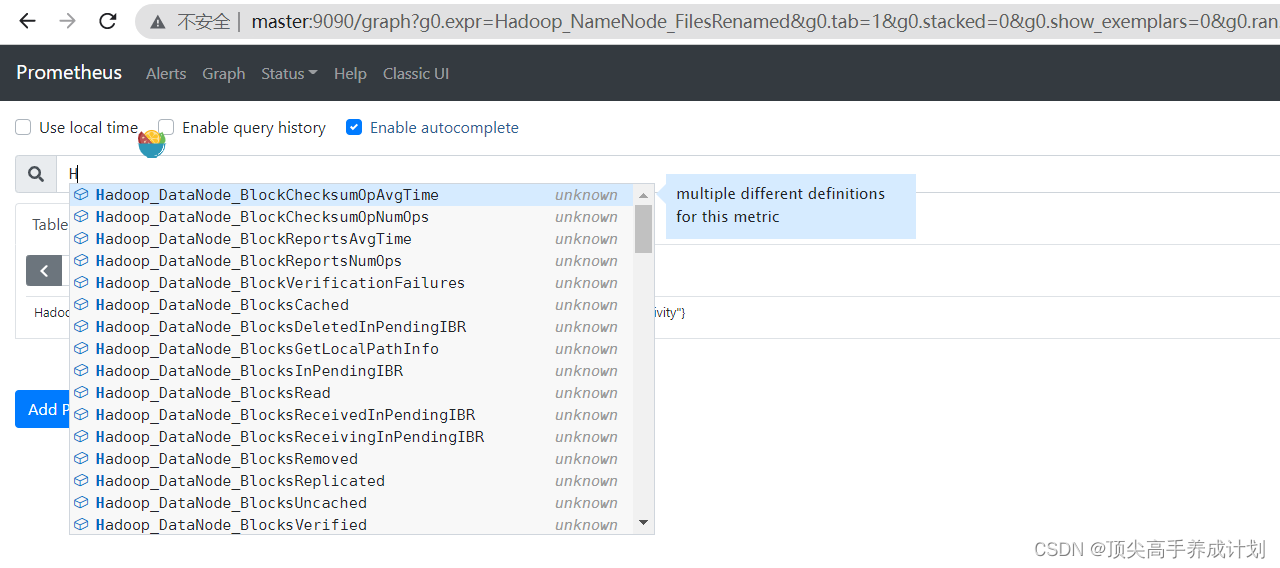
启动 grafana
nohup bin/grafana-server & 接下来就是漫长的制作面板的过程了。。。
社区也貌似没有太多好面板模版,之后可能我会更新一些模版贴出来

 vi namenode.json
[
 {
  "targets": ["master1:30002","master2:30002"]
 }
]

vi datanode.json
[
 {
  "targets": ["node1:30003","node2:30003","node3:30003"]
 }
]

vi resourcemanager.json
[
 {
  "targets": ["master1:30004","master2:30004"]
 }
]

vi nodemanager.json
[
 {
  "targets": ["node1:30005","node2:30005","node3:30005"]
 }
]

vi journalnode.json
[
 {
  "targets": ["node1:30006","node2:30006","node3:30006"]
 }
]

vi zkfc.json
[
 {
  "targets": ["maste1:30007","maste2:30007"]
 }
]

vi httpfs.json
[
 {
  "targets": ["master1:30008"]
 }
]

vi proxyserver.json
[
 {
  "targets": ["master1:30009"]
 }
]

vi historyserver.json
[
 {
  "targets": ["master1:30010"]
 }
]我主要使用Ruby来执行此操作,但到目前为止我的攻击计划如下:使用gemsrdf、rdf-rdfa和rdf-microdata或mida来解析给定任何URI的数据。我认为最好映射到像schema.org这样的统一模式,例如使用这个yaml文件,它试图描述数据词汇表和opengraph到schema.org之间的转换:#SchemaXtoschema.orgconversion#data-vocabularyDV:name:namestreet-address:streetAddressregion:addressRegionlocality:addressLocalityphoto:i
有时我需要处理键/值数据。我不喜欢使用数组,因为它们在大小上没有限制(很容易不小心添加超过2个项目,而且您最终需要稍后验证大小)。此外,0和1的索引变成了魔数(MagicNumber),并且在传达含义方面做得很差(“当我说0时,我的意思是head...”)。散列也不合适,因为可能会不小心添加额外的条目。我写了下面的类来解决这个问题:classPairattr_accessor:head,:taildefinitialize(h,t)@head,@tail=h,tendend它工作得很好并且解决了问题,但我很想知道:Ruby标准库是否已经带有这样一个类? 最佳
我正在尝试使用Curbgem执行以下POST以解析云curl-XPOST\-H"X-Parse-Application-Id:PARSE_APP_ID"\-H"X-Parse-REST-API-Key:PARSE_API_KEY"\-H"Content-Type:image/jpeg"\--data-binary'@myPicture.jpg'\https://api.parse.com/1/files/pic.jpg用这个:curl=Curl::Easy.new("https://api.parse.com/1/files/lion.jpg")curl.multipart_form_
无论您是想搭建桌面端、WEB端或者移动端APP应用,HOOPSPlatform组件都可以为您提供弹性的3D集成架构,同时,由工业领域3D技术专家组成的HOOPS技术团队也能为您提供技术支持服务。如果您的客户期望有一种在多个平台(桌面/WEB/APP,而且某些客户端是“瘦”客户端)快速、方便地将数据接入到3D应用系统的解决方案,并且当访问数据时,在各个平台上的性能和用户体验保持一致,HOOPSPlatform将帮助您完成。利用HOOPSPlatform,您可以开发在任何环境下的3D基础应用架构。HOOPSPlatform可以帮您打造3D创新型产品,HOOPSSDK包含的技术有:快速且准确的CAD
本教程将在Unity3D中混合Optitrack与数据手套的数据流,在人体运动的基础上,添加双手手指部分的运动。双手手背的角度仍由Optitrack提供,数据手套提供双手手指的角度。 01 客户端软件分别安装MotiveBody与MotionVenus并校准人体与数据手套。MotiveBodyMotionVenus数据手套使用、校准流程参照:https://gitee.com/foheart_1/foheart-h1-data-summary.git02 数据转发打开MotiveBody软件的Streaming,开始向Unity3D广播数据;MotionVenus中设置->选项选择Unit
文章目录一、概述简介原理模块二、配置Mysql使用版本环境要求1.操作系统2.mysql要求三、配置canal-server离线下载在线下载上传解压修改配置单机配置集群配置分库分表配置1.修改全局配置2.实例配置垂直分库水平分库3.修改group-instance.xml4.启动监听四、配置canal-adapter1修改启动配置2配置映射文件3启动ES数据同步查询所有订阅同步数据同步开关启动4.验证五、配置canal-admin一、概述简介canal是Alibaba旗下的一款开源项目,Java开发。基于数据库增量日志解析,提供增量数据订阅&消费。Git地址:https://github.co
这篇文章是继上一篇文章“Observability:从零开始创建Java微服务并监控它(一)”的续篇。在上一篇文章中,我们讲述了如何创建一个Javaweb应用,并使用Filebeat来收集应用所生成的日志。在今天的文章中,我来详述如何收集应用的指标,使用APM来监控应用并监督web服务的在线情况。源码可以在地址 https://github.com/liu-xiao-guo/java_observability 进行下载。摄入指标指标被视为可以随时更改的时间点值。当前请求的数量可以改变任何毫秒。你可能有1000个请求的峰值,然后一切都回到一个请求。这也意味着这些指标可能不准确,你还想提取最小/
我正在尝试在Rails上安装ruby,到目前为止一切都已安装,但是当我尝试使用rakedb:create创建数据库时,我收到一个奇怪的错误:dyld:lazysymbolbindingfailed:Symbolnotfound:_mysql_get_client_infoReferencedfrom:/Library/Ruby/Gems/1.8/gems/mysql2-0.3.11/lib/mysql2/mysql2.bundleExpectedin:flatnamespacedyld:Symbolnotfound:_mysql_get_client_infoReferencedf
文章目录1.开发板选择*用到的资源2.串口通信(个人理解)3.代码分析(注释比较详细)1.主函数2.串口1配置3.串口2配置以及中断函数4.注意问题5.源码链接1.开发板选择我用的是STM32F103RCT6的板子,不过代码大概在F103系列的板子上都可以运行,我试过在野火103的霸道板上也可以,主要看一下串口对应的引脚一不一样就行了,不一样的就更改一下。*用到的资源keil5软件这里用到了两个串口资源,采集数据一个,串口通信一个,板子对应引脚如下:串口1,TX:PA9,RX:PA10串口2,TX:PA2,RX:PA32.串口通信(个人理解)我就从串口采集传感器数据这个过程说一下我自己的理解,
SPI接收数据左移一位问题目录SPI接收数据左移一位问题一、问题描述二、问题分析三、探究原理四、经验总结最近在工作在学习调试SPI的过程中遇到一个问题——接收数据整体向左移了一位(1bit)。SPI数据收发是数据交换,因此接收数据时从第二个字节开始才是有效数据,也就是数据整体向右移一个字节(1byte)。请教前辈之后也没有得到解决,通过在网上查阅前人经验终于解决问题,所以写一个避坑经验总结。实际背景:MCU与一款芯片使用spi通信,MCU作为主机,芯片作为从机。这款芯片采用的是它规定的六线SPI,多了两根线:RDY和INT,这样从机就可以主动请求主机给主机发送数据了。一、问题描述根据从机芯片手
