文章目录
假设你手中已有 STM32最小系统核心板(STM32F103C8T6)+面板板+3只红绿蓝LED,并搭建了电路,分别GPIOA-5、GPIOB-9、GPIOC-14 这3个引脚上控制LED灯(最高时钟2Mhz),轮流闪烁,间隔时长1秒:
1)写出程序设计思路,包括GPIOx端口的各寄存器地址和详细参数
2)用C语言 寄存器方式编程实现
关于单片机外设的功能都是完全不同的,但初始化都是大同小异的,点灯是所有学单片机的人都应该学会的第一项技能,这样子才算入门。
51单片机的点灯是,通过控制寄存器将片外引脚(我们称之为IO口)拉低拉高,输出高低电平,以控制LED亮灭,过程为:单片机给指令->控制寄存器->给IO口电平->控制LED亮灭
stm32的点灯则是,通过使能外设GPIO时钟,发出指令给外设GPIO,外设GPIO收到指令后,着手配置自己的寄存器,然后给IO口模式,让其实现各种功能,过程为:CPU给指令->GPIO收到指令->配置内部寄存器->配置IO口模式(注意是模式)->控制LED亮灭
STM32
STM32,从字面上来理解,ST 是意法半导体,M 是 Microelectronics 的缩写,32 表示32 位,合起来理解STM32就是指 ST 公司开发的 32 位微控制器。
STM32 属于一个微控制器,自带了各种常用通信接口,比如 USART、I2C、SPI 等,可连接非常多的传感器,可以控制很多的设备。现实生活中,我们接触到的很多电器产品都有 STM32 的身影,比如智能手环,微型四轴飞行器,平衡车、移动 POST 机,智能电饭锅,3D 打印机等等。
STM32 有很多系列,可以满足市场的各种需求,从内核上分有 Cortex-M0、M3、M4和 M7 这几种,每个内核又大致分为主流、高性能和低功耗。
单纯从学习的角度出发,可以选择 F1和 F4,F1代表了基础型,基于 Cortex-M3内核,主频为 72MHZ,F4 代表了高性能,基于 Cortex-M4 内核,主频 180M。
首先需要知道的是,STM32中对于GPIO口的操作,无非就是操作下面的寄存器而已,所谓的标准库也好,HAL库也好,它们都只是对操作寄存器的过程进行了封装,目的是为了减轻编程时的工作负担:
两个32位的配置寄存器:GPIOx_CRL、GPIOx_CRH

两个32位数据寄存器:GPIOx_IDR、GPIOx_ODR

一个32位的置位/复位寄存器:GPIOx_BSRR

一个16位复位寄存器:GPIOx_BRR

一个32位锁定寄存器:GPIOx_LCKR
查询数据手册找到GPIOA、GPIOB、GPIOC的地址,可发现本次实验采用GPIOA、B、C三个端口,该三个端口都属于APB2总线
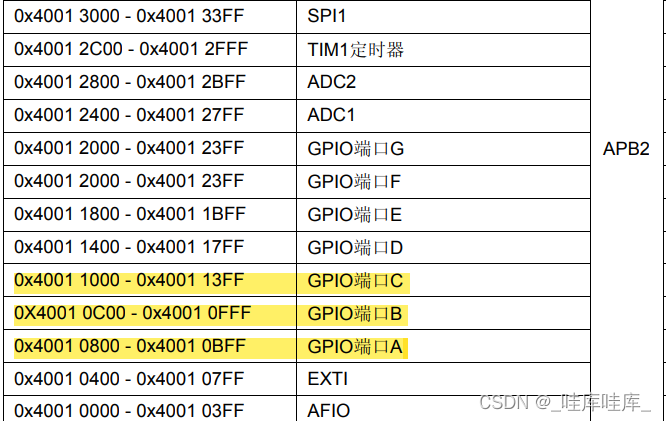
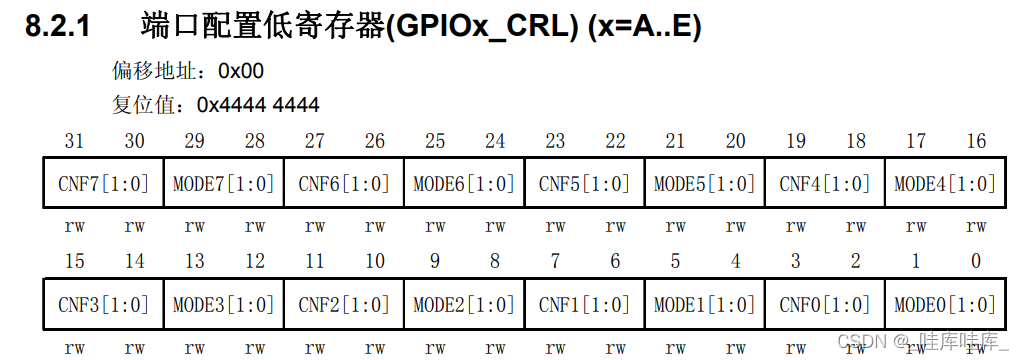
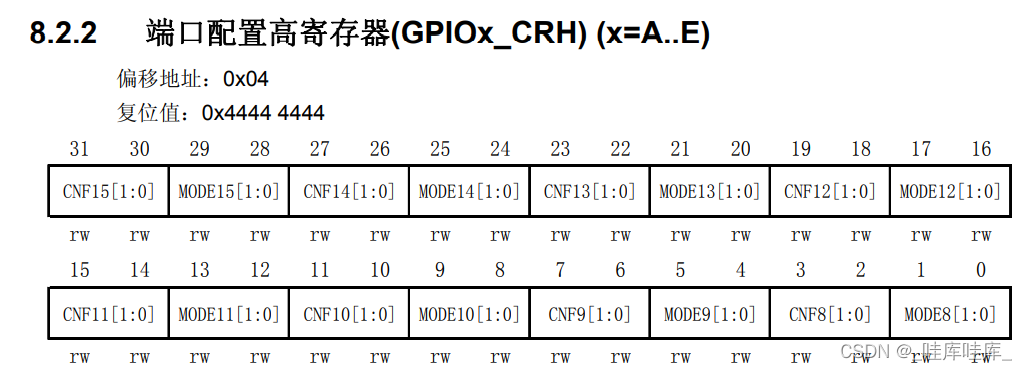
故而配置如下
//----------------GPIOA配置寄存器 -----------------------
#define GPIOA_CRL		*((unsigned volatile int*)0x40010800)
//----------------GPIOB配置寄存器 -----------------------
#define GPIOB_CRL		*((unsigned volatile int*)0x40010C04)
//----------------GPIOC配置寄存器 -----------------------
#define GPIOC_CRH		*((unsigned volatile int*)0x40011004)
	GPIOA->CRL&=0xFF0FFFFF;		//设置位 清零
	GPIOA->CRL|=0X00200000;		//PA5推挽输出
	GPIOA->ODR|=1<<5;			//设置PA5初始灯为灭

	GPIOB->CRH&=0xFFFFFF0F;		//设置位 清零
	GPIOB->CRH|=0x00000020;		//PB9推挽输出
	GPIOB->ODR|=0x1<<9;			//设置初始灯为灭

	GPIOC->CRH&=0xF0FFFFFF;		//设置位 清零
	GPIOC->CRH|=0x02000000;   	//PC14推挽输出
	GPIOC->ODR|=0x1<<14;			//设置初始灯为灭
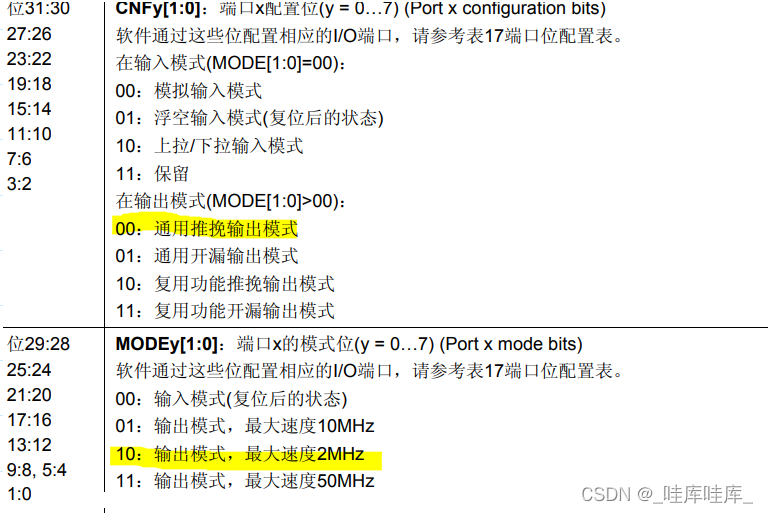
例:将GPIOB9配置成推挽输出模式,且最大速度为2MHz
首先,其为GPIOB9端口,其属于端口配置高寄存器模块,则由图8.2.2可知,CNF9和MODE9位为0,其余位为F,即:GPIOB_CRH&=0xFFFFFF0F;又因其为推挽输出模式,且最大速度为2MHz,所以4位寄存器的配置就是CNF9【00】MODE9【10】,0010换成十进制数就是2,即:GPIOB_CRH|=0x00000020
时钟控制名字叫做RCC,属于AHB总线。
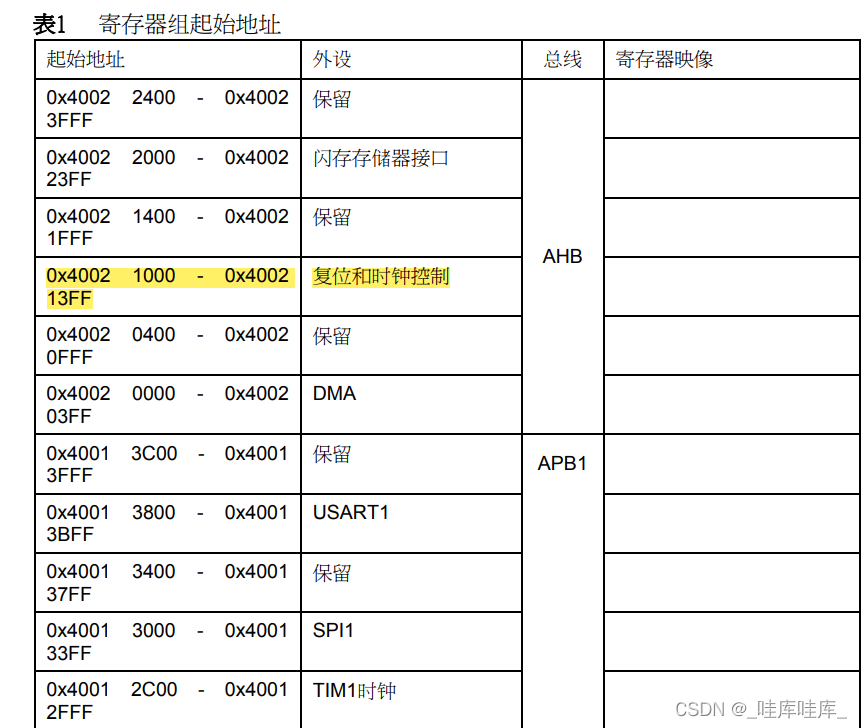
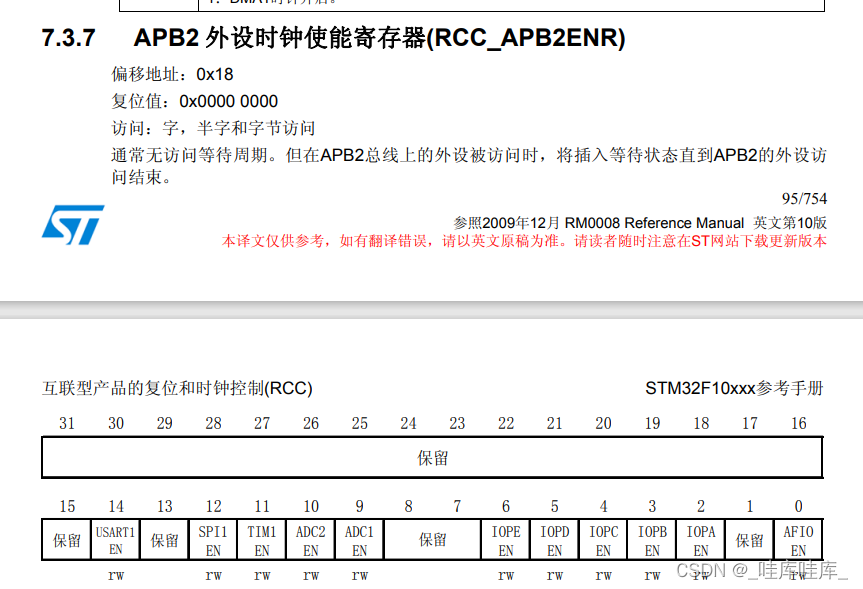
查询数据手册可发现,外设时钟使能寄存器,设偏移量为0x18,起始地址0x4002 1000,该寄存器地址为0x4002 1018
#define RCC_AP2ENR *((unsigned volatile int*)0x40021018) #时钟使能寄存器
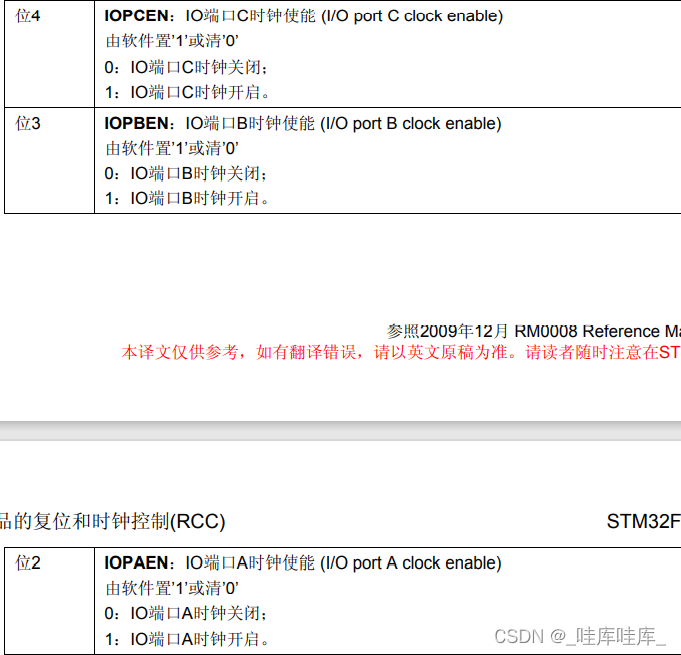
手册RCC_APB2ENR,位3是IOPBEN,名字是IO端口B时钟使能,就是我们想要的。把RCC_APB2ENR的位3赋值为1,就是开启GPIOB时钟
    RCC->APB2ENR|=1<<2;			//APB2-GPIOA外设时钟使能
	RCC->APB2ENR|=1<<3;			//APB2-GPIOB外设时钟使能
	RCC->APB2ENR|=1<<4;			//APB2-GPIOC外设时钟使能
	//这两行代码可以合为 RCC_APB2ENR|=1<<3|1<<4;
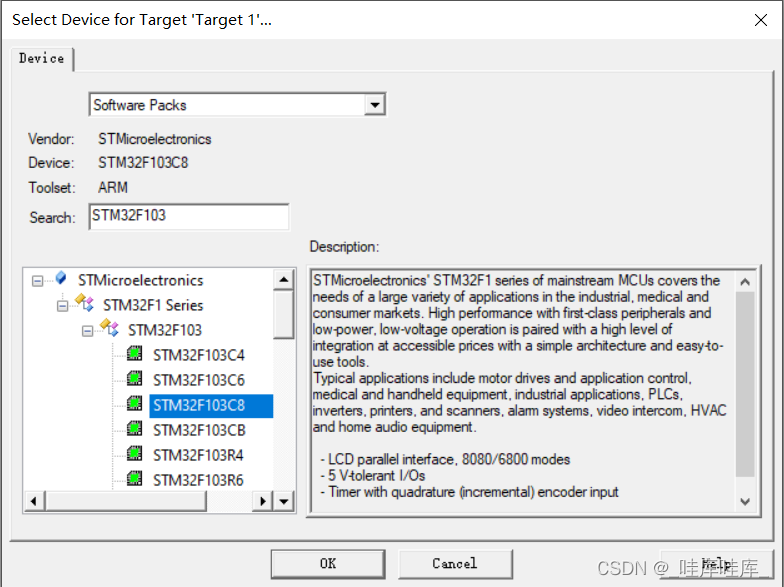
新建工程work4文件,工程名为led,因为之后实验采用C8T6板,因此这里选择STM32F103C8
之后弹出的添加库文件窗口Manage Run-Time Environment,在这个界面,我们可以添加自己需要的组件,从而方便构建开发环境,不过这里我们不做介绍。选择Cancel即可。至此为止我们还只是建了一个框架,还需要添加启动代码,以及.c 文件等。
启动代码是一段和硬件相关的汇编代码
主要作用如下:
1、堆栈(SP)的初始化
2、初始化程序计数器(PC)
3、设置向量表异常事件的入口地址
4、调用 main 函数
ST 公司提供了 3 个启动文件给我们,分别用于不同容量的 STM32 芯片,这三个文件是:
startup_stm32f10x_ld.s、startup_stm32f10x_md.s、startup_stm32f10x_hd.s
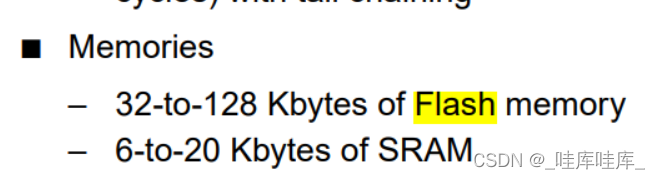
其中,ld.s 适用于小容量 产品;md.s 适用于中等容量产品;hd 适用于大容量产品;这里的容量是指 FLASH 的大小
判断方法如下:
小容量:FLASH≤32K
中容量:64K≤FLASH≤128K
大容量:256K≤FLASH
查阅C8T8的数据手册,可知C8T6的Flash容量为128K,属于中容量,因此这里采用startup_stm32f10x_md.s作为启动文件
STM32F103C8T6核心板启动文件下载链接:
链接:https://pan.baidu.com/s/1Elgc4nvxXjiHLSZ2nXnSCQ
提取码:bmba
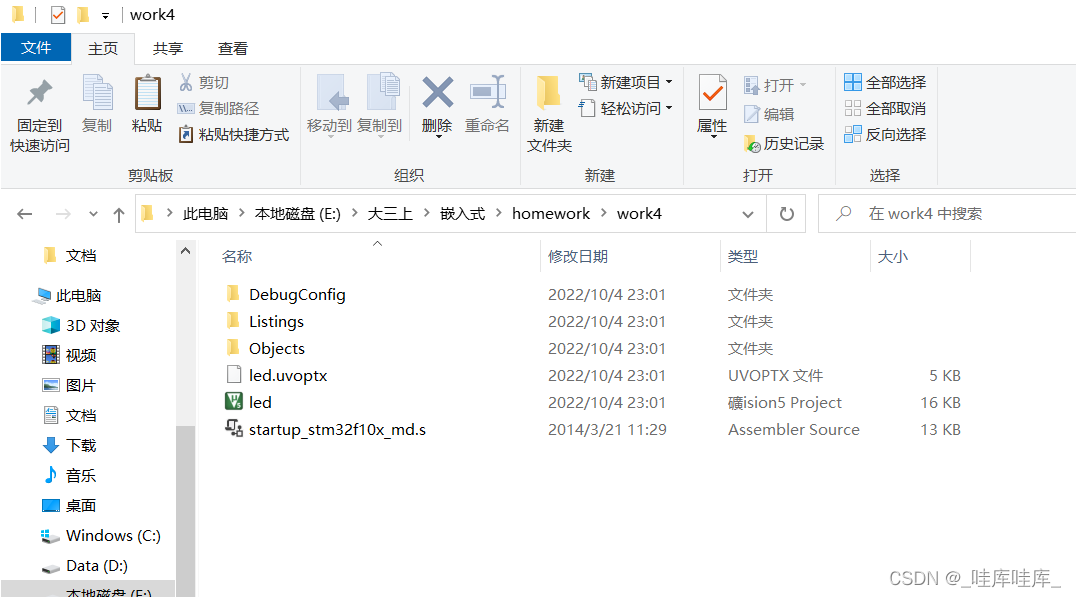
将启动文件拷贝到work4工程文件夹下:
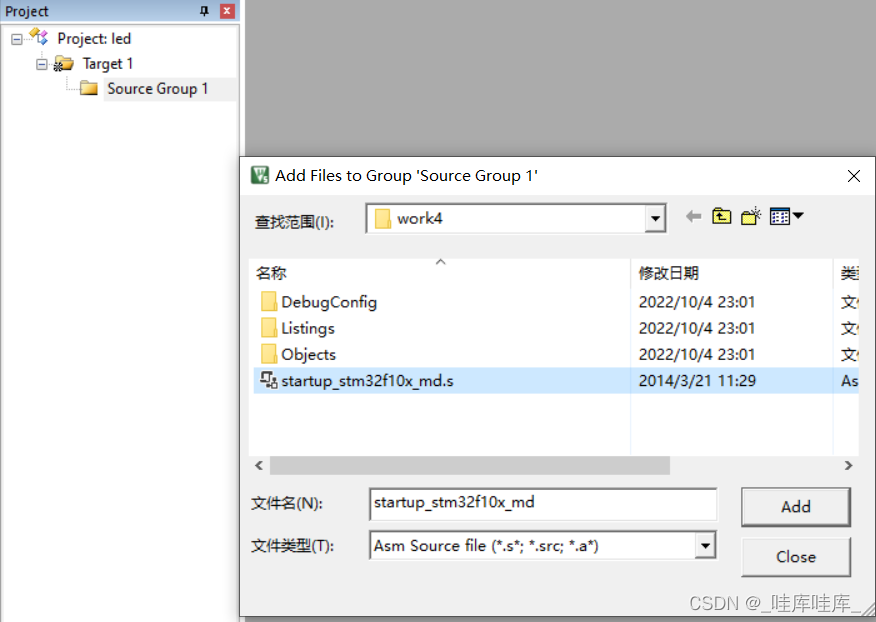
我们找到 Target1→Source Group1→双击→设置打开文件类型为 Asm Source file→选择 startup_stm32f10x_hd.s→点击 Add,如下图所示
下列两个文件Listings 和 Objects,是 KEIL 自行创建的,用于保存编译过程中生成的一些文件。
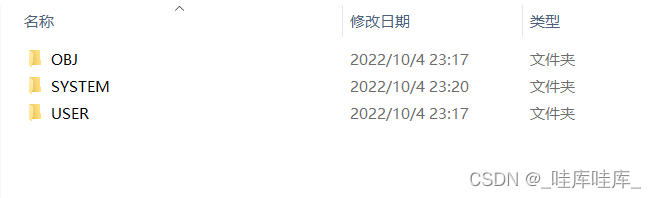
而后我们创建USER文件夹存放存放启动文件(startup_stm32f10x_md.s)、工程文件(test.uvprojx)等不可缺少的文件;创建OBJ文件夹存放这些编译过程中产生的中间文件(包括.hex文件也将存放在这个文件夹里面)。然后我们将把Listings 和Objects 文件夹里面的东西全部移到 OBJ 文件夹下。
我们将系统代码 copy 过来放在我们的work4里面(即 SYSTEM文件夹,该文件夹由 ALIENTEK 提供,这些代码在任何 STM32F10x 的芯片上都是通用的,可以用于快速构建自己的工程。注意是寄存器版本
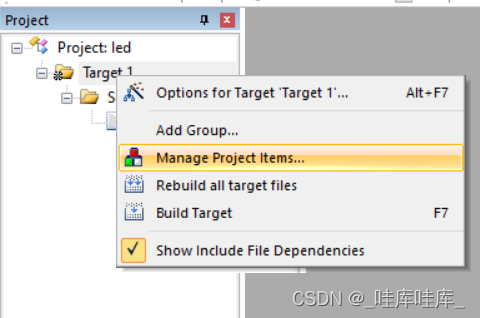
(1)在USER文件夹下面找到 led,打开它,然后在 Target 目录树上点击右键→Manage Project Items,弹出对话框。
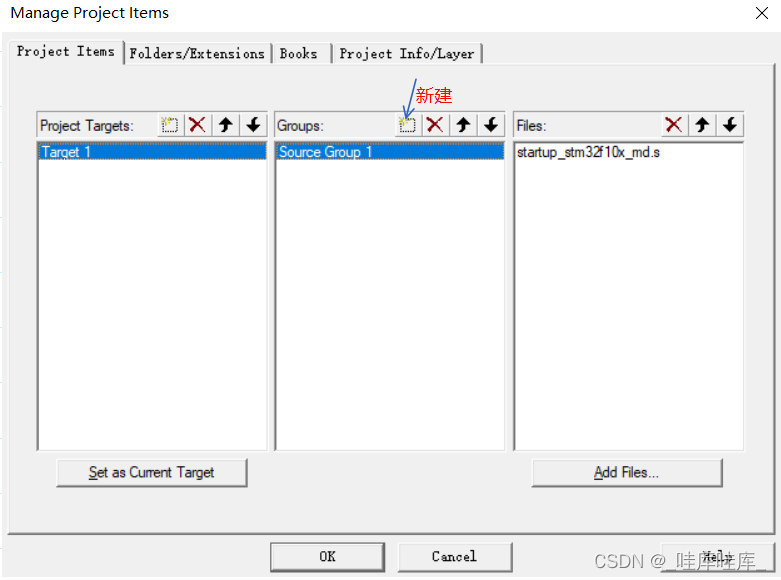
(2)在上面对话框的中间栏,点新建按钮(也可以通过双击下面的空白处实现),新建 USER 和 SYSTEM 两个组。然后点击 Add Files 按钮,把 SYSTEM 文件夹三个子文件夹里面的:sys.c、usart.c、delay.c 加入到 SYSTEM 组中。然后OK,返回界面
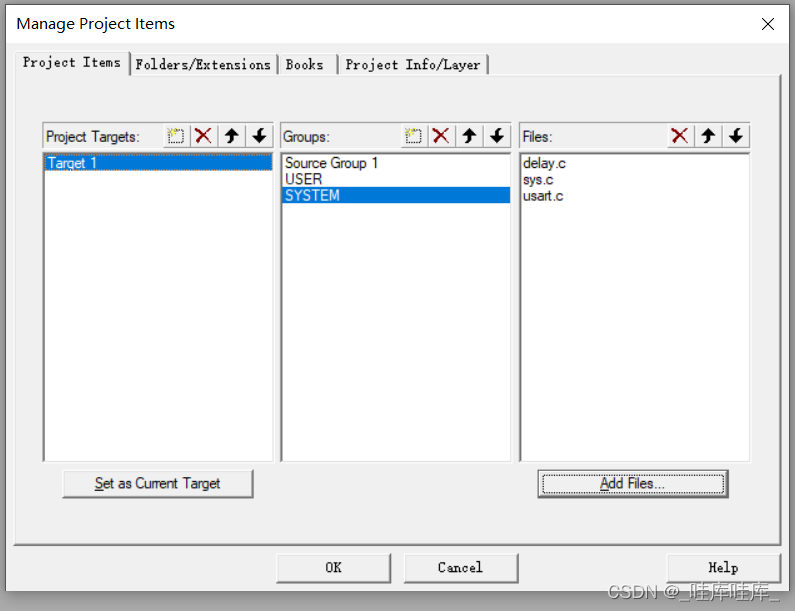
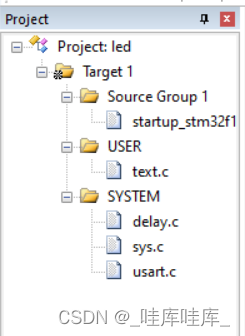
(3)点击新建文件,新建test.c文件,保存在USER中,然后双击USER,会弹出加载文件的对话框,此时我们在 USER 目录下选择test.c文件,加入到 USER 组下。
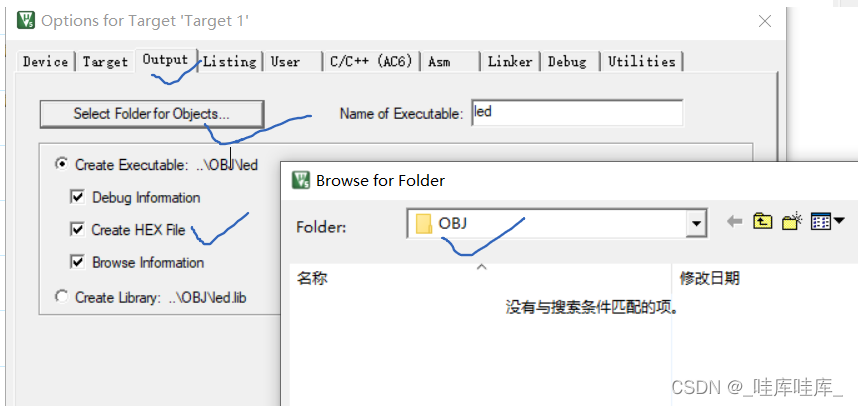
(4)设置路径,点击魔法棒,弹出 Options for Target’Target 1’对话框,选择 Output 选项卡→选中 Create Hex File(用于生成 Hex 文件,后面会用到)→点击 Select Folder for Objects→找到 OBJ 文件夹→点击 OK
(5)再设置 Listings 文件路径,在上述基础上,打开 Listing 选项卡→点击 Select Folder for Listings→找到 OBJ 文件夹→点击 OK
(6)最后选择c/c++,在Define处输入:STM32F10X_MD,然后点击include Patha添加sys、delay、usart的include路径,如图所示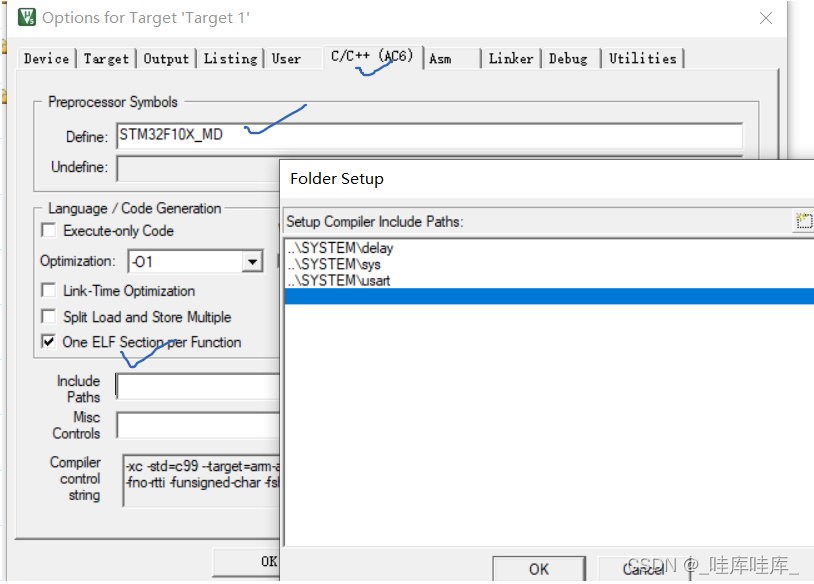
设置原则如下:至此我们的工程就完全建立好啦,可以开始写入代码了。
(1)在wor4文件夹下新建一个HARDWARE文件夹,用来存储以后与硬件相关的代码。
(2)打开程序,新建两个文件led.c led.h,保存在HARDWARE中
(3)将文件添加进入工程,步骤与上述操作一致。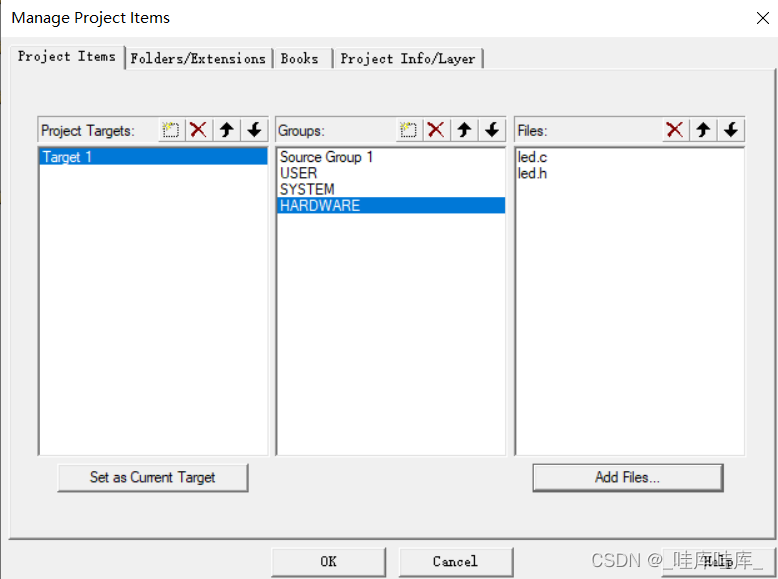
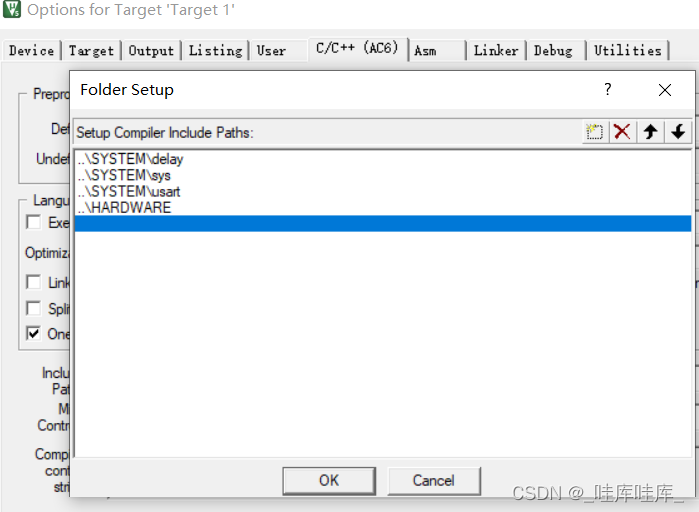
(4)点击魔法棒按照之前步骤,将HARDWARE路径加入,以免报错
#include "led.h"
void LED_Init(void)
{

    RCC->APB2ENR|=1<<2;			//APB2-GPIOA外设时钟使能
	RCC->APB2ENR|=1<<3;			//APB2-GPIOB外设时钟使能
	RCC->APB2ENR|=1<<4;			//APB2-GPIOC外设时钟使能
	GPIOA->CRL&=0xFF0FFFFF;		//设置位 清零
	GPIOA->CRL|=0X00200000;		//PA5推挽输出
	GPIOA->ODR|=1<<5;			//设置PA5初始灯为灭

	GPIOB->CRH&=0xFFFFFF0F;		//设置位 清零
	GPIOB->CRH|=0x00000020;		//PB9推挽输出
	GPIOB->ODR|=0x1<<9;			//设置初始灯为灭

	GPIOC->CRH&=0xF0FFFFFF;		//设置位 清零
	GPIOC->CRH|=0x02000000;   	//PC14推挽输出
	GPIOC->ODR|=0x1<<14;			//设置初始灯为灭

}
#ifndef __LED_H
#define __LED_H
#include "sys.h"
//--------------APB2使能时钟寄存器------------------------
#define RCC_AP2ENR	*((unsigned volatile int*)0x40021018)
	//----------------GPIOA配置寄存器 ------------------------
#define GPIOA_CRL	*((unsigned volatile int*)0x40010800)
#define	GPIOA_ODR	*((unsigned volatile int*)0x4001080C)
//----------------GPIOB配置寄存器 ------------------------
#define GPIOB_CRH	*((unsigned volatile int*)0x40010C04)
#define	GPIOB_ODR	*((unsigned volatile int*)0x40010C0C)
//----------------GPIOC配置寄存器 ------------------------
#define GPIOC_CRH	*((unsigned volatile int*)0x40011004)
#define	GPIOC_ODR	*((unsigned volatile int*)0x4001100C)

void LED_Init(void);	//初始化

#endif
#include "sys.h"
#include "usart.h"
#include "delay.h"
#include "led.h"
void A_light()
{
	GPIOA_ODR=0x0<<5;		//PA5低电平
	GPIOB_ODR=0x1<<9;		//PB9高电平
	GPIOC_ODR=0x1<<14;		//PC14高电平
}
void B_light()
{
	GPIOA_ODR=0x1<<5;		//PA5低电平
	GPIOB_ODR=0x0<<9;		//PB9高电平
	GPIOC_ODR=0x1<<14;		//PC14高电平
}
void C_light()
{
	GPIOA_ODR=0x1<<5;		//PA5低电平
	GPIOB_ODR=0x1<<9;		//PB9高电平
	GPIOC_ODR=0x0<<14;		//PC14高电平
}
int main(void)
{
	Stm32_Clock_Init(9);//系统时钟设置
	delay_init(72);	  	//延时初始化
	LED_Init();		  	//初始化与LED连接的硬件接口

	while(1)
	{
	 A_light();
	 delay_ms(1000);
		 B_light();
		delay_ms(1000);
		 C_light();
		delay_ms(1000);
	}
}
点击编译发现无错误无警告,成功啦!

当我们点击调试按键时会出现如下警告
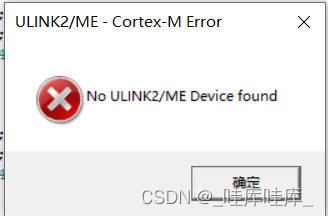
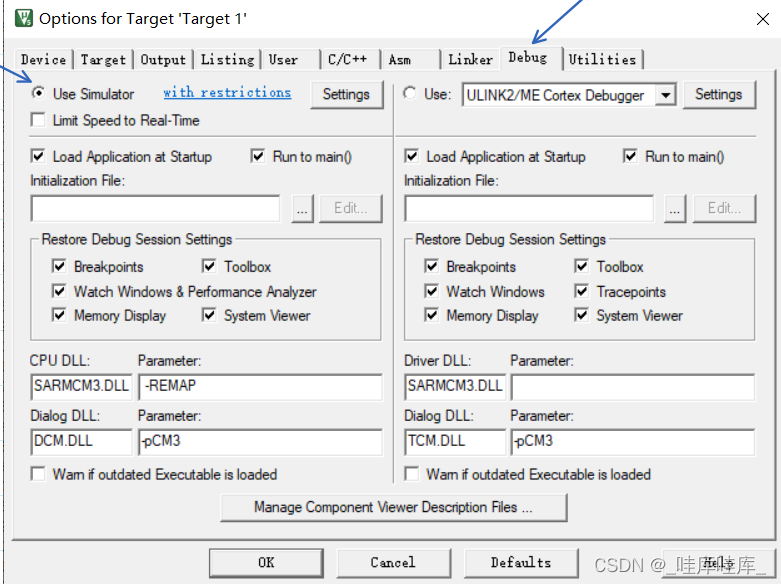
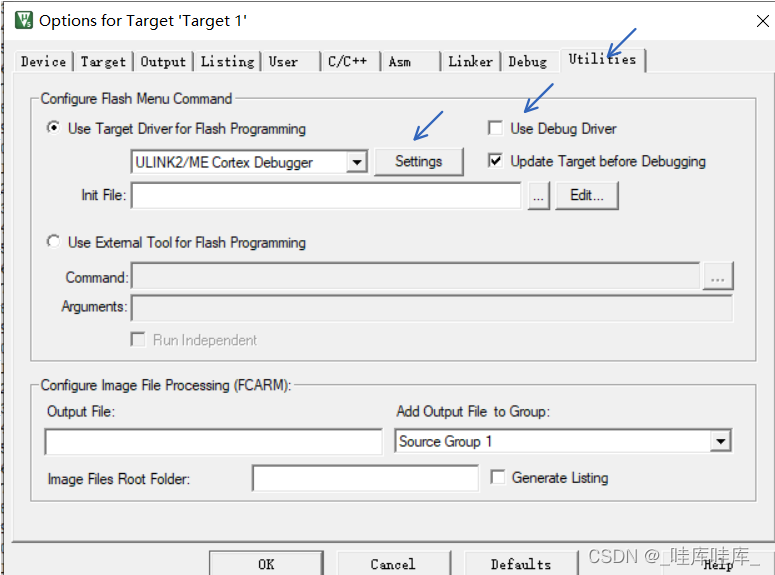
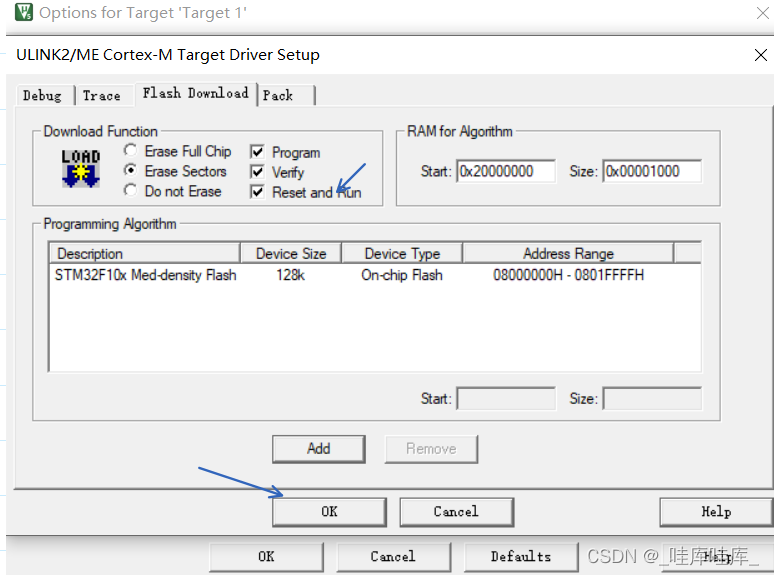
我们需要先点击魔法棒找到Debug,勾选Use Simulator(因为我们的电脑没有连接设备);在Utilities中取消勾选Use Debug Driver,点击Settings,选择Reset and Run就可以正常调试啦。
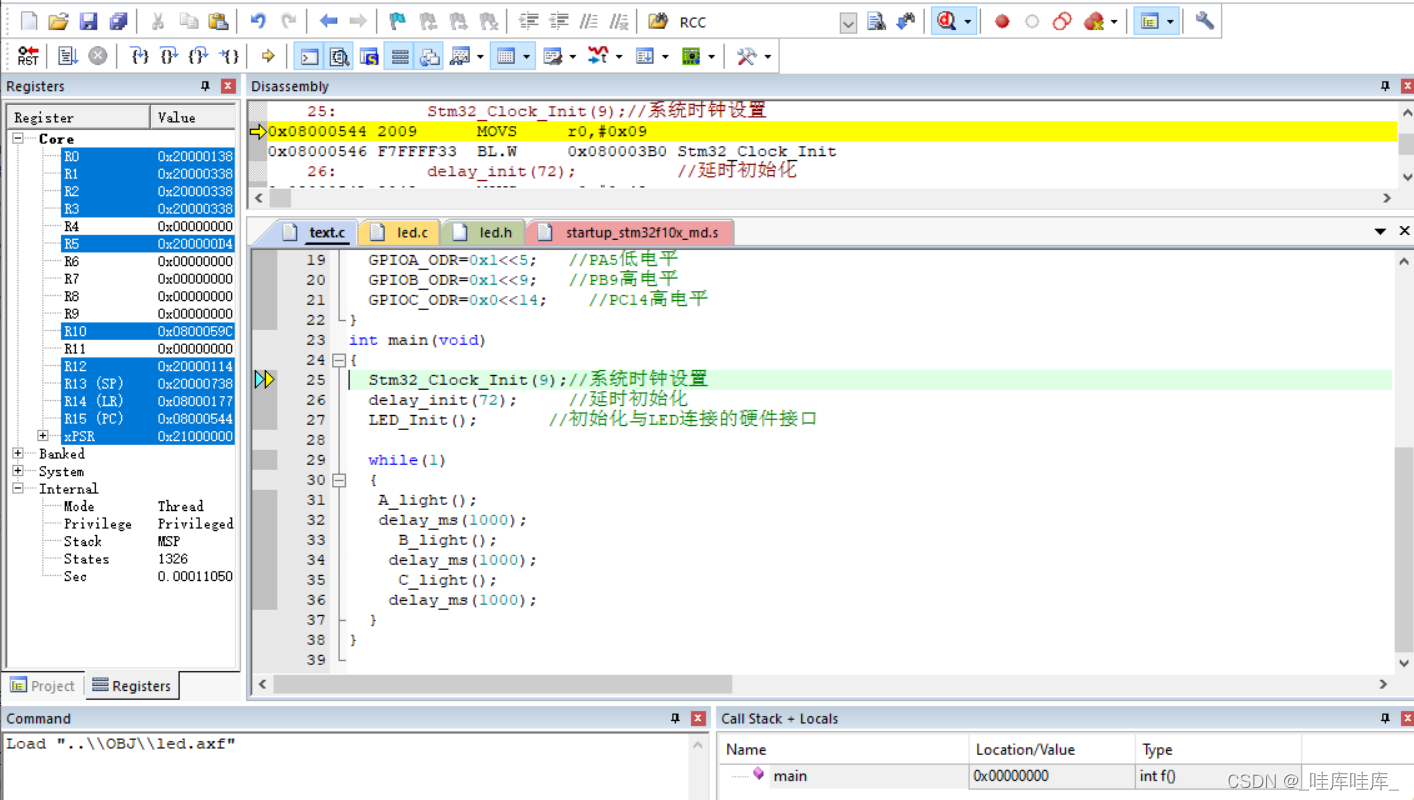
本文带领大家熟悉了一遍寄存器方式编程的基本操作,完成了流水灯实验,笔者在学习期间也遇到过许多困难,但经过查阅资料询问老师同学也解决了问题,受益匪浅,各位在学习途中也不要急于求成要一步一步地来。最后由于笔者暂时还没有面包板故无法进行实物的演示。
1.https://blog.csdn.net/qq_47281915/article/details/120812867
2.https://blog.csdn.net/weixin_47554309/article/details/120810913
3.https://blog.csdn.net/qq_46467126/article/details/120791793?spm=1001.2014.3001.5502
4.https://blog.csdn.net/qq_53112972/article/details/127153401?spm=1001.2014.3001.5502
文章目录1.开发板选择*用到的资源2.串口通信(个人理解)3.代码分析(注释比较详细)1.主函数2.串口1配置3.串口2配置以及中断函数4.注意问题5.源码链接1.开发板选择我用的是STM32F103RCT6的板子,不过代码大概在F103系列的板子上都可以运行,我试过在野火103的霸道板上也可以,主要看一下串口对应的引脚一不一样就行了,不一样的就更改一下。*用到的资源keil5软件这里用到了两个串口资源,采集数据一个,串口通信一个,板子对应引脚如下:串口1,TX:PA9,RX:PA10串口2,TX:PA2,RX:PA32.串口通信(个人理解)我就从串口采集传感器数据这个过程说一下我自己的理解,
LL库和HAL库简介LL:Low-Layer,底层库HAL:HardwareAbstractionLayer,硬件抽象层库LL库和hal库对比,很精简,这实际上是一个精简的库。LL库的配置选择如下:在STM32CUBEMX中,点击菜单的“ProjectManager”–>“AdvancedSettings”,在下面的界面中选择“AdvancedSettings”,然后在每个模块后面选择使用的库总结:1、如果使用的MCU是小容量的,那么STM32CubeLL将是最佳选择;2、如果结合可移植性和优化,使用STM32CubeHAL并使用特定的优化实现替换一些调用,可保持最大的可移植性。另外HAL和L
目录一、ESP32简单介绍二、ESP32Wi-Fi模块介绍三、ESP32Wi-Fi编程模型四、ESP32Wi-Fi事件处理流程 五、ESP32Wi-Fi开发环境六、ESP32Wi-Fi具体代码七、ESP32Wi-Fi代码解读6.1主程序app_main7.2自定义代码wifi_init_sta()八、ESP32Wi-Fi连接验证8.1测试方法8.2服务器模拟工具sscom58.3测试代码8.4测试结果前言为了开发一款亚马逊物联网产品,开始入手ESP32模块。为了能够记录自己的学习过程,特记录如下操作过程。一、ESP32简单介绍ESP32是一套Wi-Fi(2.4GHz)和蓝牙(4.2)双模解决方
有道无术,术尚可求,有术无道,止于术。本系列SpringBoot版本3.0.4本系列SpringSecurity版本6.0.2本系列SpringAuthorizationServer版本1.0.2源码地址:https://gitee.com/pearl-organization/study-spring-security-demo文章目录前言1.OAuth2AuthorizationServerMetadataEndpointFilter2.OAuth2AuthorizationEndpointFilter3.OidcProviderConfigurationEndpointFilter4.N
在我的代码中,我需要使用各种算法(包括CRC32)对文件进行哈希处理。因为我还在Digest系列中使用其他加密哈希函数,所以我认为为它们维护一个一致的接口(interface)会很好。为了记录,我确实找到了digest-crc,一颗完全符合我要求的gem。问题是,Zlib是标准库的一部分,并且有一个我想重用的CRC32工作实现。此外,它是用C编写的,因此它应该提供与digest-crc相关的卓越性能,后者是纯ruby实现。实现Digest::CRC32一开始看起来非常简单:%w(digestzlib).each{|f|requiref}classDigest::CRC32一切正常:
我正在尝试在我的机器上安装win32-apigem,但在构建native扩展时我遇到了一些问题:$geminstallwin32-api--no-ri--rdocTemporarilyenhancingPATHtoincludeDevKit...Buildingnativeextensions.Thiscouldtakeawhile...C:\Programs\dev_kit\bin\make.exe:***Couldn'treservespaceforcygwin'sheap,Win32error0ERROR:Errorinstallingwin32-api:ERROR:Failed
我在Windows上运行ruby1.9.2并试图移植在Ruby1.8中工作的代码。该代码使用以前运行良好的Open4.popen4。对于1.9.2,我做了以下事情:通过geminstallPOpen4安装了POpen4需要POpen4通过require'popen4'尝试像这样使用POpen4:Open4.popen4("cmd"){|io_in,io_out,io_er|...}当我这样做时,我得到了错误:nosuchfiletoload--win32/open3如果我尝试安装win32-open3(geminstallwin32-open3),我会收到错误消息:win32-op
DellInspiron5488加内存32G 原装内置内存仅仅8G,目前看,真的太小了! 1.内存型号Dell5488内存型号:DDR42666。笔记本有两个内存插槽,原装占了一个,还能扩展一个。 2.买内存如果买Dell原装笔记本内存,8G就得500块左右。 我咨询了一下,三星的笔记本内存,可以兼容。16G,299块(2023年2月23日,京东价) Dell5488内存组合,最多只能插两根16G内存。 我于是买了两根三星16G内存。装上,很爽😄 跑国产系统统信UOS,再也看不到用交换区了,32G内存,爽!
本文代码使用HAL库。文章目录前言一、MCP4017的重要特性二、MCP4017计算RBW阻值三、MCP4017地址四、MCP4017读写函数五、CubeMX创建工程(利用ADC测量MCP4017电压)、对应代码:总结前言一、MCP4017的重要特性蓝桥杯板子上的是MCP4017T-104ELT,如图1。MCP4017是一个可编程电阻,通过写入的数值可以改变电阻的大小。重点在于6引脚(W),5引脚(B&#
STM32OTA应用开发——通过USB实现OTA升级目录STM32OTA应用开发——通过USB实现OTA升级前言1环境搭建2功能描述3BootLoader的制作4APP的制作5烧录下载配置6运行测试结束语前言什么是OTA?百度百科:空中下载技术(Over-the-AirTechnology;OTA),是通过移动通信的空中接口实现对移动终端设备及SIM卡数据进行远程管理的技术。经过公网多年的应用与发展,已十分成熟,网络运营商通过OTA技术实现SIM卡远程管理,还能提供移动化的新业务下载功能。实际上,现在我们所说的OTA比百度百科的定义还要更广泛,OTA的形式已经不再局限于手机和SIM卡,只要涉及
