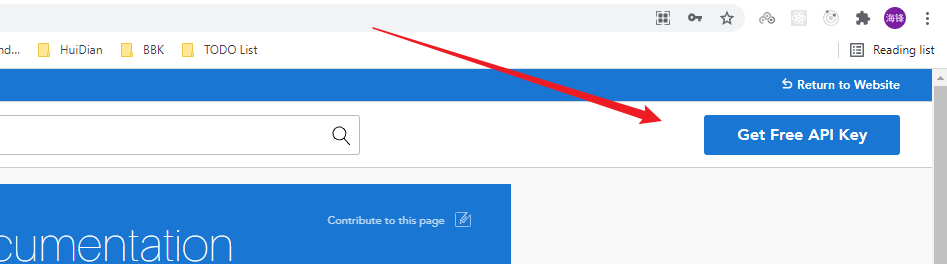
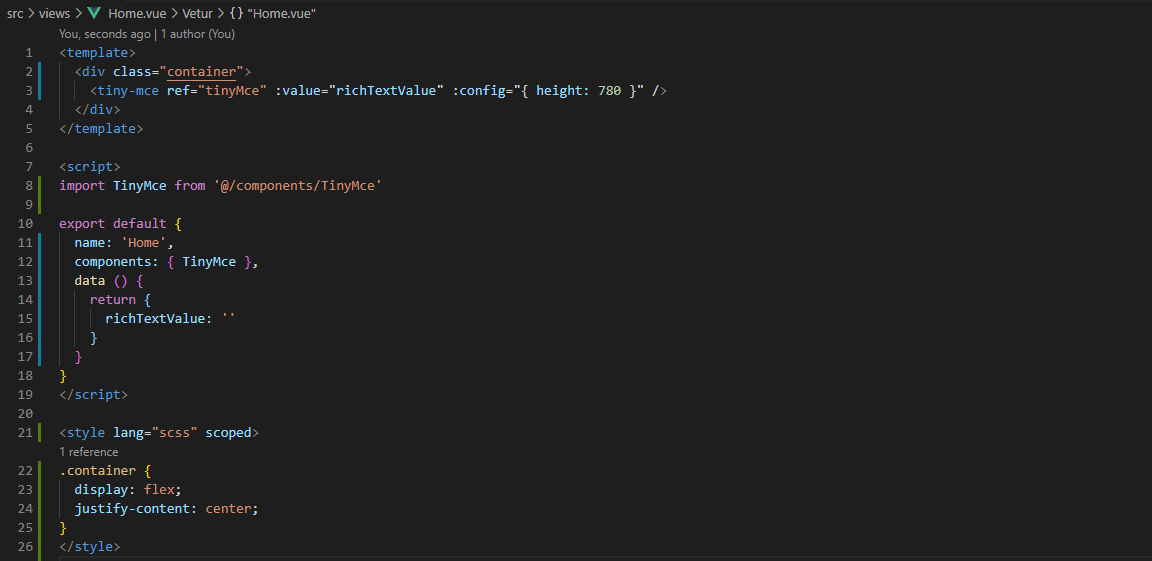
之前系统富文本编辑器为百度的 UEditor, 但该插件已停止维护多年,存在开发风险,因此使用 TinyMce 来替换和扩展业务功能。

注:Vue 2.x 下载 3.x 版本的 tinymce-vue,Vue 3 下载 4.x 版本的 tinymce-vue ,本文为 Vue 2.x 项目
yarn add @tinymce/tinymce-vue@3.2.0
const fontFormats = `
  微软雅黑=Microsoft YaHei,Helvetica Neue,PingFang SC,sans-serif;
  宋体=simsun,serif;
  苹果苹方=PingFang SC,Microsoft YaHei,sans-serif;
  Arial=arial,helvetica,sans-serif;
  Arial Black=arial black,avant garde;
  Book Antiqua=book antiqua,palatino;
  Comic Sans MS=comic sans ms,sans-serif;
  Courier New=courier new,courier;
  Georgia=georgia,palatino;
  Helvetica=helvetica;
  Symbol=symbol;
  Tahoma=tahoma,arial,helvetica,sans-serif;
  Terminal=terminal,monaco;
  Times New Roman=times new roman,times;
  Verdana=verdana,geneva;
  `

export default fontFormats
// Any plugins you want to use has to be imported
// Deatil plugins list see https://www.tiny.cloud/docs/plugins/

const plugins = [
  `advlist autolink lists link image charmap print preview anchor,
  searchreplace visualblocks code fullscreen,
  insertdatetime media table paste help wordcount image`
]

export default plugins
// Here is a list of the toolbar
// Detail list see https://www.tiny.cloud/docs/general-configuration-guide/basic-setup/#toolbarconfiguration

const toolbars = `code | fontselect fontsizeselect | undo redo | cut copy paste | bold italic forecolor backcolor |
                  alignleft aligncenter alignright alignjustify | formatselect |
                  bullist numlist outdent indent | removeformat | image media | fullscreen preview | help`

export default toolbars
/**
 * @description 上传文件
 * @param {File} file - 要上传的文件
 * @param {string} folder - 所存放的文件夹
 * @returns {Object}
 */
async uploadFile (file, folder = 'images') {
  const formData = new FormData()
  formData.append('file', file)
  formData.append('folder', folder)

  // 注:此为调用后端上传接口,需根据实际情况进行调整
  const { data } = await axios({
    method: 'POST',
    url: '/api/v1/upload',
    data: formData,
    headers: { 'Content-Type': 'multipart/form-data' }
  })

  return {
    url: data.url,
    name: file.name
  }
}
images_upload_handler: async (blobInfo, successFun) => {
  const file = blobInfo.blob()
  const { url } = await this.uploadFile(file, 'image')
  successFun(url)
}
file_picker_callback: (callback, value, meta) => {
  if (meta.filetype === 'media') {
    const input = document.createElement('input')
    input.setAttribute('type', 'file')
    const that = this // 为 Vue 构造函数中的 this,指向 Vue 实例对象
    input.onchange = async function () {
      const file = this.files[0] // 为 HTMLInputElement 构造函数中的 this,指向 input 实例对象
      const isValid = await that.validateVideo(file)

      if (isValid) {
        const { url } = await that.uploadFile(file, 'video')
        callback(url)
      } else {
        callback()
      }
    }

    input.click()
  }
}
video_template_callback: data => {
  return `<video width="745" height="420" controls="controls" src=${data.source} />`
}
<template>
  <editor
    id="editor"
    v-model="content"
    :api-key="apiKey"
    :init="initConfig"
  />
</template>

<script>
import axios from 'axios'
import plugins from './plugins'
import toolbar from './toolbar'
import fontFormats from './fontFormats'
import Editor from '@tinymce/tinymce-vue'

const defaultConfig = {
  width: 1000,
  height: 600,
  menubar: true,
  language: 'zh_CN'
}

const apiKey = 'aaiu8u7yrq204xloul2q92mi0sdaneml86evmnvcrj0e3dqa'

export default {
  name: 'TinyMce',
  components: {
    editor: Editor
  },
  props: {
    value: {
      type: String,
      default: ''
    },
    config: {
      type: Object,
      default: () => {
        return {
          width: 1000,
          height: 600,
          menubar: true,
          language: 'zh_CN'
        }
      }
    }
  },
  data () {
    return {
      apiKey,
      content: '',
      initConfig: {
        plugins,
        toolbar,
        width: Object.assign(defaultConfig, this.config).width,
        height: Object.assign(defaultConfig, this.config).height,
        menubar: Object.assign(defaultConfig, this.config).menubar,
        language: Object.assign(defaultConfig, this.config).language,
        font_formats: fontFormats,
        images_upload_handler: async (blobInfo, successFun) => {
          const file = blobInfo.blob()
          const { url } = await this.uploadFile(file, 'image')
          successFun(url)
        },
        file_picker_types: 'media',
        file_picker_callback: (callback, value, meta) => {
          if (meta.filetype === 'media') {
            const input = document.createElement('input')
            input.setAttribute('type', 'file')
            const that = this // 为 Vue 构造函数中的 this,指向 Vue 实例对象
            input.onchange = async function () {
              const file = this.files[0] // 为 HTMLInputElement 构造函数中的 this,指向 input 实例对象
              const isValid = await that.validateVideo(file)

              if (isValid) {
                const { url } = await that.uploadFile(file, 'video')
                callback(url)
              } else {
                callback()
              }
            }

            input.click()
          }
        },
        video_template_callback: data => {
          return `<video width="745" height="420" controls="controls" src=${data.source} />`
        }
      }
    }
  },
  watch: {
    value: {
      handler (newValue) {
        if (newValue !== '') {
          this.content = newValue
        }
      },
      immediate: true
    }
  },
  methods: {
    /**
     * @description 获取富文本内容(注:供父组件调用)
     * @returns {string}
     */
    getContent () {
      return this.content
    },

    /**
     * @description 校验上传视频
     * @param {File} file - 要上传的文件
     * @returns {boolean}
     */
    async validateVideo (file) {
      const isMP4 = file.type === 'video/mp4'
      const isLt3M = file.size / 1024 / 1024 < 3

      if (!isMP4) {
        this.$message.error('上传视频必须为 MP4 格式!')

        return false
      }

      if (!isLt3M) {
        this.$message.error('上传视频大小限制 3M 以内!')

        return false
      }

      const duration = await this.getVideoDuration(file)
      if (duration > 60) {
        this.$message.error('上传视频时长不能超过 60 秒!')

        return false
      }

      return true
    },

    /**
     * @description 获取视频时长
     * @param {File} file - 要上传的文件
     * @returns {Promise<number>}
     */
    getVideoDuration (file) {
      return new Promise(resolve => {
        const videoElement = document.createElement('video')
        videoElement.src = URL.createObjectURL(file)

        videoElement.addEventListener('loadedmetadata', () => {
          resolve(videoElement.duration)
        })
      })
    },

    /**
     * @description 上传文件
     * @param {File} file - 要上传的文件
     * @param {string} folder - 所存放的文件夹
     * @returns {Object}
     */
    async uploadFile (file, folder = 'images') {
      const formData = new FormData()
      formData.append('file', file)
      formData.append('folder', folder)

      // 注:此为调用后端上传接口,需根据实际情况进行调整
      const { data } = await axios({
        method: 'POST',
        url: '/api/v1/upload',
        data: formData,
        headers: { 'Content-Type': 'multipart/form-data' }
      })

      return {
        url: data.url,
        name: file.name
      }
    }
  }
}
</script>
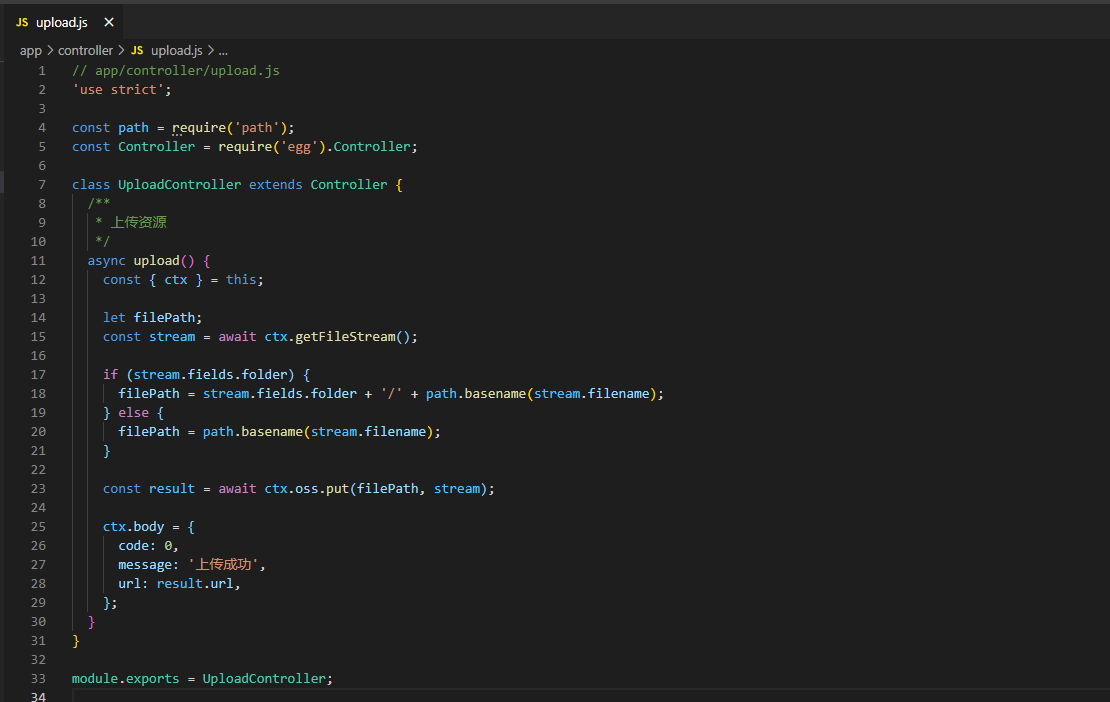
更多细节,请参考本人文章 egg-oss 上传图片
我想将html转换为纯文本。不过,我不想只删除标签,我想智能地保留尽可能多的格式。为插入换行符标签,检测段落并格式化它们等。输入非常简单,通常是格式良好的html(不是整个文档,只是一堆内容,通常没有anchor或图像)。我可以将几个正则表达式放在一起,让我达到80%,但我认为可能有一些现有的解决方案更智能。 最佳答案 首先,不要尝试为此使用正则表达式。很有可能你会想出一个脆弱/脆弱的解决方案,它会随着HTML的变化而崩溃,或者很难管理和维护。您可以使用Nokogiri快速解析HTML并提取文本:require'nokogiri'h
我发现ActiveRecord::Base.transaction在复杂方法中非常有效。我想知道是否可以在如下事务中从AWSS3上传/删除文件:S3Object.transactiondo#writeintofiles#raiseanexceptionend引发异常后,每个操作都应在S3上回滚。S3Object这可能吗?? 最佳答案 虽然S3API具有批量删除功能,但它不支持事务,因为每个删除操作都可以独立于其他操作成功/失败。该API不提供任何批量上传功能(通过PUT或POST),因此每个上传操作都是通过一个独立的API调用完成的
我有一个用户工厂。我希望默认情况下确认用户。但是鉴于unconfirmed特征,我不希望它们被确认。虽然我有一个基于实现细节而不是抽象的工作实现,但我想知道如何正确地做到这一点。factory:userdoafter(:create)do|user,evaluator|#unwantedimplementationdetailshereunlessFactoryGirl.factories[:user].defined_traits.map(&:name).include?(:unconfirmed)user.confirm!endendtrait:unconfirmeddoenden
我是Rails的新手,所以请原谅简单的问题。我正在为一家公司创建一个网站。那家公司想在网站上展示它的客户。我想让客户自己管理这个。我正在为“客户”生成一个表格,我想要的三列是:公司名称、公司描述和Logo。对于名称,我使用的是name:string但不确定如何在脚本/生成脚手架终端命令中最好地创建描述列(因为我打算将其设置为文本区域)和图片。我怀疑描述(我想成为一个文本区域)应该仍然是描述:字符串,然后以实际形式进行调整。不确定如何处理图片字段。那么……说来话长:我在脚手架命令中输入什么来生成描述和图片列? 最佳答案 对于“文本”数
只是想确保我理解了事情。据我目前收集到的信息,Cucumber只是一个“包装器”,或者是一种通过将事物分类为功能和步骤来组织测试的好方法,其中实际的单元测试处于步骤阶段。它允许您根据事物的工作方式组织您的测试。对吗? 最佳答案 有点。它是一种组织测试的方式,但不仅如此。它的行为就像最初的Rails集成测试一样,但更易于使用。这里最大的好处是您的session在整个Scenario中保持透明。关于Cucumber的另一件事是您(应该)从使用您的代码的浏览器或客户端的角度进行测试。如果您愿意,您可以使用步骤来构建对象和设置状态,但通常您
我有带有Logo图像的公司模型has_attached_file:logo我用他们的Logo创建了许多公司。现在,我需要添加新样式has_attached_file:logo,:styles=>{:small=>"30x15>",:medium=>"155x85>"}我是否应该重新上传所有旧数据以重新生成新样式?我不这么认为……或者有什么rake任务可以重新生成样式吗? 最佳答案 参见Thumbnail-Generation.如果rake任务不适合你,你应该能够在控制台中使用一个片段来调用重新处理!关于相关公司
我在Rails应用程序中使用CarrierWave/Fog将视频上传到AmazonS3。有没有办法判断上传的进度,让我可以显示上传进度如何? 最佳答案 CarrierWave和Fog本身没有这种功能;你需要一个前端uploader来显示进度。当我不得不解决这个问题时,我使用了jQueryfileupload因为我的堆栈中已经有jQuery。甚至还有apostonCarrierWaveintegration因此您只需按照那里的说明操作即可获得适用于您的应用的进度条。 关于ruby-on-r
华为OD机试题本篇题目:明明的随机数题目输入描述输出描述:示例1输入输出说明代码编写思路最近更新的博客华为od2023|什么是华为od,od薪资待遇,od机试题清单华为OD机试真题大全,用Python解华为机试题|机试宝典【华为OD机试】全流程解析+经验分享,题型分享,防作弊指南华为o
C#实现简易绘图工具一.引言实验目的:通过制作窗体应用程序(C#画图软件),熟悉基本的窗体设计过程以及控件设计,事件处理等,熟悉使用C#的winform窗体进行绘图的基本步骤,对于面向对象编程有更加深刻的体会.Tutorial任务设计一个具有基本功能的画图软件**·包括简单的新建文件,保存,重新绘图等功能**·实现一些基本图形的绘制,包括铅笔和基本形状等,学习橡皮工具的创建**·设计一个合理舒适的UI界面**注明:你可能需要先了解一些关于winform窗体应用程序绘图的基本知识,以及关于GDI+类和结构的知识二.实验环境Windows系统下的visualstudio2017C#窗体应用程序三.
文章目录1.开发板选择*用到的资源2.串口通信(个人理解)3.代码分析(注释比较详细)1.主函数2.串口1配置3.串口2配置以及中断函数4.注意问题5.源码链接1.开发板选择我用的是STM32F103RCT6的板子,不过代码大概在F103系列的板子上都可以运行,我试过在野火103的霸道板上也可以,主要看一下串口对应的引脚一不一样就行了,不一样的就更改一下。*用到的资源keil5软件这里用到了两个串口资源,采集数据一个,串口通信一个,板子对应引脚如下:串口1,TX:PA9,RX:PA10串口2,TX:PA2,RX:PA32.串口通信(个人理解)我就从串口采集传感器数据这个过程说一下我自己的理解,