文章目录
项目代码见文字底部,点赞关注有惊喜
心情记事本是一款可以记录当前心情和生活的记事本
用户可以选择当前的心情(开心、平淡、伤心)和表情
并结合自己想要描述的文字
就可以记录当前的心情了
为了更好的展现用户的心情
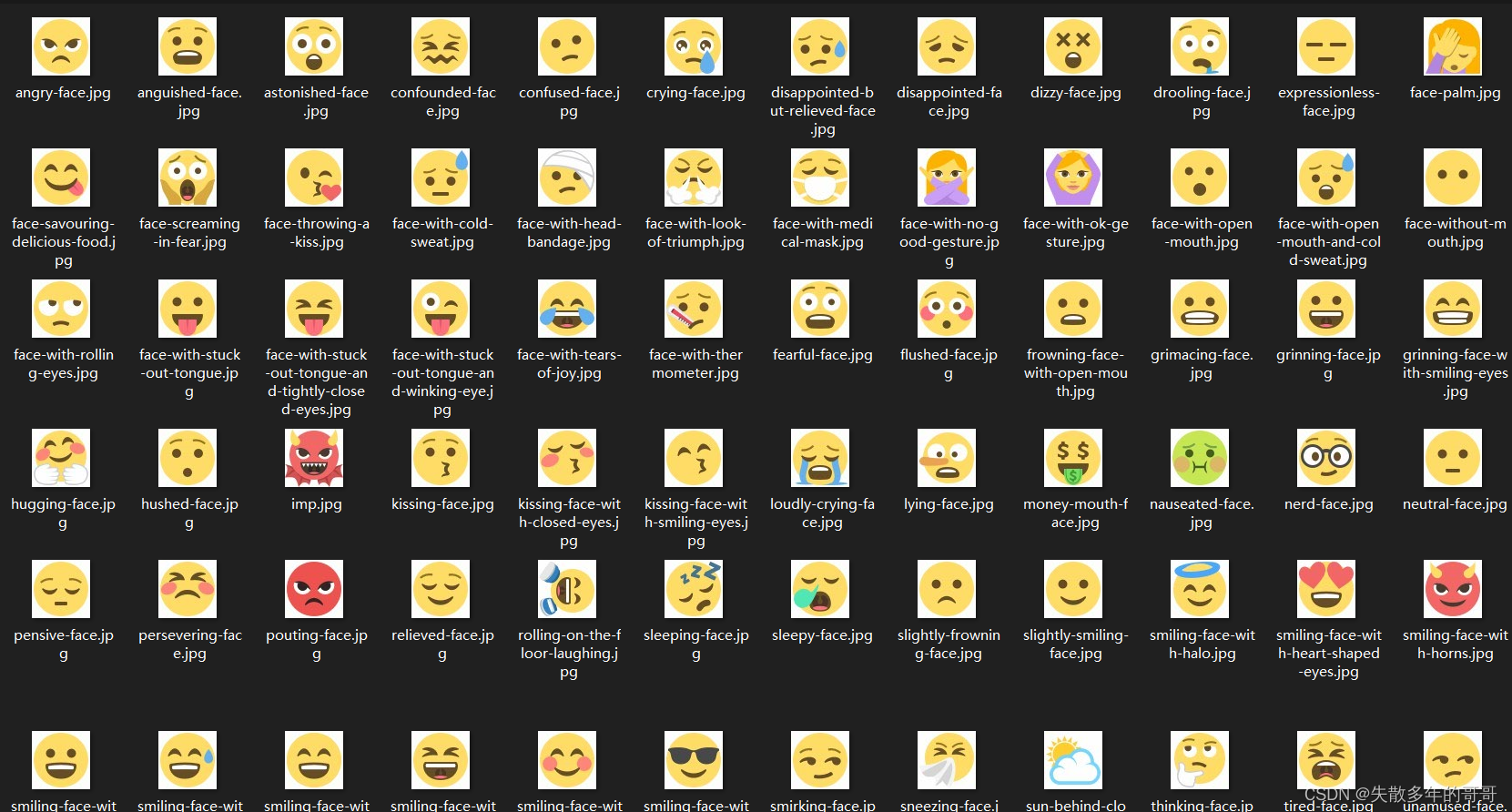
项目罗列了大量的精美表情
缩略图如下:
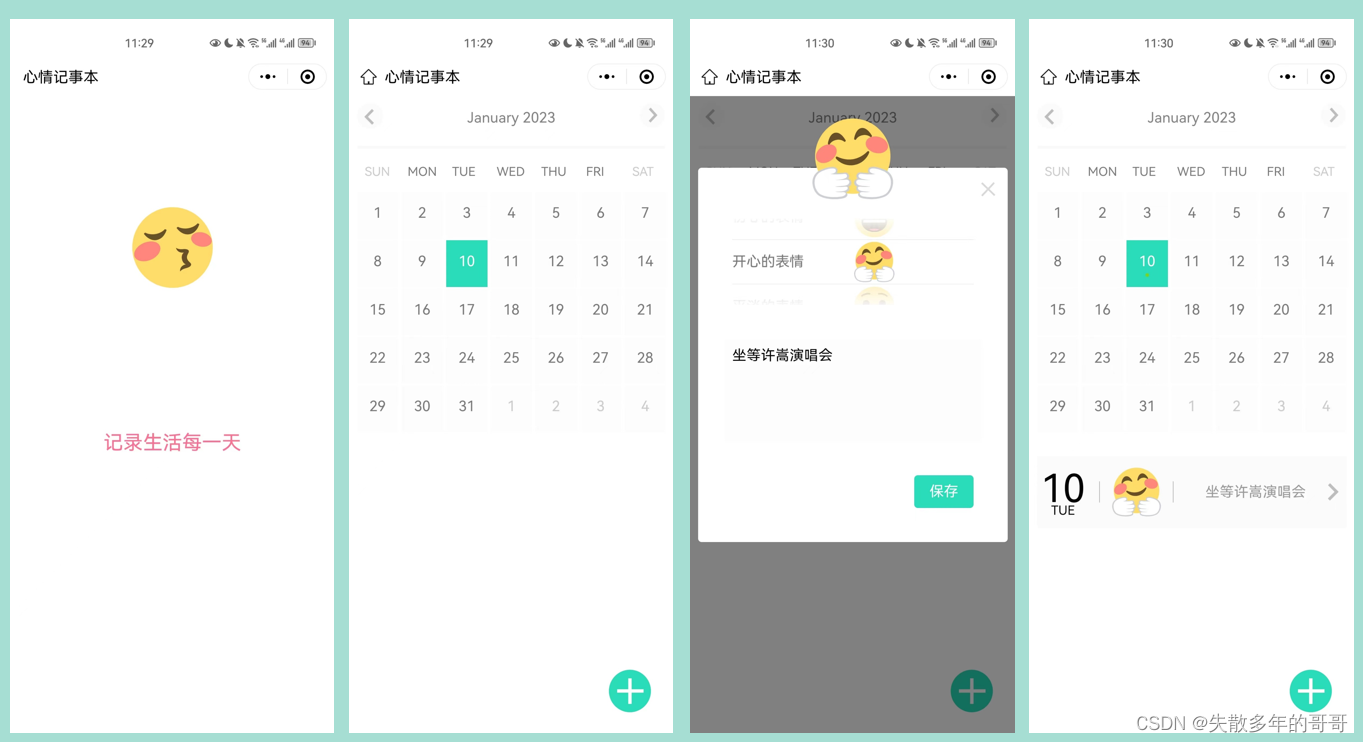
项目的展示图如下:
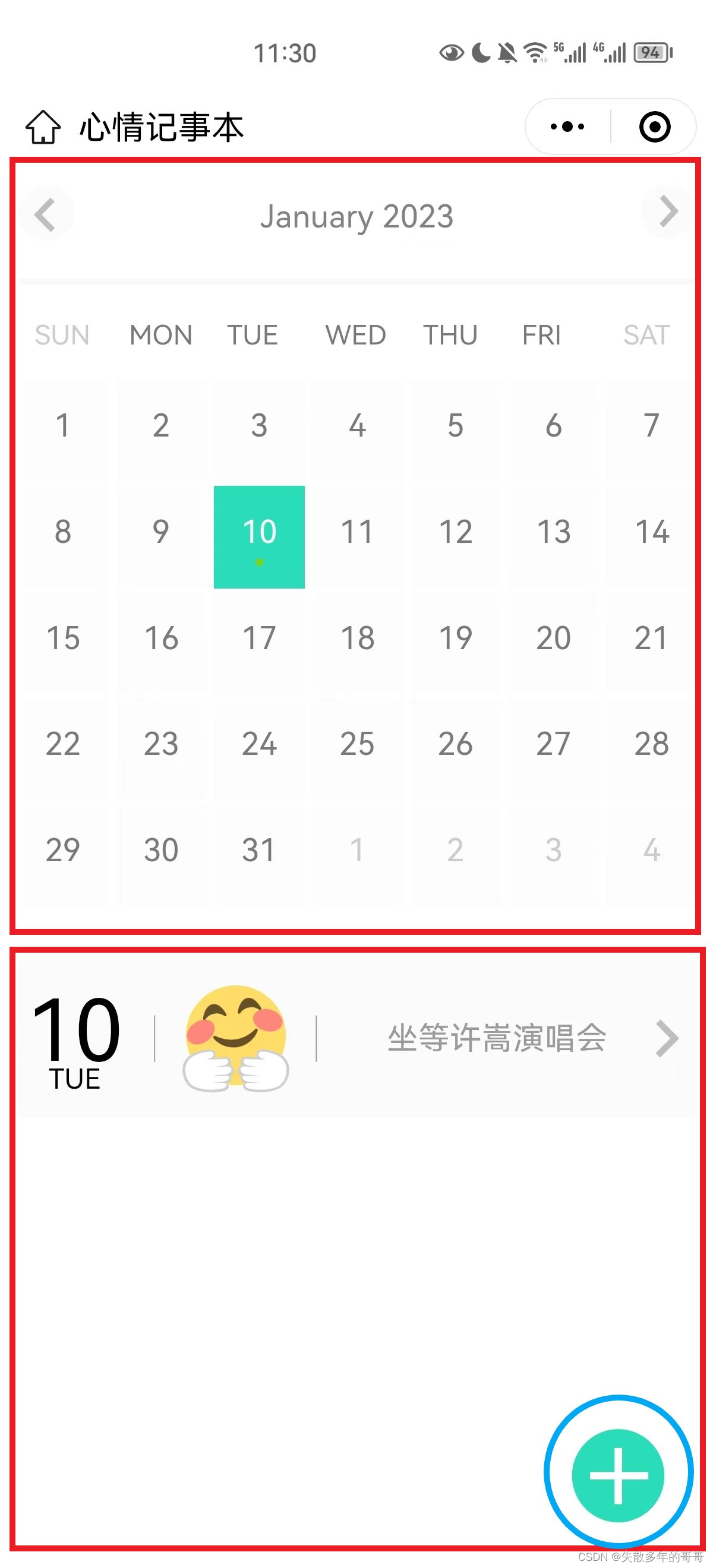
首页主要由日历组件和自制的记录组件结合而成
主要代码如下:
<view class="container">
    <view class="title">
        <view class="left-arrow" bindtap="prev_month"> <image src="/asset/images/left-arrow.svg" class="arrow"></image> </view>
        <picker mode="date" value="{{date}}" fields="month" start="{{start_date}}" end="{{end_date}}" bindchange="select_date">
            <view class="date-picker"> {{now_date}} </view>
        </picker>
        <view class="right-arrow" bindtap="next_month"> <image src="/asset/images/right-arrow.svg" class="arrow"></image> </view>
    </view>
    <view class="divider-box">
        <image src="/asset/images/divider.svg" class="divider"></image>
    </view>
    <view class="calender">
        <view class="calender-header">
            <image src="/asset/images/SUN.svg" class="week-item"></image>
            <image src="/asset/images/MON.svg" class="week-item"></image>
            <image src="/asset/images/TUE.svg" class="week-item"></image>
            <image src="/asset/images/WED.svg" class="week-item"></image>
            <image src="/asset/images/THU.svg" class="week-item"></image>
            <image src="/asset/images/FRI.svg" class="week-item"></image>
            <image src="/asset/images/SAT.svg" class="week-item"></image>
        </view>
        <view class="calender-body">
            <block wx:for="{{ date_arr }}" wx:key="key">
                <view class="date-item date-enabled-{{item.enabled}} date-today-{{item.today}} ">
                    <span>{{item.date}}</span>
                    <block wx:if="{{item.emotion_value}}">
                        <image src="/asset/images/circle-{{item.emotion_value}}.svg" class="circle"></image>
                    </block>
                </view>
            </block>

        </view>
    </view>

    <view class="diary">
        <view wx:for="{{ items }}" wx:key="{{key}}">
            <view class="diary-item" key="{{key}}" bindtap="detail" data-key="{{ item.key }}">
                <view class="diary-date">
                    <view class="date">{{ item.value['date']}}</view>
                    <view class="day">{{ item.value['week']}}</view>
                </view>
                <image src="/asset/images/virtical-divider.svg" class="virtical-divider"></image>
                <view class="emoji">
                    <image src="/asset/emojis/{{ item.value['emoji_type']}}.svg" class="emoji-image"></image>
                </view>
                <image src="/asset/images/virtical-divider.svg" class="virtical-divider"></image>
                <view class="text">{{ item.value['text'] }}</view>
                <image class="more-arrow" src="/asset/images/more-arrow.svg"></image>
            </view>
        </view>


    </view>
</view>
<image src="/asset/images/add-button.svg" class="add-button" bindtap="blank_modal"></image>
<view class="cover" wx:if="{{modal_visiable}}" bindtap="cancle"></view>
<view class="modal ripple bounceInDown" wx:if="{{modal_visiable}}">
    <view class="create-box">
        <image src="/asset/images/close-button.svg" class="close-button" bindtap="cancle"></image>
        <image src="/asset/emojis/{{ emoji_indicator }}.svg" class="emoji-image"></image>
        <view class="emoji-select-box">
            <picker-view indicator-style="height: 50px;" value="{{ emoji_defaul_value }}" class="emoji-picker" bindchange="select_emoji">
                <picker-view-column>
                    <view style="line-height: 50px; color: #797979">伤心的表情</view>
                    <view style="line-height: 50px; color: #797979">开心的表情</view>
                    <view style="line-height: 50px; color: #797979">平淡的表情</view>
                </picker-view-column>
                <picker-view-column>
                    <view wx:for="{{ emoji_list }}" wx:key="key">
                        <image src="/asset/emojis/{{ item }}.svg" style="height: 100%; width: 100rpx;"></image>
                    </view>
                </picker-view-column>
            </picker-view>
        </view>
        <block wx:if="{{ is_newbee }}">
            <textarea placeholder="选择表达今天心情的emoji, 或者在此写点文字, enjoy ~ ~" value="{{ text }}" bindinput="input"  placeholder-style="color:#9B9B9B;font-size:26rpx;line-height:46rpx" class="text"/>
        </block>
        <block wx:else>
            <textarea placeholder="写点什么,当然你也可以什么都不写" value="{{ text }}" bindinput="input"  placeholder-style="color:#9B9B9B;font-size:26rpx;" class="text"/>
        </block>
        <view class="button-box">
            <block wx:if="{{ delete_button_visiable}}">
                <view class="delete-button" bindtap="delete" style="visibility: show">删除</view>
            </block>
            <block wx:else>
                <view class="delete-button" bindtap="delete" style="visibility: hidden">删除</view>
            </block>
            <view class="submit-button" bindtap="save">保存</view>
        </view>
    </view>
</view>
let app = getApp()
let util = require('../../utils/util.js')
let date_formater = require('../../utils/date_formater.js')
let storage = require('../../utils/data_storage.js')


Page({
    data: {
        'date_arr': [],
        'now_date': '2017-04-11',
        'start_date': '2015-04-11',
        'end_date': '2019-04-11',
        'date': '',
        'year': 0,
        'month': 0,
        'items': [],
        'modal_visiable': false,
        'emoji_list': [],
        'emoji_indicator': 'face-with-stuck-out-tongue-and-winking-eye',
        'emoji_defaul_value': [1, 1],
        'text': '',
        'item_key': '', //当前条目的key
        'delete_button_visiable': false ,//modal中的删除按钮是否可见
        'is_newbee': false // 是不是第一次使用
    },
    // 初始化页面数据
    page_init: function(year, month) {
        console.log(year + '-' + month + ' data had initialized')

        let data = util.get_date(year, month)

        let emojis = util.get_emojis()
        this.setData({
            'date_arr': data,
            'now_date': date_formater.format_month(month) + ' ' +year,
            'date': year + '-' + date_formater.add_date_prefix(month + 1) + '-01',
            'year': year,
            'month': month,
            'start_date': year - 2 + '-' + date_formater.add_date_prefix(month + 1) + '-01',
            'end_date': year + 2 + '-' + date_formater.add_date_prefix(month + 1) + '-01',
            'items': storage.all(year, month),
            'emoji_list': emojis['positive'],
        })

    },

    onLoad: function() {
        let date = new Date()
        let year = date.getFullYear()
        let month = date.getMonth()
        let emojis = util.get_emojis()

        this.page_init(year, month)
        // let is_newbee = util.is_newbee()
        let is_newbee = false
        if(is_newbee) {
            this.blank_modal()
        }
        this.setData({
            'is_newbee': is_newbee
        })
    },


    select_date: function(e) {
        let date_str = e.detail.value
        let date_arr = date_str.split('-')
        let year = parseInt(date_arr[0])
        let month = parseInt(date_arr[1]) - 1

        this.page_init(year, month)
    },

    prev_month: function() {
        let year = this.data.year
        let month = this.data.month

        if (month - 1 < 0) {
            year = year - 1
            month = 11
        } else {
            month = month - 1
        }

        this.page_init(year, month)
    },

    next_month: function() {
        let year = this.data.year
        let month = this.data.month

        if (month + 1 > 11) {
            year = year + 1
            month = 0
        } else {
            month = month + 1
        }

        this.page_init(year, month)
    },

    modal: function() {
        this.setData({
            'modal_visiable': true,
            'delete_button_visiable': true
        })
    },

    blank_modal: function() {
        this.setData({
            'modal_visiable': true,
            'emoji_indicator': 'face-with-stuck-out-tongue-and-winking-eye',
            'emoji_defaul_value': [1, 1],
            'text': '',
            'delete_button_visiable': false
        })

    },

    select_emoji: function(e) {
        var val = e.detail.value
        let emoji_type = val[0]
        let emoji_index = val[1]
        let emojis = util.get_emojis()
        var emoji_list = []

        if(emoji_type == 0) {
            emoji_list = emojis['negative']
        }
        if(emoji_type == 1) {
            emoji_list = emojis['positive']
        }
        if(emoji_type == 2){
            emoji_list = emojis['neutral']
        }

        this.setData({
            'emoji_list': emoji_list,
            'emoji_indicator': emoji_list[emoji_index]
        })
    },

    input : function(e) {
        this.setData({
            'text': e.detail['value']
        })
        // console.log(this.data.text)
    },
    save: function(){
        let date = new Date()
        let year = date.getFullYear()
        let month = date.getMonth()
        let day = date.getDate()
        let key = year + '-' + date_formater.add_date_prefix(month + 1)+'-' + date_formater.add_date_prefix(day)

        storage.add(key, this.data.emoji_indicator, 0, 0, 0, this.data.text)
        this.page_init(year, month)
        this.cancle()
    },

    delete: function() {
        storage.del(this.data.item_key)
        this.page_init(this.data.year, this.data.month)
        this.cancle()
    },

    cancle: function() {
        this.setData({
            'modal_visiable': false
        })
    },

    detail: function(e) {
        let key = e.currentTarget.dataset.key
        let item = storage.get(key)
        let emoji_defaul_value = util.get_emoji_pos(item['emoji_type'])
        this.setData({
            'text': item['text'],
            'emoji_indicator': item['emoji_type'],
            'emoji_defaul_value' : emoji_defaul_value,
            'item_key': key
        })
        this.modal()
    }

})
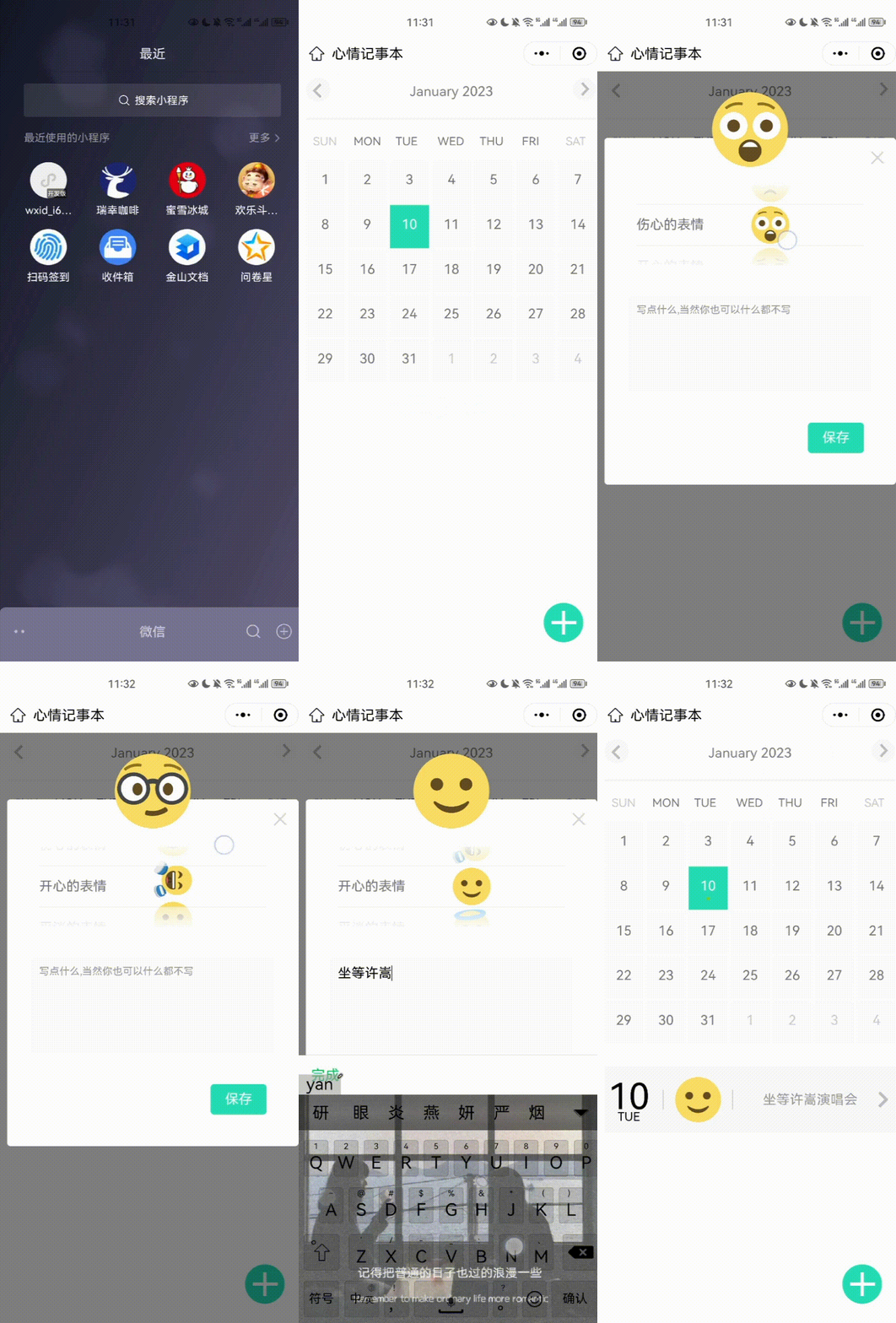
具体的效果展示如下
具体的介绍就到这里了
有兴趣的同学可以继续研究
代码放到下面链接里了

如何在buildr项目中使用Ruby?我在很多不同的项目中使用过Ruby、JRuby、Java和Clojure。我目前正在使用我的标准Ruby开发一个模拟应用程序,我想尝试使用Clojure后端(我确实喜欢功能代码)以及JRubygui和测试套件。我还可以看到在未来的不同项目中使用Scala作为后端。我想我要为我的项目尝试一下buildr(http://buildr.apache.org/),但我注意到buildr似乎没有设置为在项目中使用JRuby代码本身!这看起来有点傻,因为该工具旨在统一通用的JVM语言并且是在ruby中构建的。除了将输出的jar包含在一个独特的、仅限ruby
我正在查看instance_variable_set的文档并看到给出的示例代码是这样做的:obj.instance_variable_set(:@instnc_var,"valuefortheinstancevariable")然后允许您在类的任何实例方法中以@instnc_var的形式访问该变量。我想知道为什么在@instnc_var之前需要一个冒号:。冒号有什么作用? 最佳答案 我的第一直觉是告诉你不要使用instance_variable_set除非你真的知道你用它做什么。它本质上是一种元编程工具或绕过实例变量可见性的黑客攻击
在我的应用程序中,我需要能够找到所有数字子字符串,然后扫描每个子字符串,找到第一个匹配范围(例如5到15之间)的子字符串,并将该实例替换为另一个字符串“X”。我的测试字符串s="1foo100bar10gee1"我的初始模式是1个或多个数字的任何字符串,例如,re=Regexp.new(/\d+/)matches=s.scan(re)给出["1","100","10","1"]如果我想用“X”替换第N个匹配项,并且只替换第N个匹配项,我该怎么做?例如,如果我想替换第三个匹配项“10”(匹配项[2]),我不能只说s[matches[2]]="X"因为它做了两次替换“1fooX0barXg
我在我的Rails项目中使用Pow和powifygem。现在我尝试升级我的ruby版本(从1.9.3到2.0.0,我使用RVM)当我切换ruby版本、安装所有gem依赖项时,我通过运行railss并访问localhost:3000确保该应用程序正常运行以前,我通过使用pow访问http://my_app.dev来浏览我的应用程序。升级后,由于错误Bundler::RubyVersionMismatch:YourRubyversionis1.9.3,butyourGemfilespecified2.0.0,此url不起作用我尝试过的:重新创建pow应用程序重启pow服务器更新战俘
我已经像这样安装了一个新的Rails项目:$railsnewsite它执行并到达:bundleinstall但是当它似乎尝试安装依赖项时我得到了这个错误Gem::Ext::BuildError:ERROR:Failedtobuildgemnativeextension./System/Library/Frameworks/Ruby.framework/Versions/2.0/usr/bin/rubyextconf.rbcheckingforlibkern/OSAtomic.h...yescreatingMakefilemake"DESTDIR="cleanmake"DESTDIR="
我有一个正在构建的应用程序,我需要一个模型来创建另一个模型的实例。我希望每辆车都有4个轮胎。汽车模型classCar轮胎模型classTire但是,在make_tires内部有一个错误,如果我为Tire尝试它,则没有用于创建或新建的activerecord方法。当我检查轮胎时,它没有这些方法。我该如何补救?错误是这样的:未定义的方法'create'forActiveRecord::AttributeMethods::Serialization::Tire::Module我测试了两个环境:测试和开发,它们都因相同的错误而失败。 最佳答案
我正在处理旧代码的一部分。beforedoallow_any_instance_of(SportRateManager).toreceive(:create).and_return(true)endRubocop错误如下:Avoidstubbingusing'allow_any_instance_of'我读到了RuboCop::RSpec:AnyInstance我试着像下面那样改变它。由此beforedoallow_any_instance_of(SportRateManager).toreceive(:create).and_return(true)end对此:let(:sport_
假设我有这个范围:("aaaaa".."zzzzz")如何在不事先/每次生成整个项目的情况下从范围中获取第N个项目? 最佳答案 一种快速简便的方法:("aaaaa".."zzzzz").first(42).last#==>"aaabp"如果出于某种原因你不得不一遍又一遍地这样做,或者如果你需要避免为前N个元素构建中间数组,你可以这样写:moduleEnumerabledefskip(n)returnto_enum:skip,nunlessblock_given?each_with_indexdo|item,index|yieldit
我收到格式为的回复#我需要将其转换为哈希值(针对活跃商家)。目前我正在遍历变量并执行此操作:response.instance_variables.eachdo|r|my_hash.merge!(r.to_s.delete("@").intern=>response.instance_eval(r.to_s.delete("@")))end这有效,它将生成{:first="charlie",:last=>"kelly"},但它似乎有点hacky和不稳定。有更好的方法吗?编辑:我刚刚意识到我可以使用instance_variable_get作为该等式的第二部分,但这仍然是主要问题。
前言一般来说,前端根据后台返回code码展示对应内容只需要在前台判断code值展示对应的内容即可,但要是匹配的code码比较多或者多个页面用到时,为了便于后期维护,后台就会使用字典表让前端匹配,下面我将在微信小程序中通过wxs的方法实现这个操作。为什么要使用wxs?{{method(a,b)}}可以看到,上述代码是一个调用方法传值的操作,在vue中很常见,多用于数据之间的转换,但由于微信小程序诸多限制的原因,你并不能优雅的这样操作,可能有人会说,为什么不用if判断实现呢?但是if判断的局限性在于如果存在数据量过大时,大量重复性操作和if判断会让你的代码显得异常冗余。wxswxs相当于是一个独立
