Bootstrap让前端开发更快速、简单。所有开发者都能快速上手、所有设备都可以适配、所有项目都适用。
从项目维护的角度上,传统的开发模式,前端代码和后端代码耦合在一起,导致代码混乱不堪,极大的降低了项目的可维护性,增加了维护成本。从开发角度来看,研发人员在开发过程中,不仅要设计后端
架构还要兼顾前端展示,导致开发效率低下,延长开发周期。
传统开发模式的问题
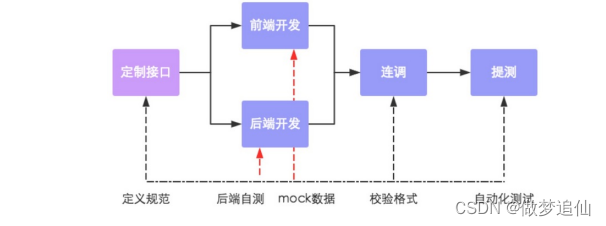
一个最简单的开发步骤也应该有设计、开发、测试和部署4步。前后端分离会渗透每个步骤中的。
layui兼容人类正在使用的全部浏览器,但是IE6/7除外,可作为Web界面速成开发方案。它更多是面向后端开发者,无需涉足前端各种工具,只需面对浏览器本身,让一切所需要的元素与交互。
layui是一套采用自身经典的模块化规范编写的开源Web UI解决方案,并遵循原生 HTML/CSS/JS 的开发与组织方式,门槛极低,拿来即用,非常适合网页界面的快速开发。
layui是由中国人开发的,16年出厂的框架,其主要提供了很多好看、方便的样式,并且基本拿来即用,类似Bootstrap相似。该框架极大的好处就是定义了很多前后端交互的样式接口,例如分页表格,只需要在前端配置好接口,后端则按照定义好的接口规则返回数据,即可完成页面的展示,极大减少了后端人员的开发成本。
官网:https://www.layui.com
官方文档:https://www.layui.com/doc/
layui有免费和授权两种版本。通用型管理系统纯静态 UI 模板https://www.layui.com/layuiadmin/一般用于企业级应用开发,但是需要收费授权。
可以通过文档或者实例查看帮助文档,推荐使用示例直接指导项目开发
─css //css目录
│ │─modules //模块 css 目录(一般如果模块相对较大,我们会单独提取,如下:)
│ │ ├─laydate
│ │ └─layer
│ └─layui.css //核心样式文件
├─font //字体图标目录
└─layui.js //核心库
2、获得layui后,将其完整地部署拷贝到项目目录中,然后在页面种引入两个文件
<link rel="stylesheet" href="layui/css/layui.css" media="all">
<script src="layui/layui.js" charset="utf-8"></script>
3、按钮点击弹出消息框
<link rel="stylesheet" href="layui/css/layui.css">
<!-- 使用layui-fluid类不会固定宽度,而是100%自适应 -->
<div class="layui-fluid">
<button class="layui-btn" id="btn">按钮</button>
</div>
<!--引入layui.js的<script>标签最好放置在html末尾 -->
<script src="layui/layui.js"></script>
<script>
layui.use(['layer'],function(){
var layer = layui.layer; //定义全局变量layer即可调用layui.layer模块中的函数
$=layui.jquery;
$(document).on('click', '#btn', function(){ //在页面种查找id=btn的元素并添
加click事件处理
layer.msg('hello');
});
});
</script>
通过layui.use方式来声明所使用的模块,加载入口文件并执行指定function()函数。导航依赖layer模块,否则无法进行功能性操作。注意 $(function(){ }) 先执行; layui.use 后执行,渲染靠后。
固定宽度:两侧有留白。将栅格放入要给class=layui-container特定容器中,以便在小屏幕以上的设备中固定宽度,让列可控
<div class="layui-container" style="background-color:red; height:300px;">
<div class="layui-row">
... ...
</div>
</div>
完整宽度:可以不固定容器宽度,将栅格或其它元素放入一个带有class=layui-fluid的容器中,那么宽度将不会固定,而是100%适应
<div class="layui-fluid">
... ...
</div>
栅格系统
为了丰富网页布局,简化html/css代码的耦合,并提升多终端的适配能力,可以采用layui排版应对响应式网站和后台管理系统的界面,layui的栅格采用业界比较常见的12等分规则,内置预设了4*12种css排列类,可用于手机、平板、PC 桌面中大型屏幕的4中不同的终端适配处理,最低能支持到 ie8。
栅格布局队则
采用layui-row定义行
<div class="layui-row"></div>
采用类似 layui-col-md* 这样的预设类来定义一组列column,且放在行row内,其中
列可以同时出现最多4种不同的组合,分别是xs超小屏幕,如手机、sm小屏幕,如平板、md桌面中等屏幕、lg桌面大型屏幕
对列追加类似layui-col-space5、layui-col-md-offset3这样的预设类来定义列的间距和偏移
可以在列column元素放入自己的任意元素填充内容
<div class="layui-row">
<div class="layui-col-xs4 layui-col-sm7 layui-col-md8">
移动:4/12 | 平板:7/12 | 桌面:8/12
</div>
<div class="layui-col-xs4 layui-col-sm5 layui-col-md4">
移动:4/12 | 平板:5/12 | 桌面:4/12
</div>
</div>
将栅格放入一个带有class="layui-container"的特定的容器中,以便在小屏幕以上的设备中固定宽度,让列可控。
可以不固定容器宽度将栅格或其它元素放入一个带有class="layui-fluid"的容器中,那么宽度将不会固定,而是100%适应
响应式规则
栅格的响应能力得益于CSS3媒体查询的强力支持,从而针对4类不同尺寸的屏幕进行响应的适配处理
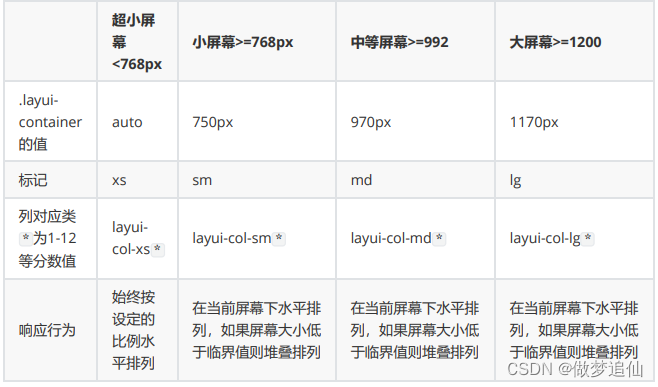
平板和桌面端不同表现
<div class="layui-row">
<div class="layui-col-sm6 layui-col-md4" style="background-color:red">
平板6/12,桌面端4/12
</div>
</div>
列边距
通过列边距的预设类来设定列之间的艰巨,且以行中最左的列不会出现左边距,最右的列不会出现右边距。列间距在保证排版美观的同时,还可以进一步保证列的宽度精细程度。Layui预设了12种不同尺寸的边距
支持列之间为1px-30px区间的所有双数间隔,以及1px、5px、15px、25px的单数间隔
layui-col-space1、space2、space4、space5、space6、space8、space10、space12、space14、space15、space16、space18、space20、space22、space24、space25、space26、space28、space30
样例
<div class="layui-row layui-col-space10">定义其中的每个div都有边距为10px,但是左右
两端没有边距,space最大30,如果需要更大的值则只能使用列偏移
<div class="layui-col-md4">
<div style="background-color:red;">4</div>
</div>
<div class="layui-col-md4">
<div style="background-color:green;">4</div>
</div>
<div class="layui-col-md4">
<div style="background-color:yellow;">4</div>
</div>
</div>
ayui-col-span设置的是padding内边距,所以设置背景色也会添加上颜色,所以看起来好像没有边距一样,可以在里面再加一个div达到显示的目的
列偏移
对列追加类似layui-col-md-offset * 的预设类从而让列向右偏移,其中 * 号代表的是偏移占据的列数,可选值为1-12。例如 layui-col-md-offset3 代表在中型桌面屏幕下,让该列向右偏移3个列宽度
<div class="layui-row">
<div class="layui-col-md4" style="background-color:red;">
4/12
</div>
<div class="layui-col-md4 layui-col-md-offset4" style="backgroundcolor:blue;">
偏移4列,从而显示在最右边
</div>
</div>
列偏移可针对不同屏幕的标准进行设定,在当前设定的屏幕下有效,当低于桌面屏幕的规定的临界值时就会堆叠排列
列嵌套
可以对栅格进行无穷层次的嵌套,在列元素layui-col-md中插入行元素layui-row,即可完成嵌套
<div class="layui-row layui-col-space5">
<div class="layui-col-md5" style="background-color:red;">
<div class="layui-row">
<div class="layui-col-md3" style="background-color:blue;">
内部列1
</div>
<div class="layui-col-md5" style="background-color:yellow;">
内部列2
</div>
<div class="layui-col-md4" style="background-color:green;">
内部列3
</div>
</div>
</div>
</div>
按钮
向任意html元素设定class=layui-btn就可以建议一个基础按钮,通过追加格式layui-btn-[type]的class来定义其它按钮风格
<!--基础按钮-->
<button class="layui-btn">一个标准的按钮</button>
<a href="http://www.layui.com" class="layui-btn">一个可跳转的按钮</a>
<div class="layui-btn">一个按钮</div>
不同主题具有不同的显示颜色layui-btn默认、layui-btn-primary原始、layui-btn-normal百搭灰色、layui-btn-warm暖色、layui-btn-dangger警告、layui-btn-disabled禁用
不同尺寸按钮具有不同的大小layui-btn默认、layui-btn-lg大型、layui-btn-sm小型、layui-btn-xs迷你圆角按钮layui-btn-radius
图标按钮
<button class="layui-btn">
<i class="layui-icon"></i>添加
</button>
<button class="layui-btn layui-btn-sm layui-btn-primary">
<i class="layui-icon">ဂ</i>刷新
</button>
具体的图标值可以在layui的帮助文档中进行查询
点击动作
<button class="layui-btn layui-btn-warm" id="btn">一个标准的按钮</button>
<script>
layui.use(['laydate','jquery'], function() {
var layer = layui.layer,
$=layui.jquery;
$(document).on('click','#btn',function(){
layer.msg('hello');
});
另外写法
$('#btn').click(function(){
alert('点击按钮!')
});
});
</script>
使用javascript定义点击事件处理
<button class="layui-btn-normal" onclick="clickme()">layUI按钮</button>
<script type="text/javascript">
function clickme(){
alert('点击按钮!');
}
</script>
导航
水平导航使用无序表单标签ul,导航菜单用到layui中class=layui-nav,其中layui-this可以选中标签按键
<ul class="layui-nav">
<li class="layui-nav-item"><a href="http://www.baidu.com">最新活动</a>
</li>
<li class="layui-nav-item layui-this"><a href="http://www.baidu.com">产
品</a></li>
<li class="layui-nav-item"><a href="http://www.baidu.com">大数据</a></li>
<li class="layui-nav-item"><a href="http://www.baidu.com">解决方案</a>
<!-- 二级菜单 -->
<dl class="layui-nav-child">
<dt><a href="">方案1</a></dt>
<dd><a href="">方案2</a></dd>
<dd><a href="">方案3</a></dd>
</dl>
</li>
</ul>
垂直导航使用时需要在class中加入layui-nav-tree
<ul class="layui-nav layui-nav-tree">
<li class="layui-nav-item"><a href="http://www.baidu.com">最新活动</a>
</li>
<li class="layui-nav-item layui-this"><a href="http://www.baidu.com">产
品</a></li>
<li class="layui-nav-item"><a href="http://www.baidu.com">大数据</a></li>
<li class="layui-nav-item"><a href="javascript:void(0);">解决方案</a>
<!-- 二级菜单 -->
<dl class="layui-nav-child">
<dt><a href="">方案1</a></dt>
<dd><a href="">方案2</a></dd>
<dd><a href="">方案3</a></dd>
</dl>
</li>
</ul>
边侧导航还要在class中加上layui-nav-side 设置背景颜色可以通过layui-bg-blue。通过span标签class="layui-badge "可以附加小标记 ,标记也可以在更改颜色图案等
<ul class="layui-nav layui-nav-tree layui-nav-side layui-bg-blue">
<li class="layui-nav-item"><a href="http://www.baidu.com">最新活动<span
class="layui-badge " >6</span></a></li>
<li class="layui-nav-item"><a href="http://www.baidu.com">产品</a></li>
<li class="layui-nav-item"><a href="http://www.baidu.com">大数据</a></li>
<li class="layui-nav-item"><a href="http://www.baidu.com">解决方案</a>
<!-- 二级菜单 -->
<dl class="layui-nav-child">
<dt><a href="">方案1</a></dt>
<dd><a href="">方案2</a></dd>
<dd><a href="">方案3</a></dd>
</dl>
</li>
</ul>
选项卡
默认风格只用加layui-tab、简洁风格layui-tab-brief、卡片风格layui-tab-card
<fieldset class="layui-elem-field layui-field-title" style="margin-top:
30px;">
<legend>默认风格的Tab</legend>
</fieldset>
<div class="layui-tab" id="demo" lay-filter="demo" lay-allowclose="true">
<ul class="layui-tab-title" >
<li lay-id="1" class="mydemo">网站设置</li>
<li lay-id="2" class="mydemo">用户管理</li>
<li lay-id="3" class="layui-this mydemo">权限分配</li>
<li lay-id="4" class="mydemo">商品管理</li>
<li lay-id="5" class="mydemo">订单管理</li>
</ul>
<div class="layui-tab-content">
<div class="layui-tab-item">
1. 高度默认自适应,也可以随意固宽。<br>2. Tab进行了响应式处理,所以无需担
心数量多少。
</div>
<div class="layui-tab-item">内容2</div>
<div class="layui-tab-item layui-show" >内容3</div>
<div class="layui-tab-item">内容4</div>
<div class="layui-tab-item">内容5</div>
</div>
</div>
<div class="layui-btn-group">
<button type="button" class="layui-btn" id="add">添加一个Tab</button>
<button type="button" class="layui-btn " id="change">切换用户管理
</button>
<button type="button" class="layui-btn" id="delete">删除商品管理</button>
<button type="button" class="layui-btn" id="deleteAll">删除所有
tab</button>
</div>
<fieldset class="layui-elem-field layui-field-title" style="margin-top:
30px;">
<legend>简单风格的Tab</legend>
</fieldset>
<div class="layui-tab layui-tab-brief">
<ul class="layui-tab-title">
<li class="layui-this">网站设置</li>
<li>用户管理</li>
<li>权限分配</li>
<li>商品管理</li>
<li>订单管理</li>
</ul>
<div class="layui-tab-content">
<div class="layui-tab-item layui-show">
1. 高度默认自适应,也可以随意固宽。<br>2. Tab进行了响应式处理,所以无需
担心数量多少。
</div>
<div class="layui-tab-item">内容2</div>
<div class="layui-tab-item">内容3</div>
<div class="layui-tab-item">内容4</div>
<div class="layui-tab-item">内容5</div>
</div>
</div>
<fieldset class="layui-elem-field layui-field-title" style="margin-top:
30px;">
<legend>卡片风格的Tab</legend>
</fieldset>
<div class="layui-tab layui-tab-card">
<ul class="layui-tab-title">
<li class="layui-this">网站设置</li>
<li>用户管理</li>
<li>权限分配</li>
<li>商品管理</li>
<li>订单管理</li>
</ul>
<div class="layui-tab-content">
<div class="layui-tab-item layui-show">
1. 高度默认自适应,也可以随意固宽。<br>2. Tab进行了响应式处理,所以无需
担心数量多少。
</div>
<div class="layui-tab-item">内容2</div>
<div class="layui-tab-item">内容3</div>
<div class="layui-tab-item">内容4</div>
<div class="layui-tab-item">内容5</div>
</div>
</div>
<script src="resources/layui/layui.js"></script>
<script type="text/javascript">
layui.use(['element','jquery'],function(){
var $=layui.jquery;
var element=layui.element;
$("#add").click(function(){
element.tabAdd('demo', {
title: '选项卡的标题'
,content: '选项卡的内容' //支持传入html
});
})
$("#change").click(function(){
element.tabChange('demo', '2');
})
$("#delete").click(function(){
element.tabDelete("demo", "4");
})
$("#deleteAll").click(function(){
var lis=$(".mydemo");
$.each(lis,function(index,item){
var layid=item.getAttribute("lay-id");
element.tabDelete("demo", layid);
});
})
});
</script>
<table class="layui-table" lay-data="{height:315, url:'/demo/table/user/',
page:true, id:'test'}" lay-filter="test">
<thead>
<tr>
<th lay-data="{field:'id', 80, sort: true}">ID</th>
<th lay-data="{field:'username', 80}">用户名</th>
<th lay-data="{field:'sex', 80, sort: true}">性别</th>
<th lay-data="{field:'city'}">城市</th>
<th lay-data="{field:'sign'}">签名</th>
<th lay-data="{field:'experience', sort: true}">积分</th>
<th lay-data="{field:'score', sort: true}">评分</th>
<th lay-data="{field:'classify'}">职业</th>
<th lay-data="{field:'wealth', sort: true}">财富</th>
</tr>
</thead>
</table>
表单
输入框,其中外层div的class为layui-form-item;lable为layui-form-label;内层div的class为layui-input-inline;输入框的class为layui-input;
<div class="layui-form-item">
<label class="layui-form-label">用户名</label>
<div class="layui-input-inline">
<input type="text" name="useraName" required lay-verify="required"
placeholder="请输入用户名" class="layui-input"/>
</div>
</div>
<div class="layui-form-item">
<label class="layui-form-label">性别</label>
<div class="layui-input-inline">
<input type="radio" name="sex" class="layui-radio-disbaled"
value="男" title="男" checked="checked" />
<input type="radio" name="sex" class="layui-radio-disbaled"
value="女" title="女" />
</div>
</div>
<div class="layui-form-item">
<label class="layui-form-label">爱好</label>
<div class="layui-input-block">
<input type="checkbox" name="exercise" value="运动" title="运动"
checked="checked" lay-skin="primary">
<input type="checkbox" name="music" value="听音乐" title="听音乐">
<input type="checkbox" name="book" value="看书" title="看书">
<input type="checkbox" name="movie" value="看电影" title="看电影">
<input type="checkbox" name="movie" value="旅游" title="旅游"
disabled="disabled">
</div>
</div>
下拉框
<div class="layui-form-item">
<label class="layui-form-label">班级</label>
<div class="layui-input-inline">
<select name="clazz" lay-verify="required">
<option value=""></option>
<option value="1班">1班</option>
<option value="2班">2班</option>
<option value="3班">3班</option>
<option value="4班">4班</option>
<option value="5班" disabled="disabled">5班</option>
</select>
</div>
</div>
文本域
<div class="layui-form-item">
<label class="layui-form-label">留言</label>
<div class="layui-input-inline">
<textarea name="leave" placeholder="请输入你的留言" class="layuitextarea" lay-verify="required"></textarea>
</div>
</div>
开关按钮
<div class="layui-form-item">
<label class="layui-form-label">开关</label>
<div class="layui-input-inline">
<input type="checkbox" checked="checked" name="close" layskin="switch" lay-text="ON|OFF" />
</div>
</div>
提交submit和重置reset设置class=“layui-btn layui-btn-normal”,按钮的样式class较多
<button type="button" class="layui-btn layui-btn-primary">原始按钮</button>
<button type="button" class="layui-btn">默认按钮</button>
<button type="button" class="layui-btn layui-btn-normal">百搭按钮</button>
<button type="button" class="layui-btn layui-btn-warm">暖色按钮</button>
<button type="button" class="layui-btn layui-btn-danger">警告按钮</button>
<button type="button" class="layui-btn layui-btn-disabled">禁用按钮</button>
提交和重置按钮
<div class="layui-form-item">
<div class="layui-input-block">
<button class="layui-btn layui-btn-normal" lay-submit layfilter="formDemo">立即提交</button>
<button type="reset" class="layui-btn layui-btn-danger">重置</button>
</div>
</div>
表单的赋值
form.val('first',{'title':'测试','phone':'123456','sex':'男'})
自定义验证规则,这里的title是输入框的lay-verify属性的值
form.verify({
title:function(value){
if(value.length<5)
return '标题太短了!'
},
password:['/^(.+){6,12}$/','密码要求6到12位']
})
最简单的弹层,这个弹层的效果其实就是一个加了特效和样式的alert()
layui.use("layer", function () {
var layer = layui.layer;
layer.msg("大家好,这是最简单的弹层"); // 默认样式以灰色为背景,不带icon图标,3秒
之后自动消失。
});
layer提供了5种层类型。可传入的值有:0信息提示框弹出层,默认、1页面层、2iframe层、3加载层、4为tips层
自定义样式以及消失时间,例如con样式是6,关闭时间为2秒: layer.msg(‘操作成功!’, {icon: 6,time: 2000});
页面层弹框对应type为1。该类型无法应用icon图标。content:支持普通文本、html和DOM
layer.open({
type:1,
content:"<h3 style='margin:20px'>我是页面层,content支持普通文本、html、
DOM</h3>",
btn:["取消"]
})
使用layer实现弹框登录
layer.open({
type: 2,
title: '用户登录',
maxmin: true,
skin: 'layui-layer-lan',
shadeClose: true, //点击遮罩关闭层
area : ['400px' , '280px'],
content:'login.html'//弹框显示的url,对应的页面
});
日期和时间选择
layui.use('laydate', function(){
var laydate = layui.laydate;
laydate.render({
elem: '#test1'// 由type属性定义选择器类型
});
});
编写数据表格
示例-数据表格-开启合计行
1、新建项目,将下载的layui压缩包的内容拷贝到项目中
2、创建table.html页面,将示例中的代码拷贝到页面中
3、下载样例中对应的json文件,并拷贝到项目中
4、使用HBuilder修改页面显示,使用HBuilder开发的原因是它自带了一个web服务器,可以直接进行开发调试
5、为删除按钮添加对应的操作,可以查看示例-数据表格-数据操作
需求为:产品和类别的一对多关联
@Controller
public class MyController{
@GetMapping("/{url}")
public String dispatch(@PathVariable("url") String url){
return url;
}
}
@Data
public class JsonResult{
private int code;
private String message;
private Object data;
}
ECharts开源来自百度商业前端数据可视化团队,基于html5 Canvas,是一个纯Javascript图表库,提供直观、生动、可交互、可个性化定制的数据可视化图表。创新的拖拽重计算、数据视图、值域漫游等特性大大增强了用户体验,赋予了用户对数据进行挖掘、整合的能力。
ECharts提供的图表(共9类14种)支持任意混搭:折线图(区域图)、柱状图(条状图)、散点图(气泡图)、K线图、 饼图(环形图)、雷达图、地图、和弦图、力导布局图。
需求:统计商品的热销表,查看订单详情表(id, order_id, product_id, quantity, cost)
select p.name, sum(quantity) count from order_item od, product p where
od.product_id = p.id group by product_id
封装用于传递数据的值bean
@Data
public class OrderCountData{
private String name;
private Integer count;
}
定义Mapper查询
public interface ProductMapper extends SqlMapper<Product,Long>{
List<OrderCountData> findAll();
}
可以参照官方网站样例,查看对应的代码,拷贝修改即可完成开发
<script src="echarts.min.js"></script>
绘制一个具备高宽的DOM容器,注意这里必须设置宽高
<div id="main" style="width:600px;height:400px"></div>
通过echarts.init方法初始化echarts实例,并通过setOption方法生成一个简单的柱状图
<script>
var chartDom = document.getElementById('main');
var myChart = echarts.init(chartDom);
var option = {
title: {
text: '简单柱状图示例'
},
xAxis: {
type: 'category',
data: ['Mon', 'Tue', 'Wed', 'Thu', 'Fri', 'Sat', 'Sun']
},
yAxis: {
type: 'value'
},
series: [{
data: [120, 200, 150, 80, 70, 110, 130],
type: 'bar'
}]
};
option && myChart.setOption(option);
</script>
这里发现前端所需要的数据和实际返回数据格式不一致,因为xAxis和series中的data都是数组
@Data
public class BarData{
private List<String> names=new ArrayList<>();
private List<Long> values=new ArrayList<>();
}
在业务实现类中将获取的 List 转换为BarData数据类型
在页面中引入jquery.js进行异步请求获取数据
<script src="jquery.js"></script>
<script src="echarts.js"></script>
<script>
$(function(){
$.ajax({
"url":"http://localhost:8080/bar",
"type":"POST",
"success":function(data){
var myChart=echarts.init(document.getElementById('main'));
var option={
xAxis:{
type:'category',
data:data.names
},
yAxis:{
type:'value'
},
series:[{
data:data.values,
type:'bar'
}]
};
myChart.setOption(option);
}
});
});
</script>
首先在示例-布局-框架中找到一个简单界面样式,拷贝代码再到HBuilder中进行修改
<!DOCTYPE html>
<html>
<head>
<meta charset="utf-8">
<meta name="viewport" content="width=device-width, initial-scale=1,
maximum-scale=1">
<title>管理系统布局</title>
<link rel="stylesheet" href="./layui/css/layui.css">
<script src="jquery.js"></script>
<script>
function change(str){
$('#show').attr('src',str+'.html');
}
</script>
</head>
<body>
<div class="layui-layout layui-layout-admin">
<div class="layui-header">
<div class="layui-logo">layout demo</div>
<!-- 头部区域(可配合layui 已有的水平导航) -->
<ul class="layui-nav layui-layout-left">
<li class="layui-nav-item"><a href="">控制台</a></li>
<li class="layui-nav-item"><a href="">商品管理</a></li>
<li class="layui-nav-item"><a href="">用户管理</a></li>
<li class="layui-nav-item">
<a href="javascript:;">其它系统</a>
<dl class="layui-nav-child">
<dd><a href="">menu 11</a></dd>
<dd><a href="">menu 22</a></dd>
<dd><a href="">menu 33</a></dd>
</dl>
</li>
</ul>
<ul class="layui-nav layui-layout-right">
<li class="layui-nav-item">
<a href="javascript:;">
<img src="cweg.jpg" class="layui-nav-img">登录用户
</a>
<dl class="layui-nav-child">
<dd><a href="">set 1</a></dd>
<dd><a href="">set 2</a></dd>
</dl>
</li>
<li class="layui-nav-item"><a href="">退出系统</a></li>
</ul>
</div>
<div class="layui-side layui-bg-black">
<div class="layui-side-scroll">
<!-- 左侧导航区域(可配合layui已有的垂直导航) -->
<ul class="layui-nav layui-nav-tree" lay-filter="test">
<li class="layui-nav-item layui-nav-itemed">layui-nav-itemed表示默认选
中第一个
<a href="javascript:;">商品管理</a>
<dl class="layui-nav-child">
<dd class="layui-this"><a href="javascript:;"
onclick="change('table')">商品查询</a></dd> 这里的layui-this当前选中样式显示
</dl>
</li>
<li class="layui-nav-item">
<a href="javascript:;">数据分析</a>
<dl class="layui-nav-child">
<dd><a href="javascript:;" onchange="change('re')">商品热销榜</a>
</dd>
</dl>
</li>
</ul>
</div>
</div>
<div class="layui-body">
<!-- 内容主体区域 -->
<div style="padding: 15px;">
<iframe src="table.html" id="show" style="width:100%;height:600px">
</iframe>
</div>
</div>
<div class="layui-footer">
底部固定区域
</div>
</div>
<script src="./layui/layui.js"></script>
<script>
//组件的初始化代码
layui.use('element', function(){
var element = layui.element;
});
</script>
</body>
</html>
淘源码:国内专业的免费源码下载平台分享一款开源的固定设备资产管理系统源码,系统可对常用资产设备进行信息化管理,包含自定义支持各类设备、自带导入导出、维护工作统计、采购管理、文档管理、合同管理等功能,包含对资产的登记、维修、调拨、转移等基本功能的支持,并提供对资产的耗材、库存进行管理,有完善的组织架构。MF00830需要源码学习,可私信我或查看文末卡片获取。 固定设备资产管理系统后端技术栈:安全框架:SpringSecurity5.3.4开发框架:SpringBoot2.3.3数据库连接池:Druid1.2.8模版引擎:Thymeleaf3应用层框架:Foxnic-Web开发文档持久层框架:Fo
本次推送,预示着这将是一个值得信任的版本。截至1.9.0发布,已在Gitee收获1926Star。完成Issues541个。突破npm周下载3000次。更新日志:[新增]input组件focus与blur方法。[新增]textarea组件focus与blur方法。[优化]select组件开启多选,传递非array类型数据时的异常信息。[优化]upload组件裁剪框自适应图片尺寸。[重要]upload组件单文件上传,file字段不再采用file[index]格式。[升级]layer-vue到1.6.0版本。更多详情:随着layui-vue1.9.0的发布,同时layer-vue也发布了1.6.0
Bootstrap框架Bootstrap让前端开发更快速、简单。所有开发者都能快速上手、所有设备都可以适配、所有项目都适用。可以直接使用Bootstrap提供的CSS样式表,Bootstrap的源码是采用最流行的CSS预处理工具Less和Sass开发的。可以直接采用预编译的CSS文件快速开发,也可以从Bootstrap源码自定义自己需要的样式。网站和应用能在Bootstrap帮助下通过同一份源码快速、有效地适配手机、平板和PC设备,这一切都是CSS媒体查询MediaQuery的功劳。提供大量的布局容器、栅格系统以及大量的组件,可以快速方便的开发前后端分离从项目维护的角度上,传统的开发模式,前端
Bootstrap框架Bootstrap让前端开发更快速、简单。所有开发者都能快速上手、所有设备都可以适配、所有项目都适用。可以直接使用Bootstrap提供的CSS样式表,Bootstrap的源码是采用最流行的CSS预处理工具Less和Sass开发的。可以直接采用预编译的CSS文件快速开发,也可以从Bootstrap源码自定义自己需要的样式。网站和应用能在Bootstrap帮助下通过同一份源码快速、有效地适配手机、平板和PC设备,这一切都是CSS媒体查询MediaQuery的功劳。提供大量的布局容器、栅格系统以及大量的组件,可以快速方便的开发前后端分离从项目维护的角度上,传统的开发模式,前端
好歹我也使用了一年多的layui,去年layui关闭官网维护的时候我还难受了一段时间呢,因为layui我对jquery属实好好练习了一把,随着layui关闭之后,我也渐渐对jquery也淡远了.直到最近我看到了layui-vue这款vue3的UI框架,心理还是有点小激动呢.官网推荐的是vite版本的使用方式,我这里简单介绍下webpack版本的安装方式,毕竟现在还是webpack称王的时代.安装npminstall@layui/layui-vue--saveimportLayuifrom'@layui/layui-vue'import'@layui/layui-vue/lib/index.cs
Layui表格可编辑:点击表格实现可编辑cols:[[//表头{type:'numbers',title:'ID',width:80,align:"center",sort:true},{field:'project',title:'项目',minWidth:80,align:"center",edit:'text'}]]在表头的对象中增加 edit:'text'属性既可编辑新增行:当点击增加行按钮会在表格尾部新增一行 实现原理:思路:先定义一个空数组,用来保存已编辑过得数据及已有数据,循环该已有数据存入新数组中,设置新增一行的空数据,最后利用Layuitable.reload重载表格实现新增
Layui表格可编辑:点击表格实现可编辑cols:[[//表头{type:'numbers',title:'ID',width:80,align:"center",sort:true},{field:'project',title:'项目',minWidth:80,align:"center",edit:'text'}]]在表头的对象中增加 edit:'text'属性既可编辑新增行:当点击增加行按钮会在表格尾部新增一行 实现原理:思路:先定义一个空数组,用来保存已编辑过得数据及已有数据,循环该已有数据存入新数组中,设置新增一行的空数据,最后利用Layuitable.reload重载表格实现新增
Layui的弹框用法一、官网示例二、自定义一些样式1、自定义标题2、给提示框内容加上图标3、定义按钮的位置4、自定义关闭按钮5、自定义遮罩6、自定义点击弹框外遮罩关闭弹框7、定义唯一弹框8、自定义弹框出场动画9、关闭弹框动画10、设置弹框可以最大或者最小化11、设置弹框固定12、是否允许拉伸13、获取弹框拉伸信息14、设置浏览器滚动条显示与否15、定义最大宽度16、设置最大高度17、自定义层叠顺序18、自定义拖拽区域19、是否允许拖拽到窗口外20、拖拽完毕后的回调方法21、tips方向和颜色22、是否允许多个tips23、弹框出现后的回调函数一、官网示例Layui的弹框的官网示例代码layer
Layui的弹框用法一、官网示例二、自定义一些样式1、自定义标题2、给提示框内容加上图标3、定义按钮的位置4、自定义关闭按钮5、自定义遮罩6、自定义点击弹框外遮罩关闭弹框7、定义唯一弹框8、自定义弹框出场动画9、关闭弹框动画10、设置弹框可以最大或者最小化11、设置弹框固定12、是否允许拉伸13、获取弹框拉伸信息14、设置浏览器滚动条显示与否15、定义最大宽度16、设置最大高度17、自定义层叠顺序18、自定义拖拽区域19、是否允许拖拽到窗口外20、拖拽完毕后的回调方法21、tips方向和颜色22、是否允许多个tips23、弹框出现后的回调函数一、官网示例Layui的弹框的官网示例代码layer
layui-btnicon-btn">layui-icon">明细打印icon很多,选择起来纷繁复杂,罗列一点常用的,用于自己以后使用~~实心layui-icon-heart-fill空心layui-icon-heart亮度/晴layui-icon-light时间/历史layui-icon-time蓝牙layui-icon-bluetooth@艾特layui-icon-at静音layui-icon-mute录音/麦克风layui-icon-mike密钥/钥匙layui-icon-key礼物/活动layui-icon-gift邮箱layui-icon-emailRSSlayui-
