这篇文章是讲解的是如何使用已经写好的代码通过unity实现第一人称漫游的功能,就是说你可以直接把下面的代码拿去用就好,如果你想深入学习,你可以参考代码中的比较详细的注释和查阅相关的文档。
漫游
* CameraController
using System.Collections;
using System.Collections.Generic;
using UnityEngine;

public class CameraController : MonoBehaviour
{
    //我们通过控制Player的旋转方法,来控制相机视角的左右移动,所以我们需要一个Player的Tranform
    public Transform player;


    //定义两个float变量,来获取鼠标移动的值
    private float mouseX, mouseY;
    //我们可以给鼠标增加一个灵敏度
    public float mouseSensitivity;

    //mouseY中的GetAxis方法会返回-1到1之间的浮点数,在鼠标移动的时候,数值会随着方向的变化而变化,在鼠标不动时,数值会回弹到0,所以我们就会遇到鼠标上下移动时回弹的问题
    public float xRotation;

    private void Update()
    {
        //在Update方法中,我们使用输入系统中的GetAxis方法来获取鼠标移动的值,乘以鼠标灵敏度再乘以Time.deltatime,鼠标移动的值就这样得到了
        //Input.GetAxis:它会在鼠标移动相应对应轴的过程中返回 -1 到 1 的值
        mouseX = Input.GetAxis("Mouse X") * mouseSensitivity * Time.deltaTime;
        mouseY = Input.GetAxis("Mouse Y") * mouseSensitivity * Time.deltaTime;

        xRotation -= mouseY;

        //使用数学函数Clamp限制
        xRotation = Mathf.Clamp(xRotation,-70f,70f);

        //这里使用Transform的Rotate()方法来旋转player
        //Vector3.up是向上的一个三维变量,和一个0,1,0的三维变量是一样的
        //我们需要控制player的y轴旋转才能让它左右旋转
        player.Rotate(Vector3.up * mouseX);
        //接下来我们要选转相机了,我们使用tranform.localRotation方法,让相机上下旋转,使用localRotation就可以不被父对象旋转影响,造成一些奇怪的问题
        //因为localRotation是属性,我们还要给他赋值
        transform.localRotation = Quaternion.Euler(xRotation, 0, 0);
    }
}
*PlayerController
using System.Collections;
using System.Collections.Generic;
using UnityEngine;

public class PlayerController : MonoBehaviour
{
    //获得player的CharacterController组件
    private CharacterController cc;

    public float moveSpeed;//移动速度

    public float jumpSpeed;//跳跃速度

    //定义获得按键值的两个变量
    private float horizontalMove, verticalMove;

    //定义三维变量dir控制方向
    private Vector3 dir;

    //重力
    public float gravity;

    private Vector3 velocity;//用来控制Y轴速度

    //我们只需要检测player是否在地上就可以了,这里我们可以使用Physics中的CheckSphere方法,如果定义的球体和物体发生碰撞,返回真
    //为了使用这个方法,我们需要定义几个变量
    public Transform groundCheck;//检测点的中心位置
    public float checkRedius;//检测点的半径
    public LayerMask groundLayer;//需要检测的图层
    //布尔值来存储CheckSphere的返回值
    public bool isGround;


    private void Start()
    {
        //获取player的CharacterController组件
        cc = GetComponent<CharacterController>();

    }
    private void Update()
    {
        isGround = Physics.CheckSphere(groundCheck.position,checkRedius,groundLayer);
        if(isGround && velocity.y < 0)
        {
            velocity.y = -2f;
        }


        horizontalMove = Input.GetAxis("Horizontal") * moveSpeed;
        verticalMove = Input.GetAxis("Vertical") * moveSpeed;

        dir = transform.forward * verticalMove + transform.right * horizontalMove;
        cc.Move(dir * Time.deltaTime);

        //我们需要获取到跳跃按键的事件,使用Input中的GetButtonDown()方法,他会返回一个布尔值,当按下时才会返回真
        //Jump可以在InputManager中查看
        //在一瞬间有一个向上的速度,在过程中也会随着重力慢慢下降,如果想要让它只跳跃一次的话,加上isGround就行了
        if(Input.GetButtonDown("Jump") && isGround)
        {
            velocity.y = jumpSpeed;
        }


        velocity.y -= gravity * Time.deltaTime;//这样每秒它就会减去重力的值不断下降
        //再用CharacterController的Move方法来移动y轴
        cc.Move(velocity * Time.deltaTime);
    }
}
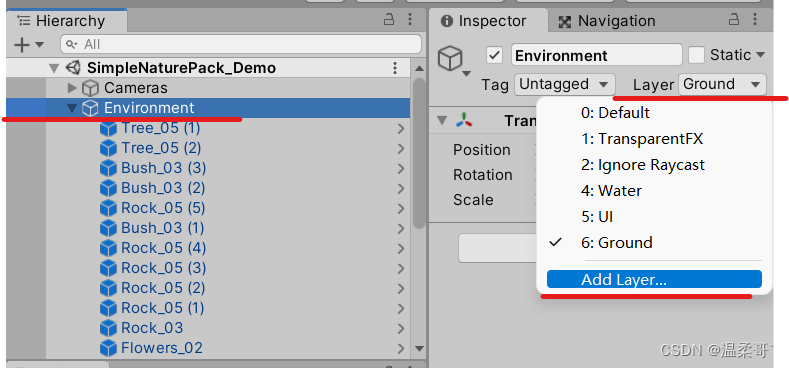
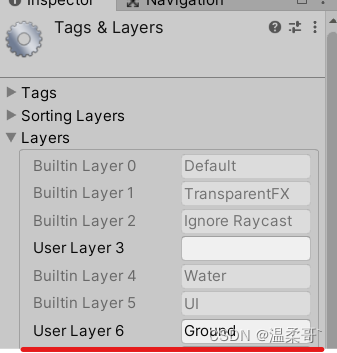
因为我已经提前创建好了Ground层,你们需要点击Add Layer,在最下面创建Ground层就可以了
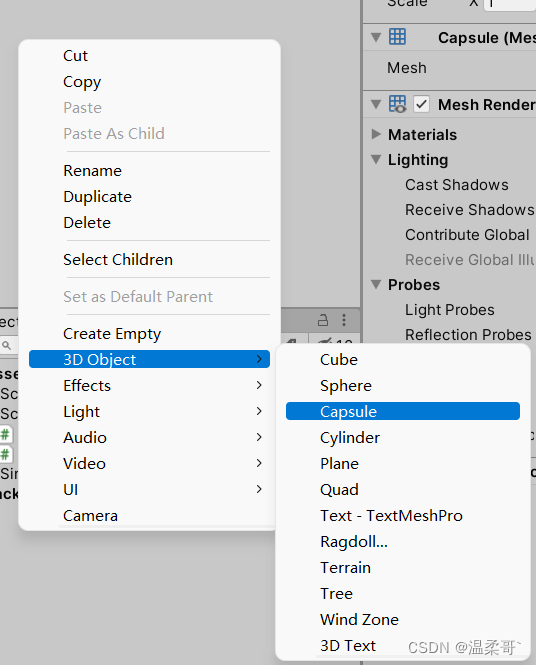
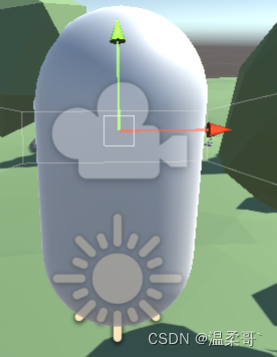
*Player:就是刚刚创建的Player
*Mouse Sensitivity:200
*xRotation:0
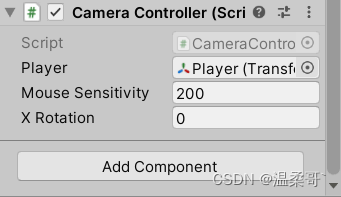
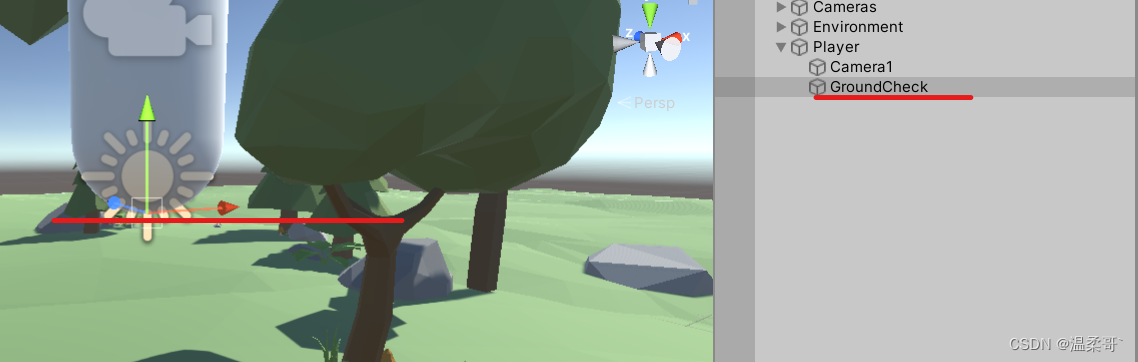
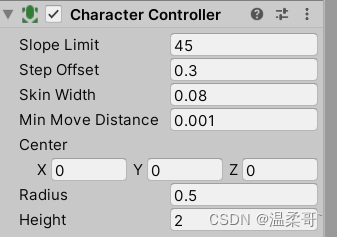
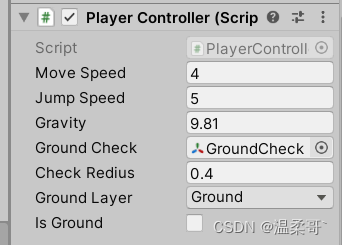
*Move Speed:4
*Jump Speed:5
*Gravity:9.81
*Ground Check:就是我们刚创建的Ground Check
*Check Redius:0.4
*Ground Layer:我们提前创建好的 Ground 层
希望这篇文章可以帮助到你,我这边的素材是从 unity 中的 Asset Store 上下载的,如果你需要这个素材的话可以去搜索 Low-Poly Simply Nature Pack,有什么问题可以在评论区留言,感谢大家的支持!
我有一个用户工厂。我希望默认情况下确认用户。但是鉴于unconfirmed特征,我不希望它们被确认。虽然我有一个基于实现细节而不是抽象的工作实现,但我想知道如何正确地做到这一点。factory:userdoafter(:create)do|user,evaluator|#unwantedimplementationdetailshereunlessFactoryGirl.factories[:user].defined_traits.map(&:name).include?(:unconfirmed)user.confirm!endendtrait:unconfirmeddoenden
华为OD机试题本篇题目:明明的随机数题目输入描述输出描述:示例1输入输出说明代码编写思路最近更新的博客华为od2023|什么是华为od,od薪资待遇,od机试题清单华为OD机试真题大全,用Python解华为机试题|机试宝典【华为OD机试】全流程解析+经验分享,题型分享,防作弊指南华为o
?博客主页:https://xiaoy.blog.csdn.net?本文由呆呆敲代码的小Y原创,首发于CSDN??学习专栏推荐:Unity系统学习专栏?游戏制作专栏推荐:游戏制作?Unity实战100例专栏推荐:Unity实战100例教程?欢迎点赞?收藏⭐留言?如有错误敬请指正!?未来很长,值得我们全力奔赴更美好的生活✨------------------❤️分割线❤️-------------------------
本教程将在Unity3D中混合Optitrack与数据手套的数据流,在人体运动的基础上,添加双手手指部分的运动。双手手背的角度仍由Optitrack提供,数据手套提供双手手指的角度。 01 客户端软件分别安装MotiveBody与MotionVenus并校准人体与数据手套。MotiveBodyMotionVenus数据手套使用、校准流程参照:https://gitee.com/foheart_1/foheart-h1-data-summary.git02 数据转发打开MotiveBody软件的Streaming,开始向Unity3D广播数据;MotionVenus中设置->选项选择Unit
目录1.AdmobSDK下载地址2.将下载好的unityPackagesdk导入到unity里编辑 3.解析依赖到项目中
Unity自动旋转动画1.开门需要门把手先动,门再动2.关门需要门先动,门把手再动3.中途播放过程中不可以再次进行操作觉得太复杂?查看我的文章开关门简易进阶版效果:如果这个门可以直接打开的话,就不需要放置"门把手"如果门把手还有钥匙需要旋转,那就可以把钥匙放在门把手的"门把手",理论上是可以无限套娃的可调整参数有:角度,反向,轴向,速度运行时点击Test进行测试自己写的代码比较垃圾,命名与结构比较拉,高手轻点喷,新手有类似的需求可以拿去做参考上代码usingSystem.Collections;usingSystem.Collections.Generic;usingUnityEngine;u
C#实现简易绘图工具一.引言实验目的:通过制作窗体应用程序(C#画图软件),熟悉基本的窗体设计过程以及控件设计,事件处理等,熟悉使用C#的winform窗体进行绘图的基本步骤,对于面向对象编程有更加深刻的体会.Tutorial任务设计一个具有基本功能的画图软件**·包括简单的新建文件,保存,重新绘图等功能**·实现一些基本图形的绘制,包括铅笔和基本形状等,学习橡皮工具的创建**·设计一个合理舒适的UI界面**注明:你可能需要先了解一些关于winform窗体应用程序绘图的基本知识,以及关于GDI+类和结构的知识二.实验环境Windows系统下的visualstudio2017C#窗体应用程序三.
1.postman介绍Postman一款非常流行的API调试工具。其实,开发人员用的更多。因为测试人员做接口测试会有更多选择,例如Jmeter、soapUI等。不过,对于开发过程中去调试接口,Postman确实足够的简单方便,而且功能强大。2.下载安装官网地址:https://www.postman.com/下载完成后双击安装吧,安装过程极其简单,无需任何操作3.使用教程这里以百度为例,工具使用简单,填写URL地址即可发送请求,在下方查看响应结果和响应状态码常用方法都有支持请求方法:getpostputdeleteGet、Post、Put与Delete的作用get:请求方法一般是用于数据查询,
MIMO技术的优缺点优点通过下面三个增益来总体概括:阵列增益。阵列增益是指由于接收机通过对接收信号的相干合并而活得的平均SNR的提高。在发射机不知道信道信息的情况下,MIMO系统可以获得的阵列增益与接收天线数成正比复用增益。在采用空间复用方案的MIMO系统中,可以获得复用增益,即信道容量成倍增加。信道容量的增加与min(Nt,Nr)成正比分集增益。在采用空间分集方案的MIMO系统中,可以获得分集增益,即可靠性性能的改善。分集增益用独立衰落支路数来描述,即分集指数。在使用了空时编码的MIMO系统中,由于接收天线或发射天线之间的间距较远,可认为它们各自的大尺度衰落是相互独立的,因此分布式MIMO
在VMware16.2.4安装Ubuntu一、安装VMware1.打开VMwareWorkstationPro官网,点击即可进入。2.进入后向下滑动找到Workstation16ProforWindows,点击立即下载。3.下载完成,文件大小615MB,如下图:4.鼠标右击,以管理员身份运行。5.点击下一步6.勾选条款,点击下一步7.先勾选,再点击下一步8.去掉勾选,点击下一步9.点击下一步10.点击安装11.点击许可证12.在百度上搜索VM16许可证,复制填入,然后点击输入即可,亲测有效。13.点击完成14.重启系统,点击是15.双击VMwareWorkstationPro图标,进入虚拟机主
