如下图所示,展示3D效果的地图版块,并叠加显示动效散点:
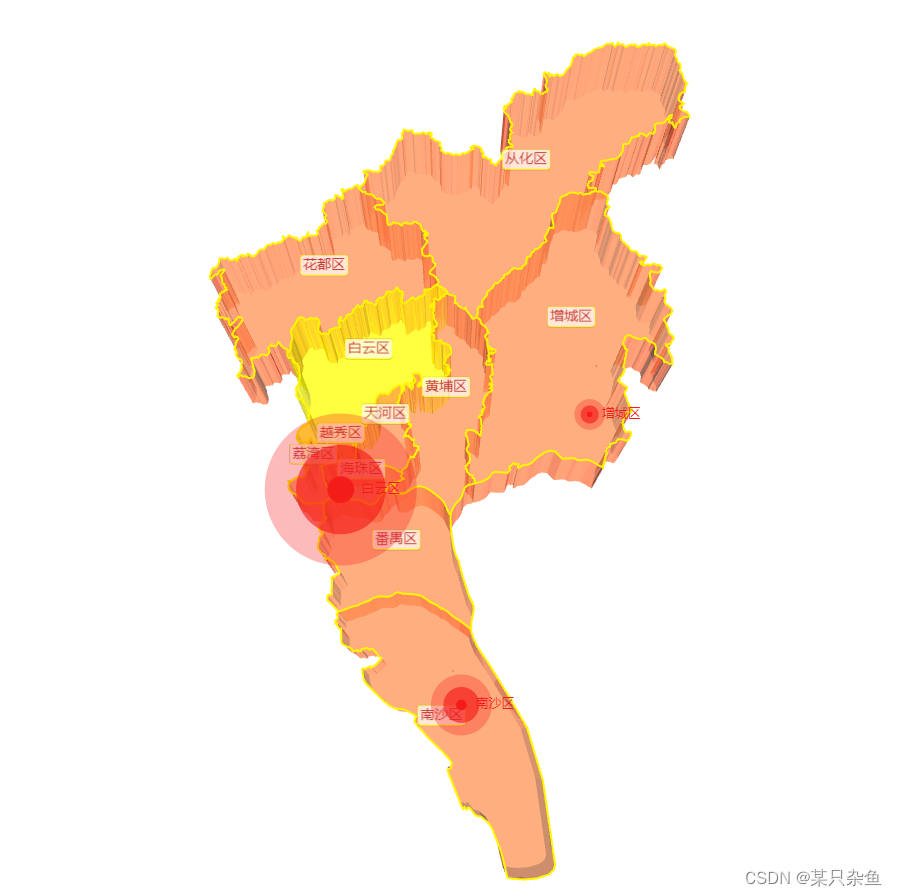
首先是3D地图版块效果的实现,可以参考广州3D地图;而动效散点的实现,可以参考地图发散分布。
这里再提一个经过尝试并不行的思路:叠加用动图作为图标的散点图层,经过尝试,2D/3D地图的散点图层都无法加载动图图标
看起来只要在第一个示例的图层上叠加第二个示例的图层就可以啦!一般来讲,添加图层只要在图表配置项的series列表中增加一项即可,然鹅…
动效散点使用的是2D地理坐标系,只要引入echarts库即可使用,官网配置项文档:geo;而3D地图版块使用的是3D地理坐标系,在引入echarts库的基础上,还需要额外引用echarts-gl库,官网配置项文档:geo3D,而geo3D的series并不支持动效散点图层(effectScatter)。
Emm…其实也没有那么复杂,在配置项中既创建3D地理坐标系(用于显示3D地图版块),又创建2D地理坐标系(用于显示动效散点),并通过调整让它们尽量重叠就可以啦!(虽然说这种实现方式只能符合“静态美”,不能拖拽缩放地图…)
/* 在3D地图版块上叠加动效散点,
   3D地图版块实现参考图表:https://www.isqqw.com/viewer?id=35999
   2D地图动效散点参考图表:https://www.isqqw.com/viewer?id=36159
   CSDN博客网址:https://blog.csdn.net/qq_36604536/article/details/128718064
*/

var mapJson = '/asset/get/areas_v3/city/440100_full.json'
option = {
   backgroundColor: "#fff",
   geo: { // 2D地图坐标系
      show: false, // 不显示地图,用于为动效散点提供2D地图坐标系
      map: 'centerMap',
      roam: false, // 禁用缩放、拖拽
      layoutCenter: ['50%', '47%'], // 地图中心位置
      layoutSize: '90%', // 控制地图尺寸(地图的宽度和高度都会改变)
      aspectScale: 0.78, // 控制地图长宽比(此值越小地图越窄,越大地图越宽)
      zlevel: 1,
   },
   geo3D: { // 3D地图坐标系
      show: true, // 显示3D地图版块
      map: "centerMap",
      top: "-20",
      regionHeight: 16, // 地图版块厚度
      label: {
         show: true,
         borderRadius: 0,
         distanca: 0,
         textStyle: {
            fontSize: 14,
            color: "#C23531", // 地图初始化区域字体颜色
            borderWidth: 1,
            borderColor: '#FFFF10',
         }
      },
      itemStyle: {
         // 三维地理坐标系组件 中三维图形的视觉属性,包括颜色,透明度,描边等。
         color: "rgba(252,85,49, 0.5)", // 地图板块的颜色
         opacity: 1, // 图形的不透明度 [ default: 1 ]
         borderWidth: 2, // (地图板块间的分隔线)图形描边的宽度。加上描边后可以更清晰的区分每个区域   [ default: 0 ]
         borderColor: "#FFF500", // 图形描边的颜色。[ default: #333 ]
      },
      emphasis: {
         label: {
            show: true,
            color: "#fff000",
         },
         itemStyle: {
            color: "#ff0",
            opacity: 0.5,
         },
      },
      light: {
         // 光照阴影
         main: {
            color: "#FFFFFF", // 光照颜色
            intensity: 2, // 光照强度
            shadowQuality: "light", // 阴影亮度
            shadow: true, // 是否显示阴影
            alpha: 50,
            beta: 10,
         },
      },
      viewControl: {
         "projection": "perspective",
         "autoRotate": false,
         "distance": 208, // 控制地图版块的大小
         "alpha": 72, // 地图版块垂直方向的角度
         "beta": 2, // 地图版块水平方向的角度
         rotateSensitivity: 0, // 禁用旋转
         panSensitivity: 0, // 禁用平移
         zoomSensitivity: 0, // 禁用缩放
      },
      zlevel: 2,
   },
   series: [
      { // 动效散点图层,使用2D地图坐标系
         type: 'effectScatter',
         coordinateSystem: 'geo',
         zlevel: 3,
         rippleEffect: { //涟漪特效
            period: 4, //动画时间,值越小速度越快
            brushType: 'fill', //波纹绘制方式 stroke, fill
            scale: 10 //波纹圆环最大限制,值越大波纹越大
         },
         symbol: 'circle',
         symbolSize: function (val) {
            return (5 + val[2] * 5) / 150; //圆环大小
         },
         itemStyle: {
            normal: {
               show: true,
               color: '#F41C19'
            }
         },
         data: [],
      },
   ],
}

myChart.showLoading();


$.getJSON(mapJson, function (geoJson) {

   echarts.registerMap('centerMap', geoJson);
   myChart.hideLoading();


   var areaMapData = [
      { name: '白云区', value: 500 },
      { name: '南沙区', value: 300 },
      { name: '增城区', value: 100 }
   ]
   var mapFeatures = echarts.getMap("centerMap").geoJson.features;
   var geoCoordMap = {};
   mapFeatures.forEach(function (v) {
      // 地区名称
      var name = v.properties.name;
      // 地区经纬度
      geoCoordMap[name] = v.properties.center;
   });

   var convertData = function (data) {
      var res = [];
      for (var i = 0; i < data.length; i++) {
         var geoCoord = geoCoordMap[data[i].name];
         if (geoCoord) {
            res.push({
               name: data[i].name,
               value: geoCoord.concat(data[i].value)
            });
         }
      }
      return res;
   };
   // alert(JSON.stringify(convertData(areaMapData)));
   option.series[0].data = convertData(areaMapData); // 设置动效散点数据

   myChart.setOption(option);
});
想要在原先图表的基础上增加这样几个需求:1、轮播高亮展示3D地图区域;2、高亮区域的散点颜色、动效、标签样式需要与非高亮区域不同。
① 3D地图区域高亮:参考echarts高亮事件,发现API目前并不支持触发geo3D组件的高亮,但根据3D地图区域样式配置,可以通过在geo3D.regions中设置特定区域样式来实现“高亮”的效果。
② 散点颜色、动效高亮:一个动效散点图层(series中的一个对象)只能支持一种动效,所以需要两个使用不同动效的散点图层,一个图层只显示非高亮的散点,另一个图层只显示高亮的散点;此外动效散点只能是一种颜色,在emphasis中设置高亮颜色,高亮效果只是在动效散点上叠加一个高亮颜色的圆点。
③ 散点标签样式高亮:终于可以使用名副其实的“高亮”啦!通过设置label.normal和label.emphasis控制非高亮和高亮的标签样式,并触发相应点的高亮事件即可~
/* 在3D地图版块上叠加动效散点,并轮播高亮区域,高亮区域的散点动效、颜色、标签样式都需要改变
   3D地图版块实现参考图表:https://www.isqqw.com/viewer?id=35999
   2D地图动效散点参考图表:https://www.isqqw.com/viewer?id=36159
   CSDN博客网址:https://blog.csdn.net/qq_36604536/article/details/128718064
*/

let mapJson = '/asset/get/areas_v3/city/440100_full.json';
let effectScatterOpt = { // 动效散点公共配置项
   silent: true, // 暂不支持鼠标交互
   type: 'effectScatter',
   coordinateSystem: 'geo',
   // zlevel: 3,
   rippleEffect: { //涟漪特效
      period: 5, //动画时间,值越小速度越快
      // brushType: 'stroke', //波纹绘制方式 stroke, fill
      scale: 11 //波纹圆环最大限制,值越大波纹越大
   },
   symbol: 'circle',
   symbolSize: function(val) {
      return (5 + val[2] * 5) / 100; //圆环大小
   },
   label: {
      normal: {
         show: true,
         position: 'top',
         formatter: '{b}',
         fontSize: 16,
         color: "#C23531",
         backgroundColor: "rgba(255, 255, 255, 0.52)",
         borderRadius: 2,
         borderWidth: 1,
         borderColor: '#FFFF10',
         padding: [6, 4, 2, 4]
      },
      emphasis: {
         borderColor: '#5FABFB',
         color: "#146FD7",
      },
   },
   itemStyle: {
      show: true,
      // color: '#F41C19'
   },
   data: [],
};
let option = {
   backgroundColor: "#fff",
   geo: { // 2D地图坐标系
      show: false, // 不显示地图,用于为动效散点提供地图坐标系
      map: 'centerMap',
      roam: false, // 禁用缩放、拖拽
      layoutCenter: ['50%', '47%'], // 地图中心位置
      layoutSize: '90%', // 控制地图尺寸(地图的宽度和高度都会改变)
      aspectScale: 0.78, // 控制地图长宽比(此值越小地图越窄,越大地图越宽)
      zlevel: 1,
   },
   geo3D: { // 3D地图坐标系
      silent: true, // 暂不支持鼠标交互
      show: true, // 显示3D地图版块
      map: "centerMap",
      top: "-20",
      regionHeight: 16, // 地图版块厚度
      label: {
         show: false
      },
      itemStyle: {
         // 三维地理坐标系组件 中三维图形的视觉属性,包括颜色,透明度,描边等。
         color: "rgba(252,85,49, 0.5)", // 地图板块的颜色
         opacity: 1, // 图形的不透明度 [ default: 1 ]
         borderWidth: 2, // (地图板块间的分隔线)图形描边的宽度。加上描边后可以更清晰的区分每个区域   [ default: 0 ]
         borderColor: "#FFF500", // 图形描边的颜色。[ default: #333 ]
      },
      emphasis: {
         label: {
            show: false,
         },
         itemStyle: {
            color: "#ff0",
            opacity: 0.5,
         },
      },
      light: {
         // 光照阴影
         main: {
            color: "#FFFFFF", // 光照颜色
            intensity: 2, // 光照强度
            shadowQuality: "light", // 阴影亮度
            shadow: true, // 是否显示阴影
            alpha: 50,
            beta: 10,
         },
      },
      viewControl: {
         "projection": "perspective",
         "autoRotate": false,
         "distance": 208, // 控制地图版块的大小
         "alpha": 72, // 地图版块垂直方向的角度
         "beta": 2, // 地图版块水平方向的角度
         rotateSensitivity: 0, // 禁用旋转
         panSensitivity: 0, // 禁用平移
         zoomSensitivity: 0, // 禁用缩放
      },
      zlevel: 2,
   },
   series: [
      // 动效散点图层,使用2D地图坐标系(通常状态,波纹形态为stroke)
      Object.assign({}, effectScatterOpt, {
         zlevel: 3,
         rippleEffect: { brushType: 'stroke' },
         itemStyle: { color: "#F41C19" }
      }),
      // 动效散点图层,使用2D地图坐标系(高亮状态,波纹形态为fill)
      Object.assign({}, effectScatterOpt, {
         zlevel: 4,
         rippleEffect: { brushType: 'fill' },
         itemStyle: { color: "#0062FF" }
      }),
   ],
};

myChart.showLoading();

let mapFeatures = null; // 存储从json文件读取的区域数据
let scatterData = []; // 散点测试数据
const newRegionCenter = { // 手动修正区域的中心点坐标
   "白云区": [ 113.322831, 23.292281 ],
   "黄埔区": [ 113.490761, 23.213239 ],
   "南沙区": [ 113.49738, 22.754531 ],
   "番禺区": [ 113.394619, 22.978582 ],
   "花都区": [ 113.241184, 23.46205 ],
   "增城区": [ 113.749579, 23.320497 ],
   "天河区": [ 113.365367, 23.18559 ],
   "海珠区": [ 113.312008, 23.108131 ],
   "越秀区": [ 113.270714, 23.163624 ],
   "荔湾区": [ 113.223038, 23.104943 ],
}
$.getJSON(mapJson, geoJson => {

   echarts.registerMap('centerMap', geoJson);
   myChart.hideLoading();

   mapFeatures = echarts.getMap("centerMap").geoJson.features;
   mapFeatures.forEach(region => {
      let name = region.properties.name;
      let center = newRegionCenter[name] || region.properties.center;
      scatterData.push({
         name,
         value: center.concat(Math.random() * 300 + 200)
      })
   });

   myChart.setOption(option);
   highlightNext();
});

let currentIdx = -1;
function highlightNext() {
   if(currentIdx++ >= 0) {
      // 防止下标增加到超过区域数组长度
      currentIdx %= mapFeatures.length;
   }
   highlightRegion(currentIdx) // 此处的currentIdx经过if判断,已经+1了
   setTimeout(highlightNext, 1000);
}

function highlightRegion(index) { // 高亮地图区域,改变对应的散点样式
   let regionName = mapFeatures[index].properties.name; // 高亮的区名
   option.geo3D.regions = [ // 高亮3D地图对应的区块
      {
         name: regionName,
         label: {
            show: false,
         },
         itemStyle: {
            color: "#ff0",
            opacity: 0.5,
         }
      }
   ];

   // 当前高亮区域有散点,需删除stroke动效中的该条数据并在fill动效中增加该条数据
   option.series[0].data = scatterData.filter(item => item.name !== regionName); // stroke散点数据
   option.series[1].data = scatterData.filter(item => item.name === regionName); // fill散点数据

   myChart.setOption(option);
   myChart.dispatchAction({ // 触发散点高亮事件,改变标签样式
      type: 'highlight',
      seriesIndex: 1, // series中的第二个图层(fill散点图层)
      // dataIndex: 0 // 高亮第一条数据,由于fill散点图层只有一条数据,这里可以不指定
   });
}
由于这个示例相比没有动效的版本改动不少,所以另外新增了一个图表示例:
isqqw-3D地图版块叠加动效散点plus
(原本还想增加轮播同时支持鼠标交互的功能,改完再说吧~)
可以参考这篇博客:echarts map中如何获取所需要的json
强烈推荐一个有非常丰富的echarts在线示例的网站:PPChart,但由于遭到DDOS攻击,PPChart服务不太稳定,大家也可以访问PPChart开发者推荐的另外两个站点:madeapie、isqqw,目前笔者关于echarts的博客代码都已在isqqw创建在线示例o^~^o
[1] echarts高亮事件
[2] 3D地图区域样式配置
[3] echarts map中如何获取所需要的json
我有一个用户工厂。我希望默认情况下确认用户。但是鉴于unconfirmed特征,我不希望它们被确认。虽然我有一个基于实现细节而不是抽象的工作实现,但我想知道如何正确地做到这一点。factory:userdoafter(:create)do|user,evaluator|#unwantedimplementationdetailshereunlessFactoryGirl.factories[:user].defined_traits.map(&:name).include?(:unconfirmed)user.confirm!endendtrait:unconfirmeddoenden
无论您是想搭建桌面端、WEB端或者移动端APP应用,HOOPSPlatform组件都可以为您提供弹性的3D集成架构,同时,由工业领域3D技术专家组成的HOOPS技术团队也能为您提供技术支持服务。如果您的客户期望有一种在多个平台(桌面/WEB/APP,而且某些客户端是“瘦”客户端)快速、方便地将数据接入到3D应用系统的解决方案,并且当访问数据时,在各个平台上的性能和用户体验保持一致,HOOPSPlatform将帮助您完成。利用HOOPSPlatform,您可以开发在任何环境下的3D基础应用架构。HOOPSPlatform可以帮您打造3D创新型产品,HOOPSSDK包含的技术有:快速且准确的CAD
华为OD机试题本篇题目:明明的随机数题目输入描述输出描述:示例1输入输出说明代码编写思路最近更新的博客华为od2023|什么是华为od,od薪资待遇,od机试题清单华为OD机试真题大全,用Python解华为机试题|机试宝典【华为OD机试】全流程解析+经验分享,题型分享,防作弊指南华为o
本教程将在Unity3D中混合Optitrack与数据手套的数据流,在人体运动的基础上,添加双手手指部分的运动。双手手背的角度仍由Optitrack提供,数据手套提供双手手指的角度。 01 客户端软件分别安装MotiveBody与MotionVenus并校准人体与数据手套。MotiveBodyMotionVenus数据手套使用、校准流程参照:https://gitee.com/foheart_1/foheart-h1-data-summary.git02 数据转发打开MotiveBody软件的Streaming,开始向Unity3D广播数据;MotionVenus中设置->选项选择Unit
Unity自动旋转动画1.开门需要门把手先动,门再动2.关门需要门先动,门把手再动3.中途播放过程中不可以再次进行操作觉得太复杂?查看我的文章开关门简易进阶版效果:如果这个门可以直接打开的话,就不需要放置"门把手"如果门把手还有钥匙需要旋转,那就可以把钥匙放在门把手的"门把手",理论上是可以无限套娃的可调整参数有:角度,反向,轴向,速度运行时点击Test进行测试自己写的代码比较垃圾,命名与结构比较拉,高手轻点喷,新手有类似的需求可以拿去做参考上代码usingSystem.Collections;usingSystem.Collections.Generic;usingUnityEngine;u
之前说过10之后的版本没有3dScan了,所以还是9.8的版本或者之前更早的版本。 3d物体扫描需要先下载扫描的APK进行扫面。首先要在手机上装一个扫描程序,扫描现实中的三维物体,然后上传高通官网,在下载成UnityPackage类型让Unity能够使用这个扫描程序可以从高通官网上进行下载,是一个安卓程序。点到Tools往下滑,找到VuforiaObjectScanner下载后解压数据线连接手机,将apk文件拷入手机安装然后刚才解压文件中的Media文件夹打开,两个PDF图打印第一张A4-ObjectScanningTarget.pdf,主要是用来辅助扫描的。好了,接下来就是扫描三维物体。将瓶
C#实现简易绘图工具一.引言实验目的:通过制作窗体应用程序(C#画图软件),熟悉基本的窗体设计过程以及控件设计,事件处理等,熟悉使用C#的winform窗体进行绘图的基本步骤,对于面向对象编程有更加深刻的体会.Tutorial任务设计一个具有基本功能的画图软件**·包括简单的新建文件,保存,重新绘图等功能**·实现一些基本图形的绘制,包括铅笔和基本形状等,学习橡皮工具的创建**·设计一个合理舒适的UI界面**注明:你可能需要先了解一些关于winform窗体应用程序绘图的基本知识,以及关于GDI+类和结构的知识二.实验环境Windows系统下的visualstudio2017C#窗体应用程序三.
MIMO技术的优缺点优点通过下面三个增益来总体概括:阵列增益。阵列增益是指由于接收机通过对接收信号的相干合并而活得的平均SNR的提高。在发射机不知道信道信息的情况下,MIMO系统可以获得的阵列增益与接收天线数成正比复用增益。在采用空间复用方案的MIMO系统中,可以获得复用增益,即信道容量成倍增加。信道容量的增加与min(Nt,Nr)成正比分集增益。在采用空间分集方案的MIMO系统中,可以获得分集增益,即可靠性性能的改善。分集增益用独立衰落支路数来描述,即分集指数。在使用了空时编码的MIMO系统中,由于接收天线或发射天线之间的间距较远,可认为它们各自的大尺度衰落是相互独立的,因此分布式MIMO
遍历文件夹我们通常是使用递归进行操作,这种方式比较简单,也比较容易理解。本文为大家介绍另一种不使用递归的方式,由于没有使用递归,只用到了循环和集合,所以效率更高一些!一、使用递归遍历文件夹整体思路1、使用File封装初始目录,2、打印这个目录3、获取这个目录下所有的子文件和子目录的数组。4、遍历这个数组,取出每个File对象4-1、如果File是否是一个文件,打印4-2、否则就是一个目录,递归调用代码实现publicclassSearchFile{publicstaticvoidmain(String[]args){//初始目录Filedir=newFile("d:/Dev");Datebeg
通常,数组被实现为内存块,集合被实现为HashMap,有序集合被实现为跳跃列表。在Ruby中也是如此吗?我正在尝试从性能和内存占用方面评估Ruby中不同容器的使用情况 最佳答案 数组是Ruby核心库的一部分。每个Ruby实现都有自己的数组实现。Ruby语言规范只规定了Ruby数组的行为,并没有规定任何特定的实现策略。它甚至没有指定任何会强制或至少建议特定实现策略的性能约束。然而,大多数Rubyist对数组的性能特征有一些期望,这会迫使不符合它们的实现变得默默无闻,因为实际上没有人会使用它:插入、前置或追加以及删除元素的最坏情况步骤复
